Währung und Name
Die Währung haben wir nach Ihrem Land eingetragen — prüfen Sie sie. Den Namen aber wählen Sie selbst: So erkennen Sie das Budget auf jedem Ihrer Geräte.
 envelopes.
Dein Budget. Mit der Umschlagmethode.
Tägliche Einkäufe. Anstehende Rechnungen. Pläne, auf die du dich freust. Gib dem Geld, das du schon hast, einen Platz in deinen Vorhaben.
Für AndroidKostenlose Ergänzung für Windows
Probier es selbst
Auf deinem Konto liegt Geld. Aber wie viel kannst du ausgeben? Verteile gedachte 2.000 $ auf drei Umschläge und sieh, was sich nach Einkäufen verändert.
Du hast 2.000 $. Gib jedem Dollar eine Aufgabe.
Miete bezahlt, Einkäufe erfasst. Jeder Umschlag zeigt, was du noch ausgeben kannst, ohne vom Kontostand raten zu müssen.
So funktioniert es in der App ↗Das Geld in den Umschlägen ist Teil deines Kontostands, kein zusätzliches Geld.
Interaktives Beispiel · kein echtes Budget
02 / Dasselbe Budget. Der ganze Überblick.
Die Geschichte deiner 2.000 $ geht weiter. Alles, was du oben erfasst hast, siehst du hier: in Restbeträgen, Buchungen und Berichten.
Echte App-Ansichten · Beispielbudget
Was übrig ist und was du ausgegeben hast — auf einen Blick.
Interaktives Modell · Daten aus deinem Beispiel
02 / Die App entdecken
Vom ersten Kaffee bis zum nächsten großen Ziel. Die echte App mit einem Beispielbudget.
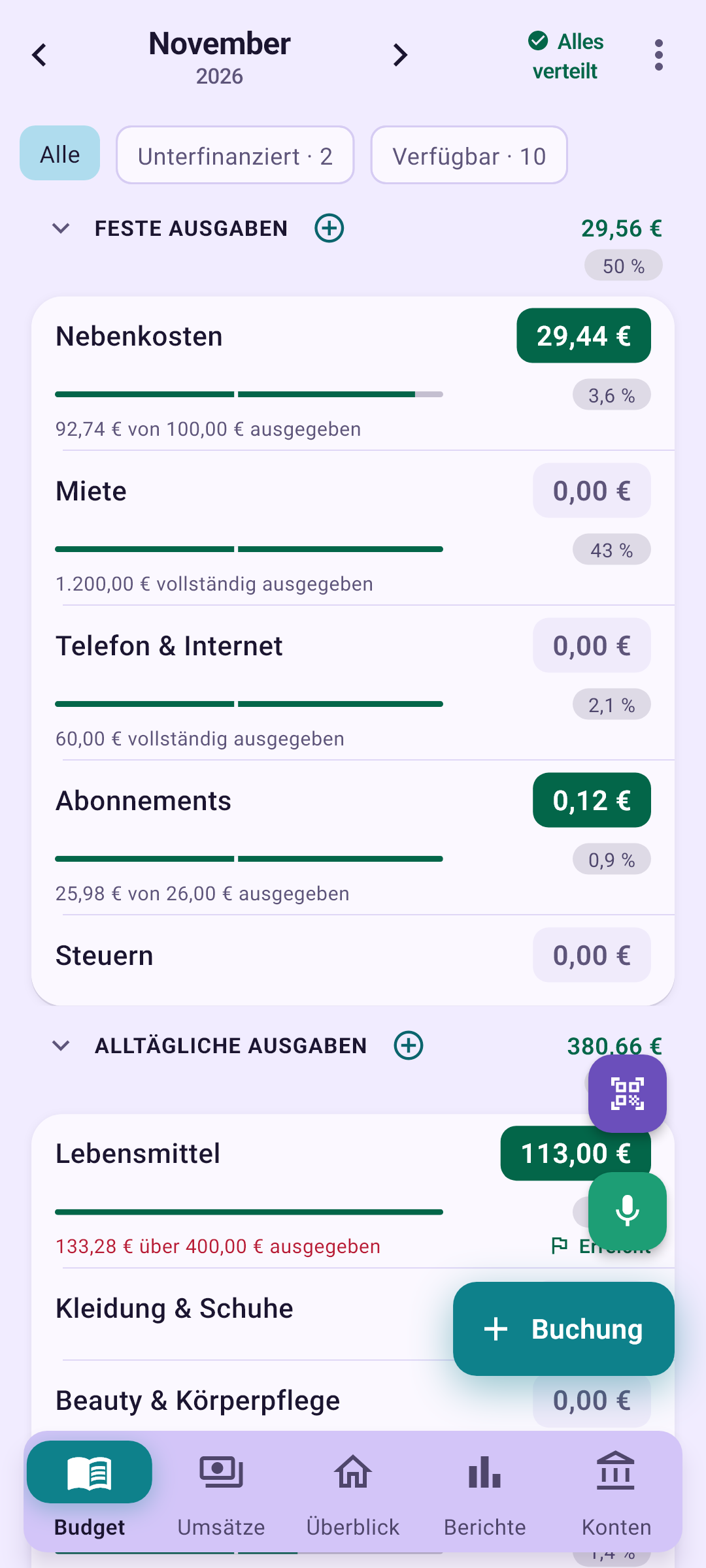
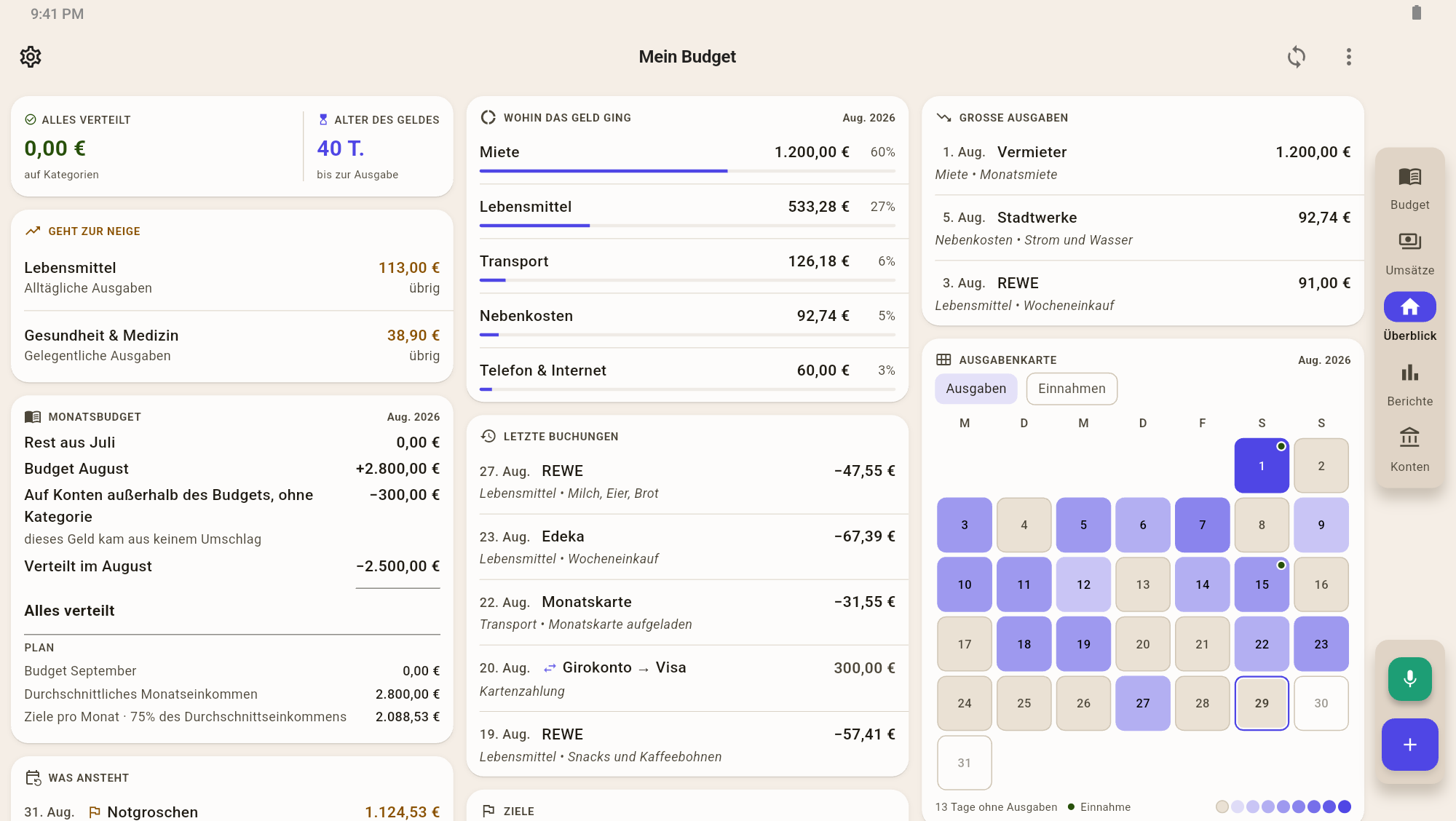
Umschlagguthaben, Fortschrittsbalken und der Anteil der Kategorien am Einkommen.
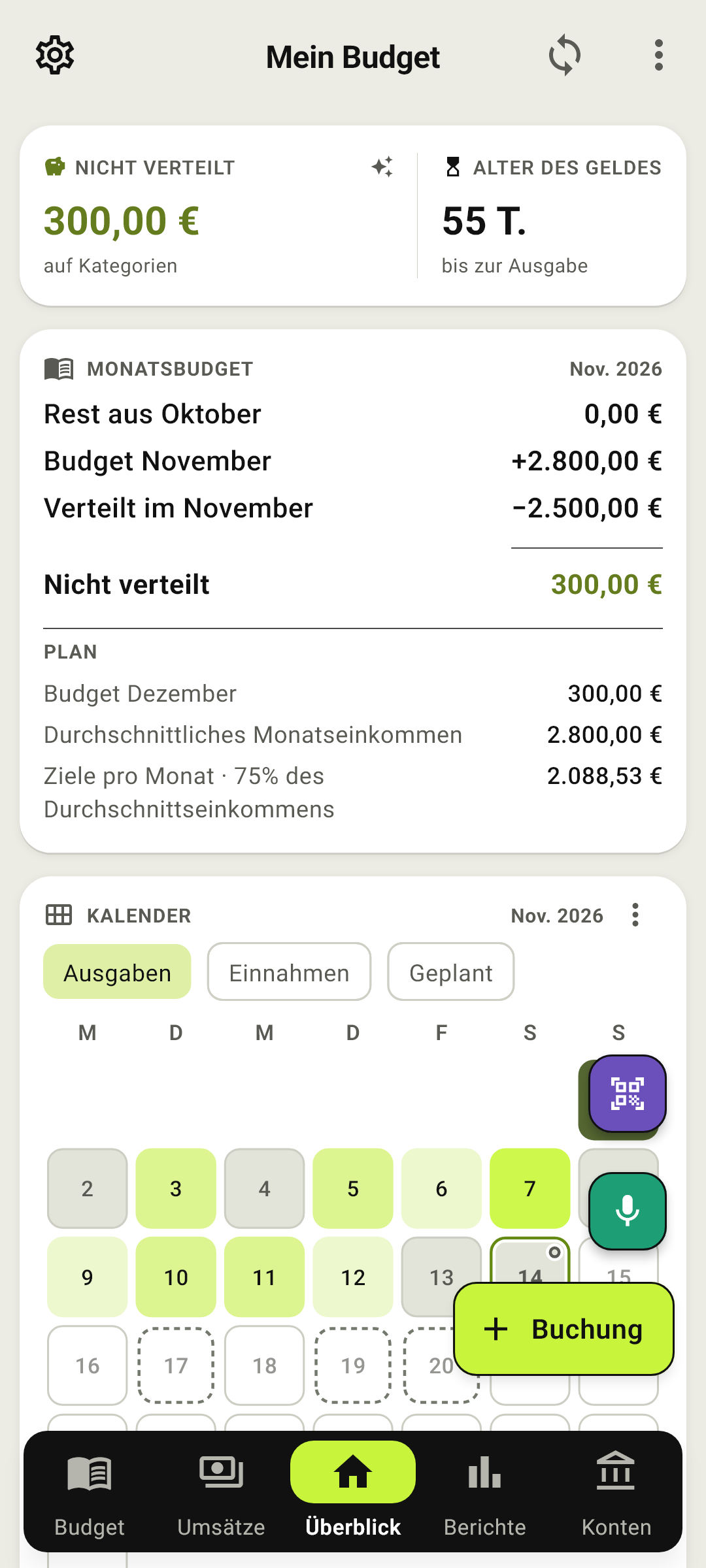
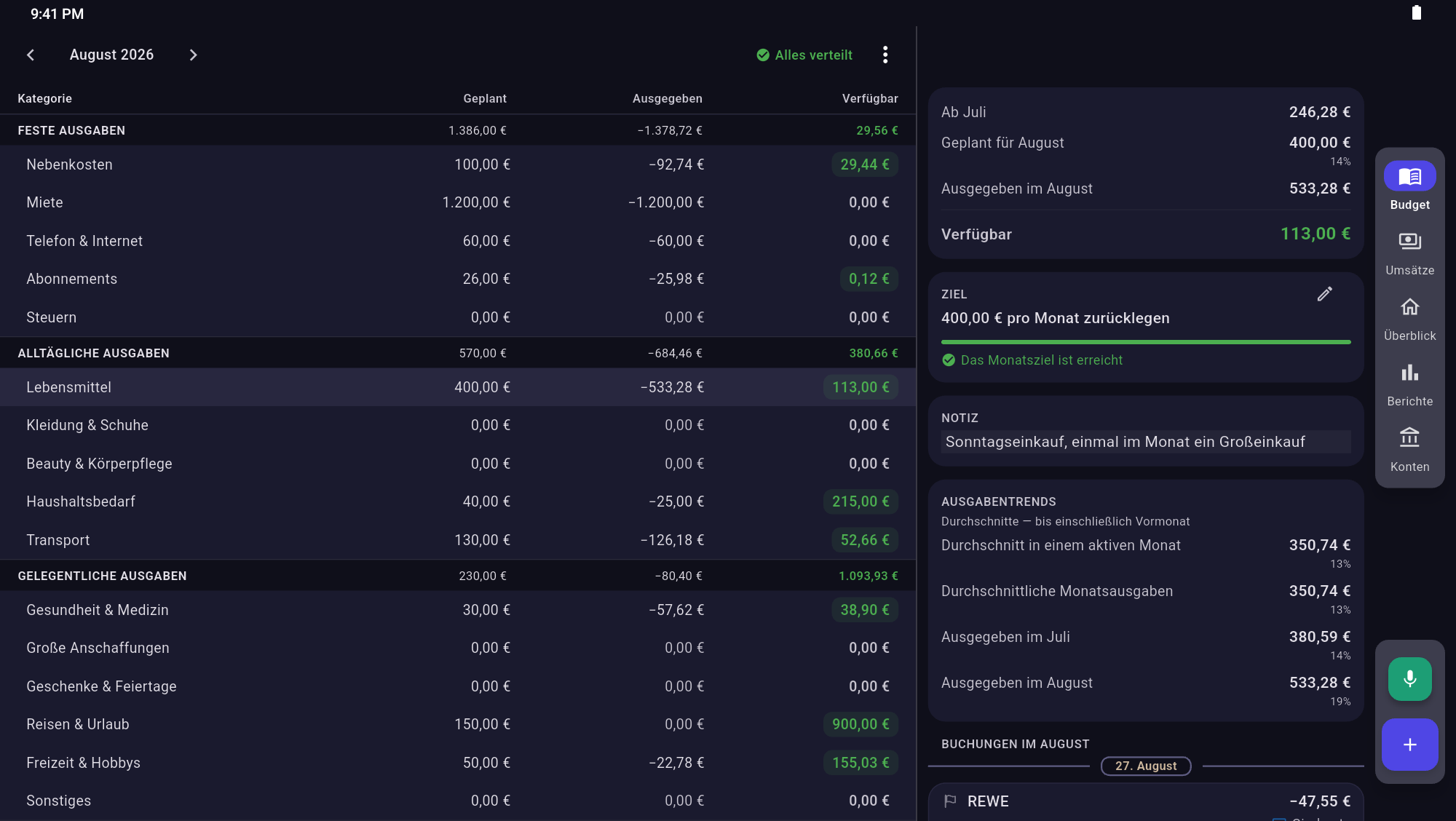
Monatsbudget und Kalender: Geldverteilung und Ausgaben nach Tag.
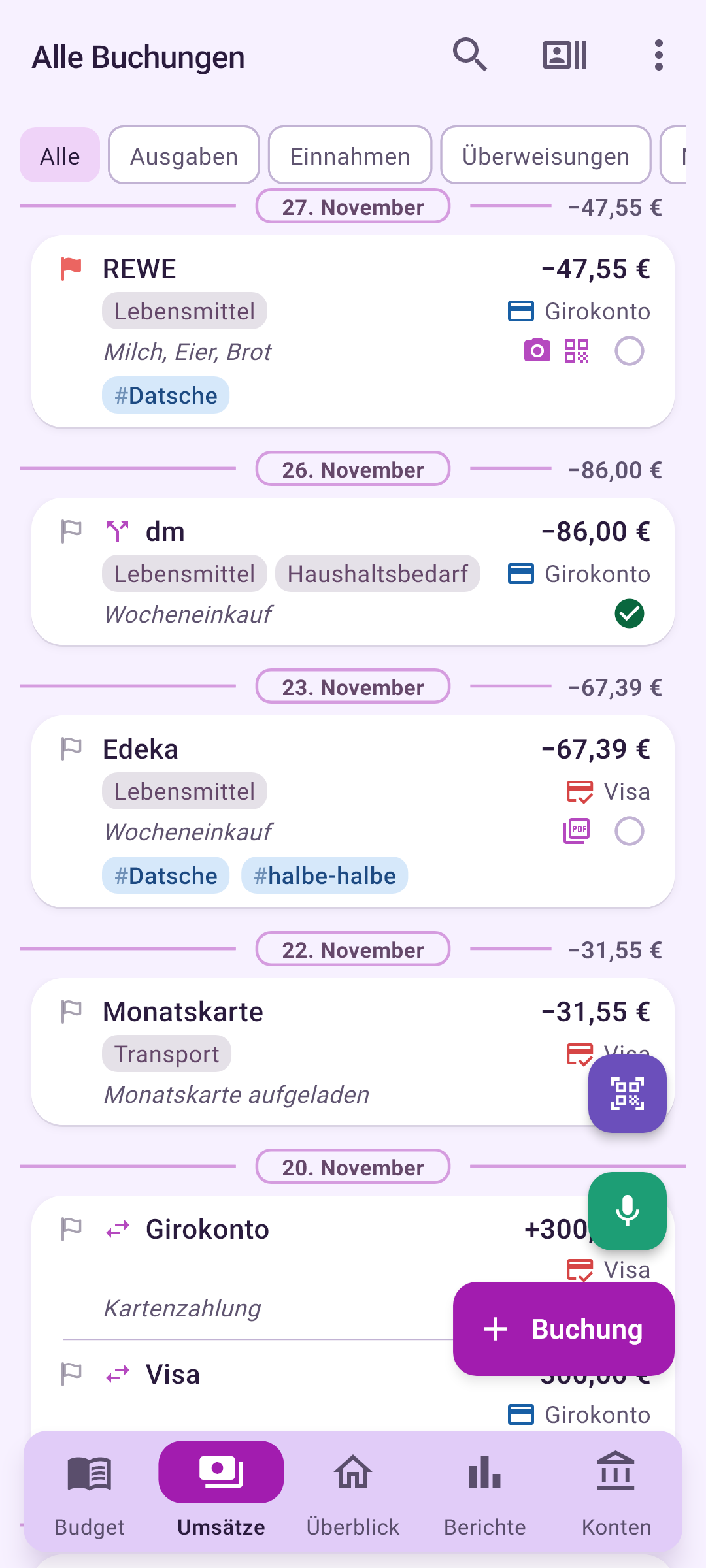
Einkäufe mit Kategorien und Notizen, eine rote Markierung und die Tagessumme neben dem Datum.
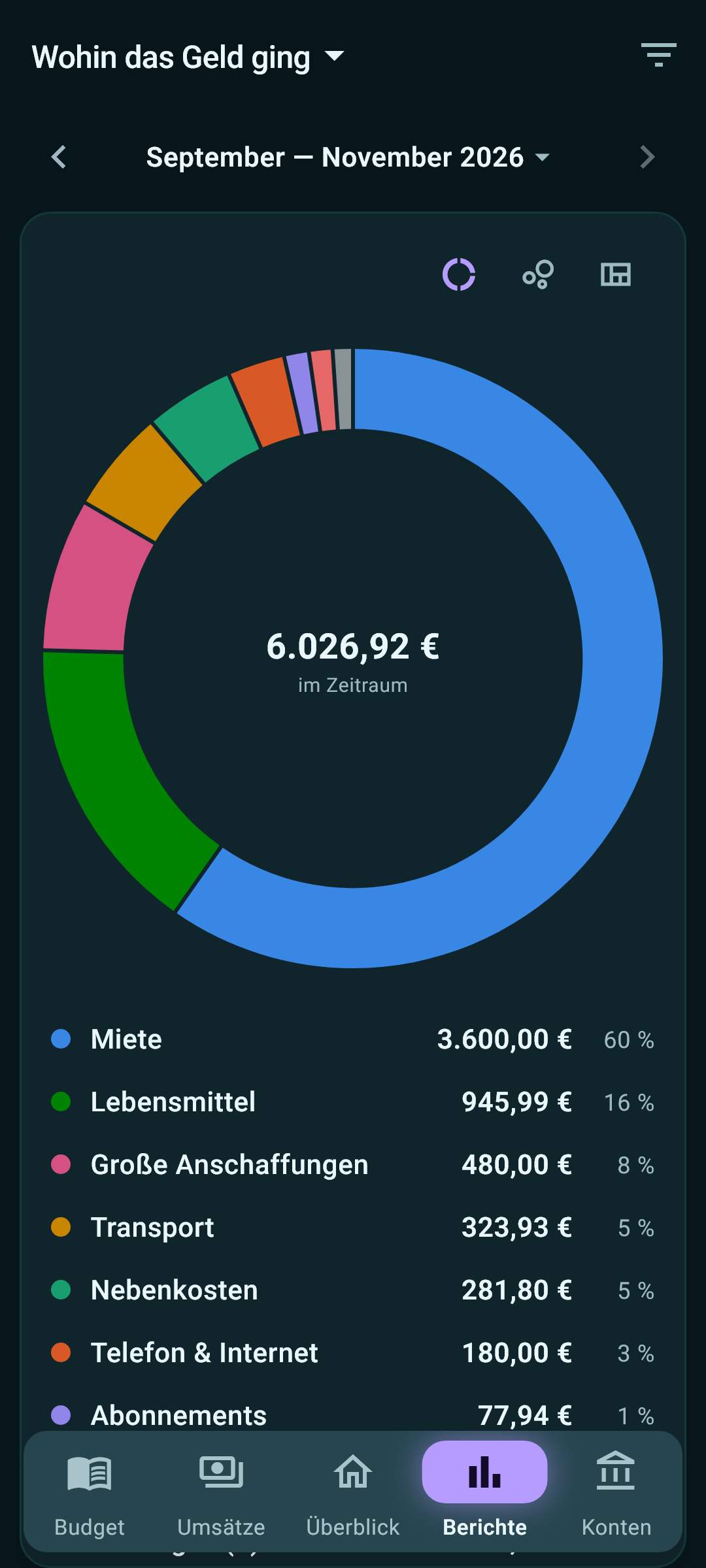
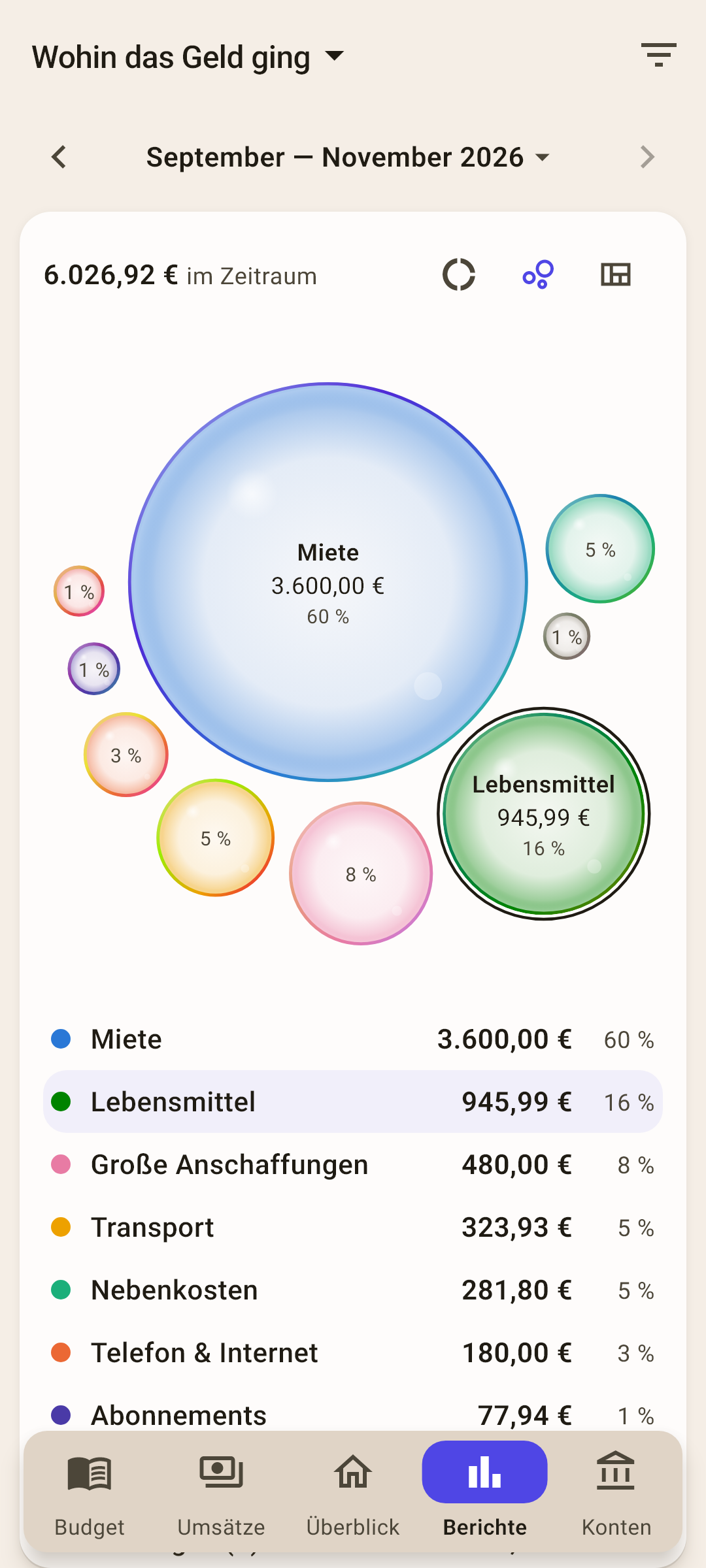
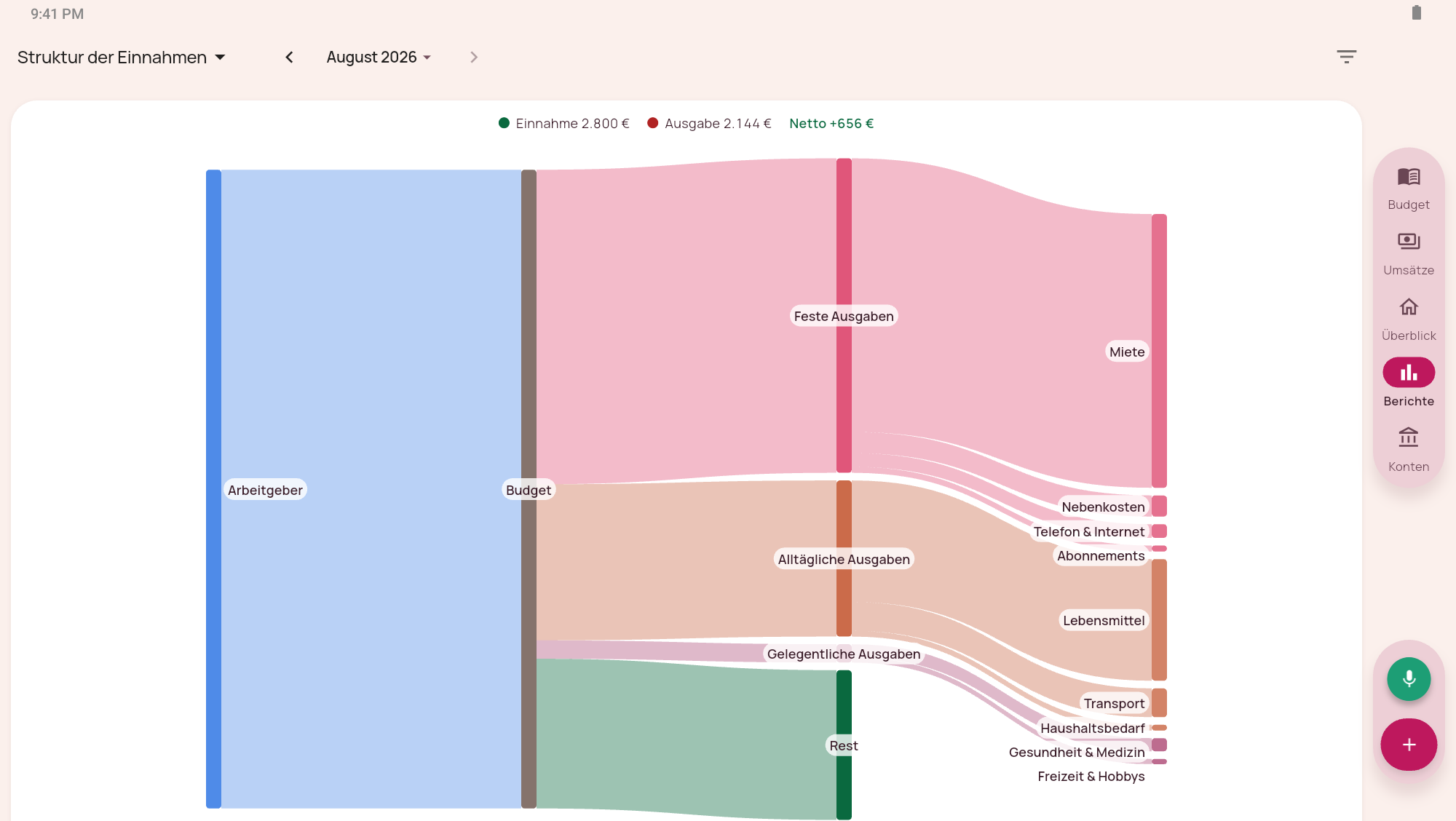
Ausgaben nach Kategorie: Ringdiagramm, Beträge und Anteile für den gewählten Zeitraum.
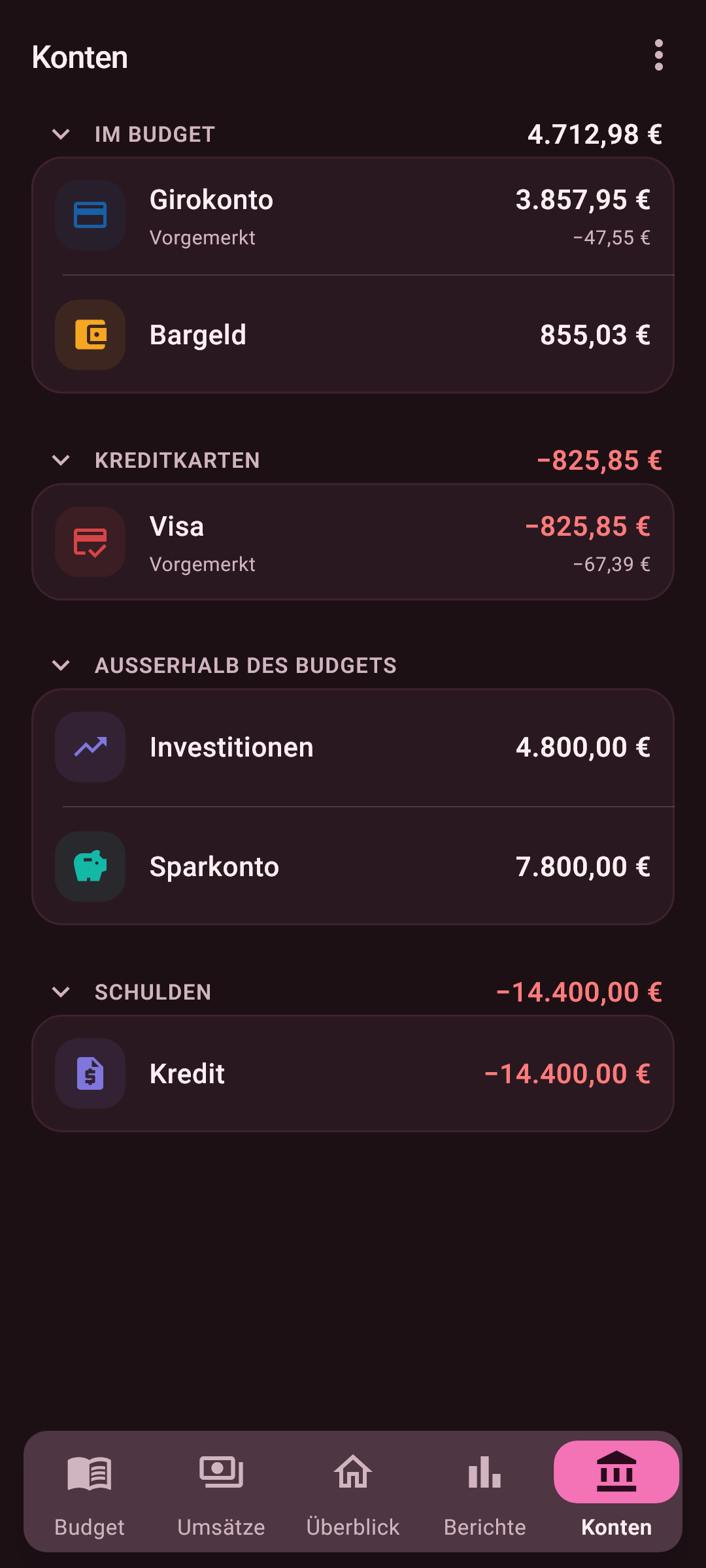
Konten nach Bereichen: Anlagen außerhalb des Budgets und ein Kredit unter Schulden.
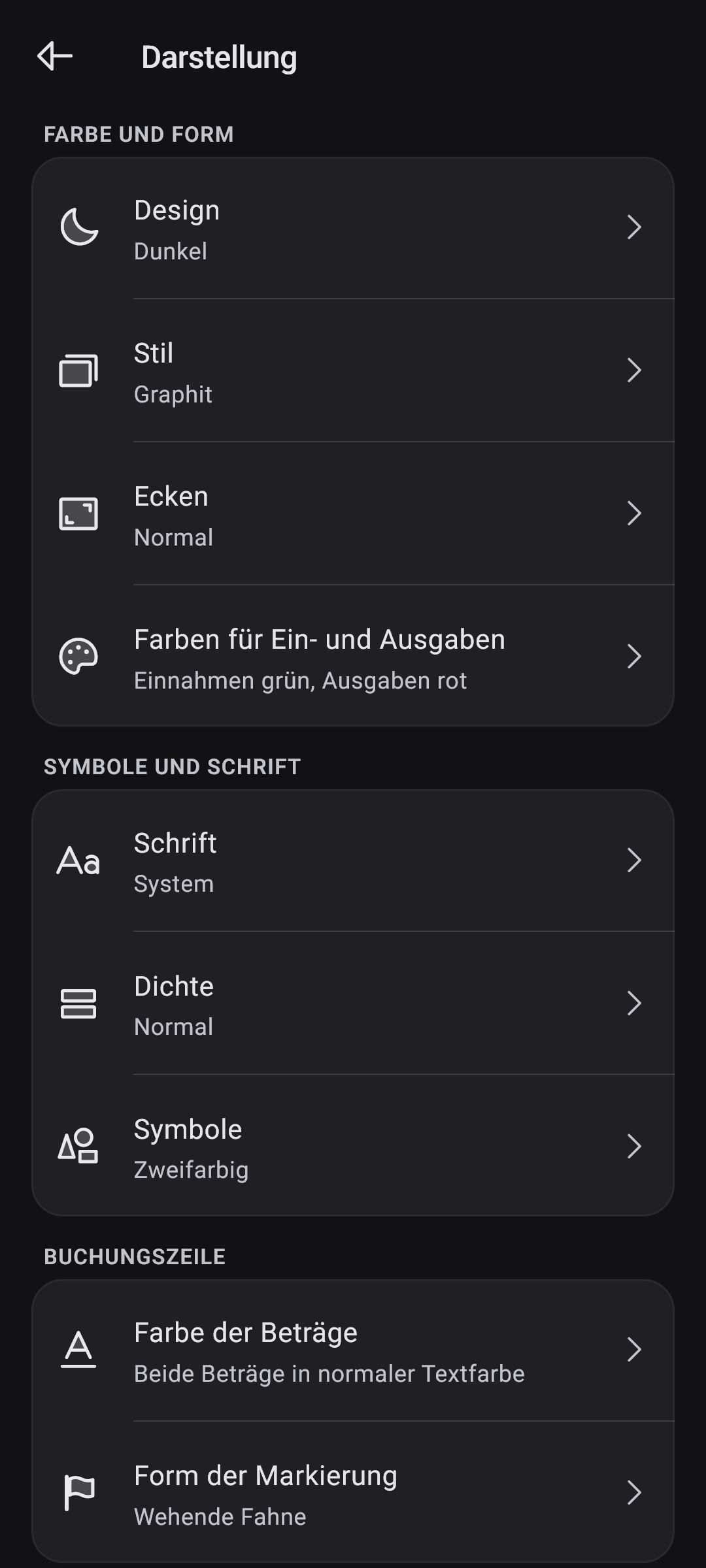
Darstellung: dunkles Design, Stil, Schrift und zweifarbige Symbole.
Dein Budget. Dein Charakter.
Sieben Stile sind erst der Anfang. Ändere Ecken, Symbole, Schriften und Fähnchen. Vergleiche denselben Stil im hellen und dunklen Design.
Kombiniere Stil, Schrift und Form unabhängig voneinander.
Interaktive Vorschau der App-Einstellungen. Diese Beispielbuchungen verändern dein Übungsbudget nicht.
03 / Ihre Daten bleiben Ihre
Kein Benutzerkonto. Keine Werbung. Dein Budget gehört dir.
Privacy Policy (English) ↗Alles, was in die Cloud geht, lässt sich mit einem selbst gewählten Passwort verschlüsseln - Sicherungen, Belegfotos und die Synchronisationsdatei. Das Passwort verlässt das Gerät nie, und das Format ist in der Datenschutzerklärung dokumentiert, sodass die Dateien auch ohne diese App geöffnet werden können.
04 / Erste Schritte
Etwa fünf Minuten. Jeder Schritt lässt sich überspringen.
Die Währung haben wir nach Ihrem Land eingetragen — prüfen Sie sie. Den Namen aber wählen Sie selbst: So erkennen Sie das Budget auf jedem Ihrer Geräte.
Fügen Sie alle Orte hinzu, an denen Geld liegt: Bargeld im Portemonnaie und Karten bei allen Banken — mit dem heutigen Stand. Fehlt auch nur einer, stimmt das Budget nicht mit dem überein, was Sie wirklich haben.
Entscheiden Sie, wie viel von diesem Geld diesen Monat in jede Kategorie geht: Tippen Sie auf den Betrag neben der Kategorie. Beginnen Sie mit dem Wichtigsten — den Rest verteilen Sie später auf dem Bildschirm «Budget».
05 / Android + Windows
Erfasse einen Einkauf auf Android. Plane dein Budget auf Windows. Synchronisiere Smartphone und Computer über dein eigenes Google Drive.
Die Windows-App ist kostenlos im Microsoft Store erhältlich.
Alles beginnt auf Ihrem Smartphone
Einkäufe erfassen, größere Ausgaben vorbereiten und wissen, wofür das Geld reicht. Envelopes verbindet tägliche Entscheidungen mit Ihrem Plan.
Erstellen Sie Kategorien und Gruppen für feste Ausgaben, Alltag und Rücklagen. Jede zeigt Planung, Ausgaben und Restbetrag.
Verteilen Sie nach Zielen, Planung oder Ausgaben des Vormonats, Sechsmonatsdurchschnitt oder Prozentanteilen.
Verschieben Sie Geld zwischen Kategorien, decken Sie Mehrausgaben und planen Sie im nächsten Monat weiter.
Geben Sie Betrag und Zielmonat an. Die App berechnet anhand Ihrer Rücklagen und der verbleibenden Zeit, wie viel Sie noch zurücklegen müssen.
Wählen Sie einen monatlichen Betrag, einen zu haltenden Saldo oder einen Anteil am Monatseinkommen.
Notieren Sie die geplanten Anschaffungen oder Vorhaben des Monats in einer Kategorie mit ihren Beträgen: Die Summe wird zum Ziel. Erfassen Sie eine Ausgabe aus einem Eintrag oder verschieben Sie noch nicht erfasste Käufe in einen anderen Monat.
Verfolgen Sie die Finanzierung Ihrer Kategorien und ergänzen Sie unterfinanzierte Ziele über die automatische Zuweisung.
Erfassen Sie Betrag, Datum, Konto, Kategorie und Empfänger. Notizen bewahren die Details.
Teilen Sie Einkäufe auf: Lebensmittel in einen Umschlag, Haushaltsartikel in einen anderen.
Markierungen und Tags heben Buchungen hervor. Tagessummen, Suche und Filter helfen beim Prüfen und Finden.
Speichern Sie in diesem Modus einen Betrag ohne vollständige Konto- und Kategorieangaben. Unbearbeitete Einträge bleiben in der Warteschlange.
Diktieren Sie den Einkauf und prüfen Sie die erkannten Felder vor dem Speichern.
Hängen Sie Fotos und PDFs an Buchungen an, damit Nachweise griffbereit bleiben.
Erstellen Sie zukünftige Ausgaben und Einnahmen und legen Sie Wiederholungen fest.
Sehen Sie kommende Zahlungen in der Übersicht und bearbeiten Sie fällige Buchungen in einer eigenen Liste.
Lassen Sie sich rechtzeitig an die Buchführung und geplante Zahlungen erinnern.
Sehen Sie zu einem Tag gehörende Einnahmen, Ausgaben und Statistiken nach Kategorie und Monat.
Kennzeichnen Sie einen Tag als Abrechnung. Die Differenz zwischen Ausgaben und erhaltenem Geld zeigt, wer wem etwas schuldet. Bei null ist sie abgeschlossen.
Der Bereich für aktuelle Tags zeigt laufende Ereignisse und offene Abrechnungen.
Führen Sie Bargeld, Bankkonten und Kreditkarten im Budget. Kredite und andere Konten lassen sich außerhalb verfolgen.
Erfassen Sie Überweisungen und gleichen Sie die Kontostände mit tatsächlichen Beträgen ab.
Das Budget verwendet die gewählte Währung. Konten außerhalb unterstützen eigene Währungen und höhere Genauigkeit. Bei Währungswechseln geben Sie Kurs oder gutgeschriebenen Betrag an.
Ordnen Sie letzte Buchungen, Ziele, Vermögen, große Ausgaben, kommende Ereignisse und weitere Bereiche neu oder blenden Sie sie aus.
Erkennen Sie Tage mit höheren Ausgaben und Tage ohne Ausgaben.
Verfolgen Sie den Einkommensanteil, den Sie ausgewählten Sparkategorien zuweisen möchten.
Vergleichen Sie Kategorien und Empfänger, finden Sie große Ausgabenposten und verfolgen Sie Veränderungen.
Untersuchen Sie Tabellen und Diagramme, wählen Sie Zeitraum und Filter.
Verfolgen Sie Vermögen, Kreditkartenschulden und das Alter des Geldes: die Zeit zwischen Eingang und Ausgabe.
Verstärkte Farben bieten eigene Paletten für helle und dunkle Designs. Die Töne berücksichtigen Rot-Grün-Sehschwächen und erleichtern den Vergleich mit der Legende.
Kombinieren Sie sieben Stile mit hellem oder dunklem Design. Wählen Sie Rundungen, Symbole, Schrift und Markierungsform.
Färben Sie Einnahmen und Ausgaben, nur Einnahmen oder lassen Sie Beträge neutral. Die Zeilenfärbung nach Markierung lässt sich ausschalten.
Verstärkte Farben zeigen Einnahmen blau statt grün, damit sie sich besser von roten Ausgaben unterscheiden. Das gilt für beide Designs.
Passen Sie Dichte, Zahlen- und Datumsformate sowie den Wochenbeginn an.
Budget, Buchungen und Berichte funktionieren offline. Internet brauchen Sie nur für Synchronisierung und Sicherungen über Cloud-Speicher.
Nutzen Sie Ihren Google-Drive-, Dropbox- oder WebDAV-Speicher. Im selben lokalen Netzwerk ist eine Übertragung per WLAN möglich.
Sichern Sie Ihr Budget und stellen Sie es aus Kopien wieder her. Sicherungen ergänzen die Synchronisierung.
Nutzen Sie eine PIN und auf unterstützten Geräten biometrisches Entsperren.
Importieren Sie eine YNAB-4-Sicherung oder Exportdateien aus Web-YNAB. Prüfen Sie danach Konten, Buchungen und Salden.
Exportieren Sie Buchungen als CSV für eine Tabellenkalkulation oder eine separate Kopie.
Eine Windows-App steht für größere Bildschirme bereit. Das tägliche Budget können Sie auf dem Smartphone führen.
Nein. Erstellen Sie ein Budget auf Ihrem Gerät. Ein Konto bei einem Speicheranbieter brauchen Sie nur für die optionale Cloud-Synchronisierung.
Ja. Budget, Buchungen und Berichte funktionieren offline. Internet brauchen Sie nur für Synchronisierung und Sicherungen über Cloud-Speicher.
Nein. Buchführung, Planung, Ziele und Berichte sind auf Android verfügbar. Windows ist eine optionale Ergänzung.
Fügen Sie Konten mit aktuellen Salden hinzu, erstellen Sie einige Kategorien und verteilen Sie das vorhandene Geld. Frühere Ausgaben müssen Sie nicht nachtragen. Der Einrichtungsassistent hilft beim Start.
Sie planen mit vorhandenem Geld. Neue Einnahmen verteilen Sie auf aktuelle Ausgaben und zukünftige Vorhaben. Ein festes Gehalt oder ein bestimmter Zahltag ist nicht nötig.
Verschieben Sie Geld aus einer anderen Kategorie und passen Sie den Plan an. Auch die automatische Zuweisung kann Mehrausgaben decken. Erfasste Einkäufe bleiben erhalten.
Ja. Teilen Sie die Buchung auf und ordnen Sie jedem Teil eine Kategorie zu. Lebensmittel und Haushaltsartikel können auf demselben Beleg stehen und verschiedene Umschläge nutzen.
Ja. Kreditkarten haben einen eigenen Budgetkontotyp. Kredite können auf Konten außerhalb des Budgets geführt werden. Ihre Unterschiede zu Bargeld und Bankkonten bleiben erhalten.
Ja. Geben Sie Betrag und Zielmonat an; die App berechnet den noch nötigen Sparbetrag. Außerdem gibt es monatliche Ziele, einen zu haltenden Saldo, einen Einkommensanteil und Listenziele aus den geplanten Käufen einer Kategorie im Monat.
Stellen Sie eine Sicherung wieder her oder synchronisieren Sie über Ihren Google-Drive-, Dropbox- oder WebDAV-Speicher. Im selben lokalen Netzwerk geht es auch per WLAN.
Aktivieren Sie Cloud-Verschlüsselung mit einem Passwort. Synchronisierungsdatei, Sicherungen und Belegfotos werden vor dem Hochladen auf dem Gerät verschlüsselt. Der Anbieter erhält verschlüsselte Dateien. Das Passwort wird weder an die Cloud noch an den Entwickler gesendet; verwenden Sie auf Ihren anderen Geräten dasselbe. Bewahren Sie es sicher auf: Ein vergessenes Passwort können wir nicht wiederherstellen. Der optionale Schutz verschlüsselt keine lokalen Dateien auf dem Gerät.
Nein. Synchronisierung überträgt Änderungen zwischen Geräten. Eine Sicherung bewahrt einen eigenen Budgetstand zur Wiederherstellung. Die App bietet beides.
Ja. Richten Sie eine PIN ein. Auf unterstützten Geräten ist biometrisches Entsperren möglich.
Ja. Verstärkte Farben berücksichtigen Protanopie und Deuteranopie, die die Rot-Grün-Unterscheidung beeinträchtigen. Einnahmen erscheinen blau statt grün; Berichte verwenden besser unterscheidbare Töne, im hellen und dunklen Design.
Ja. Importieren Sie eine YNAB-4-Sicherung oder Exportdateien aus Web-YNAB. Prüfen Sie Konten, Buchungen und Salden. Es ist ein Dateiimport, keine dauerhafte Synchronisierung mit YNAB.
Ja. Exportieren Sie die Buchungen des aktuellen Budgets als CSV für eine Tabelle oder eine separate Kopie. Zur Wiederherstellung des Budgets verwenden Sie eine Sicherung.
Windows lässt sich kostenlos installieren. Aktuelle Android-Preise und Bedingungen für In-App-Käufe in Ihrer Region finden Sie bei Google Play.
Envelopes: My Budget
Beginne mit dem Geld, das du hast. Gestalte ein Budget, das zu dir passt.
Windows lässt sich kostenlos installieren. Aktuelle Android-Preise und Bedingungen für In-App-Käufe in Ihrer Region finden Sie bei Google Play.