Валюта й назва
Валюту ми підставили за країною — перевірте. А назву придумайте свою: так бюджет легко впізнати на будь-якому вашому пристрої.
 envelopes.
Особистий бюджет за методом конвертів
Щоденні покупки. Обов’язкові платежі. Плани, що тішать. Знайдіть місце для всього цього в грошах, які вже маєте.
Для AndroidБезкоштовне доповнення для Windows
Спробуйте самі
На рахунку є гроші. Але скільки можна витратити? Розкладіть умовні $2 000 у три конверти й подивіться, що зміниться після покупок.
У вас $2 000. Знайдіть завдання кожному долару.
Оренду оплачено, покупки записано. Кожен конверт показує, скільки ще можна витратити, без здогадок за залишком на рахунку.
Подивитися, як це працює в застосунку ↗Гроші в конвертах — частина загального залишку, а не додаткові суми.
Інтерактивний приклад · не ваш справжній бюджет
02 / Той самий бюджет. Повна картина.
Історія ваших $2 000 триває. Усе записане вище вже тут: у залишках, транзакціях і звітах.
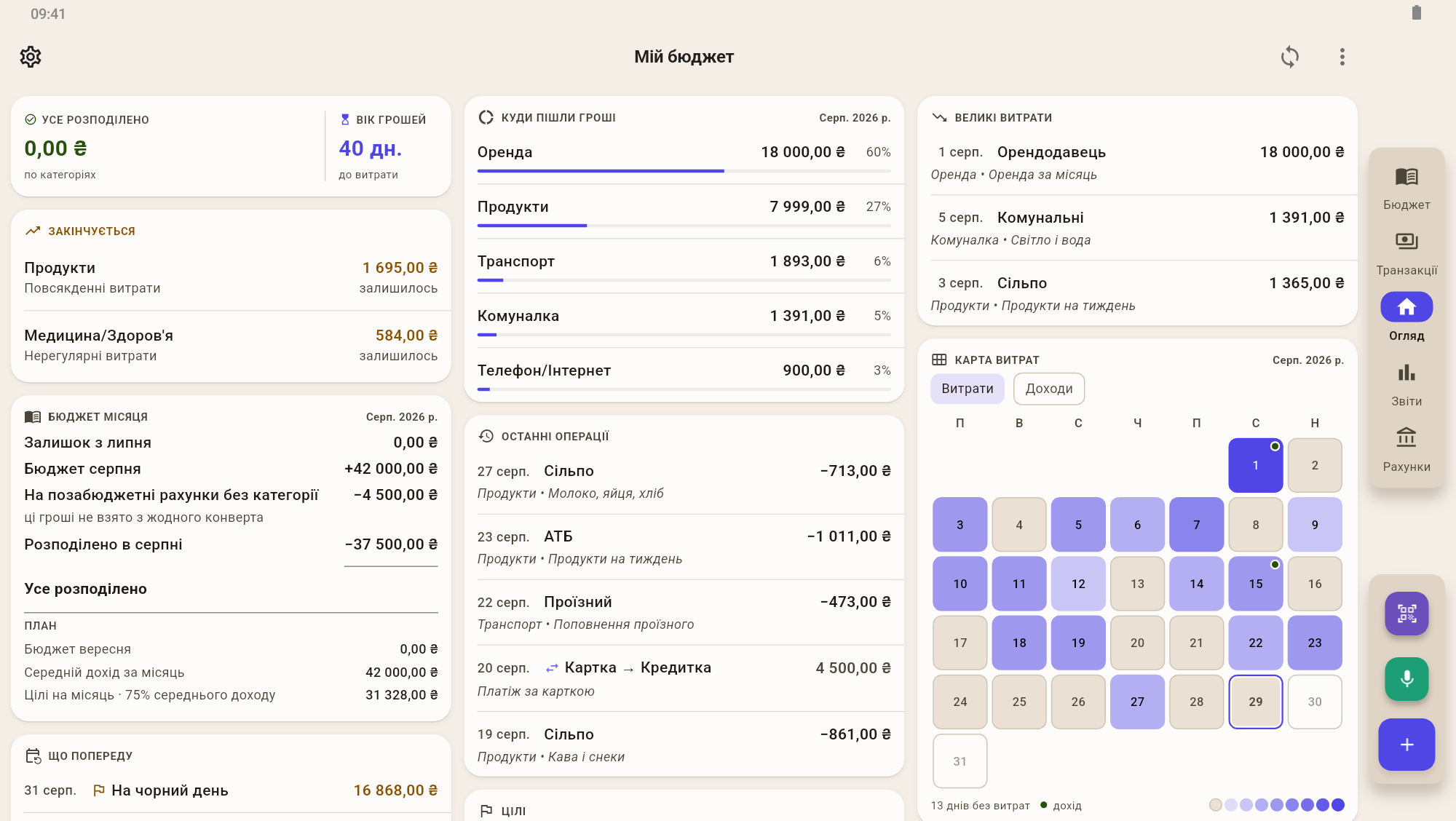
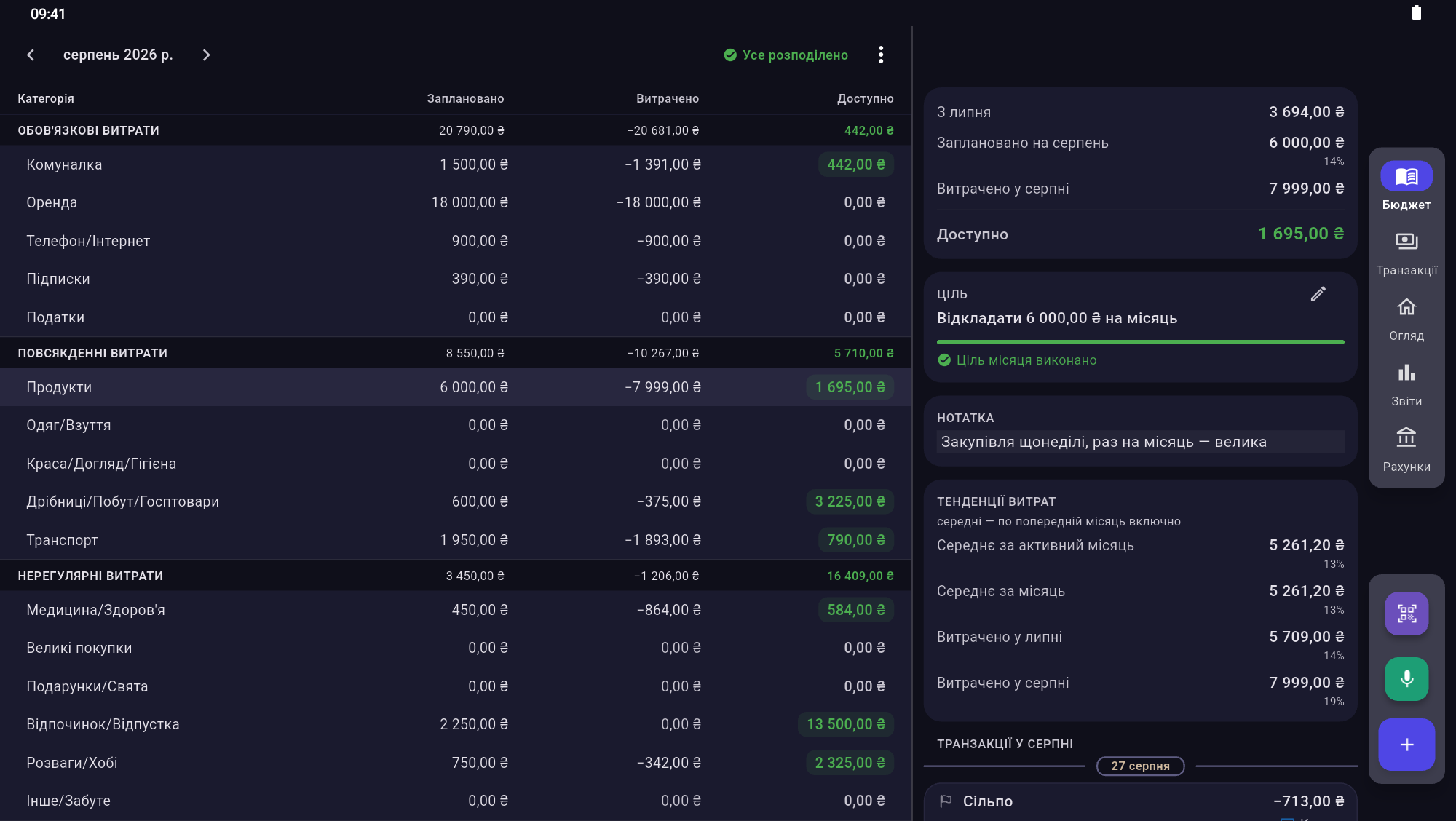
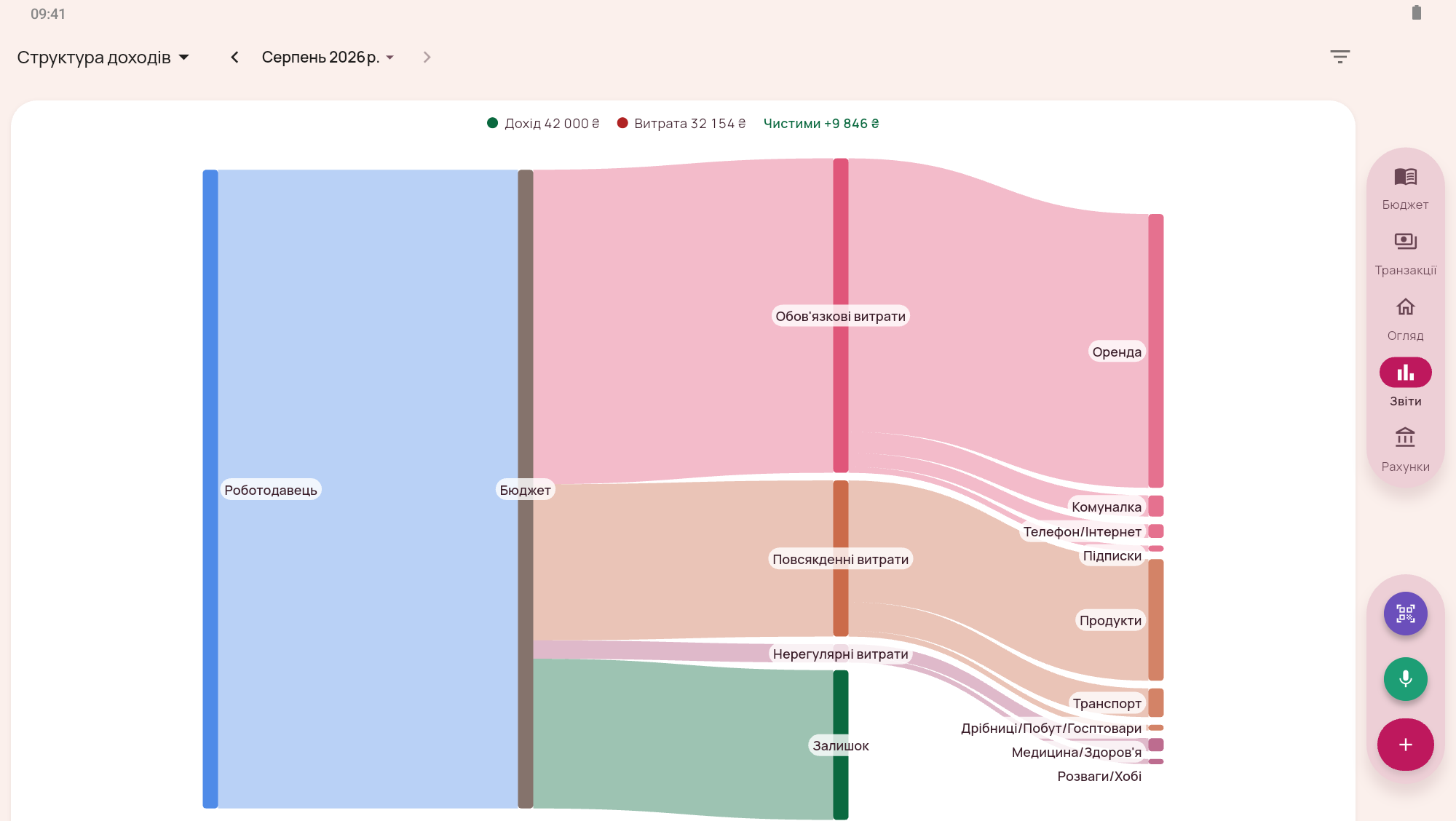
Справжні екрани застосунку · демонстраційний бюджет
Скільки залишилося й скільки вже витрачено — в одному місці.
Інтерактивний макет · дані з вашого прикладу
02 / Можливості
Від ранкової кави до великої мети. Справжній застосунок із демонстраційним бюджетом.
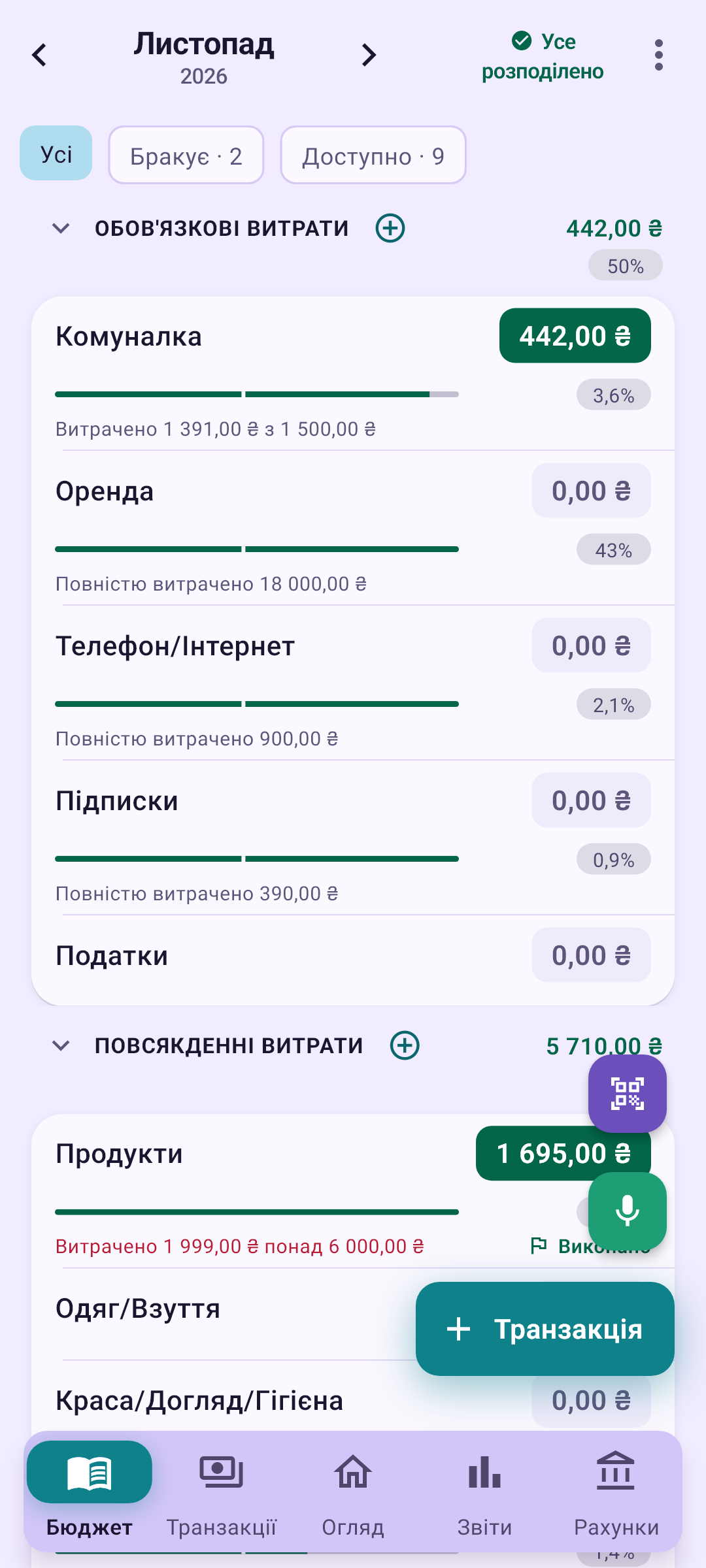
Залишки в конвертах, смуги прогресу та частка категорій у доході.
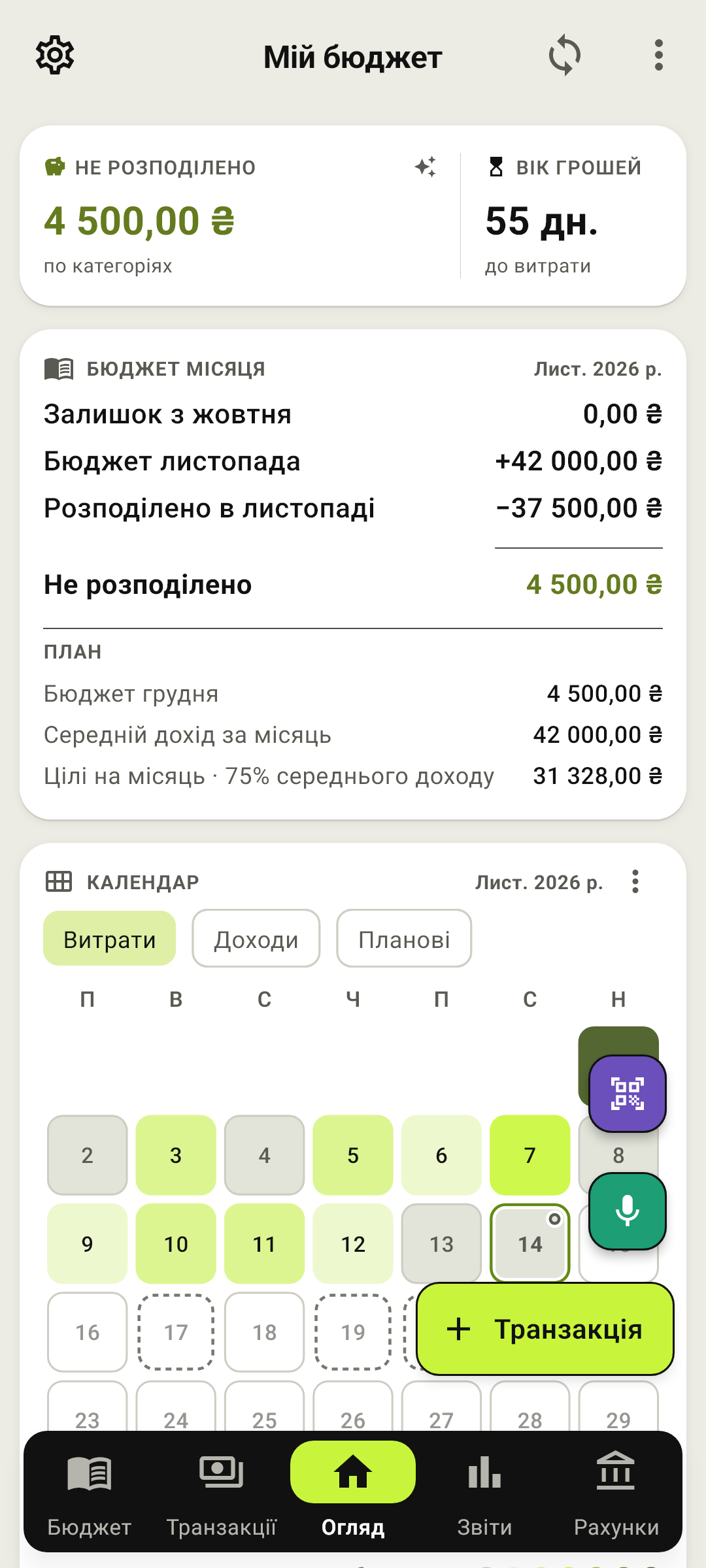
Бюджет місяця й календар: розподіл грошей і витрати за днями.
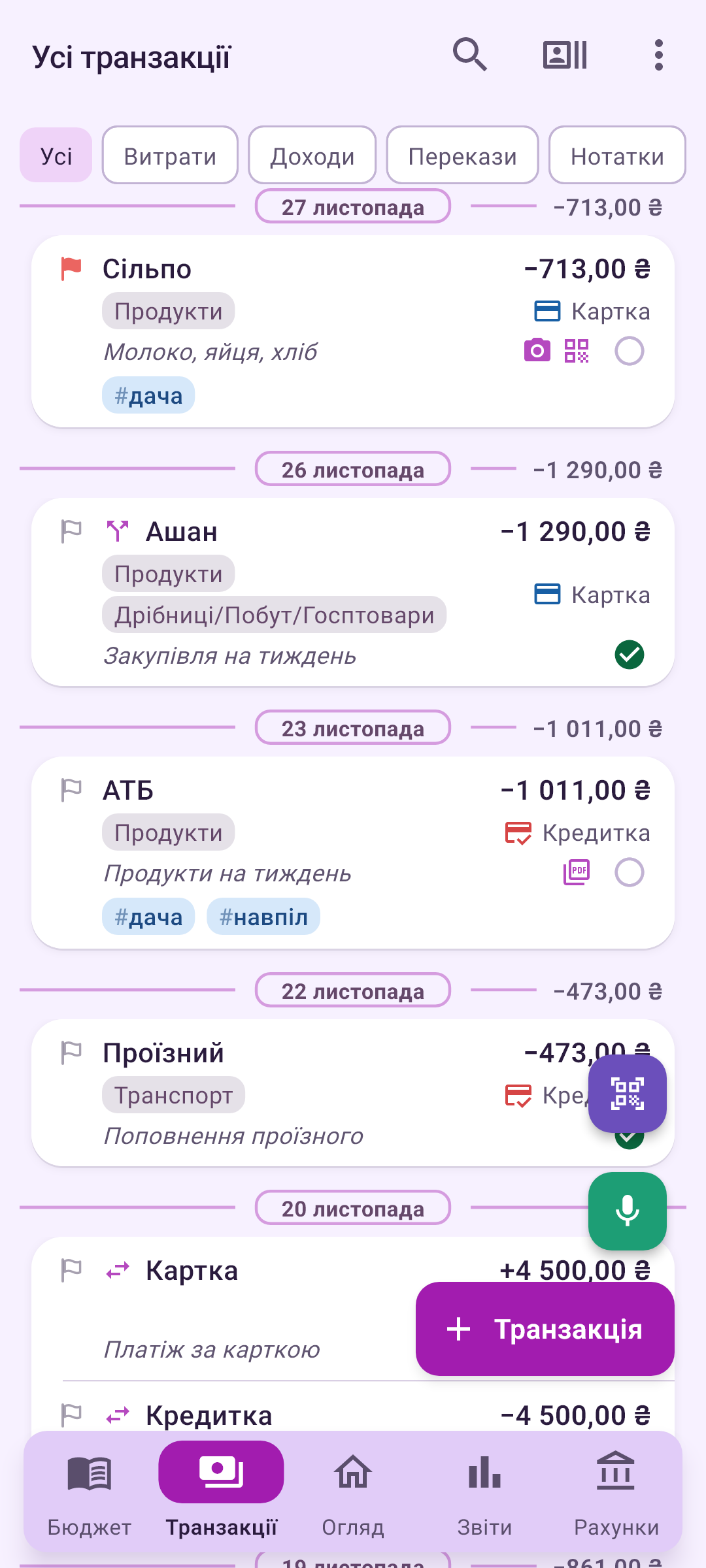
Покупки з категоріями й нотатками, червоний прапорець і підсумок дня біля дати.
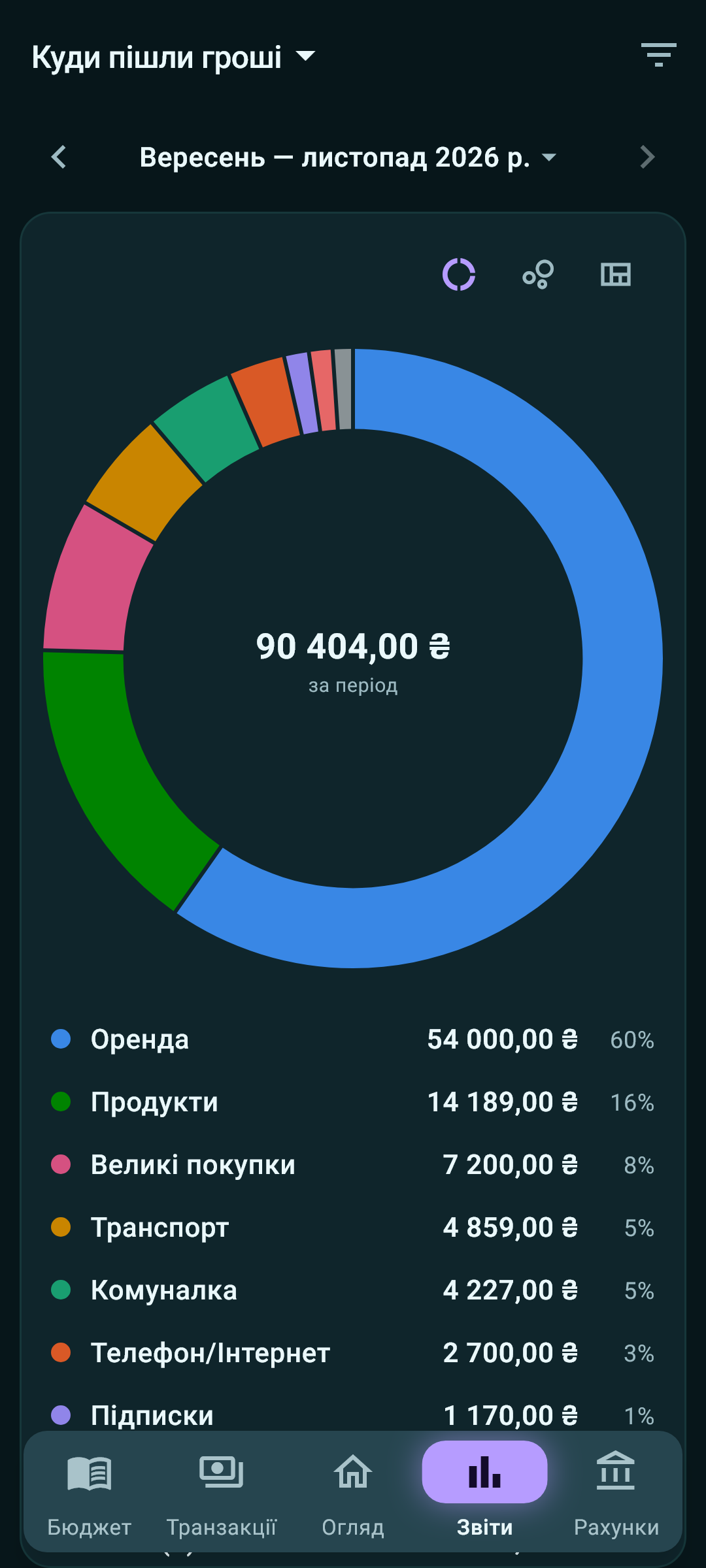
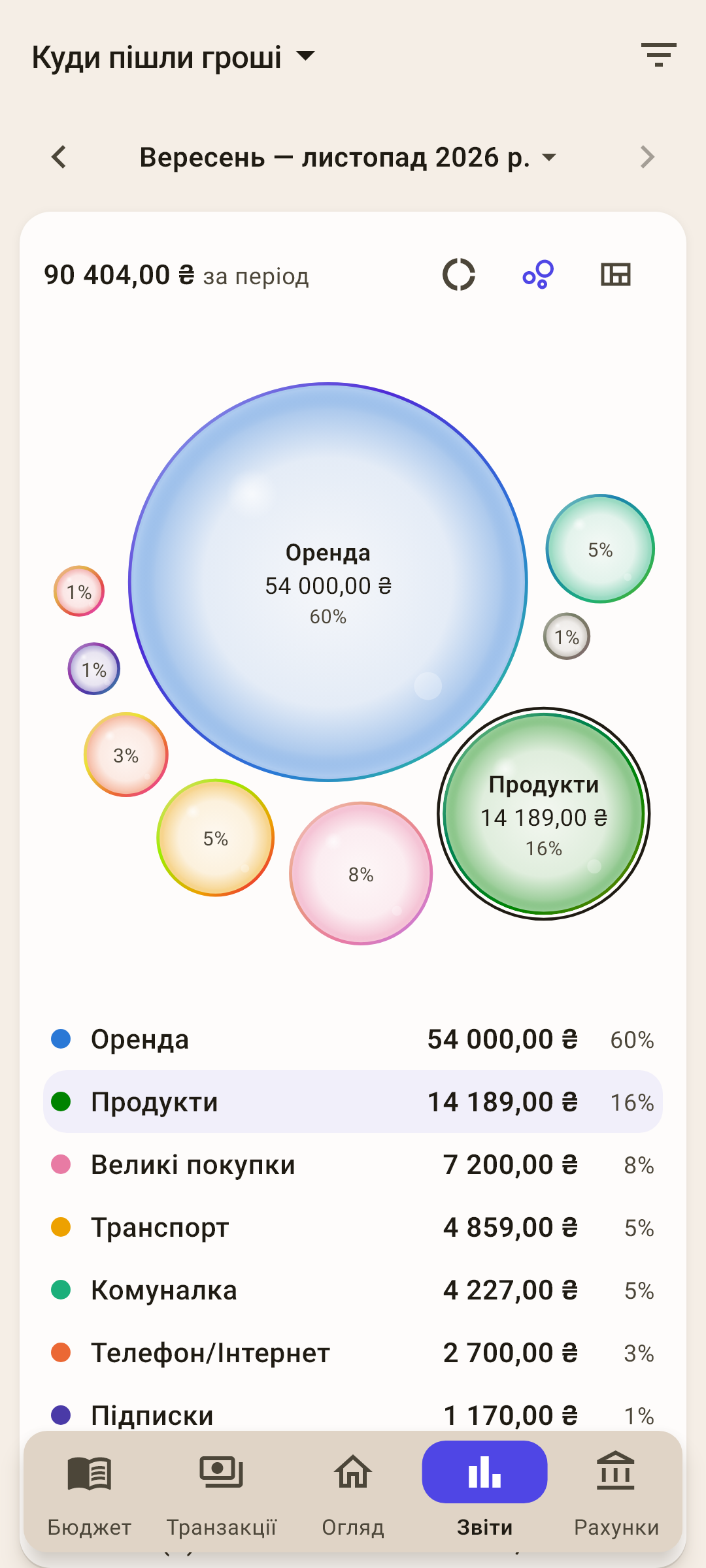
Витрати за категоріями: кругова діаграма, суми та частки за вибраний період.
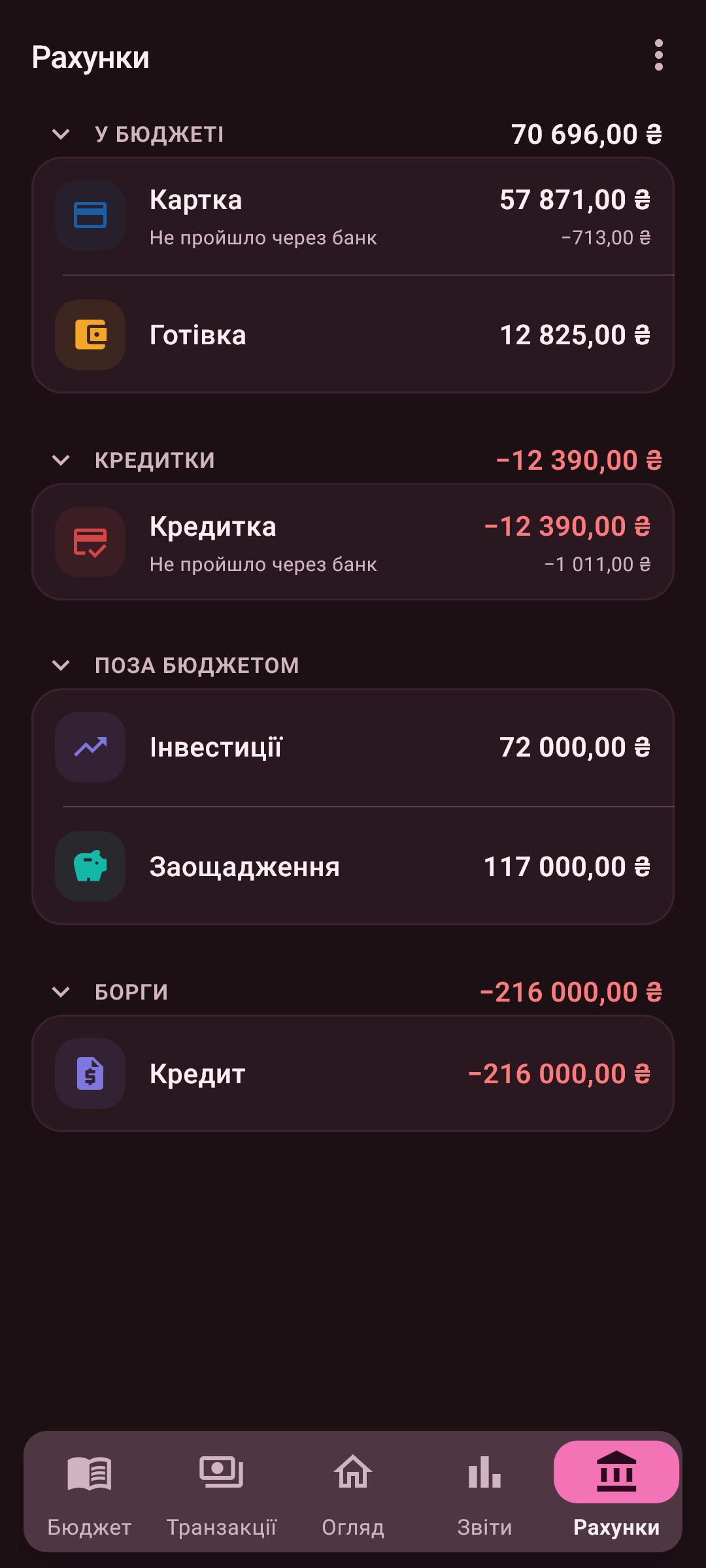
Рахунки за розділами: інвестиції поза бюджетом, кредит — у боргах.
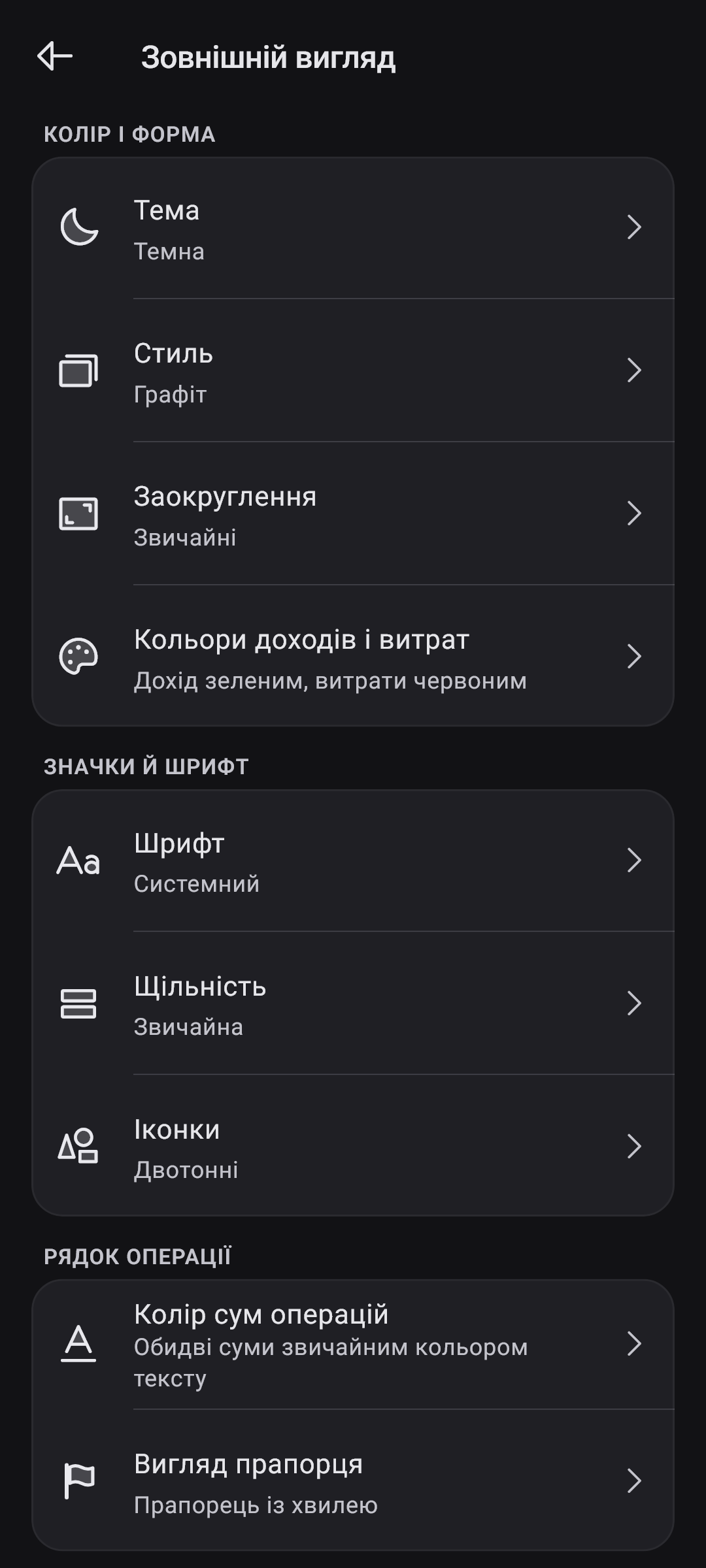
Зовнішній вигляд: темна тема, стиль, шрифт і двотонові іконки.
Ваш бюджет. Ваш характер.
Сім стилів — лише початок. Змінюйте заокруглення, іконки, шрифти й прапорці. Порівнюйте оформлення у світлій і темній темах.
Поєднуйте будь-які стиль, шрифт і форму незалежно.
Інтерактивний перегляд налаштувань застосунку. Ці зразки операцій не змінюють ваш навчальний бюджет.
03 / Дані залишаються вашими
Без реєстрації. Без реклами. Ваш бюджет належить вам.
Privacy Policy (English) ↗Усе, що вирушає до хмари, можна зашифрувати власним паролем - і копії, і фото чеків, і файл синхронізації. Пароль не покидає пристрій, а формат описано в політиці конфіденційності, тож відкрити файли можна й без цього застосунку.
04 / Як почати
Хвилин п'ять. Пропустити можна будь-який крок.
Валюту ми підставили за країною — перевірте. А назву придумайте свою: так бюджет легко впізнати на будь-якому вашому пристрої.
Додайте всі місця, де лежать гроші: готівку в гаманці й картки в усіх банках — із залишком на сьогодні. Пропустите хоч одне — бюджет не зійдеться з тим, що у вас насправді.
Вирішіть, скільки з цих грошей піде на кожну категорію цього місяця: натисніть на суму біля категорії. Почніть із головного — решту можна розподілити пізніше на екрані «Бюджет».
05 / Android + Windows
Запишіть покупку на Android. Сплануйте бюджет на Windows. Синхронізуйте телефон і комп’ютер через власний Google Drive.

Windows-версія безкоштовно встановлюється з Microsoft Store.
Усе починається з вашого телефона
Записати покупку на касі. Підготуватися до великих витрат. Зрозуміти, на що вистачає грошей. Envelopes допомагає пов’язати щоденні рішення з вашим планом.
Створюйте категорії та об’єднуйте їх у групи: обов’язкові витрати, повсякденні потреби, заощадження. У кожній видно план, витрати й залишок.
Розподіляйте гроші за цілями, планом або витратами минулого місяця, середніми значеннями за шість місяців чи відсотковими частками.
Переносьте гроші між категоріями, покривайте перевитрати та продовжуйте планування в наступному місяці.
Задайте суму й місяць. Застосунок розрахує, скільки ще потрібно відкладати з урахуванням часу та вже накопичених грошей.
Виберіть щомісячну суму, підтримання потрібного залишку або відсоток від доходу місяця.
Запишіть у категорії, що потрібно купити чи зробити цього місяця, і вкажіть суми — з них складеться ціль. Із рядка списку можна записати витрату, а ще не записані покупки перенести на інший місяць.
Стежте за наповненням категорій і поповнюйте недофінансовані цілі за допомогою авторозподілу.
Указуйте суму, дату, рахунок, категорію та отримувача. Нотатки збережуть деталі, які легко забути.
Розділіть покупку на частини: продукти — в один конверт, побутові дрібниці — в інший.
Прапорці й теги допомагають виділити потрібні операції. Підсумки днів, пошук і фільтри — перевірити та знайти їх.
Увімкніть цей режим, щоб швидко зберегти суму без повного заповнення рахунку й категорії. Неопрацьовані записи залишаться в черзі.
Продиктуйте покупку, а потім перевірте розпізнані поля перед збереженням.
Додавайте фото та PDF до операцій, щоб підтвердження витрати було під рукою.
Створюйте майбутні платежі й надходження, задавайте повторення для регулярних операцій.
Переглядайте майбутні платежі в огляді та працюйте з операціями, строк яких настав, в окремому списку.
Налаштовуйте сповіщення, щоб вчасно повернутися до обліку й запланованих платежів.
Позначайте операції тегом і переглядайте пов’язані з ним доходи, витрати та статистику за категоріями й місяцями.
Позначте тег як розрахунок: різниця між витраченим і отриманим покаже, винні вам чи ви. За нульового залишку розрахунок закрито.
Блок поточних тегів допомагає тримати перед очима актуальні події та відкриті розрахунки.
Обліковуйте готівку, банківські рахунки й кредитні картки в бюджеті. Кредити та інші рахунки для відстеження можна вести поза бюджетом.
Записуйте перекази між рахунками та звіряйте залишки з фактичними сумами.
Бюджет ведеться у вибраній валюті. Для позабюджетних рахунків доступні окремі валюти й підвищена точність; під час переказу між валютами можна вказати курс або суму зарахування.
Змінюйте порядок і приховуйте непотрібне: останні операції, цілі, капітал, великі витрати, майбутні події та інші блоки огляду.
Календар показує, у які дні витрати були більшими, а в які їх не було.
Стежте за тим, яку частку доходу ви плануєте спрямовувати у вибрані категорії заощаджень.
Порівнюйте категорії та отримувачів, знаходьте великі статті витрат і дивіться, як змінюються витрати.
Досліджуйте надходження та витрати в таблицях і графіках. Вибирайте період і уточнюйте вибірку фільтрами.
Стежте за капіталом, боргами за кредитними картками та віком грошей — часом між їх отриманням і витрачанням.
За ввімкнених посилених кольорів звіти використовують спеціальну палітру для світлої й темної теми. Відтінки підібрано з урахуванням труднощів розрізнення червоного та зеленого, щоб було простіше зіставляти діаграму з легендою.
Поєднуйте сім стилів зі світлою або темною темою, вибирайте заокруглення, іконки, шрифт і форму прапорців.
Виділяйте кольором доходи й витрати, лише доходи або залишайте суми нейтральними. Заливку рядків за прапорцем можна вимкнути.
Увімкніть посилені кольори: дохід позначається синім замість зеленого, щоб його було легше відрізнити від червоної витрати. Це налаштування працює у світлій і темній темі.
Налаштовуйте щільність, формати чисел і дат та початок тижня.
Ведіть бюджет, записуйте операції та переглядайте звіти без інтернету. Підключення потрібне лише для синхронізації й резервного копіювання через хмарне сховище.
Підключіть своє сховище Google Drive, Dropbox або WebDAV. В одній локальній мережі можна передати бюджет через Wi-Fi.
Створюйте копії бюджету й відновлюйте дані з них. Резервне копіювання доповнює синхронізацію.
Захистіть вхід PIN-кодом і ввімкніть біометричне розблокування на сумісному пристрої.
Імпортуйте резервну копію YNAB 4 або файли експорту веб-YNAB. Після перенесення звірте рахунки, операції та залишки.
Експортуйте операції в CSV, щоб працювати з ними в таблиці або зберегти окреме вивантаження.
Якщо зручніше розібрати історію за великим екраном, є застосунок для Windows. Щоденний бюджет можна вести на телефоні.
Ні. Створіть бюджет на пристрої та почніть облік. Обліковий запис зовнішнього сховища знадобиться лише тоді, коли ви вирішите підключити хмарну синхронізацію.
Так. Вести бюджет, записувати операції та переглядати звіти можна без інтернету. Підключення потрібне лише для синхронізації й резервного копіювання через хмарне сховище.
Ні. Щоденний облік, планування, цілі та звіти доступні на Android. Застосунок для Windows — додатковий варіант для тих, кому зручніше працювати за комп’ютером.
Додайте рахунки та їхні поточні залишки, створіть кілька категорій і розподіліть гроші, які вже маєте. Відновлювати всю історію витрат не потрібно. Вбудований помічник налаштування підкаже перші кроки.
План починається з грошей, які ви вже маєте. Коли надходить новий дохід, його можна розподілити між поточними витратами й майбутніми пріоритетами. Фіксована зарплата чи певний день виплати не потрібні.
Перенесіть гроші з іншої категорії та скоригуйте план. Авторозподіл також допомагає покрити перевитрати. Зміна плану не видаляє вже записаних покупок.
Так. Розділіть операцію на частини та задайте категорію для кожної. Продукти й побутові дрібниці залишаться в одному чеку, але будуть враховані в різних конвертах.
Так. Для кредитної картки передбачено окремий тип бюджетного рахунку. Кредит можна враховувати на позабюджетному рахунку. Це дає змогу вести їх поруч із готівкою та банківськими рахунками, зберігаючи відмінності між ними.
Так. Укажіть суму й цільовий місяць — застосунок розрахує, скільки ще потрібно відкладати. Також доступні щомісячне накопичення, підтримання заданого залишку, ціль у відсотках від доходу та ціль «Список», сума якої складається із запланованих покупок у категорії на місяць.
Можна відновити резервну копію або скористатися синхронізацією через своє сховище Google Drive, Dropbox чи WebDAV. Між пристроями в одній локальній мережі доступне передавання через Wi-Fi.
Увімкніть шифрування хмари й задайте пароль: файл синхронізації, резервні копії та фото чеків будуть зашифровані на пристрої перед надсиланням. Провайдер отримає зашифровані файли замість читабельних даних бюджету. Пароль не передається ні в хмару, ні розробнику; на інших ваших пристроях потрібно вказати той самий пароль. Збережіть його в надійному місці — відновити забутий пароль ми не зможемо. Цей захист вмикається за вашим бажанням і не шифрує локальні файли на пристрої.
Ні. Синхронізація допомагає переносити зміни між пристроями, а резервна копія зберігає окремий стан бюджету для відновлення. У застосунку є обидві можливості.
Так. Налаштуйте вхід за PIN-кодом. На сумісному пристрої можна також увімкнути біометричне розблокування.
Так. Режим посилених кольорів враховує протанопію та дейтеранопію — порушення розрізнення червоного й зеленого. Дохід позначається синім замість зеленого, а звіти використовують спеціальну палітру з краще розрізнюваними відтінками. Налаштування діє у світлій і темній темі.
Так. Підтримується імпорт резервної копії YNAB 4 і файлів експорту веб-YNAB. Після перенесення перевірте рахунки, операції та залишки. Це імпорт із файлів, а не постійна синхронізація з YNAB.
Так. Операції поточного бюджету можна експортувати в CSV, щоб відкрити їх у таблиці або зберегти окреме вивантаження. Для відновлення бюджету використовуйте резервну копію.
Версія для Windows встановлюється безкоштовно. Актуальну ціну Android-версії та умови покупок у застосунку для вашого регіону дивіться в Google Play.
Envelopes: My Budget
Почніть із грошей, які вже маєте. Створіть бюджет під своє життя.
Версія для Windows встановлюється безкоштовно. Актуальну ціну Android-версії та умови покупок у застосунку для вашого регіону дивіться в Google Play.