Devise et nom
Nous avons mis la devise de votre pays — vérifiez-la. Mais donnez au budget votre propre nom : il sera facile à reconnaître sur tous vos appareils.
 envelopes.
Votre budget avec la méthode des enveloppes
Les achats du quotidien. Les factures à venir. Les projets qui vous réjouissent. Faites une place à tout cela avec l’argent que vous avez déjà.
Pour AndroidUn complément Windows gratuit
À vous d’essayer
Vous avez de l’argent sur votre compte. Mais combien pouvez-vous dépenser ? Répartissez 2 000 $ fictifs dans trois enveloppes, puis observez les changements après vos achats.
Vous avez 2 000 $. Donnez un rôle à chaque dollar.
Loyer payé, achats notés. Chaque enveloppe montre ce que vous pouvez encore dépenser, sans le deviner à partir du solde bancaire.
Voir comment cela fonctionne dans l’application ↗L’argent des enveloppes fait partie de votre solde total. Ce n’est pas de l’argent en plus.
Exemple interactif · pas votre vrai budget
02 / Le même budget. Une vue d’ensemble.
L’histoire de vos 2 000 $ continue. Tout ce que vous avez noté plus haut se retrouve ici : soldes, opérations et rapports.
Véritables écrans de l’application · budget de démonstration
Ce qui reste et ce que vous avez dépensé, en un coup d’œil.
Maquette interactive · données de votre exemple
02 / Découvrir l’application
Du premier café au prochain grand projet. La vraie application, avec un budget d’exemple.
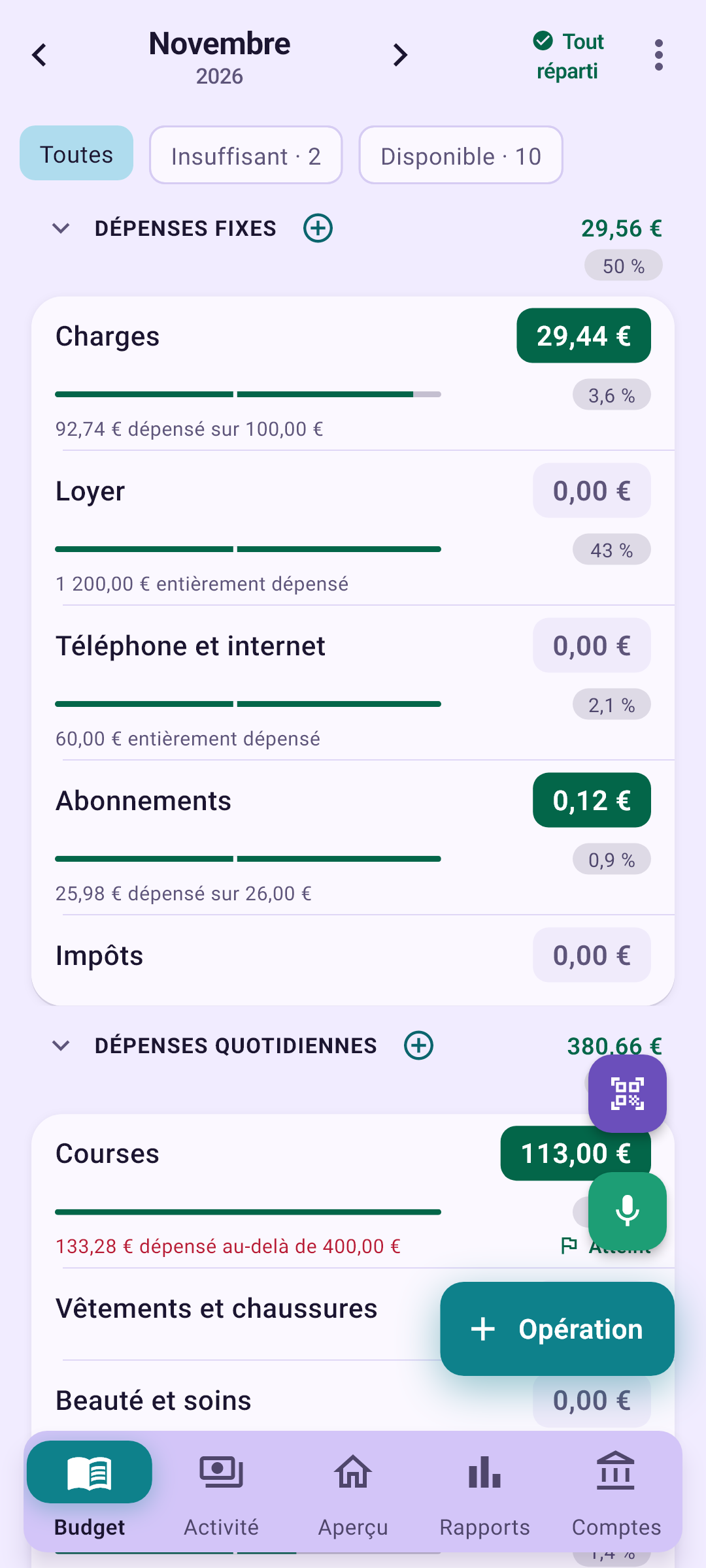
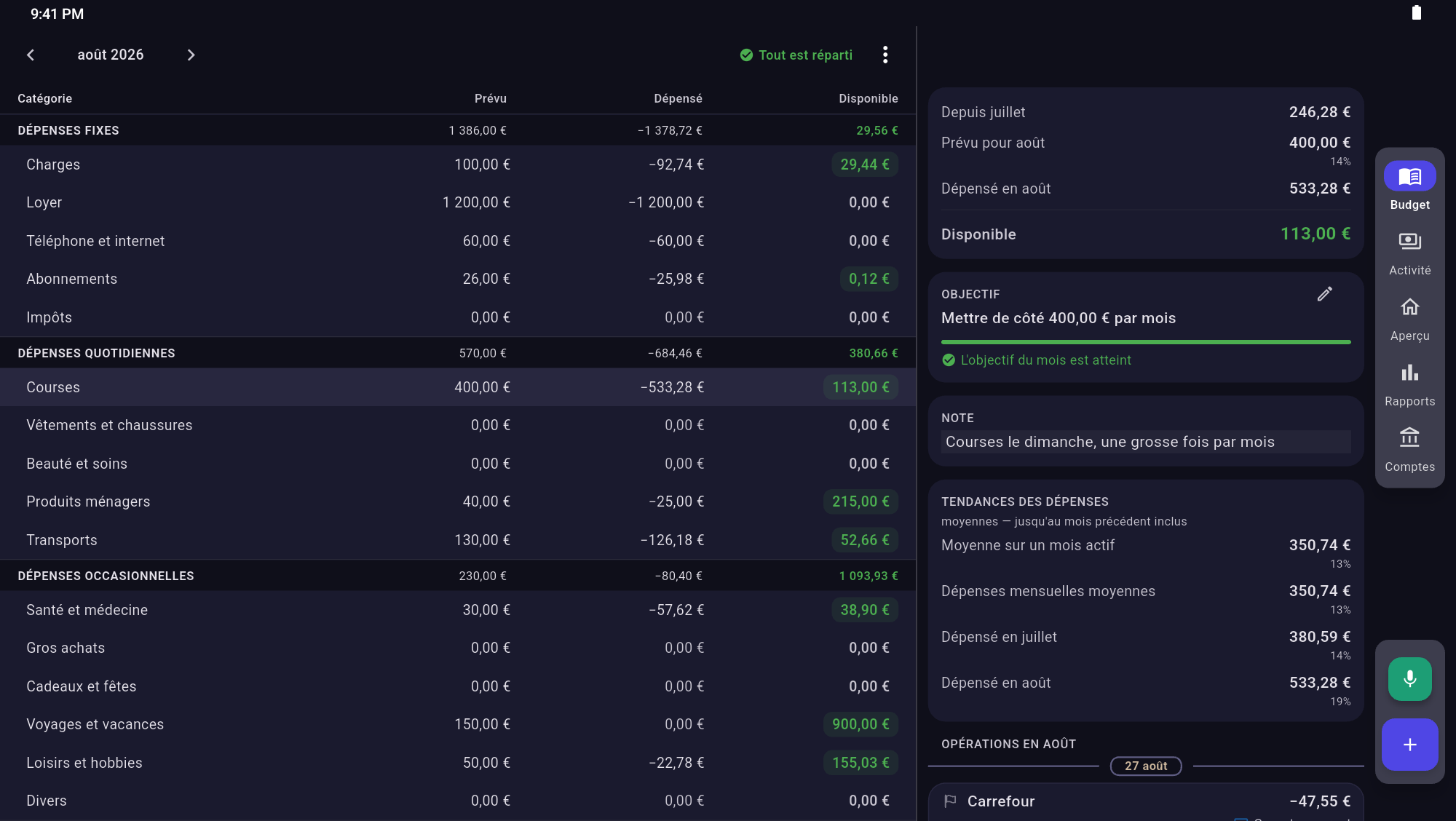
Soldes des enveloppes, barres de progression et part du revenu par catégorie.
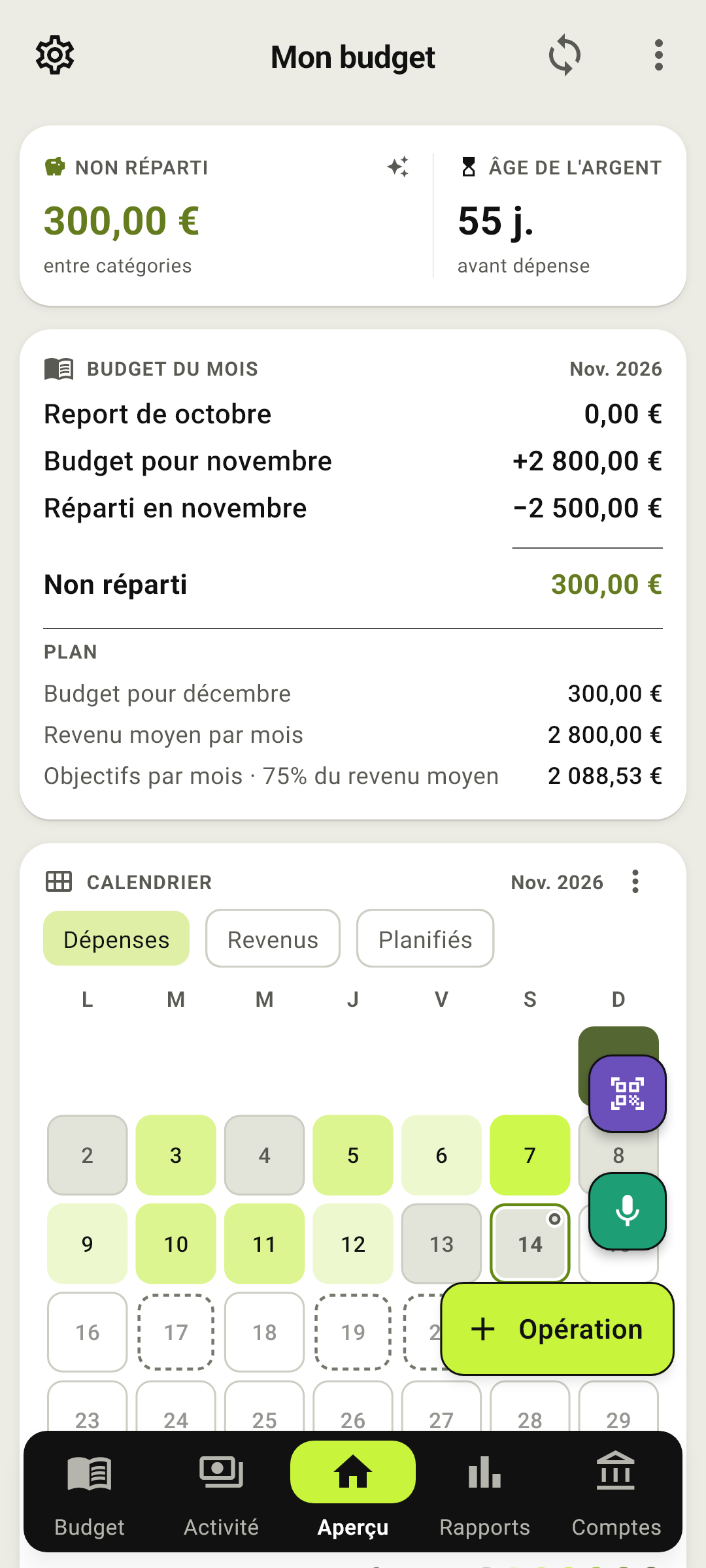
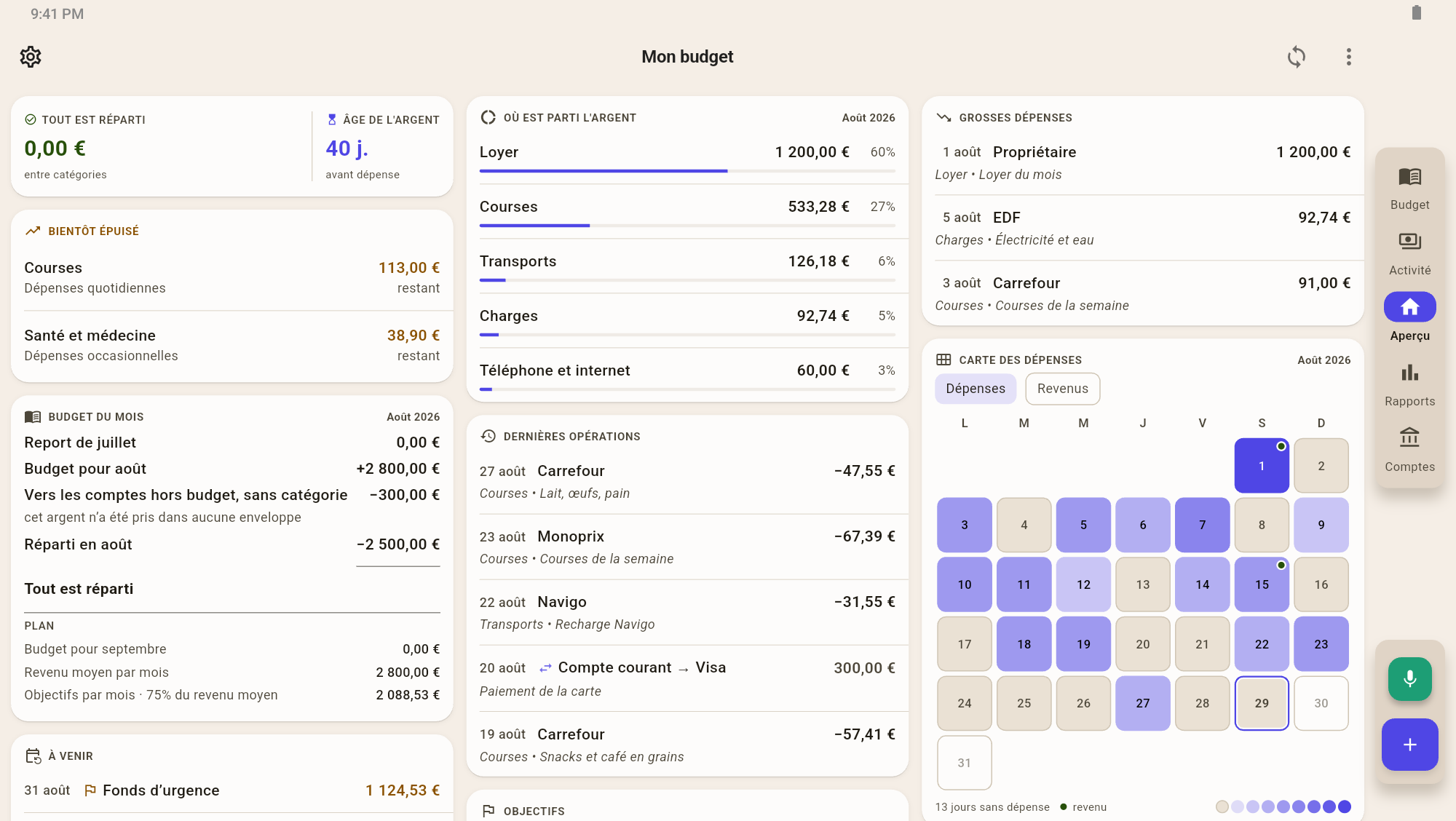
Budget du mois et calendrier : répartition de l’argent et dépenses par jour.
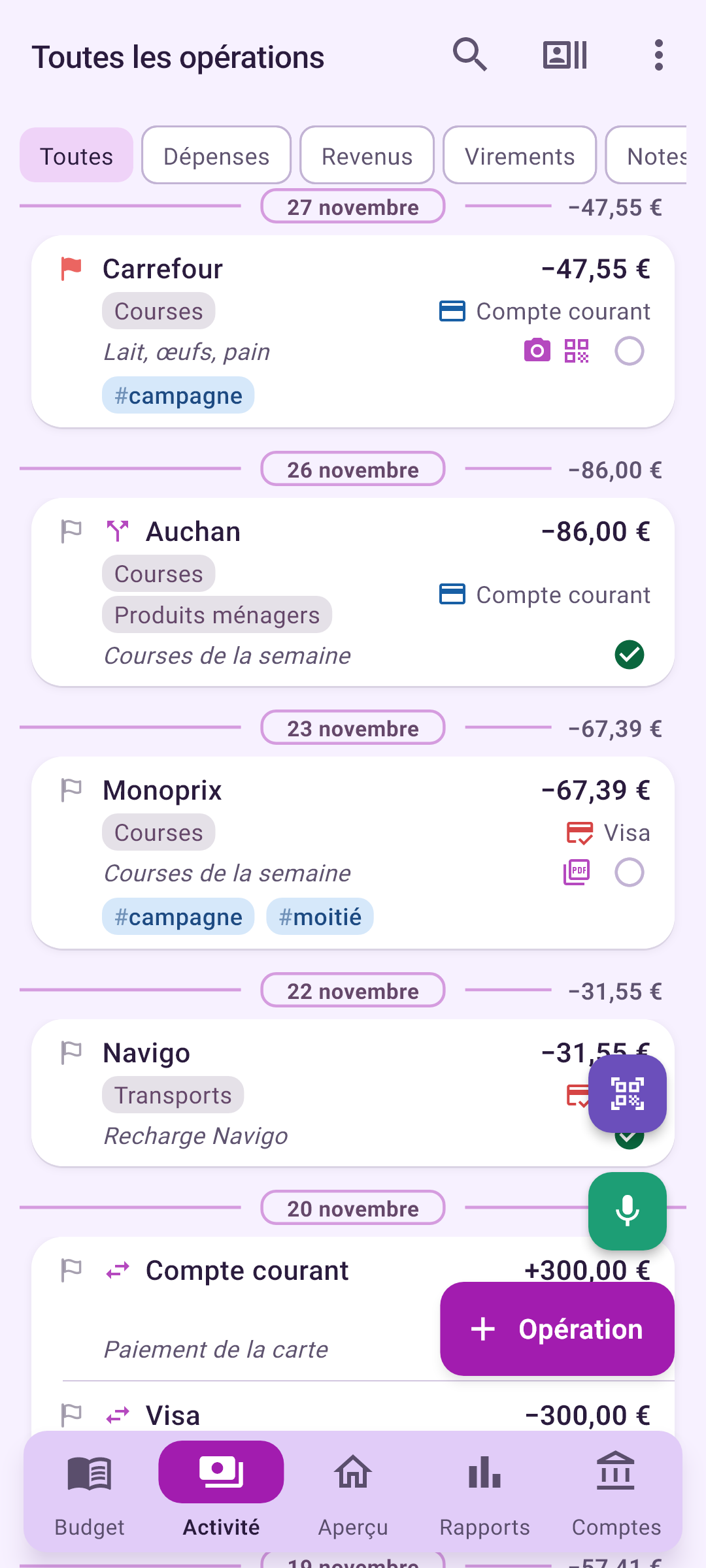
Achats avec catégories et notes, drapeau rouge et total du jour à côté de la date.
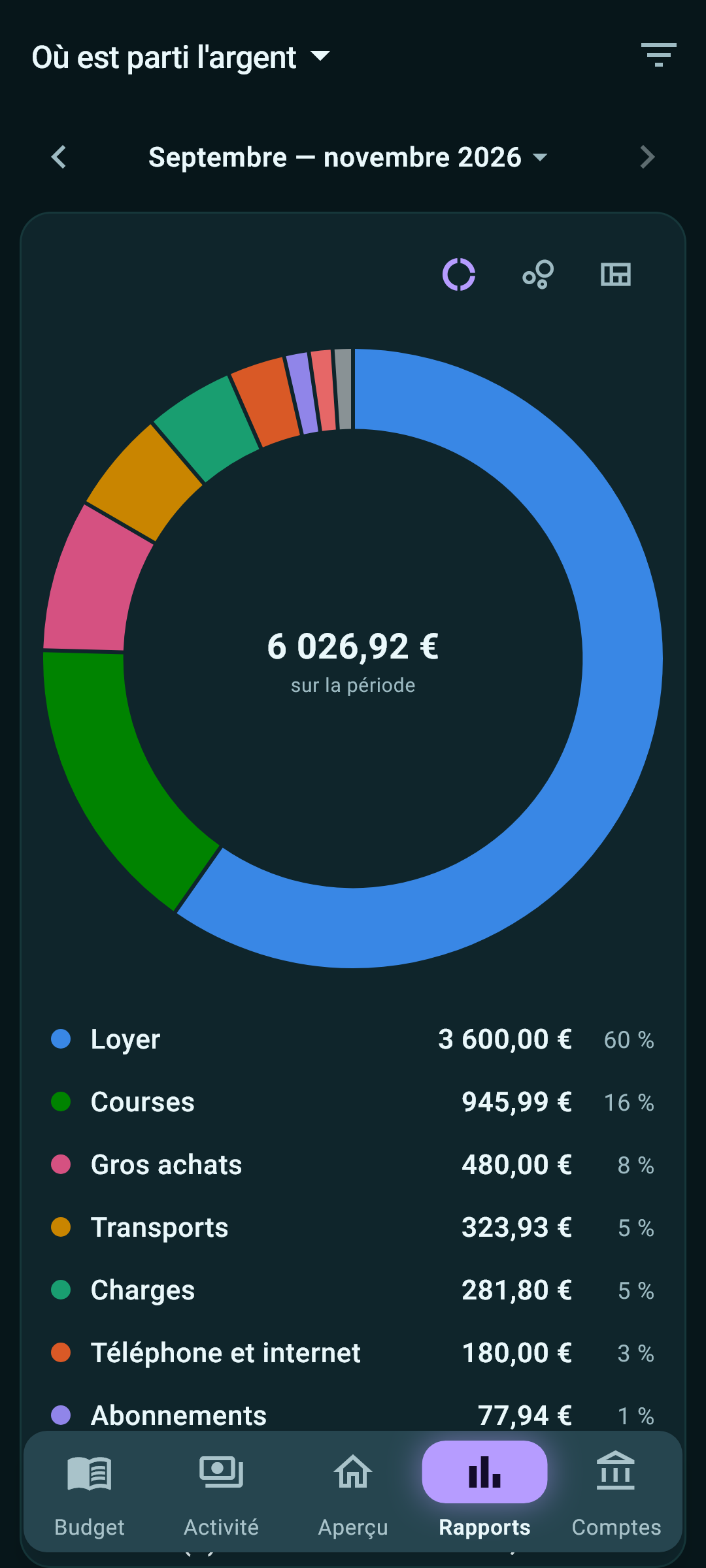
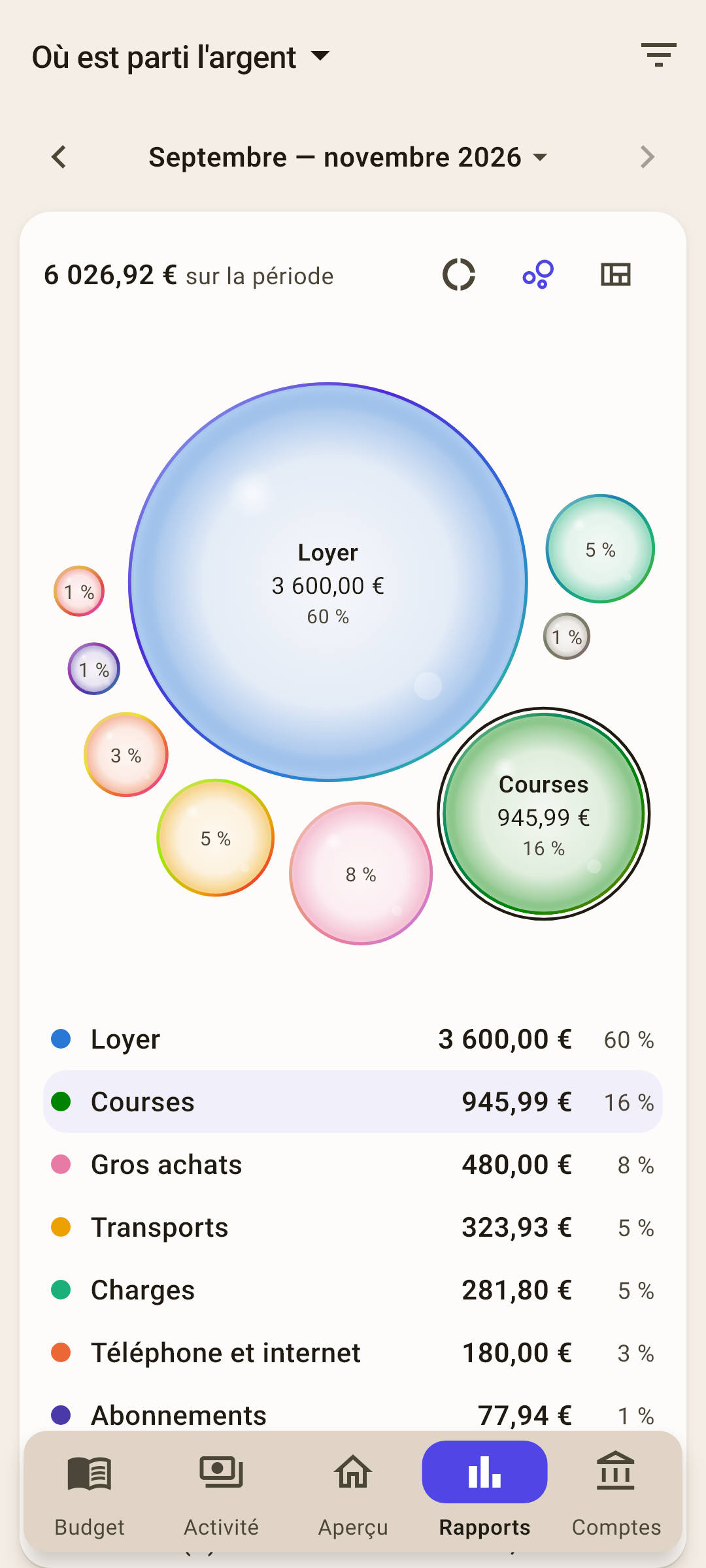
Dépenses par catégorie : graphique en anneau, montants et parts sur la période choisie.
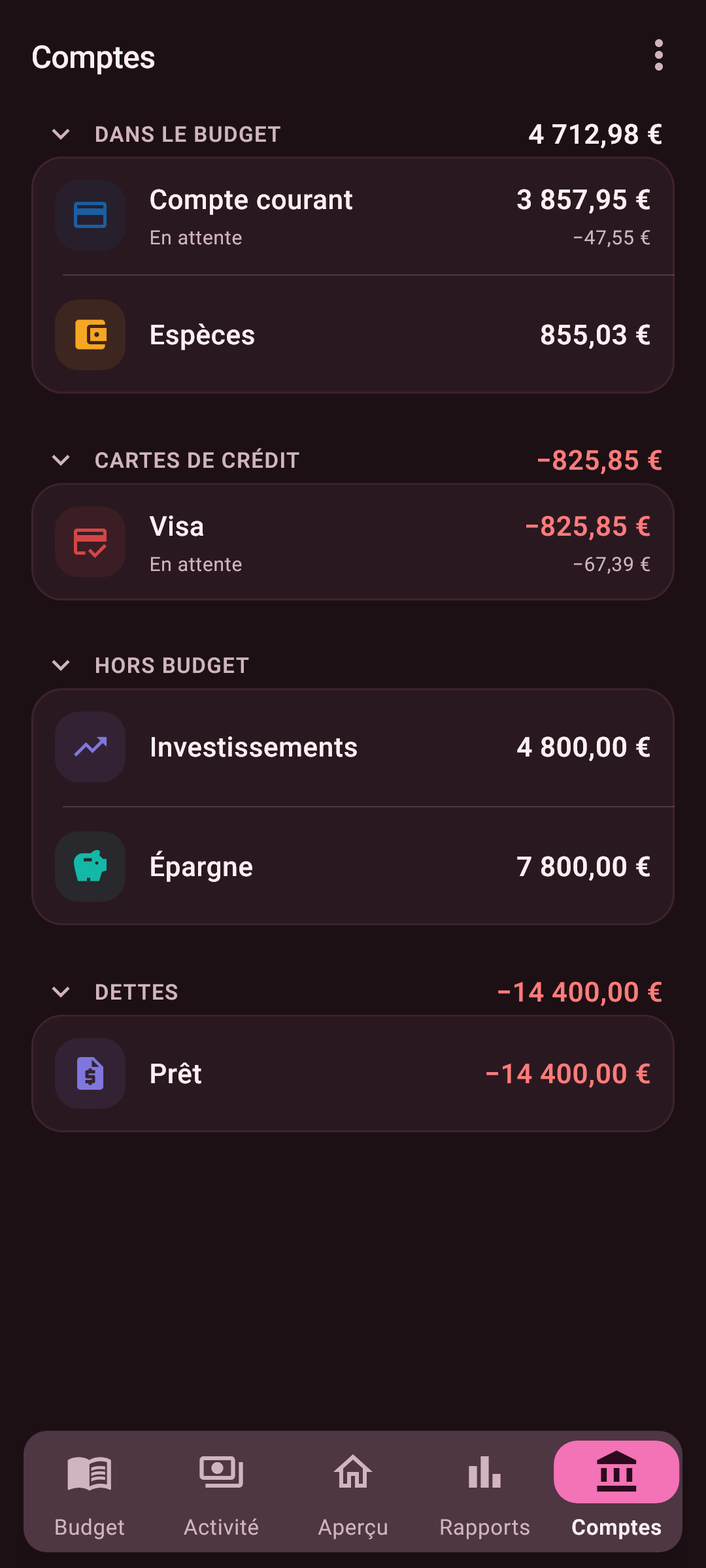
Comptes par section : investissements hors budget et emprunt dans les dettes.
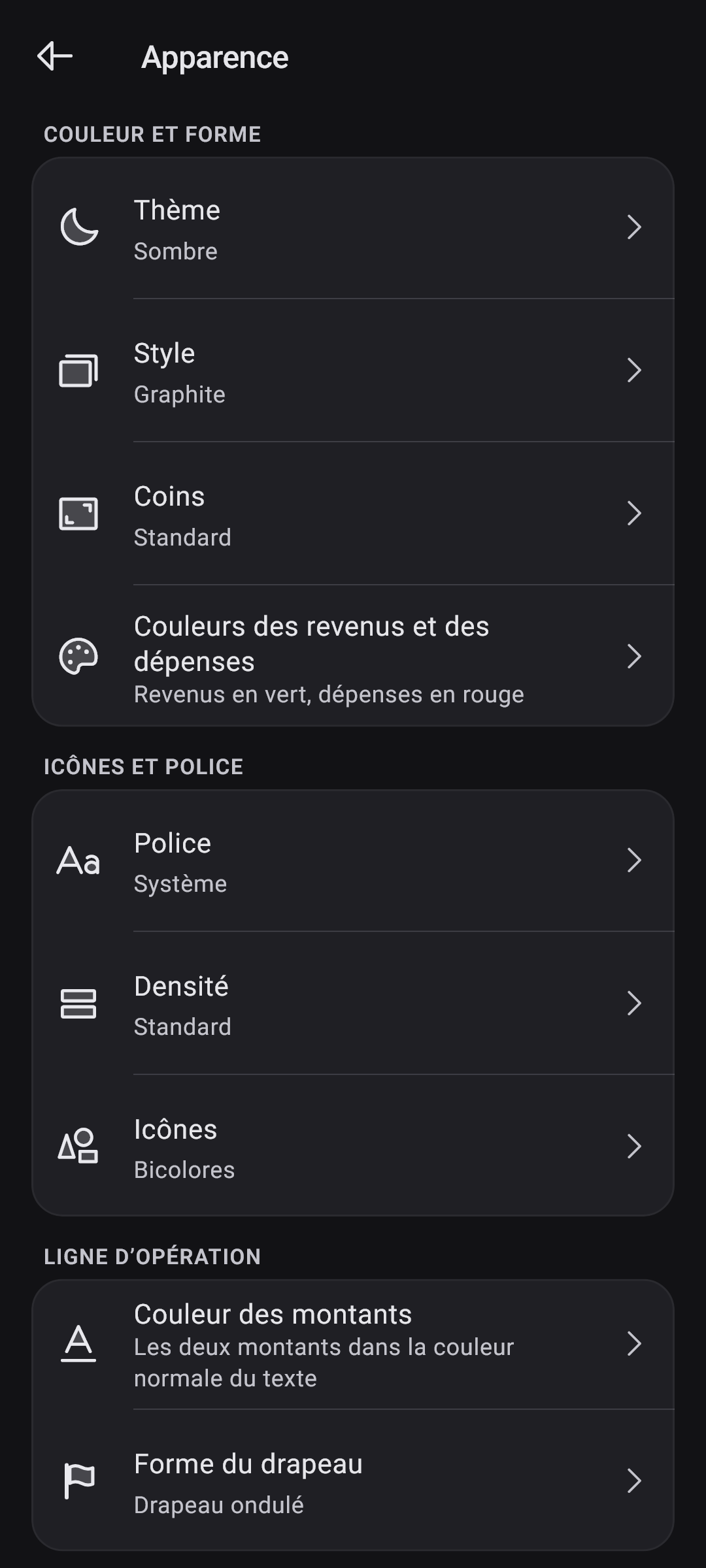
Apparence : thème sombre, style, police et icônes bicolores.
Votre budget. Votre personnalité.
Sept styles ne sont qu’un début. Changez les angles, icônes, polices et drapeaux. Comparez le même style en thème clair et sombre.
Combinez librement style, police et forme.
Aperçu interactif des réglages de l’application. Ces opérations fictives ne modifient pas votre budget d’essai.
03 / Vos données restent les vôtres
Sans inscription. Sans publicité. Votre budget vous appartient.
Privacy Policy (English) ↗Tout ce qui part vers le cloud peut être chiffré avec un mot de passe que vous choisissez : sauvegardes, photos de reçus et fichier de synchronisation. Le mot de passe ne quitte jamais l'appareil, et le format est documenté dans la politique de confidentialité, si bien que les fichiers s'ouvrent sans cette application.
04 / Bien démarrer
Environ cinq minutes. Chaque étape peut être passée.
Nous avons mis la devise de votre pays — vérifiez-la. Mais donnez au budget votre propre nom : il sera facile à reconnaître sur tous vos appareils.
Ajoutez tous les endroits où se trouve votre argent : les espèces du portefeuille et les cartes de toutes vos banques, avec le solde du jour. S'il en manque un seul, le budget ne collera pas à ce que vous avez vraiment.
Décidez combien de cet argent va à chaque catégorie ce mois-ci : touchez le montant à côté d'une catégorie. Commencez par l'essentiel — le reste pourra être réparti plus tard sur l'écran «Budget».
05 / Android + Windows
Notez un achat sur Android. Planifiez votre budget sur Windows. Synchronisez téléphone et ordinateur via votre propre Google Drive.

L’application Windows est gratuite sur le Microsoft Store.
Tout commence sur votre téléphone
Noter un achat, préparer une grosse dépense et savoir ce que votre argent peut couvrir. Envelopes relie vos décisions quotidiennes à votre plan.
Créez des catégories et groupes pour les charges, le quotidien et l’épargne. Chacun affiche le prévu, les dépenses et le solde.
Répartissez selon les objectifs, le prévu ou les dépenses du mois précédent, les moyennes sur six mois ou des pourcentages.
Déplacez l’argent entre catégories, couvrez les dépassements et poursuivez le mois suivant.
Fixez un montant et un mois cible. L’application calcule le reste à épargner selon les économies et le temps disponible.
Choisissez un montant mensuel, un solde à maintenir ou un pourcentage du revenu du mois.
Listez les achats ou projets du mois dans une catégorie avec leurs montants : le total devient l’objectif. Enregistrez une dépense depuis une ligne ou déplacez les achats non encore enregistrés vers un autre mois.
Suivez le financement des catégories et complétez les objectifs insuffisamment financés par affectation automatique.
Indiquez montant, date, compte, catégorie et bénéficiaire. Les notes gardent les détails.
Ventilez un achat : alimentation dans une enveloppe, produits ménagers dans une autre.
Marqueurs et tags distinguent les opérations. Totaux journaliers, recherche et filtres permettent de les vérifier et retrouver.
Activez ce mode pour noter un montant sans compléter compte et catégorie. Les entrées non traitées restent en attente.
Dictez l’achat et vérifiez les champs reconnus avant d’enregistrer.
Ajoutez photos et PDF aux opérations pour garder les preuves à portée de main.
Créez des paiements et recettes à venir et définissez leur récurrence.
Consultez les paiements dans la vue d’ensemble et traitez ceux arrivés à échéance dans une liste dédiée.
Configurez des notifications pour revenir au suivi et aux paiements prévus à temps.
Consultez les recettes, dépenses et statistiques du tag par catégorie et mois.
Marquez un tag comme règlement. La différence entre dépenses et sommes reçues indique qui doit à qui. À zéro, le règlement est clos.
Le bloc des tags actuels garde les événements en cours et règlements ouverts sous les yeux.
Suivez espèces, comptes bancaires et cartes de crédit dans le budget. Les prêts et autres comptes suivis peuvent rester hors budget.
Enregistrez les transferts et rapprochez les soldes des montants réels.
Le budget utilise la devise choisie. Les comptes hors budget acceptent des devises distinctes et une précision accrue. Pour un transfert entre devises, indiquez taux ou montant reçu.
Réorganisez ou masquez opérations récentes, objectifs, patrimoine, grosses dépenses, événements à venir et autres blocs.
Le calendrier montre les jours de fortes dépenses et ceux sans dépense.
Suivez la part du revenu que vous comptez affecter aux catégories d’épargne choisies.
Comparez catégories et bénéficiaires, repérez les grands postes et suivez leur évolution.
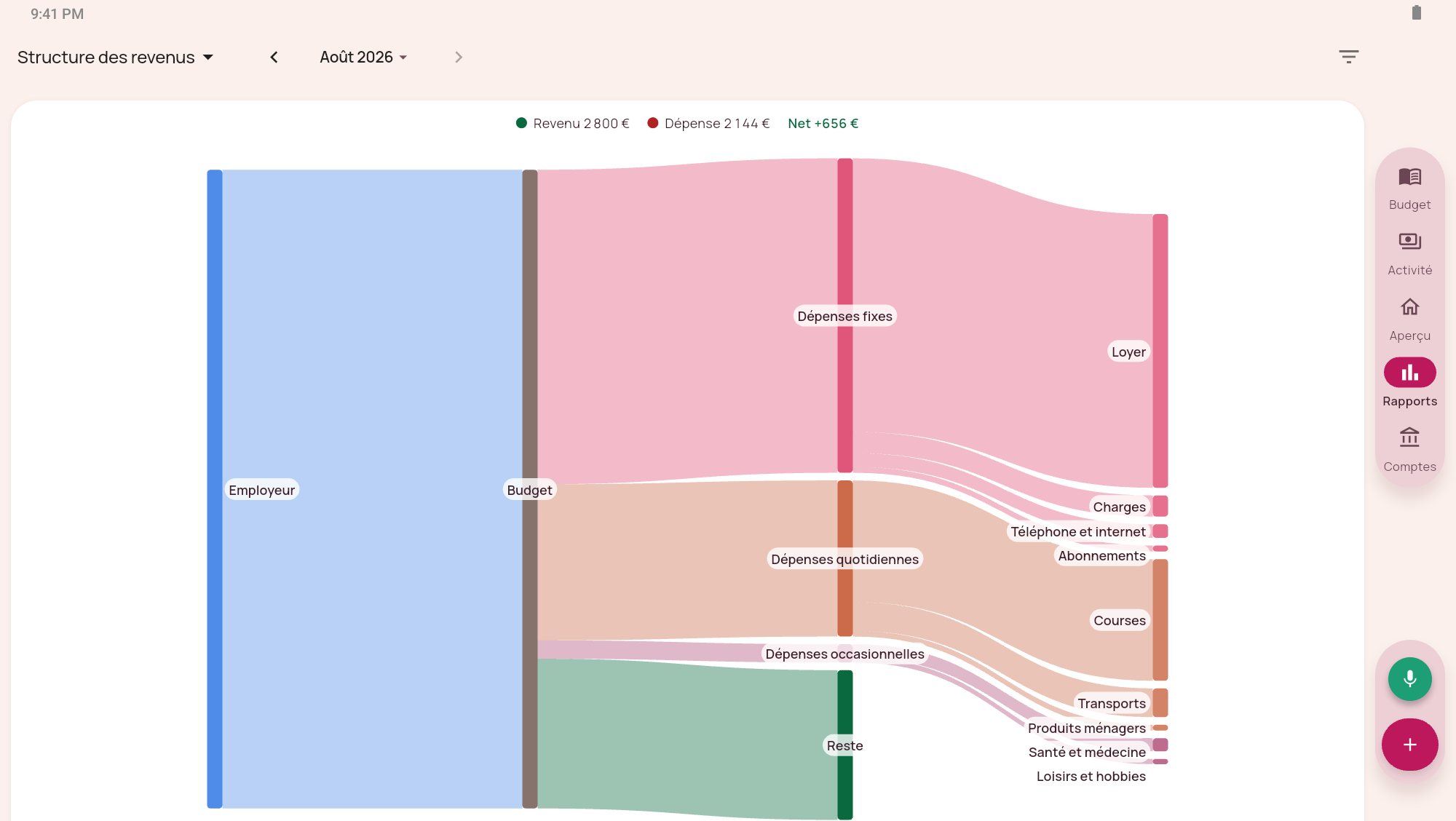
Explorez tableaux et graphiques. Choisissez la période et affinez avec les filtres.
Suivez patrimoine, dettes de carte de crédit et âge de l’argent : le temps entre son arrivée et sa dépense.
Les couleurs renforcées activent des palettes pour les thèmes clair et sombre. Elles tiennent compte des difficultés à distinguer rouge et vert pour faciliter la lecture de la légende.
Associez sept styles aux thèmes clair ou sombre. Choisissez arrondis, icônes, police et forme des marqueurs.
Colorez recettes et dépenses, seulement les recettes, ou laissez les montants neutres. La teinte des lignes par marqueur peut être désactivée.
Les couleurs renforcées rendent les recettes bleues plutôt que vertes pour les distinguer des dépenses rouges, dans les deux thèmes.
Réglez la densité, les formats de nombres et dates et le début de semaine.
Gérez budget, opérations et rapports sans Internet. La connexion sert uniquement à la synchronisation et aux sauvegardes via le cloud.
Connectez votre stockage Google Drive, Dropbox ou WebDAV. Un transfert Wi-Fi est possible sur le même réseau local.
Créez des copies du budget et restaurez vos données. La sauvegarde complète la synchronisation.
Utilisez un code PIN et le déverrouillage biométrique sur les appareils compatibles.
Importez une sauvegarde YNAB 4 ou des exports de YNAB web. Vérifiez comptes, opérations et soldes.
Exportez les opérations en CSV pour un tableur ou une copie distincte.
Une application Windows permet de travailler sur grand écran. Le budget quotidien reste accessible sur téléphone.
Non. Créez un budget sur votre appareil. Un compte de stockage externe n’est nécessaire que pour la synchronisation cloud facultative.
Oui. Budget, opérations et rapports fonctionnent hors connexion. Internet sert uniquement à la synchronisation et aux sauvegardes via le cloud.
Non. Suivi, planification, objectifs et rapports sont disponibles sur Android. Windows est un complément facultatif.
Ajoutez les comptes et leurs soldes actuels, créez quelques catégories et affectez l’argent disponible. Inutile de reconstituer toutes les dépenses passées. Le guide intégré aide aux premiers pas.
Vous partez de l’argent disponible. Chaque rentrée peut financer les dépenses actuelles et priorités futures. Aucun salaire fixe ni jour de paie précis n’est requis.
Déplacez l’argent d’une autre catégorie et ajustez le plan. L’affectation automatique peut couvrir les dépassements. Les achats enregistrés ne sont pas supprimés.
Oui. Divisez l’opération et attribuez une catégorie à chaque partie. Alimentation et produits ménagers peuvent partager un ticket et utiliser des enveloppes distinctes.
Oui. Les cartes de crédit ont un type de compte budgétaire dédié. Les prêts se suivent hors budget, aux côtés des espèces et comptes bancaires, en conservant leurs rôles distincts.
Oui. Fixez montant et mois cible pour calculer le reste à épargner. Vous pouvez aussi choisir une somme mensuelle, un solde à maintenir, un pourcentage du revenu ou un objectif calculé sur la liste d’achats mensuelle d’une catégorie.
Restaurez une sauvegarde ou synchronisez via votre stockage Google Drive, Dropbox ou WebDAV. Le transfert Wi-Fi est aussi possible sur le même réseau local.
Activez le chiffrement cloud et un mot de passe. Fichier de synchronisation, sauvegardes et photos de reçus sont chiffrés sur l’appareil avant l’envoi. Le fournisseur reçoit des fichiers chiffrés. Le mot de passe n’est transmis ni au cloud ni au développeur ; utilisez le même sur les autres appareils. Gardez-le en lieu sûr : nous ne pouvons pas récupérer un mot de passe oublié. Cette protection facultative ne chiffre pas les fichiers locaux.
Non. Elle transmet les changements entre appareils. Une sauvegarde conserve un état distinct du budget à restaurer. L’application propose les deux.
Oui. Configurez un code PIN et, sur les appareils compatibles, le déverrouillage biométrique.
Oui. Les couleurs renforcées tiennent compte de la protanopie et de la deutéranopie, qui affectent la distinction rouge-vert. Les recettes deviennent bleues et les rapports utilisent des teintes plus distinctes en thèmes clair et sombre.
Oui. Importez une sauvegarde YNAB 4 ou des exports de YNAB web. Vérifiez comptes, opérations et soldes. Il s’agit d’un import de fichiers, pas d’une synchronisation permanente avec YNAB.
Oui. Exportez celles du budget actuel en CSV pour un tableur ou une copie distincte. Pour restaurer le budget, utilisez une sauvegarde.
Windows s’installe gratuitement. Consultez Google Play pour le tarif Android et les conditions des achats intégrés dans votre région.
Envelopes: My Budget
Commencez avec l’argent que vous avez. Créez un budget qui vous ressemble.
Windows s’installe gratuitement. Consultez Google Play pour le tarif Android et les conditions des achats intégrés dans votre région.