
Como a aba funciona
Um relatório por vez na tela. No alto fica qual relatório e de qual período, embaixo o próprio relatório. O app lembra o relatório e o período: abra a “Tendência de gastos” de seis meses, e da próxima vez é ela que abre.
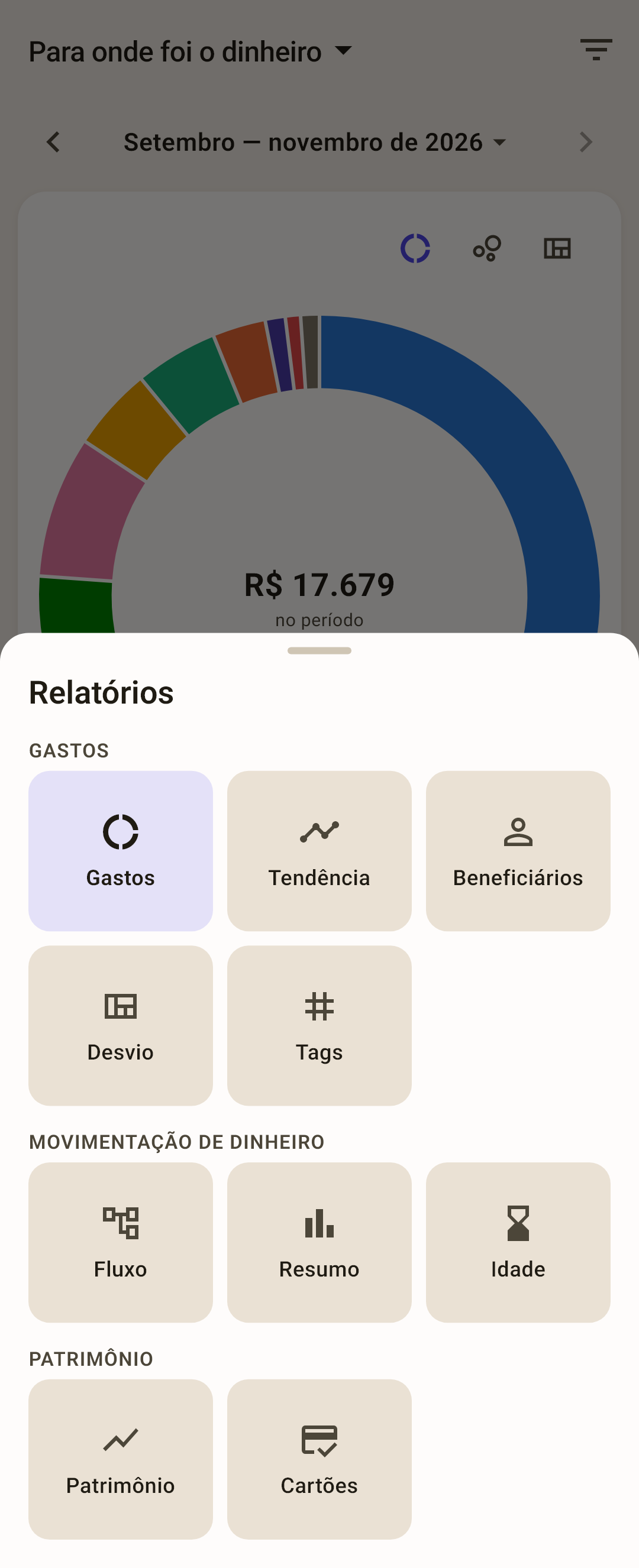
Nome do relatório — toque para abrir a lista de todos os relatórios (captura abaixo).
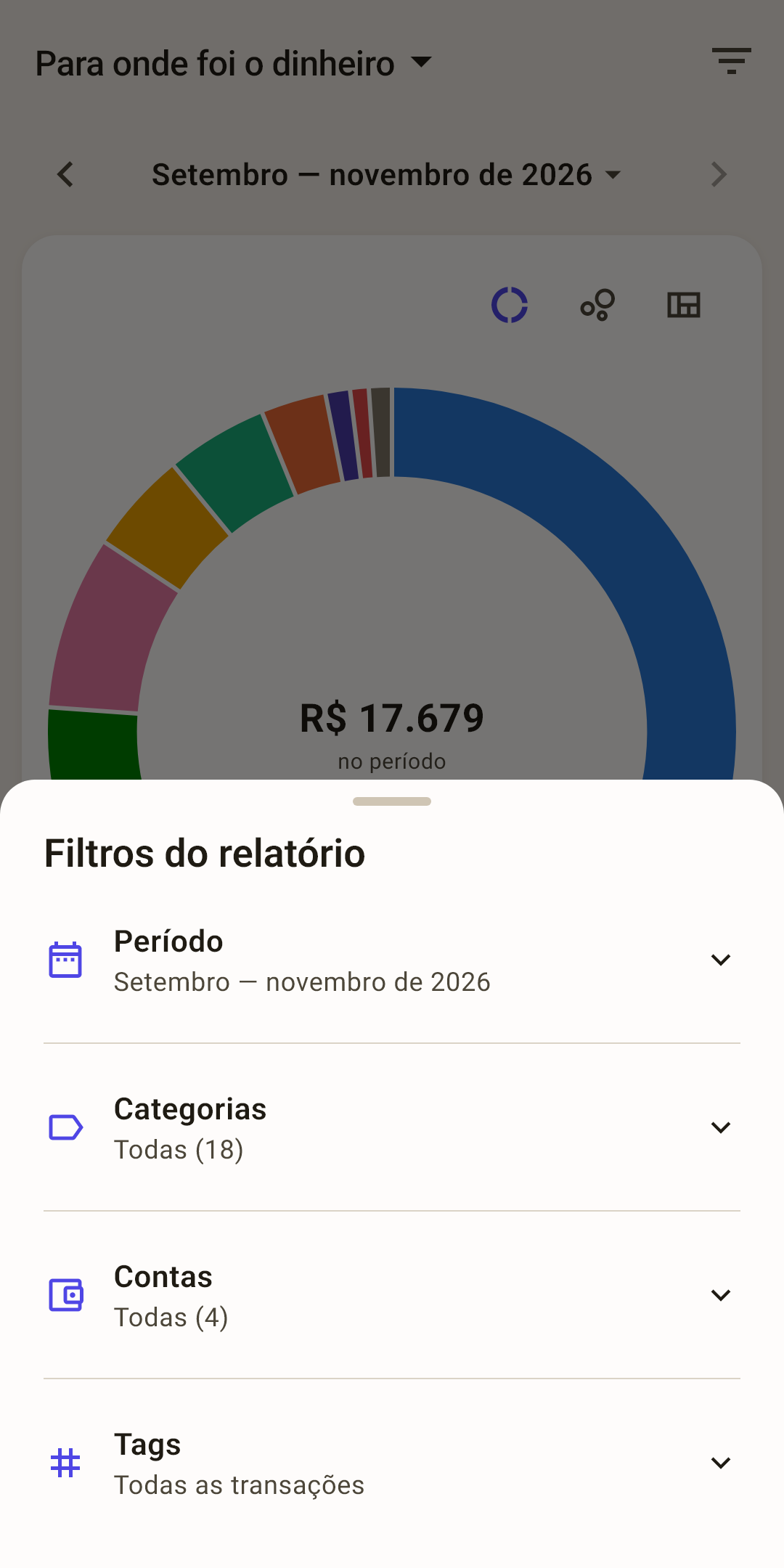
Filtros — o funil: período, categorias, contas, tags. O número nele é quantos filtros estão ligados.
Como funciona
Desligue a categoria “Aluguel” — ela some dos relatórios de gastos, e o quadro dos gastos do dia a dia fica mais claro. Os filtros ficam guardados para cada orçamento.
Período — as setas “‹ ›” movem a janela um mês para trás ou para frente, e o toque no rótulo abre a escolha do período: um mês, 3, 6, 12 meses, o ano até agora ou um intervalo seu.
Como funciona
Saiu do mês atual? Ao lado aparece “Hoje”, para voltar. Cada relatório tem o seu período: os gastos são práticos de ver por mês, e a tendência por ano.
Visualização — alguns relatórios têm vários jeitos de ver: rosca, bolhas, blocos, tabela ou gráfico. A escolha fica guardada para cada relatório.
Lista — os mesmos números em linhas: cor, nome, valor, porcentagem. Toque numa linha para abrir a tela da categoria ou do beneficiário.
 Abrir a captura de tela em tamanho real ↗
 Abrir a captura de tela em tamanho real ↗
Gastos
Para onde vai o dinheiro e como isso muda.
Para onde foi o dinheiro
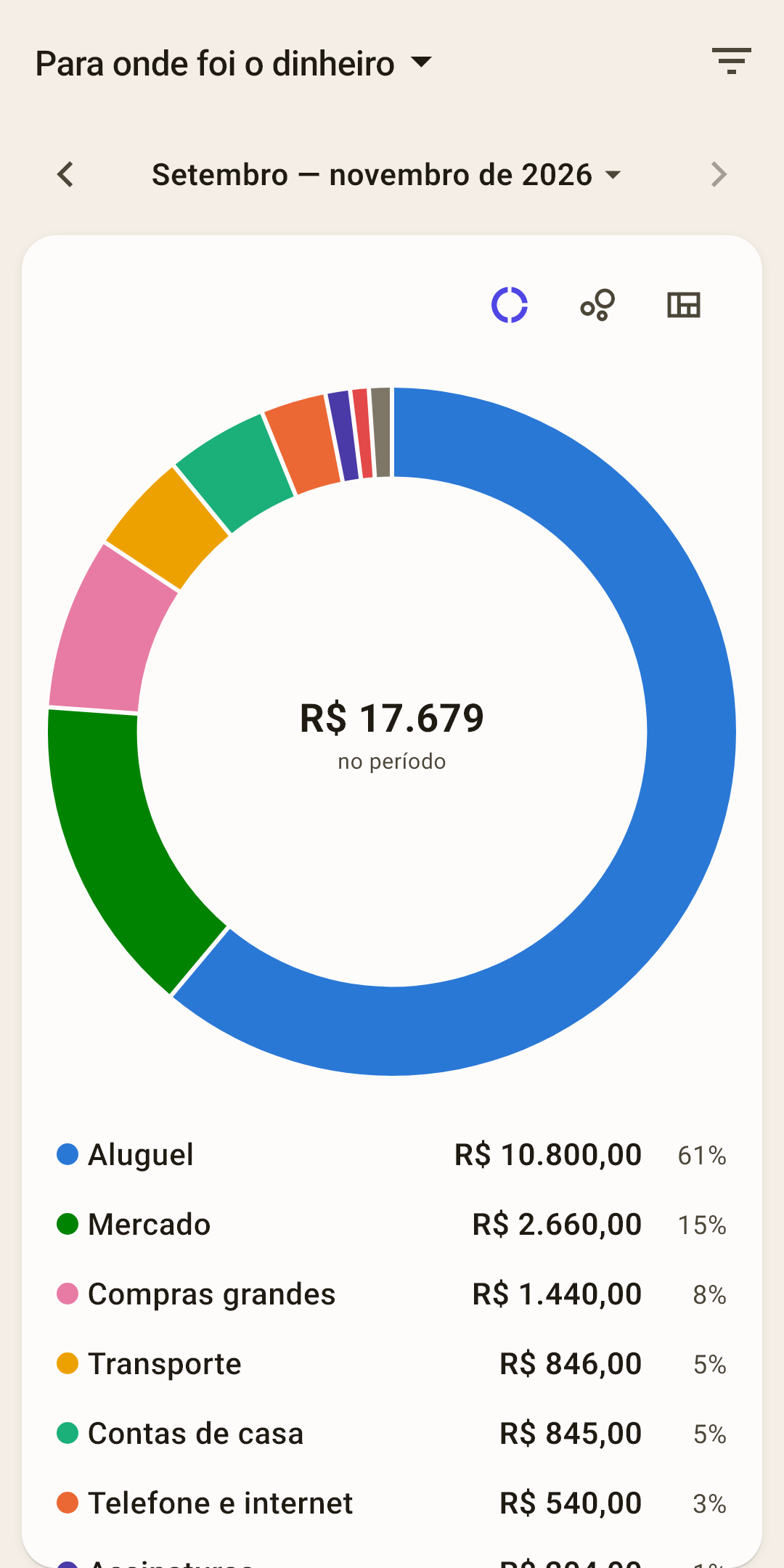
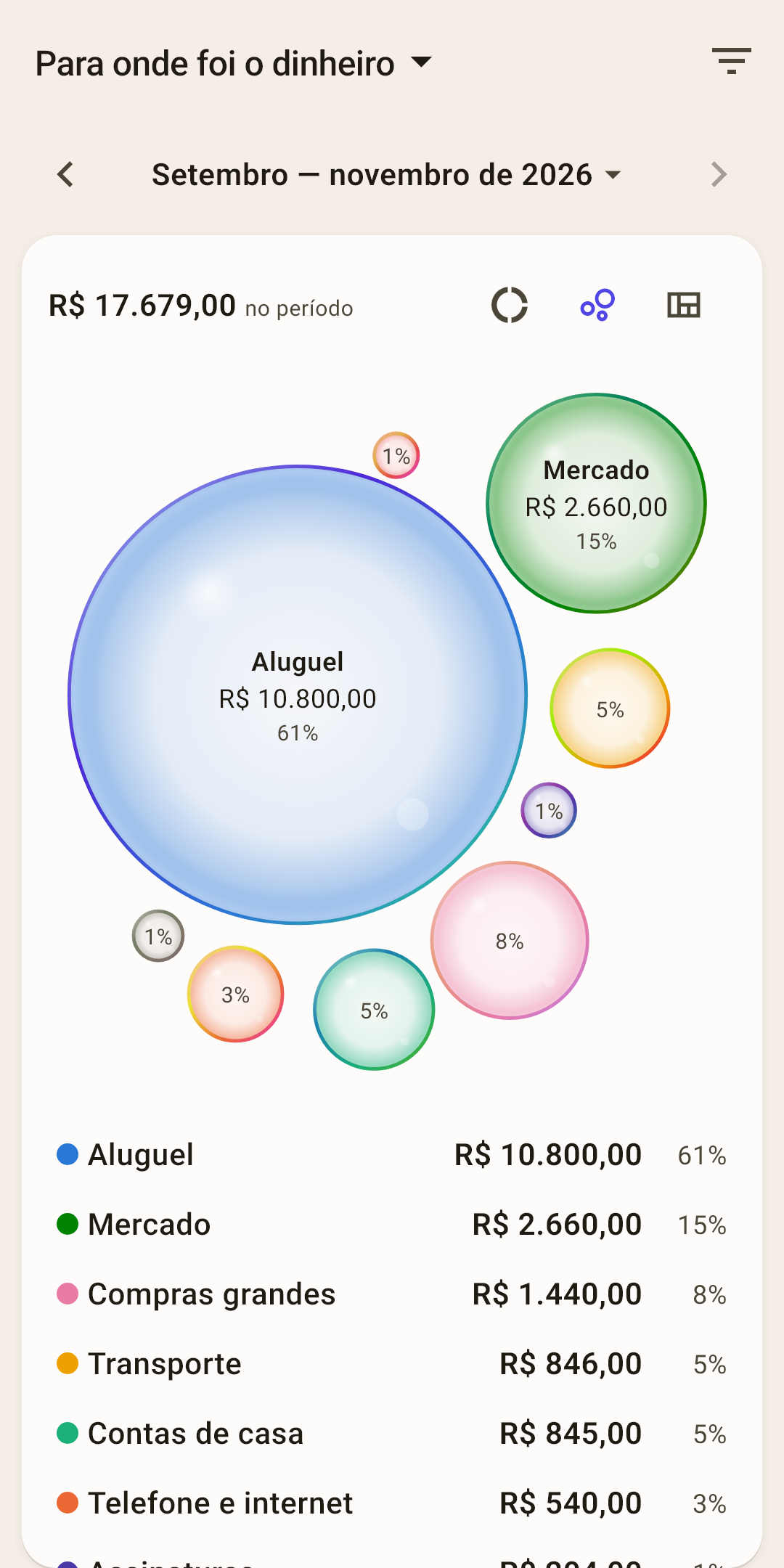
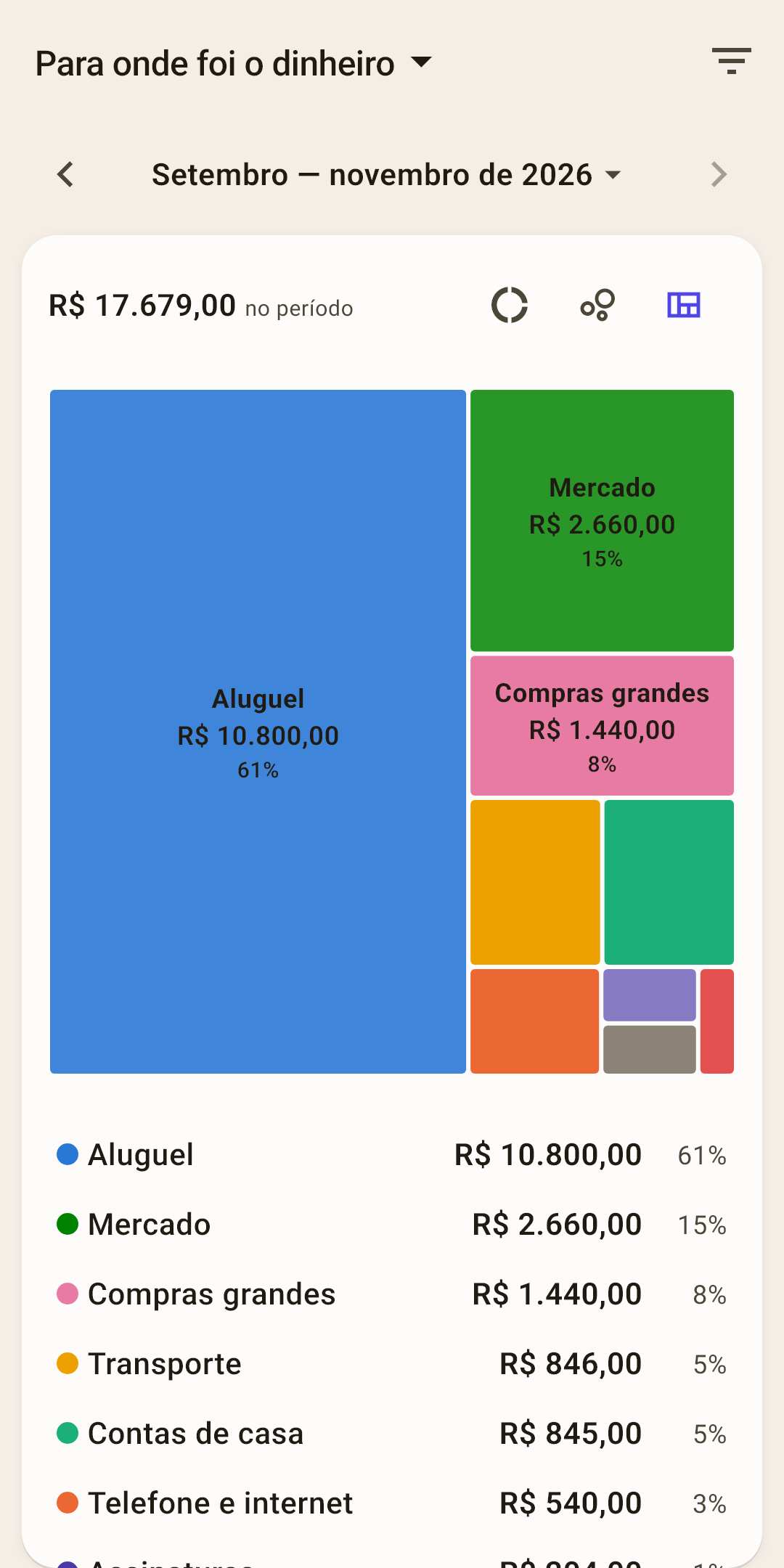
Os gastos do período por categoria — o principal relatório de “para onde foi tudo”. Três jeitos de ver a mesma coisa: escolha o que for mais claro para você.
 Abrir a captura de tela em tamanho real ↗
 Abrir a captura de tela em tamanho real ↗
Rosca, bolhas, blocos
Troque entre eles com os ícones à direita, acima da imagem. A rosca é a conhecida; as bolhas e os blocos mostram melhor as categorias pequenas ao lado das grandes.
Toques
Toque numa fatia da rosca, numa bolha ou num bloco — ele fica destacado, e a linha dele se acende na lista. Um segundo toque abre a tela dessa categoria.
O que é contado
Os gastos menos os reembolsos, sem as transferências entre as suas próprias contas. Na captura, saíram R$ 17.679 em três meses, 61% deles com o aluguel.
Como funciona
Quer ver os gastos do dia a dia sem o aluguel e as contas de casa? Tire-os no filtro “Categorias”.
Tendência de gastos
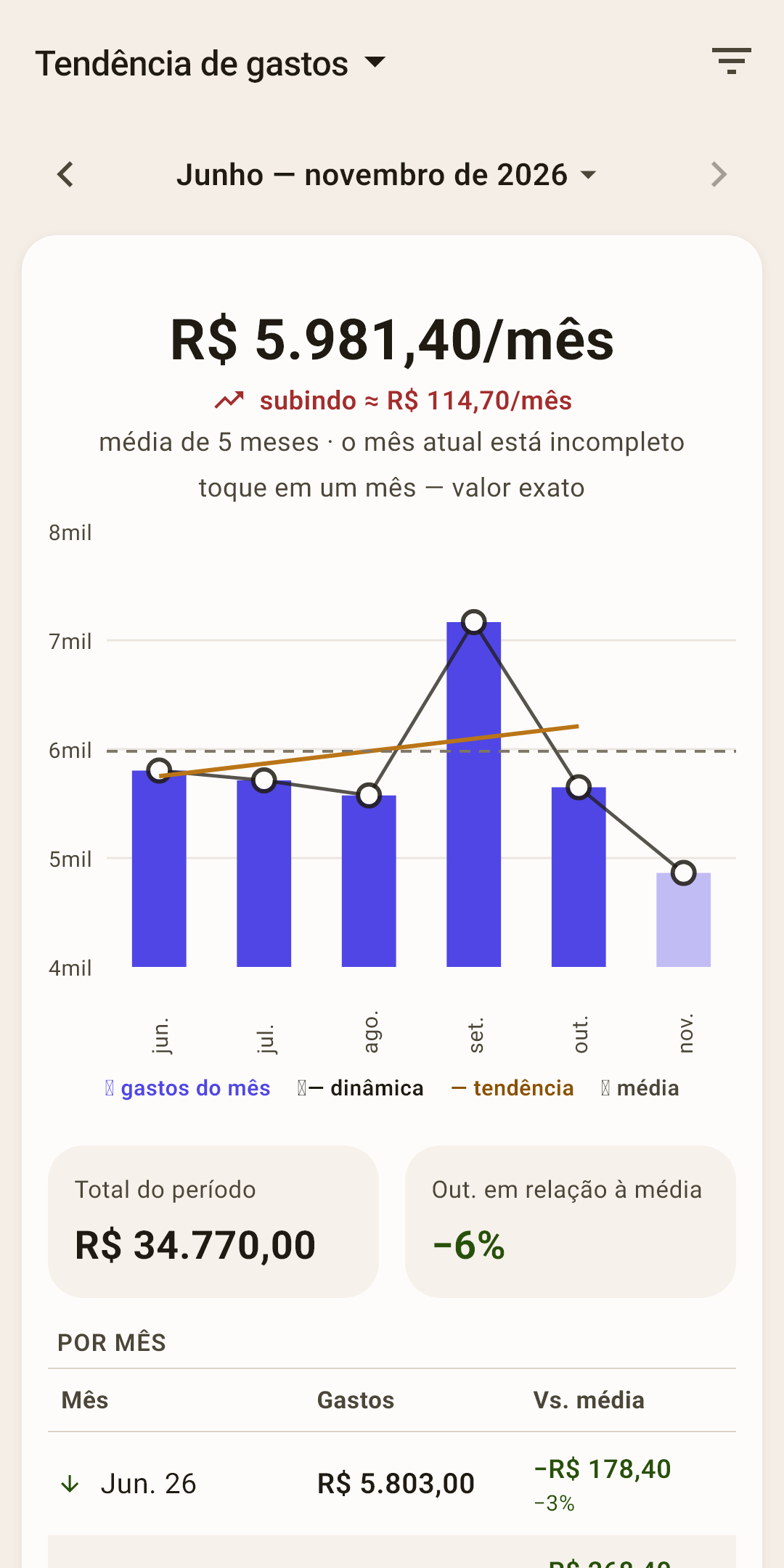
Se os seus gastos estão subindo ou caindo — por mês, com a média e uma linha de tendência.
No alto
O gasto médio por mês e para onde ele vai: “subindo ≈ R$ 114,70/mês” ou “caindo”.
O gráfico
As barras são os gastos de cada mês. A linha com pontos é a dinâmica, a reta é a tendência, a tracejada é a média. O mês atual fica esmaecido: ele ainda não terminou, por isso fica fora da média e da tendência.
A tabela “Por mês”
Cada mês e quanto ele se afasta da média — em reais e em porcentagem. Toque num mês no gráfico, e o valor exato aparece acima dele.
Exemplo: as contas de casa estão ficando mais caras?
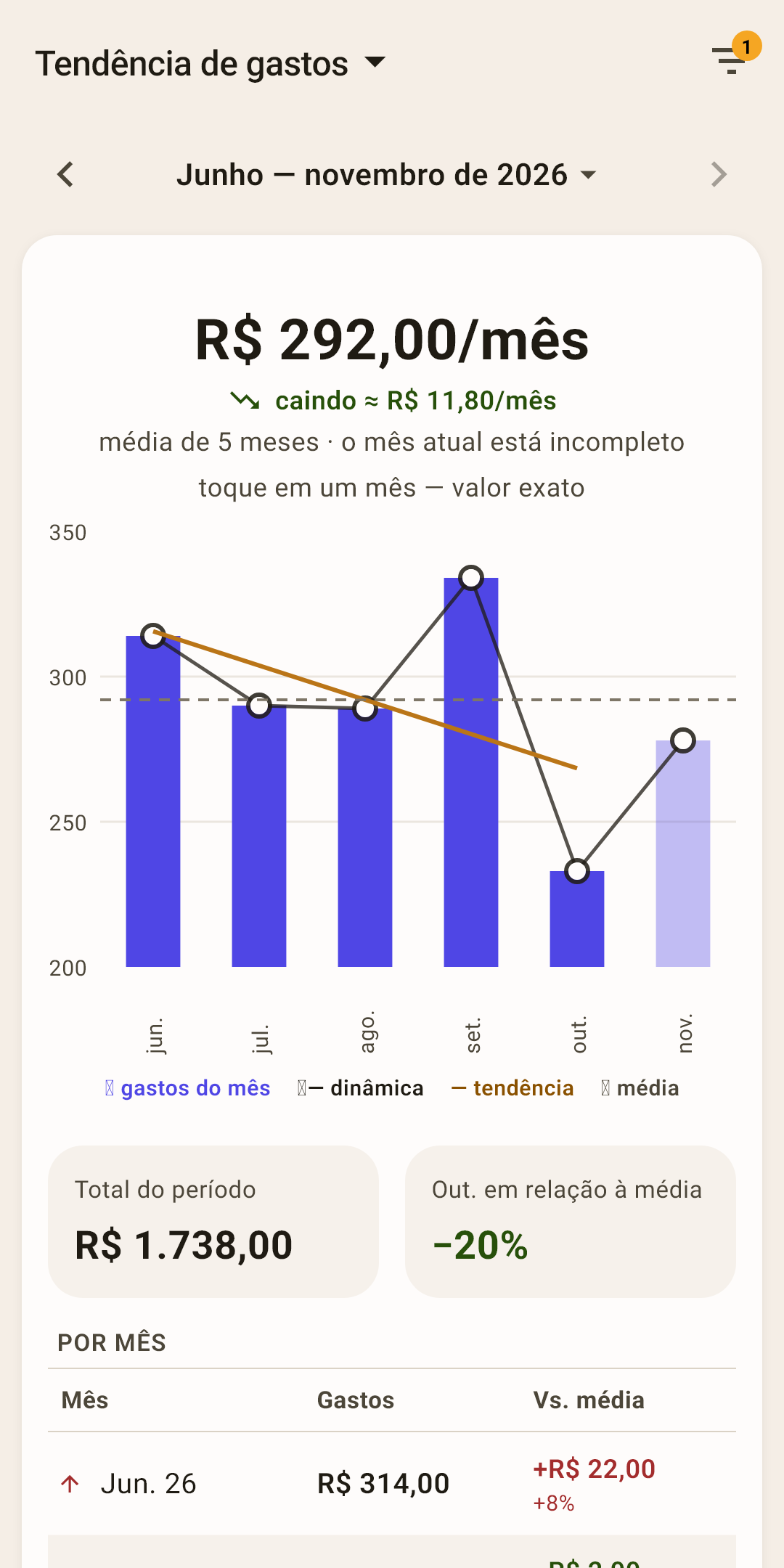
A tendência geral não vai dizer: ela tem todos os gastos juntos, e o crescimento de uma categoria se perde no resto. Deixe só uma categoria no relatório.
 Abrir a captura de tela em tamanho real ↗
 Abrir a captura de tela em tamanho real ↗
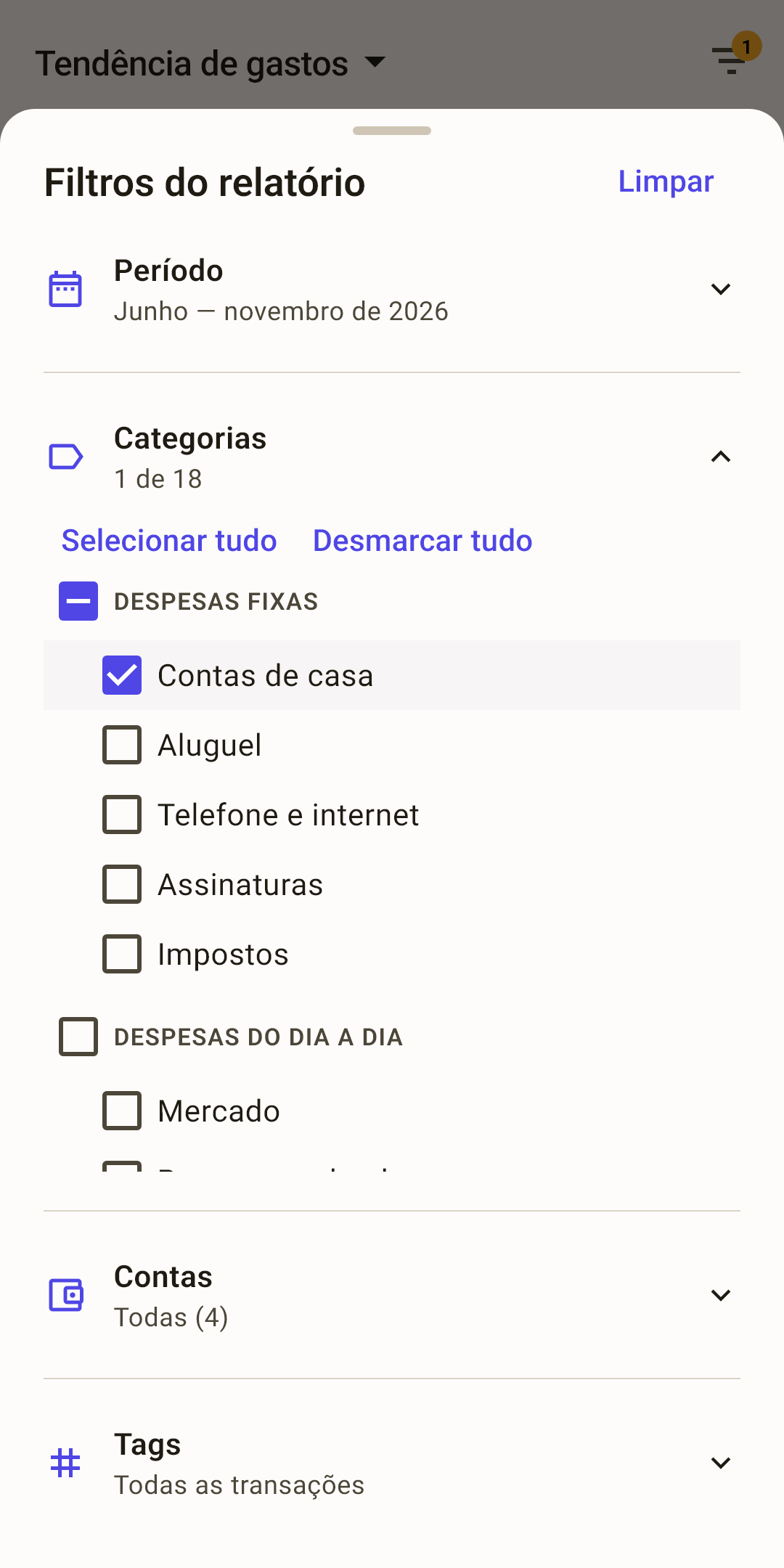
“Categorias” — na “Tendência de gastos”, toque no funil no canto superior direito, depois em “Categorias”: abre uma lista de todas as categorias com caixas de seleção.
“Desmarcar tudo” — desmarca todas as categorias de uma vez, em vez de uma por uma.
A categoria que você precisa — marque “Contas de casa”. Embaixo de “Categorias” agora aparece “1 de 18”. Feche a folha: deslize-a para baixo ou toque fora dela.
O número no funil — quantos filtros estão ligados. Enquanto ele está aceso, o relatório não mostra todos os gastos.
Agora o relatório é só sobre as contas de casa: R$ 292 por mês em média, as contas estão caindo cerca de R$ 11,80 por mês, e outubro foi 20% mais barato que a média. O filtro fica guardado para este relatório: da próxima vez a “Tendência de gastos” abre com ele. Para trazer todas as categorias de volta — “Selecionar tudo” ou “Limpar” na folha de filtros.
Principais beneficiários
O mesmo que “Para onde foi o dinheiro”, mas por beneficiário: para quem você paga mais.
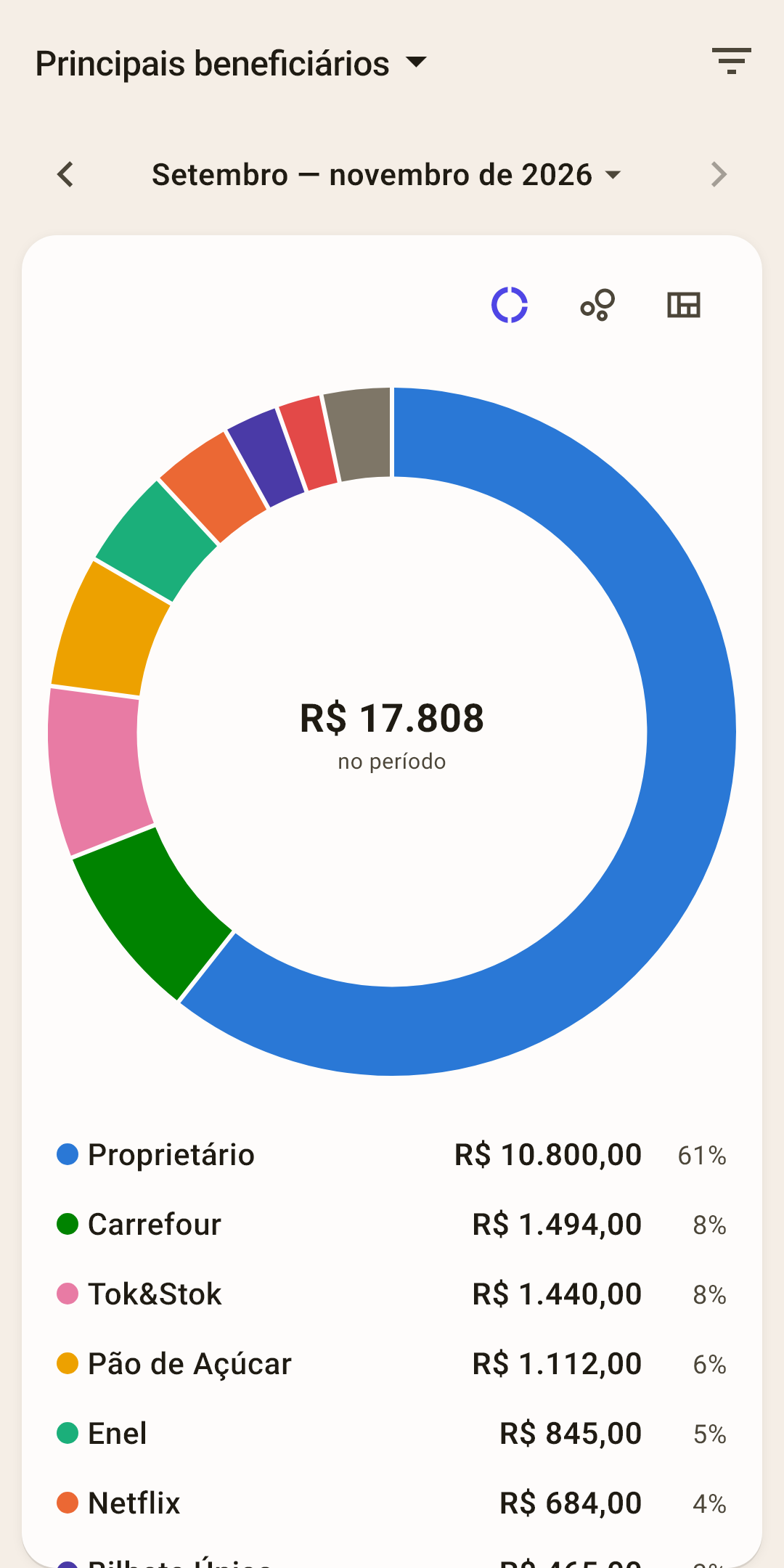
Os mesmos três jeitos
Rosca, bolhas ou blocos — este relatório guarda a sua própria escolha.
Toques
Uma linha ou uma fatia abre a tela do beneficiário: todos os gastos com ele, por categoria e por mês (artigo “Beneficiários e tags”).
Desvio
Onde você está gastando mais ou menos que o normal neste mês — de relance. A comparação é com os seus 12 meses antes do período: o mês em andamento é comparado com os mesmos dias dos meses passados, do dia 1 até a data de hoje, e um período de vários meses com um mês habitual multiplicado pelo número deles.
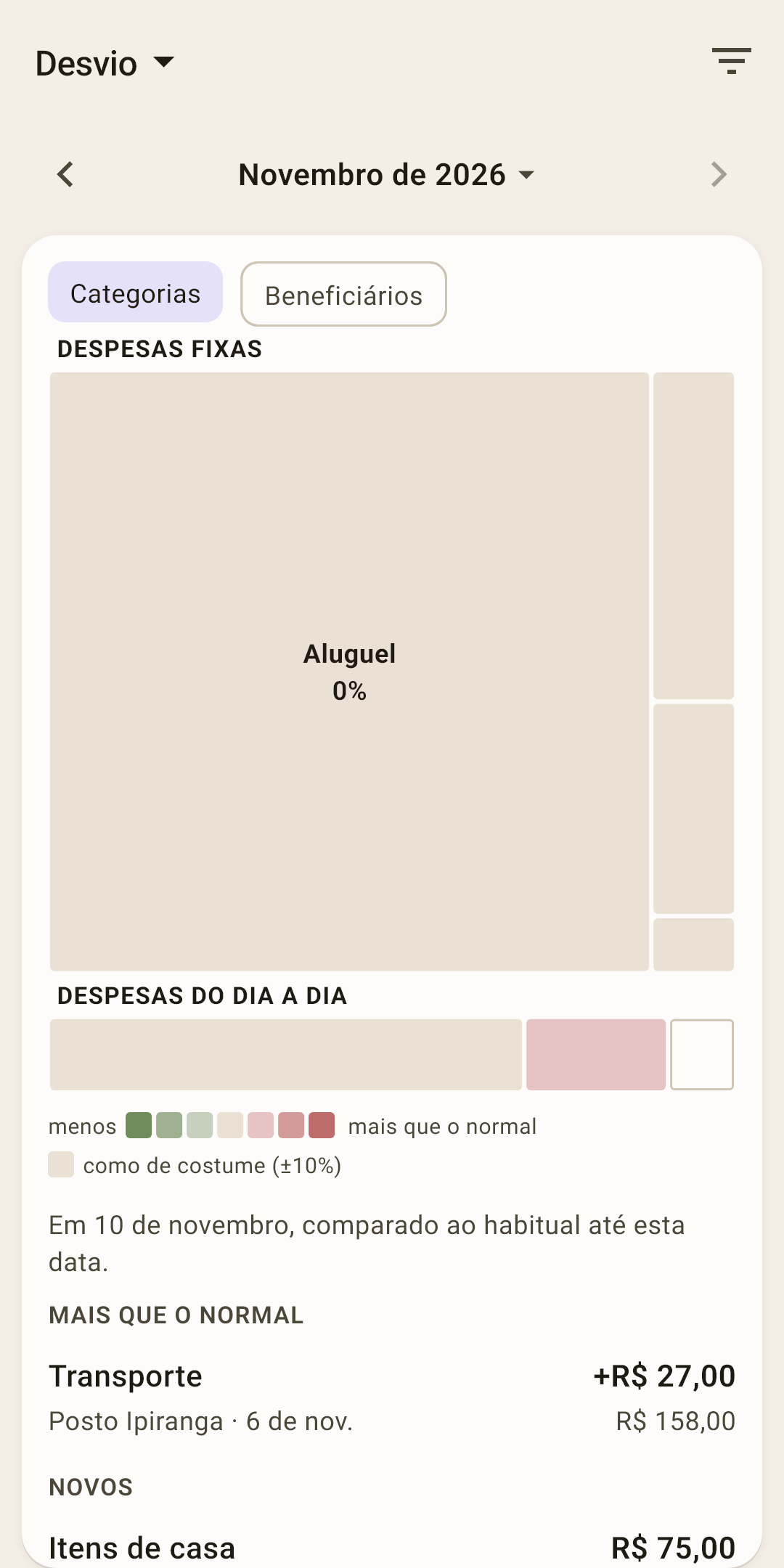
Blocos
O tamanho de um bloco é quanto foi gasto, a cor é quanto a mais (avermelhado) ou a menos (esverdeado) que o normal, em três degraus. Os cinzas estão como de costume, dentro de 10%. Um contorno sem preenchimento quer dizer que a categoria apareceu pela primeira vez.
“O normal”
O meio dos seus meses passados no ano: um mês fora do comum não o desloca. No mês atual — “o habitual até esta data”: 10 de novembro é comparado com os mesmos dias dos meses passados.
O resumo em palavras
Embaixo dos blocos — “Mais que o normal”, “Menos”, “Novos” com os valores. “Categorias” ou “Beneficiários” — chips no alto.
Tags
Quanto saiu com cada tag — por mês, como tabela ou gráfico.
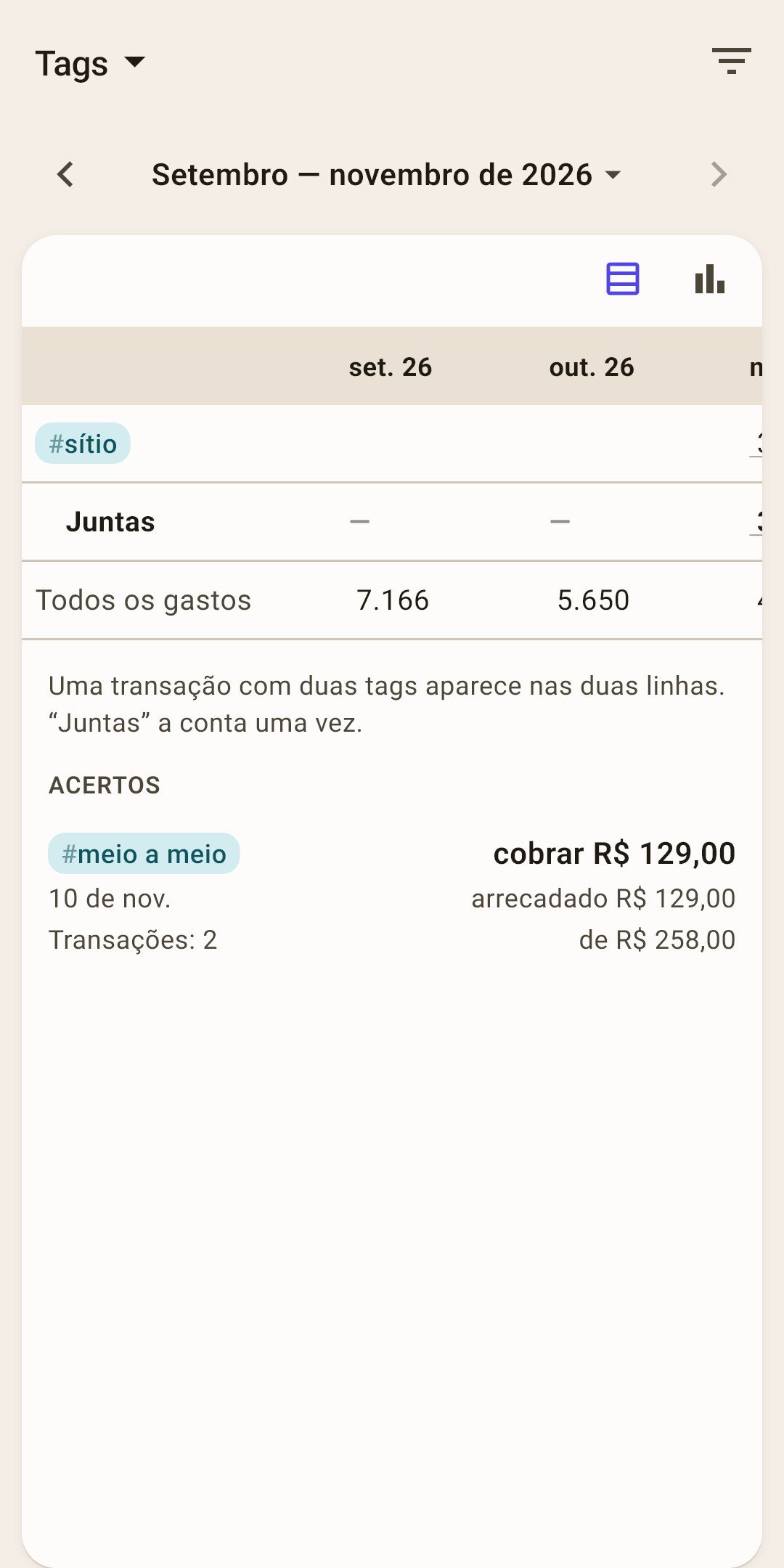
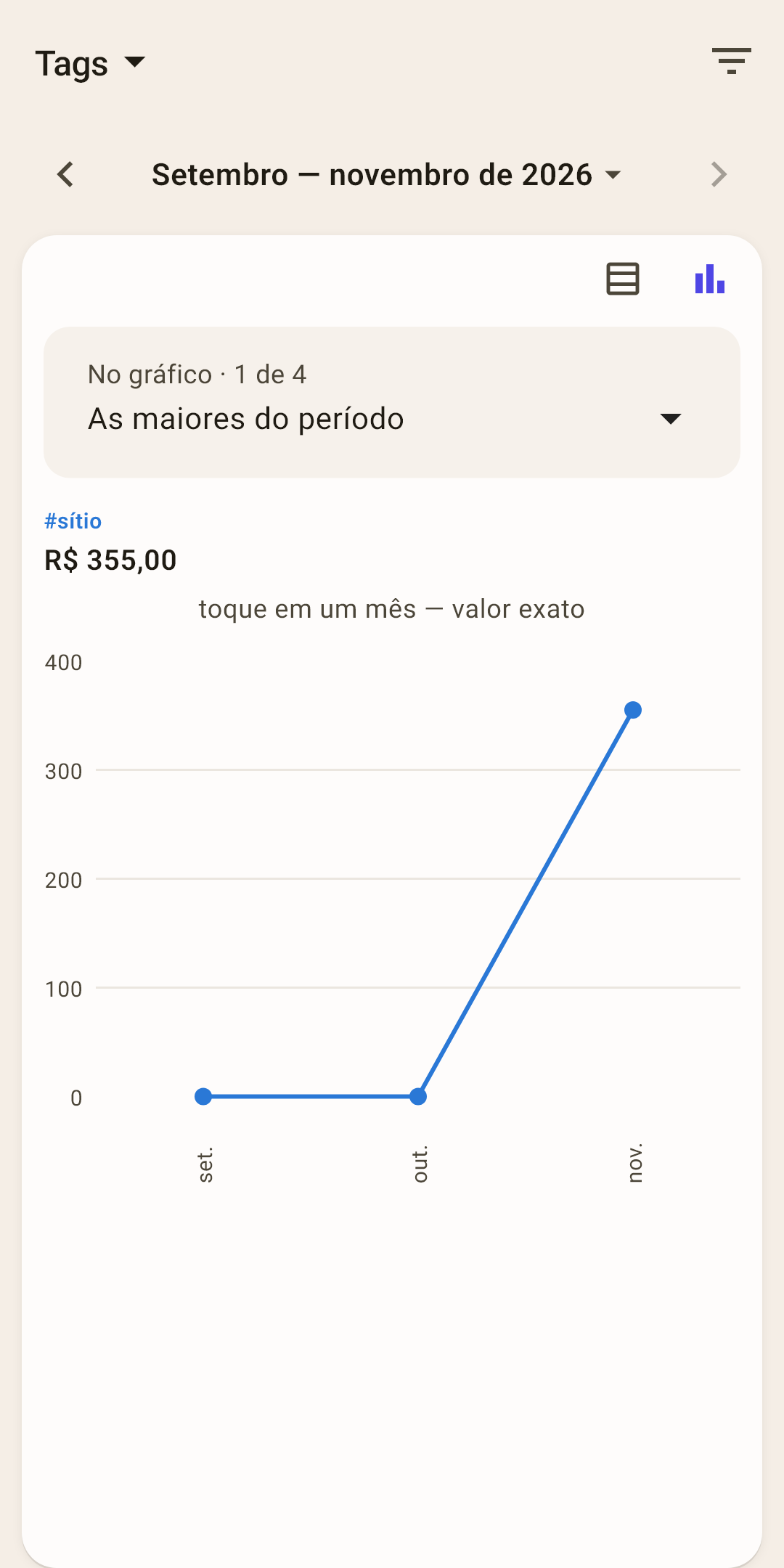
A tabela
Uma linha por tag, uma coluna por mês. “Juntas” são todas as tags de uma vez: uma transação com duas tags conta nela uma vez só. “Todos os gastos” estão ali para comparar.
“Acertos”
As tags com “Acerto de contas” ligado, num bloco à parte: quanto cobrar ou devolver.
O gráfico
Até quatro tags como linhas por mês; quais — você escolhe acima do gráfico.
Movimentação de dinheiro
De onde veio o dinheiro, para onde foi e quanto sobrou.
Fluxo de dinheiro
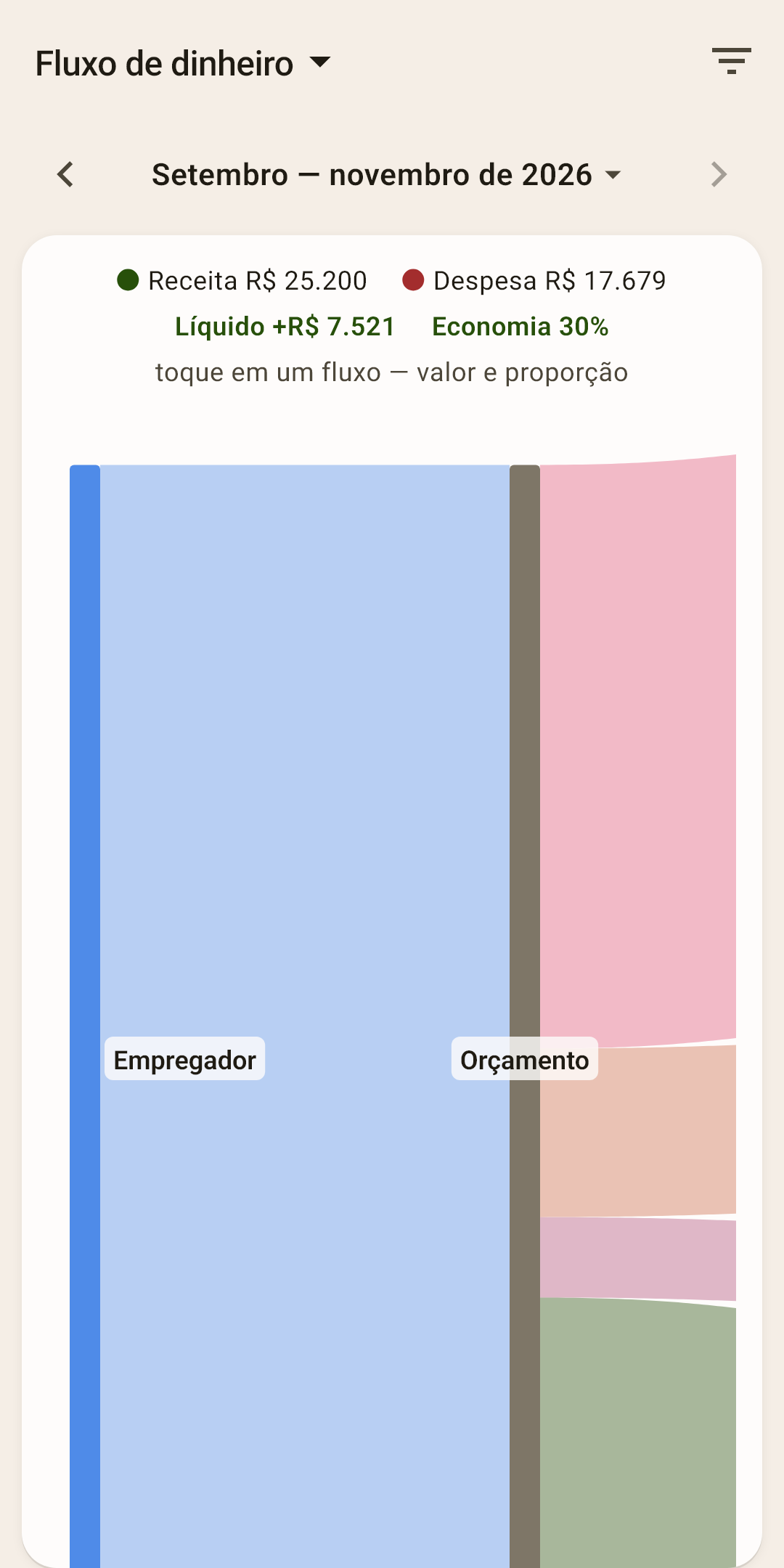
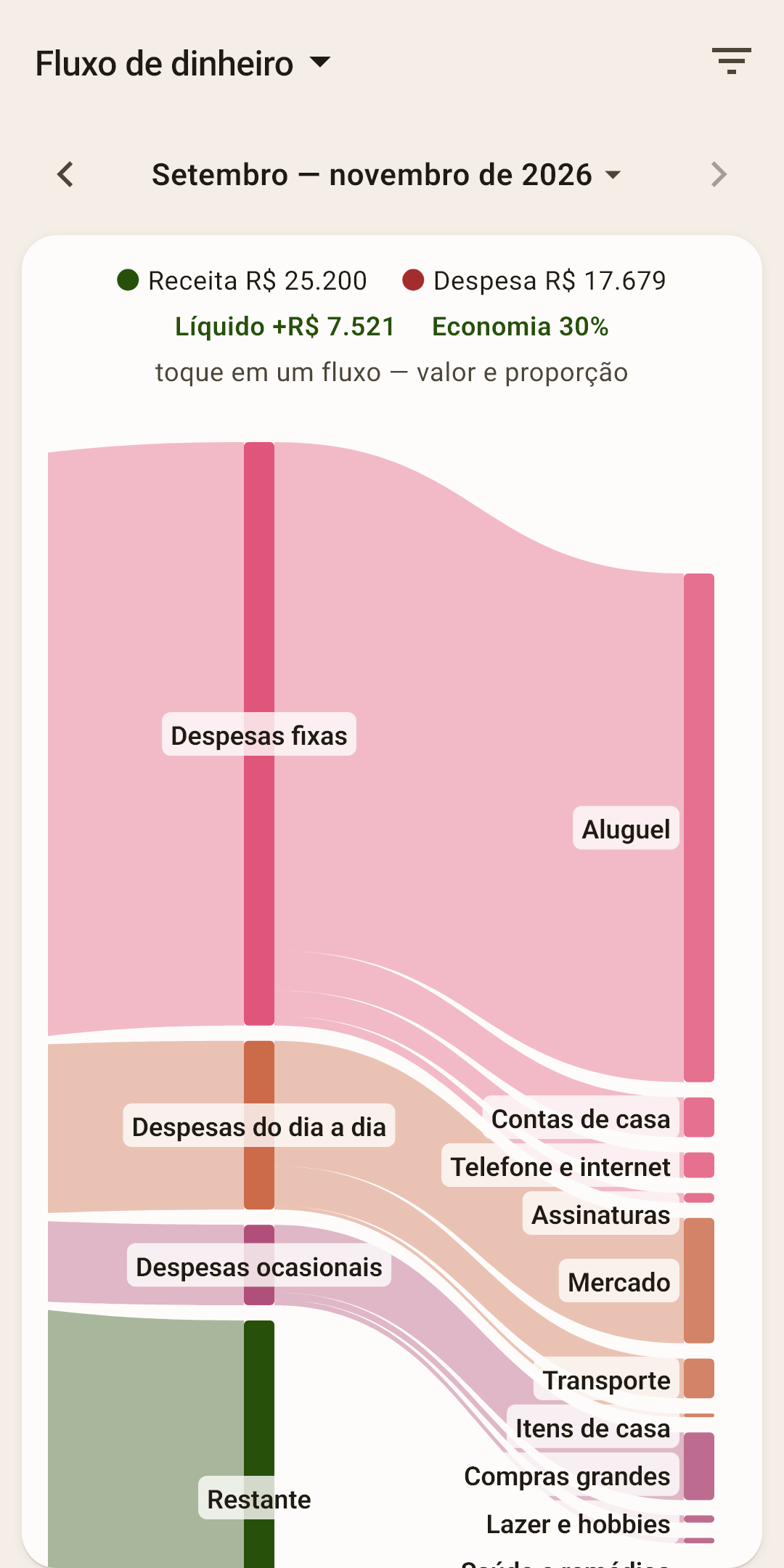
O caminho inteiro do dinheiro numa imagem só: das fontes de renda — para o orçamento — por grupo — por categoria.
 Abrir a captura de tela em tamanho real ↗
 Abrir a captura de tela em tamanho real ↗
No alto
A receita, a despesa, o “líquido” (quanto sobrou) e a taxa de poupança — qual porcentagem da renda não foi gasta.
Fitas
A espessura de uma fita é o valor. Toque numa fita para ver o valor e a porcentagem. A faixa verde “Restante” é o dinheiro que não foi para lugar nenhum.
Como olhar
A imagem é maior que a tela: deslize para o lado e para baixo. O cabeçalho com os totais rola junto com a imagem.
Receitas e despesas
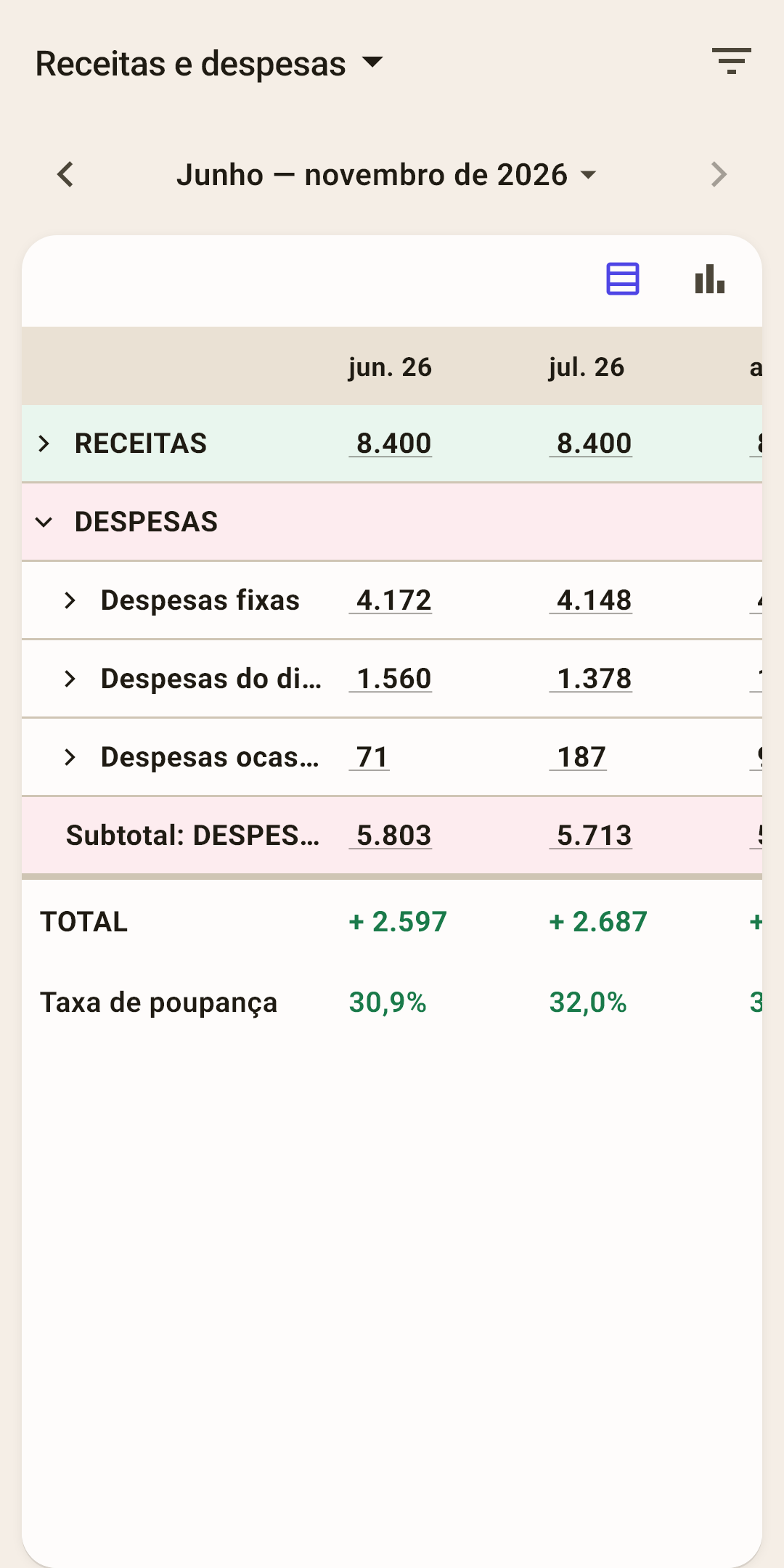
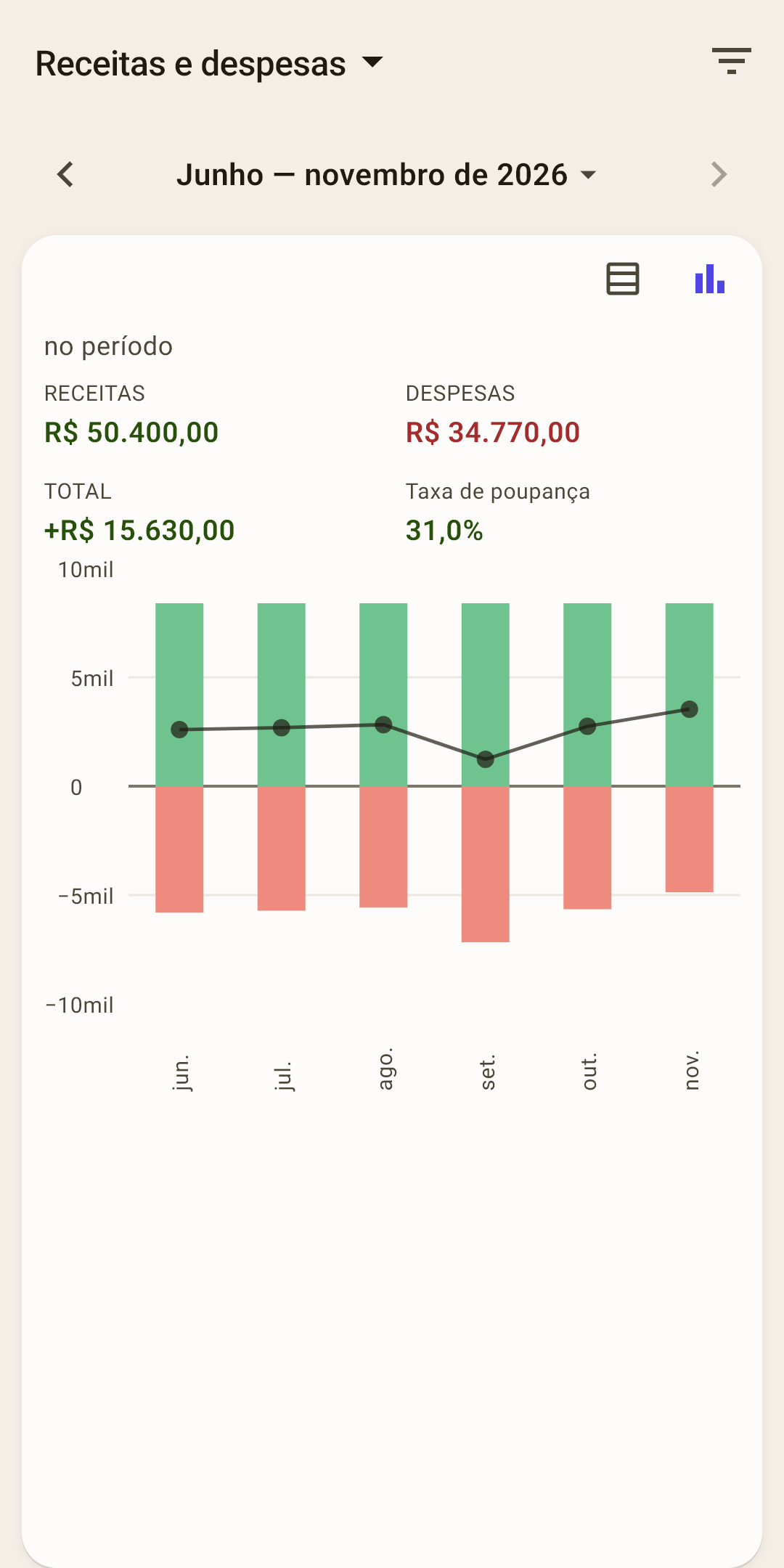
A contabilidade mês a mês: quanto entrou, quanto saiu por grupo, o que sobrou.
A tabela
As linhas são as receitas por fonte e as despesas por grupo; um grupo pode ser aberto até as categorias. Embaixo — o “Total” e a “Taxa de poupança” de cada mês.
Como funciona
Toque num número para abrir a lista de transações que o formam. A tabela é maior que a tela — deslize para o lado.
O gráfico
Cada mês tem duas barras: a verde para cima — quanto dinheiro entrou, a vermelha para baixo — quanto saiu. Uma linha fina mostra o que sobrou: acima de zero, o mês terminou no positivo; abaixo, você gastou mais do que entrou. Acima do gráfico há quatro números do período inteiro: receitas, despesas, total e taxa de poupança. Toque num mês, e os números mostram só esse mês; deslize o dedo, e eles mudam pelos meses vizinhos; toque de novo no mesmo mês, e volta o período inteiro.
Idade do dinheiro
Como a sua idade do dinheiro mudou mês a mês.
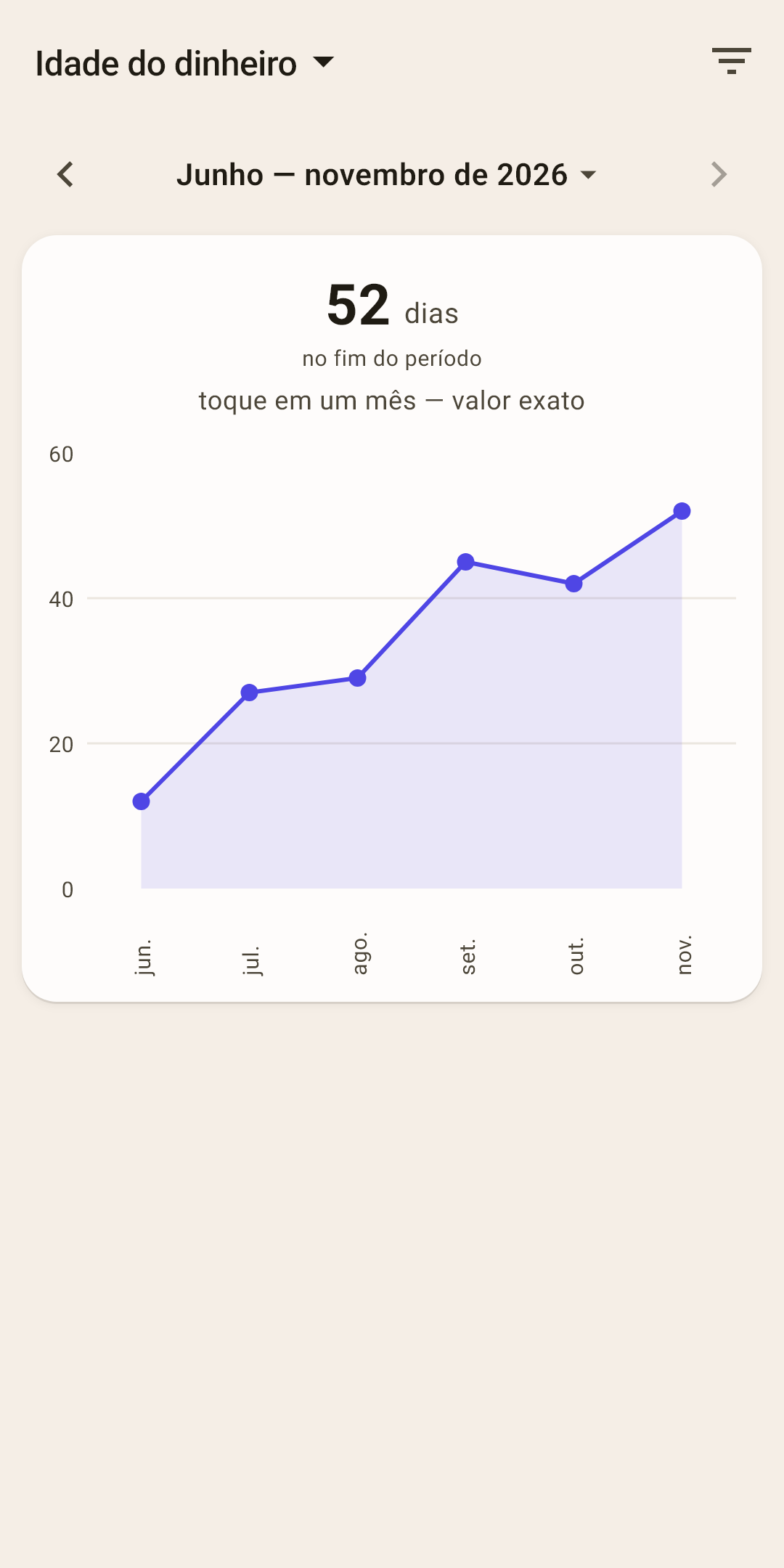
O número no alto
A idade no fim do período — o mesmo número do “Resumo”.
Para quê
Você vê se o seu fôlego está crescendo. Uma linha subindo quer dizer que você está cada vez mais longe do “de salário em salário”. O que o número significa e como é calculado — no artigo “Resumo”, seção “Idade do dinheiro em detalhe”.
Patrimônio
Tudo o que você tem e tudo o que você deve.
Patrimônio
O total de todas as contas menos as dívidas — e como ele mudou.
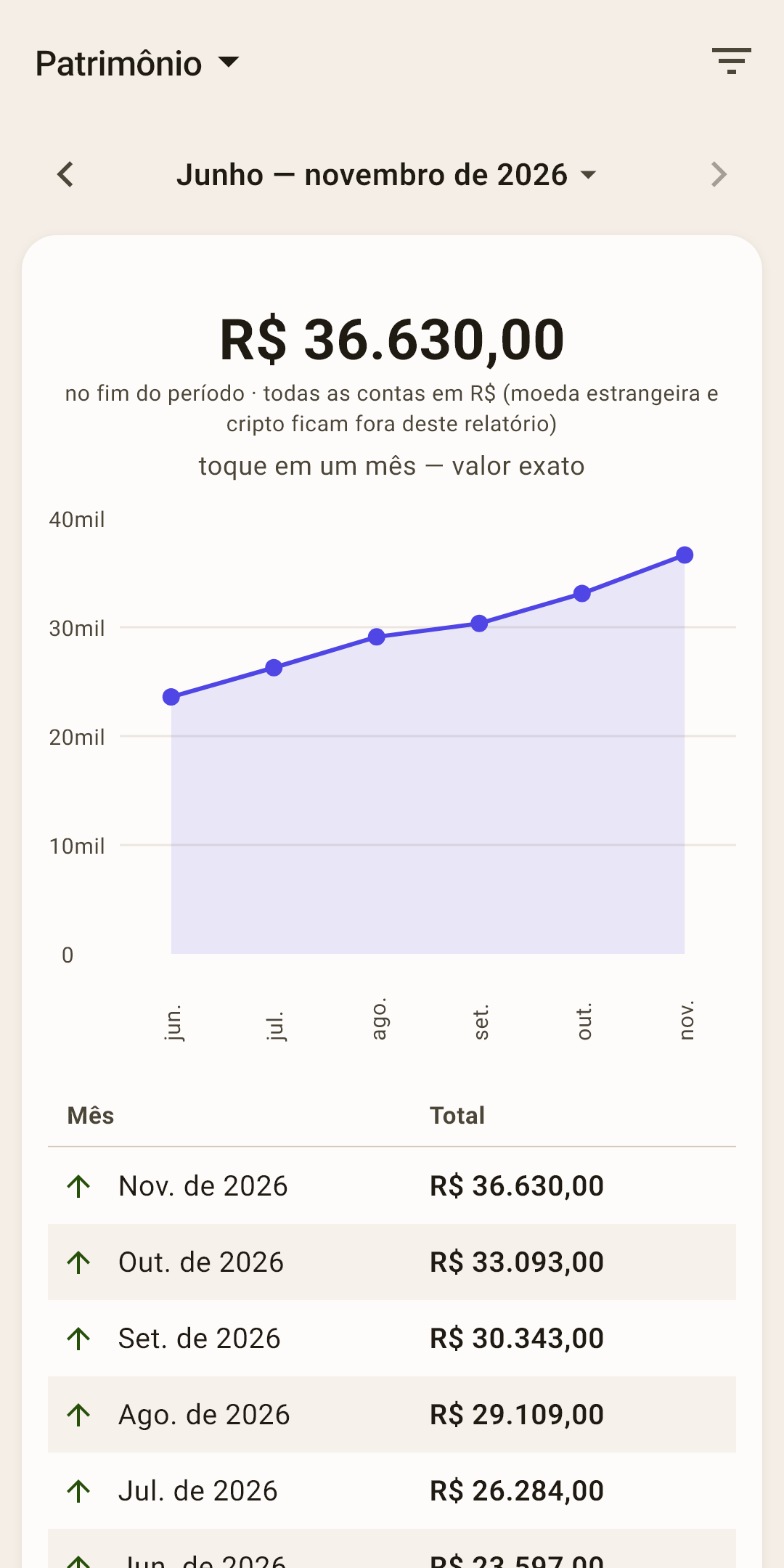
O que entra
Todas as contas na moeda principal — tanto as do orçamento quanto as de fora dele (poupança, aplicações), menos os cartões de crédito e os empréstimos. As contas em outras moedas não são convertidas e não entram no total.
A tabela
O patrimônio no fim de cada mês, com uma seta — para cima ou para baixo.
Dívida dos cartões
Quanto você deve nos cartões de crédito — e se a dívida está crescendo.
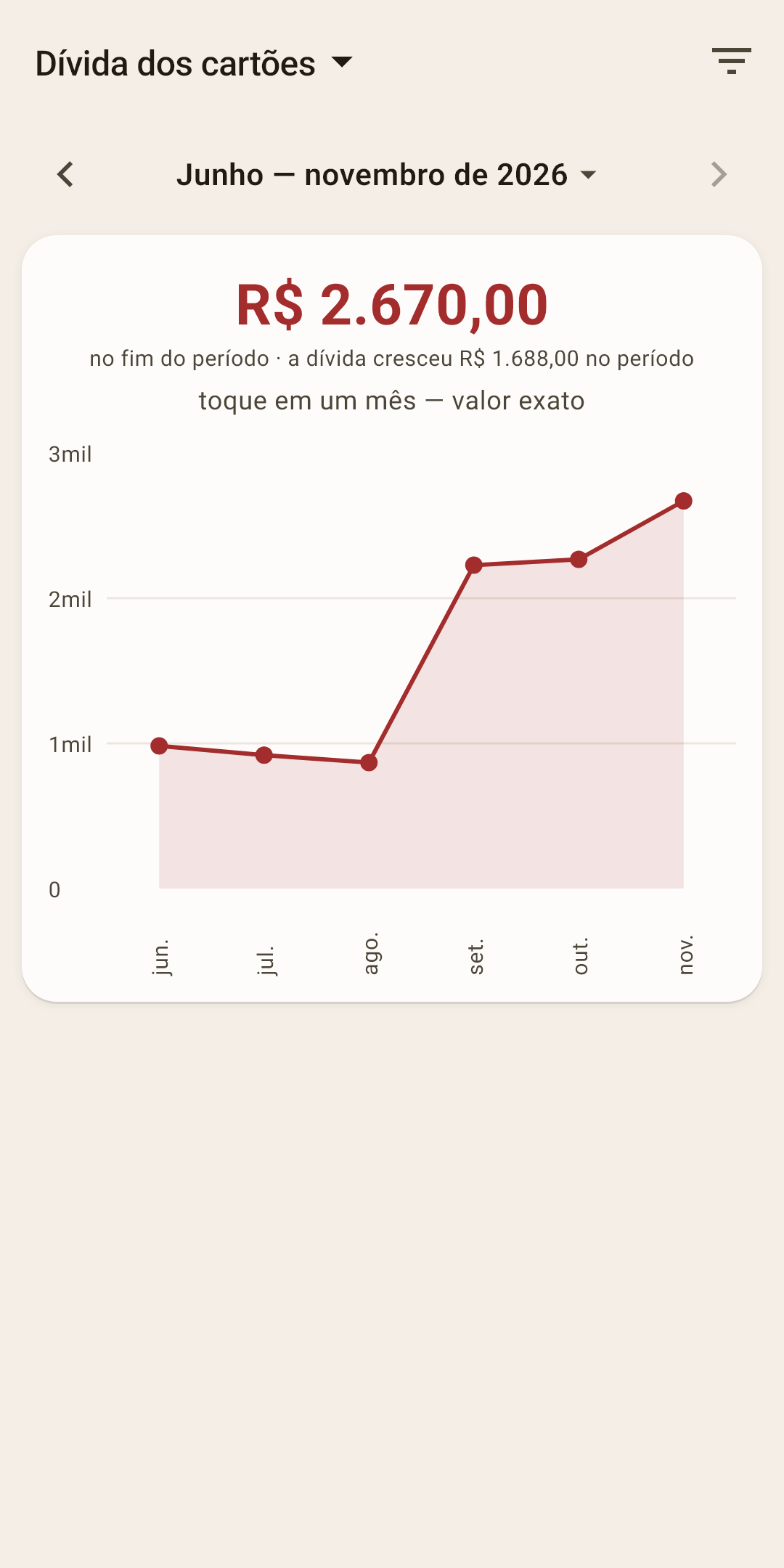
O número no alto
A dívida de todos os cartões de crédito no fim do período e quanto ela cresceu ou diminuiu no período.
Quando aparece
O relatório está na lista só se você tiver um cartão de crédito. Como um cartão de crédito funciona no orçamento — no artigo “Como o orçamento funciona”.