
Wie der Reiter funktioniert
Ein Bericht auf einmal auf dem Bildschirm. Oben steht, welcher Bericht für welchen Zeitraum, darunter der Bericht selbst. Die App merkt sich Bericht und Zeitraum: Öffnen Sie den „Ausgabentrend“ für sechs Monate, öffnet sich beim nächsten Mal genau das.
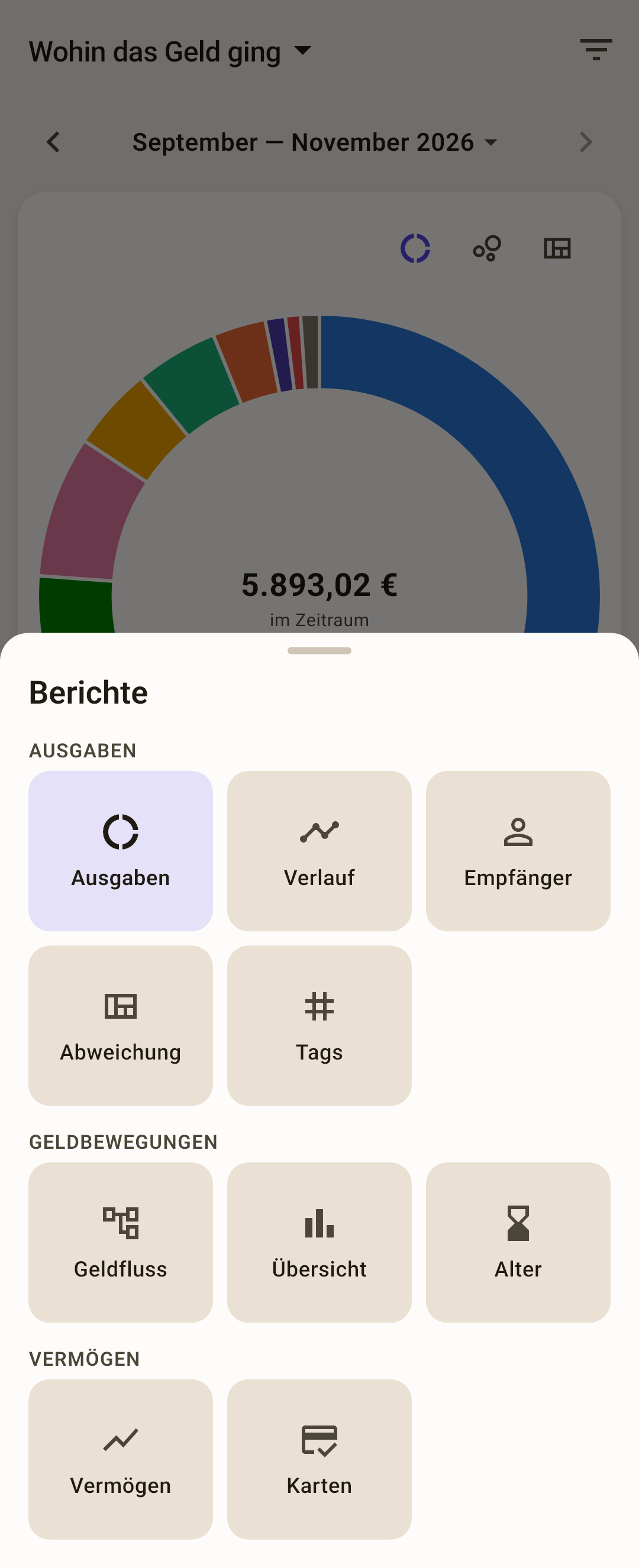
Name des Berichts — tippen Sie darauf, um die Liste aller Berichte zu öffnen (Bild unten).
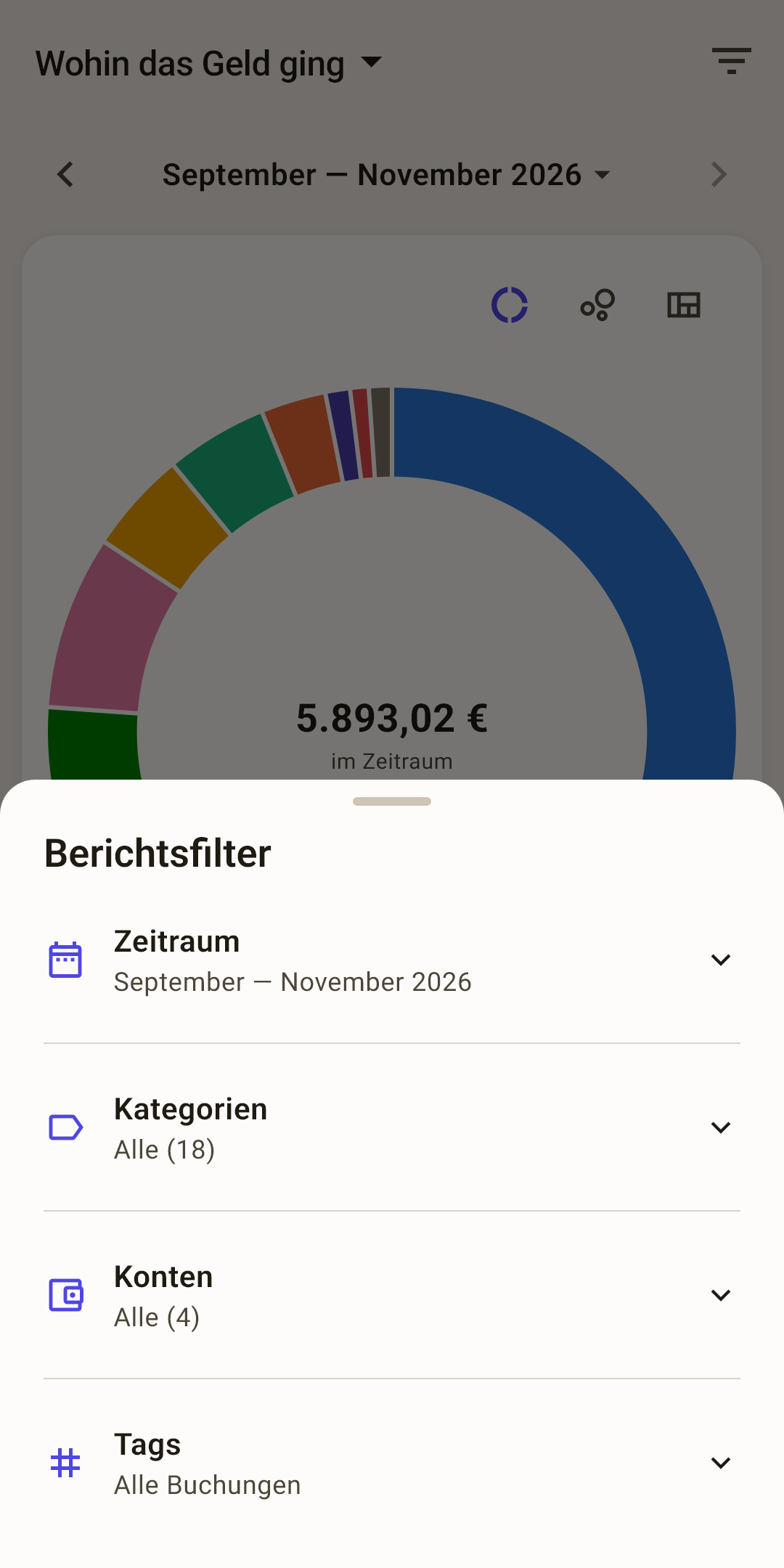
Filter — der Trichter: Zeitraum, Kategorien, Konten, Tags. Die Zahl daran sagt, wie viele Filter an sind.
So funktioniert es
Schalten Sie die Kategorie „Miete“ aus — sie verschwindet aus den Ausgabenberichten, und das Bild Ihrer Alltagsausgaben wird klarer. Filter werden für jedes Budget gespeichert.
Zeitraum — die Pfeile „‹ ›“ schieben das Fenster einen Monat zurück oder vor, und Tippen auf die Beschriftung öffnet die Zeitraumauswahl: ein Monat, 3, 6, 12 Monate, seit Jahresbeginn oder ein eigener Bereich.
So funktioniert es
Vom aktuellen Monat weggegangen? Daneben erscheint „Heute“, um zurückzukehren. Jeder Bericht hat seinen eigenen Zeitraum: Ausgaben schaut man gern nach Monaten an, den Trend nach Jahren.
Ansicht — manche Berichte haben mehrere Ansichten: Ring, Blasen, Kacheln, Tabelle oder Diagramm. Die Wahl wird für jeden Bericht gespeichert.
Liste — dieselben Zahlen als Zeilen: Farbe, Name, Betrag, Prozent. Tippen auf eine Zeile öffnet die Seite der Kategorie oder des Empfängers.
 Bildschirmfoto groß öffnen ↗
 Bildschirmfoto groß öffnen ↗
Ausgaben
Wohin das Geld geht und wie sich das ändert.
Wohin das Geld ging
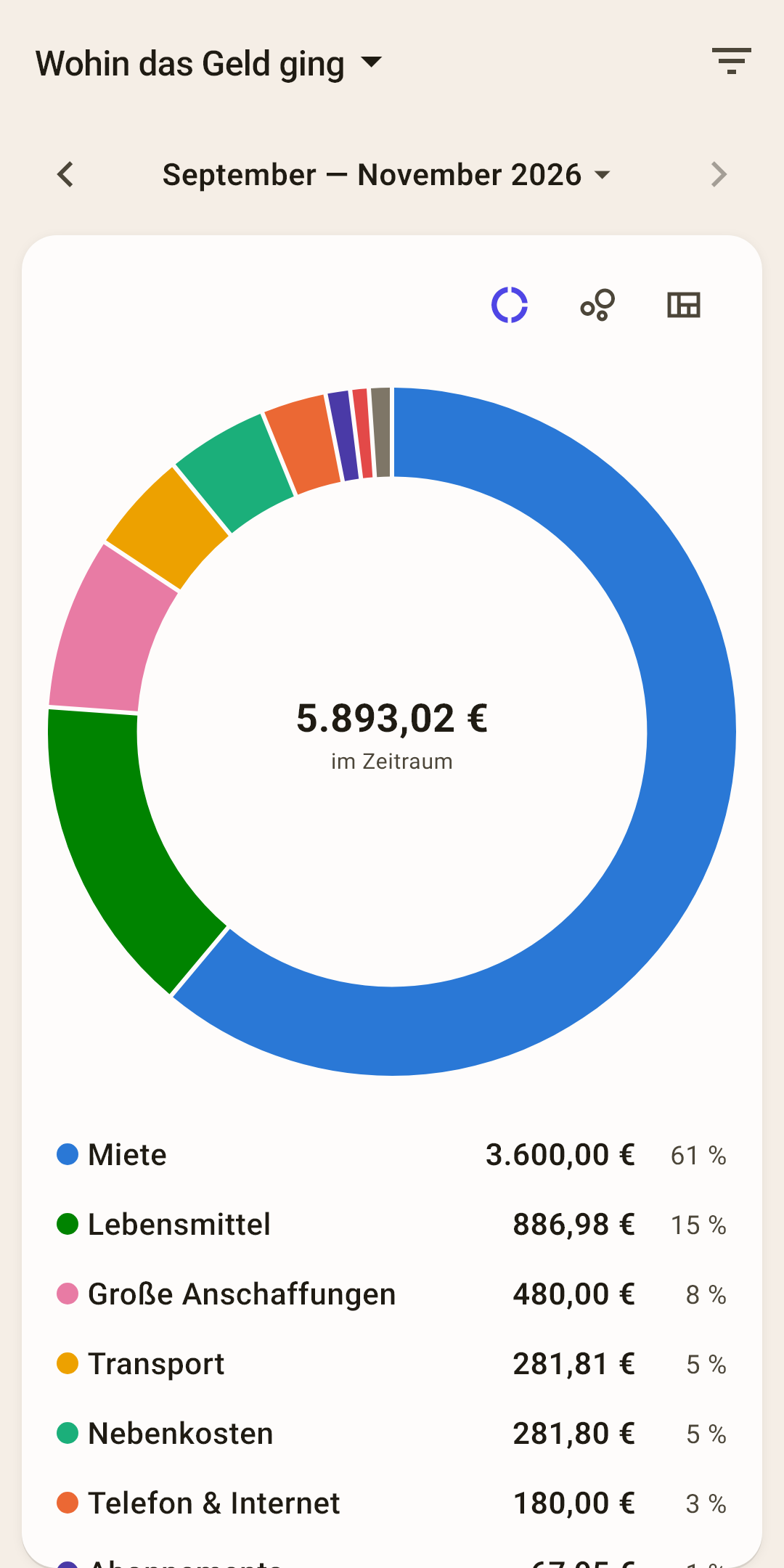
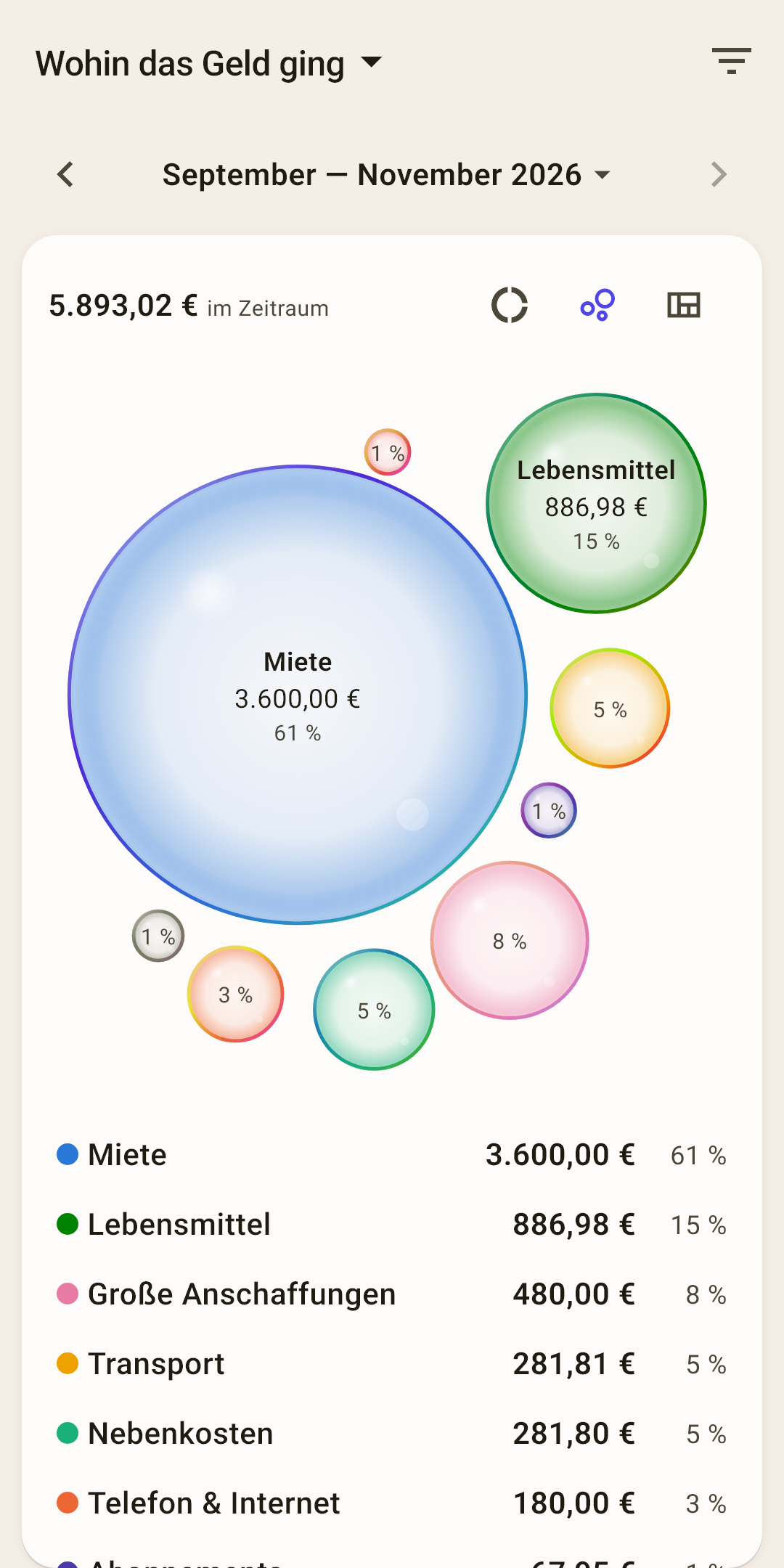
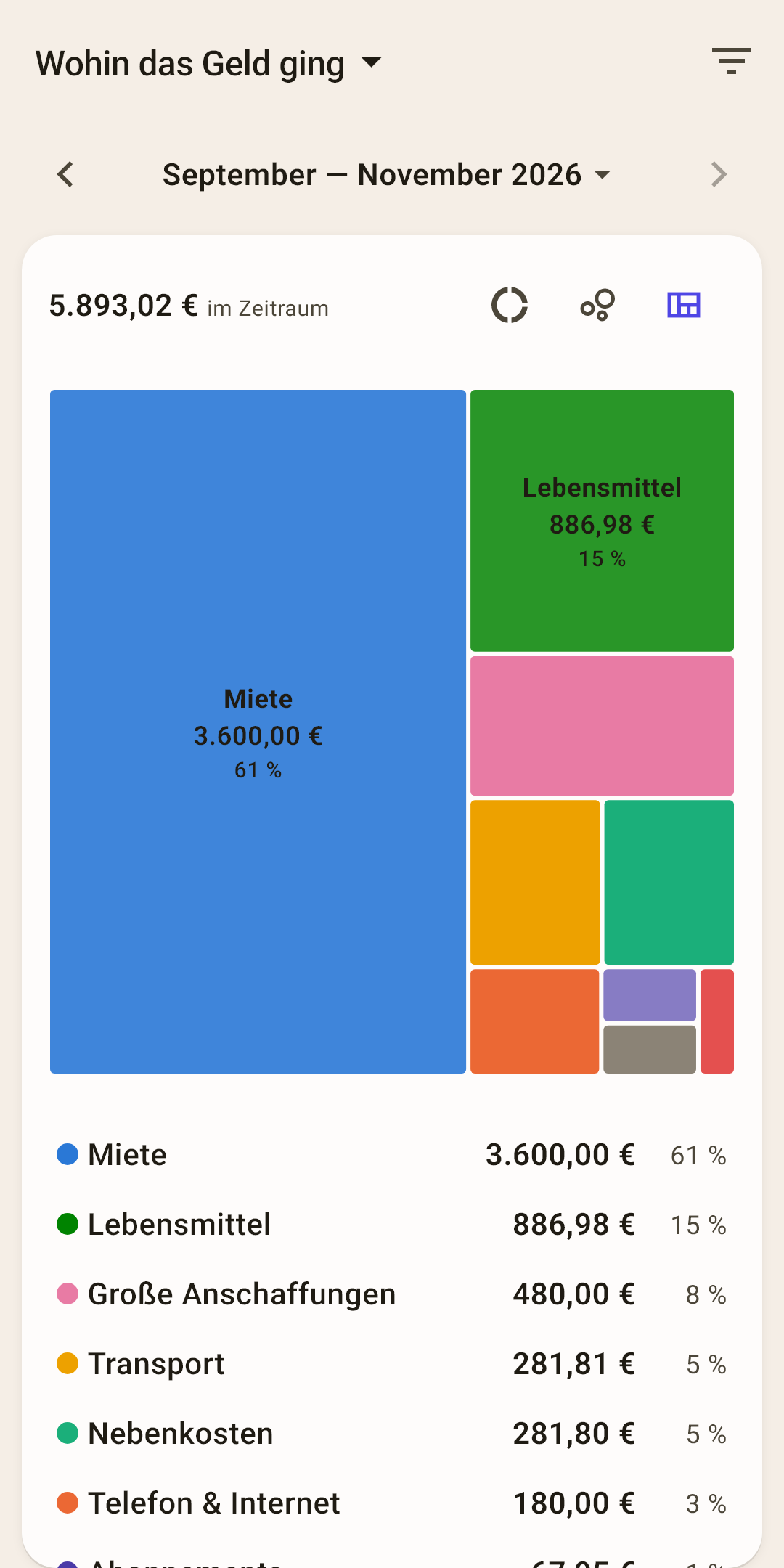
Ausgaben im Zeitraum nach Kategorien — der wichtigste Bericht auf die Frage „wo ist alles geblieben“. Drei Ansichten derselben Sache: Wählen Sie, was Ihnen klarer ist.
 Bildschirmfoto groß öffnen ↗
 Bildschirmfoto groß öffnen ↗
Ring, Blasen, Kacheln
Umschalten mit den Symbolen rechts über dem Bild. Der Ring ist vertraut; Blasen und Kacheln zeigen kleine Kategorien neben großen besser.
Tippen
Tippen Sie auf ein Stück des Rings, eine Blase oder eine Kachel — es wird hervorgehoben, und seine Zeile leuchtet in der Liste auf. Ein zweites Tippen öffnet die Seite dieser Kategorie.
Was gezählt wird
Ausgaben minus Erstattungen, ohne Überweisungen zwischen Ihren eigenen Konten. Auf dem Bild gingen in drei Monaten 5.893 € ab, 61 % davon für die Miete.
So funktioniert es
Alltagsausgaben ohne Miete und Nebenkosten sehen? Entfernen Sie sie im Filter „Kategorien“.
Ausgabentrend
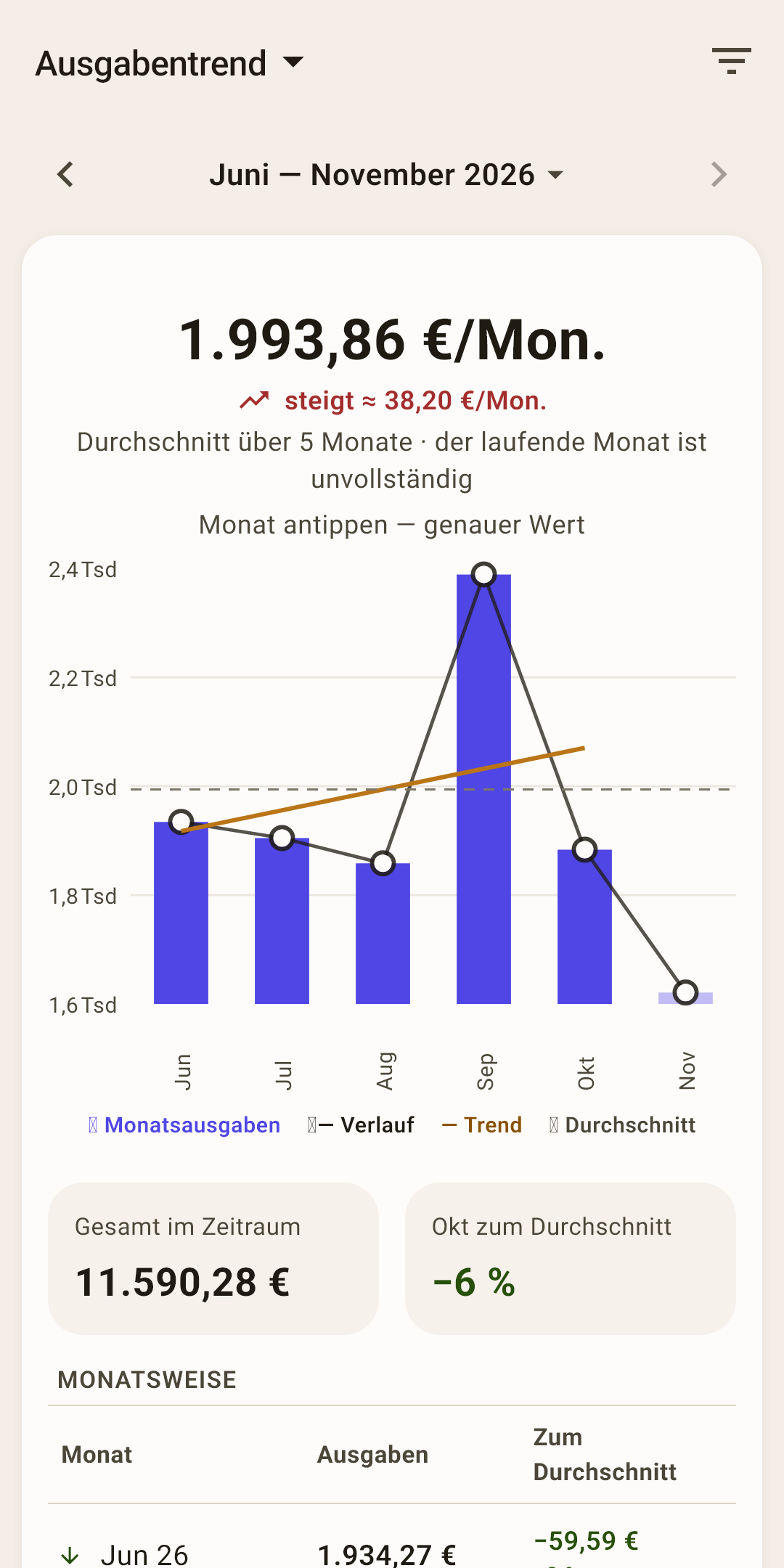
Steigen oder sinken Ihre Ausgaben — nach Monaten, mit Durchschnitt und Trendlinie.
Oben
Die durchschnittlichen Ausgaben pro Monat und wohin sie gehen: „steigt ≈ 38,20 €/Mon.“ oder „sinkt“.
Das Diagramm
Die Balken sind die Ausgaben jedes Monats. Die Linie mit Punkten ist der Verlauf, die Gerade der Trend, die gestrichelte Linie der Durchschnitt. Der aktuelle Monat ist blass: Er ist noch nicht vorbei, deshalb bleibt er aus Durchschnitt und Trend heraus.
Die Tabelle „Nach Monaten“
Jeder Monat und wie weit er vom Durchschnitt entfernt ist — in Euro und Prozent. Tippen Sie im Diagramm auf einen Monat, erscheint der genaue Betrag darüber.
Beispiel: Werden die Nebenkosten teurer
Der Gesamttrend sagt es nicht: Er enthält alle Ausgaben auf einmal, und der Anstieg einer Kategorie geht im Rest unter. Lassen Sie im Bericht nur eine Kategorie.
 Bildschirmfoto groß öffnen ↗
 Bildschirmfoto groß öffnen ↗
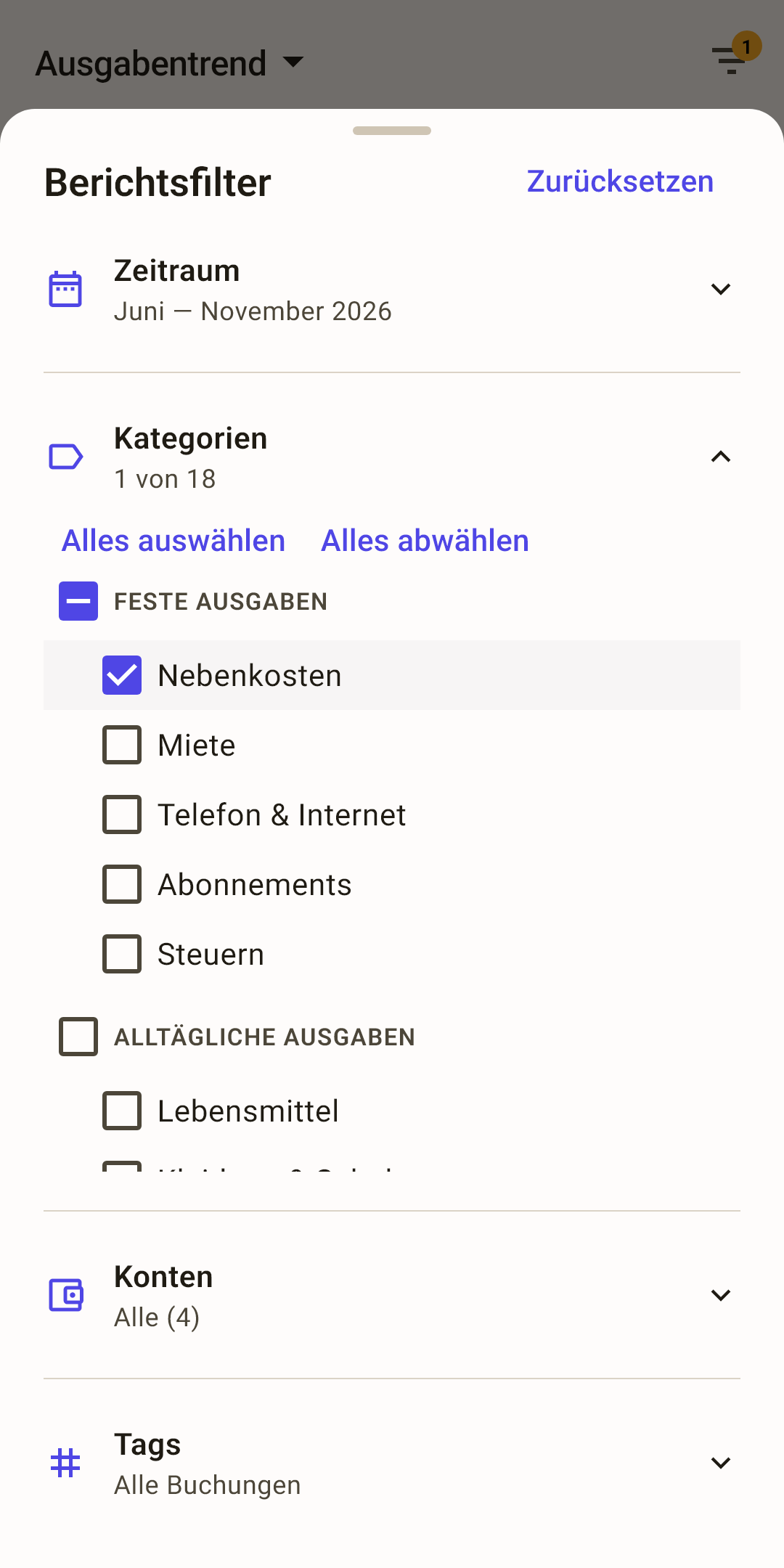
„Kategorien“ — tippen Sie im „Ausgabentrend“ oben rechts auf den Trichter, dann auf „Kategorien“: Die Liste aller Kategorien mit Häkchen klappt auf.
„Alles abwählen“ — nimmt die Häkchen von allen Kategorien auf einmal, statt einzeln.
Die gewünschte Kategorie — haken Sie „Nebenkosten“ an. Unter „Kategorien“ steht jetzt „1 von 18“. Schließen Sie das Blatt: nach unten wischen oder daneben tippen.
Die Zahl am Trichter — wie viele Filter an sind. Solange sie leuchtet, zeigt der Bericht nicht alle Ausgaben.
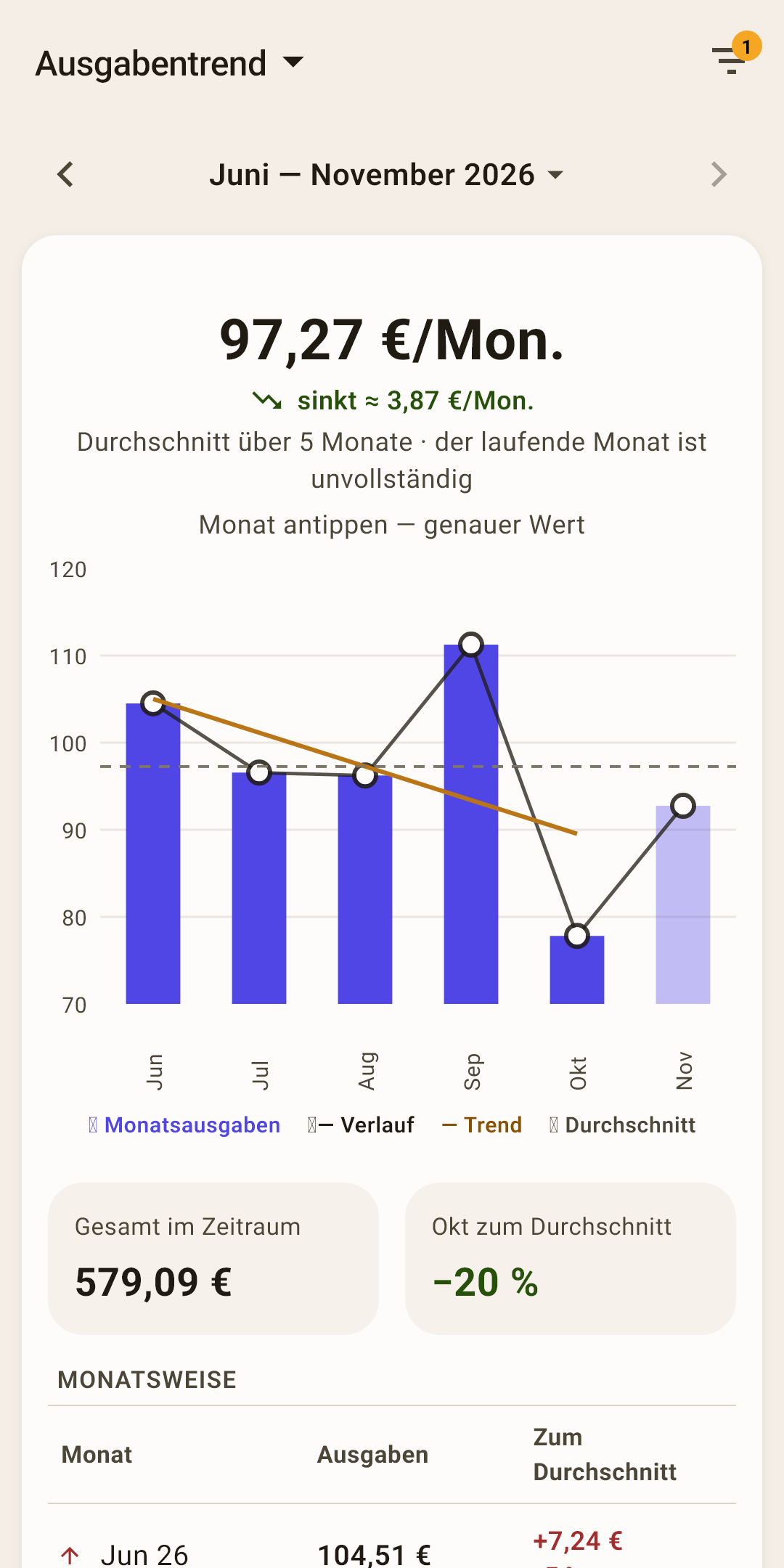
Jetzt geht es im Bericht nur um die Nebenkosten: im Schnitt 97,27 € im Monat, die Zahlungen sinken um etwa 3,87 € im Monat, und der Oktober war 20 % günstiger als der Durchschnitt. Der Filter wird für diesen Bericht gespeichert: Beim nächsten Mal öffnet sich der „Ausgabentrend“ mit ihm. Alle Kategorien zurückholen — „Alles auswählen“ oder „Zurücksetzen“ im Blatt der Filter.
Top-Empfänger
Dasselbe wie „Wohin das Geld ging“, aber nach Empfängern: wem Sie am meisten zahlen.
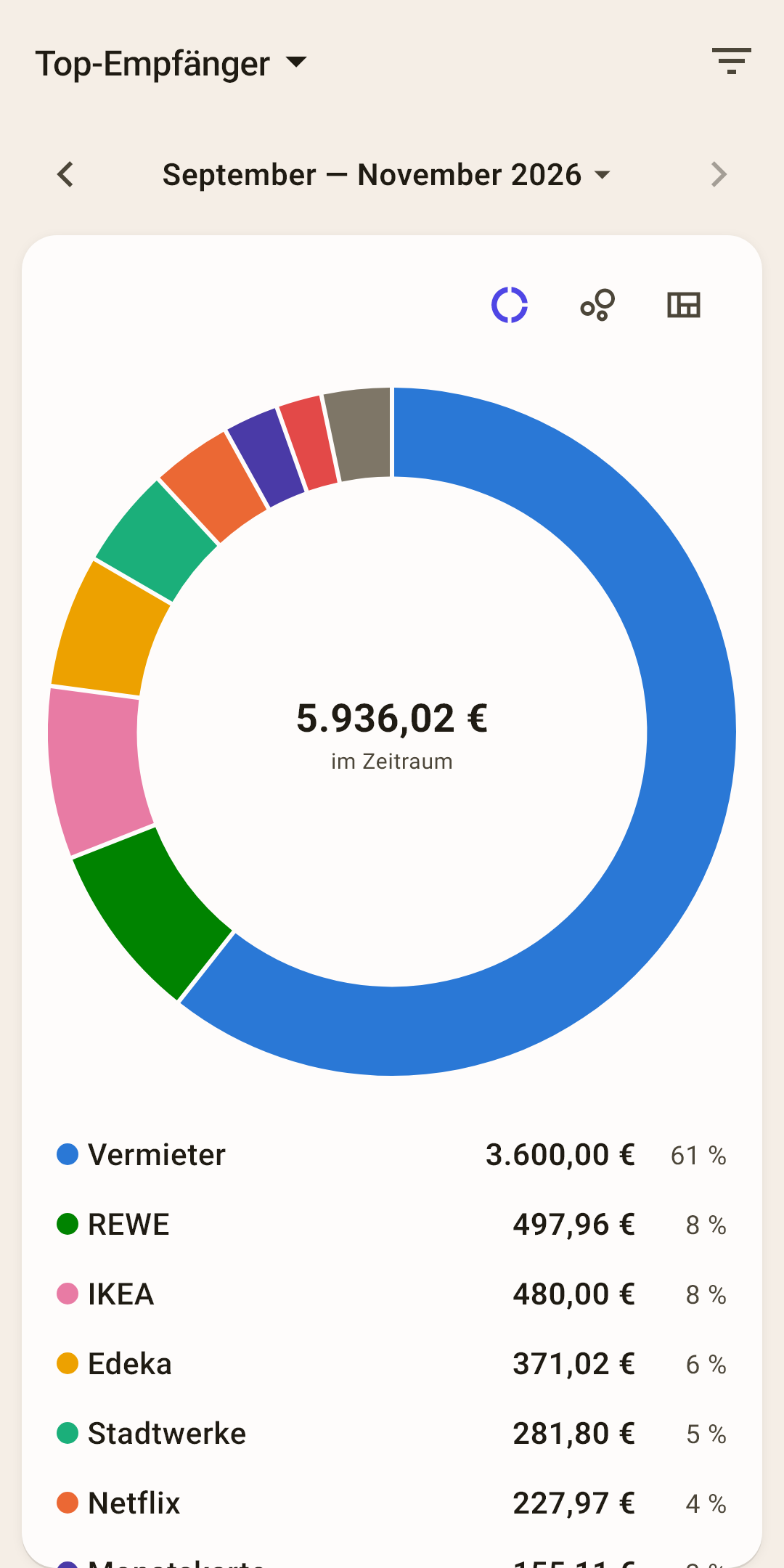
Dieselben drei Ansichten
Ring, Blasen oder Kacheln — dieser Bericht behält seine eigene Wahl.
Tippen
Eine Zeile oder ein Stück öffnet die Seite des Empfängers: alle Ausgaben bei ihm, nach Kategorien und nach Monaten (Artikel „Empfänger und Tags“).
Abweichung
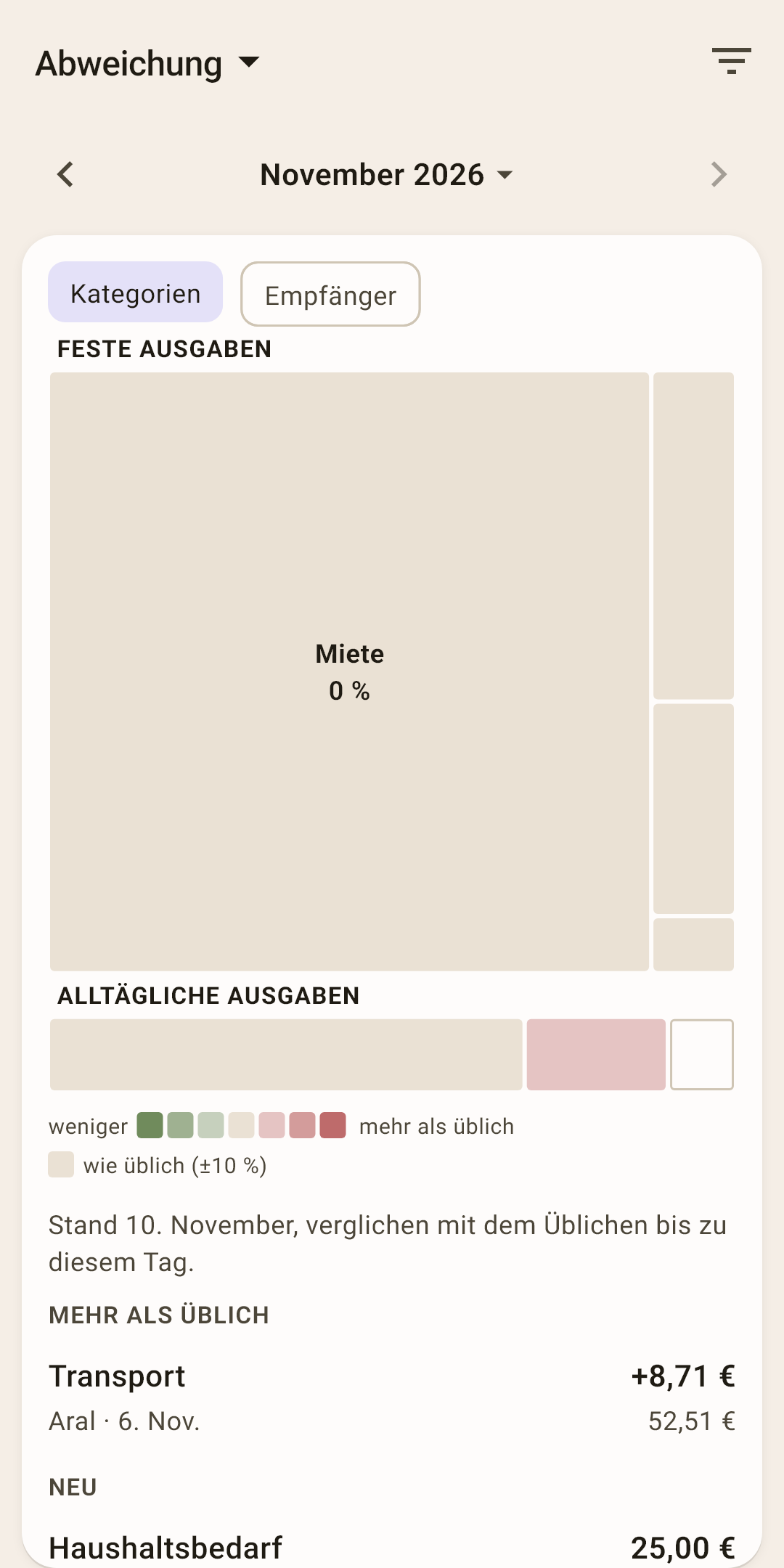
Wo Sie diesen Monat mehr oder weniger ausgeben als üblich — auf einen Blick. Verglichen wird mit Ihren 12 Monaten vor dem Zeitraum: Der laufende Monat wird mit denselben Tagen früherer Monate verglichen, vom 1. bis zum heutigen Tag, ein Zeitraum von mehreren Monaten mit einem üblichen Monat mal ihrer Anzahl.
Kacheln
Die Größe einer Kachel ist, wie viel ausgegeben wurde, ihre Farbe, wie viel mehr (rötlich) oder weniger (grünlich) als üblich, in drei Stufen. Graue sind wie üblich, innerhalb von 10 %. Ein Umriss ohne Füllung heißt, die Kategorie ist zum ersten Mal aufgetaucht.
„Üblich“
Die Mitte Ihrer früheren Monate im Jahr: Ein ungewöhnlich teurer Monat verschiebt sie nicht. Für den aktuellen Monat — „üblich bis zu diesem Tag“: Der 10. November wird mit denselben Tagen früherer Monate verglichen.
Die Zusammenfassung in Worten
Unter den Kacheln — „Mehr als üblich“, „Weniger“, „Neu“ mit Beträgen. „Kategorien“ oder „Empfänger“ — Chips oben.
Tags
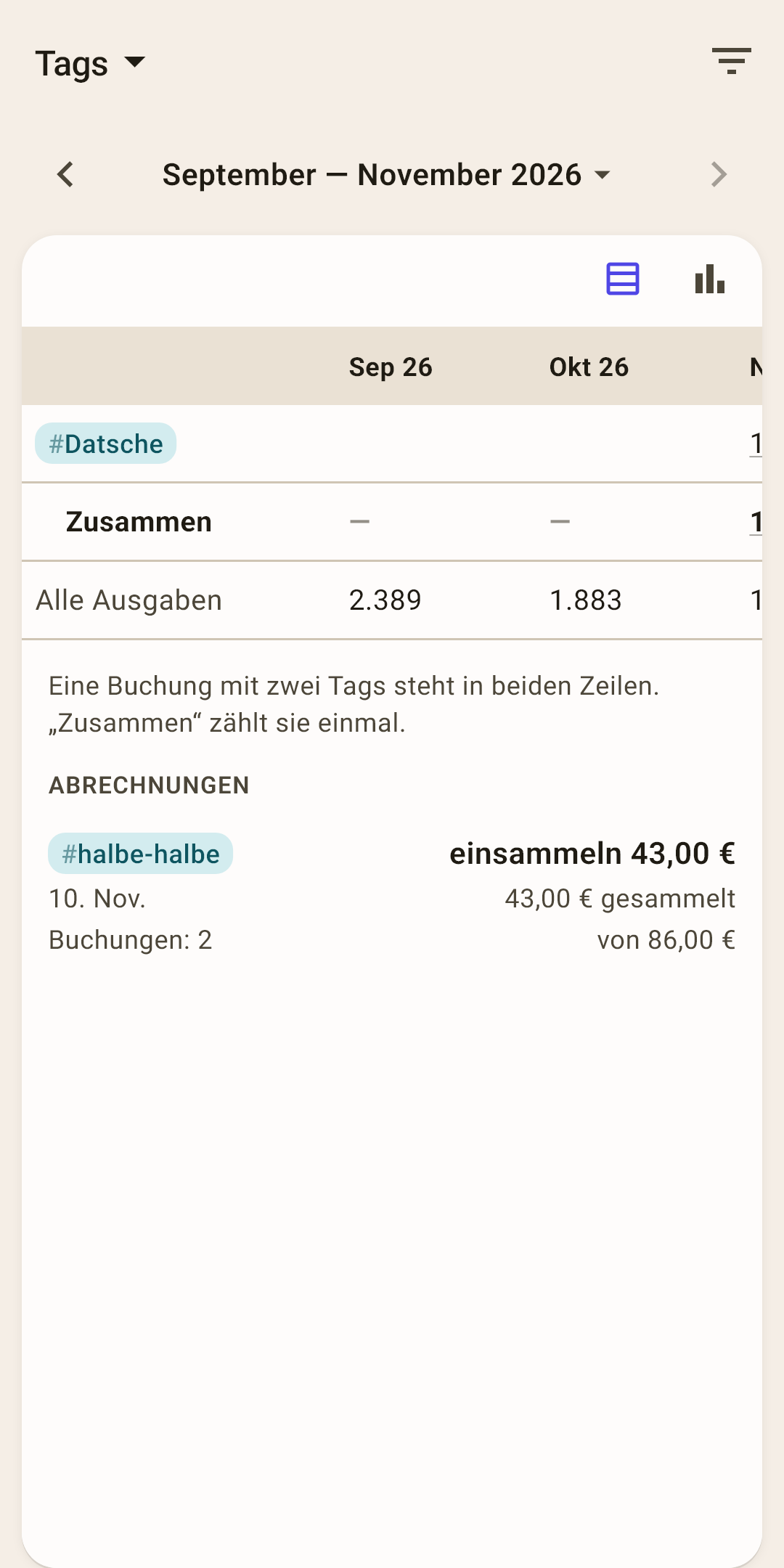
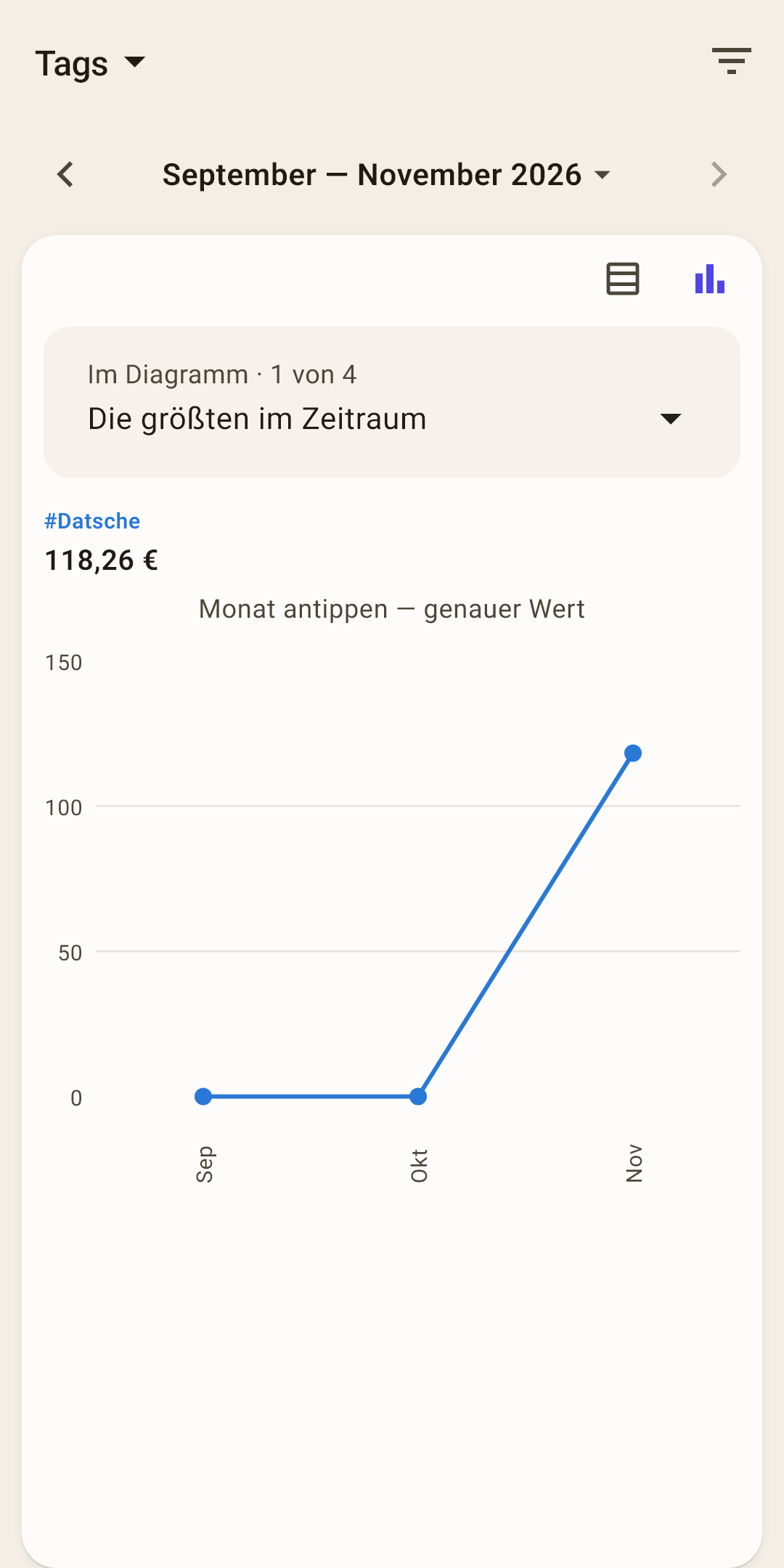
Wie viel unter jedem Tag lief — nach Monaten, als Tabelle oder Diagramm.
Die Tabelle
Eine Zeile pro Tag, eine Spalte pro Monat. „Zusammen“ sind alle Tags auf einmal: Eine Buchung mit zwei Tags zählt darin einmal. „Alle Ausgaben“ steht zum Vergleich da.
„Abrechnungen“
Tags mit eingeschalteter „Abrechnung“, als eigener Block: wie viel einzusammeln oder zurückzugeben ist.
Das Diagramm
Bis zu vier Tags als Linien nach Monaten; welche — wählen Sie über dem Diagramm.
Geldfluss
Woher das Geld kam, wohin es ging und wie viel übrig ist.
Geldfluss
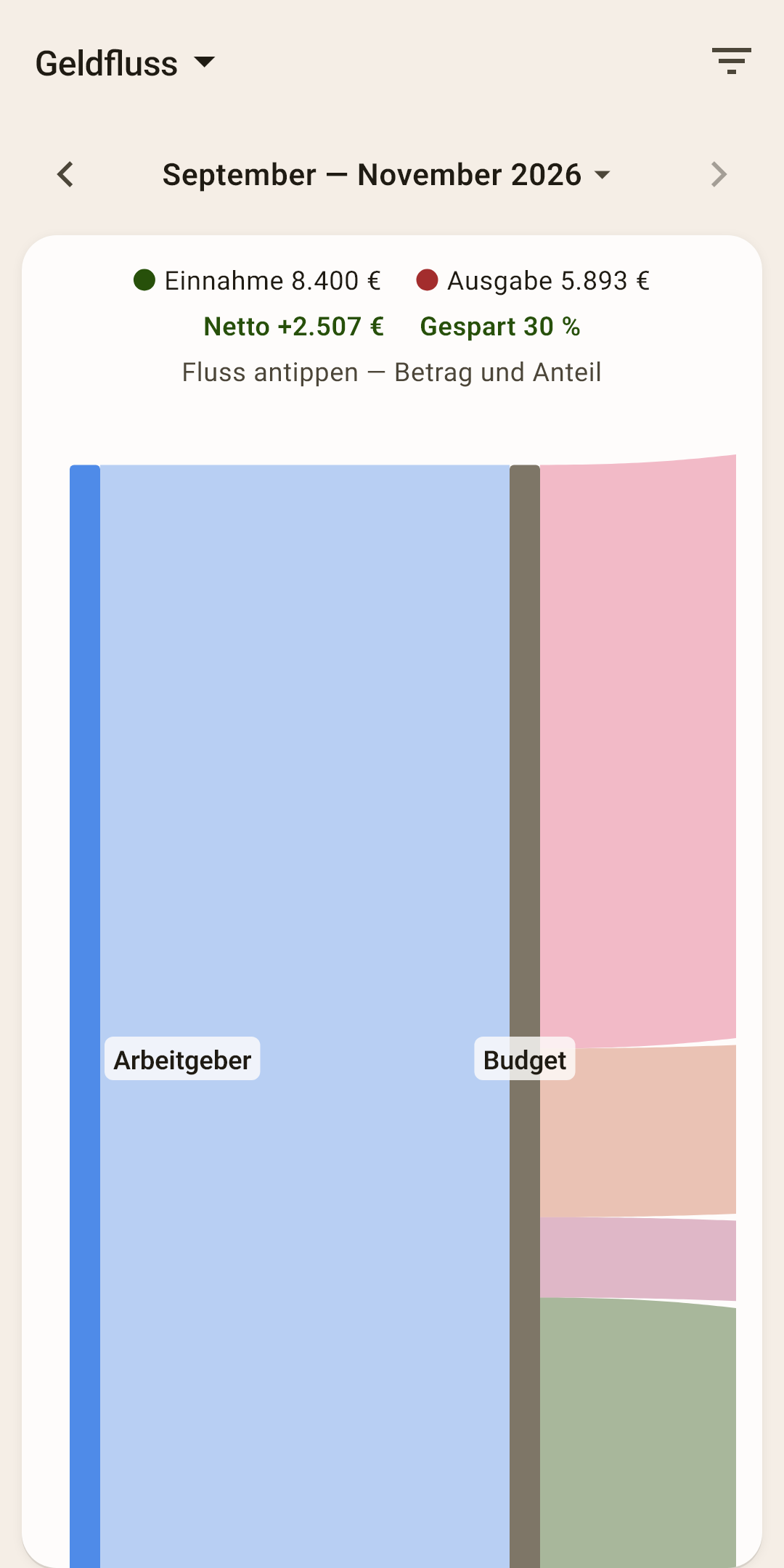
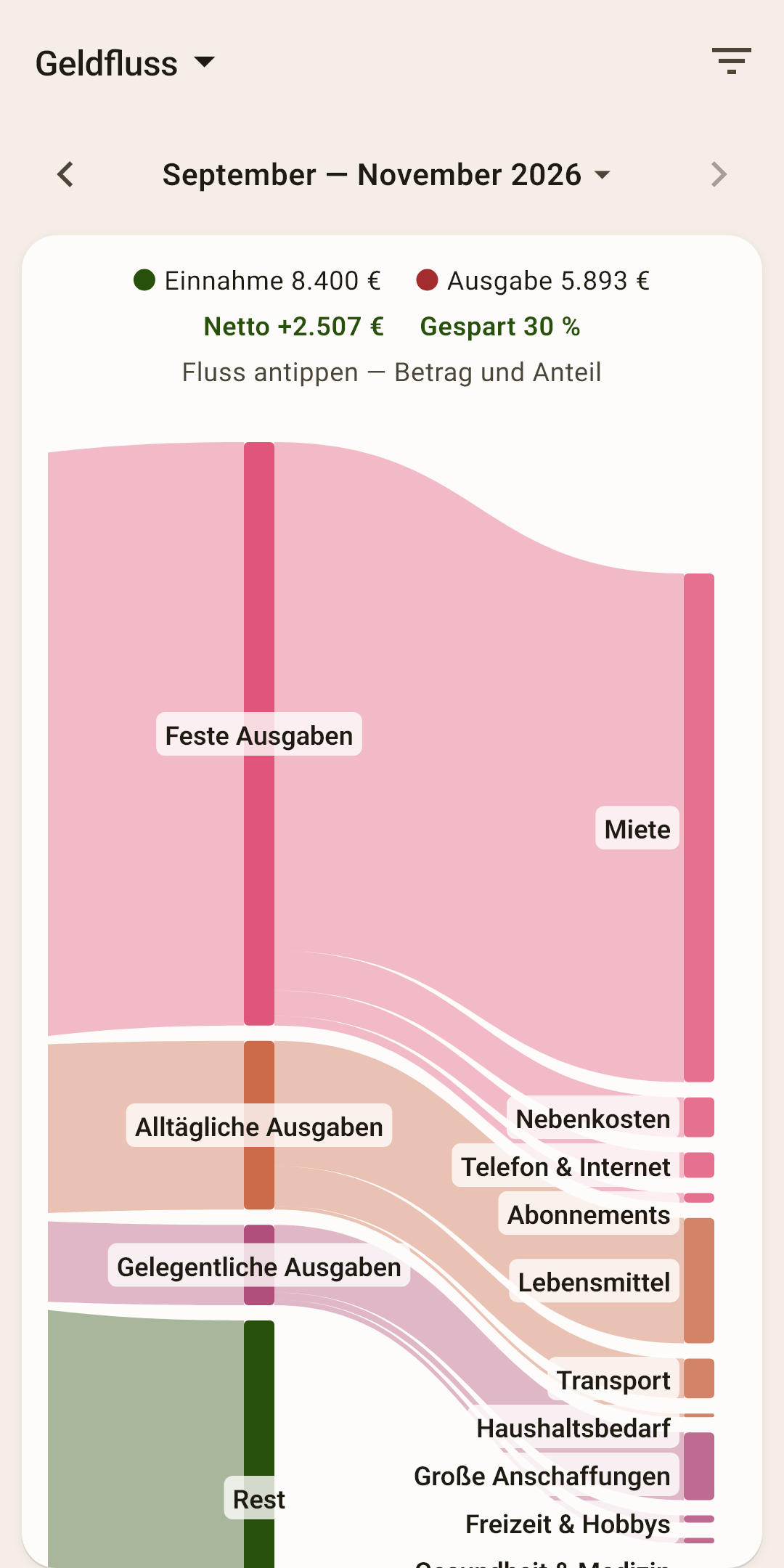
Der ganze Weg des Geldes in einem Bild: von den Einkommensquellen — ins Budget — nach Gruppen — nach Kategorien.
 Bildschirmfoto groß öffnen ↗
 Bildschirmfoto groß öffnen ↗
Oben
Einnahmen, Ausgaben, „netto“ (wie viel übrig ist) und die Sparquote — wie viel Prozent des Einkommens nicht ausgegeben wurden.
Bänder
Die Dicke eines Bandes ist der Betrag. Tippen Sie auf ein Band, um Betrag und Prozent zu sehen. Das grüne Band „Rest“ ist Geld, das nirgendwohin gegangen ist.
Wie man es ansieht
Das Bild ist breiter als der Bildschirm: Wischen Sie seitlich und nach unten. Der Kopf mit den Summen rollt mit dem Bild mit.
Einnahmen und Ausgaben
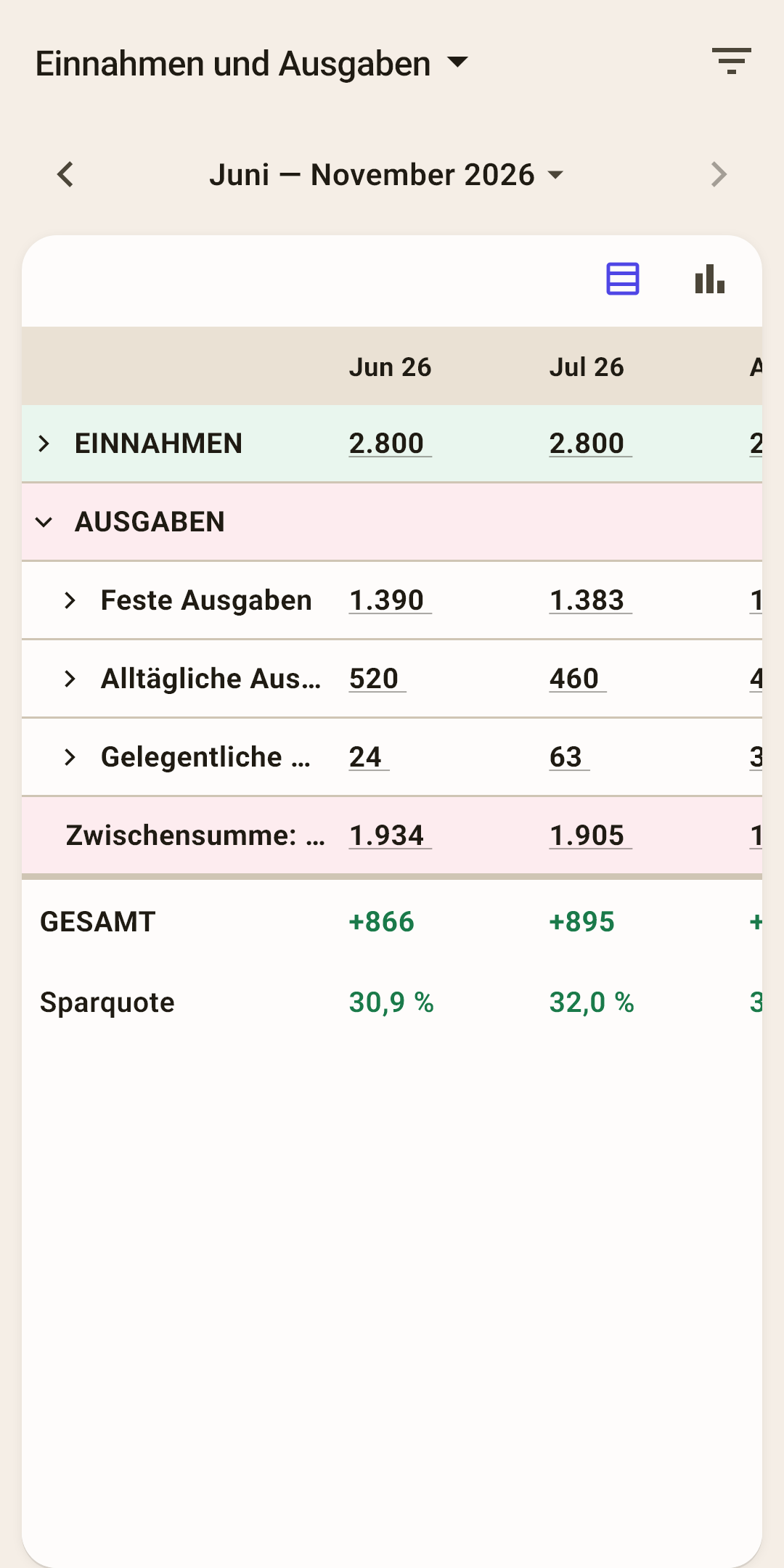
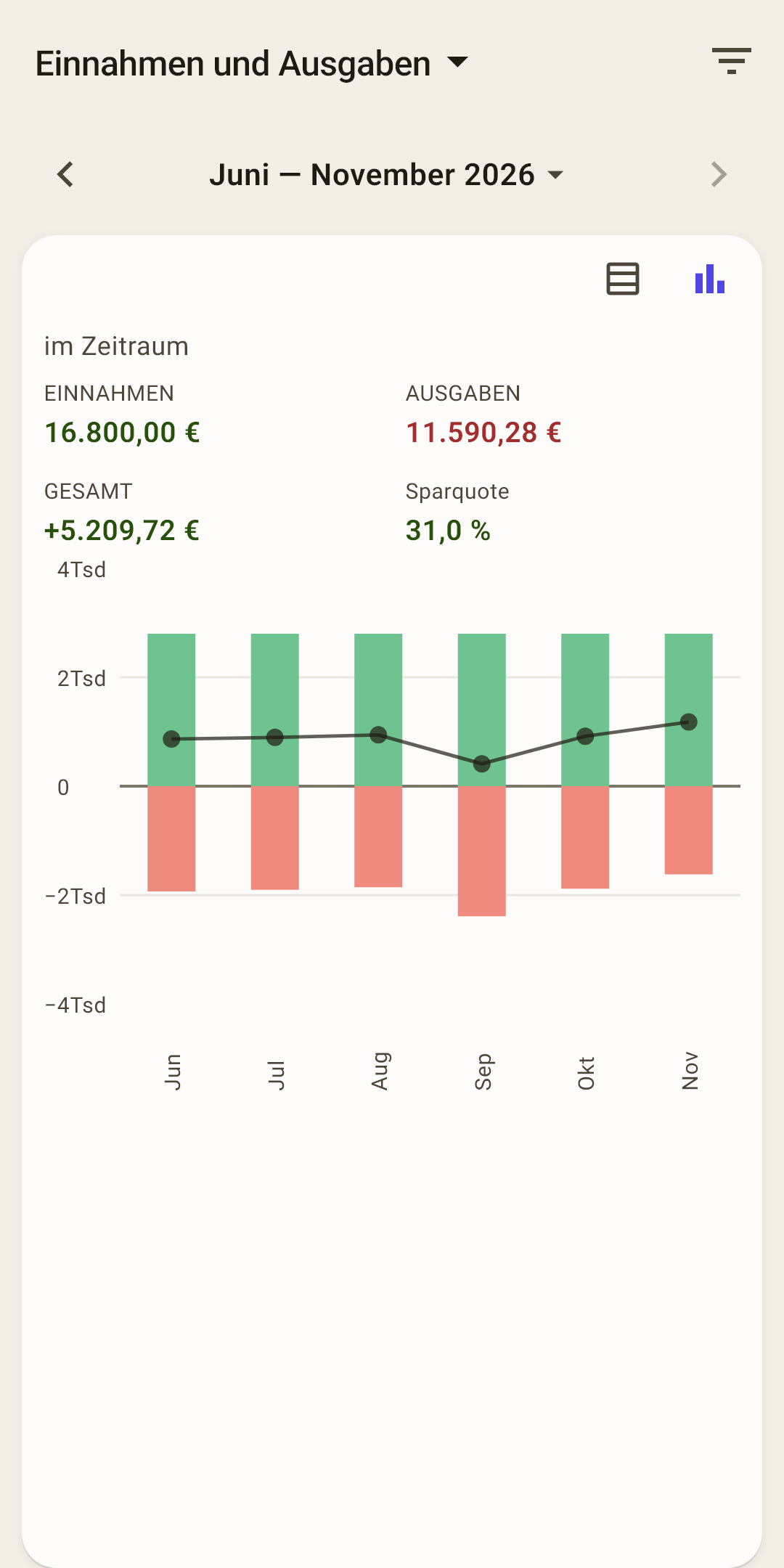
Die Buchführung Monat für Monat: wie viel kam, wie viel nach Gruppen abging, was übrig ist.
 Bildschirmfoto groß öffnen ↗
 Bildschirmfoto groß öffnen ↗
Die Tabelle
Zeilen sind Einnahmen nach Quellen und Ausgaben nach Gruppen; eine Gruppe lässt sich bis zu den Kategorien aufklappen. Unten — „Gesamt“ und „Sparquote“ jedes Monats.
So funktioniert es
Tippen Sie auf eine Zahl, um die Liste der Buchungen zu öffnen, aus denen sie besteht. Die Tabelle ist breiter als der Bildschirm — wischen Sie seitlich.
Das Diagramm
Jeder Monat hat zwei Balken: grün nach oben — wie viel Geld kam, rot nach unten — wie viel abging. Eine dünne Linie zeigt, was übrig ist: über null endete der Monat im Plus, darunter haben Sie mehr ausgegeben, als kam. Über dem Diagramm stehen vier Zahlen für den ganzen Zeitraum: Einnahmen, Ausgaben, Summe und Sparquote. Tippen Sie auf einen Monat, zeigen die Zahlen nur diesen Monat; ziehen Sie den Finger, wechseln sie über die Nachbarmonate; tippen Sie noch einmal auf denselben Monat, gilt wieder der ganze Zeitraum.
Alter des Geldes
Wie sich Ihr Alter des Geldes Monat für Monat verändert hat.
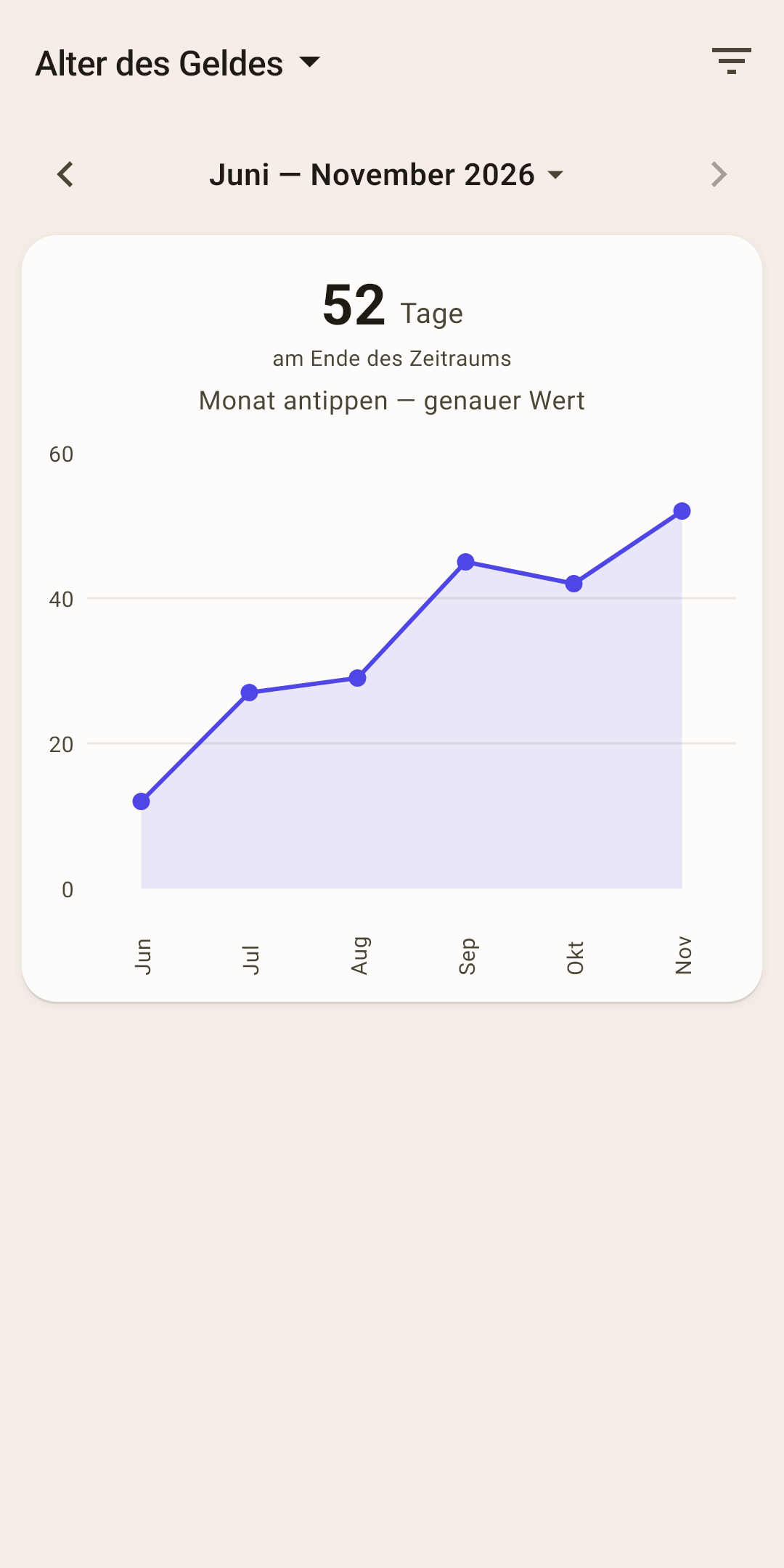
Die Zahl oben
Das Alter am Ende des Zeitraums — dieselbe Zahl wie im „Überblick“.
Wozu
Sie sehen, ob Ihr Puffer wächst. Eine steigende Linie heißt, Sie entfernen sich immer weiter von „von Gehalt zu Gehalt“. Was die Zahl bedeutet und wie sie berechnet wird — im Artikel „Überblick“, Abschnitt „Alter des Geldes im Detail“.
Vermögen
Alles, was Sie besitzen, und alles, was Sie schulden.
Vermögen
Die Summe aller Konten minus Schulden — und wie sie sich verändert hat.
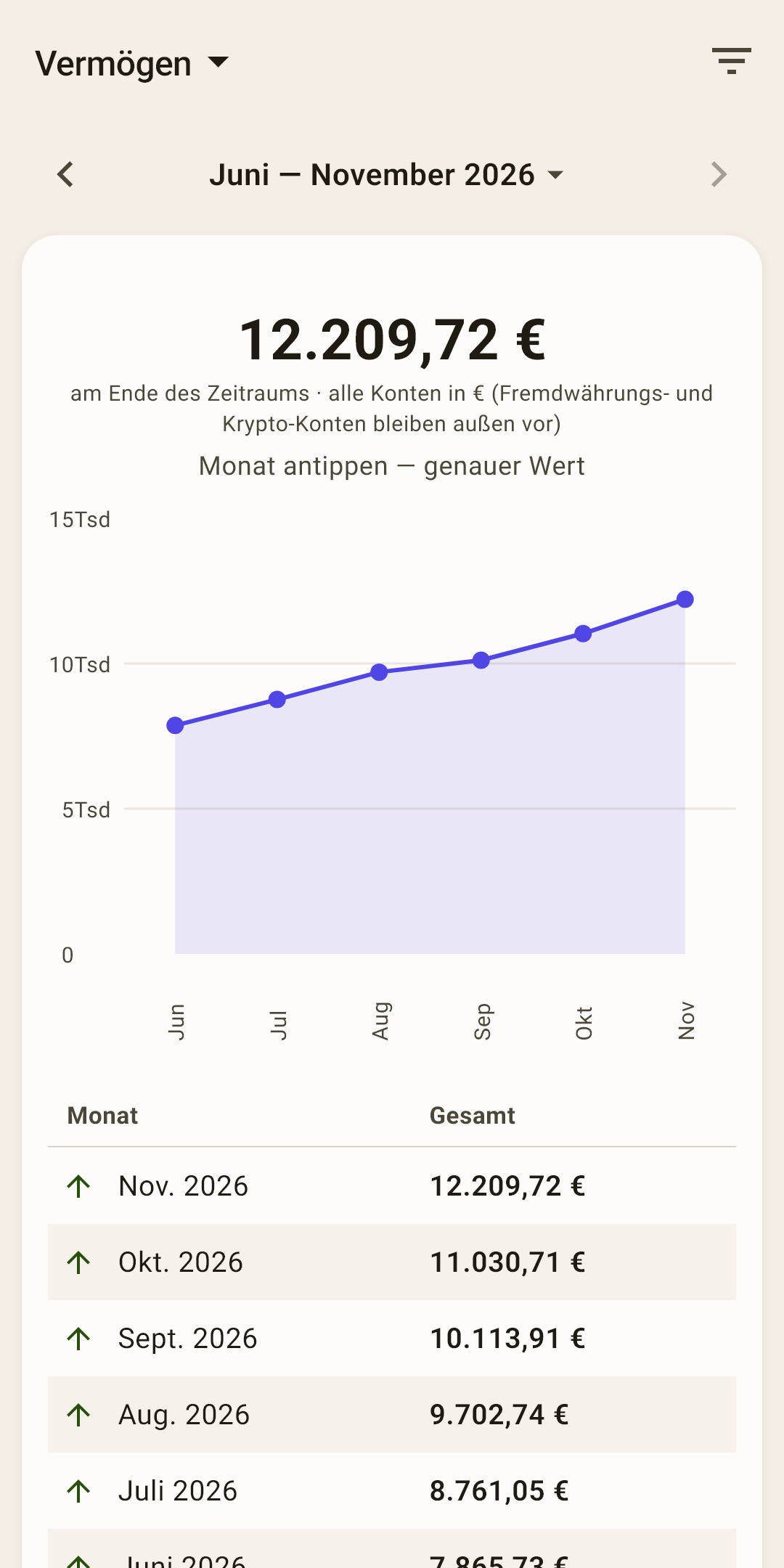
Was dazugehört
Alle Konten in der Hauptwährung — im Budget und außerhalb (Sparkonto, Festgeld) —, minus Kreditkarten und Kredite. Konten in anderen Währungen werden nicht umgerechnet und zählen nicht zur Summe.
Die Tabelle
Das Vermögen am Ende jedes Monats, mit einem Pfeil — nach oben oder unten.
Kartenschulden
Wie viel Sie auf Kreditkarten schulden — und ob die Schuld wächst.
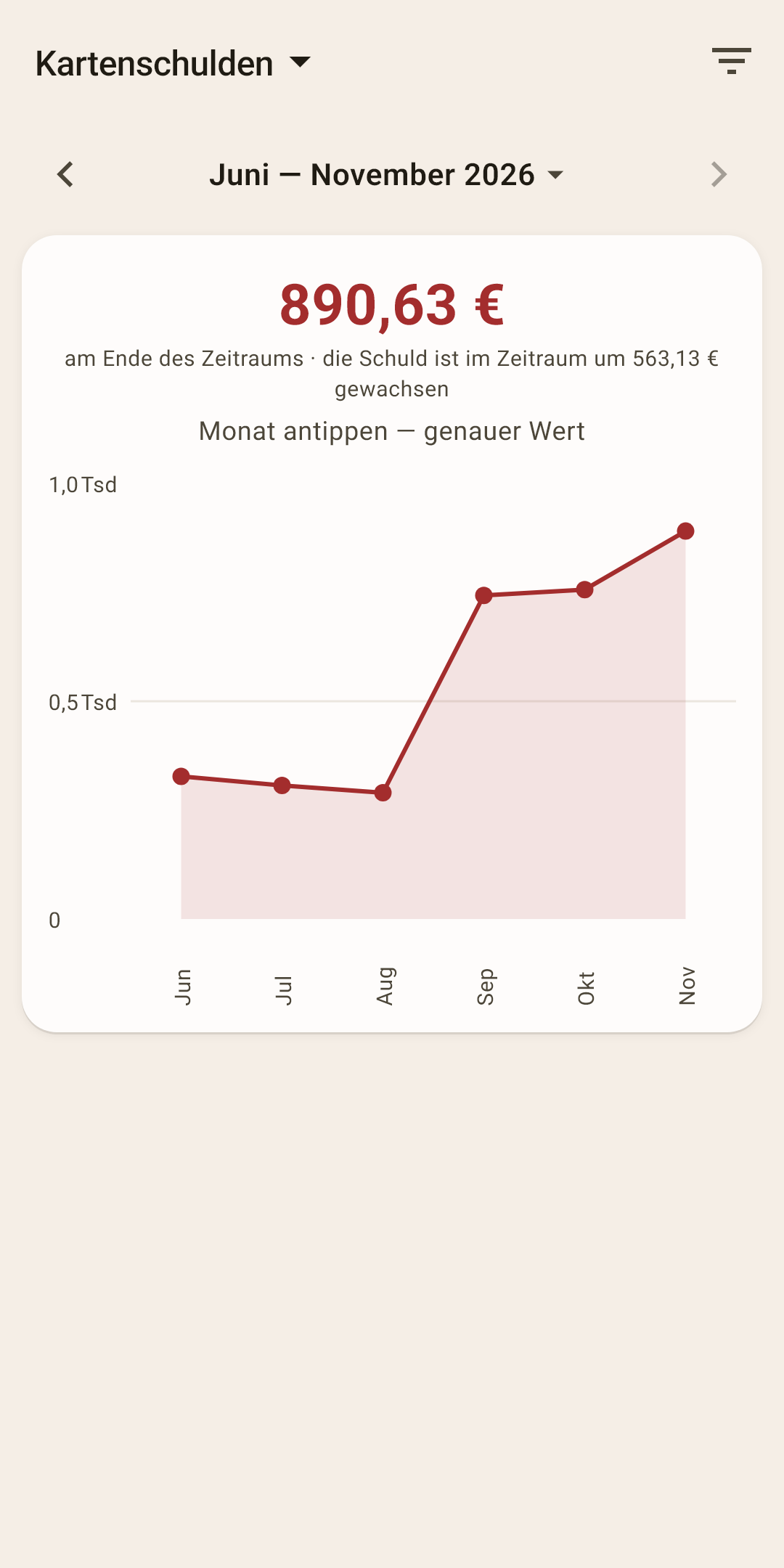
Die Zahl oben
Die Schuld aller Kreditkarten am Ende des Zeitraums und wie sehr sie im Zeitraum gewachsen oder geschrumpft ist.
Wann Sie ihn sehen
Der Bericht steht nur in der Liste, wenn Sie eine Kreditkarte haben. Wie eine Kreditkarte im Budget funktioniert — im Artikel „Wie das Budget funktioniert“.