
Jak działa zakładka
Na ekranie jeden raport naraz. Na górze — który raport i za jaki okres, pod spodem sam raport. Aplikacja pamięta raport i okres: otworzysz „Trend wydatków” za pół roku — i następnym razem otworzy się właśnie on.
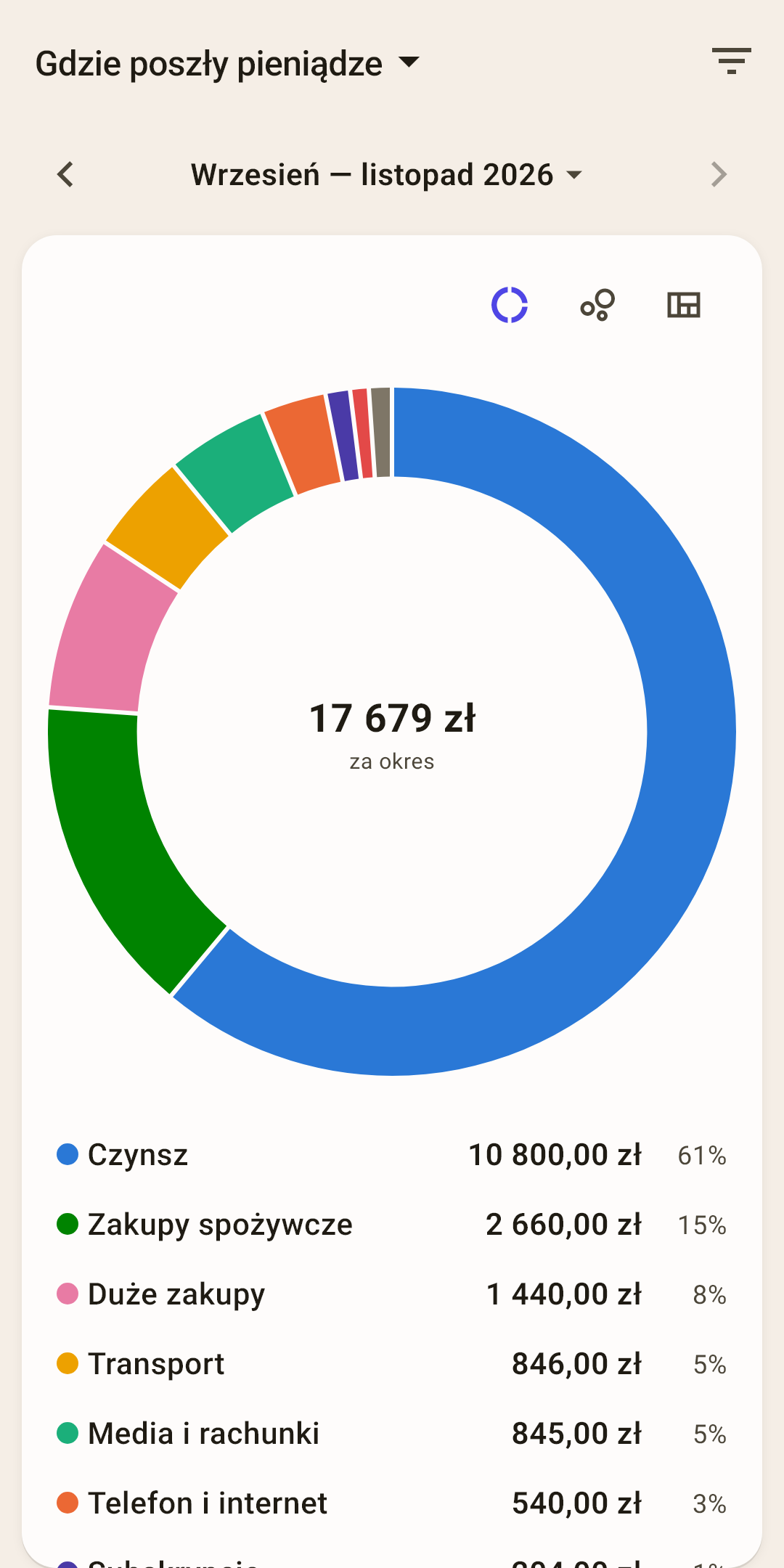
Nazwa raportu — dotknij, by otworzyć listę wszystkich raportów (zrzut niżej).
Filtry — lejek: okres, kategorie, konta, tagi. Liczba na nim to ile filtrów jest włączonych.
Jak to działa
Wyłącz kategorię „Czynsz” — zniknie z raportów wydatków, a obraz codziennych wydatków stanie się wyraźniejszy. Filtry są zapamiętywane dla każdego budżetu.
Okres — strzałki „‹ ›” przesuwają okno o miesiąc wstecz albo naprzód, a dotknięcie podpisu otwiera wybór okresu: miesiąc, 3, 6, 12 miesięcy, od początku roku albo własny zakres.
Jak to działa
Odszedłeś od bieżącego miesiąca? Obok pojawi się „Dziś”, żeby wrócić. Każdy raport ma własny okres: wydatki wygodnie oglądać po miesiącu, a trend — po roku.
Widok — niektóre raporty mają kilka widoków: pierścień, bąbelki, kafelki, tabela albo wykres. Wybór jest zapamiętywany dla każdego raportu.
Lista — te same liczby jako wiersze: kolor, nazwa, kwota, procent. Dotknij wiersza, by otworzyć ekran kategorii albo odbiorcy.
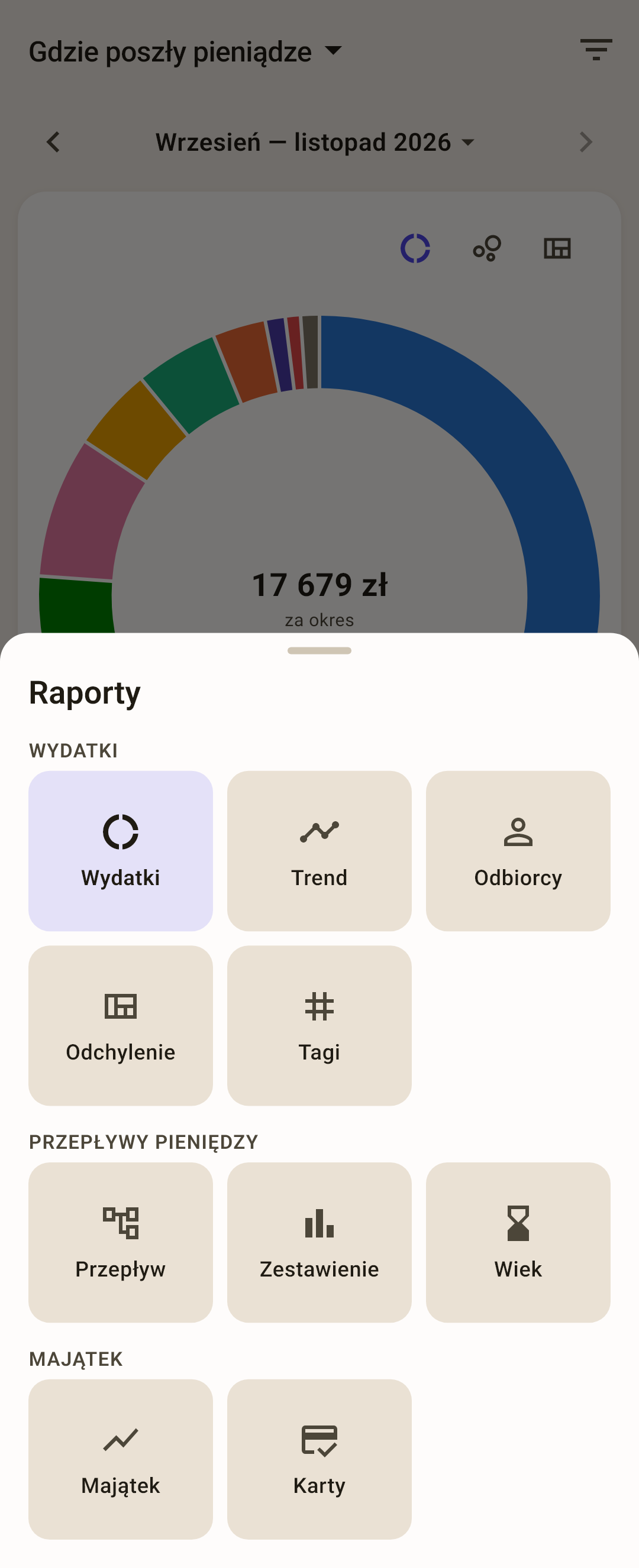 Otwórz zrzut ekranu w pełnym rozmiarze ↗
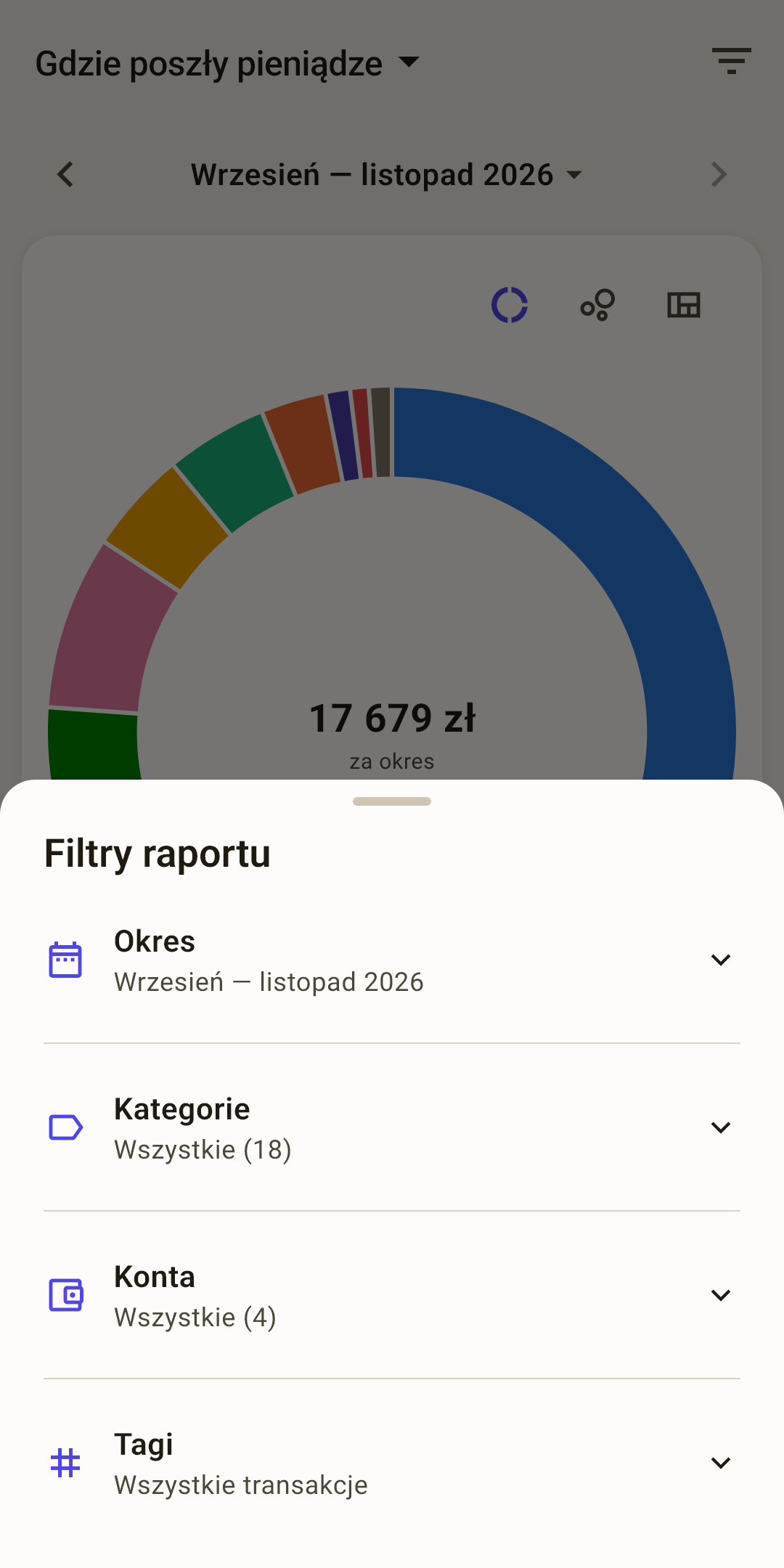 Otwórz zrzut ekranu w pełnym rozmiarze ↗
Wydatki
Dokąd idą pieniądze i jak to się zmienia.
Gdzie poszły pieniądze
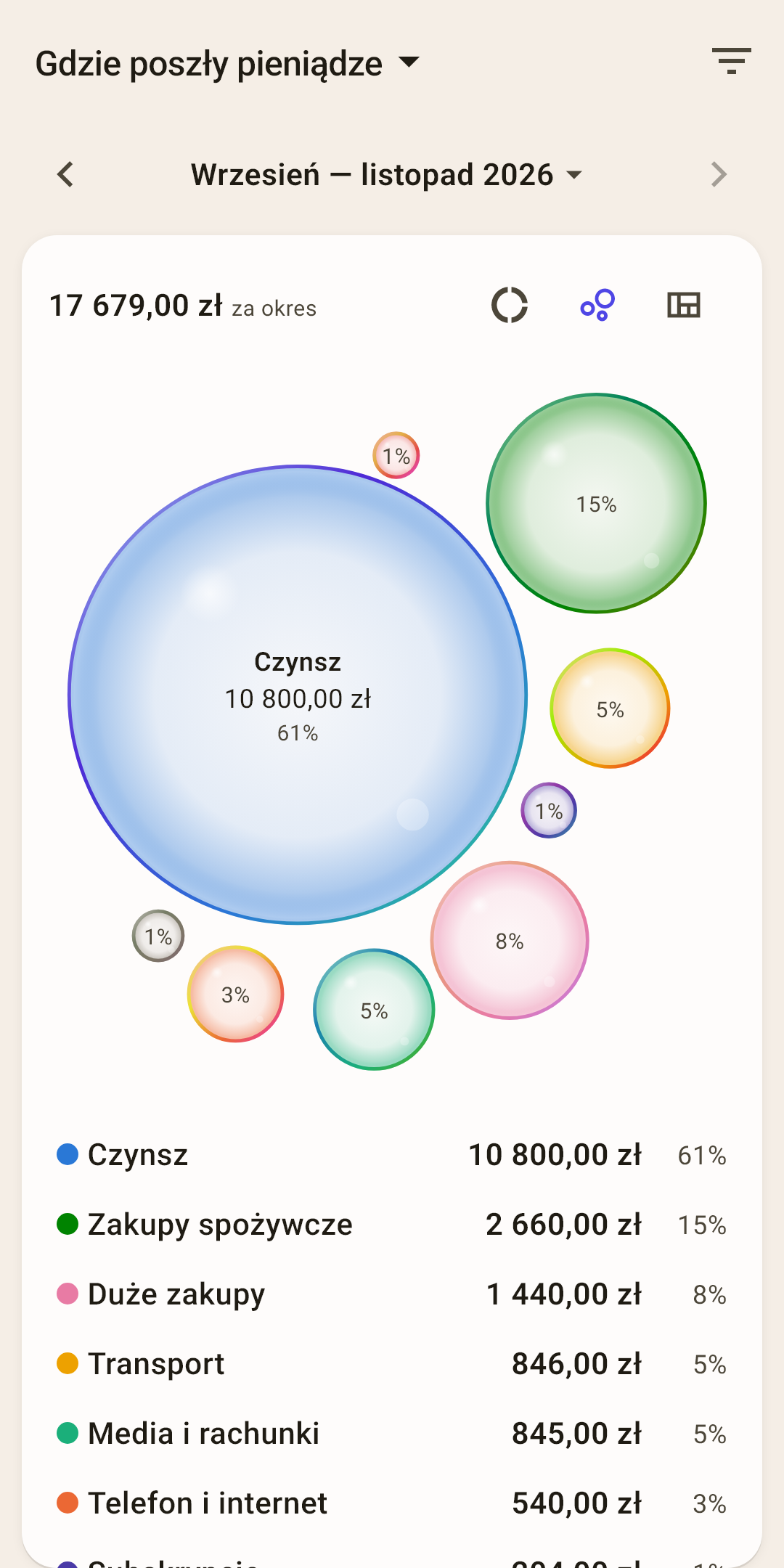
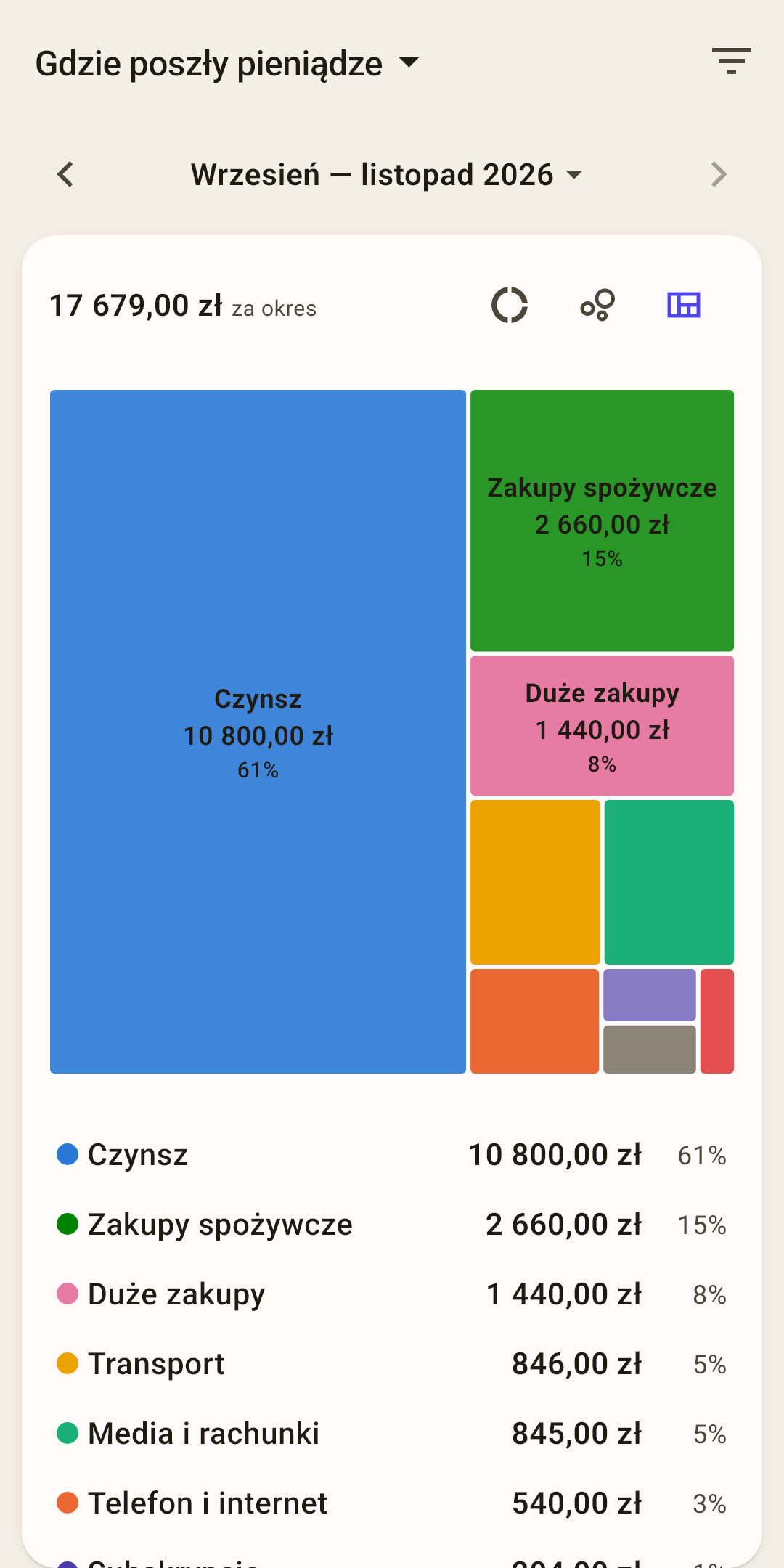
Wydatki za okres według kategorii — główny raport „dokąd wszystko poszło”. Trzy widoki tego samego: wybierz, który jest dla Ciebie czytelniejszy.
 Otwórz zrzut ekranu w pełnym rozmiarze ↗
 Otwórz zrzut ekranu w pełnym rozmiarze ↗
Pierścień, bąbelki, kafelki
Przełączasz je ikonami po prawej nad obrazkiem. Pierścień jest znajomy; bąbelki i kafelki lepiej pokazują małe kategorie obok dużych.
Dotknięcie
Dotknij wycinka pierścienia, bąbelka albo kafelka — zostanie wyróżniony, a jego wiersz podświetli się na liście. Drugie dotknięcie otwiera ekran tej kategorii.
Co jest liczone
Wydatki minus zwroty, bez przelewów między własnymi kontami. Na zrzucie przez trzy miesiące wyszło 17 679 zł, z tego 61% na czynsz.
Jak to działa
Chcesz widzieć codzienne wydatki bez czynszu i rachunków? Usuń je w filtrze „Kategorie”.
Trend wydatków
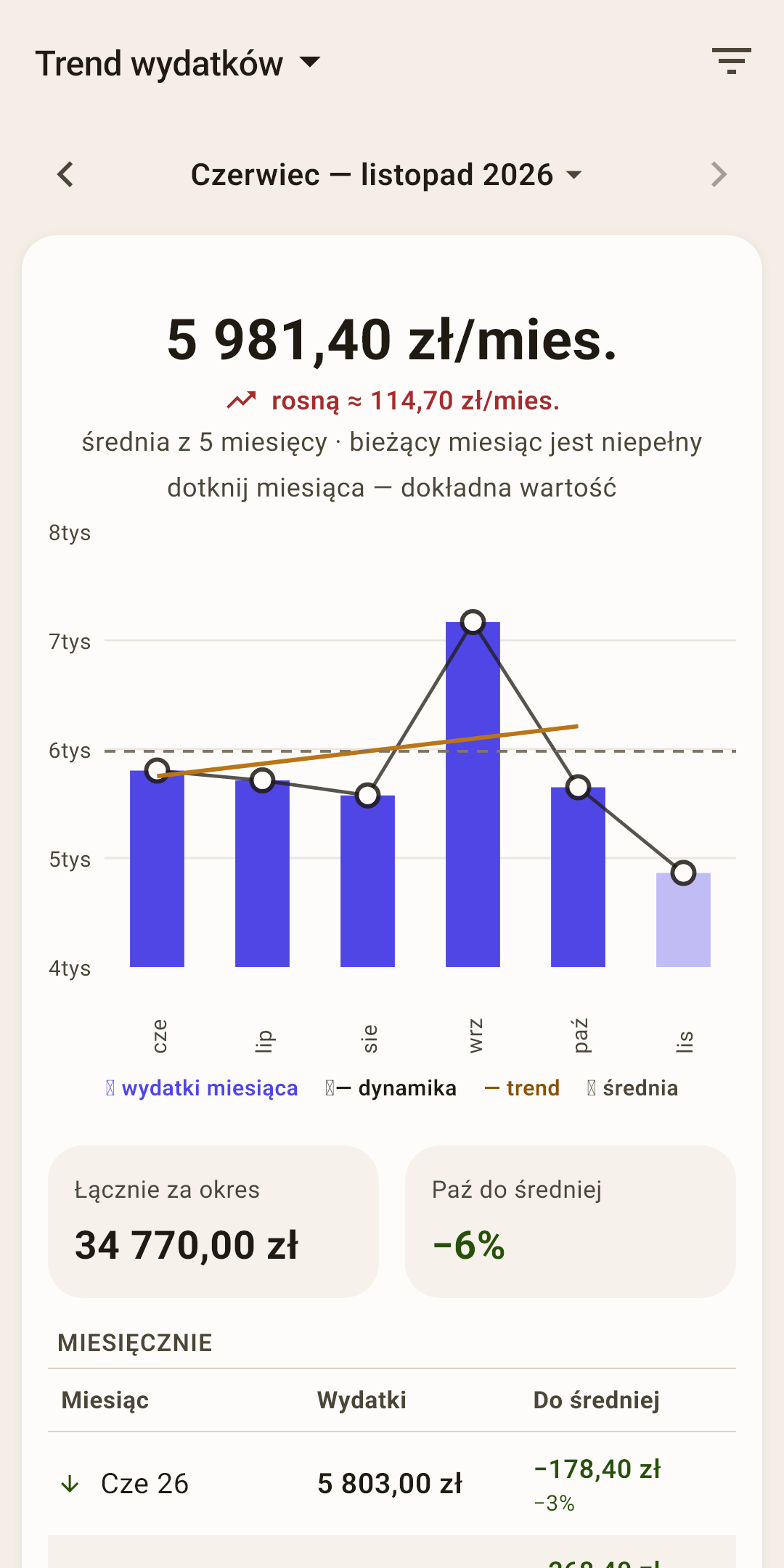
Czy Twoje wydatki rosną, czy maleją — według miesięcy, ze średnią i linią trendu.
Na górze
Średnie wydatki miesięcznie i dokąd zmierzają: „rosną ≈ 114,70 zł/mies.” albo „maleją”.
Wykres
Słupki to wydatki każdego miesiąca. Linia z kropkami to dynamika, prosta — trend, przerywana — średnia. Bieżący miesiąc jest blady: jeszcze się nie skończył, więc nie wchodzi do średniej ani do trendu.
Tabela „Miesięcznie”
Każdy miesiąc i jak daleko jest od średniej — w złotych i w procentach. Dotknij miesiąca na wykresie, a nad nim pojawi się dokładna kwota.
Przykład: czy rachunki drożeją
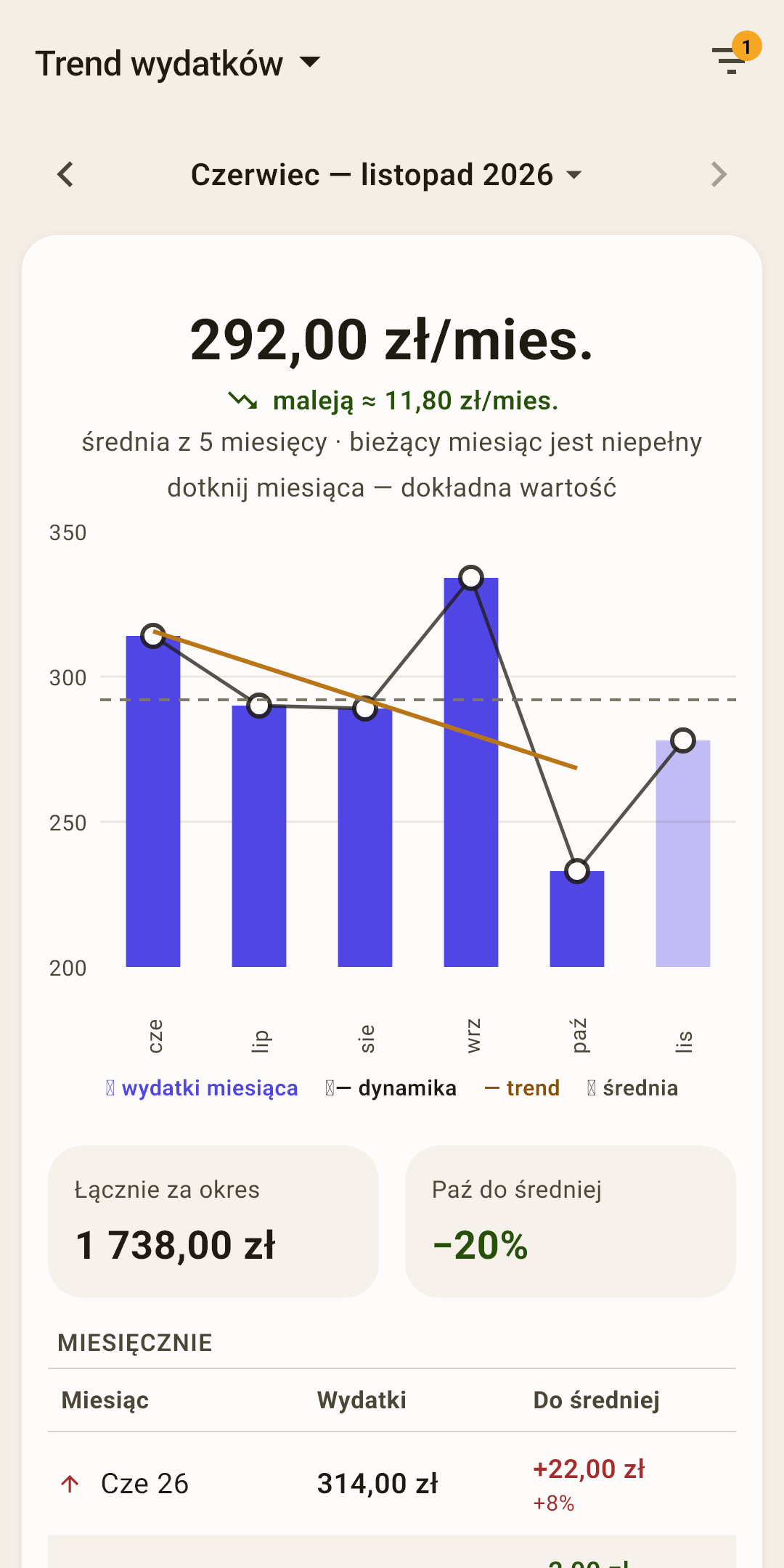
Ogólny trend tego nie powie: są w nim wszystkie wydatki naraz, a wzrost jednej kategorii ginie w reszcie. Zostaw w raporcie tylko jedną kategorię.
 Otwórz zrzut ekranu w pełnym rozmiarze ↗
 Otwórz zrzut ekranu w pełnym rozmiarze ↗
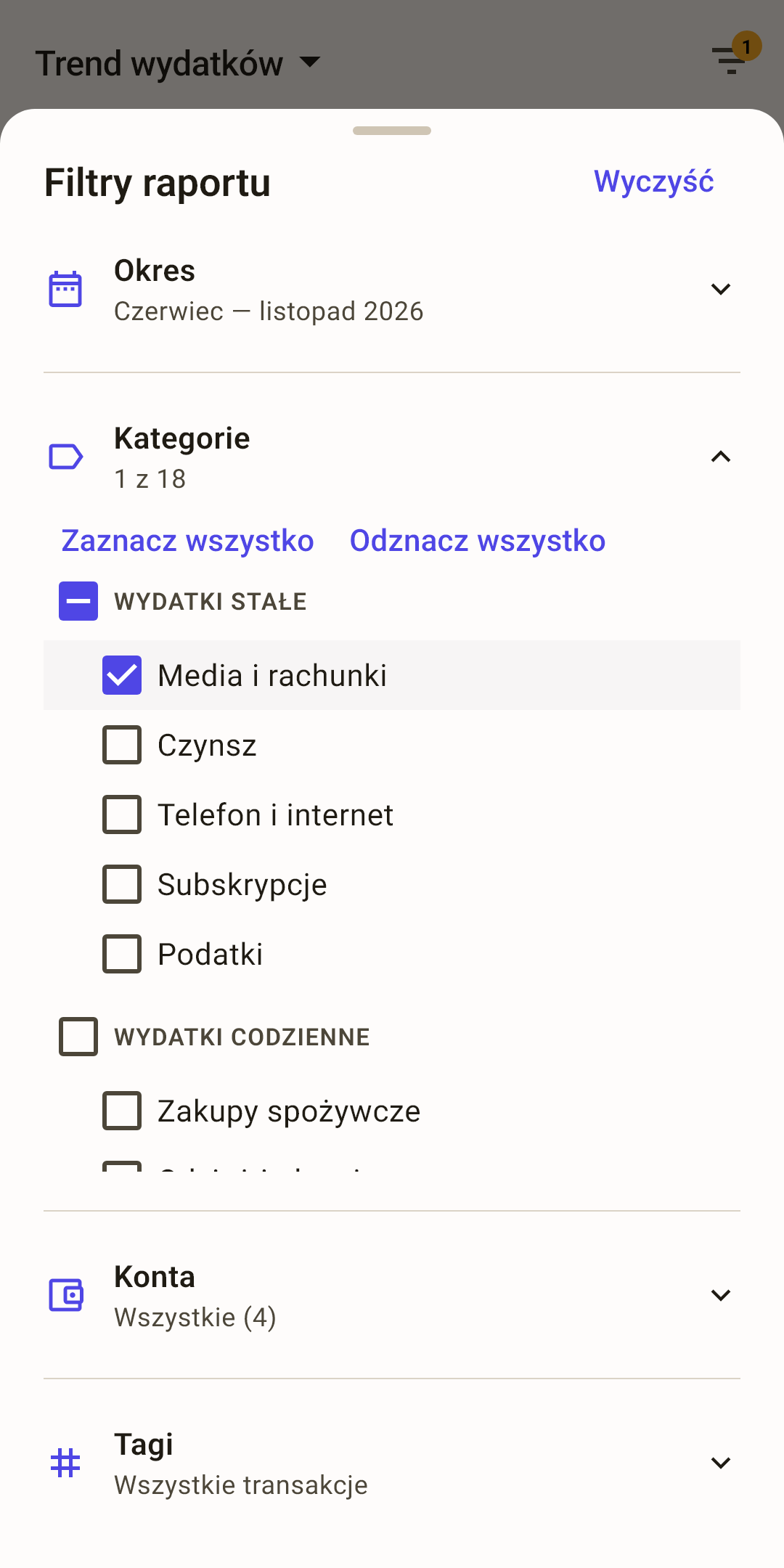
„Kategorie” — w „Trend wydatków” dotknij lejka w prawym górnym rogu, potem „Kategorie”: otworzy się lista wszystkich kategorii z polami wyboru.
„Odznacz wszystko” — odznacza wszystkie kategorie naraz, zamiast po jednej.
Potrzebna kategoria — zaznacz „Media i rachunki”. Pod „Kategorie” stoi teraz „1 z 18”. Zamknij arkusz: przesuń go w dół albo dotknij poza nim.
Liczba na lejku — ile filtrów jest włączonych. Dopóki świeci, raport nie pokazuje wszystkich wydatków.
Teraz raport mówi tylko o rachunkach: średnio 292 zł miesięcznie, rachunki maleją o około 11,80 zł miesięcznie, a październik był o 20% tańszy od średniej. Filtr jest zapamiętany dla tego raportu: następnym razem „Trend wydatków” otworzy się z nim. Przywrócić wszystkie kategorie — „Zaznacz wszystko” albo „Wyczyść” w arkuszu filtrów.
Najczęstsi odbiorcy
To samo co „Gdzie poszły pieniądze”, ale według odbiorców: komu płacisz najwięcej.
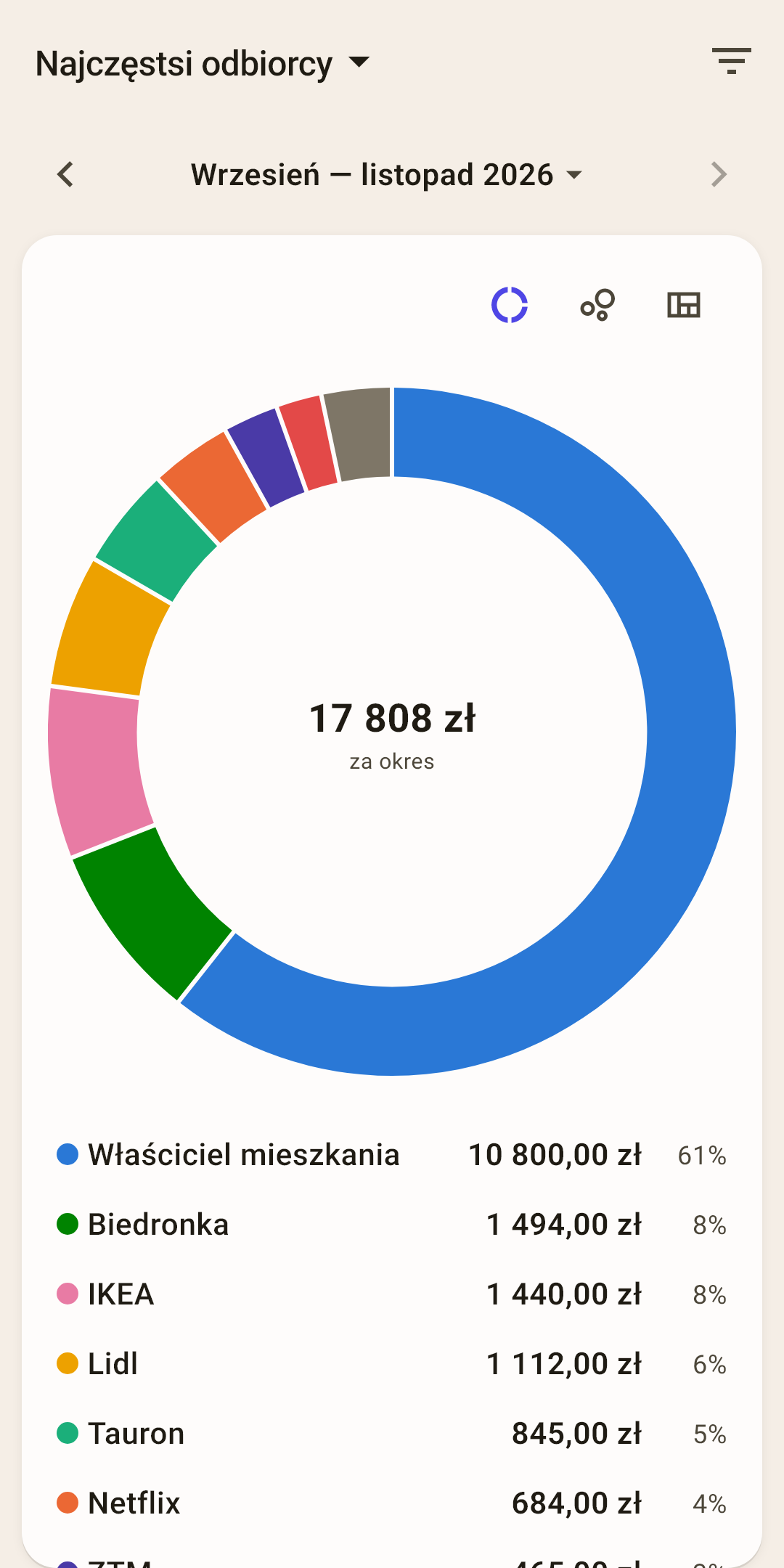
Te same trzy widoki
Pierścień, bąbelki albo kafelki — ten raport ma własny wybór.
Dotknięcie
Wiersz albo wycinek otwiera ekran odbiorcy: wszystkie wydatki u niego, według kategorii i według miesięcy (artykuł „Odbiorcy i tagi”).
Odchylenie
Gdzie w tym miesiącu wydajesz więcej albo mniej niż zwykle — na pierwszy rzut oka. Porównanie dotyczy Twoich 12 miesięcy przed okresem: bieżący miesiąc porównuje się z tymi samymi dniami minionych miesięcy, od 1. do dzisiejszego dnia, a okres kilku miesięcy — ze zwykłym miesiącem pomnożonym przez ich liczbę.
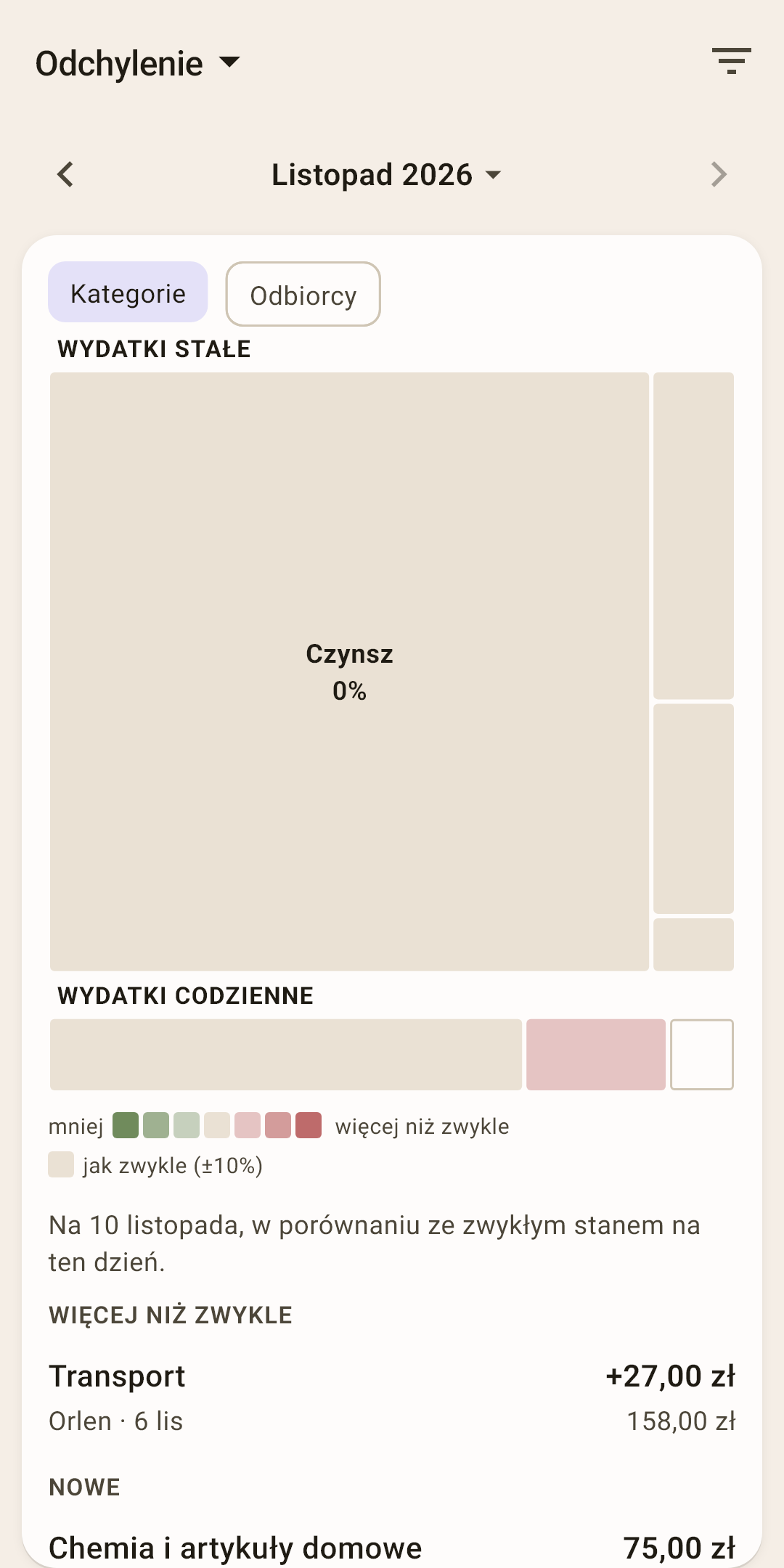
Kafelki
Rozmiar kafelka to ile wydano, kolor — o ile więcej (czerwonawy) albo mniej (zielonawy) niż zwykle, w trzech stopniach. Szare są jak zwykle, w granicach 10%. Obwódka bez wypełnienia oznacza, że kategoria pojawiła się po raz pierwszy.
„Zwykle”
Środek Twoich minionych miesięcy z roku: jeden wyjątkowo drogi miesiąc go nie przesunie. Dla bieżącego miesiąca — „zwykle do tego dnia”: 10 listopada porównuje się z tymi samymi dniami minionych miesięcy.
Podsumowanie słowami
Pod kafelkami — „Więcej niż zwykle”, „Mniej”, „Nowe” z kwotami. „Kategorie” albo „Odbiorcy” — chipy na górze.
Tagi
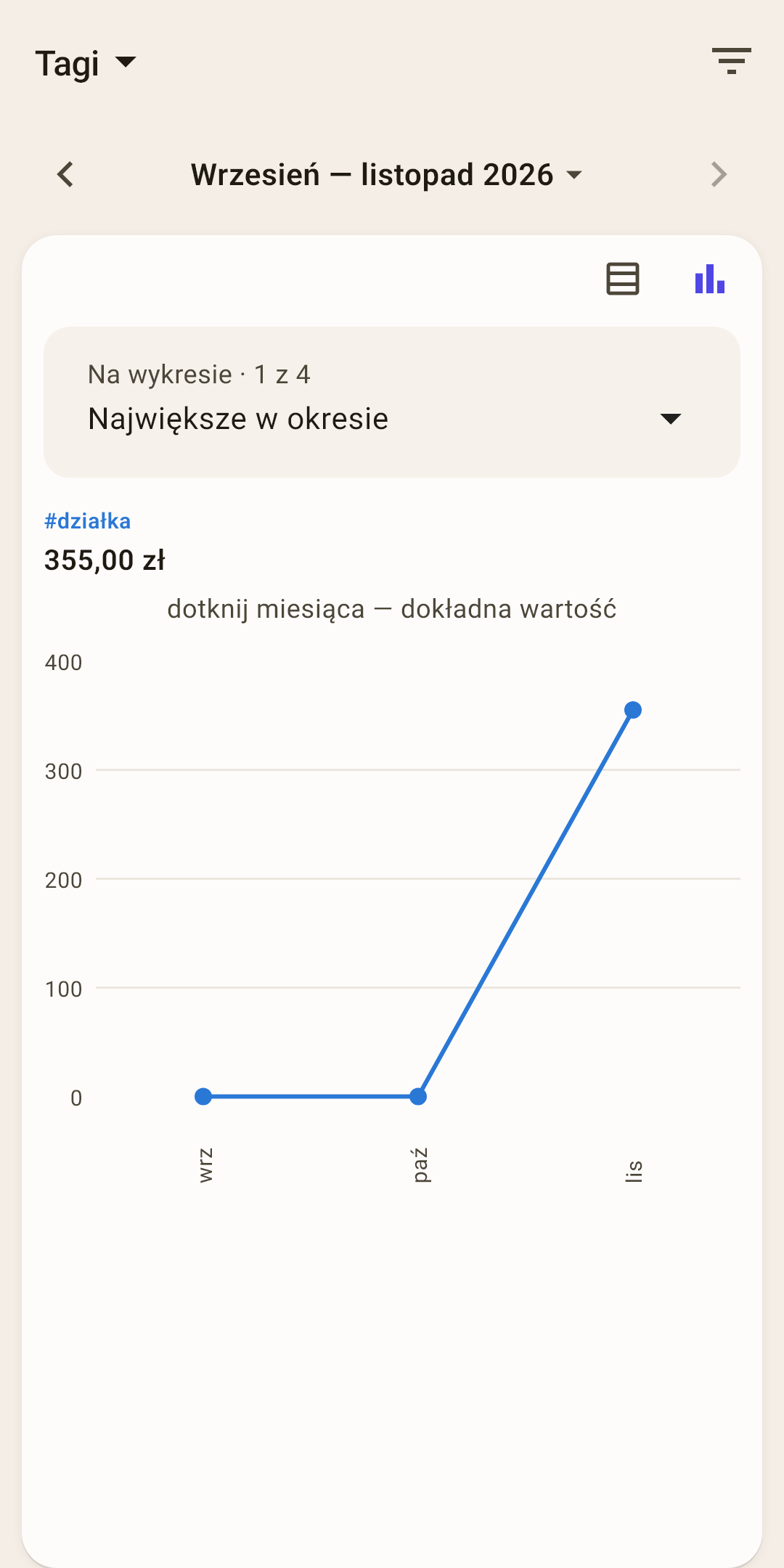
Ile poszło pod każdym tagiem — według miesięcy, tabelą albo wykresem.
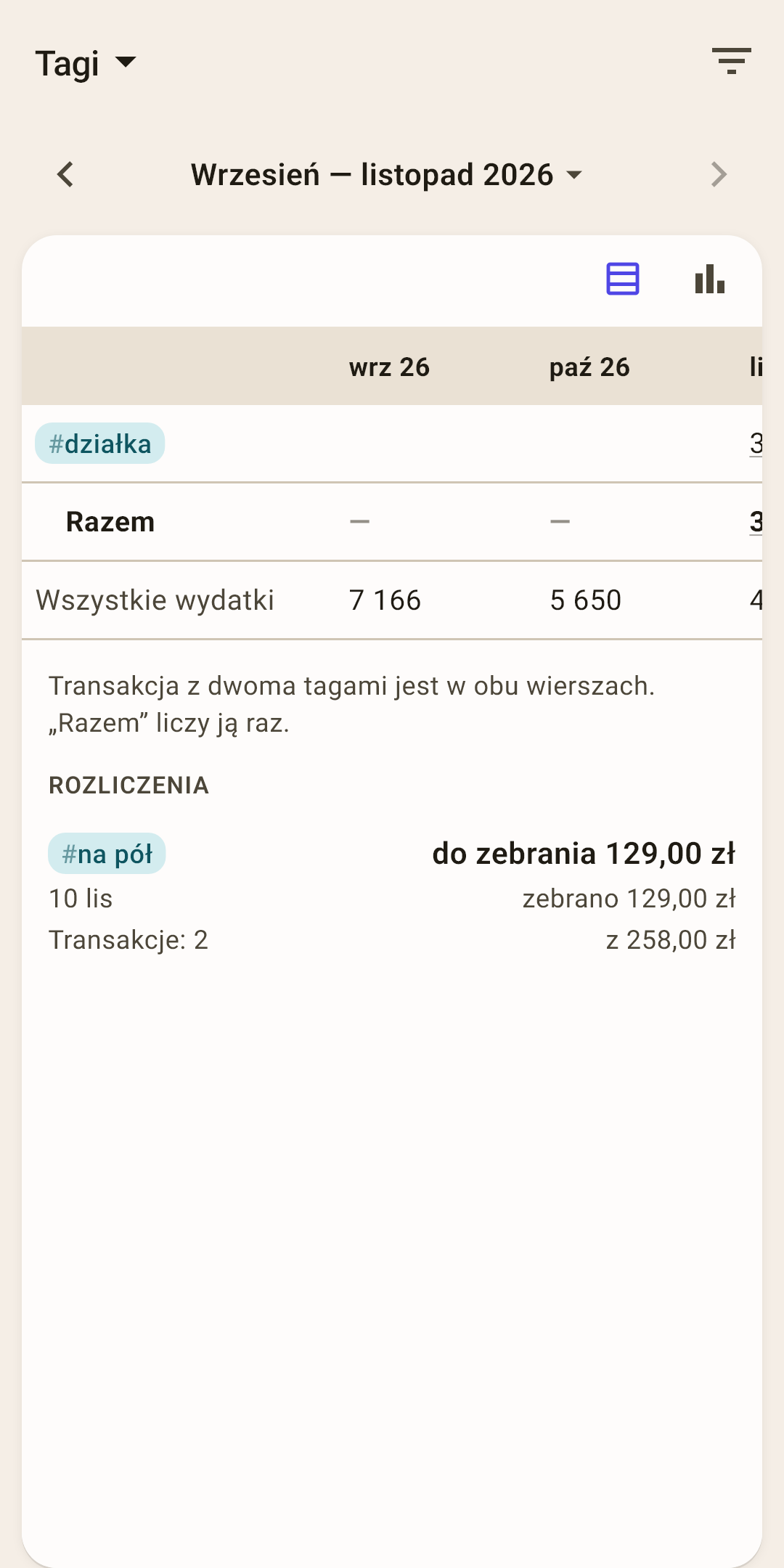
Tabela
Wiersz na tag, kolumna na miesiąc. „Razem” to wszystkie tagi naraz: transakcja z dwoma tagami liczy się w nim raz. „Wszystkie wydatki” są dla porównania.
„Rozliczenia”
Tagi z włączonym „Rozliczenie”, osobnym blokiem: ile zebrać albo oddać.
Wykres
Do czterech tagów jako linie według miesięcy; które — wybierasz nad wykresem.
Przepływy pieniędzy
Skąd przyszły pieniądze, dokąd poszły i ile zostało.
Przepływ pieniędzy
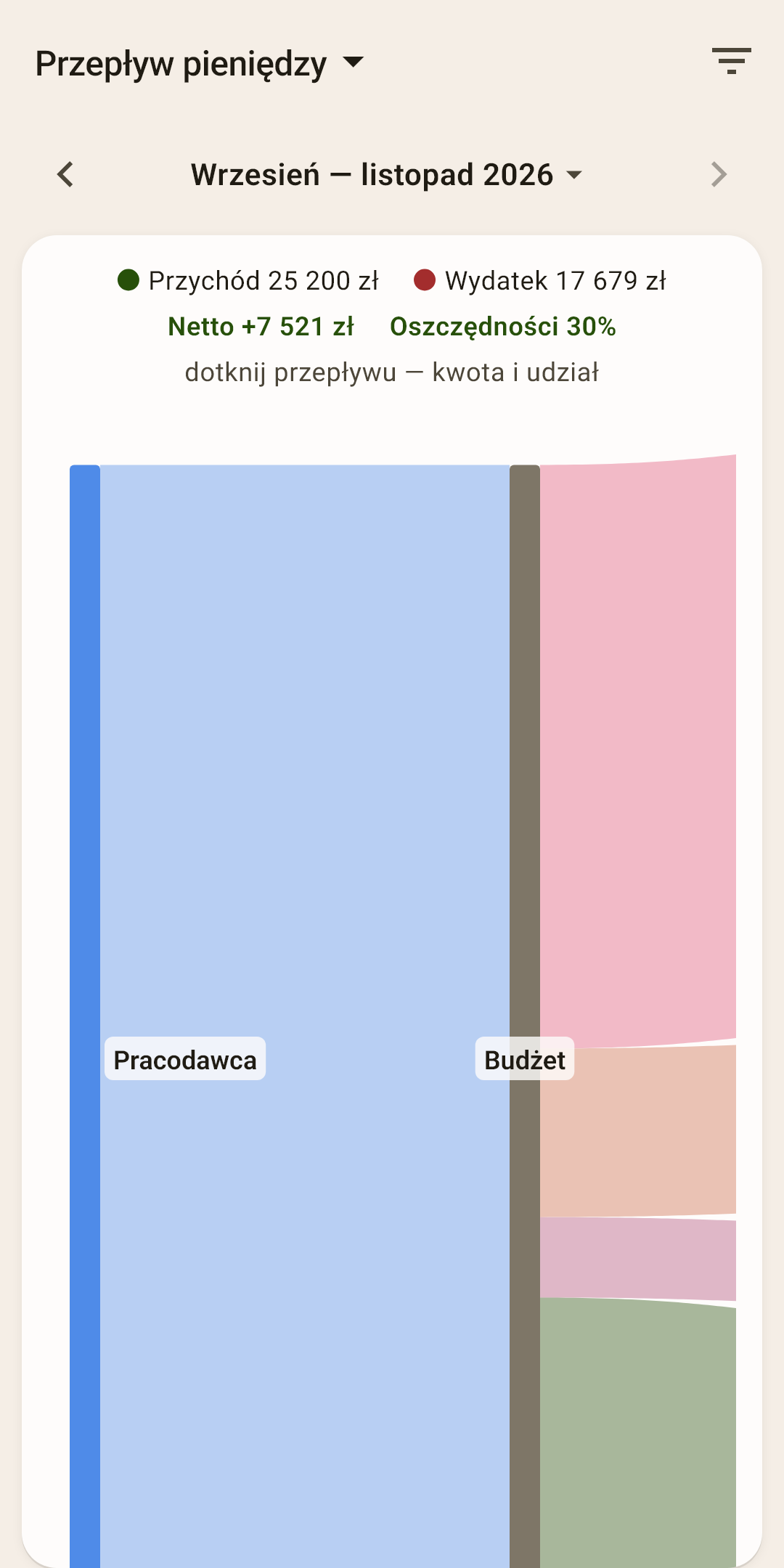
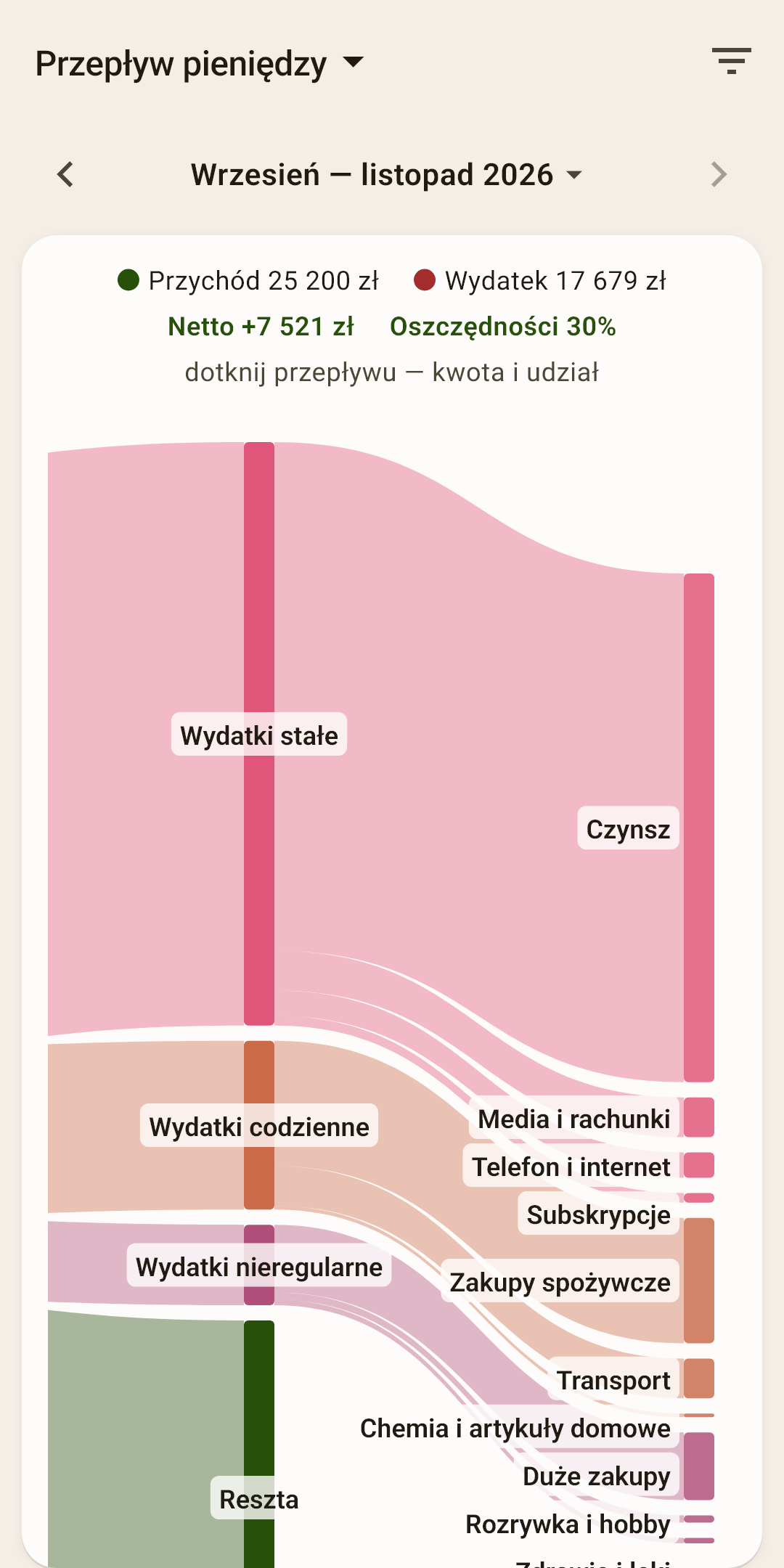
Cała droga pieniędzy na jednym obrazku: od źródeł dochodu — do budżetu — według grup — według kategorii.
 Otwórz zrzut ekranu w pełnym rozmiarze ↗
 Otwórz zrzut ekranu w pełnym rozmiarze ↗
Na górze
Przychód, wydatek, „netto” (ile zostało) i stopa oszczędności — jaki procent dochodu nie został wydany.
Wstęgi
Grubość wstęgi to kwota. Dotknij wstęgi, by zobaczyć kwotę i procent. Zielony pas „Reszta” to pieniądze, które nigdzie nie poszły.
Jak oglądać
Obrazek jest szerszy niż ekran: przesuwaj w bok i w dół. Nagłówek z sumami przewija się razem z obrazkiem.
Przychody i wydatki
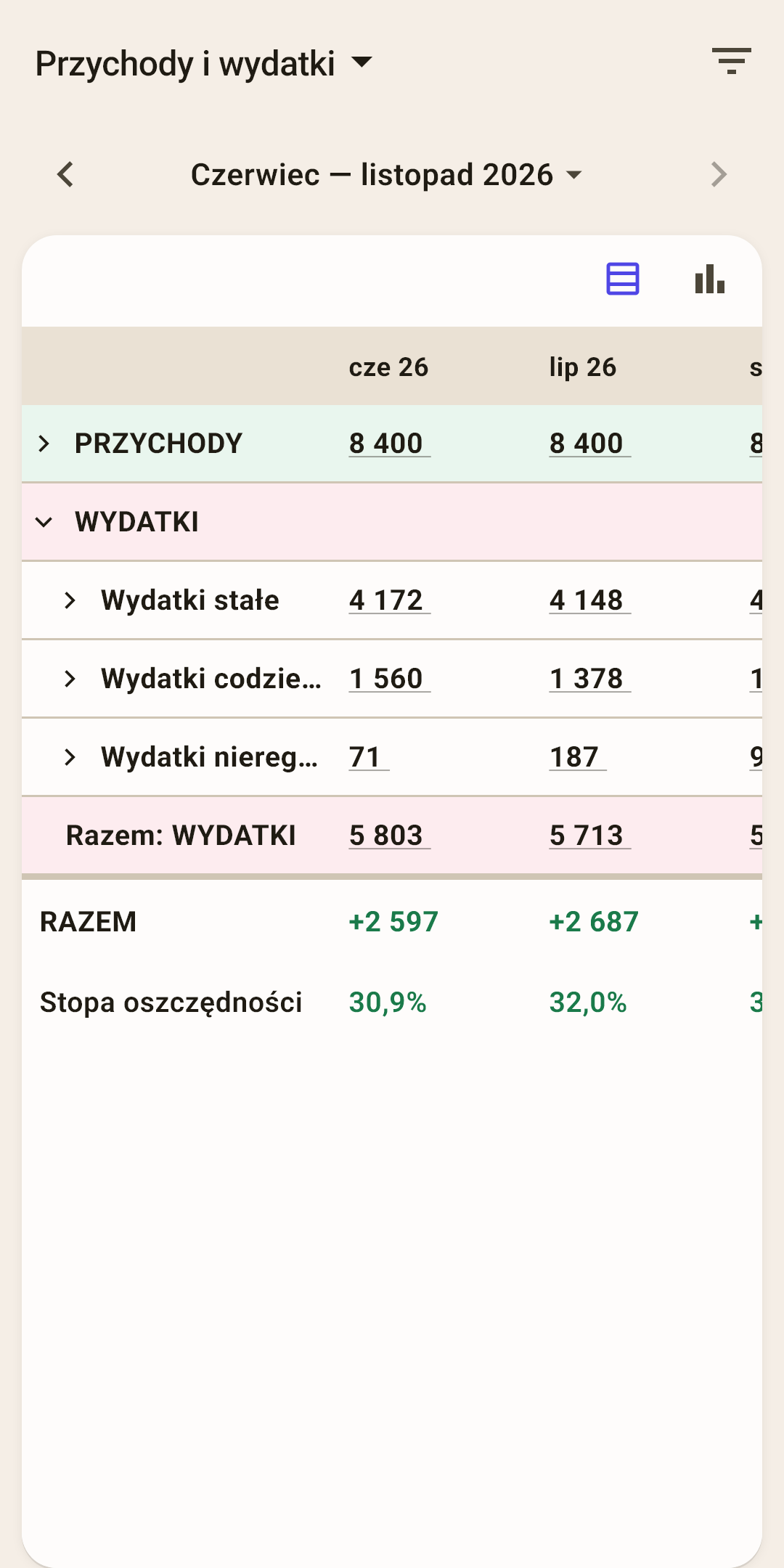
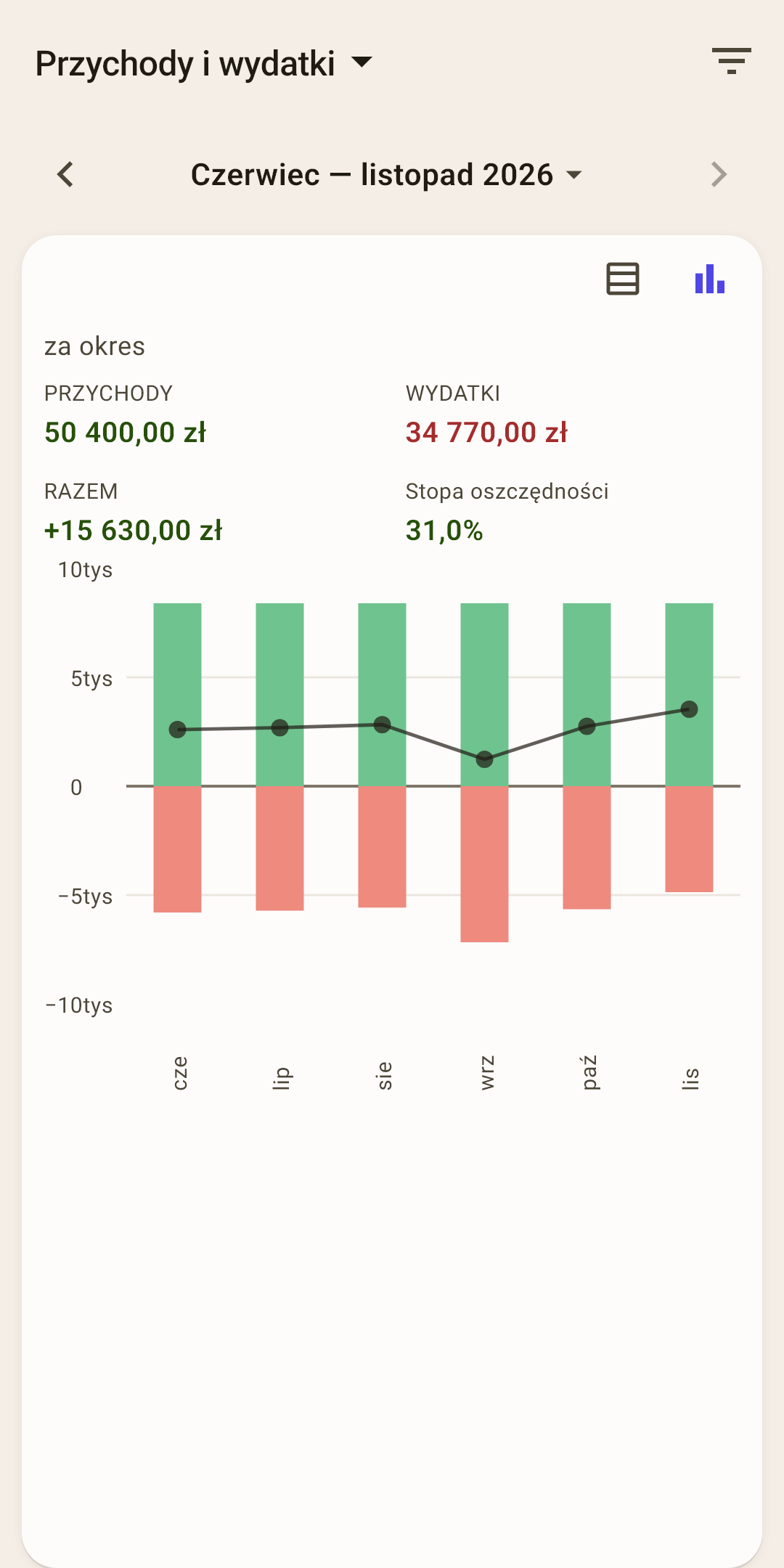
Rachunek miesiąc po miesiącu: ile przyszło, ile wyszło według grup, co zostało.
Tabela
Wiersze to przychody według źródeł i wydatki według grup; grupę można rozwinąć do kategorii. Na dole — „Razem” i „Stopa oszczędności” każdego miesiąca.
Jak to działa
Dotknij liczby, by otworzyć listę transakcji, z których się składa. Tabela jest szersza niż ekran — przesuwaj w bok.
Wykres
Każdy miesiąc ma dwa słupki: zielony w górę — ile pieniędzy przyszło, czerwony w dół — ile wyszło. Cienka linia pokazuje, co zostało: powyżej zera miesiąc skończył się na plusie, poniżej — wydałeś więcej, niż przyszło. Nad wykresem są cztery liczby za cały okres: przychody, wydatki, wynik i stopa oszczędności. Dotknij miesiąca, a liczby pokażą tylko ten miesiąc; przesuń palec — zmieniają się po sąsiednich miesiącach; dotknij tego samego miesiąca jeszcze raz — znów cały okres.
Wiek pieniędzy
Jak zmieniał się wiek Twoich pieniędzy miesiąc po miesiącu.
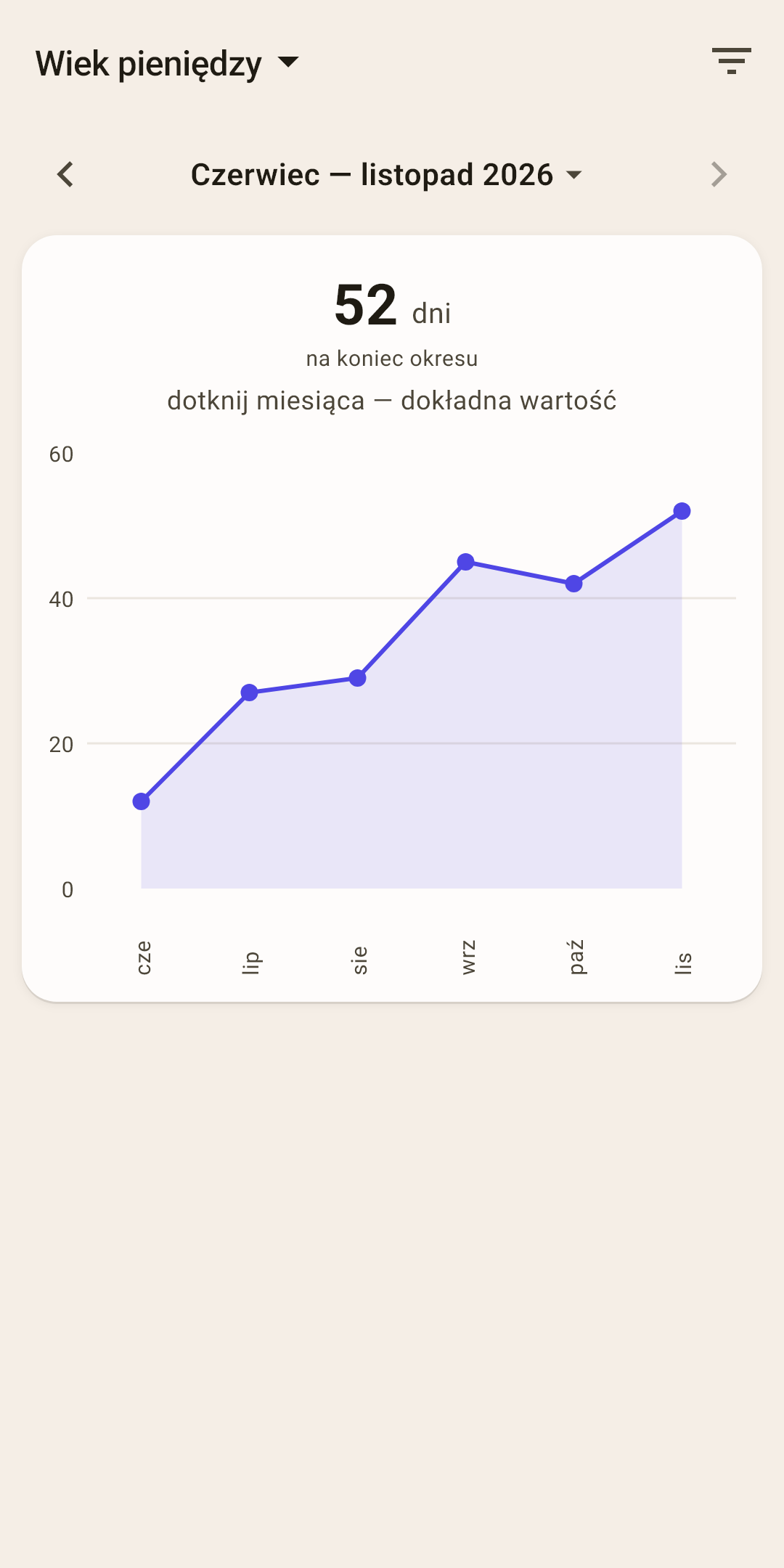
Liczba na górze
Wiek na koniec okresu — ta sama liczba co na ekranie „Przegląd”.
Po co
Widać, czy rośnie Twój zapas. Linia idąca w górę znaczy, że jesteś coraz dalej od „od wypłaty do wypłaty”. Co znaczy liczba i jak się ją liczy — w artykule „Przegląd”, sekcja „Wiek pieniędzy w szczegółach”.
Majątek
Wszystko, co masz, i wszystko, co jesteś winien.
Majątek
Suma wszystkich kont minus długi — i jak się zmieniała.
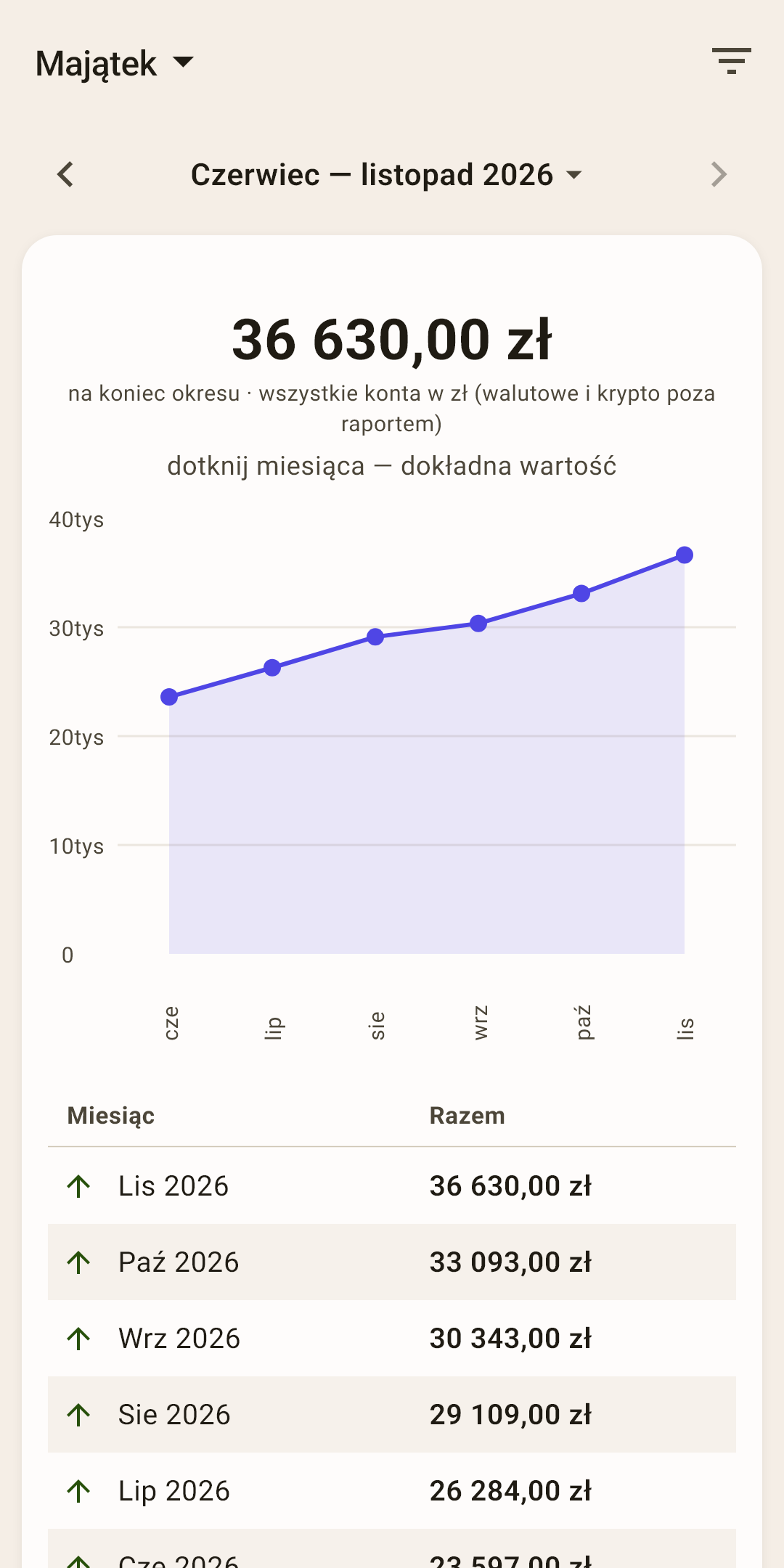
Co wchodzi
Wszystkie konta w walucie głównej — i budżetowe, i poza budżetem (oszczędności, lokaty), minus karty kredytowe i kredyty. Konta w innych walutach nie są przeliczane i nie wchodzą do sumy.
Tabela
Majątek na koniec każdego miesiąca, ze strzałką — w górę albo w dół.
Dług na kartach
Ile jesteś winien na kartach kredytowych — i czy dług rośnie.
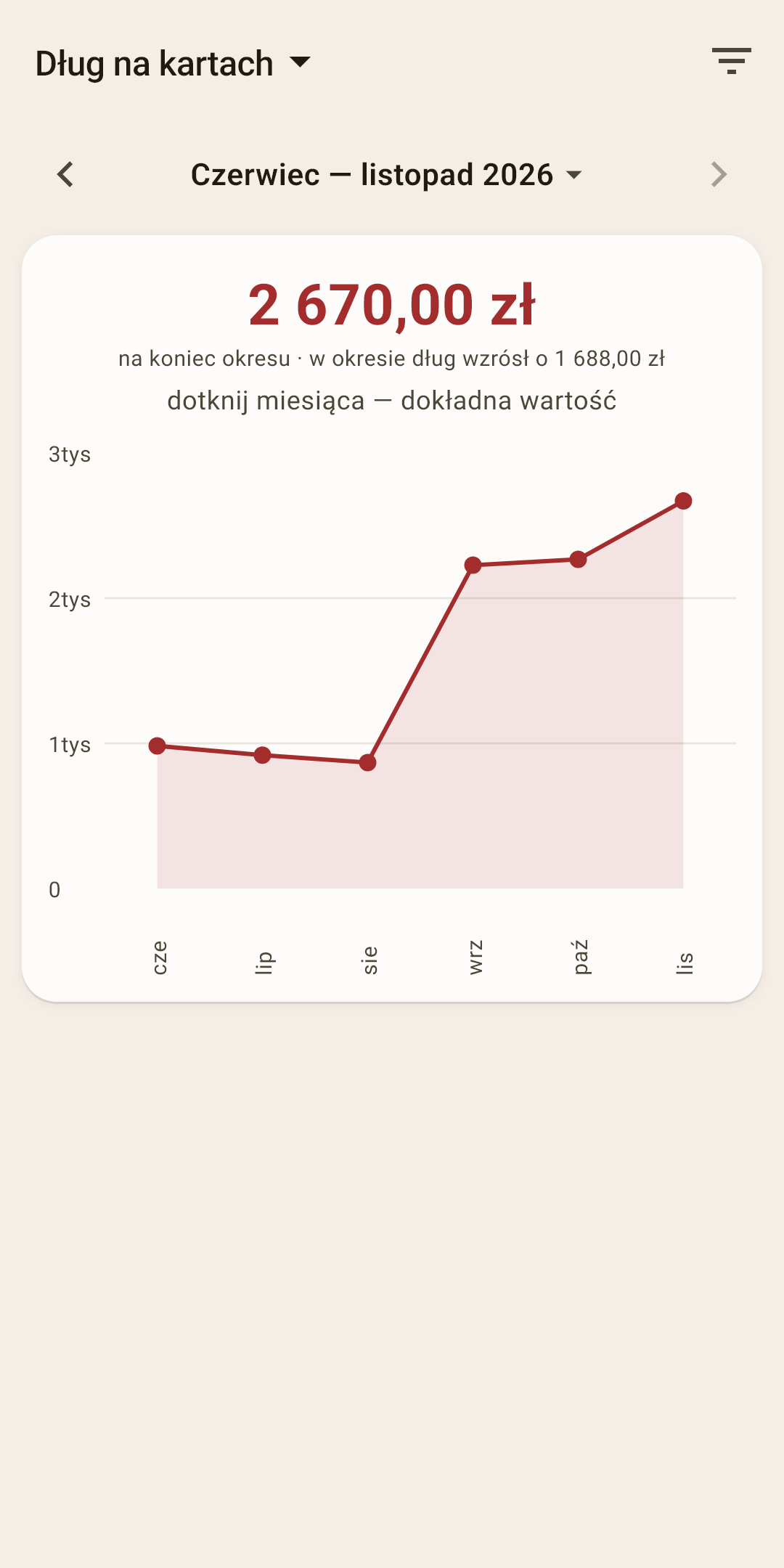
Liczba na górze
Dług na wszystkich kartach kredytowych na koniec okresu i o ile urósł albo zmalał w okresie.
Kiedy go widać
Raport jest na liście tylko wtedy, gdy masz kartę kredytową. Jak karta kredytowa działa w budżecie — w artykule „Jak działa budżet”.