
Cómo funciona la pestaña
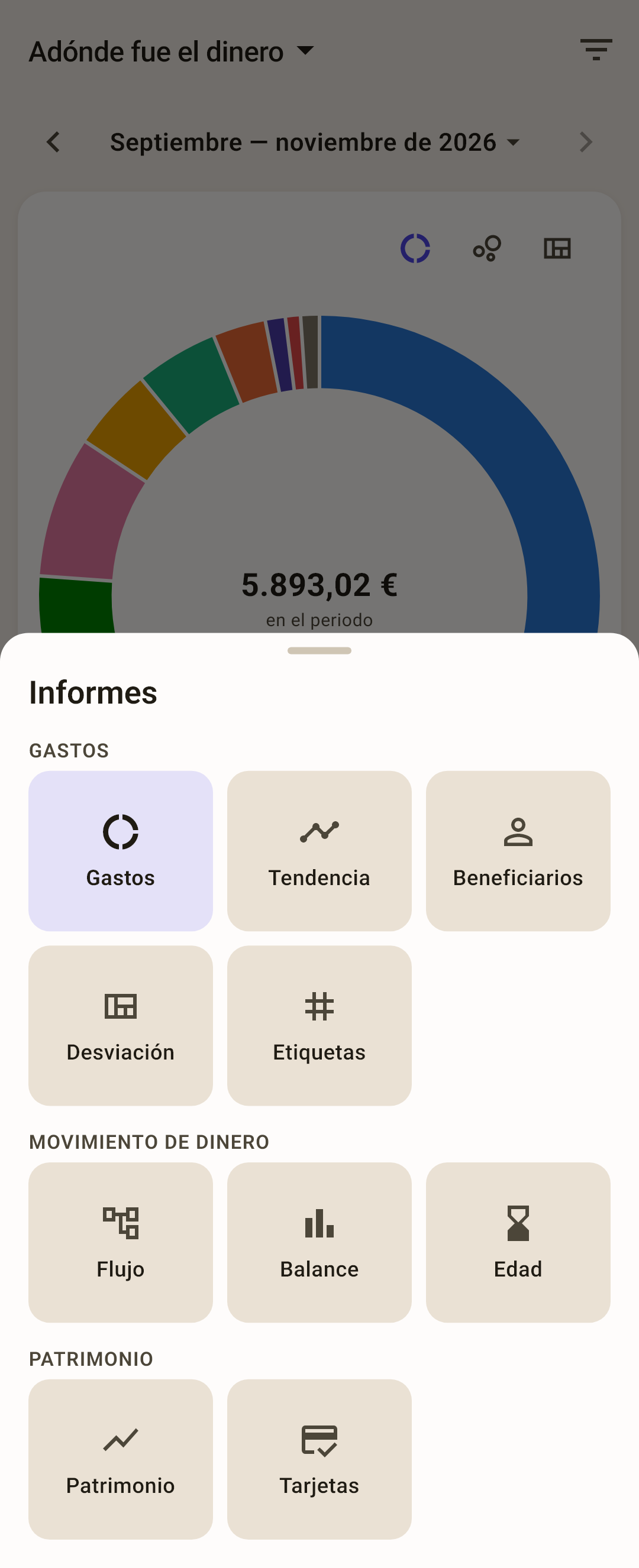
Un informe en pantalla cada vez. Arriba, qué informe y de qué periodo; debajo, el propio informe. La app recuerda el informe y el periodo: abre «Tendencia del gasto» de seis meses, y la próxima vez se abre eso.
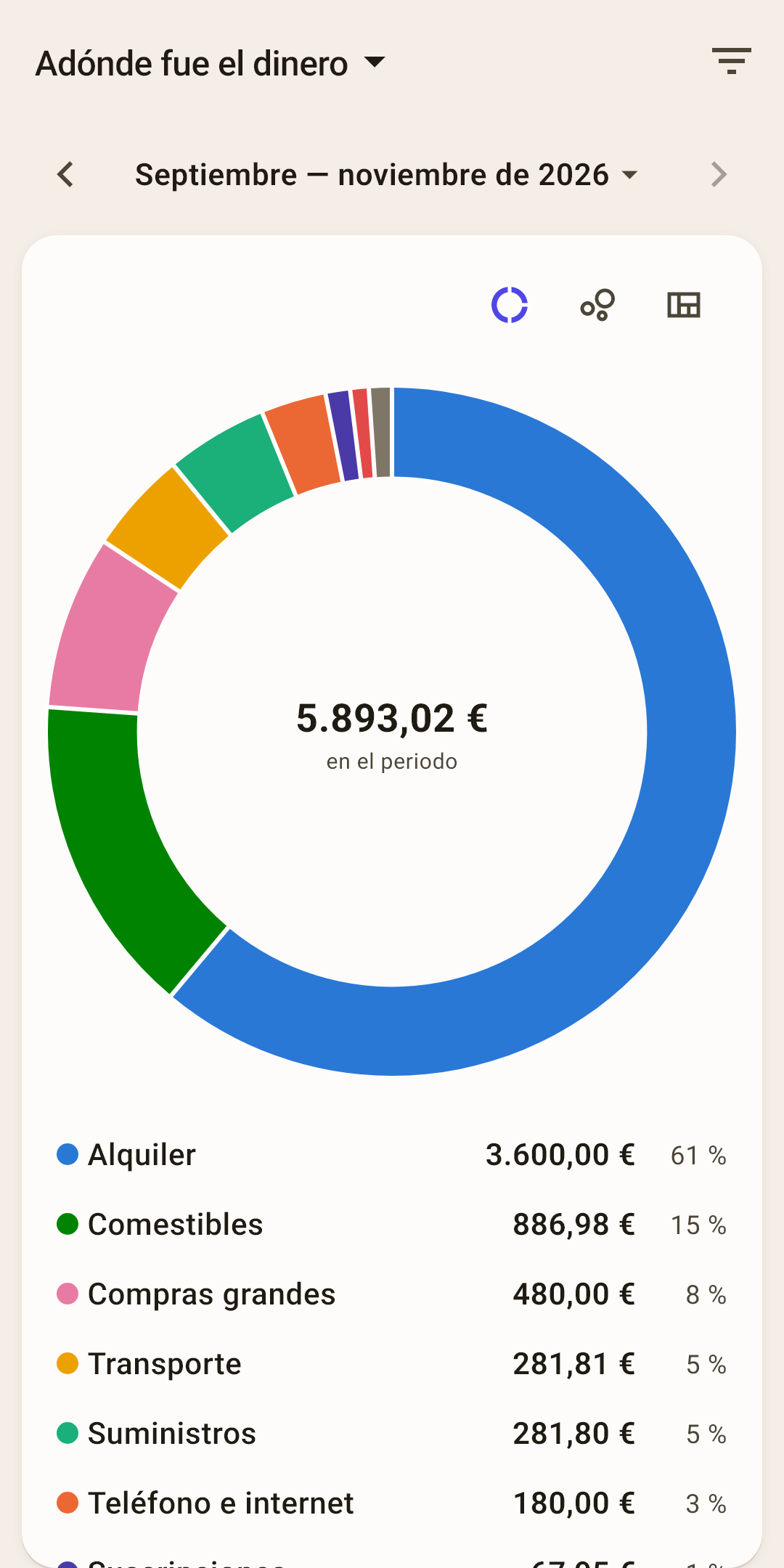
Nombre del informe: tócalo para abrir la lista de todos los informes (captura de abajo).
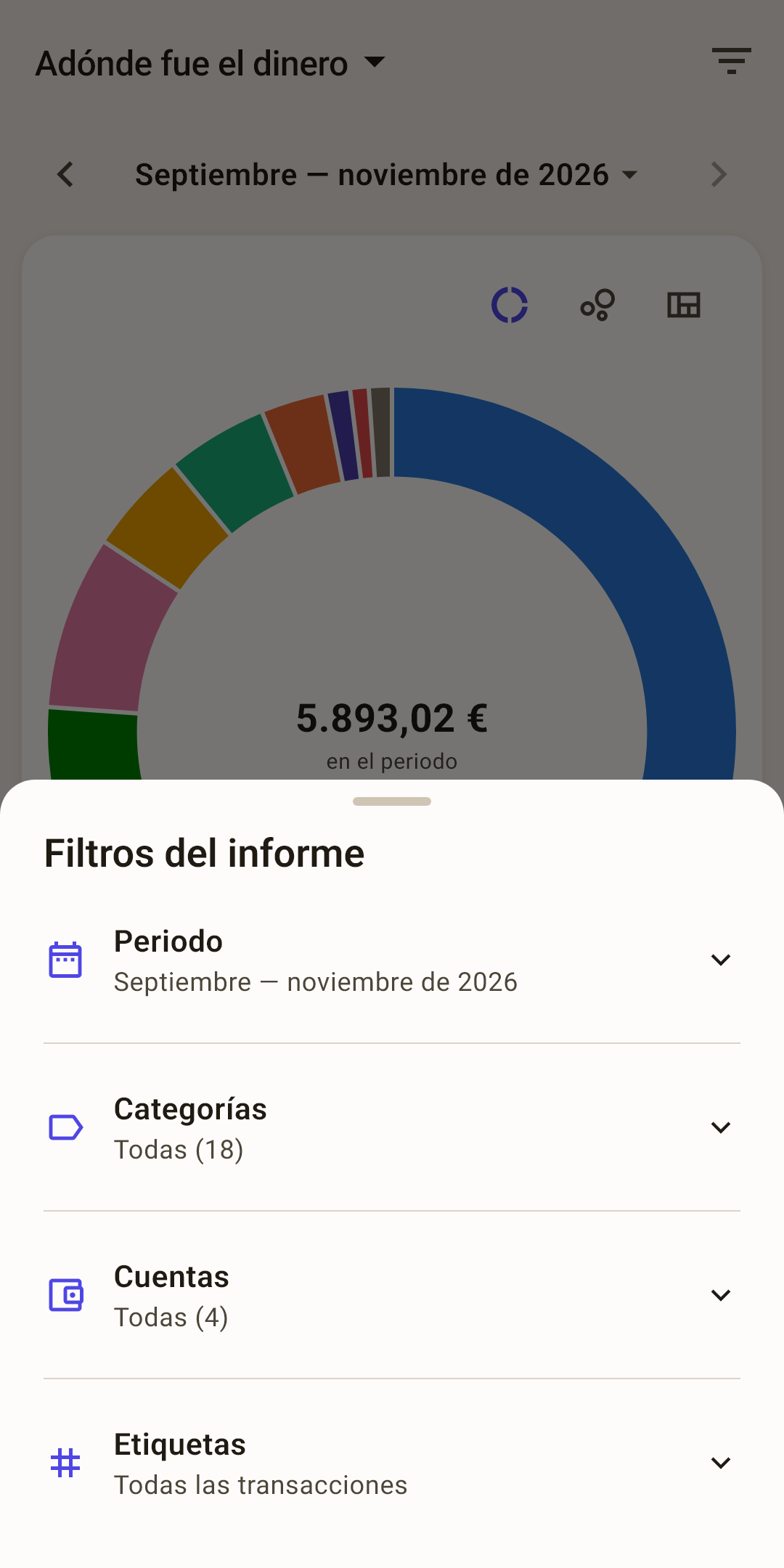
Filtros: el embudo: periodo, categorías, cuentas, etiquetas. El número sobre él es cuántos filtros están activados.
Cómo funciona
Quita la categoría «Alquiler»: desaparece de los informes de gastos, y la imagen de tu gasto diario se ve más clara. Los filtros se recuerdan para cada presupuesto.
Periodo: las flechas «‹ ›» mueven la ventana un mes atrás o adelante, y tocar el rótulo abre la elección del periodo: un mes, 3, 6, 12 meses, desde principios de año o tu propio intervalo.
Cómo funciona
¿Te alejaste del mes actual? A su lado aparece «Hoy», para volver. Cada informe tiene su propio periodo: los gastos se ven bien por meses, y la tendencia, por años.
Vista: algunos informes tienen varias vistas: anillo, burbujas, mosaicos, tabla o gráfico. La elección se recuerda para cada informe.
Lista: los mismos números como filas: color, nombre, importe, porcentaje. Toca una fila para abrir la pantalla de la categoría o del beneficiario.
 Abrir la captura a tamaño completo ↗
 Abrir la captura a tamaño completo ↗
Gastos
Adónde va el dinero y cómo cambia eso.
Adónde fue el dinero
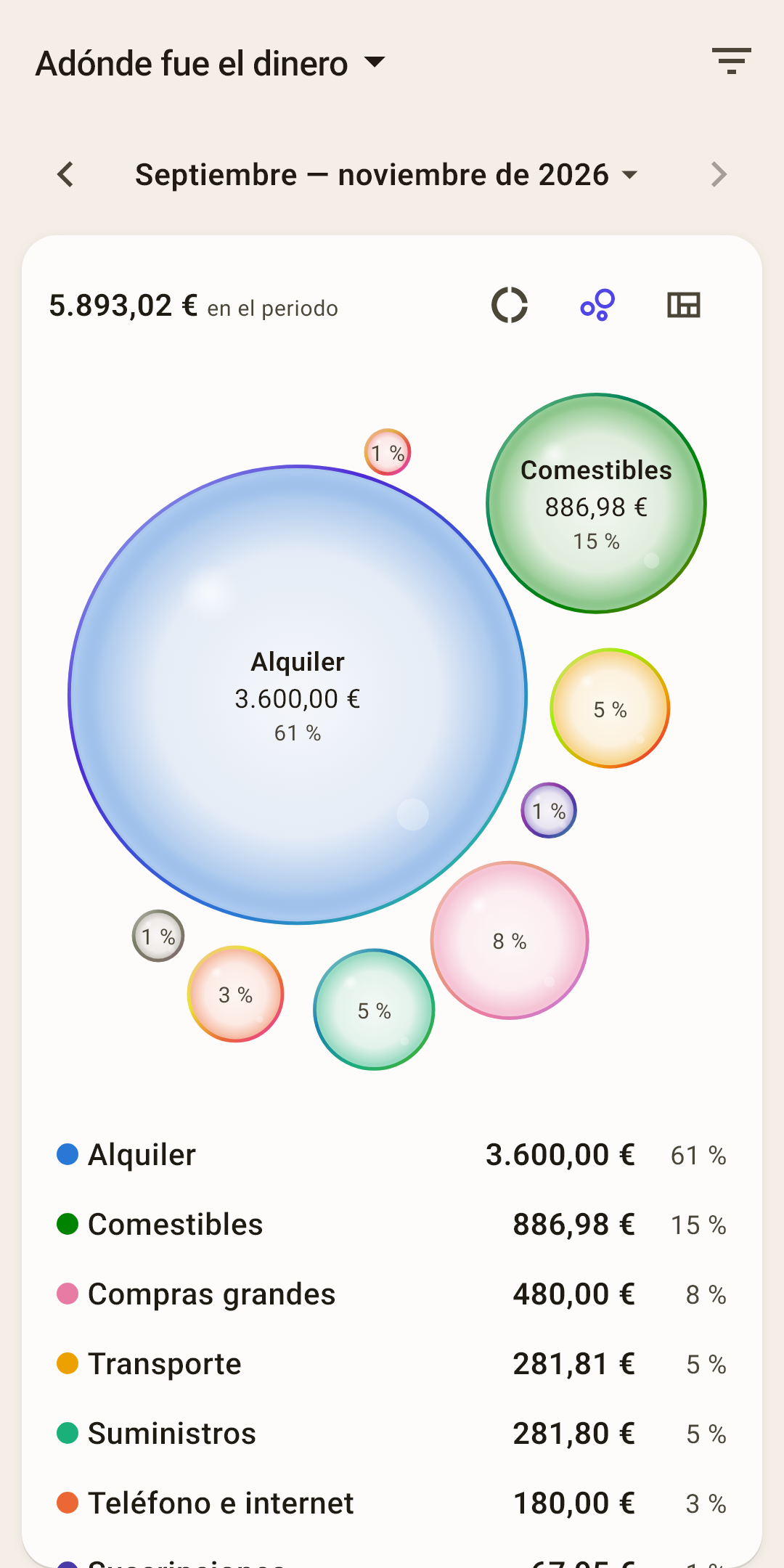
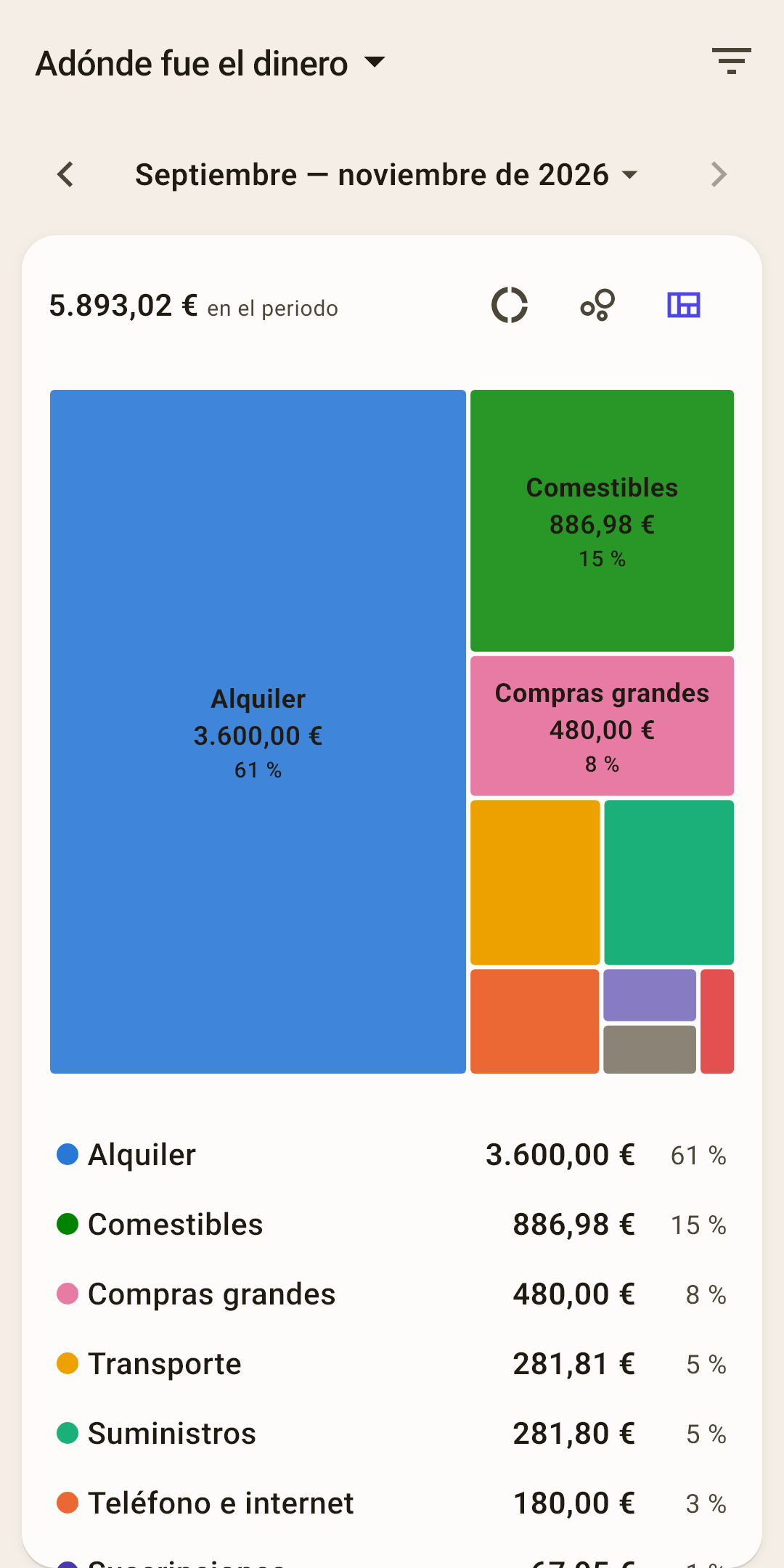
Los gastos del periodo por categorías: el informe principal de «adónde se fue todo». Tres vistas de lo mismo: elige la que te resulte más clara.
 Abrir la captura a tamaño completo ↗
 Abrir la captura a tamaño completo ↗
Anillo, burbujas, mosaicos
Se cambia entre ellos con los iconos de la derecha, encima de la imagen. El anillo es el conocido; las burbujas y los mosaicos muestran mejor las categorías pequeñas junto a las grandes.
Al tocar
Toca un sector del anillo, una burbuja o un mosaico: se resalta, y su fila se ilumina en la lista. Un segundo toque abre la pantalla de esa categoría.
Qué se cuenta
Los gastos menos los reembolsos, sin las transferencias entre tus propias cuentas. En la captura, en tres meses salieron 5.893 €, el 61 % en el alquiler.
Cómo funciona
¿Quieres ver el gasto diario sin el alquiler ni los suministros? Quítalos en el filtro «Categorías».
Tendencia del gasto
Si tus gastos suben o bajan: por meses, con la media y una línea de tendencia.
Arriba
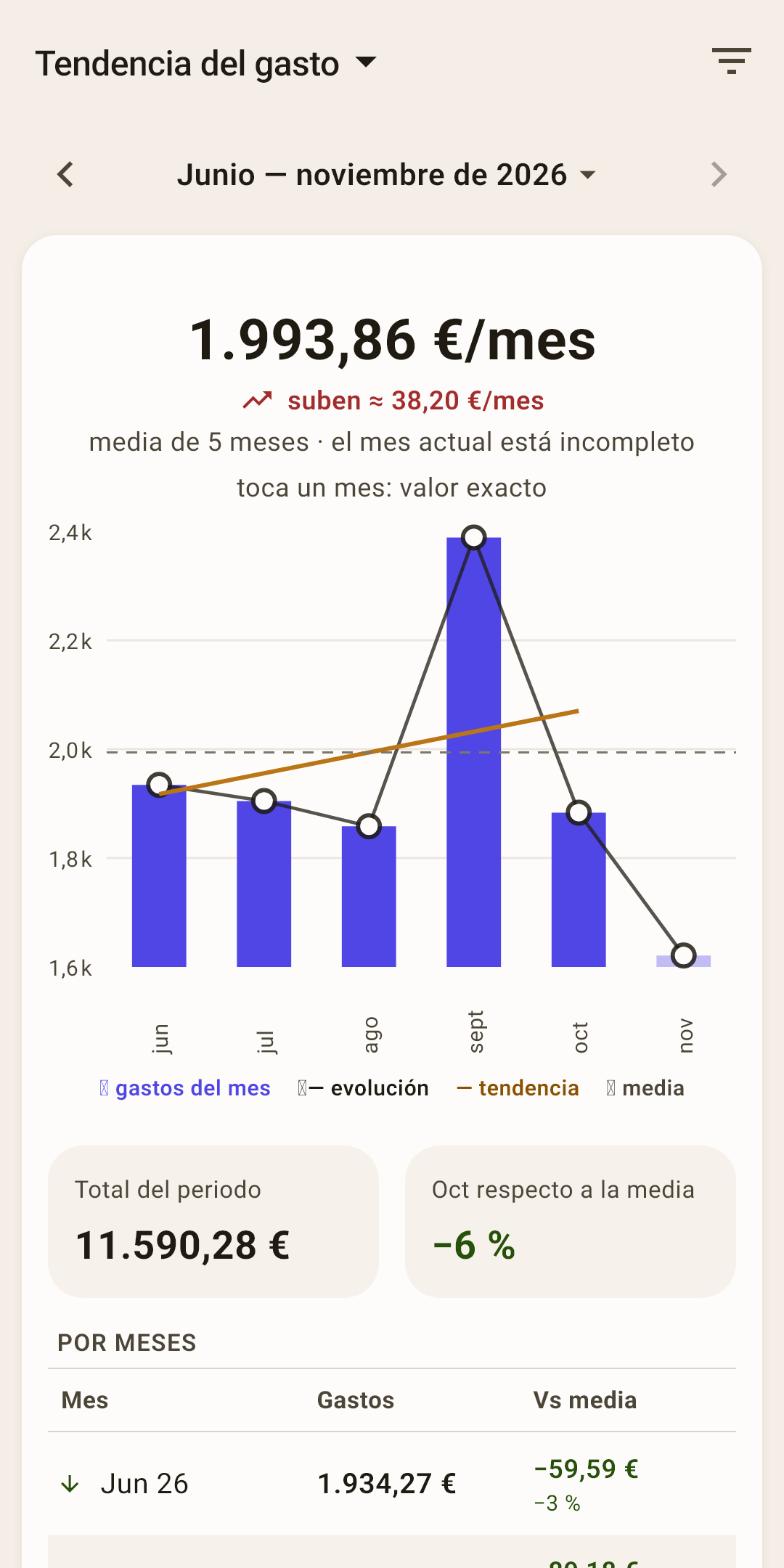
El gasto medio al mes y hacia dónde va: «suben ≈ 38,20 €/mes» o «bajan».
El gráfico
Las barras son el gasto de cada mes. La línea con puntos es la evolución; la recta, la tendencia; la discontinua, la media. El mes actual está atenuado: todavía no ha terminado, así que queda fuera de la media y de la tendencia.
La tabla «Por meses»
Cada mes y cuánto se aleja de la media, en euros y en porcentaje. Toca un mes en el gráfico, y encima aparece el importe exacto.
Ejemplo: ¿se encarecen los suministros?
La tendencia general no te lo dirá: tiene todos los gastos a la vez, y la subida de una categoría se pierde en el resto. Deja una sola categoría en el informe.
 Abrir la captura a tamaño completo ↗
 Abrir la captura a tamaño completo ↗
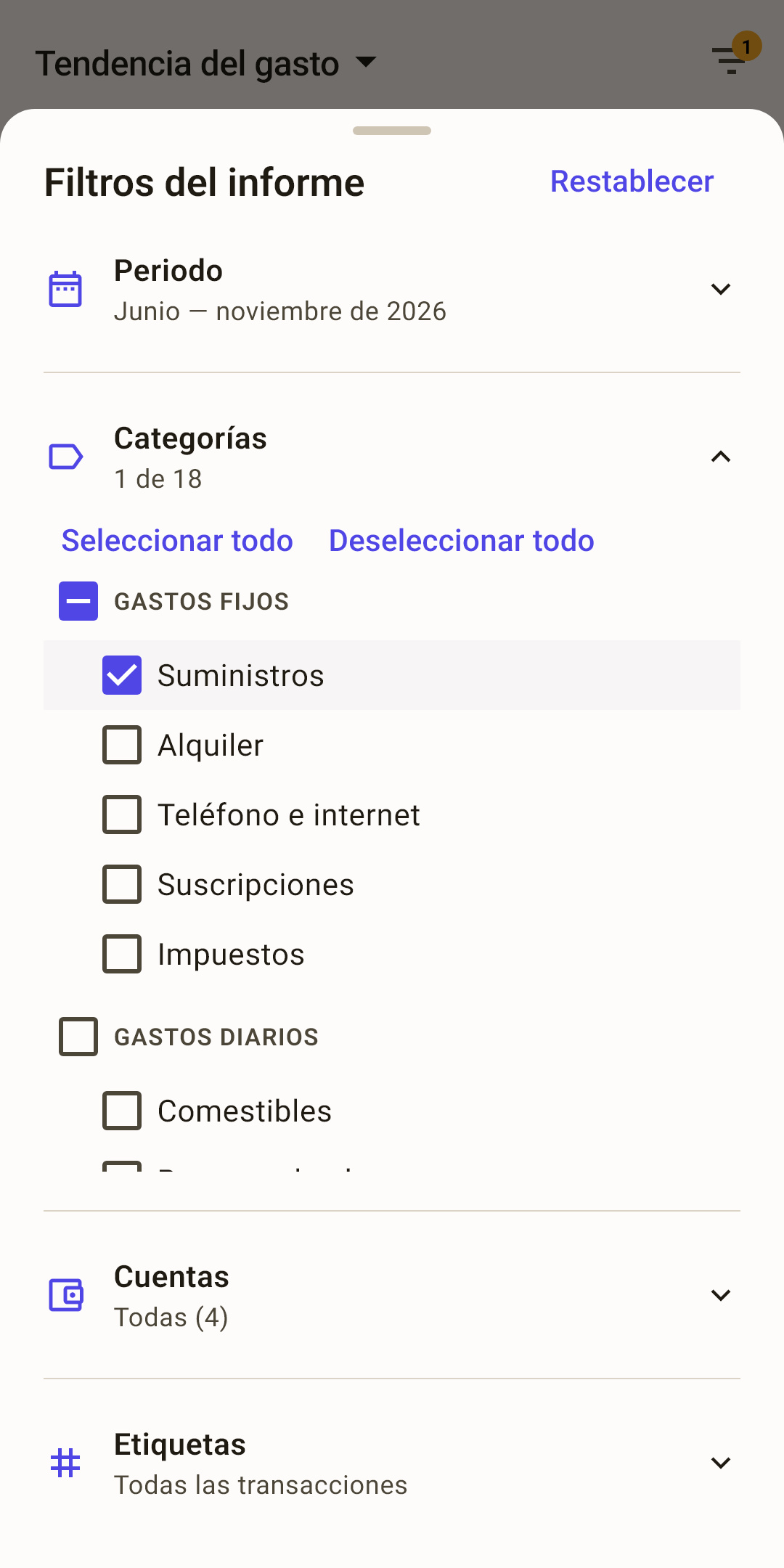
«Categorías»: en «Tendencia del gasto», toca el embudo de arriba a la derecha y luego «Categorías»: se abre una lista de todas las categorías con casillas.
«Deseleccionar todo»: desmarca todas las categorías de golpe, en lugar de una a una.
La categoría que necesitas: marca «Suministros». Bajo «Categorías» ahora pone «1 de 18». Cierra la hoja: deslízala hacia abajo o toca fuera de ella.
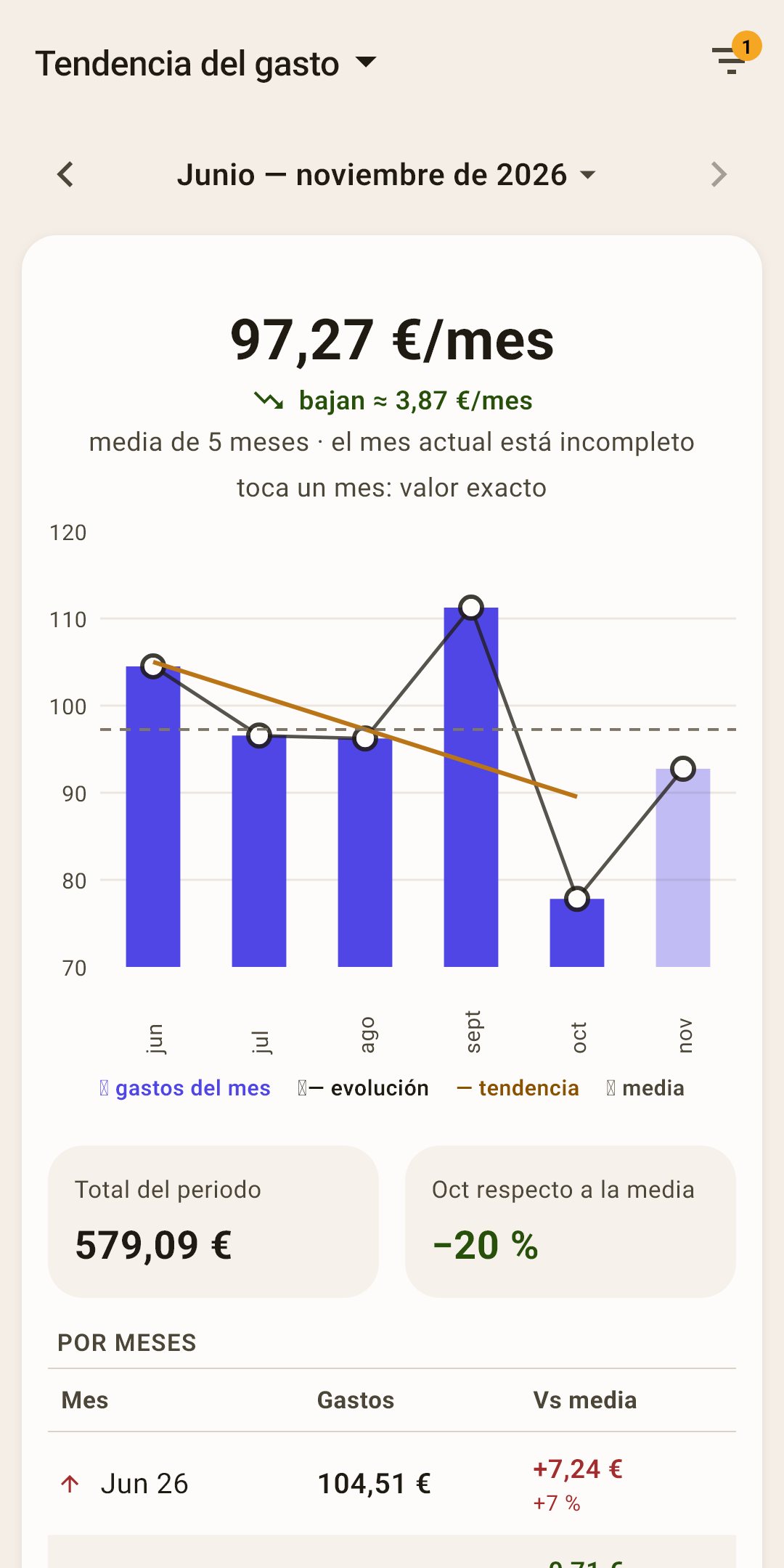
El número sobre el embudo: cuántos filtros están activados. Mientras está encendido, el informe no muestra todos los gastos.
Ahora el informe es solo de los suministros: 97,27 € al mes de media, las facturas bajan unos 3,87 € al mes, y octubre fue un 20 % más barato que la media. El filtro se recuerda para este informe: la próxima vez «Tendencia del gasto» se abre con él. Para recuperar todas las categorías: «Seleccionar todo» o «Restablecer» en la hoja de filtros.
Principales beneficiarios
Lo mismo que «Adónde fue el dinero», pero por beneficiarios: a quién pagas más.
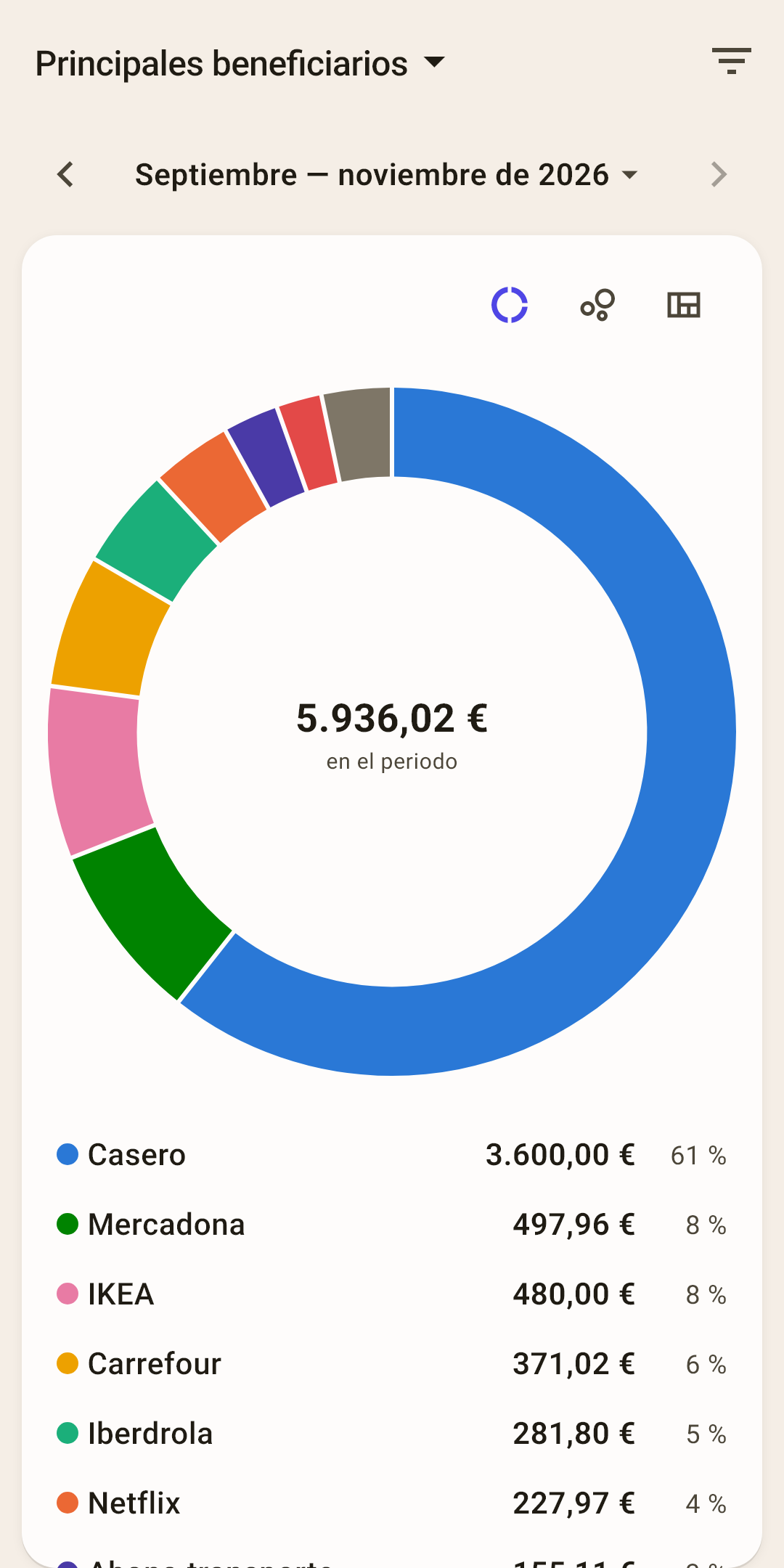
Las mismas tres vistas
Anillo, burbujas o mosaicos: este informe guarda su propia elección.
Al tocar
Una fila o un sector abre la pantalla del beneficiario: todos los gastos con él, por categorías y por meses (artículo «Beneficiarios y etiquetas»).
Desviación
Dónde gastas este mes más o menos de lo habitual, de un vistazo. La comparación es con tus 12 meses anteriores al periodo: el mes en curso se compara con los mismos días de los meses anteriores, del día 1 a la fecha de hoy, y un periodo de varios meses con un mes habitual multiplicado por su número.
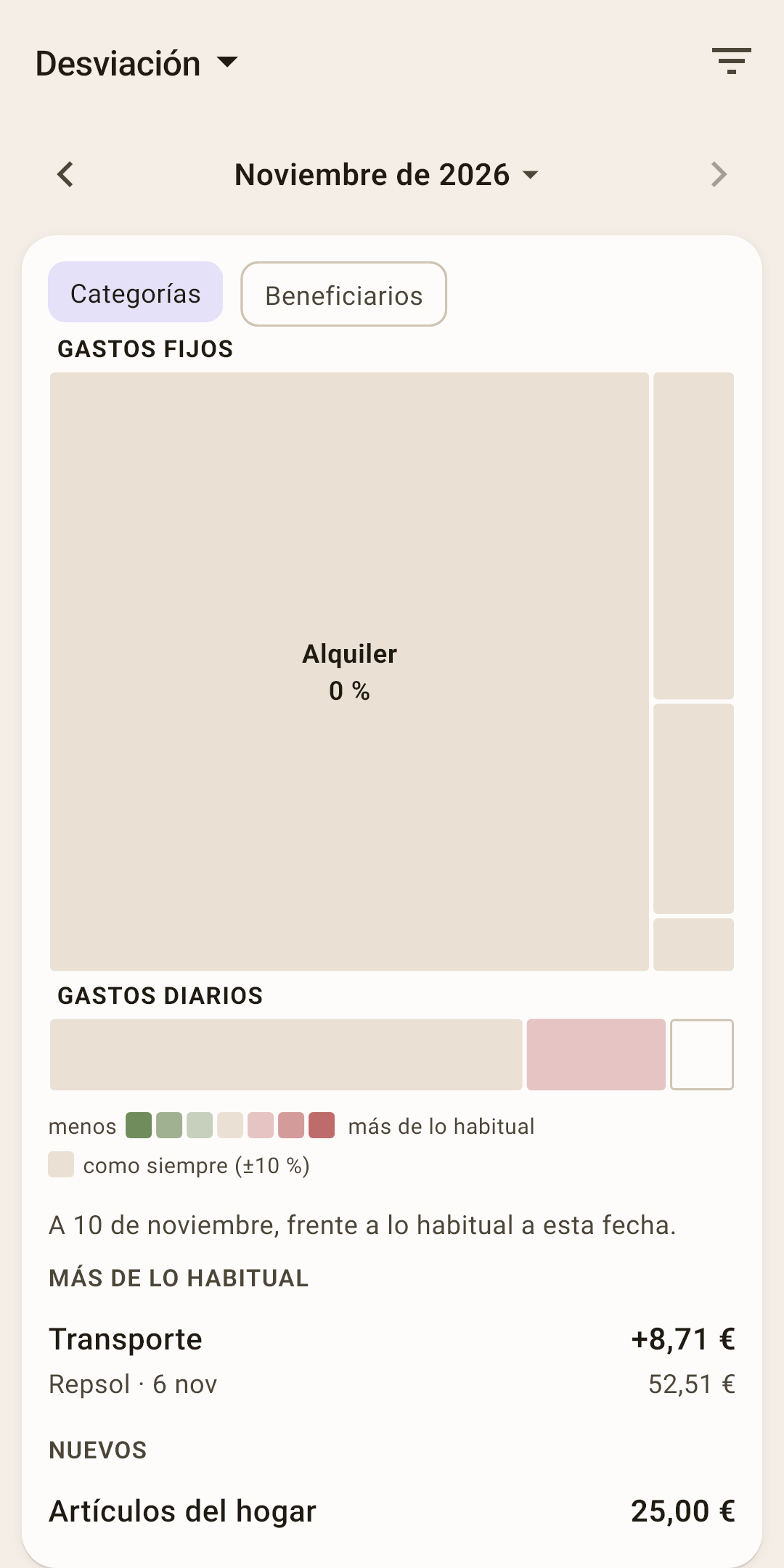
Mosaicos
El tamaño de un mosaico es cuánto se gastó; su color, cuánto más (rojizo) o menos (verdoso) de lo habitual, en tres escalones. Los grises están como siempre, dentro del 10 %. Un contorno sin relleno significa que la categoría aparece por primera vez.
«Lo habitual»
El punto medio de tus meses anteriores del año: un mes inusualmente caro no lo mueve. Para el mes actual, «lo habitual a esta fecha»: 10 de noviembre se compara con los mismos días de los meses anteriores.
El resumen en palabras
Bajo los mosaicos: «Más de lo habitual», «Menos», «Nuevos», con importes. «Categorías» o «Beneficiarios»: los chips de arriba.
Etiquetas
Cuánto fue bajo cada etiqueta: por meses, como tabla o como gráfico.
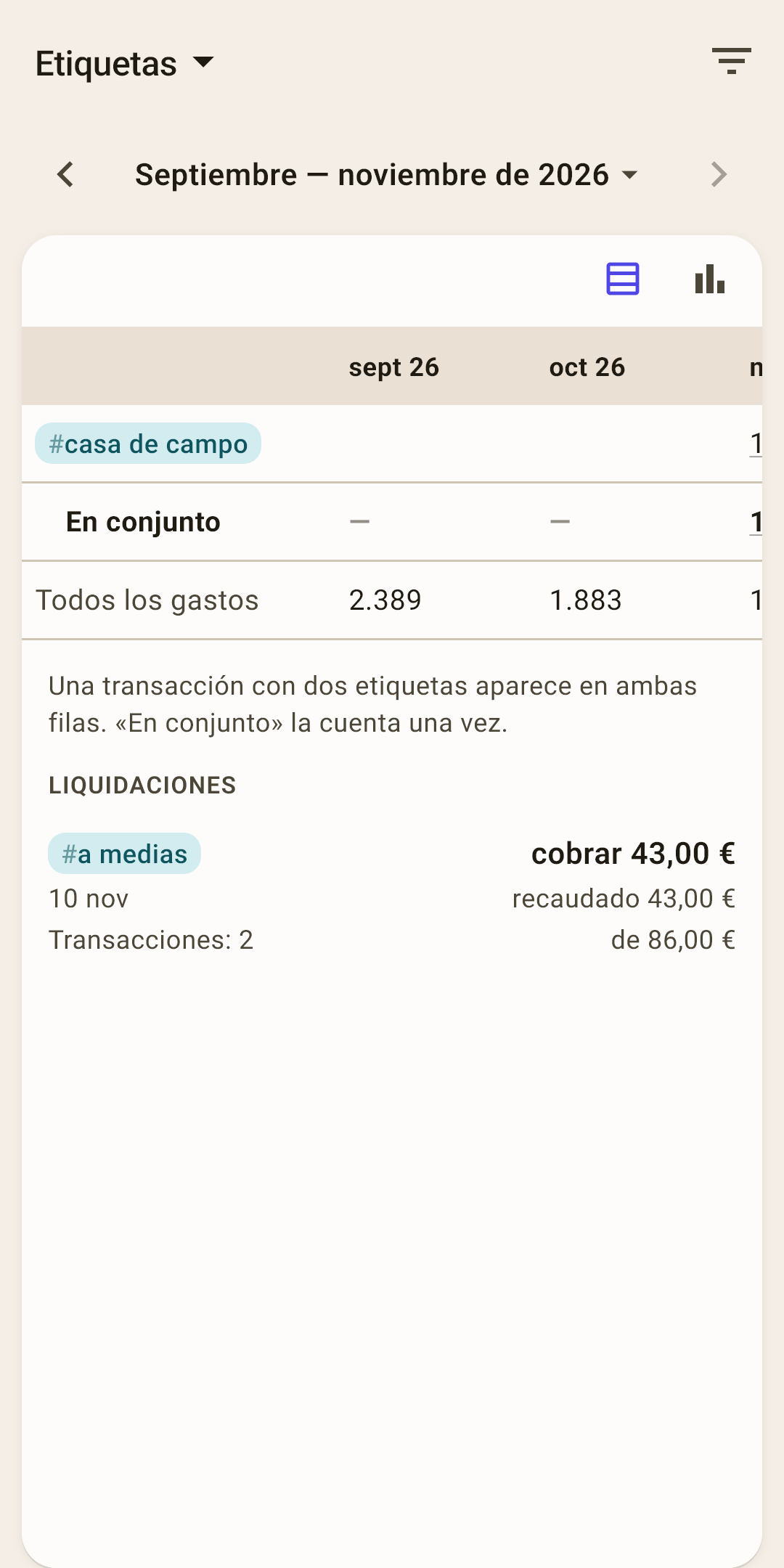
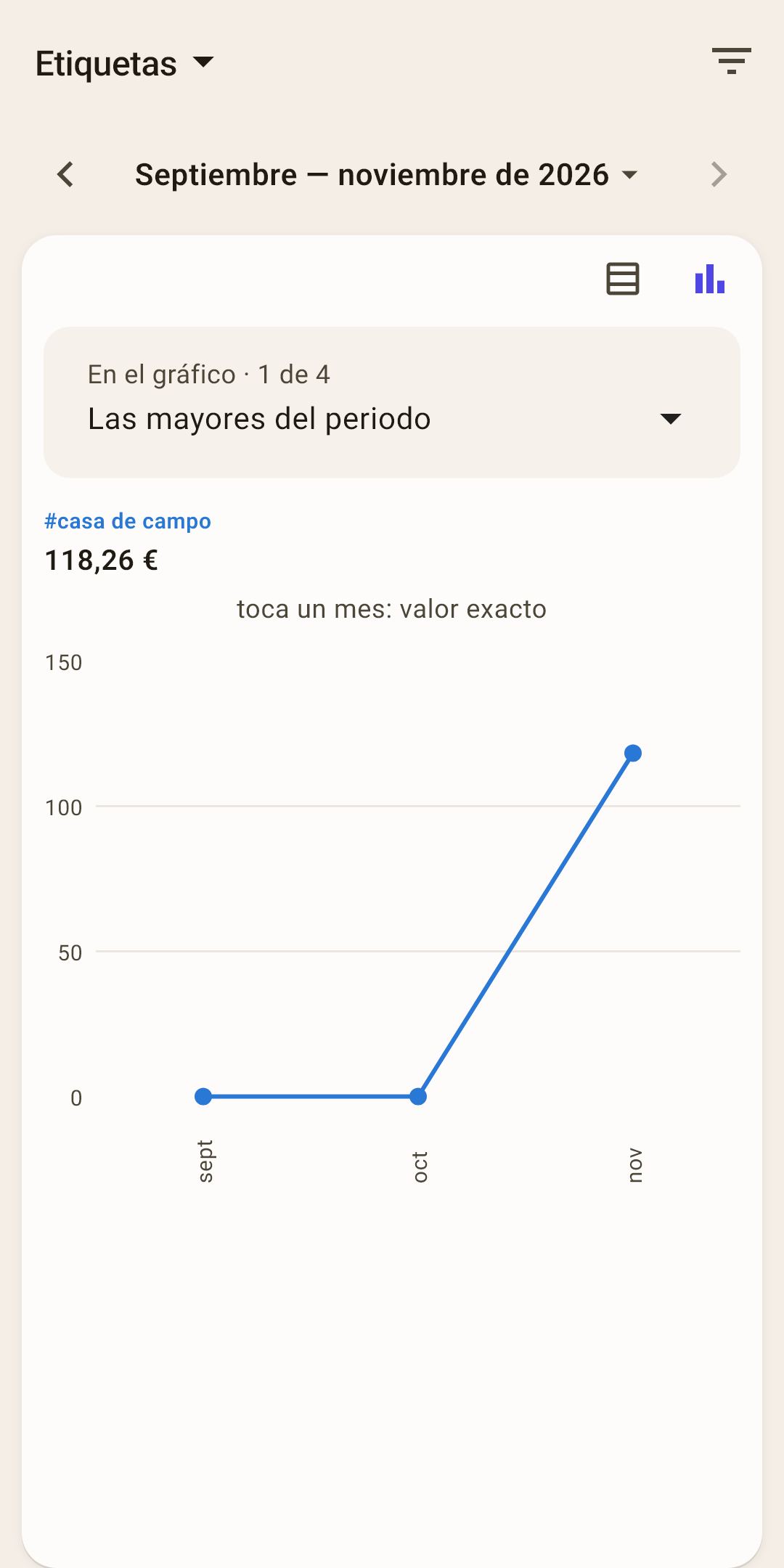
La tabla
Una fila por etiqueta, una columna por mes. «En conjunto» son todas las etiquetas a la vez: una transacción con dos etiquetas cuenta en ella una sola vez. «Todos los gastos» está para comparar.
«Liquidaciones»
Las etiquetas con «Liquidación» activada, como bloque aparte: cuánto cobrar o devolver.
El gráfico
Hasta cuatro etiquetas como líneas por meses; cuáles, lo eliges encima del gráfico.
Movimiento de dinero
De dónde vino el dinero, adónde fue y cuánto queda.
Flujo de dinero
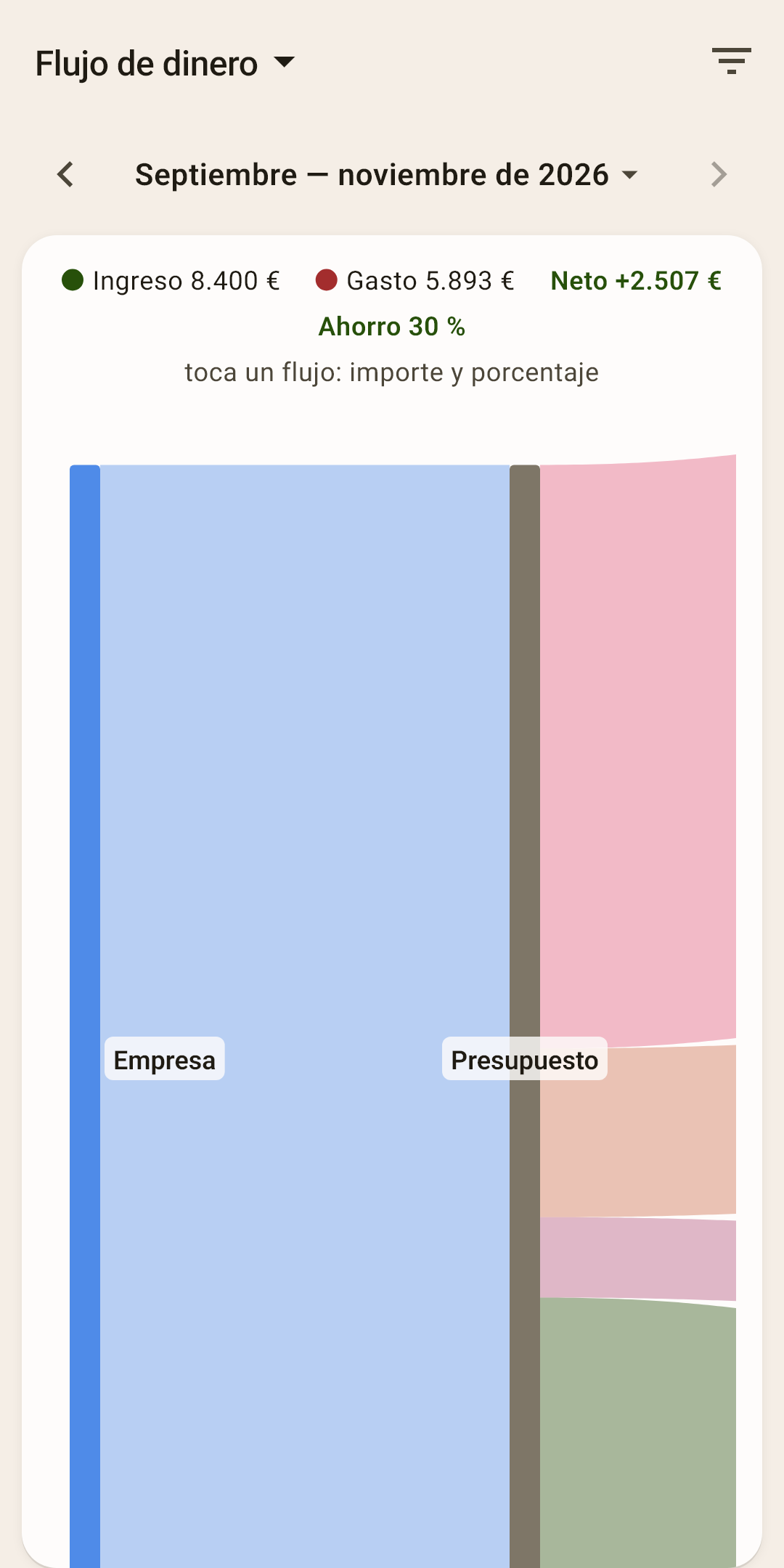
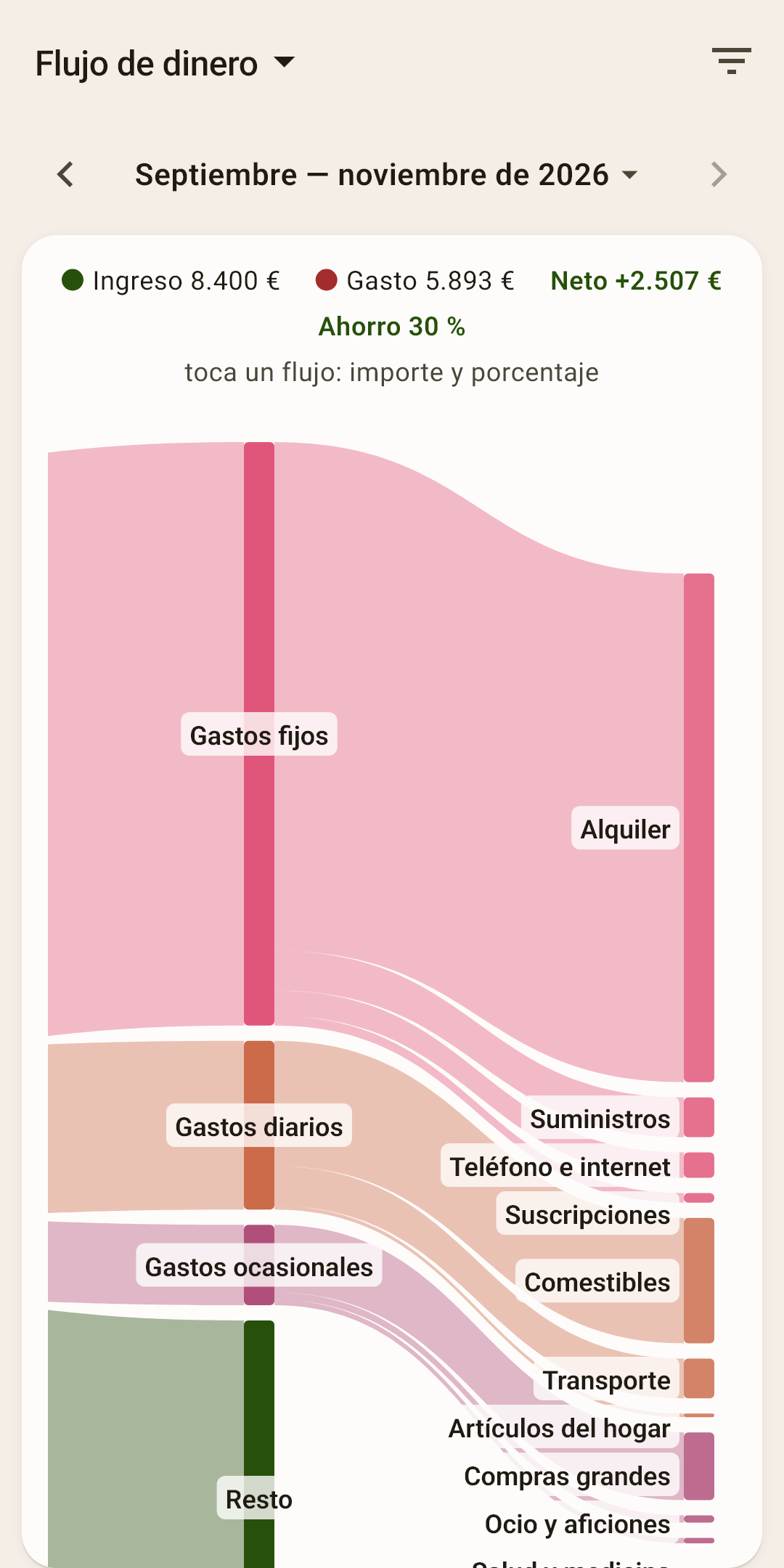
Todo el camino del dinero en una imagen: desde las fuentes de ingresos, al presupuesto, por grupos, por categorías.
 Abrir la captura a tamaño completo ↗
 Abrir la captura a tamaño completo ↗
Arriba
Ingresos, gastos, «neto» (cuánto queda) y la tasa de ahorro: qué porcentaje de los ingresos no se gastó.
Cintas
El grosor de una cinta es el importe. Toca una cinta para ver el importe y el porcentaje. La franja verde «Resto» es el dinero que no fue a ninguna parte.
Cómo mirarlo
La imagen es más ancha que la pantalla: desliza de lado y hacia abajo. La cabecera con los totales se desplaza junto con la imagen.
Ingresos y gastos
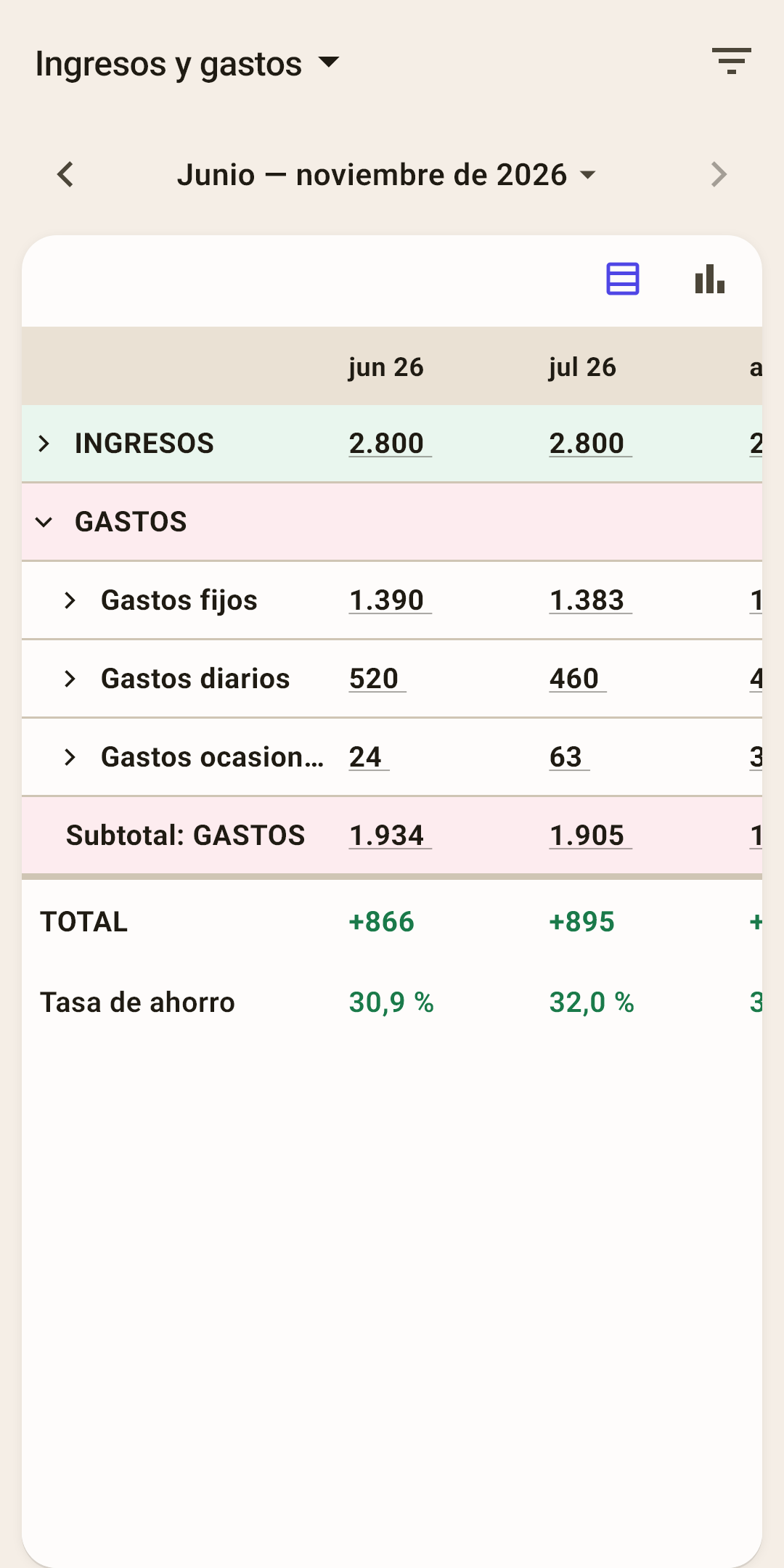
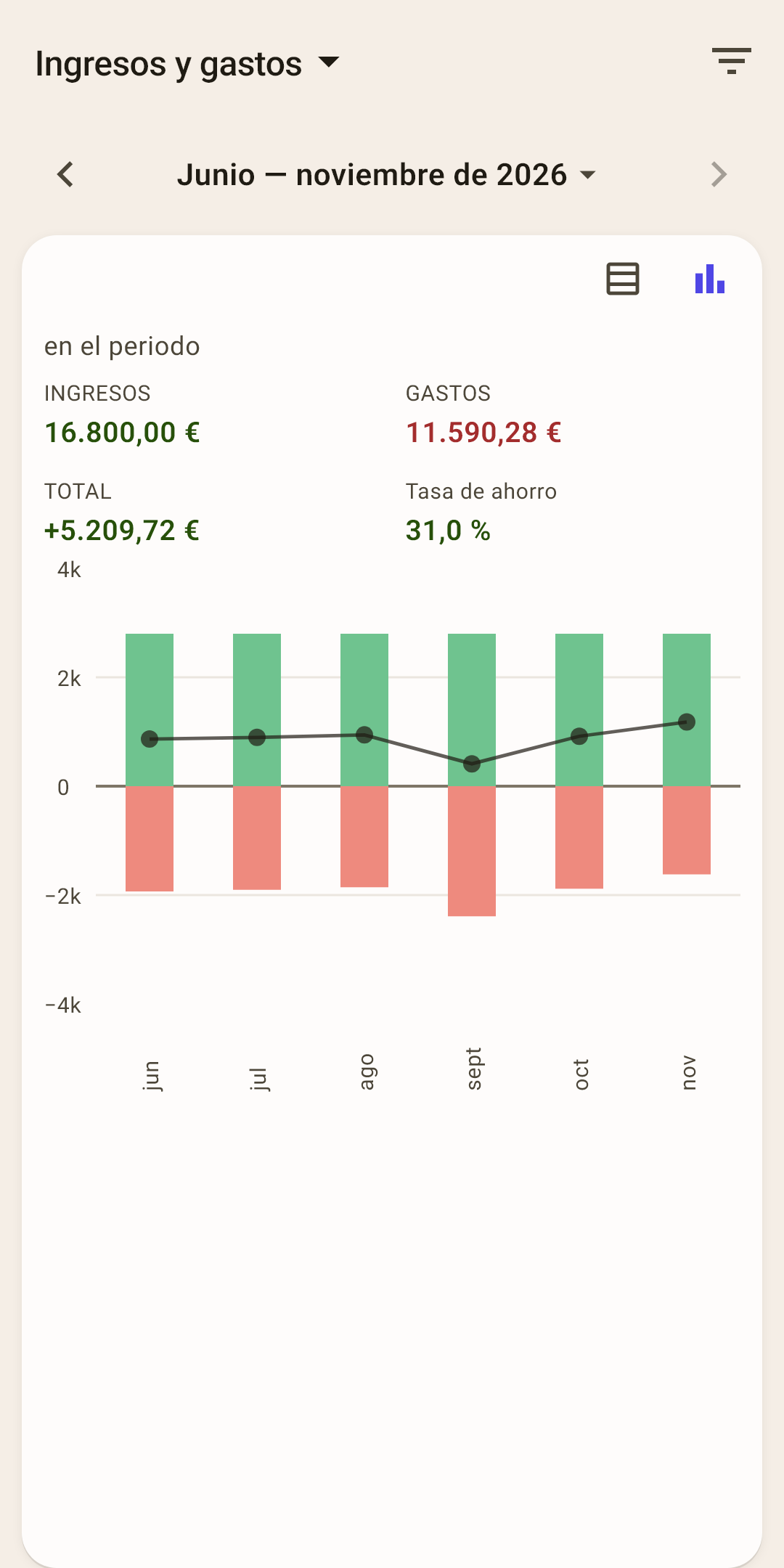
La contabilidad mes a mes: cuánto entró, cuánto salió por grupos, qué queda.
La tabla
Las filas son los ingresos por fuente y los gastos por grupo; un grupo se puede desplegar hasta las categorías. Abajo, el «Total» y la «Tasa de ahorro» de cada mes.
Cómo funciona
Toca un número para abrir la lista de las transacciones que lo forman. La tabla es más ancha que la pantalla: desliza de lado.
El gráfico
Cada mes tiene dos barras: la verde hacia arriba, cuánto dinero entró; la roja hacia abajo, cuánto salió. Una línea fina muestra lo que queda: por encima de cero, el mes acabó en positivo; por debajo, gastaste más de lo que entró. Encima del gráfico hay cuatro números de todo el periodo: ingresos, gastos, total y tasa de ahorro. Toca un mes, y los números muestran solo ese mes; desliza el dedo, y cambian por los meses vecinos; vuelve a tocar el mismo mes, y otra vez es todo el periodo.
Edad del dinero
Cómo cambió la edad de tu dinero mes a mes.
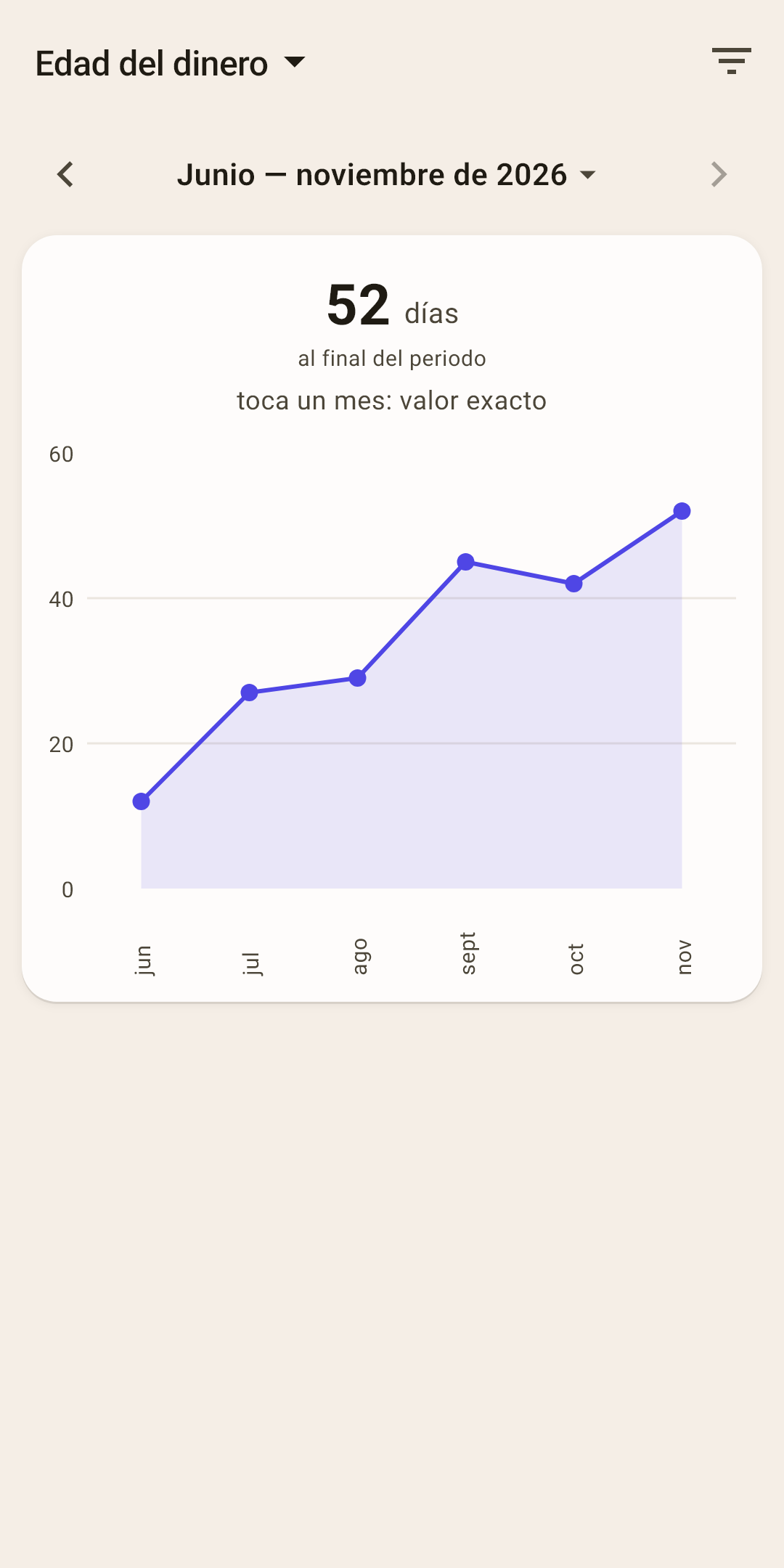
El número de arriba
La edad al final del periodo: el mismo número que en «Resumen».
Para qué
Ves si tu margen crece. Una línea que sube significa que estás cada vez más lejos de ir «de nómina en nómina». Qué significa el número y cómo se calcula, en el artículo «Resumen», sección «La edad del dinero en detalle».
Patrimonio
Todo lo que tienes y todo lo que debes.
Patrimonio
El total de todas las cuentas menos las deudas, y cómo cambió.
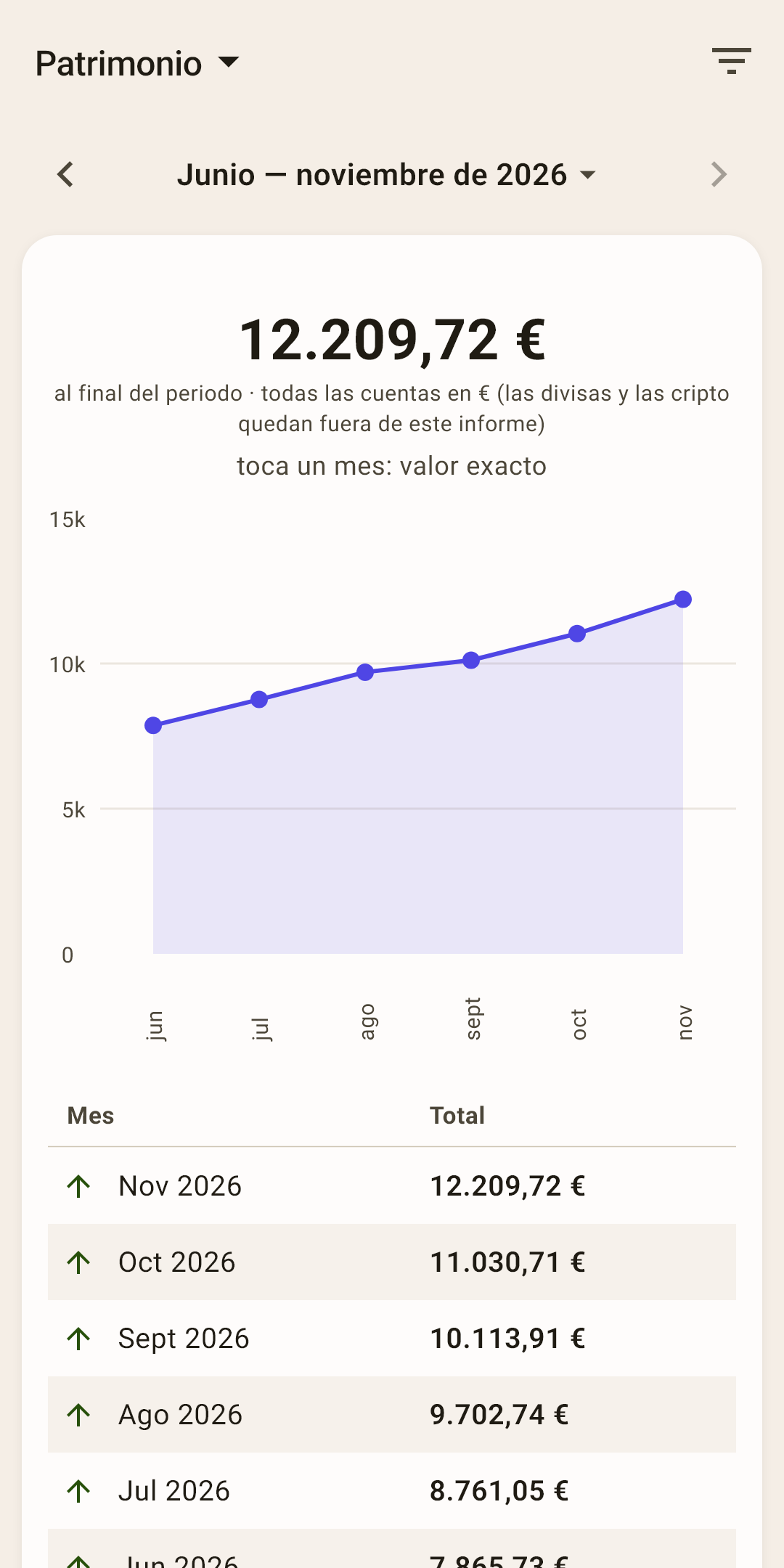
Qué entra
Todas las cuentas en la moneda principal, tanto dentro como fuera del presupuesto (ahorros, depósitos), menos las tarjetas de crédito y los préstamos. Las cuentas en otras monedas no se convierten y no entran en el total.
La tabla
El patrimonio a final de cada mes, con una flecha: hacia arriba o hacia abajo.
Deuda de tarjetas
Cuánto debes en las tarjetas de crédito, y si la deuda crece.
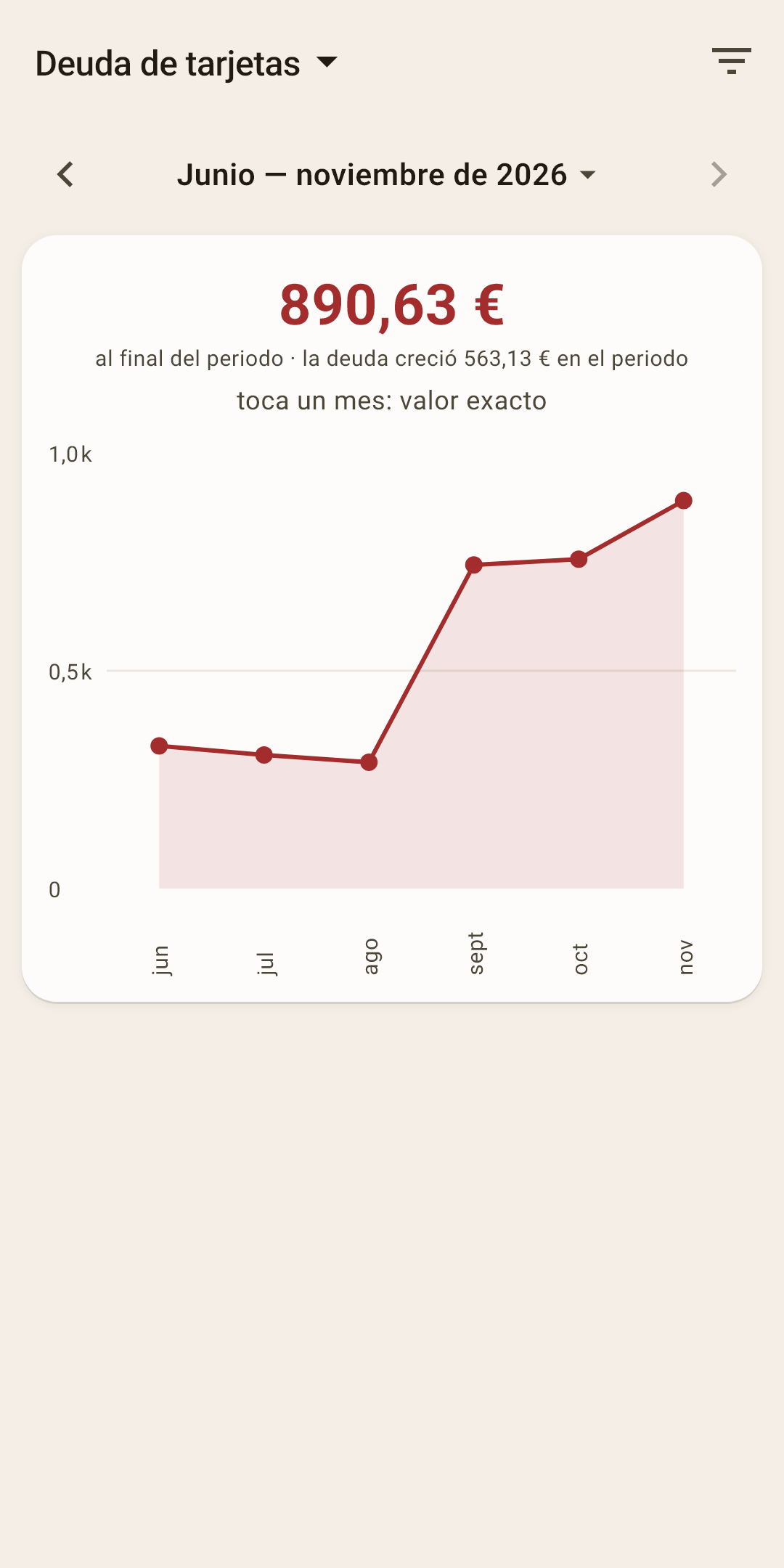
El número de arriba
La deuda de todas las tarjetas de crédito al final del periodo y cuánto creció o bajó en el periodo.
Cuándo lo ves
El informe está en la lista solo si tienes una tarjeta de crédito. Cómo funciona una tarjeta de crédito en el presupuesto, en el artículo «Cómo funciona el presupuesto».