
Sekme nasıl çalışır
Ekranda her seferinde bir rapor. Üstte hangi rapor ve hangi dönem, altında raporun kendisi. Uygulama raporu ve dönemi hatırlar: “Harcama eğilimi”ni altı aylık açın, bir dahaki sefere o açılır.
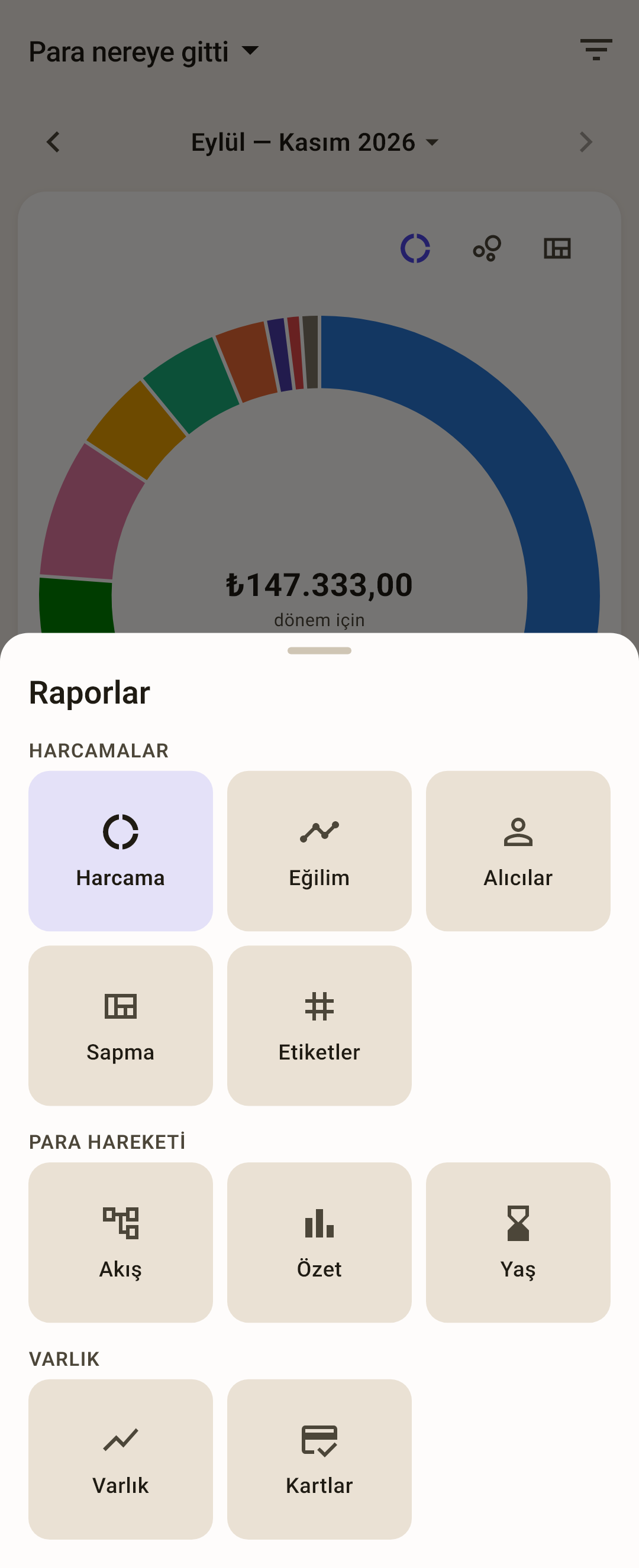
Rapor adı — tüm raporların listesini açmak için dokunun (aşağıdaki ekran görüntüsü).
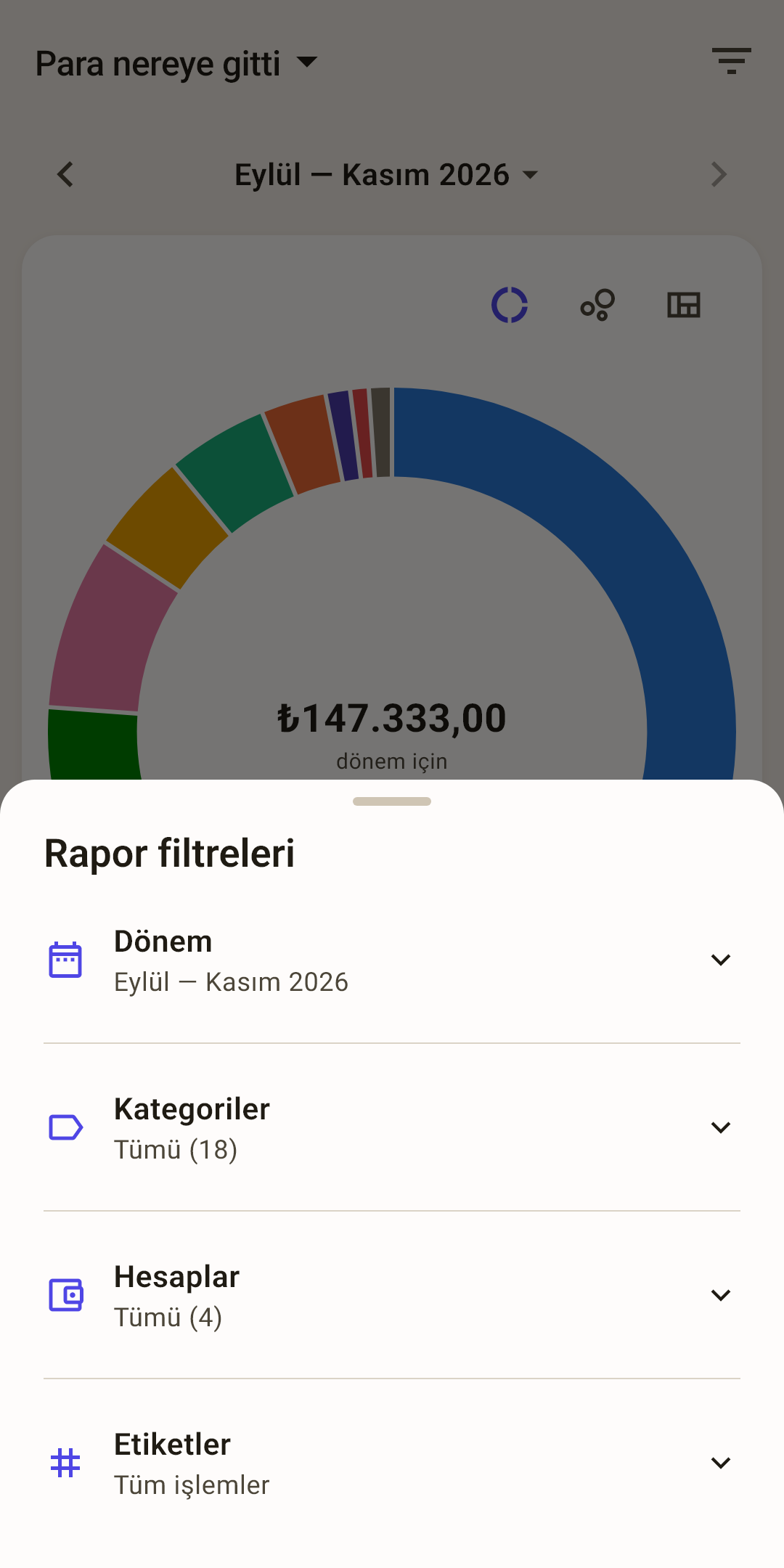
Filtreler — huni: dönem, kategoriler, hesaplar, etiketler. Üzerindeki sayı, kaç filtrenin açık olduğudur.
Nasıl çalışır
“Kira” kategorisini kapatın — harcama raporlarından kaybolur ve günlük harcamalarınızın resmi netleşir. Filtreler her bütçe için hatırlanır.
Dönem — “‹ ›” okları pencereyi bir ay geri ya da ileri kaydırır, yazıya dokunmak dönem seçiciyi açar: bir ay, 3, 6, 12 ay, yılbaşından bugüne ya da kendi aralığınız.
Nasıl çalışır
Geçerli aydan mı uzaklaştınız? Geri dönmek için yanında “Bugün” belirir. Her raporun kendi dönemi vardır: harcamalara aylık, eğilime yıllık bakmak kullanışlıdır.
Görünüm — bazı raporların birkaç görünümü vardır: halka, baloncuklar, kutucuklar, tablo ya da grafik. Seçim her rapor için hatırlanır.
Liste — aynı sayılar satır olarak: renk, ad, tutar, yüzde. Kategori ya da alıcı ekranını açmak için bir satıra dokunun.
 Ekran görüntüsünü tam boyutta aç ↗
 Ekran görüntüsünü tam boyutta aç ↗
Harcamalar
Paranın nereye gittiği ve bunun nasıl değiştiği.
Para nereye gitti
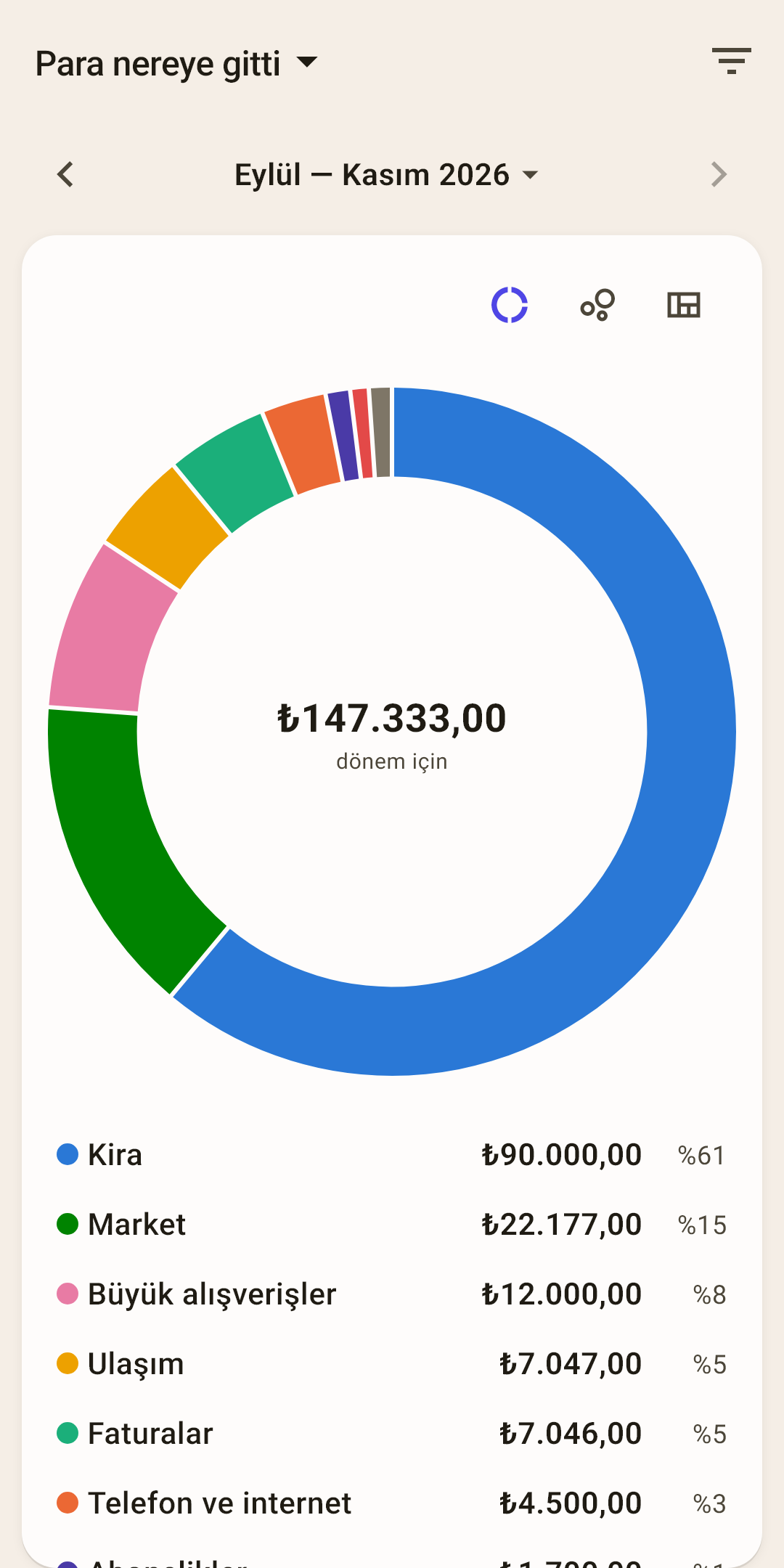
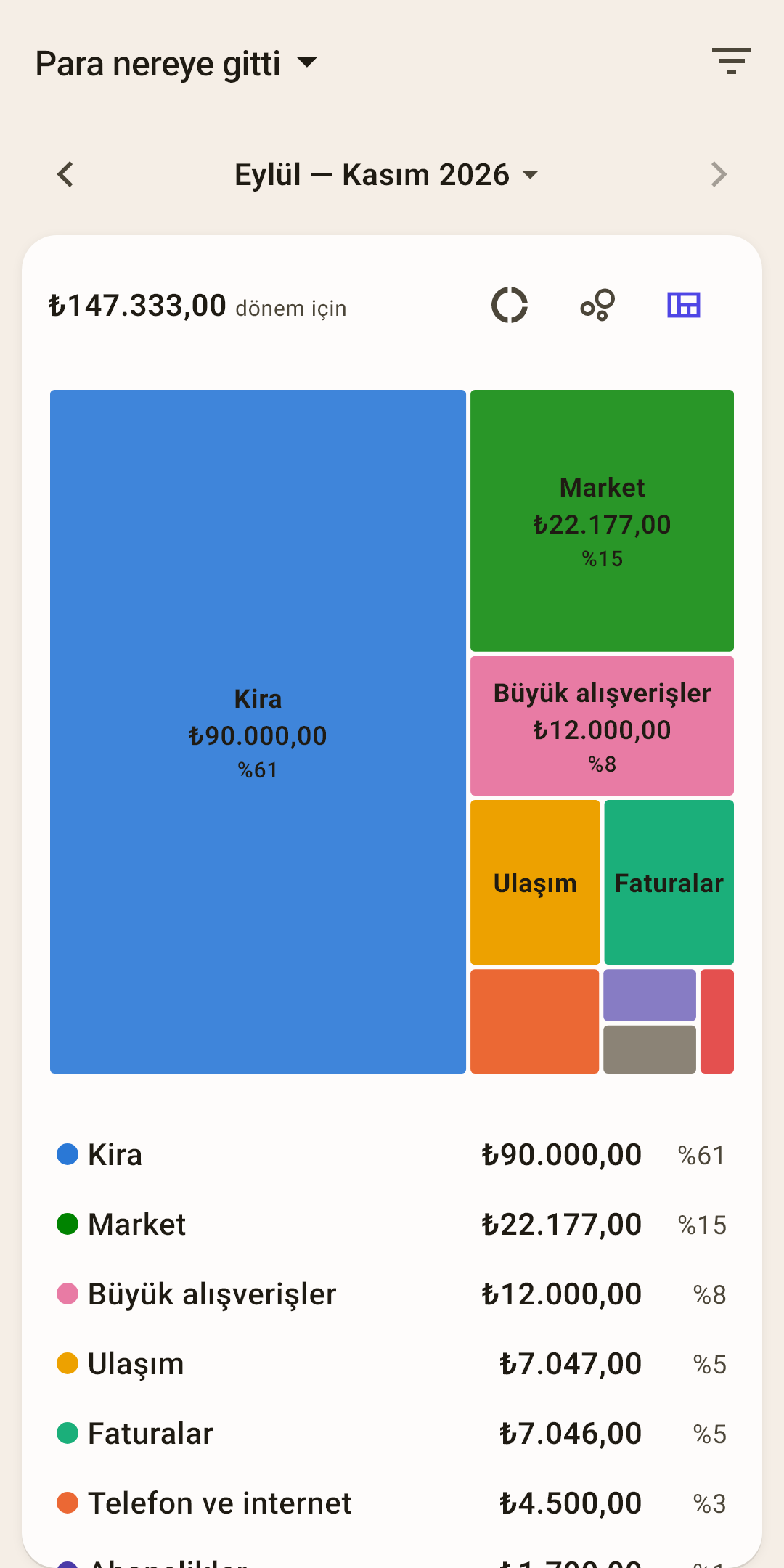
Dönem içindeki harcamalar kategoriye göre — “hepsi nereye gitti” sorusunun ana raporu. Aynı şeyin üç görünümü: hangisi size daha açık geliyorsa onu seçin.
 Ekran görüntüsünü tam boyutta aç ↗
 Ekran görüntüsünü tam boyutta aç ↗
Halka, baloncuklar, kutucuklar
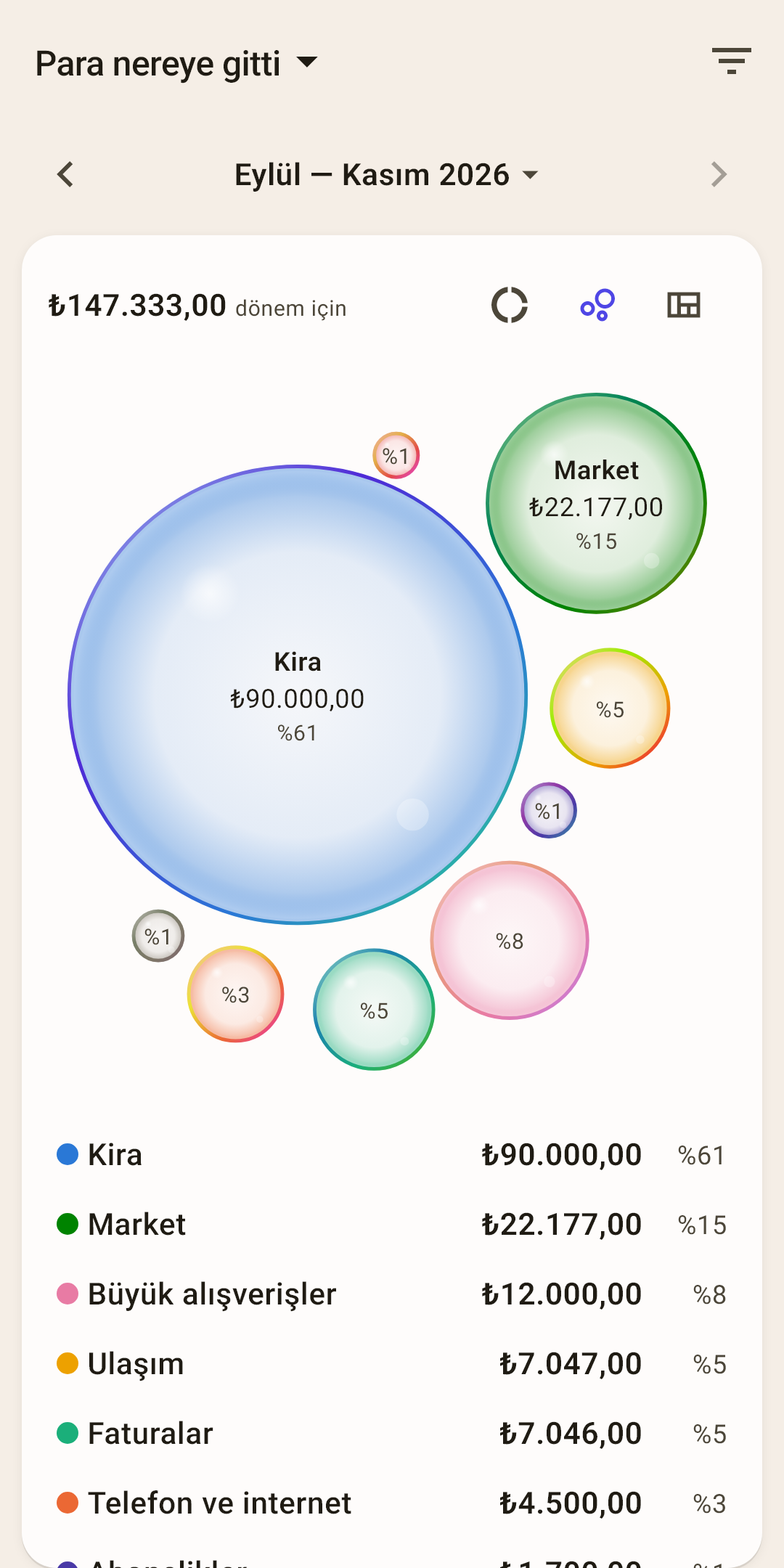
Aralarında resmin üstünde sağdaki simgelerle geçiş yapın. Halka tanıdıktır; baloncuklar ve kutucuklar küçük kategorileri büyüklerin yanında daha iyi gösterir.
Dokunma
Halkanın bir dilimine, bir baloncuğa ya da bir kutucuğa dokunun — vurgulanır ve listedeki satırı yanar. İkinci dokunuş o kategorinin ekranını açar.
Ne sayılır
Harcamalar eksi iadeler, kendi hesaplarınız arasındaki transferler olmadan. Ekran görüntüsünde üç ayda ₺147.333 çıktı, %61’i kiraya.
Nasıl çalışır
Kira ve faturalar olmadan günlük harcamaları mı görmek istiyorsunuz? Onları “Kategoriler” filtresinde kaldırın.
Harcama eğilimi
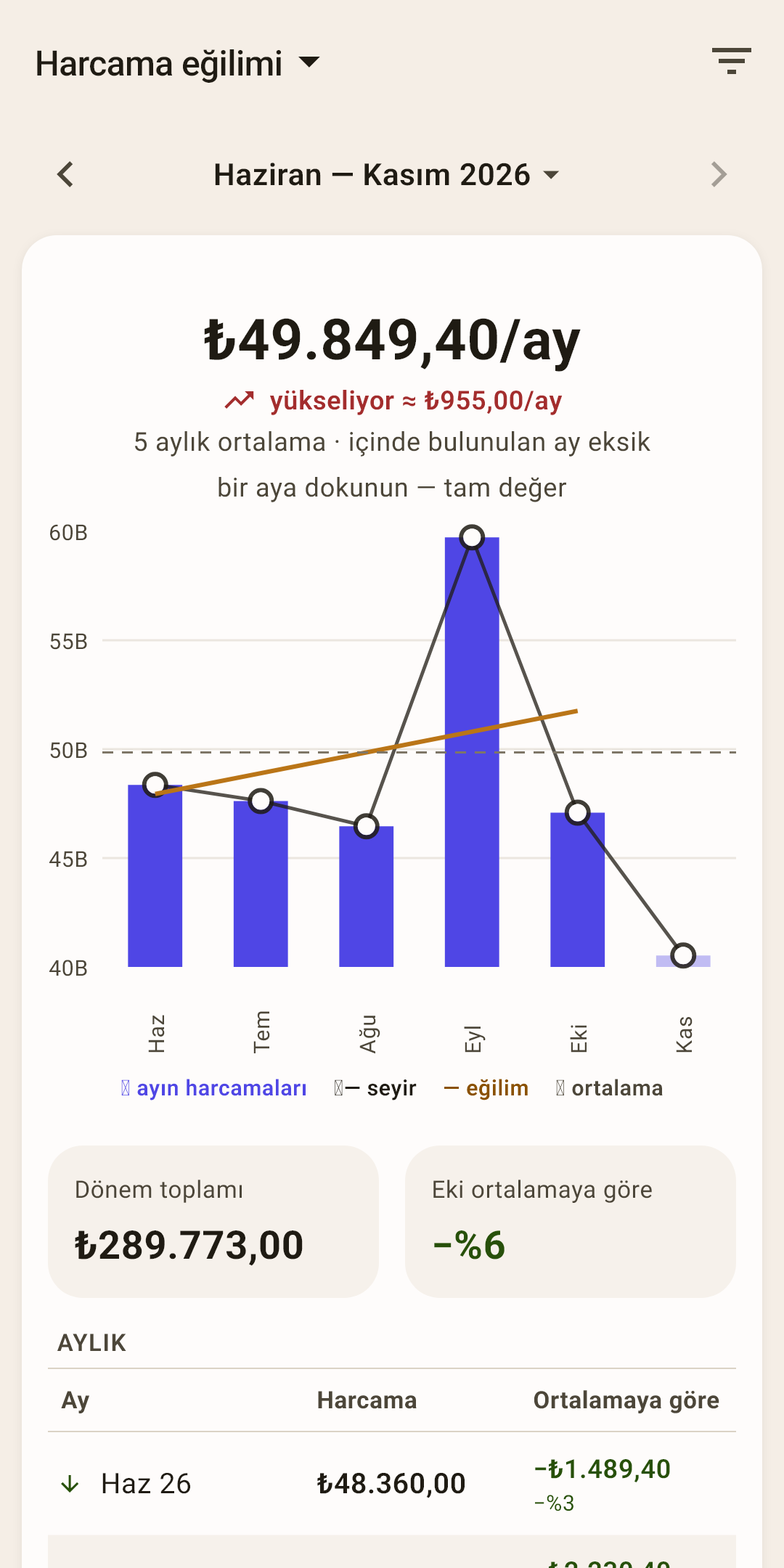
Harcamalarınız artıyor mu, azalıyor mu — aylara göre, ortalama ve bir eğilim çizgisiyle.
Üstte
Aylık ortalama harcama ve nereye gittiği: “yükseliyor ≈ ₺955,00/ay” ya da “düşüyor”.
Grafik
Sütunlar her ayın harcamasıdır. Noktalı çizgi seyir, düz çizgi eğilim, kesikli çizgi ortalamadır. Geçerli ay soluktur: henüz bitmedi, bu yüzden ortalamaya ve eğilime katılmaz.
“Aylık” tablosu
Her ay ve ortalamadan ne kadar uzak olduğu — lira ve yüzde olarak. Grafikte bir aya dokunun, tam tutar üstünde belirir.
Örnek: faturalar pahalanıyor mu
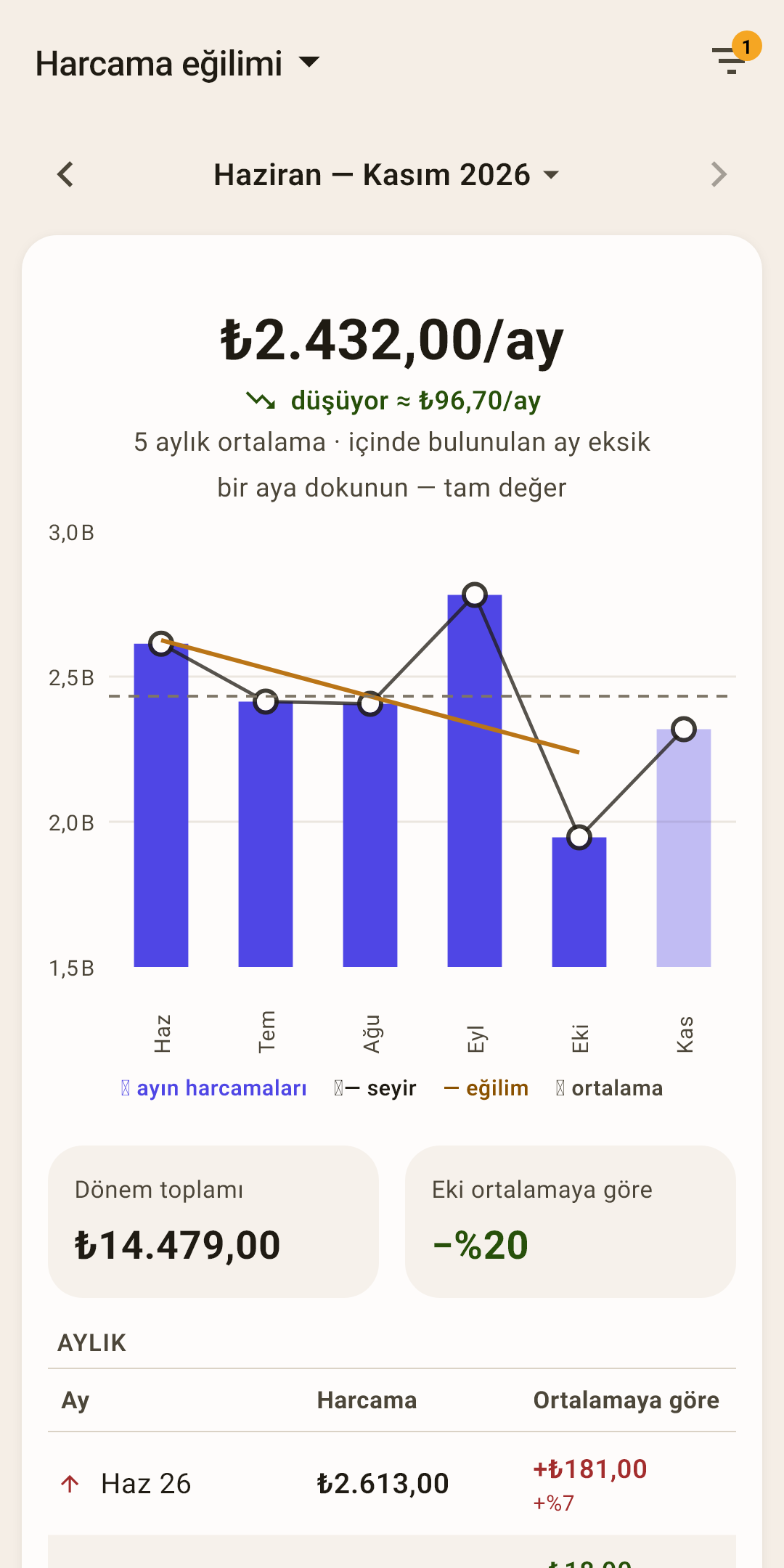
Genel eğilim bunu söylemez: içinde tüm harcamalar birden vardır ve tek bir kategorideki artış ötekilerin arasında kaybolur. Raporda yalnızca bir kategori bırakın.
 Ekran görüntüsünü tam boyutta aç ↗
 Ekran görüntüsünü tam boyutta aç ↗
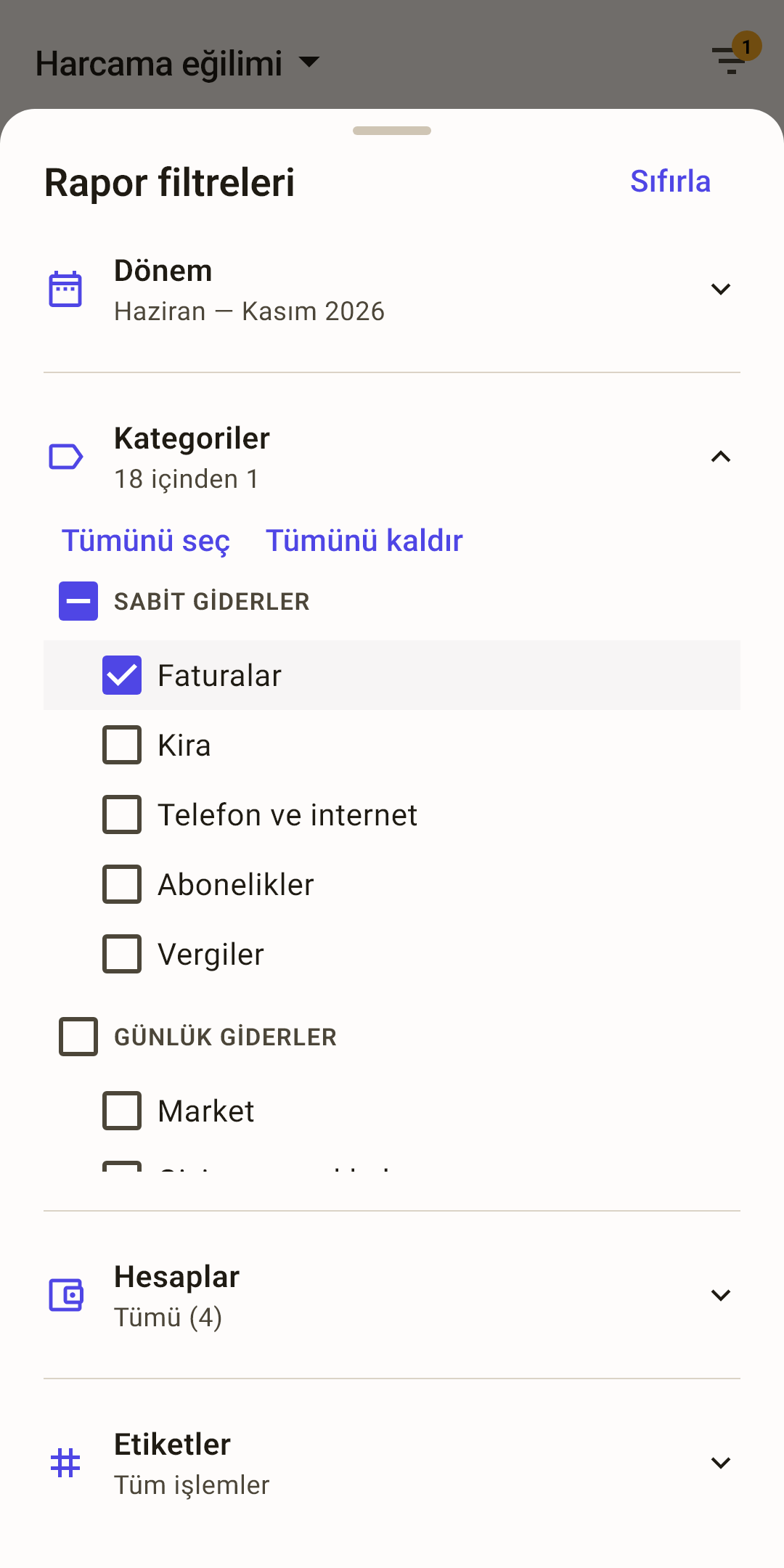
“Kategoriler” — “Harcama eğilimi”nde sağ üstteki huniye, sonra “Kategoriler”e dokunun: onay kutulu tüm kategorilerin listesi açılır.
“Tümünü kaldır” — tek tek yerine tüm kategorilerin işaretini birden kaldırır.
Gereken kategori — “Faturalar”ı işaretleyin. “Kategoriler”in altında artık “18 içinden 1” yazar. Sayfayı kapatın: aşağı kaydırın ya da dışına dokunun.
Hunideki sayı — kaç filtrenin açık olduğu. Yandığı sürece rapor tüm harcamaları göstermez.
Artık rapor yalnızca faturalarla ilgili: ayda ortalama ₺2.432, faturalar ayda yaklaşık ₺96,70 düşüyor, ekim de ortalamadan %20 ucuzdu. Filtre bu rapor için hatırlanır: bir dahaki sefere “Harcama eğilimi” onunla açılır. Tüm kategorileri geri getirmek için — filtre sayfasında “Tümünü seç” ya da “Sıfırla”.
En çok ödenen alıcılar
“Para nereye gitti”nin aynısı, ama alıcıya göre: en çok kime ödüyorsunuz.
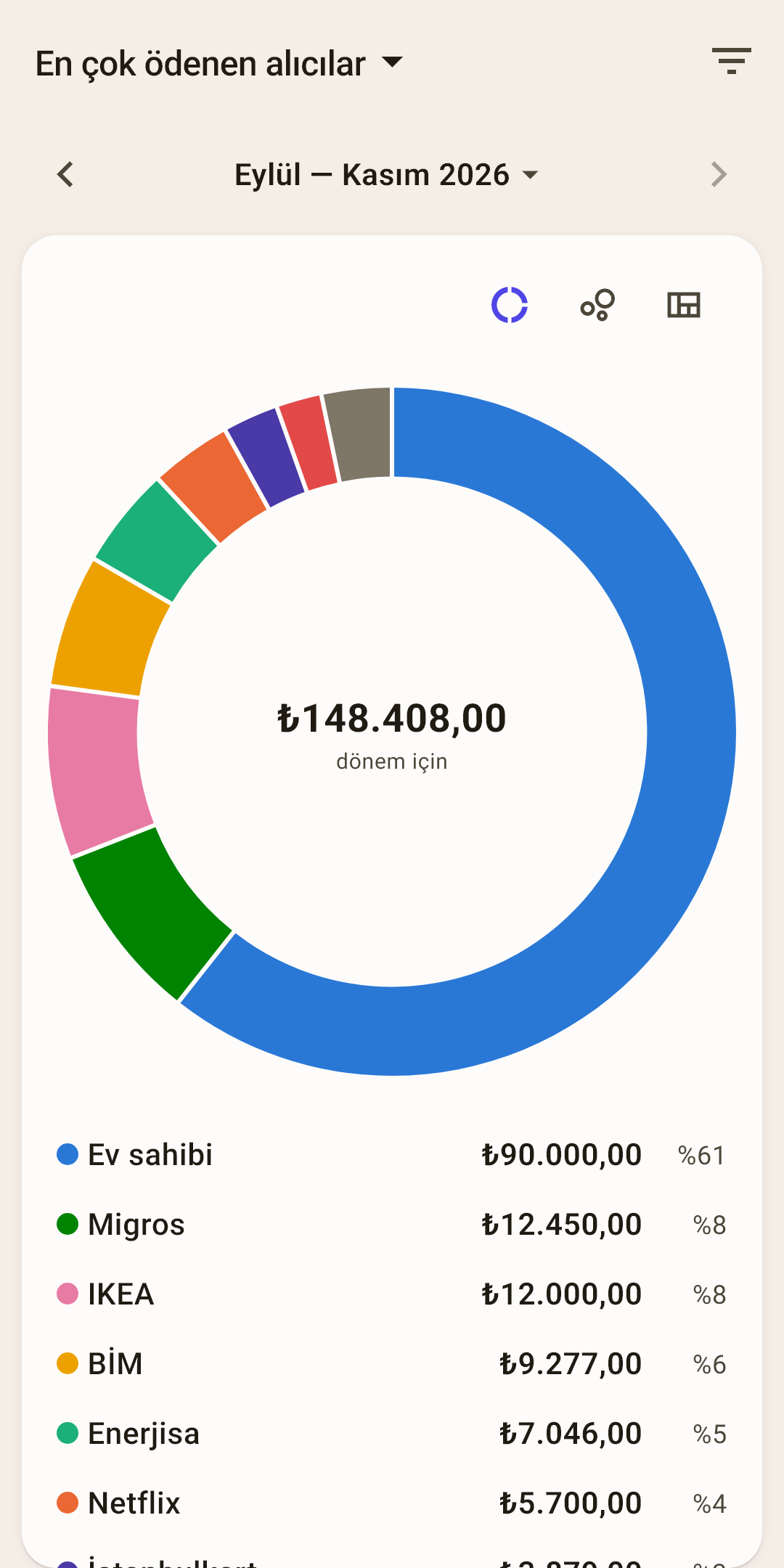
Aynı üç görünüm
Halka, baloncuklar ya da kutucuklar — bu rapor kendi seçimini tutar.
Dokunma
Bir satır ya da bir dilim alıcı ekranını açar: onunla tüm harcamalar, kategoriye ve aya göre (“Alıcılar ve etiketler” makalesi).
Sapma
Bu ay nerede olağandan fazla ya da az harcadığınız — bir bakışta. Karşılaştırma, dönemden önceki 12 ayınızla yapılır: devam eden ay, geçmiş ayların ayın 1’inden bugünkü tarihe kadarki aynı günleriyle; birkaç aylık bir dönem ise ay sayısıyla çarpılmış olağan bir ayla karşılaştırılır.
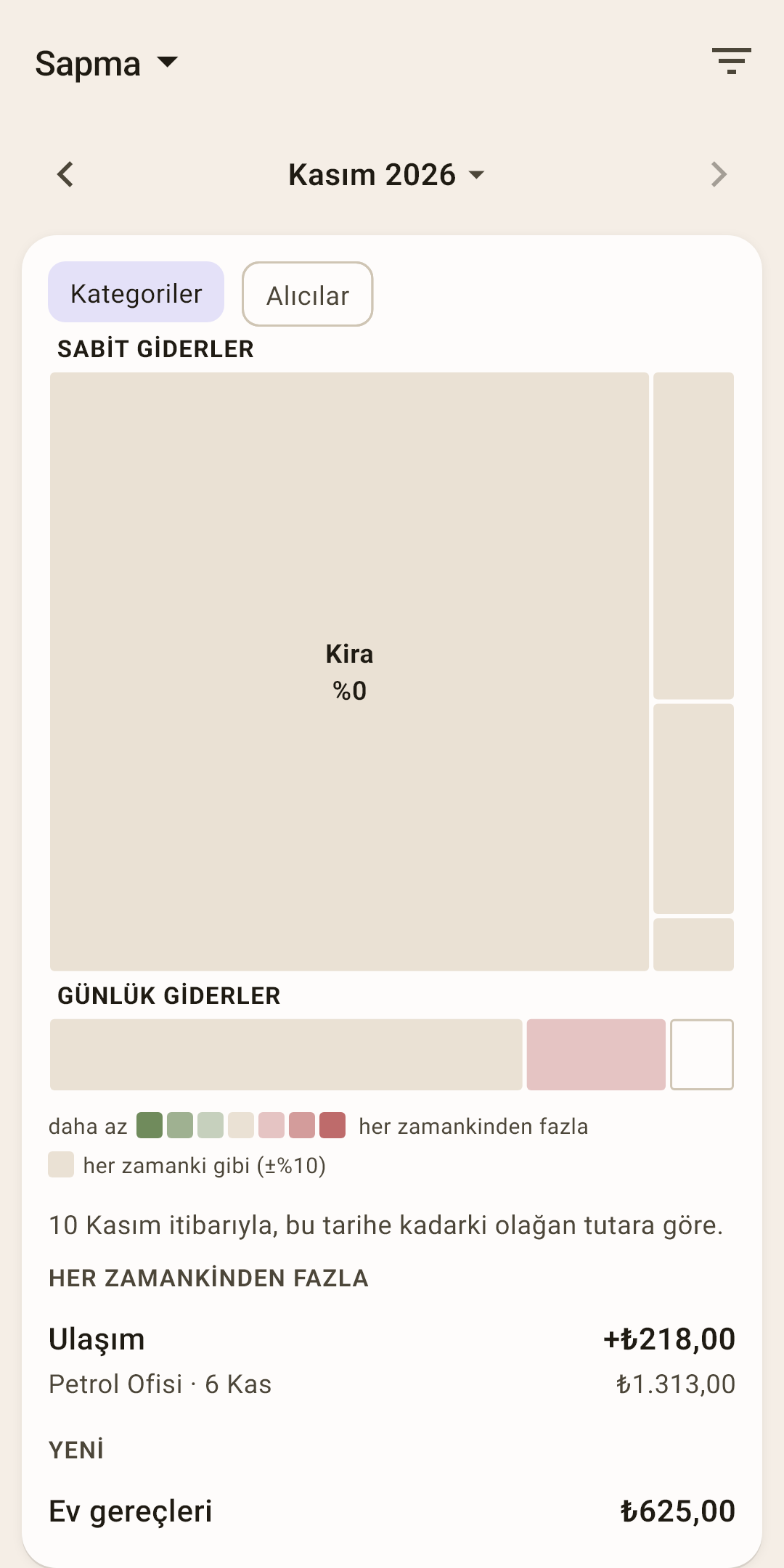
Kutucuklar
Kutucuğun büyüklüğü ne kadar harcandığı, rengi olağandan ne kadar fazla (kırmızımsı) ya da az (yeşilimsi) olduğudur, üç basamakta. Griler olağandır, %10 içinde. Dolgusuz bir çerçeve, kategorinin ilk kez göründüğü anlamına gelir.
“Genelde”
Yıl içindeki geçmiş aylarınızın ortası: alışılmadık derecede pahalı tek bir ay onu kaydırmaz. Geçerli ay için — “bu tarihe kadar genelde”: 10 Kasım, geçmiş ayların aynı günleriyle karşılaştırılır.
Sözcüklerle özet
Kutucukların altında — tutarlarıyla “Her zamankinden fazla”, “Daha az”, “Yeni”. “Kategoriler” ya da “Alıcılar” — üstteki çipler.
Etiketler
Her etiketin altında ne kadar gittiği — aylara göre, tablo ya da grafik olarak.
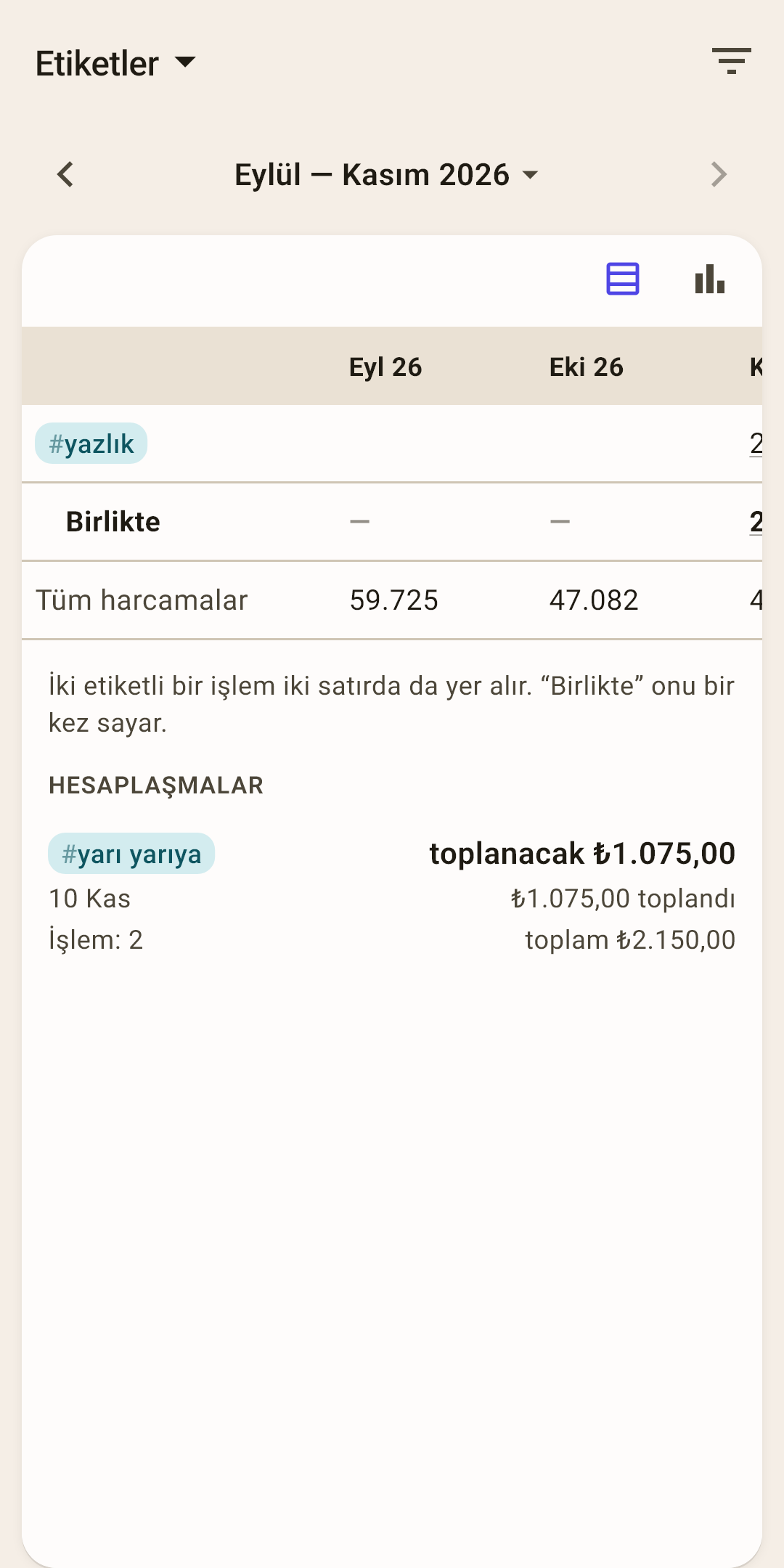
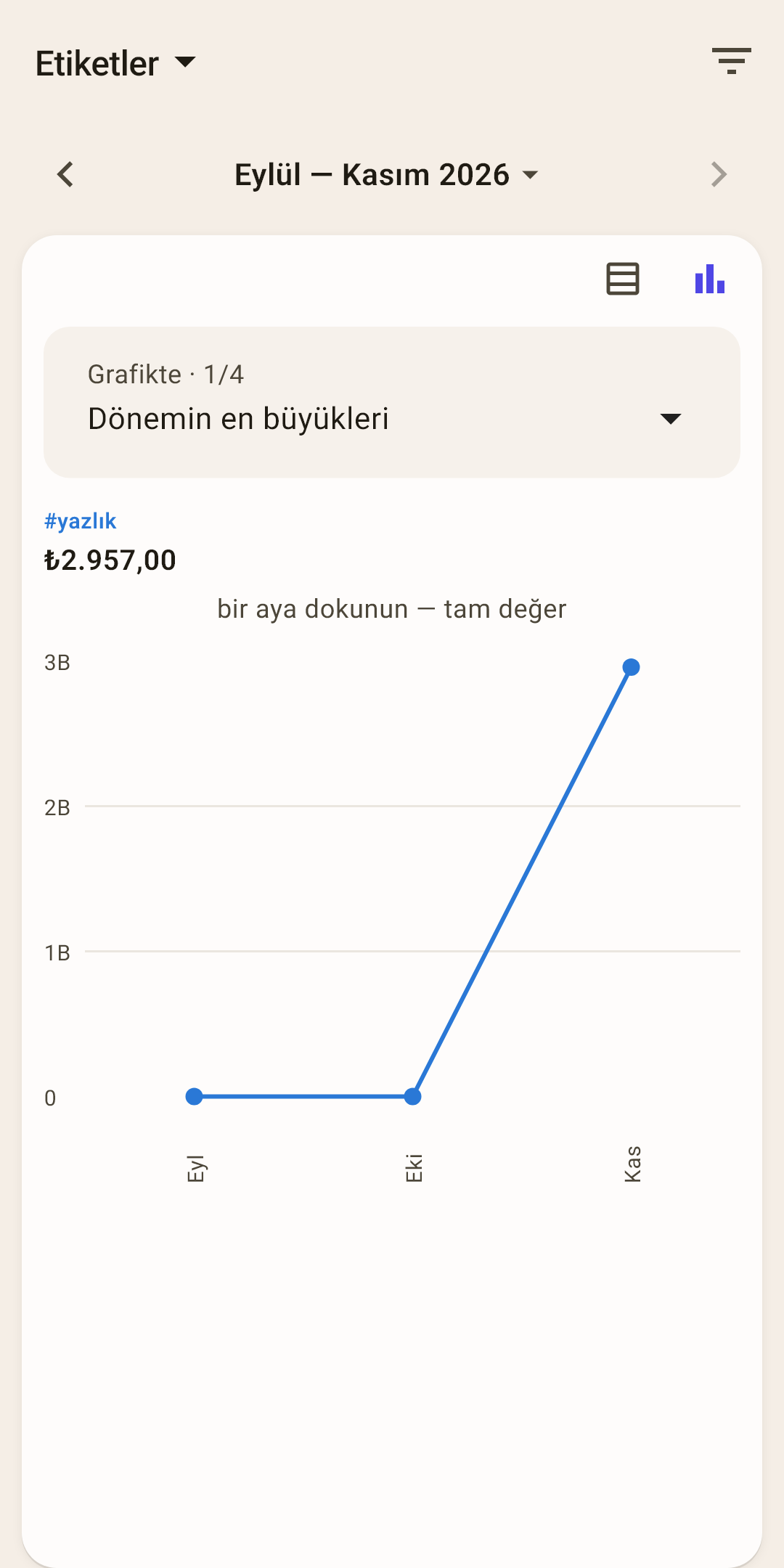
Tablo
Her etikete bir satır, her aya bir sütun. “Birlikte”, tüm etiketler birdendir: iki etiketli bir işlem burada bir kez sayılır. “Tüm harcamalar” karşılaştırma içindir.
“Hesaplaşmalar”
“Hesaplaşma” açık etiketler, ayrı bir blok olarak: ne kadar toplanacağı ya da geri verileceği.
Grafik
En fazla dört etiket, aylara göre çizgiler olarak; hangileri olacağını grafiğin üstünde seçersiniz.
Para hareketi
Paranın nereden geldiği, nereye gittiği ve ne kadarının kaldığı.
Para akışı
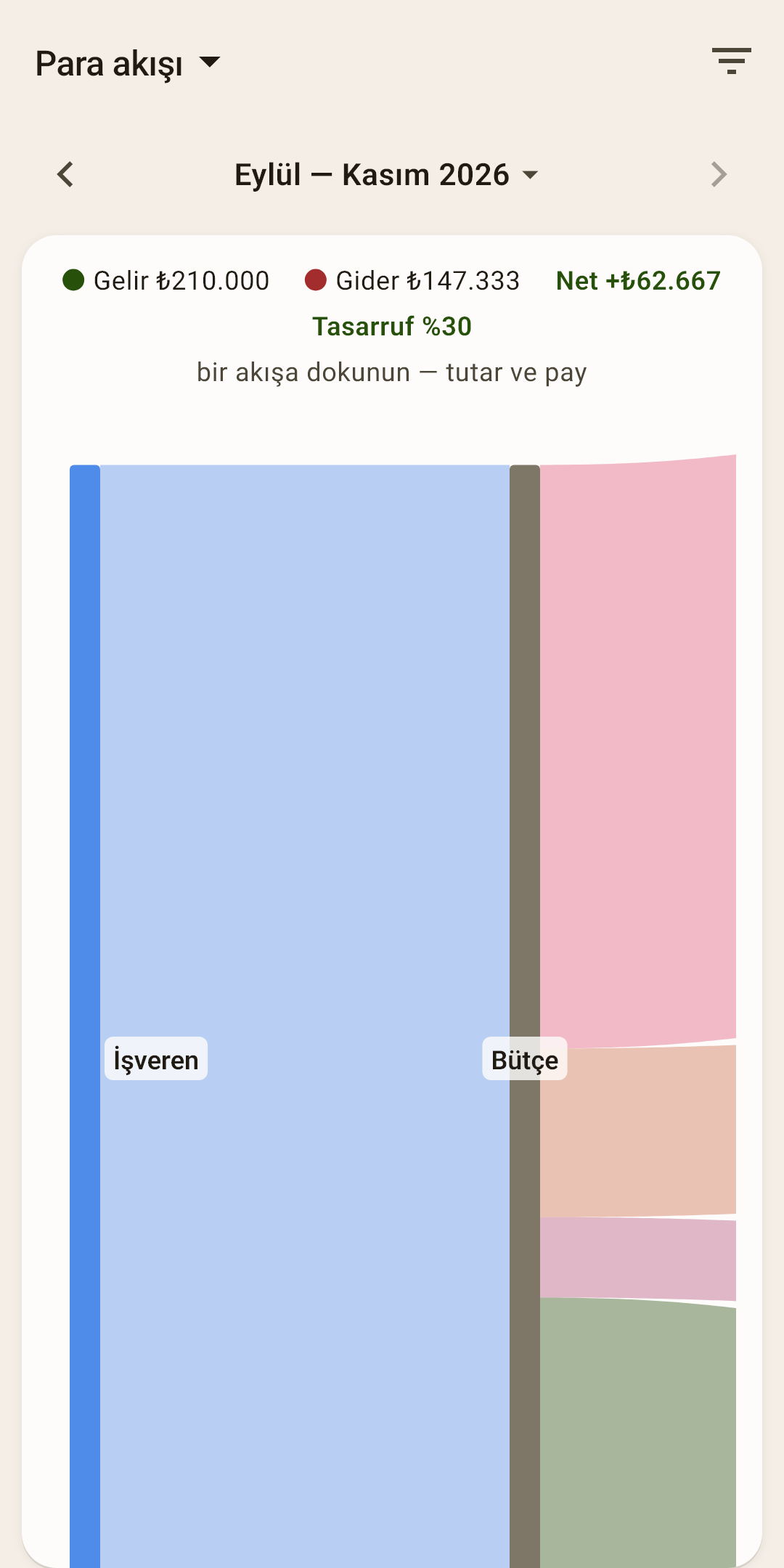
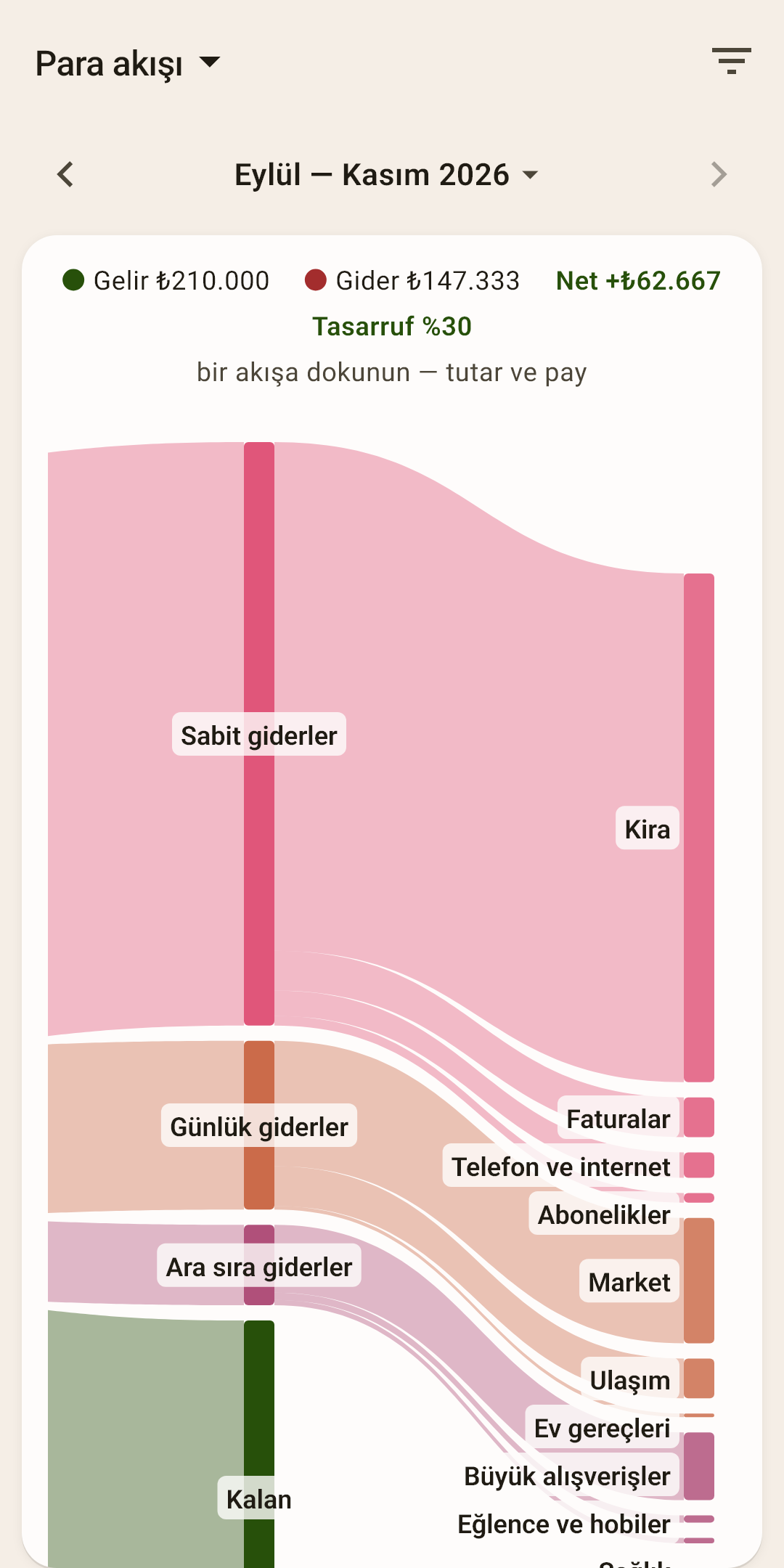
Paranın tüm yolculuğu tek bir resimde: gelir kaynaklarından — bütçeye — gruplara — kategorilere.
 Ekran görüntüsünü tam boyutta aç ↗
 Ekran görüntüsünü tam boyutta aç ↗
Üstte
Gelir, gider, “net” (ne kadar kaldığı) ve tasarruf oranı — gelirin yüzde kaçının harcanmadığı.
Şeritler
Şeridin kalınlığı tutardır. Tutarı ve yüzdeyi görmek için bir şeride dokunun. Yeşil “Kalan” şeridi hiçbir yere gitmeyen paradır.
Nasıl bakılır
Resim ekrandan geniştir: yana ve aşağı kaydırın. Toplamların bulunduğu başlık resimle birlikte kayar.
Gelirler ve giderler
Ay ay hesap: ne kadar geldi, gruplara göre ne kadar çıktı, ne kaldı.
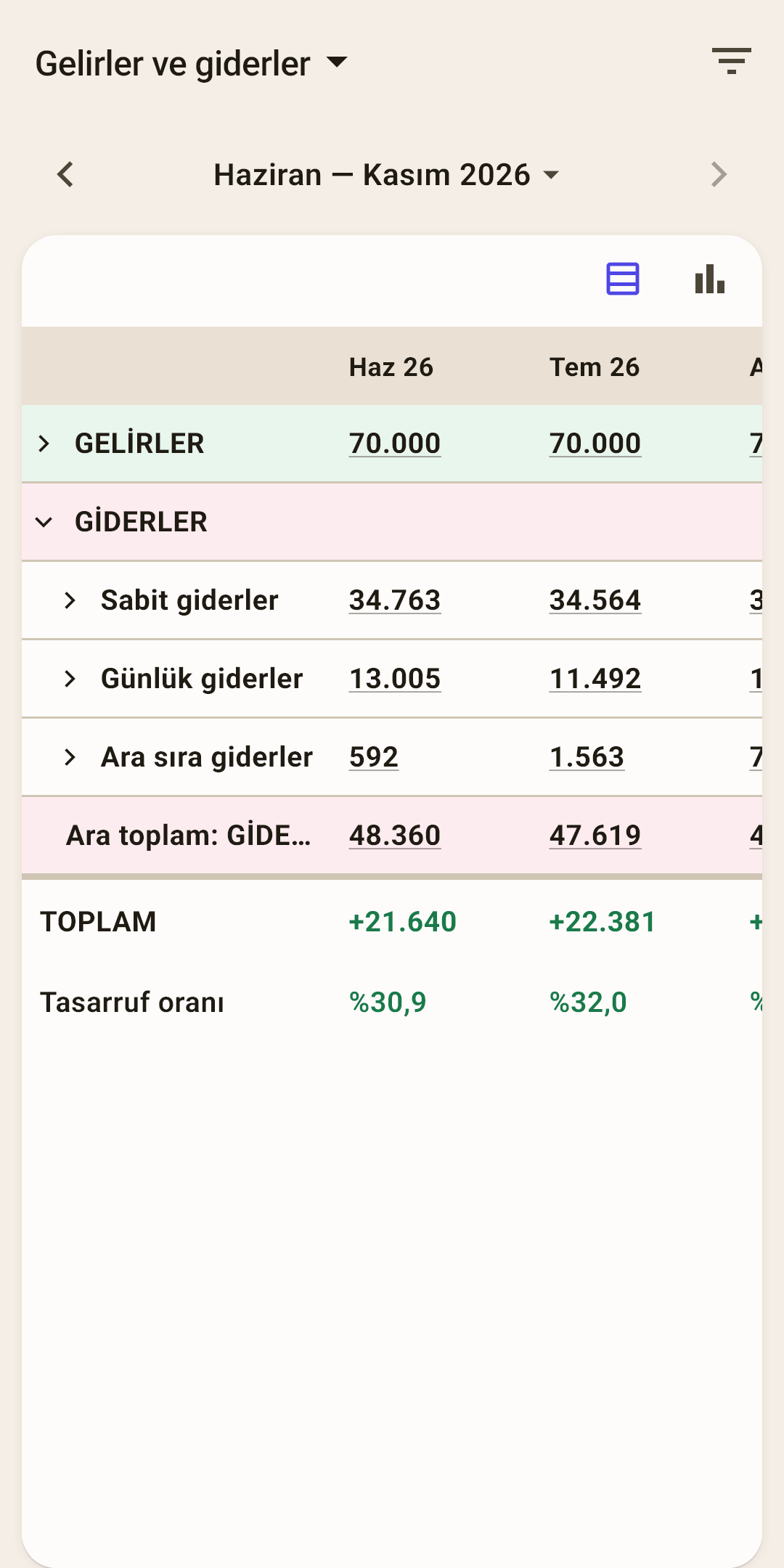
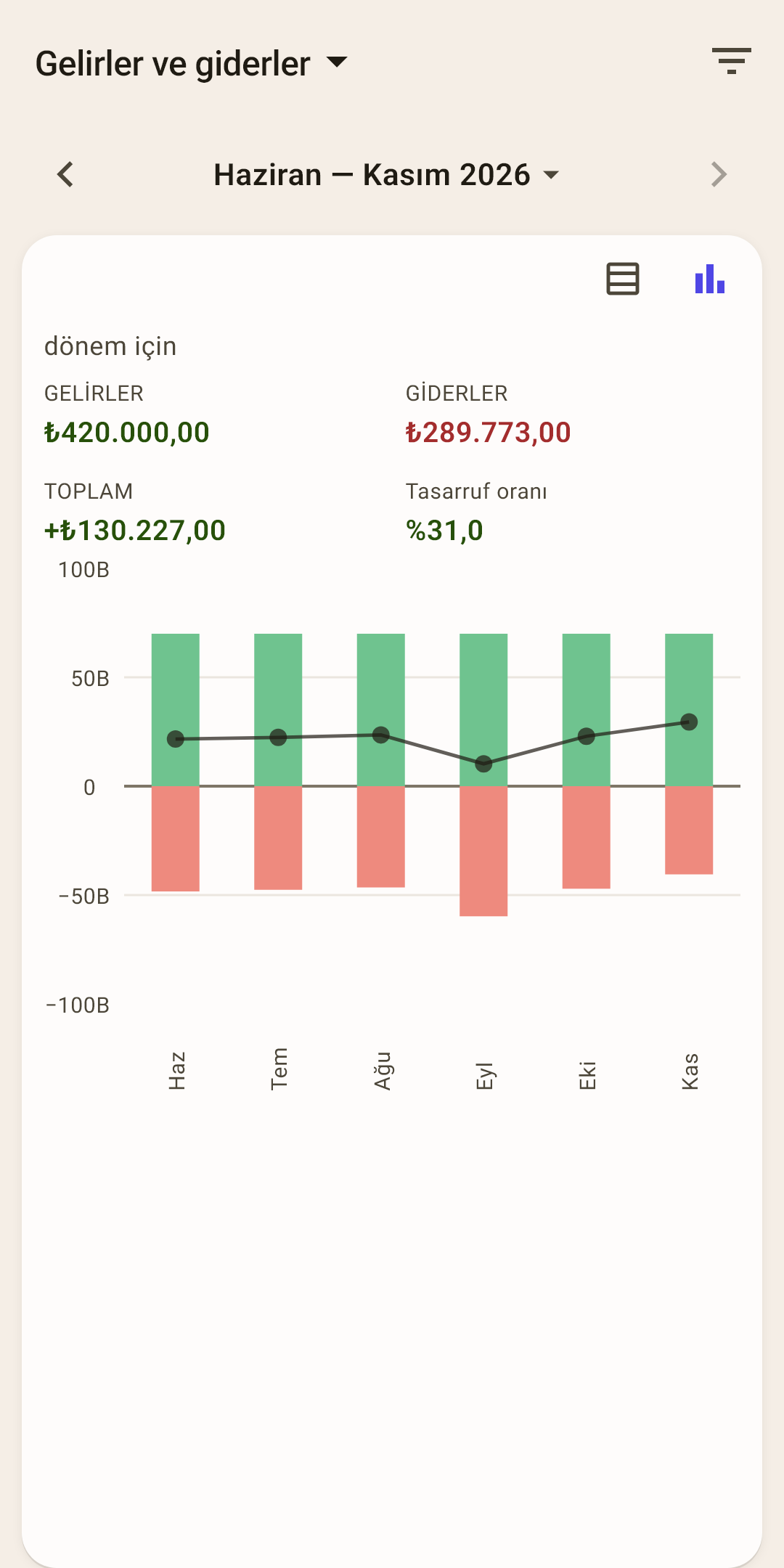
Tablo
Satırlar kaynağa göre gelir ve gruba göre giderlerdir; bir grup kategorilere kadar açılabilir. Altta — her ayın “Toplam”ı ve “Tasarruf oranı”.
Nasıl çalışır
Hangi işlemlerden oluştuğunun listesini açmak için bir sayıya dokunun. Tablo ekrandan geniştir — yana kaydırın.
Grafik
Her ayın iki sütunu vardır: yukarı giden yeşil — ne kadar para geldiği, aşağı giden kırmızı — ne kadar çıktığı. İnce bir çizgi ne kaldığını gösterir: sıfırın üstünde — ay artıyla bitti; altında — gelenden fazlasını harcadınız. Grafiğin üstünde tüm dönem için dört sayı vardır: gelir, gider, toplam ve tasarruf oranı. Bir aya dokunun, sayılar yalnızca o ayı gösterir; parmağınızı kaydırın, komşu aylarda değişirler; aynı aya tekrar dokunun, yeniden tüm dönem olur.
Paranın yaşı
Paranızın yaşının ay ay nasıl değiştiği.
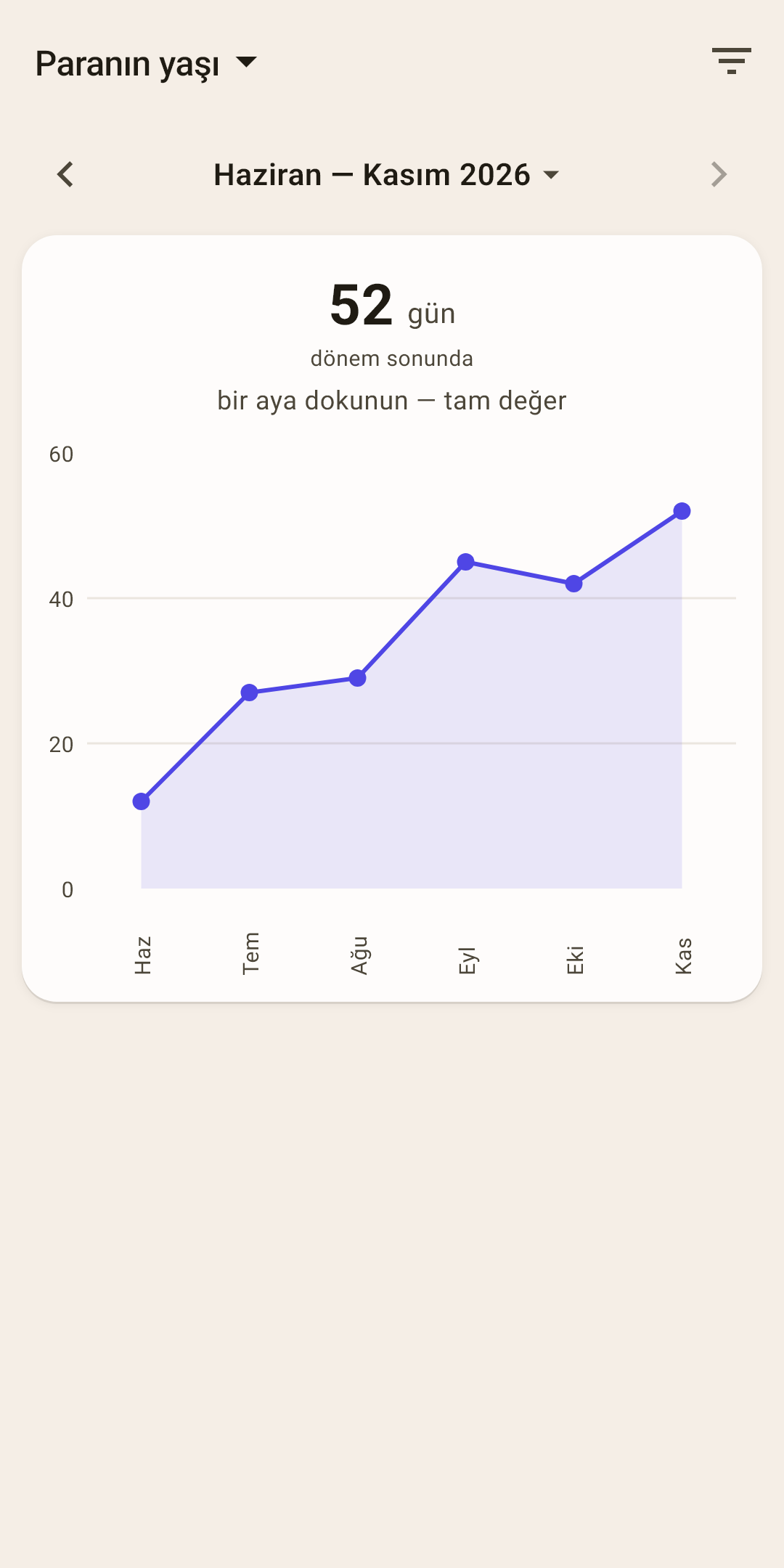
Üstteki sayı
Dönem sonundaki yaş — “Özet” ekranındaki sayının aynısı.
Neden
Tamponunuzun büyüyüp büyümediğini görürsünüz. Yukarı giden bir çizgi, “maaştan maaşa”dan gitgide uzaklaştığınız anlamına gelir. Sayının ne anlama geldiği ve nasıl hesaplandığı — “Özet” makalesinin “Paranın yaşı ayrıntılı” bölümünde.
Varlık
Sahip olduğunuz ve borçlu olduğunuz her şey.
Net varlık
Tüm hesapların toplamı eksi borçlar — ve nasıl değiştiği.
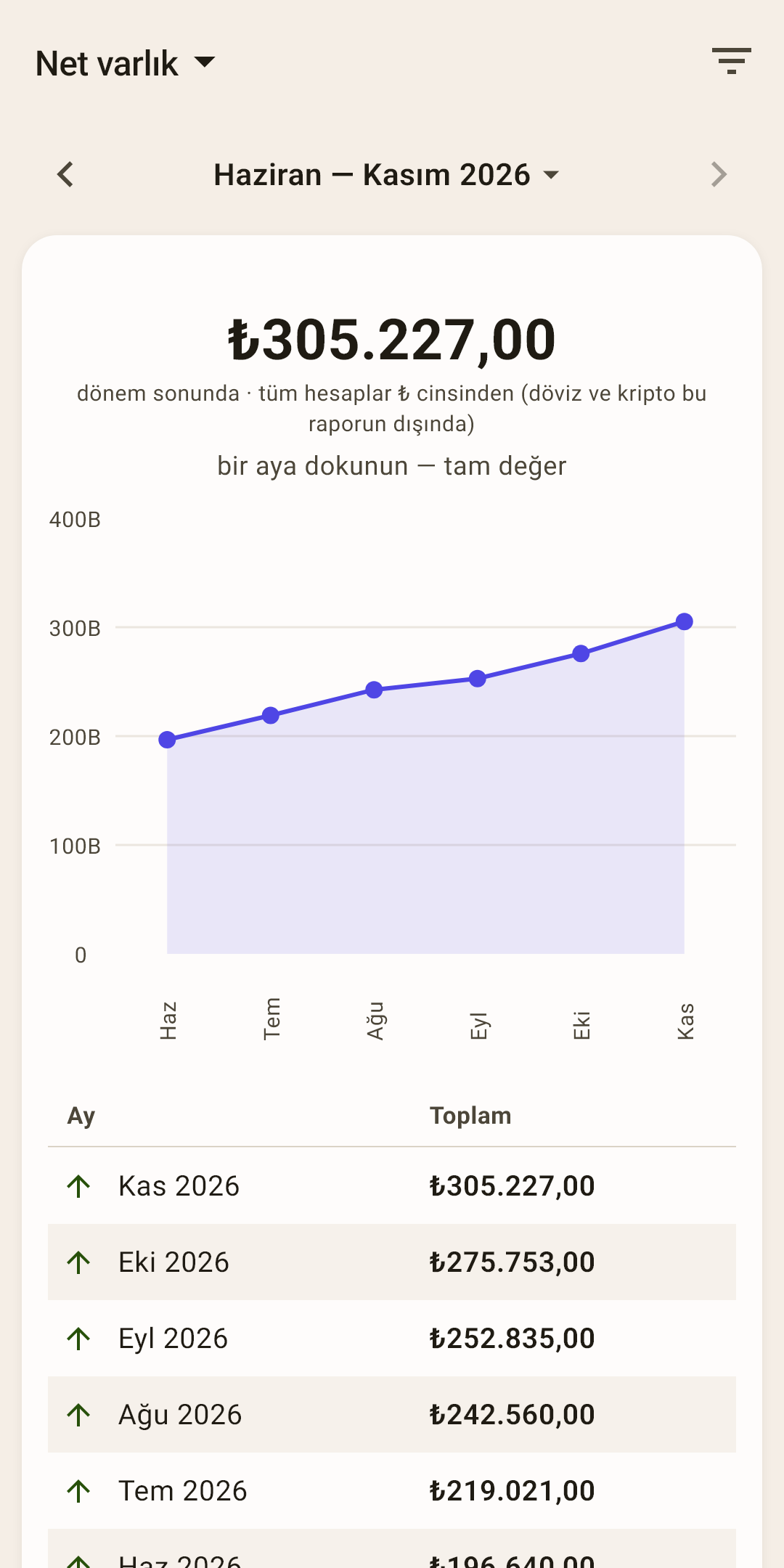
Neler dahil
Ana para birimindeki tüm hesaplar — hem bütçede hem bütçe dışında (birikim, mevduat) —, eksi kredi kartları ve krediler. Diğer para birimlerindeki hesaplar dönüştürülmez ve toplama dahil edilmez.
Tablo
Her ayın sonundaki net varlık, bir okla — yukarı ya da aşağı.
Kart borcu
Kredi kartlarına ne kadar borçlu olduğunuz — ve borcun büyüyüp büyümediği.
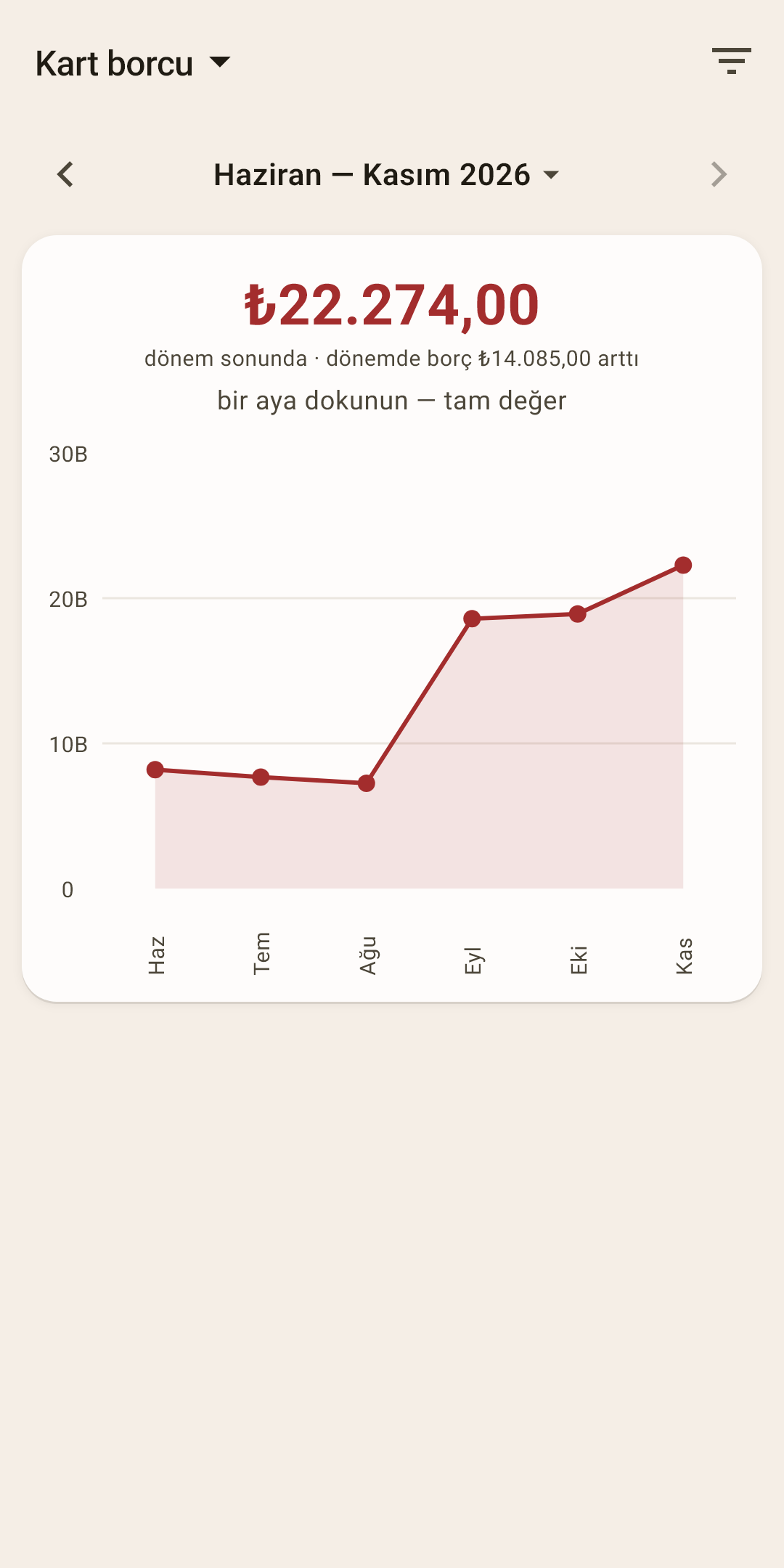
Üstteki sayı
Dönem sonunda tüm kredi kartlarındaki borç ve dönem içinde ne kadar büyüdüğü ya da küçüldüğü.
Ne zaman görürsünüz
Rapor yalnızca bir kredi kartınız varsa listededir. Kredi kartının bütçede nasıl çalıştığı — “Bütçe nasıl çalışır” makalesinde.