
Come funziona la scheda
Un report alla volta sullo schermo. In alto quale report e per quale periodo, sotto il report stesso. L'app ricorda report e periodo: apri «Andamento delle spese» su sei mesi, e la volta dopo si apre quello.
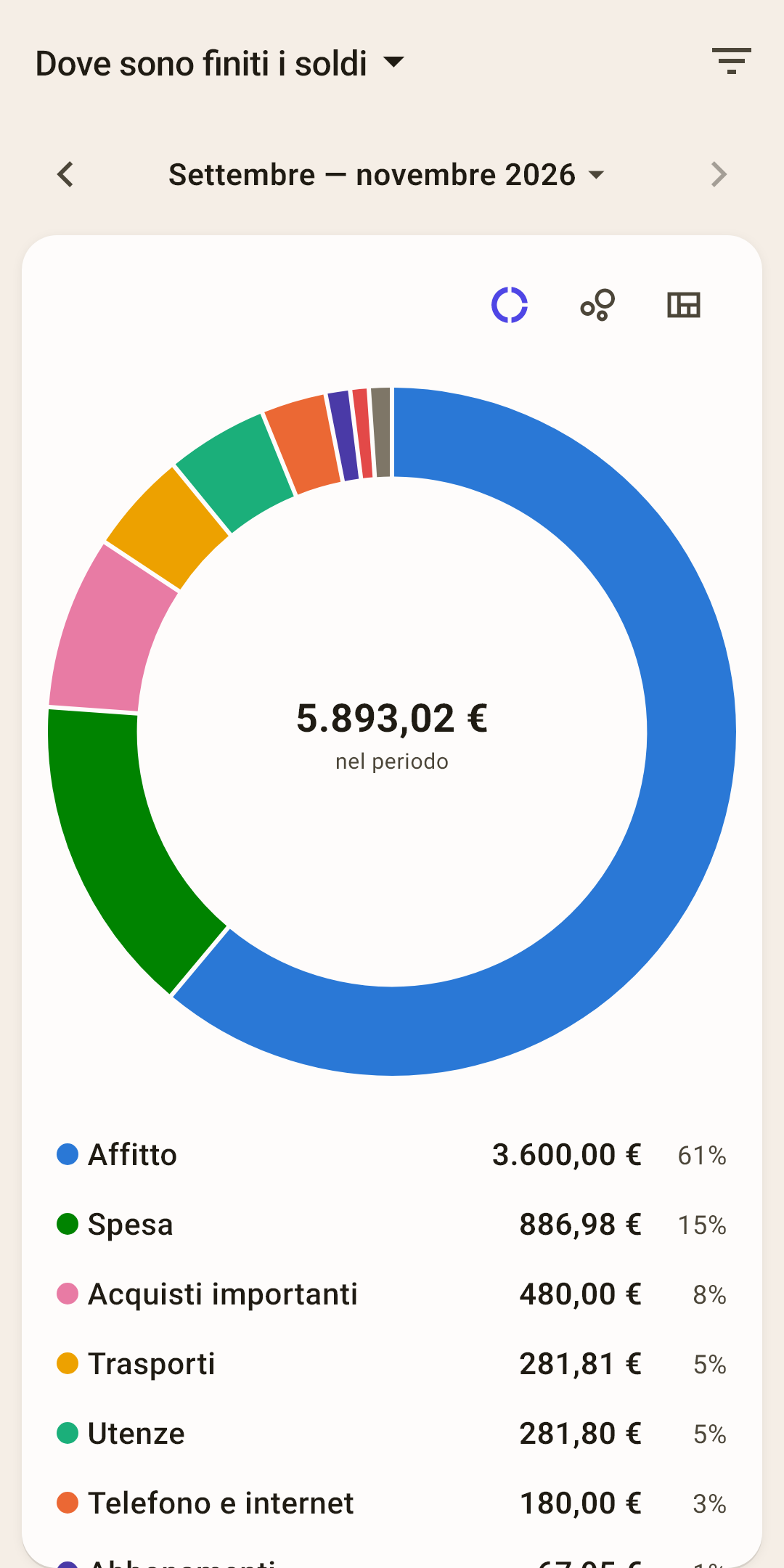
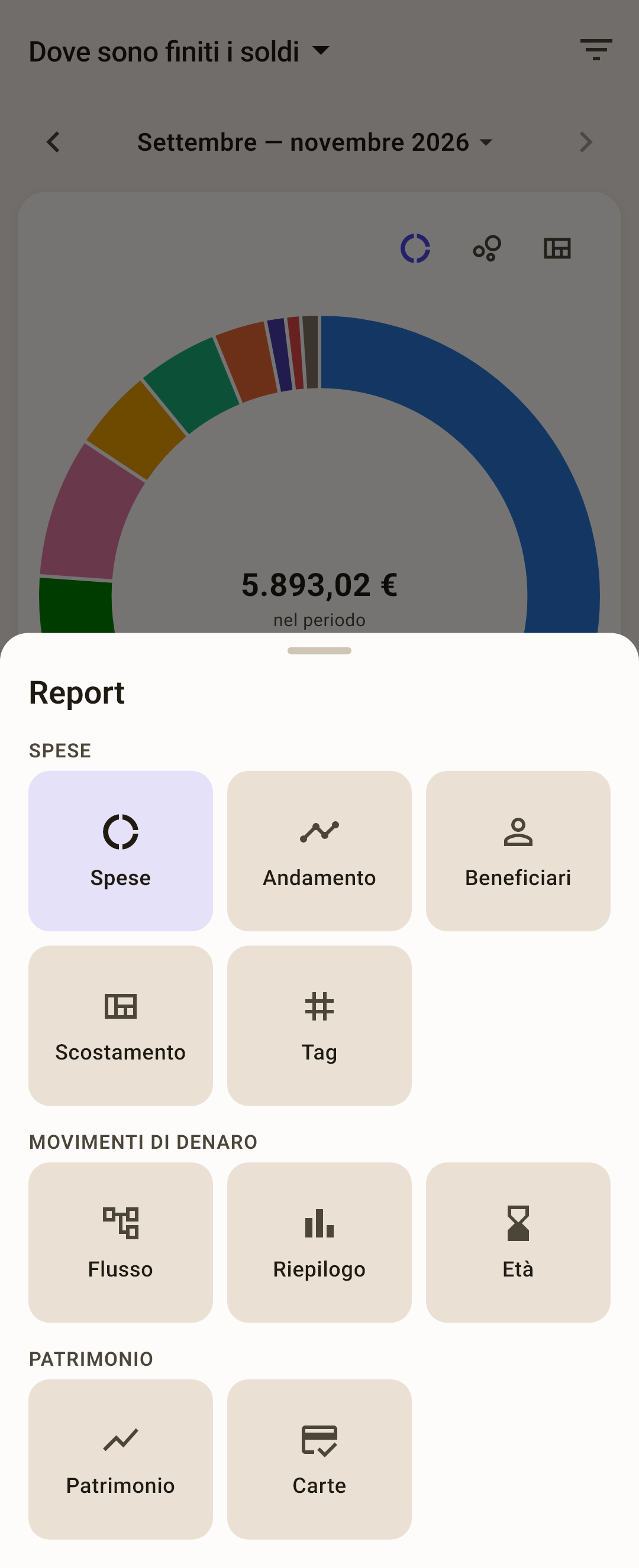
Nome del report: toccalo per aprire l'elenco di tutti i report (screenshot qui sotto).
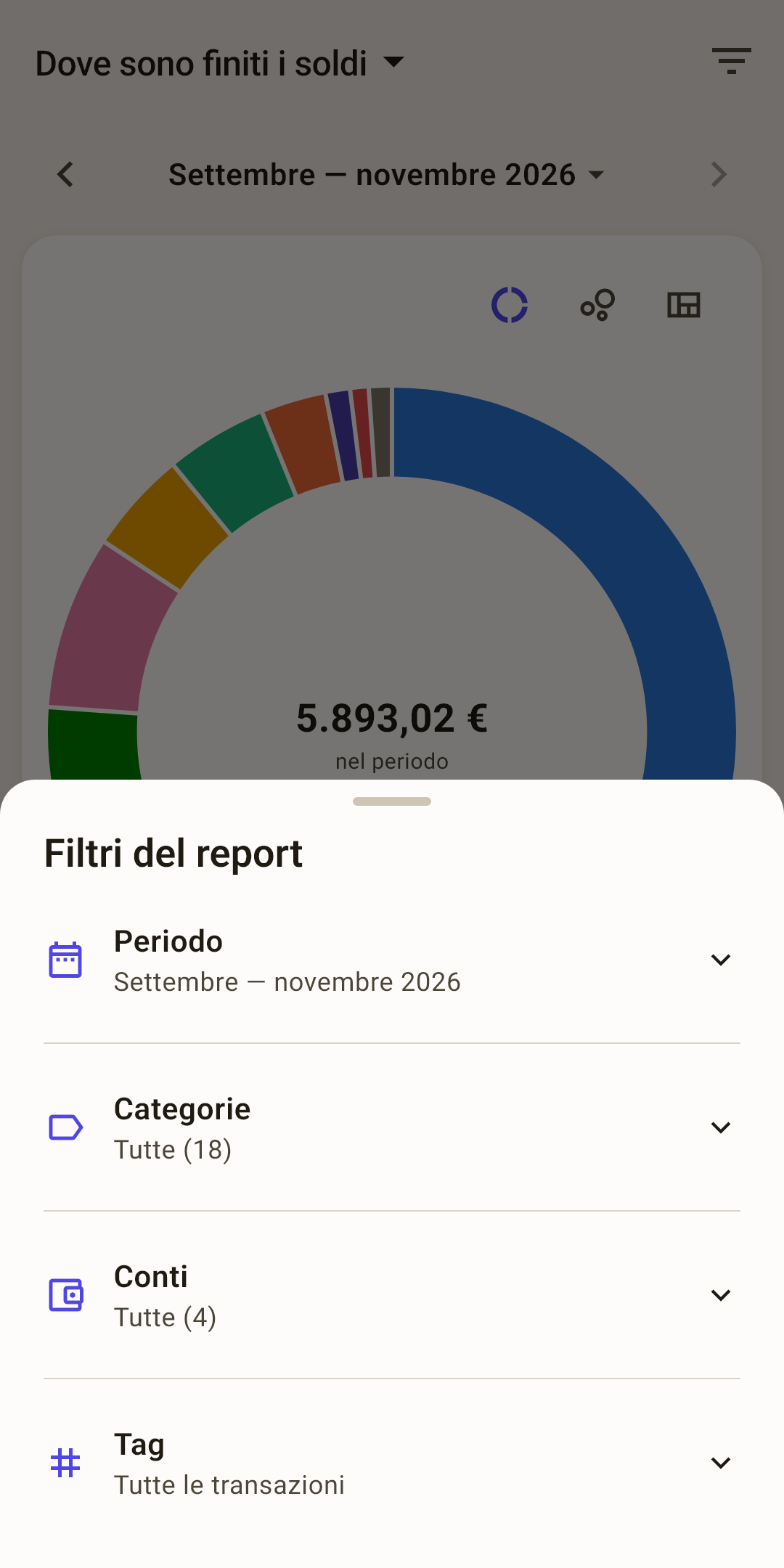
Filtri: l'imbuto, cioè periodo, categorie, conti, tag. Il numero sopra dice quanti filtri sono attivi.
Come funziona
Togli la categoria «Affitto»: sparisce dai report delle spese, e il quadro delle spese di tutti i giorni diventa più chiaro. I filtri vengono ricordati per ogni budget.
Periodo: le frecce «‹ ›» spostano la finestra di un mese indietro o avanti, e il tocco sulla scritta apre la scelta del periodo: un mese, 3, 6, 12 mesi, da inizio anno o un intervallo tuo.
Come funziona
Ti sei allontanato dal mese in corso? Accanto compare «Oggi», per tornare. Ogni report ha il suo periodo: le spese è comodo guardarle per mese, l'andamento per anno.
Vista: alcuni report hanno più viste, anello, bolle, riquadri, tabella o grafico. La scelta viene ricordata per ogni report.
Elenco: gli stessi numeri come righe, colore, nome, importo, percentuale. Tocca una riga per aprire la schermata della categoria o del beneficiario.
 Apri lo screenshot a grandezza piena ↗
 Apri lo screenshot a grandezza piena ↗
Spese
Dove vanno i soldi e come cambia.
Dove sono finiti i soldi
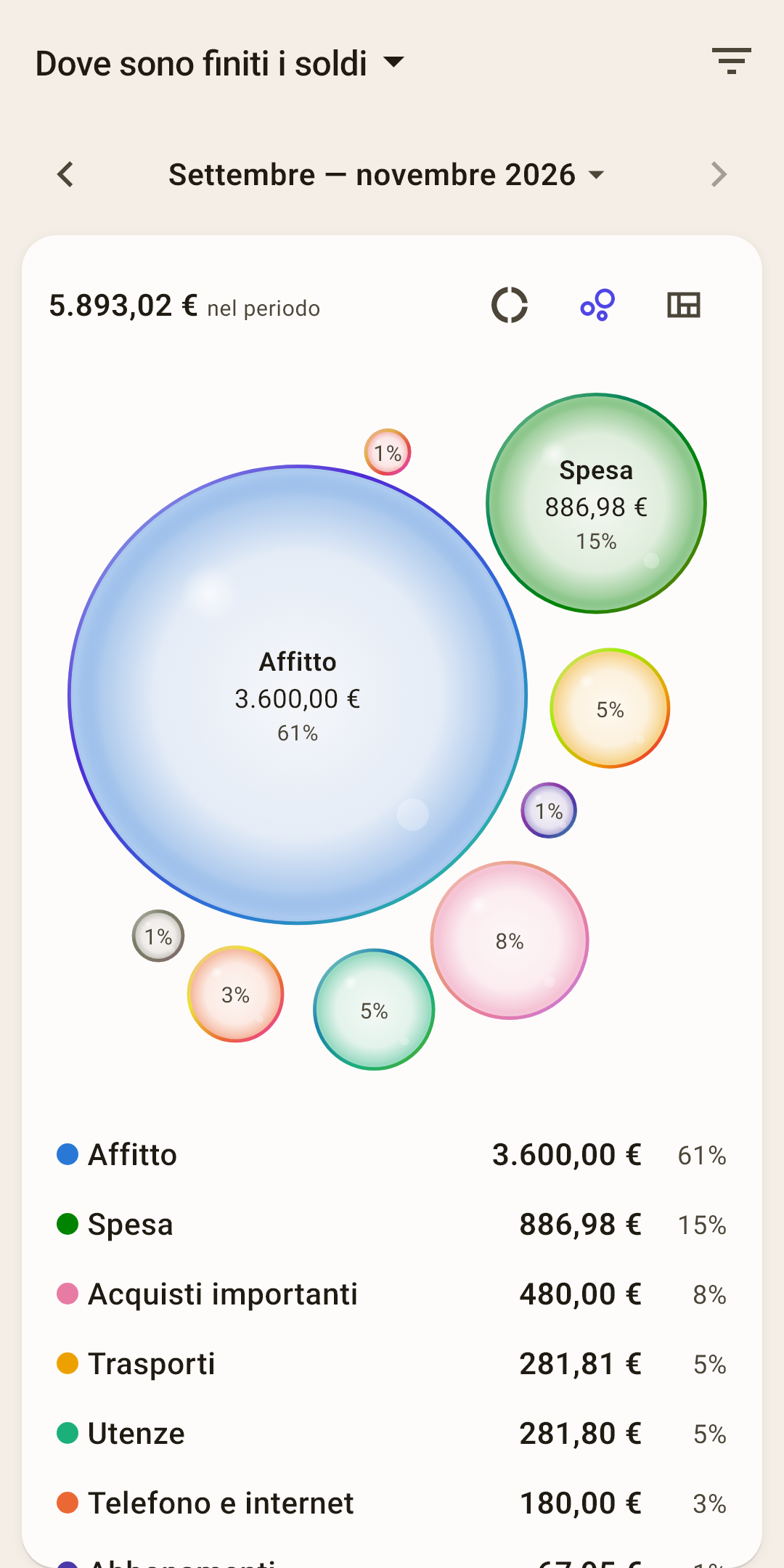
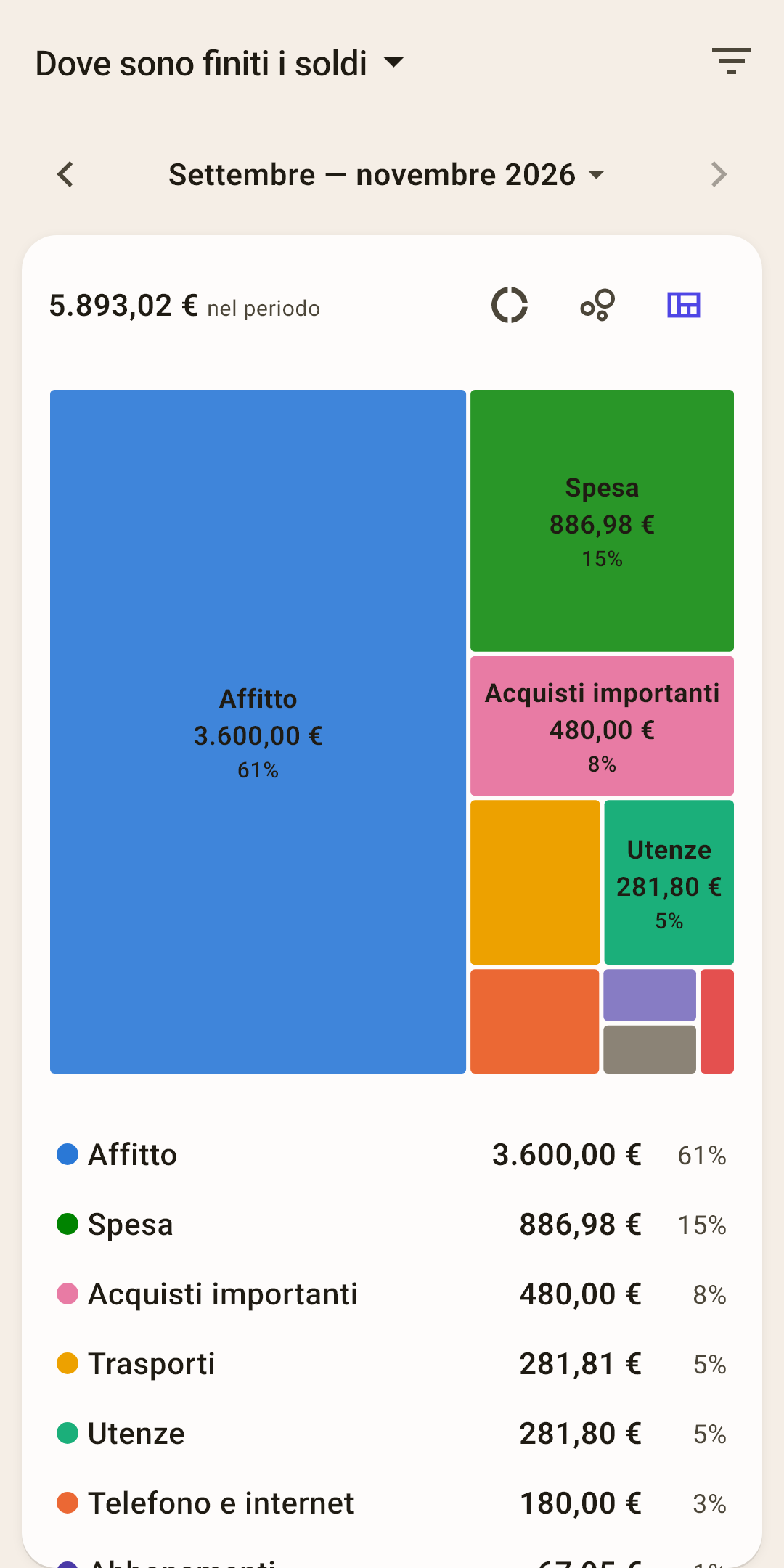
Le spese del periodo per categoria: il report principale del «dove è andato tutto». Tre viste della stessa cosa: scegli quella che ti è più chiara.
 Apri lo screenshot a grandezza piena ↗
 Apri lo screenshot a grandezza piena ↗
Anello, bolle, riquadri
Si passa dall'uno all'altro con le icone a destra sopra l'immagine. L'anello è familiare; bolle e riquadri mostrano meglio le categorie piccole accanto a quelle grandi.
Il tocco
Tocca una fetta dell'anello, una bolla o un riquadro: viene evidenziato, e nell'elenco si illumina la sua riga. Un secondo tocco apre la schermata di quella categoria.
Che cosa si conta
Le spese al netto dei rimborsi, senza i trasferimenti tra i tuoi conti. Nello screenshot in tre mesi sono usciti 5.893 €, il 61% per l'affitto.
Come funziona
Vuoi vedere le spese di tutti i giorni senza affitto e utenze? Toglile nel filtro «Categorie».
Andamento delle spese
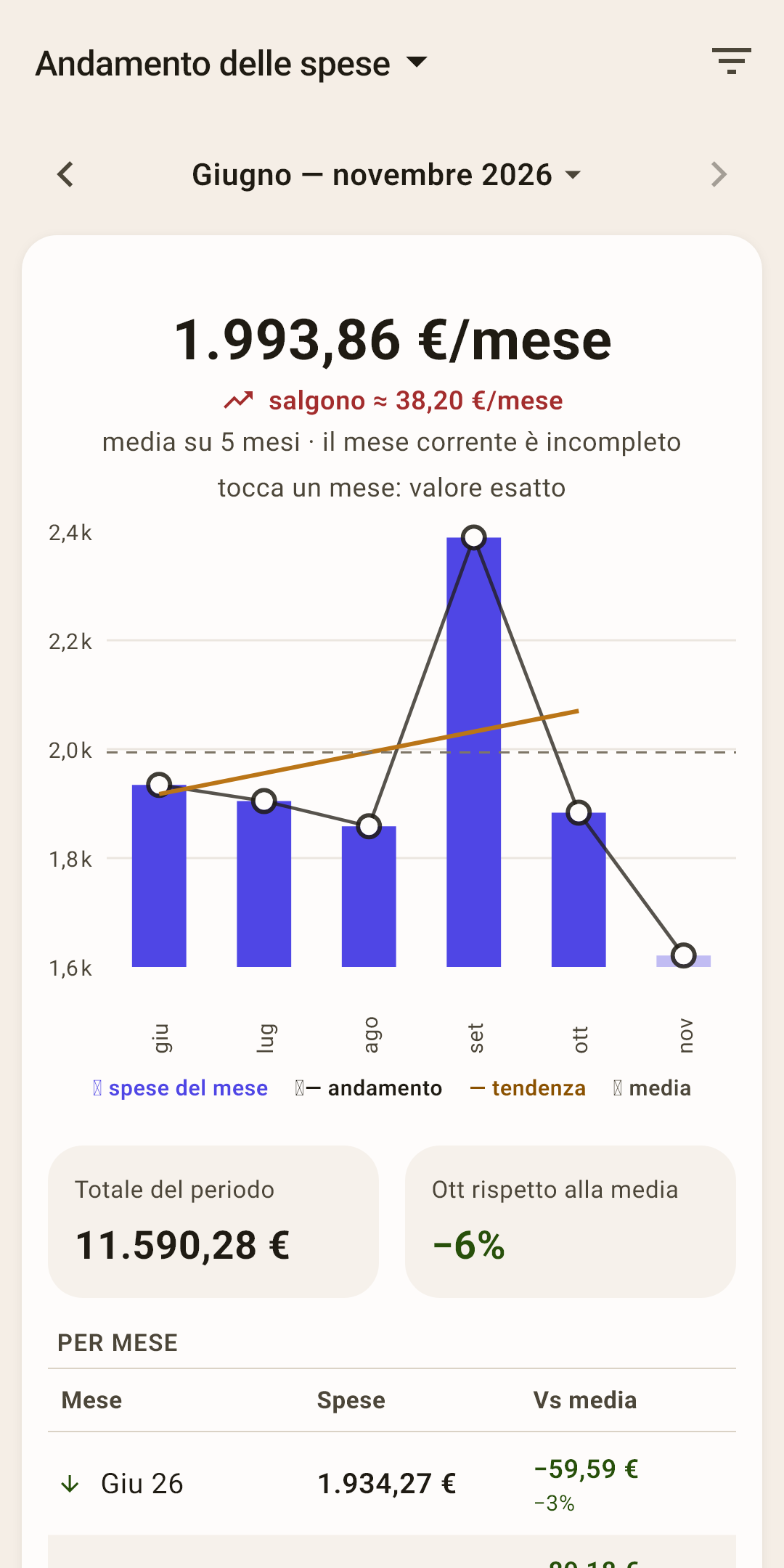
Le spese salgono o scendono: per mese, con la media e una linea di tendenza.
In alto
La spesa media al mese e dove va: «salgono ≈ 38,20 €/mese» o «scendono».
Il grafico
Le barre sono le spese di ogni mese. La linea con i punti è l'andamento, la retta è la tendenza, la linea tratteggiata è la media. Il mese in corso è sbiadito: non è ancora finito, quindi resta fuori dalla media e dalla tendenza.
La tabella «Per mese»
Ogni mese e quanto si allontana dalla media, in euro e in percentuale. Tocca un mese nel grafico, e sopra compare l'importo esatto.
Esempio: le utenze costano di più?
L'andamento generale non te lo dice: ha tutte le spese insieme, e la crescita di una categoria si perde nel resto. Lascia nel report una sola categoria.
 Apri lo screenshot a grandezza piena ↗
 Apri lo screenshot a grandezza piena ↗
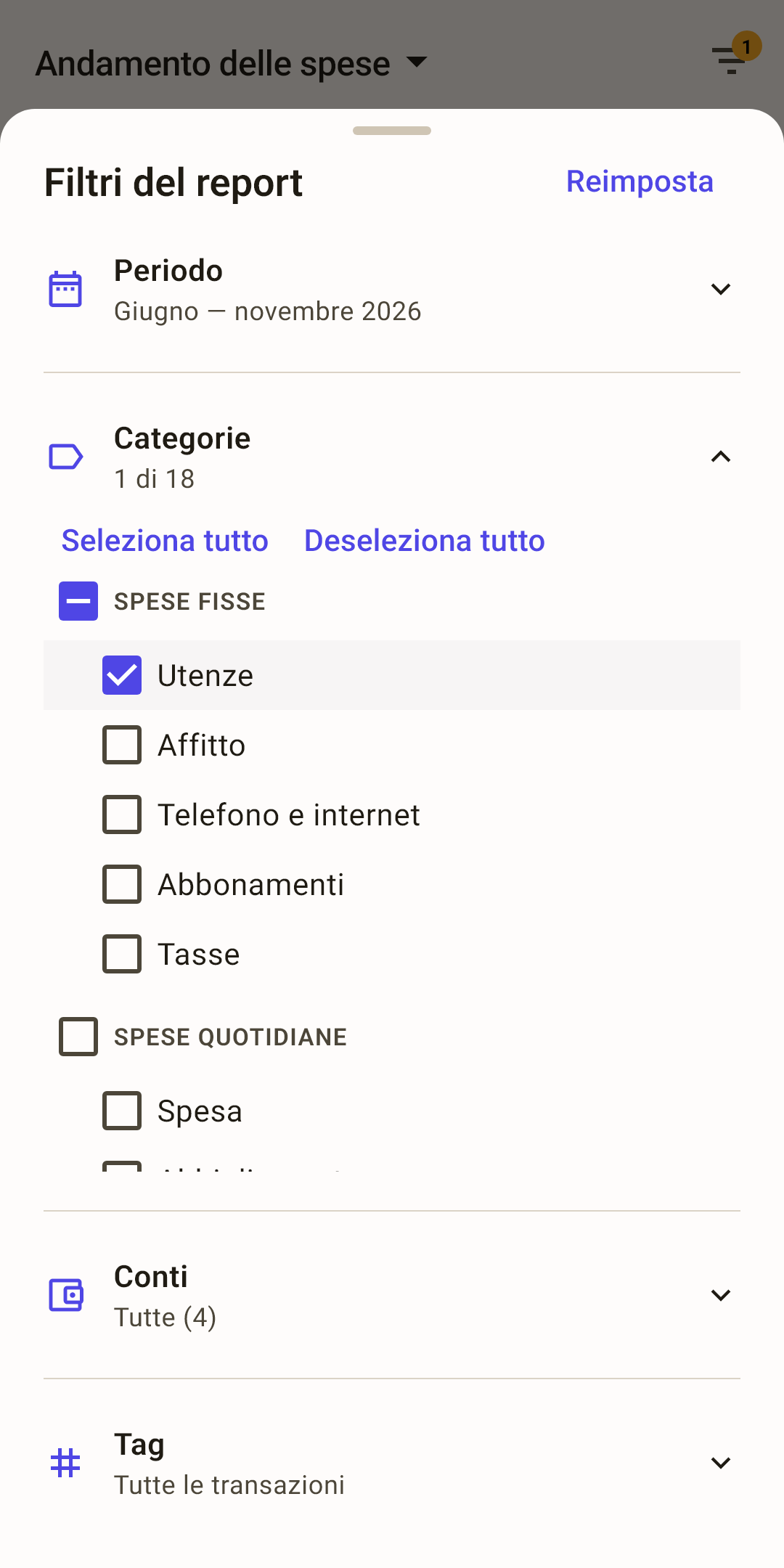
«Categorie»: in «Andamento delle spese» tocca l'imbuto in alto a destra, poi «Categorie»: si apre l'elenco di tutte le categorie con le caselle.
«Deseleziona tutto»: toglie la spunta a tutte le categorie in una volta invece che una alla volta.
La categoria che ti serve: spunta «Utenze». Sotto «Categorie» ora c'è scritto «1 di 18». Chiudi il foglio: trascinalo giù o tocca fuori.
Il numero sull'imbuto: quanti filtri sono attivi. Finché è acceso, il report non mostra tutte le spese.
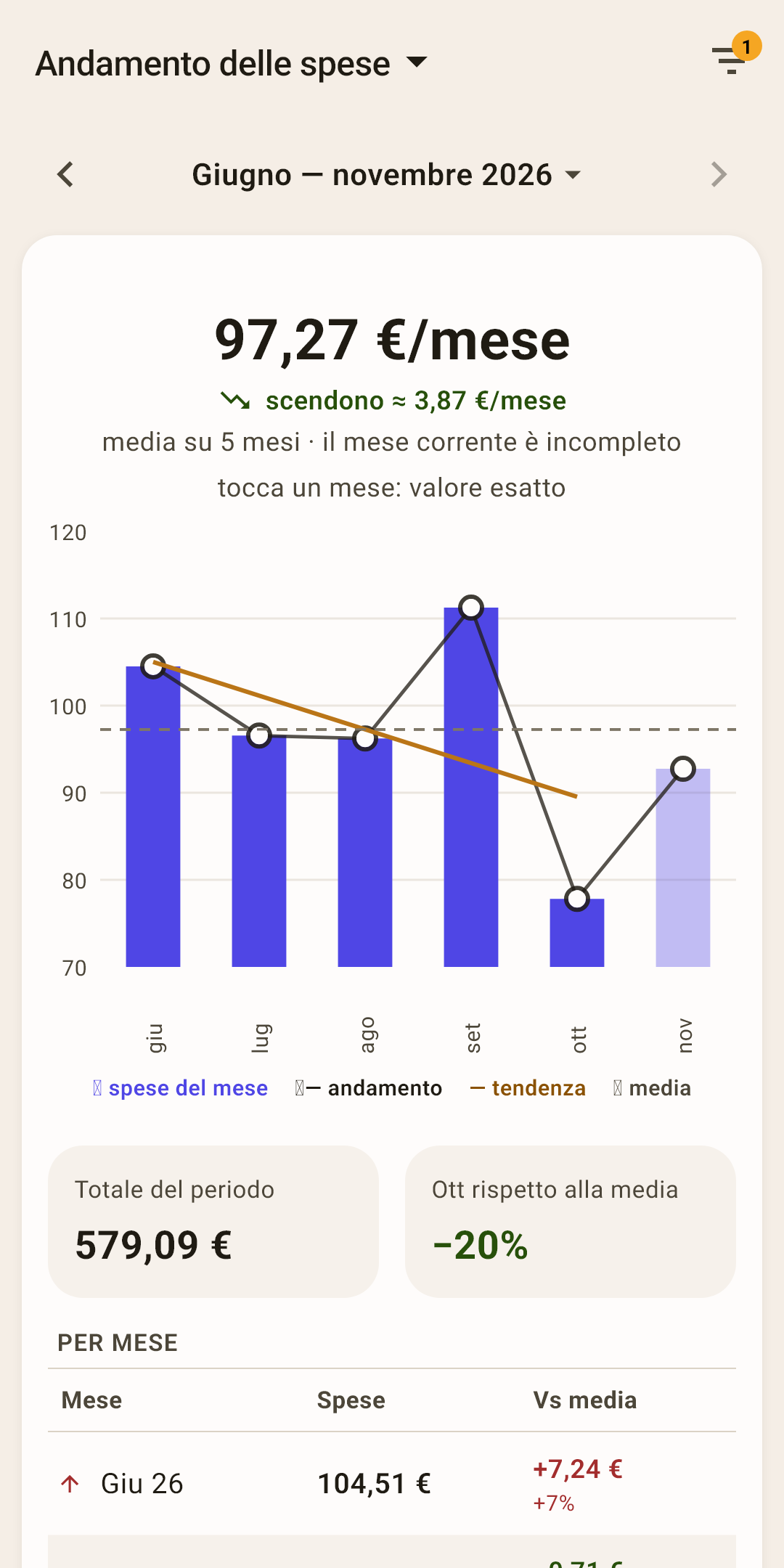
Adesso il report riguarda solo le utenze: 97,27 € al mese in media, le bollette scendono di circa 3,87 € al mese, e ottobre è costato il 20% meno della media. Il filtro viene ricordato per questo report: la volta dopo «Andamento delle spese» si apre con lui. Per riavere tutte le categorie: «Seleziona tutto» o «Reimposta» nel foglio dei filtri.
Principali beneficiari
Come «Dove sono finiti i soldi», ma per beneficiario: chi paghi di più.
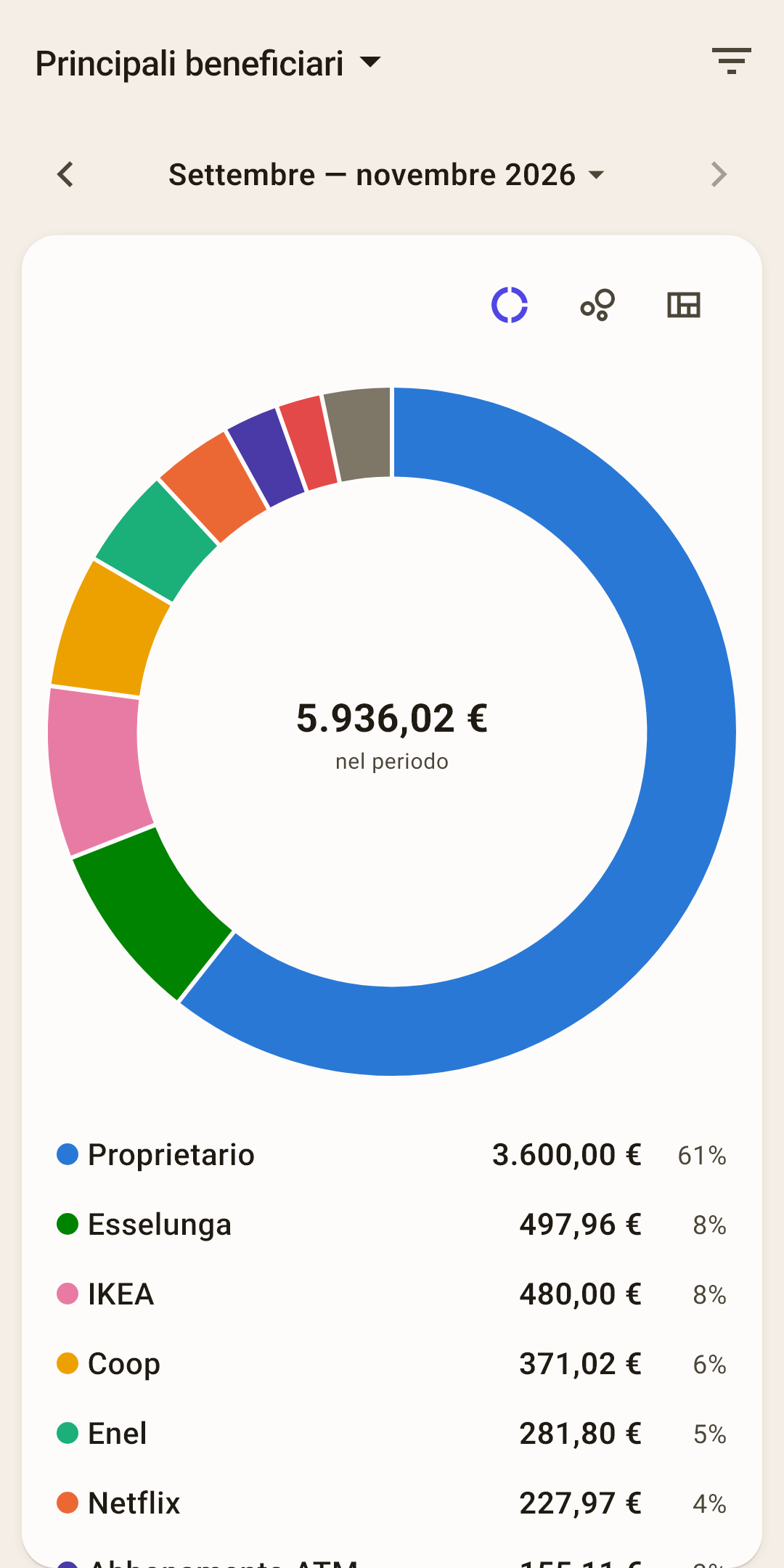
Le stesse tre viste
Anello, bolle o riquadri: questo report tiene la sua scelta.
Il tocco
Una riga o una fetta apre la schermata del beneficiario: tutte le spese con lui, per categoria e per mese (articolo «Beneficiari e tag»).
Scostamento
Dove questo mese spendi più o meno del solito, a colpo d'occhio. Il confronto è con i tuoi 12 mesi prima del periodo: il mese in corso si confronta con gli stessi giorni dei mesi passati, dal 1° alla data di oggi, e un periodo di più mesi con un mese abituale moltiplicato per il loro numero.
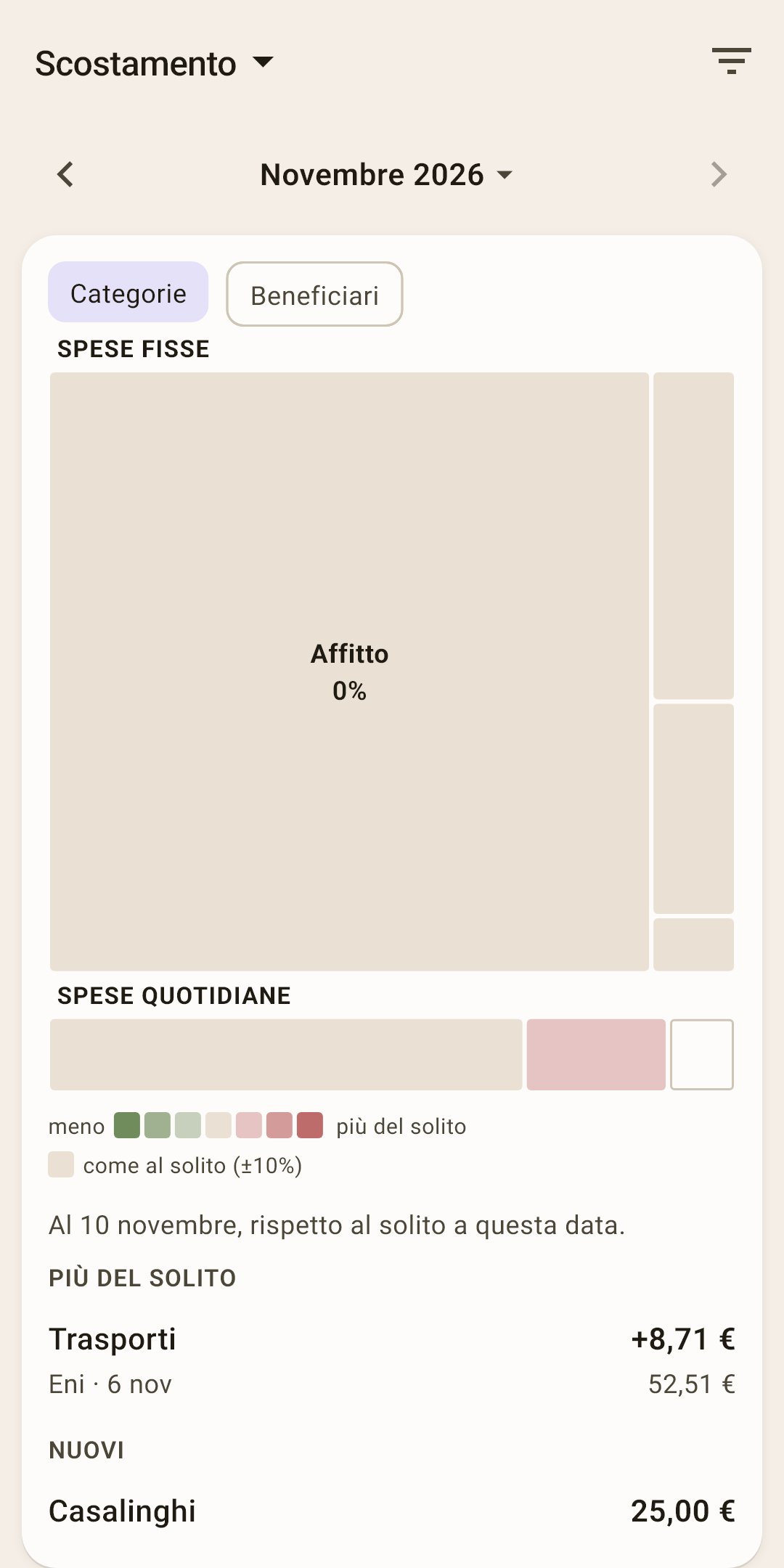
Riquadri
La grandezza di un riquadro è quanto si è speso, il colore quanto più (rossastro) o meno (verdastro) del solito, in tre gradini. Quelli grigi sono come al solito, entro il 10%. Un contorno senza riempimento vuol dire che la categoria è comparsa per la prima volta.
«Di solito»
Il valore di mezzo dei tuoi mesi passati nell'anno: un mese insolitamente caro non lo sposta. Per il mese in corso, «di solito a questa data»: 10 novembre si confronta con gli stessi giorni dei mesi passati.
Il riepilogo a parole
Sotto i riquadri, «Più del solito», «Meno», «Nuovi» con gli importi. «Categorie» o «Beneficiari»: i chip in alto.
Tag
Quanto è andato sotto ogni tag, per mese, come tabella o grafico.
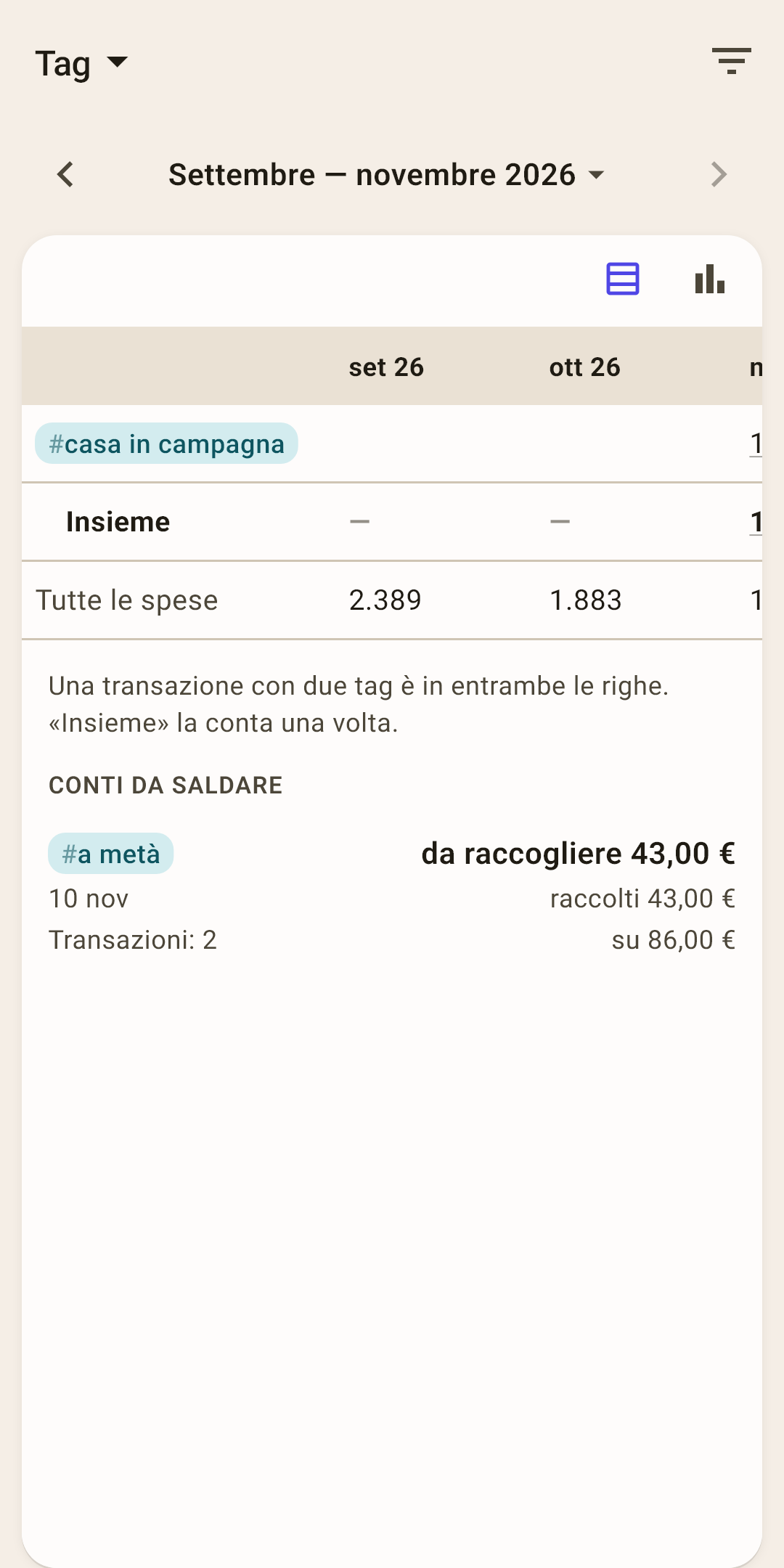
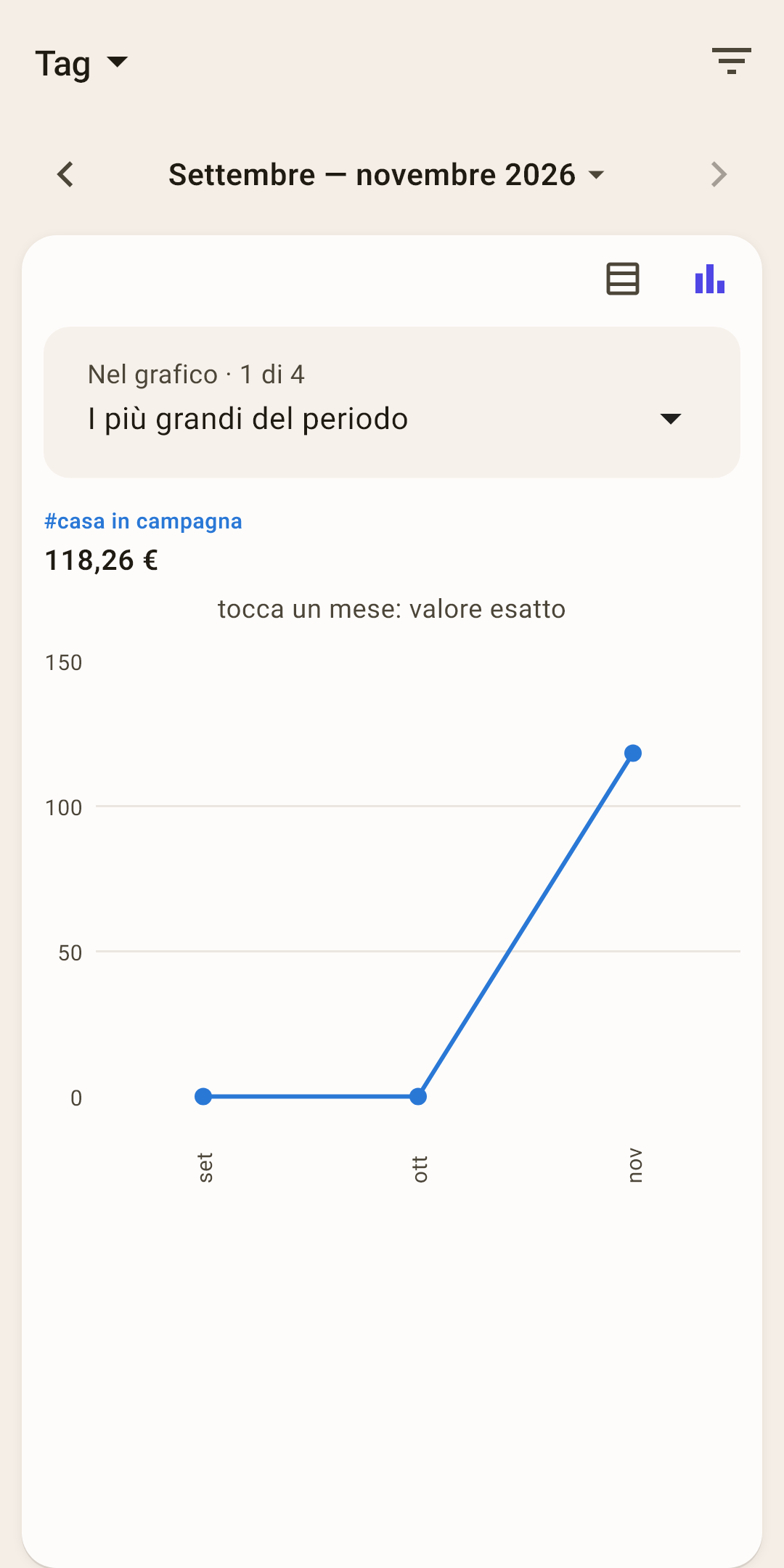
La tabella
Una riga per tag, una colonna per mese. «Insieme» sono tutti i tag in una volta: una transazione con due tag ci conta una volta sola. «Tutte le spese» serve per il confronto.
«Conti da saldare»
I tag con «Conguaglio» attivo, come blocco a parte: quanto raccogliere o restituire.
Il grafico
Fino a quattro tag come linee per mese; quali, lo scegli sopra il grafico.
Movimenti di denaro
Da dove sono arrivati i soldi, dove sono andati e quanto resta.
Flusso di denaro
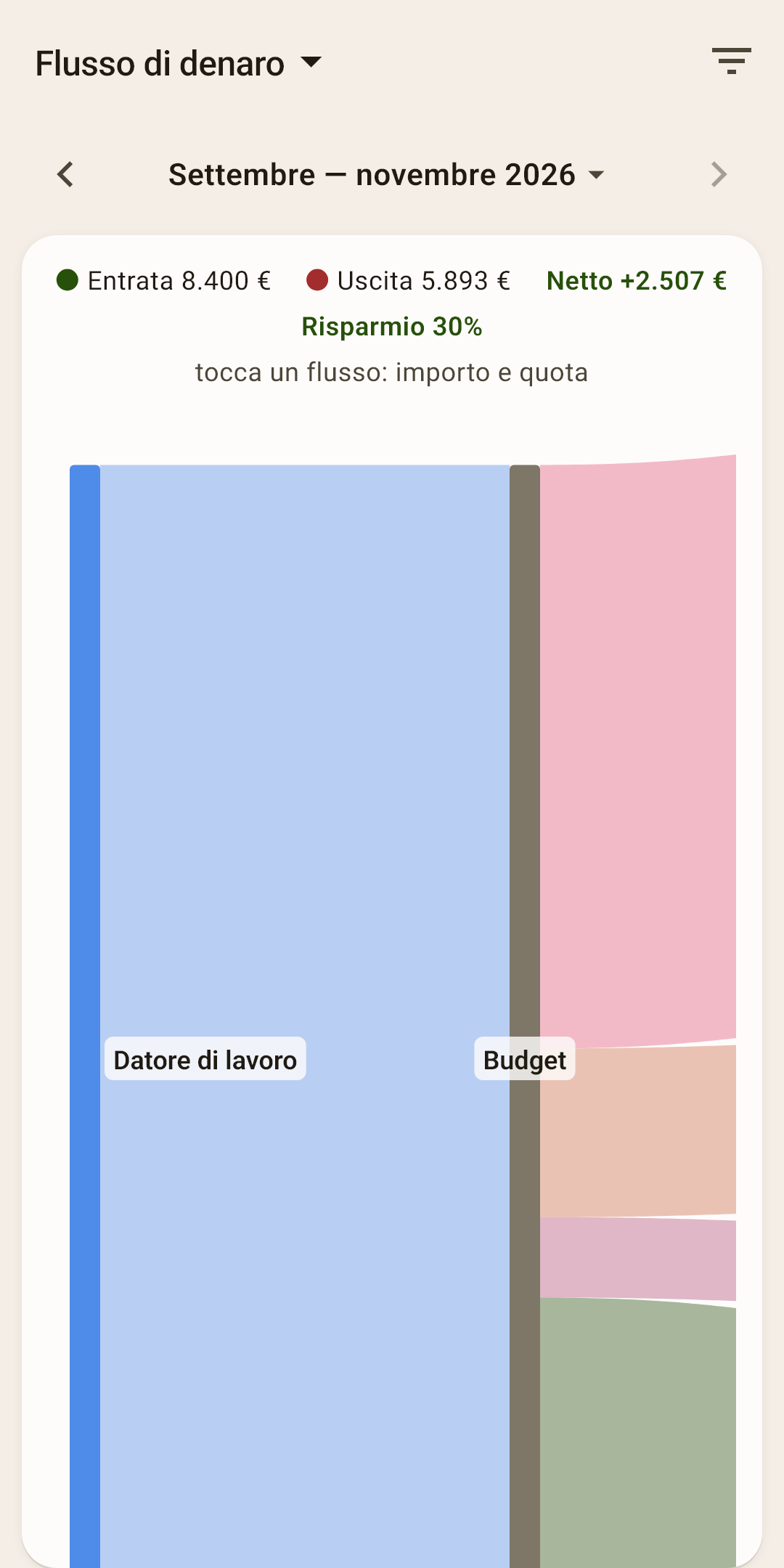
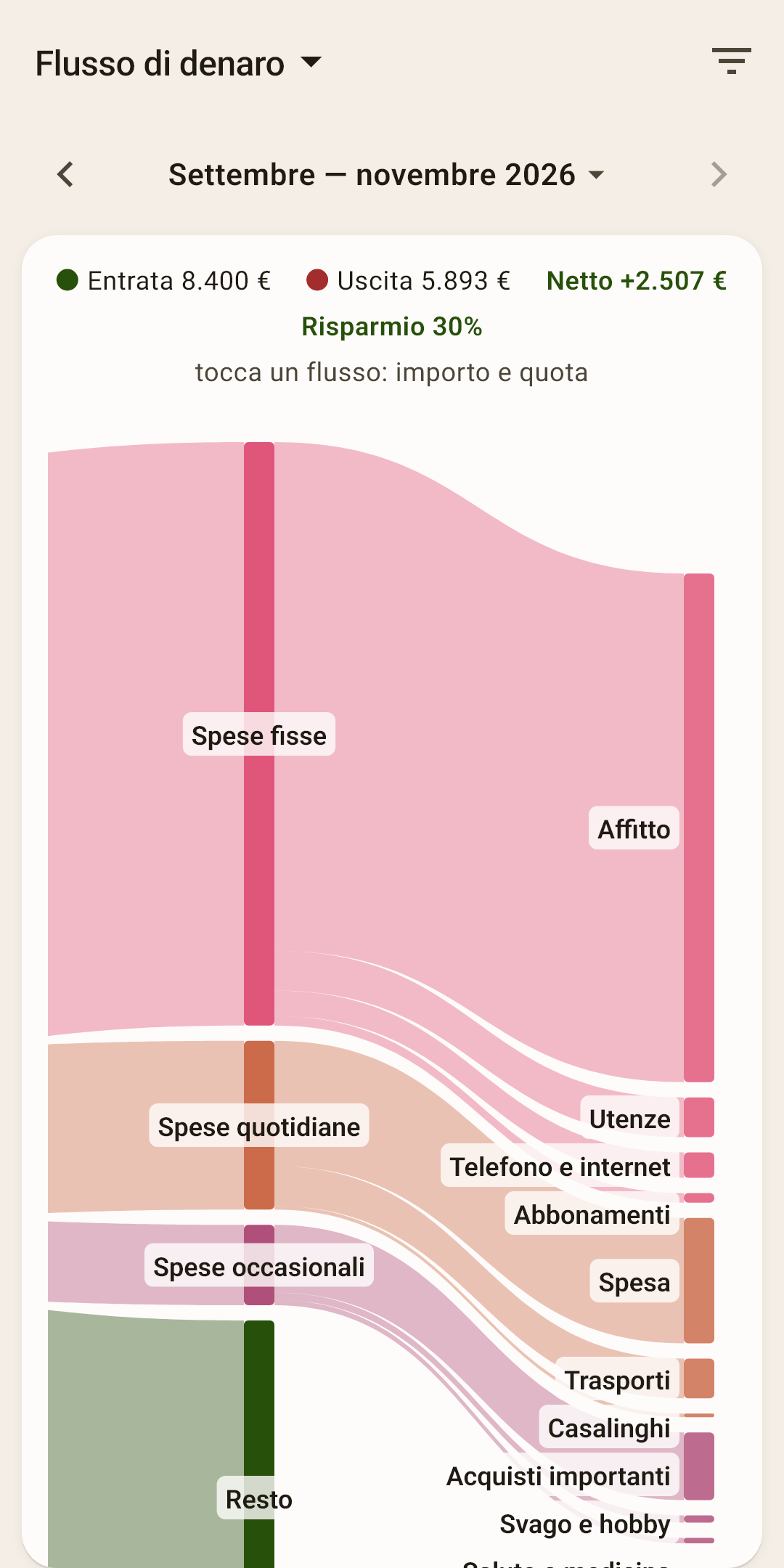
Tutto il percorso dei soldi in un'immagine: dalle fonti di entrata, nel budget, per gruppo, per categoria.
 Apri lo screenshot a grandezza piena ↗
 Apri lo screenshot a grandezza piena ↗
In alto
Entrate, uscite, il «netto» (quanto resta) e il tasso di risparmio, cioè quale percentuale delle entrate non è stata spesa.
I nastri
Lo spessore di un nastro è l'importo. Tocca un nastro per vedere importo e percentuale. La fascia verde «Resto» sono i soldi che non sono andati da nessuna parte.
Come guardarlo
L'immagine è più larga dello schermo: scorri di lato e in basso. L'intestazione con i totali scorre insieme all'immagine.
Entrate e uscite
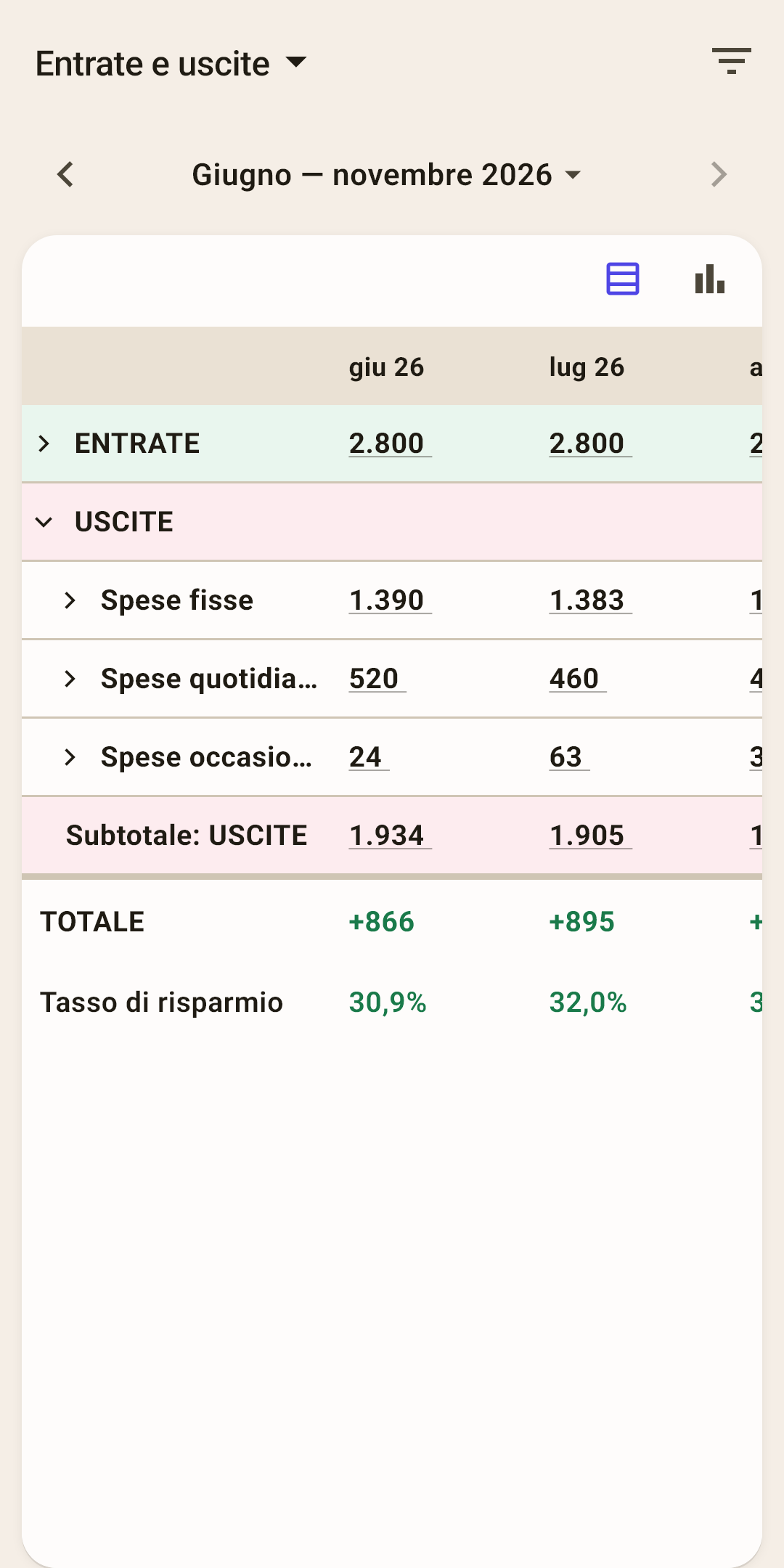
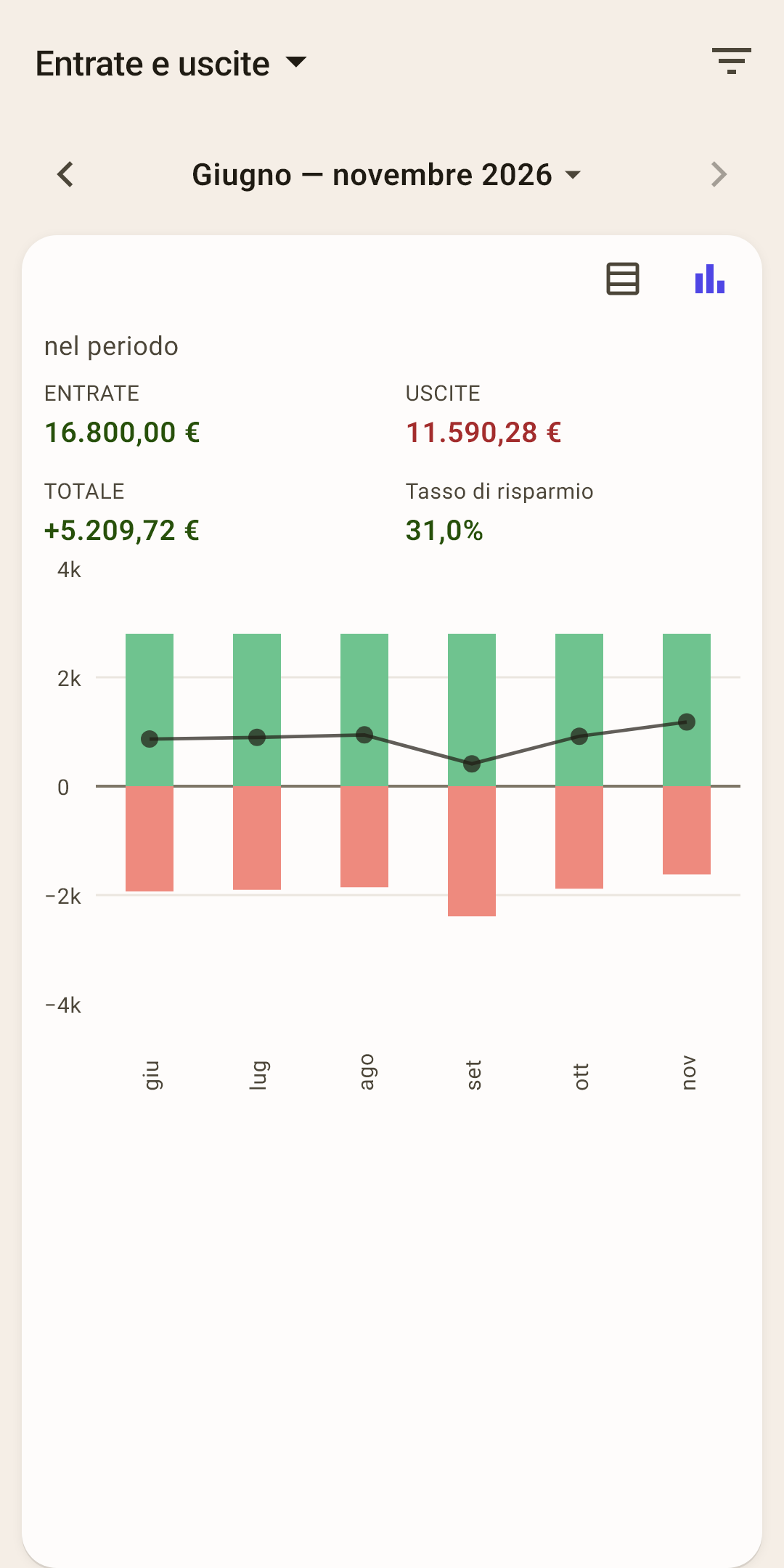
I conti mese per mese: quanto è entrato, quanto è uscito per gruppo, che cosa resta.
La tabella
Le righe sono le entrate per fonte e le uscite per gruppo; un gruppo si può aprire fino alle categorie. In fondo, il «Totale» e il «Tasso di risparmio» di ogni mese.
Come funziona
Tocca un numero per aprire l'elenco delle transazioni di cui è fatto. La tabella è più larga dello schermo: scorri di lato.
Il grafico
Ogni mese ha due barre: verde verso l'alto, quanti soldi sono entrati; rossa verso il basso, quanti sono usciti. Una linea sottile mostra che cosa resta: sopra lo zero, il mese si è chiuso in più; sotto, hai speso più di quanto è entrato. Sopra il grafico ci sono quattro numeri per tutto il periodo: entrate, uscite, totale e tasso di risparmio. Tocca un mese, e i numeri mostrano solo quel mese; fai scorrere il dito, e cambiano sui mesi vicini; tocca di nuovo lo stesso mese, e torna tutto il periodo.
Età del denaro
Come è cambiata la tua età del denaro mese per mese.
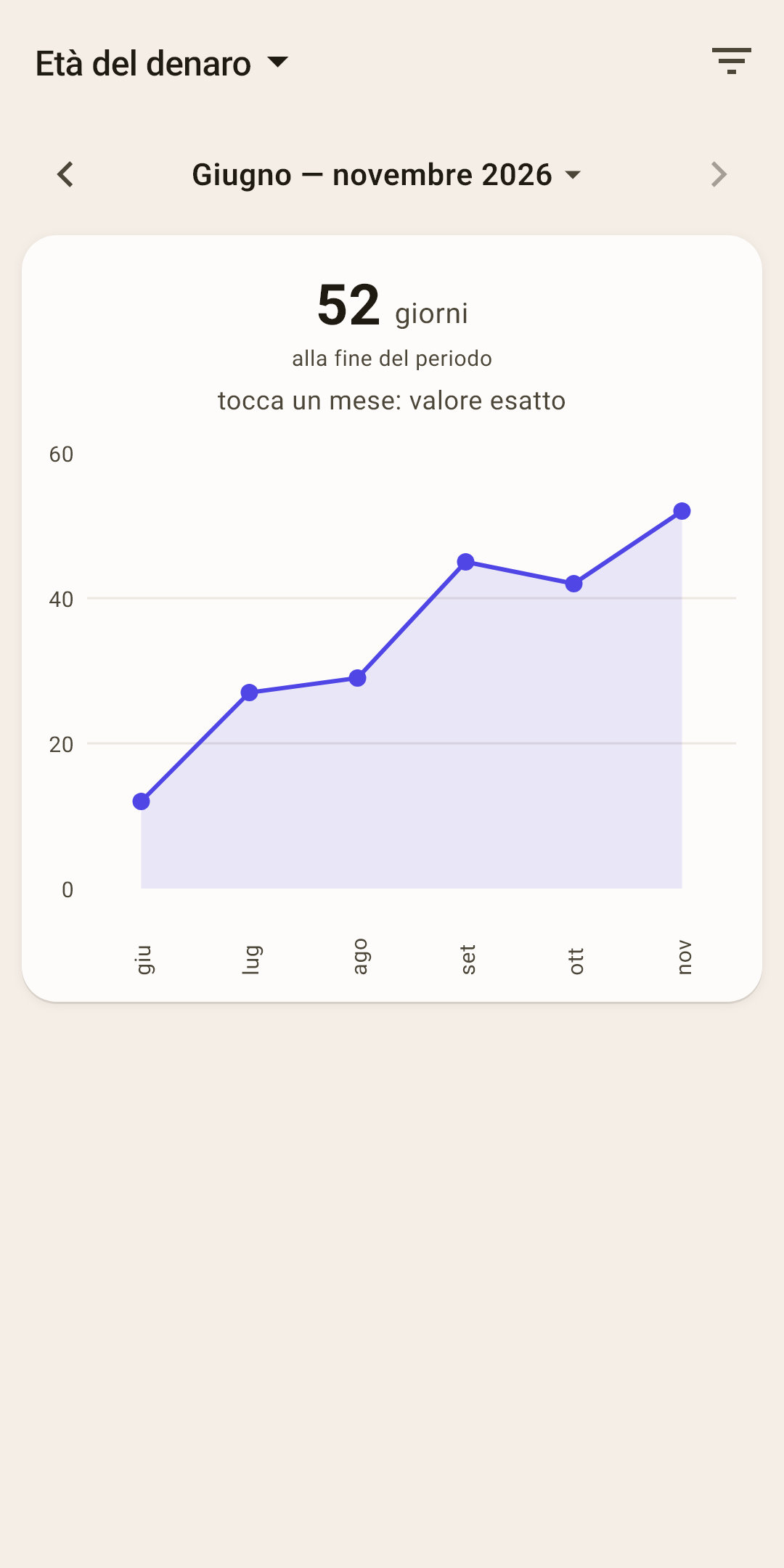
Il numero in alto
L'età alla fine del periodo: lo stesso numero della «Panoramica».
Perché
Vedi se il tuo margine cresce. Una linea che sale vuol dire che sei sempre più lontano dal «da stipendio a stipendio». Che cosa significa il numero e come si calcola è nell'articolo «Panoramica», sezione «L'età del denaro nel dettaglio».
Patrimonio
Tutto ciò che possiedi e tutto ciò che devi.
Patrimonio
Il totale di tutti i conti meno i debiti, e come è cambiato.
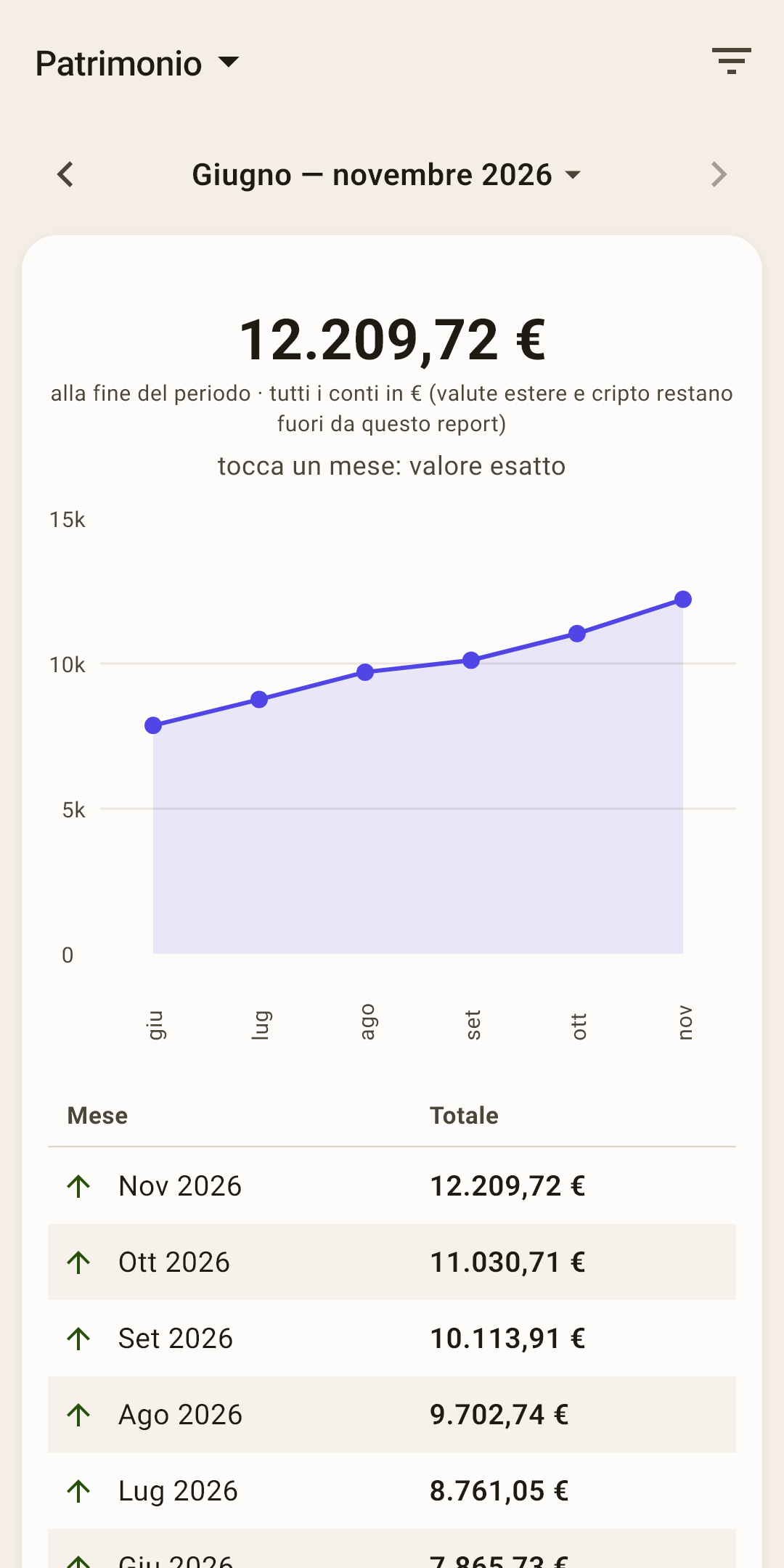
Che cosa comprende
Tutti i conti nella valuta principale, sia nel budget sia fuori budget (risparmi, depositi), meno carte di credito e prestiti. I conti in altre valute non vengono convertiti e non entrano nel totale.
La tabella
Il patrimonio alla fine di ogni mese, con una freccia, in su o in giù.
Debito delle carte
Quanto devi sulle carte di credito, e se il debito cresce.
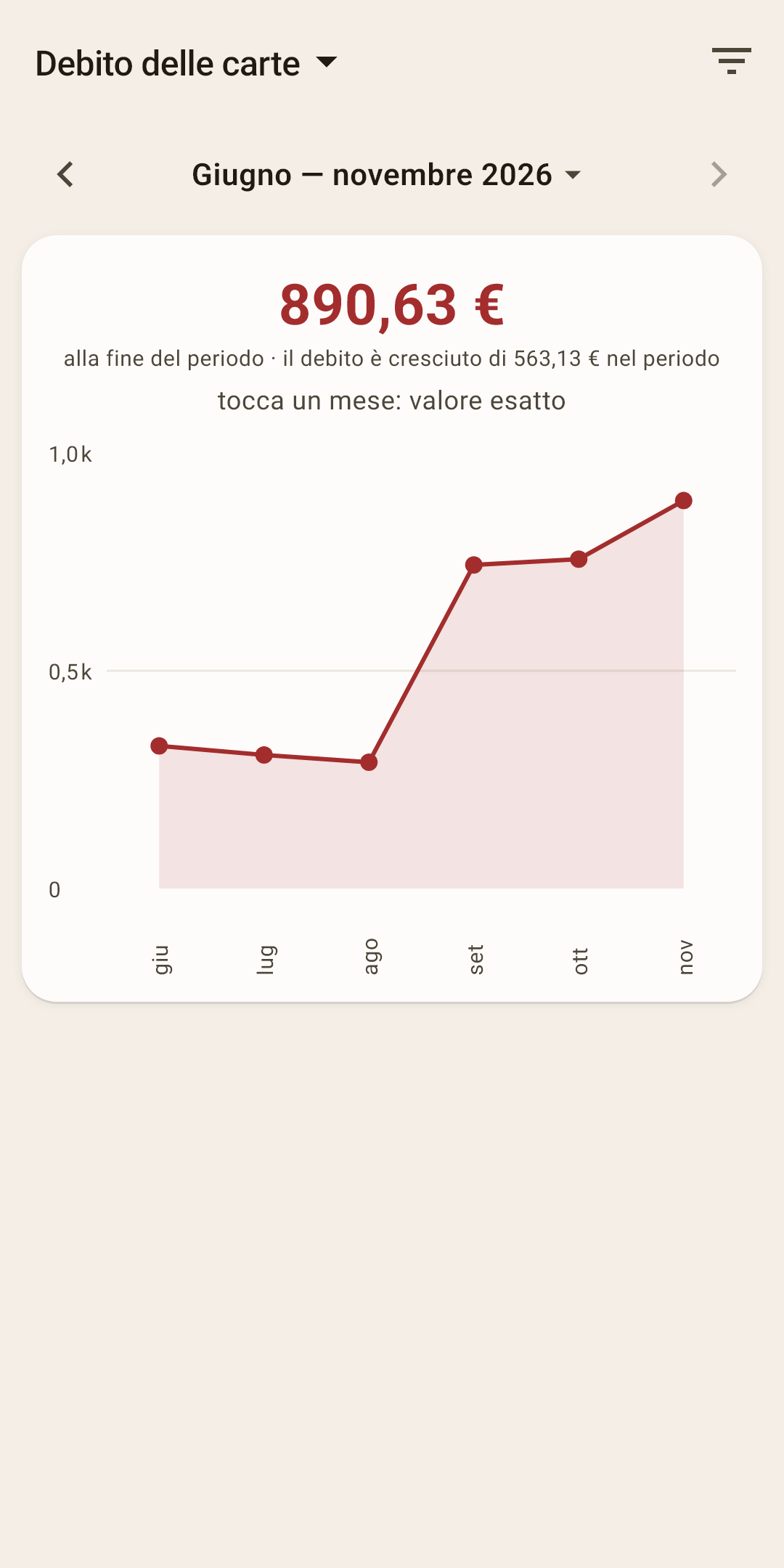
Il numero in alto
Il debito su tutte le carte di credito alla fine del periodo e di quanto è cresciuto o sceso nel periodo.
Quando lo vedi
Il report è nell'elenco solo se hai una carta di credito. Come funziona una carta di credito nel budget è nell'articolo «Come funziona il budget».