
Hoe het tabblad werkt
Eén rapport tegelijk op het scherm. Bovenaan staat welk rapport en voor welke periode, daaronder het rapport zelf. De app onthoudt rapport en periode: open “Uitgaventrend” over zes maanden, en de volgende keer opent precies dat.
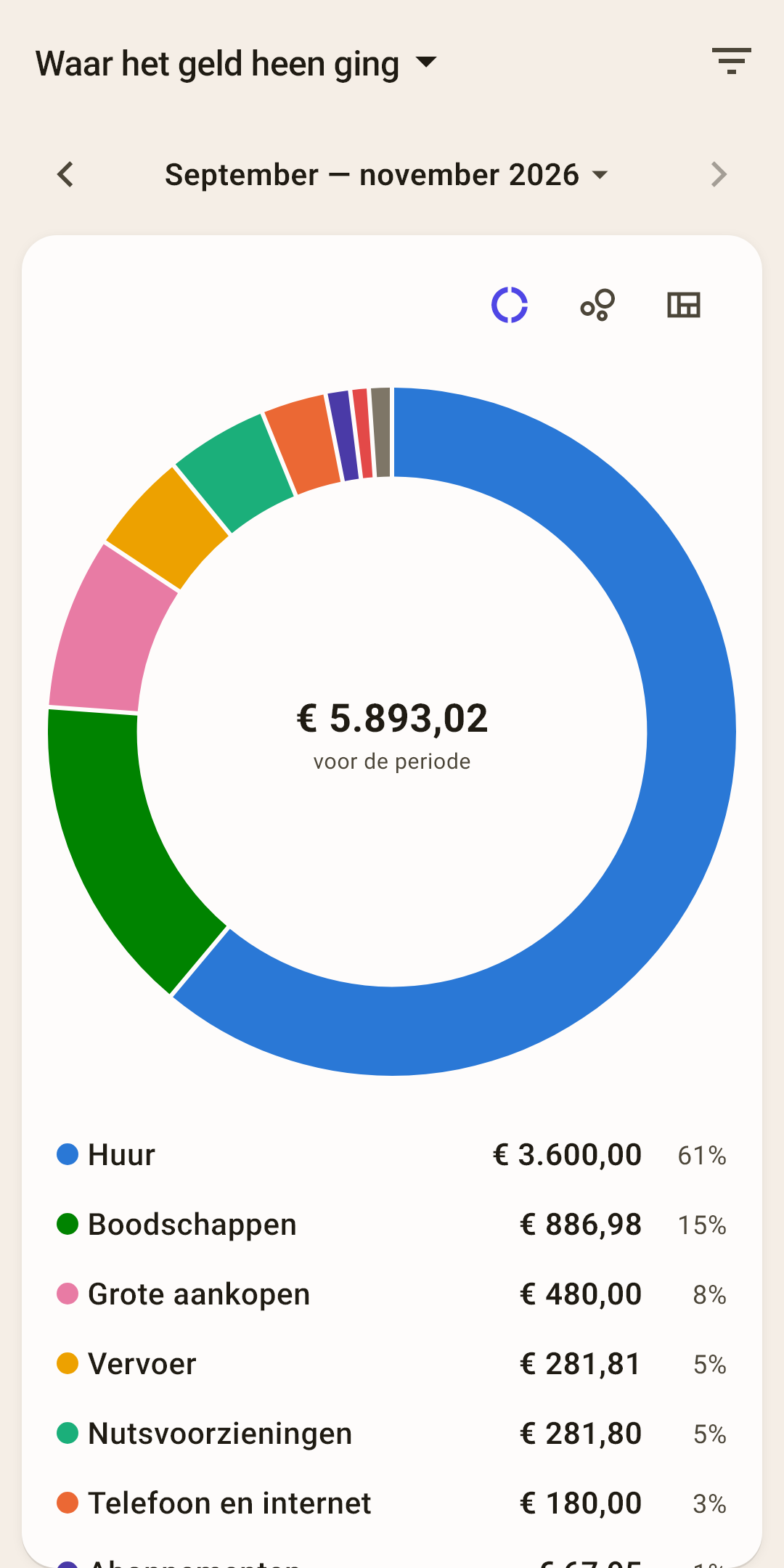
Naam van het rapport — tik erop om de lijst met alle rapporten te openen (schermafbeelding hieronder).
Filters — de trechter: periode, categorieën, rekeningen, tags. Het getal erop is hoeveel filters er aanstaan.
Hoe het werkt
Zet de categorie “Huur” uit — ze verdwijnt uit de uitgavenrapporten, en het beeld van je dagelijkse uitgaven wordt helderder. Filters worden per budget onthouden.
Periode — de pijlen “‹ ›” schuiven het venster een maand terug of vooruit, en tikken op het opschrift opent de periodekiezer: een maand, 3, 6, 12 maanden, het lopende jaar of een eigen bereik.
Hoe het werkt
Weg van de huidige maand? Ernaast verschijnt “Vandaag”, om terug te gaan. Elk rapport heeft een eigen periode: uitgaven bekijk je handig per maand, de trend per jaar.
Weergave — sommige rapporten hebben meerdere weergaven: ring, bellen, tegels, tabel of grafiek. De keuze wordt per rapport onthouden.
Lijst — dezelfde getallen als regels: kleur, naam, bedrag, percentage. Tik op een regel om het scherm van de categorie of begunstigde te openen.
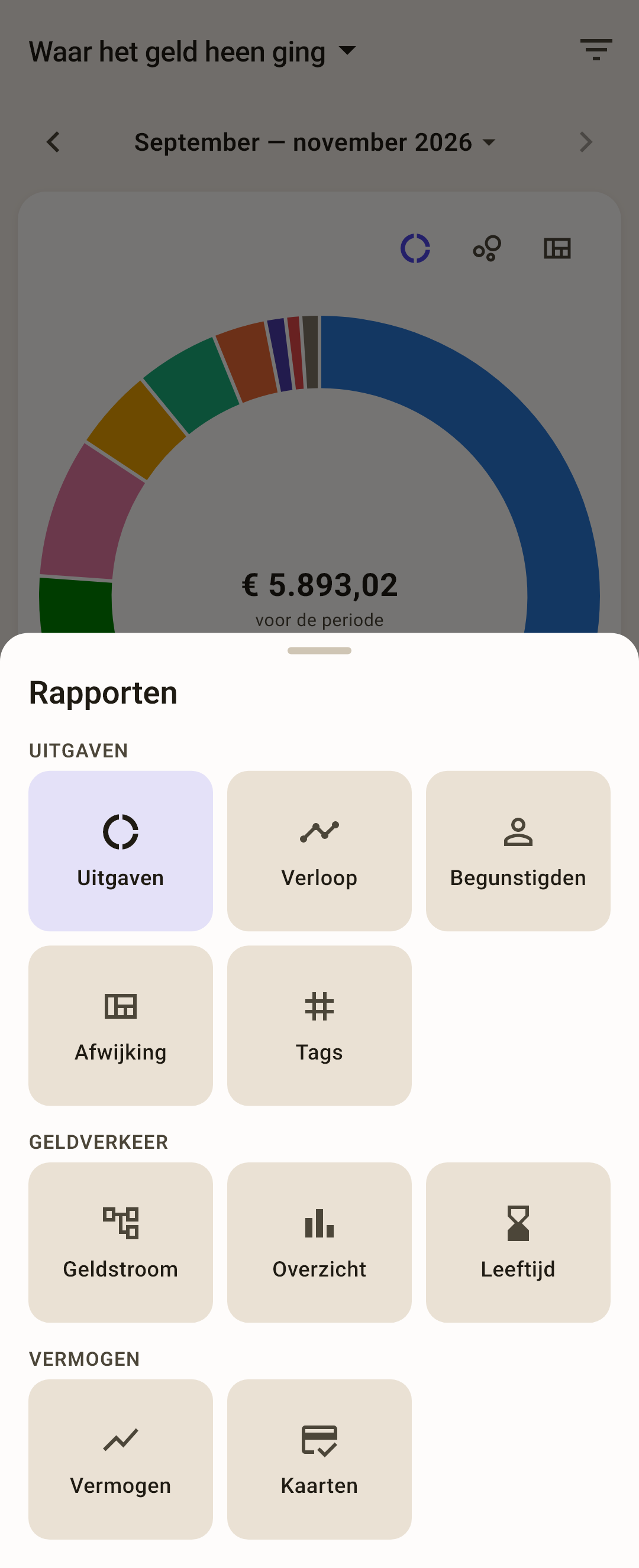 Schermafbeelding op volle grootte openen ↗
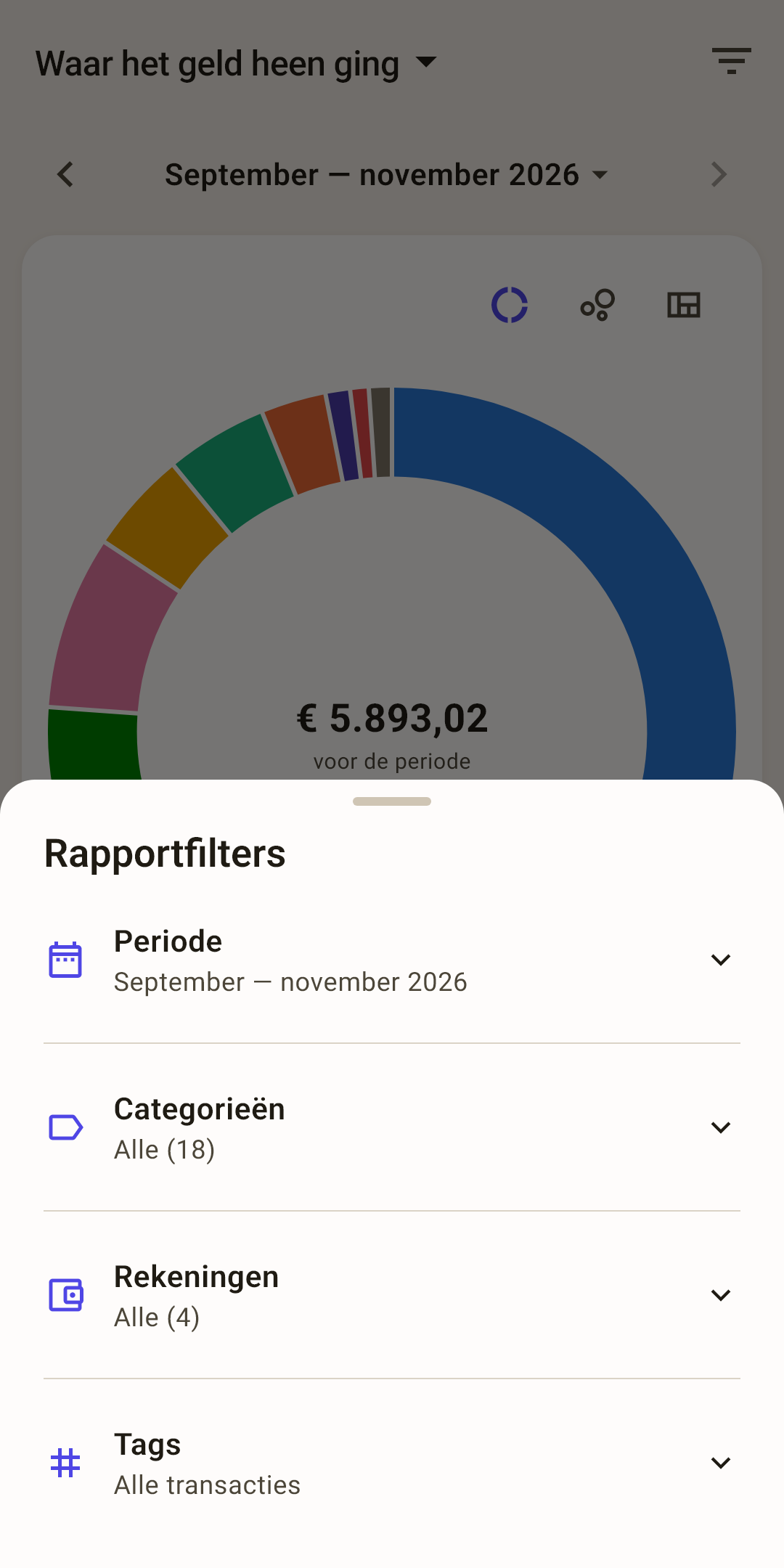 Schermafbeelding op volle grootte openen ↗
Uitgaven
Waar het geld heen gaat en hoe dat verandert.
Waar het geld heen ging
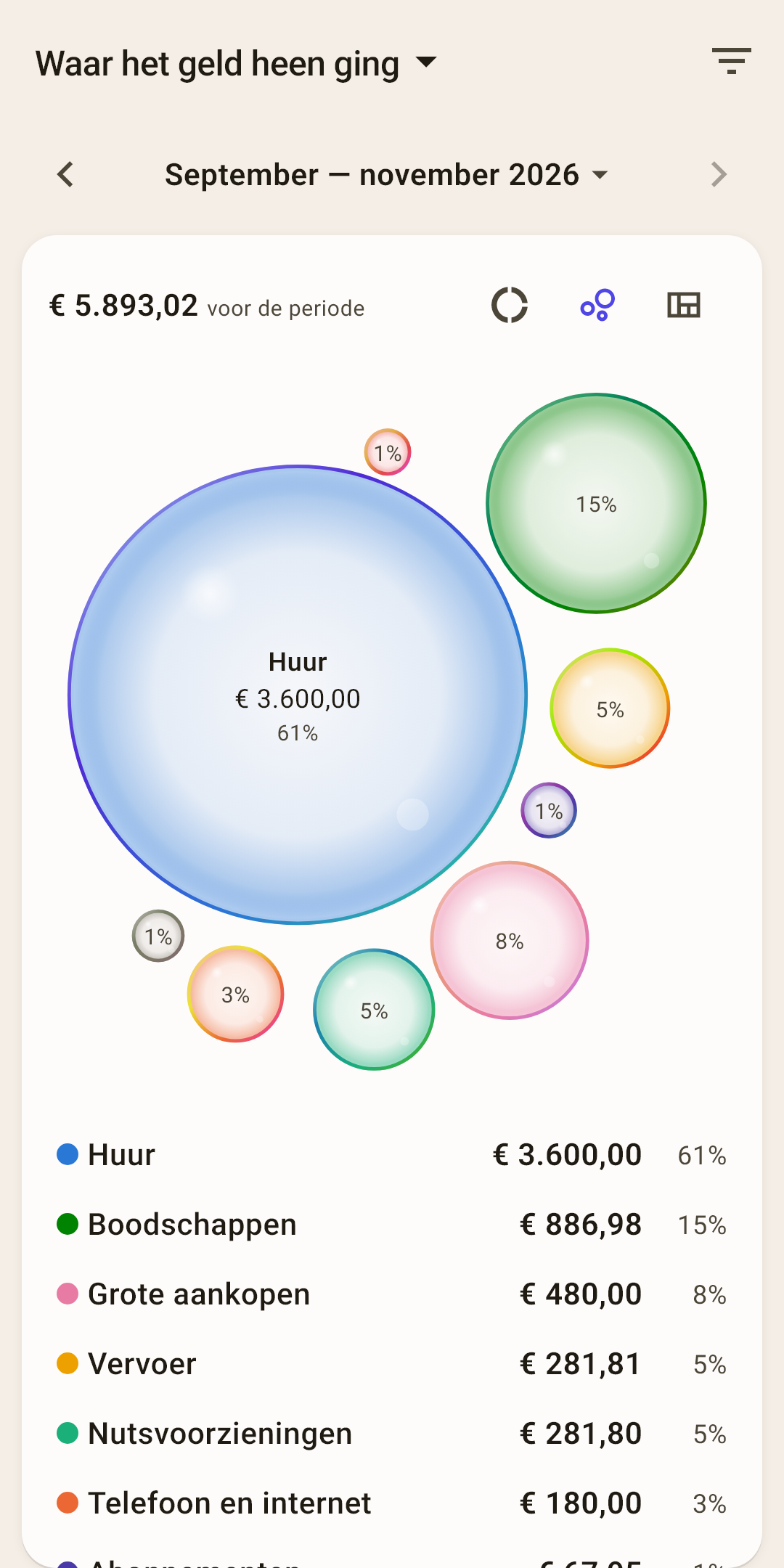
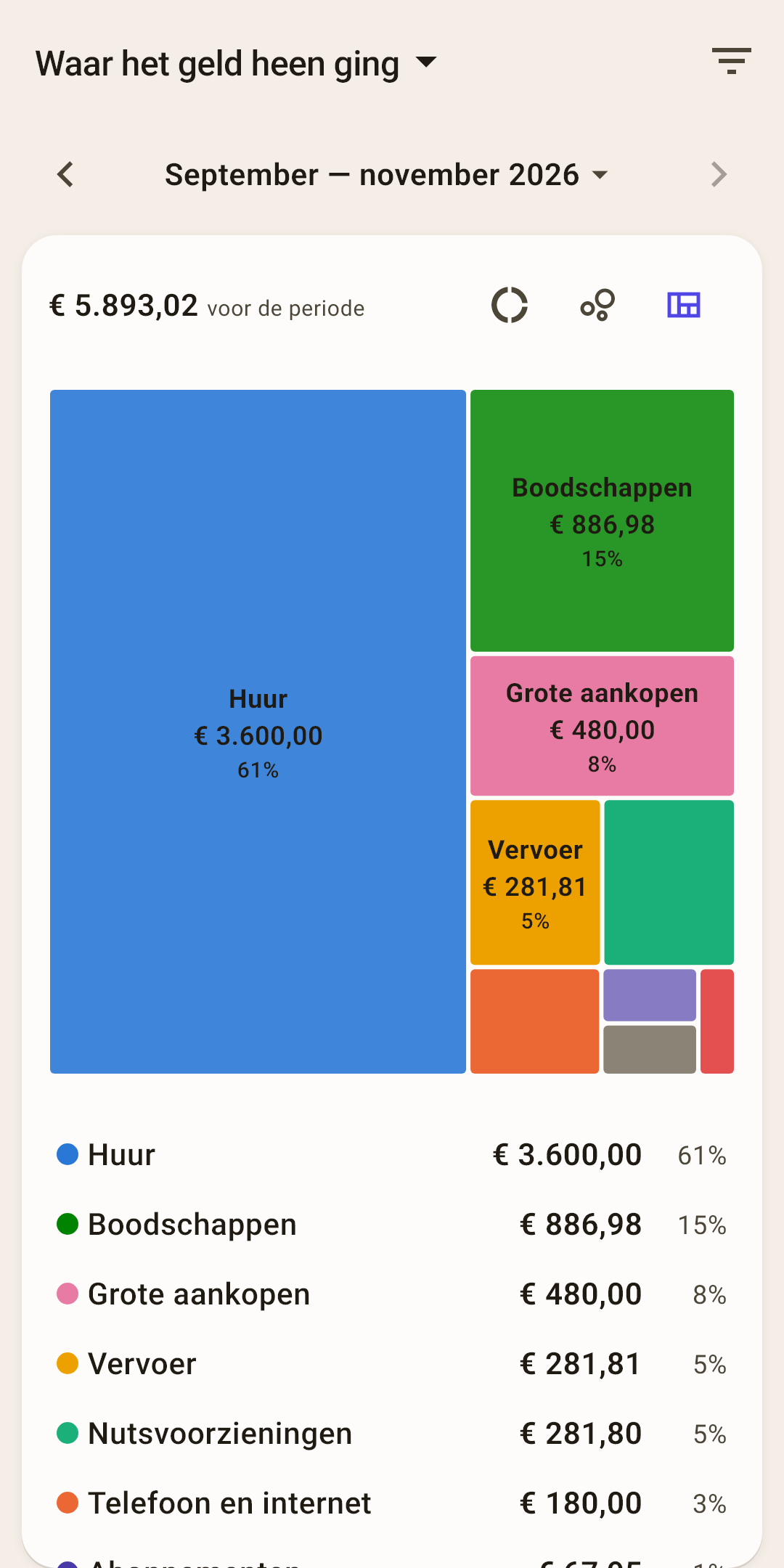
Uitgaven in de periode per categorie — het hoofdrapport voor “waar is het allemaal gebleven”. Drie weergaven van hetzelfde: kies wat jou het duidelijkst is.
 Schermafbeelding op volle grootte openen ↗
 Schermafbeelding op volle grootte openen ↗
Ring, bellen, tegels
Wissel ertussen met de pictogrammen rechts boven de afbeelding. De ring is vertrouwd; bellen en tegels tonen kleine categorieën beter naast grote.
Tikken
Tik op een stuk van de ring, een bel of een tegel — die wordt gemarkeerd, en zijn regel licht op in de lijst. Een tweede tik opent het scherm van die categorie.
Wat er geteld wordt
Uitgaven min terugbetalingen, zonder overboekingen tussen je eigen rekeningen. Op de schermafbeelding ging er in drie maanden € 5.893 uit, waarvan 61% aan huur.
Hoe het werkt
Wil je de dagelijkse uitgaven zien zonder huur en nutsvoorzieningen? Haal ze weg in het filter “Categorieën”.
Uitgaventrend
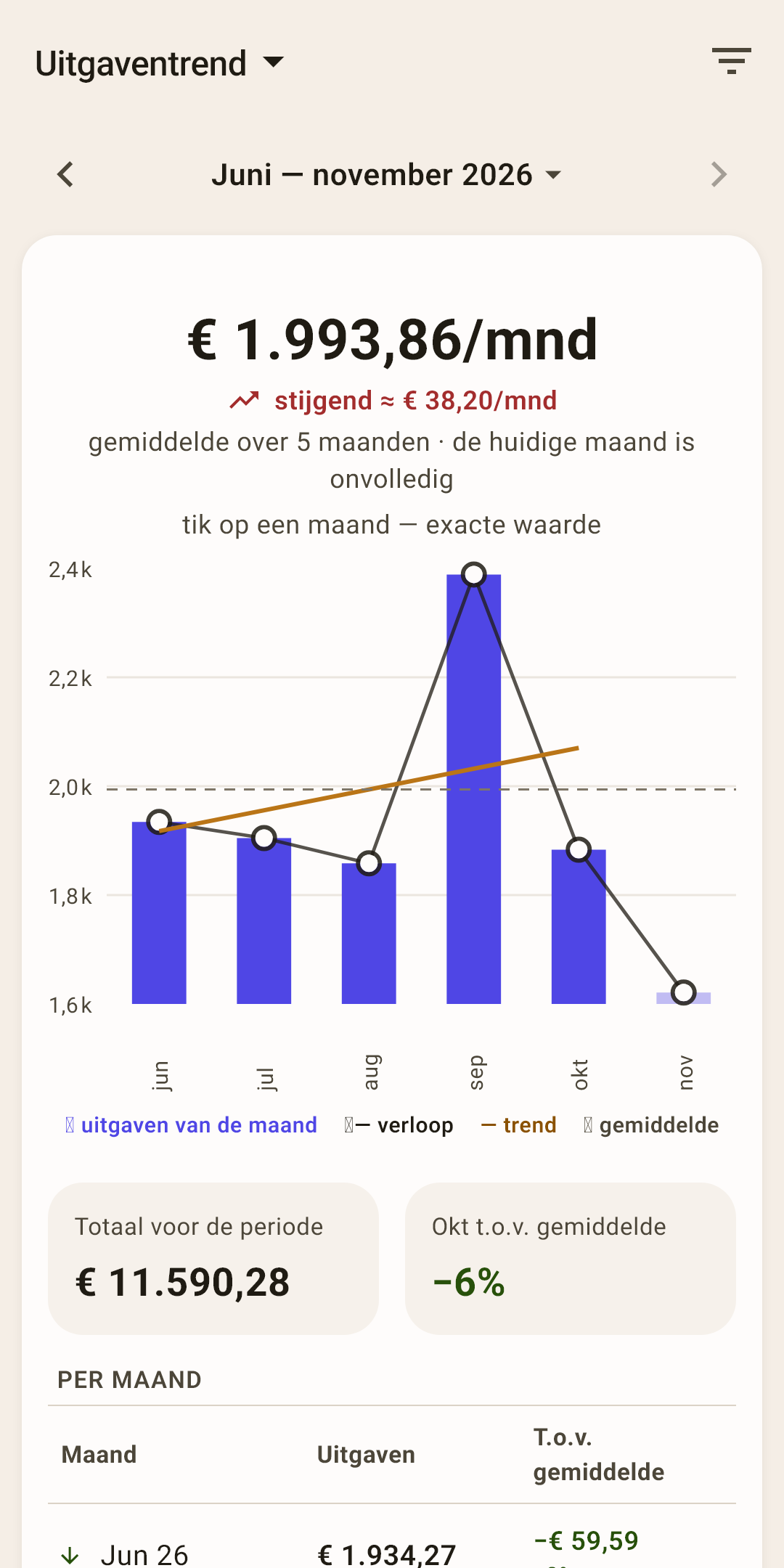
Stijgen of dalen je uitgaven — per maand, met het gemiddelde en een trendlijn.
Bovenaan
De gemiddelde uitgaven per maand en waar ze heen gaan: “stijgend ≈ € 38,20/mnd” of “dalend”.
De grafiek
Staven zijn de uitgaven van elke maand. De lijn met punten is het verloop, de rechte lijn de trend, de stippellijn het gemiddelde. De huidige maand is vaag: ze is nog niet voorbij, dus telt ze niet mee voor het gemiddelde en de trend.
De tabel “Per maand”
Elke maand en hoe ver ze van het gemiddelde af ligt — in euro's en procenten. Tik op een maand in de grafiek, en het exacte bedrag verschijnt erboven.
Voorbeeld: worden de nutsvoorzieningen duurder
De algemene trend vertelt het je niet: daarin zitten alle uitgaven samen, en groei in één categorie gaat verloren in de rest. Laat maar één categorie in het rapport.
 Schermafbeelding op volle grootte openen ↗
 Schermafbeelding op volle grootte openen ↗
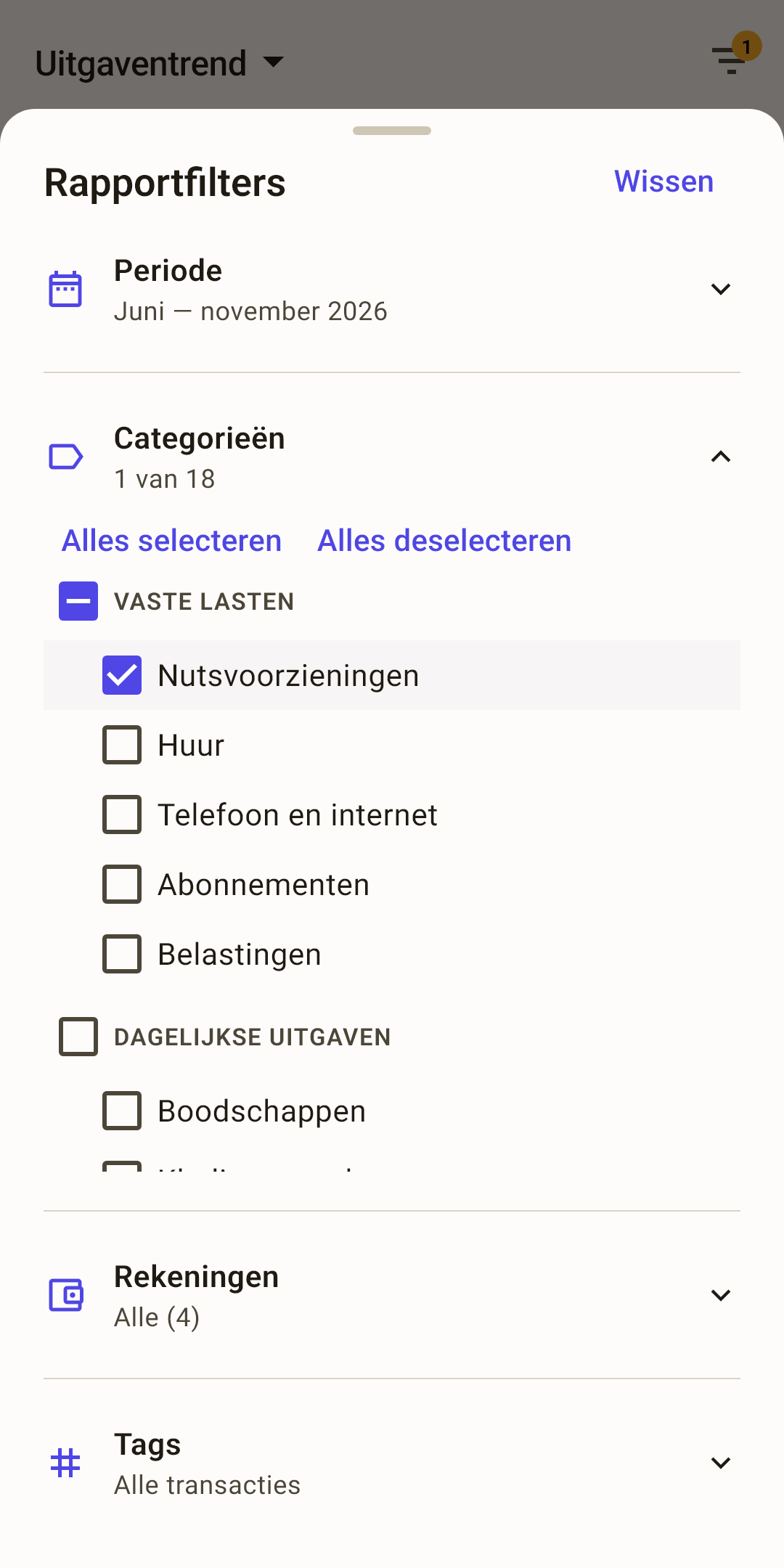
“Categorieën” — tik in “Uitgaventrend” rechtsboven op de trechter, dan op “Categorieën”: een lijst met alle categorieën met vinkjes opent.
“Alles deselecteren” — haalt alle vinkjes in één keer weg, in plaats van één voor één.
De categorie die je nodig hebt — vink “Nutsvoorzieningen” aan. Onder “Categorieën” staat nu “1 van 18”. Sluit het blad: veeg het omlaag of tik ernaast.
Het getal op de trechter — hoeveel filters er aanstaan. Zolang het brandt, toont het rapport niet alle uitgaven.
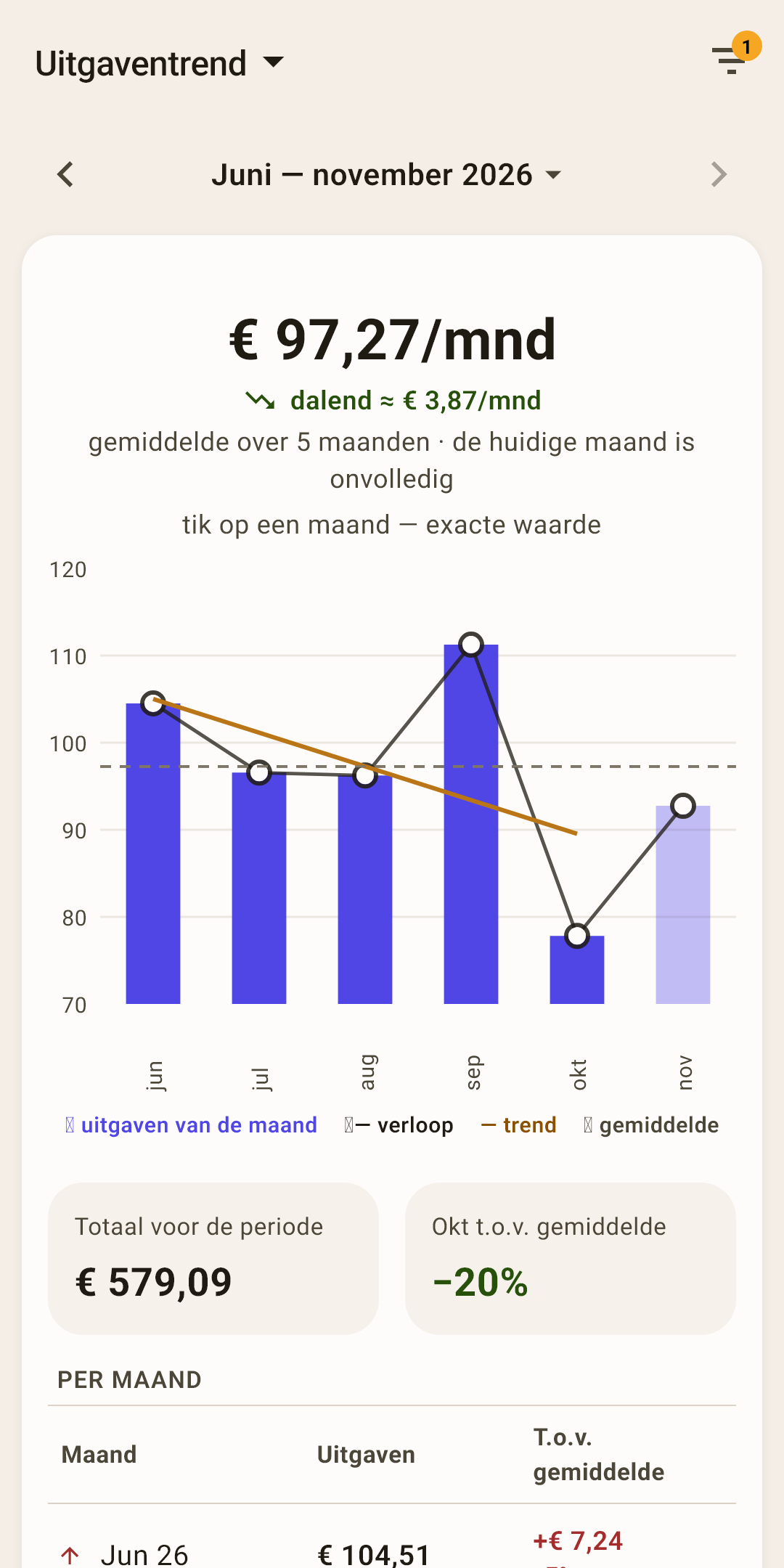
Nu gaat het rapport alleen over nutsvoorzieningen: gemiddeld € 97,27 per maand, de rekeningen dalen met ongeveer € 3,87 per maand, en oktober was 20% goedkoper dan gemiddeld. Het filter wordt voor dit rapport onthouden: de volgende keer opent “Uitgaventrend” ermee. Alle categorieën terughalen — “Alles selecteren” of “Wissen” in het filterblad.
Belangrijkste begunstigden
Hetzelfde als “Waar het geld heen ging”, maar per begunstigde: aan wie je het meest betaalt.
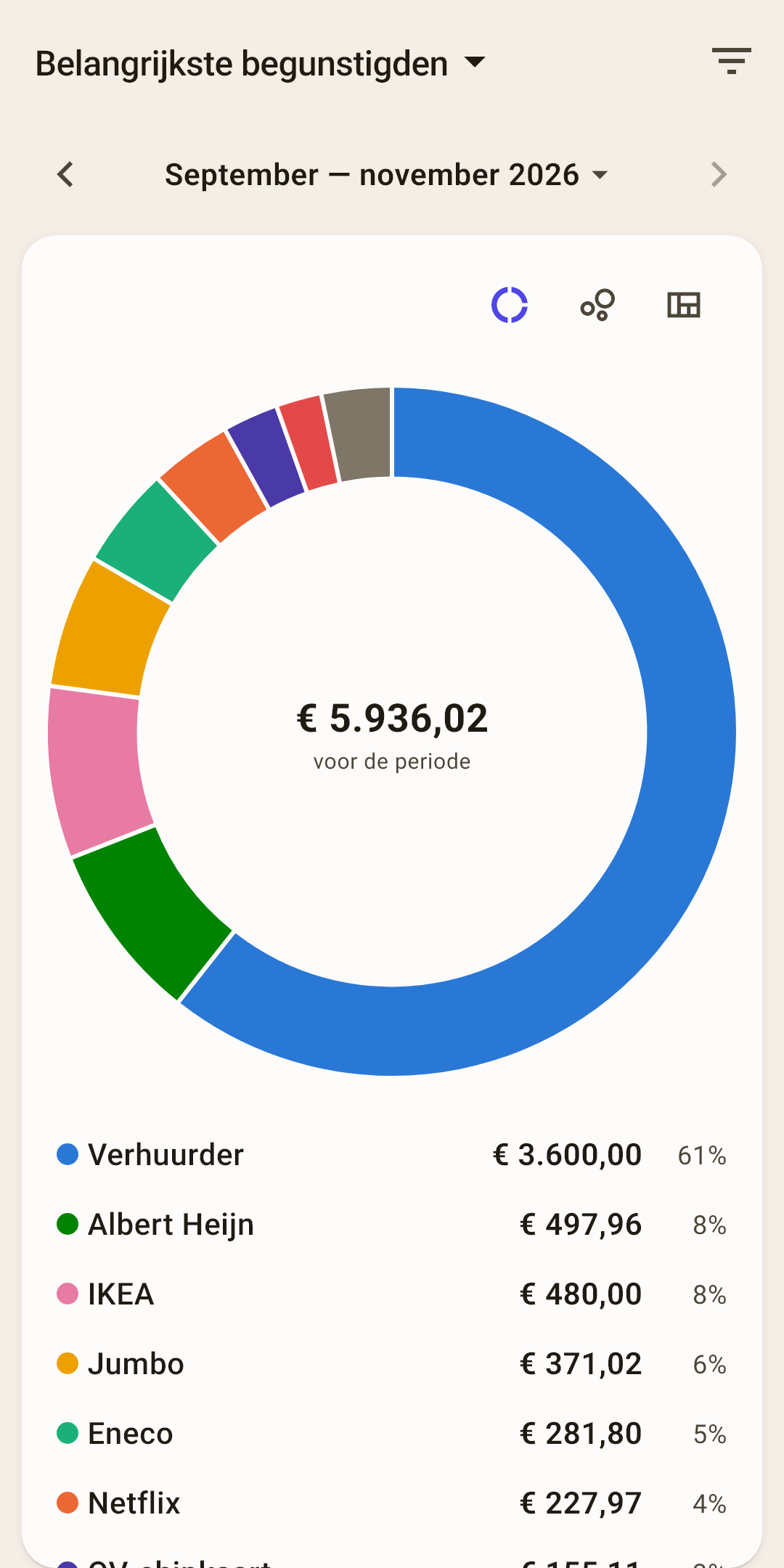
Dezelfde drie weergaven
Ring, bellen of tegels — dit rapport houdt een eigen keuze bij.
Tikken
Een regel of een stuk opent het scherm van de begunstigde: alle uitgaven met hem, per categorie en per maand (artikel “Begunstigden en tags”).
Afwijking
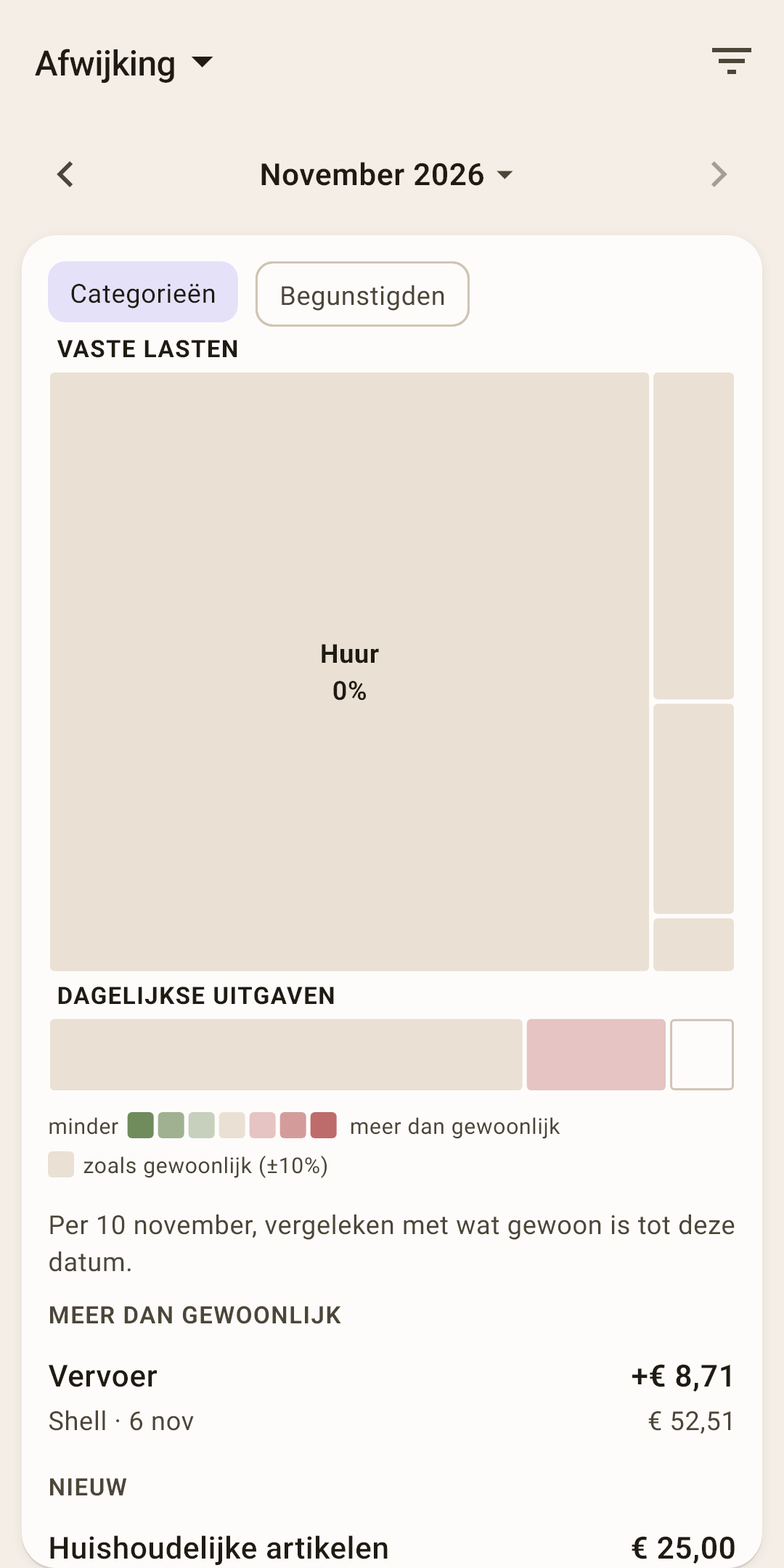
Waar je deze maand meer of minder uitgeeft dan gewoonlijk — in één oogopslag. Vergeleken wordt met je 12 maanden vóór de periode: de lopende maand met dezelfde dagen van voorbije maanden, van de 1e tot vandaag, en een periode van meerdere maanden met een gewone maand maal hun aantal.
Tegels
De grootte van een tegel is hoeveel er werd uitgegeven, de kleur hoeveel meer (roodachtig) of minder (groenachtig) dan gewoonlijk, in drie stappen. Grijze zijn zoals gewoonlijk, binnen 10%. Een omlijning zonder vulling betekent dat de categorie voor het eerst verscheen.
“Gewoonlijk”
Het midden van je voorbije maanden over het jaar: één ongewoon dure maand verschuift het niet. Voor de huidige maand — “gewoonlijk tot deze datum”: 10 november wordt vergeleken met dezelfde dagen van voorbije maanden.
De samenvatting in woorden
Onder de tegels — “Meer dan gewoonlijk”, “Minder”, “Nieuw” met bedragen. “Categorieën” of “Begunstigden” — chips bovenaan.
Tags
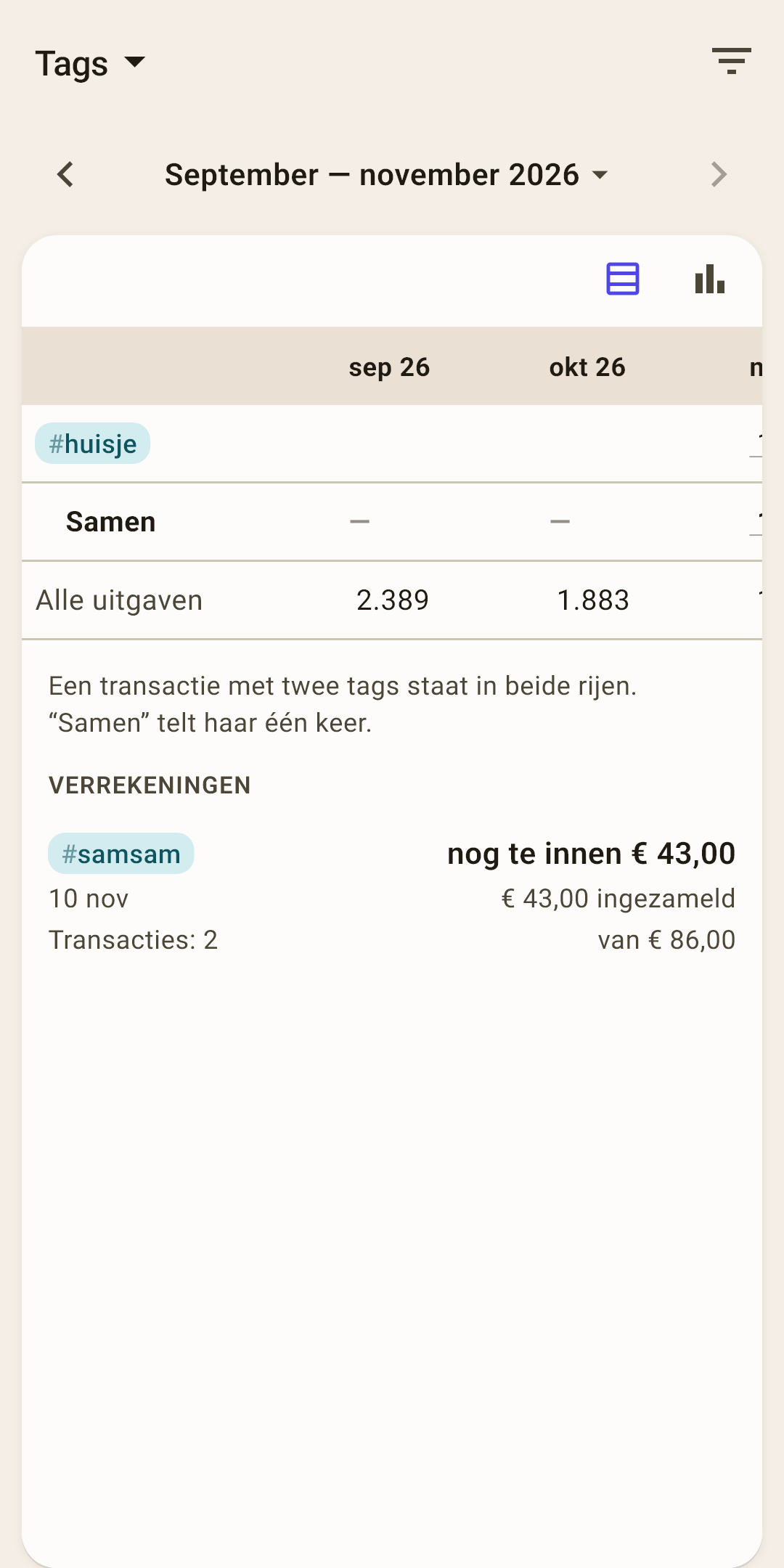
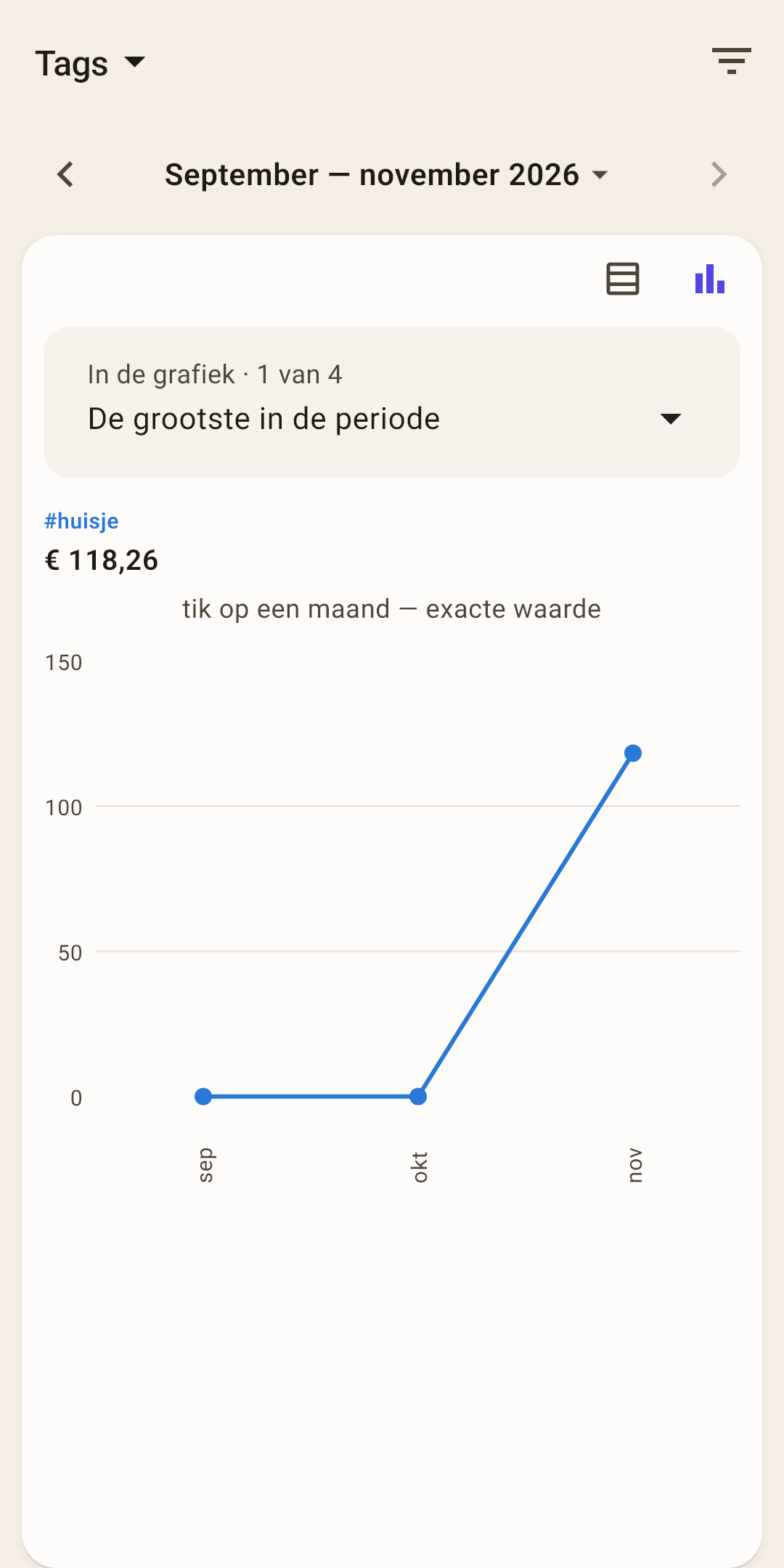
Hoeveel er onder elke tag ging — per maand, als tabel of grafiek.
De tabel
Een regel per tag, een kolom per maand. “Samen” is alle tags tegelijk: een transactie met twee tags telt daarin één keer. “Alle uitgaven” staat er ter vergelijking.
“Verrekeningen”
Tags met “Verrekening” aan, als apart blok: hoeveel er nog te innen of terug te geven is.
De grafiek
Tot vier tags als lijnen per maand; welke — kies je boven de grafiek.
Geldverkeer
Waar het geld vandaan kwam, waar het heen ging, en hoeveel er over is.
Geldstroom
De hele reis van het geld in één afbeelding: van inkomstenbronnen — naar het budget — per groep — per categorie.
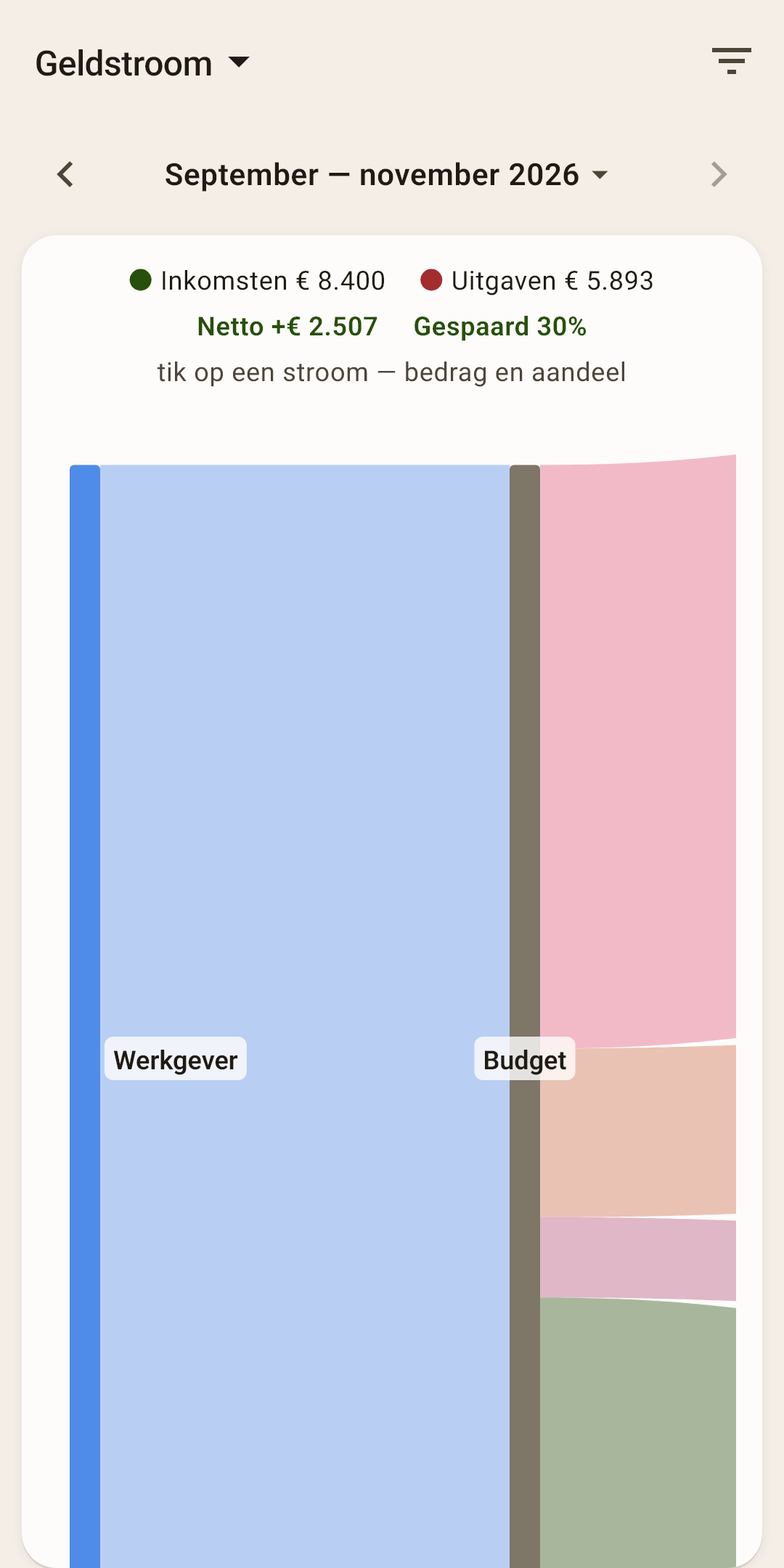 Schermafbeelding op volle grootte openen ↗
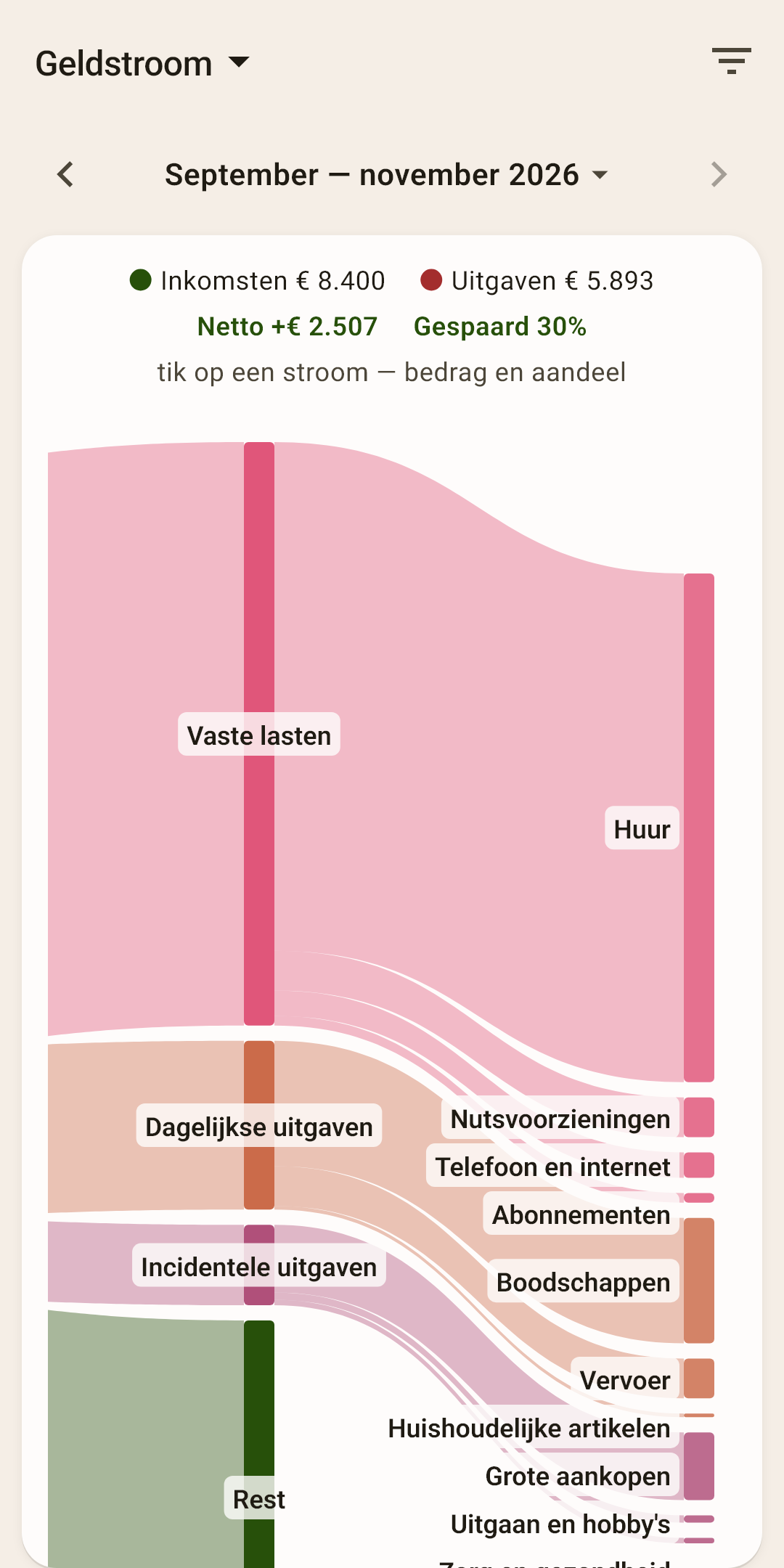 Schermafbeelding op volle grootte openen ↗
Bovenaan
Inkomsten, uitgaven, “netto” (hoeveel er over is) en de spaarquote — welk percentage van het inkomen niet werd uitgegeven.
Linten
De dikte van een lint is het bedrag. Tik op een lint om bedrag en percentage te zien. De groene band “Rest” is geld dat nergens heen ging.
Hoe je kijkt
De afbeelding is breder dan het scherm: veeg opzij en omlaag. De kop met de totalen schuift mee met de afbeelding.
Inkomsten en uitgaven
Een boekhouding per maand: hoeveel er binnenkwam, hoeveel er per groep uitging, wat er over is.
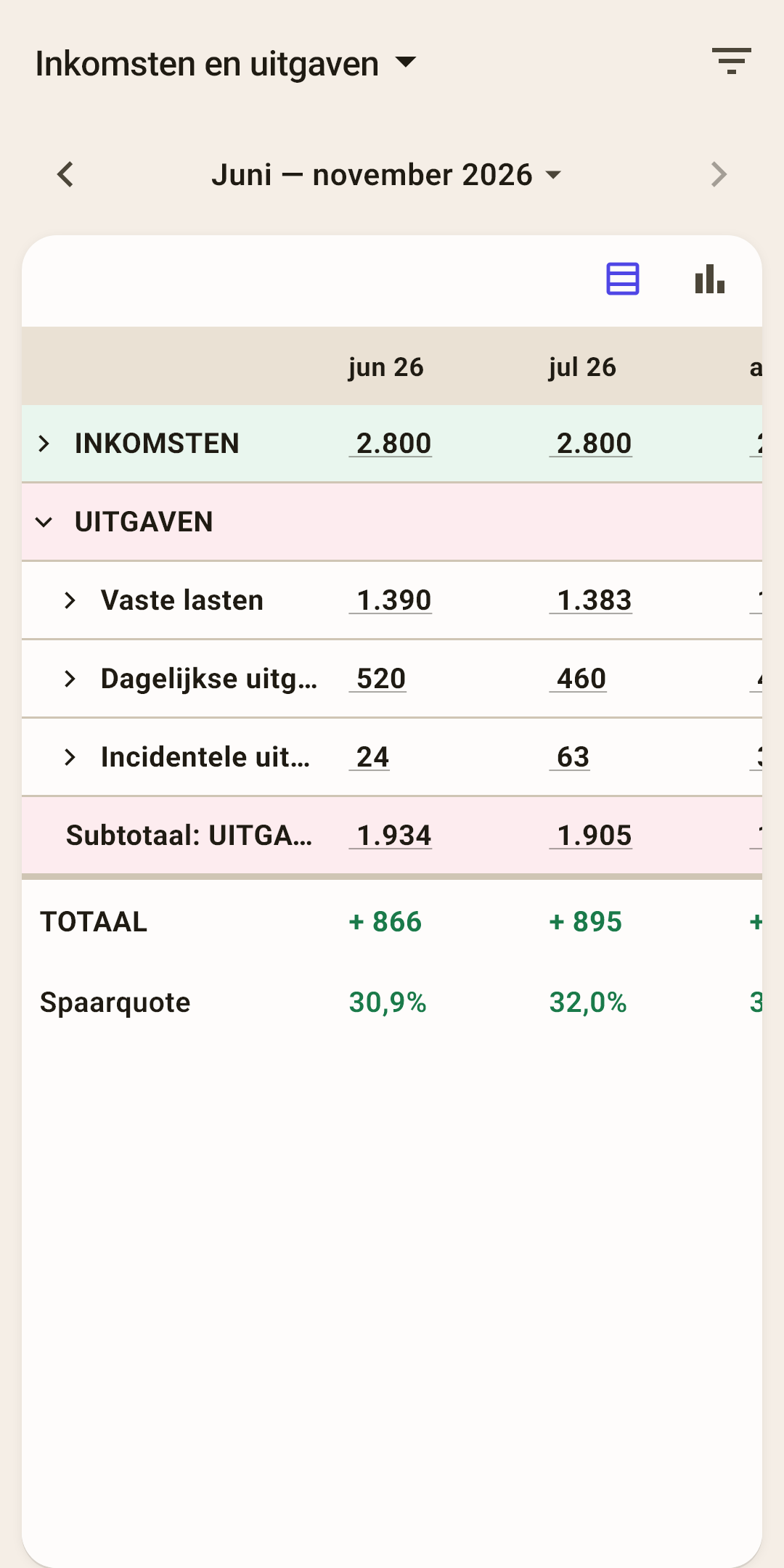
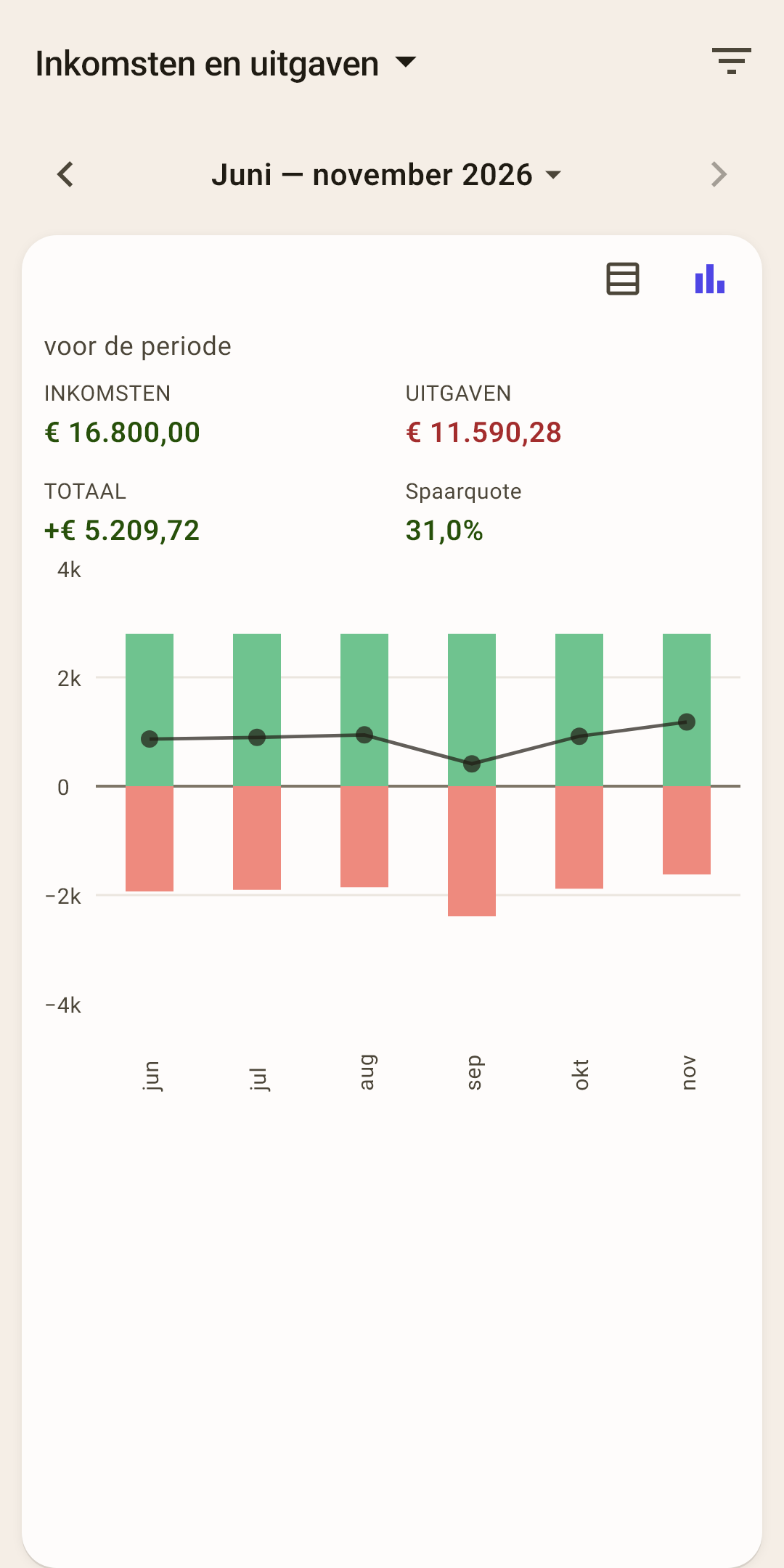
De tabel
Regels zijn inkomsten per bron en uitgaven per groep; een groep kun je uitklappen tot categorieën. Onderaan — het “Totaal” en de “Spaarquote” van elke maand.
Hoe het werkt
Tik op een getal om de lijst met transacties te openen waaruit het bestaat. De tabel is breder dan het scherm — veeg opzij.
De grafiek
Elke maand heeft twee staven: groen omhoog — hoeveel geld er binnenkwam, rood omlaag — hoeveel er uitging. Een dunne lijn toont wat er over is: boven nul eindigde de maand in de plus; eronder gaf je meer uit dan er binnenkwam. Boven de grafiek staan vier getallen voor de hele periode: inkomsten, uitgaven, totaal en spaarquote. Tik op een maand, en de getallen tonen alleen die maand; schuif je vinger, en ze veranderen over de buurmaanden; tik nog eens op dezelfde maand, en het is weer de hele periode.
Leeftijd van het geld
Hoe de leeftijd van je geld maand na maand veranderde.
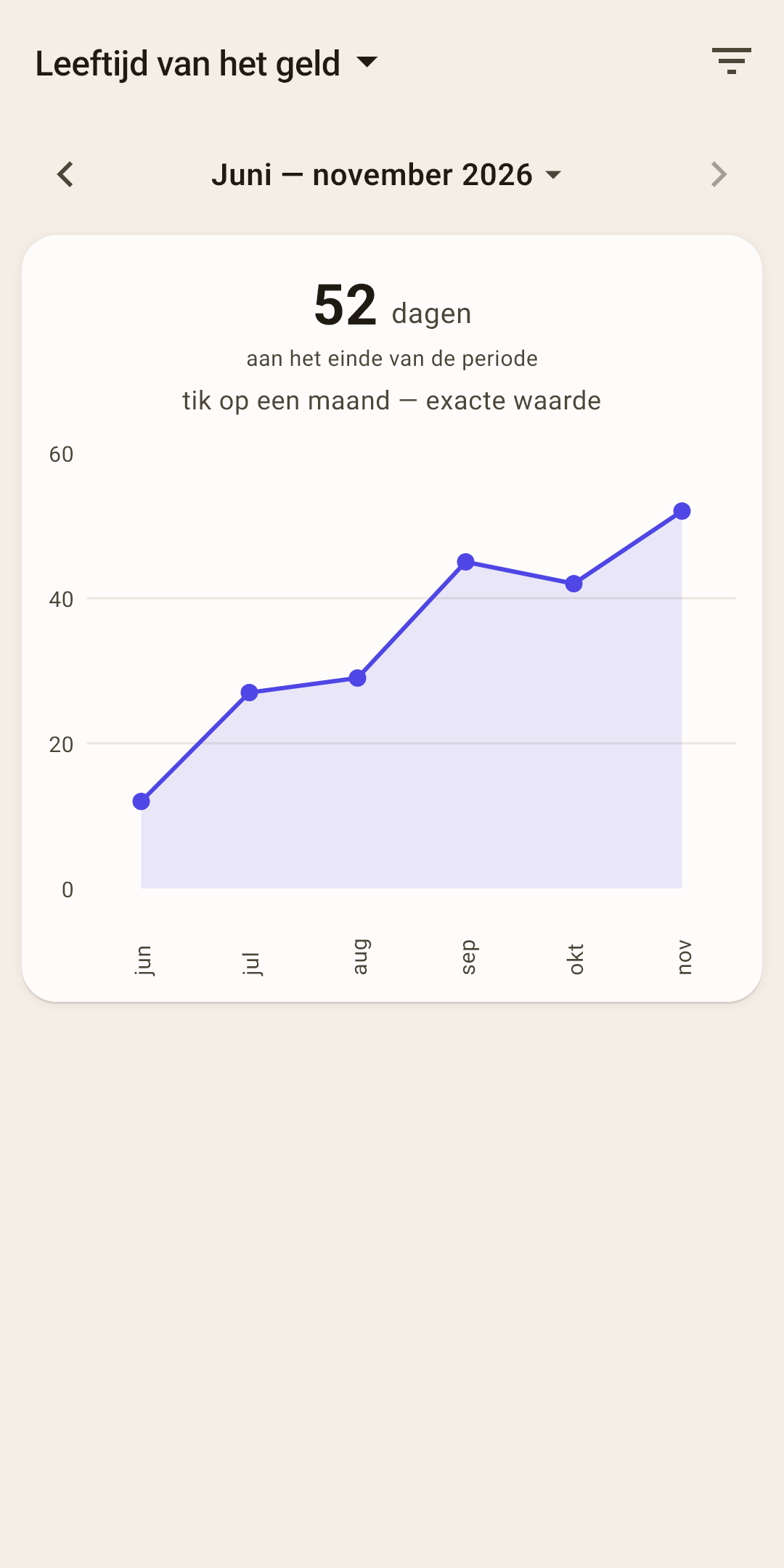
Het getal bovenaan
De leeftijd aan het eind van de periode — hetzelfde getal als op “Overzicht”.
Waarom
Je ziet of je buffer groeit. Een stijgende lijn betekent dat je steeds verder weg bent van “van salaris tot salaris”. Wat het getal betekent en hoe het berekend wordt — in het artikel “Overzicht”, onderdeel “Leeftijd van het geld in detail”.
Vermogen
Alles wat je bezit en alles wat je schuldig bent.
Vermogen
Het totaal van alle rekeningen min schulden — en hoe het veranderde.
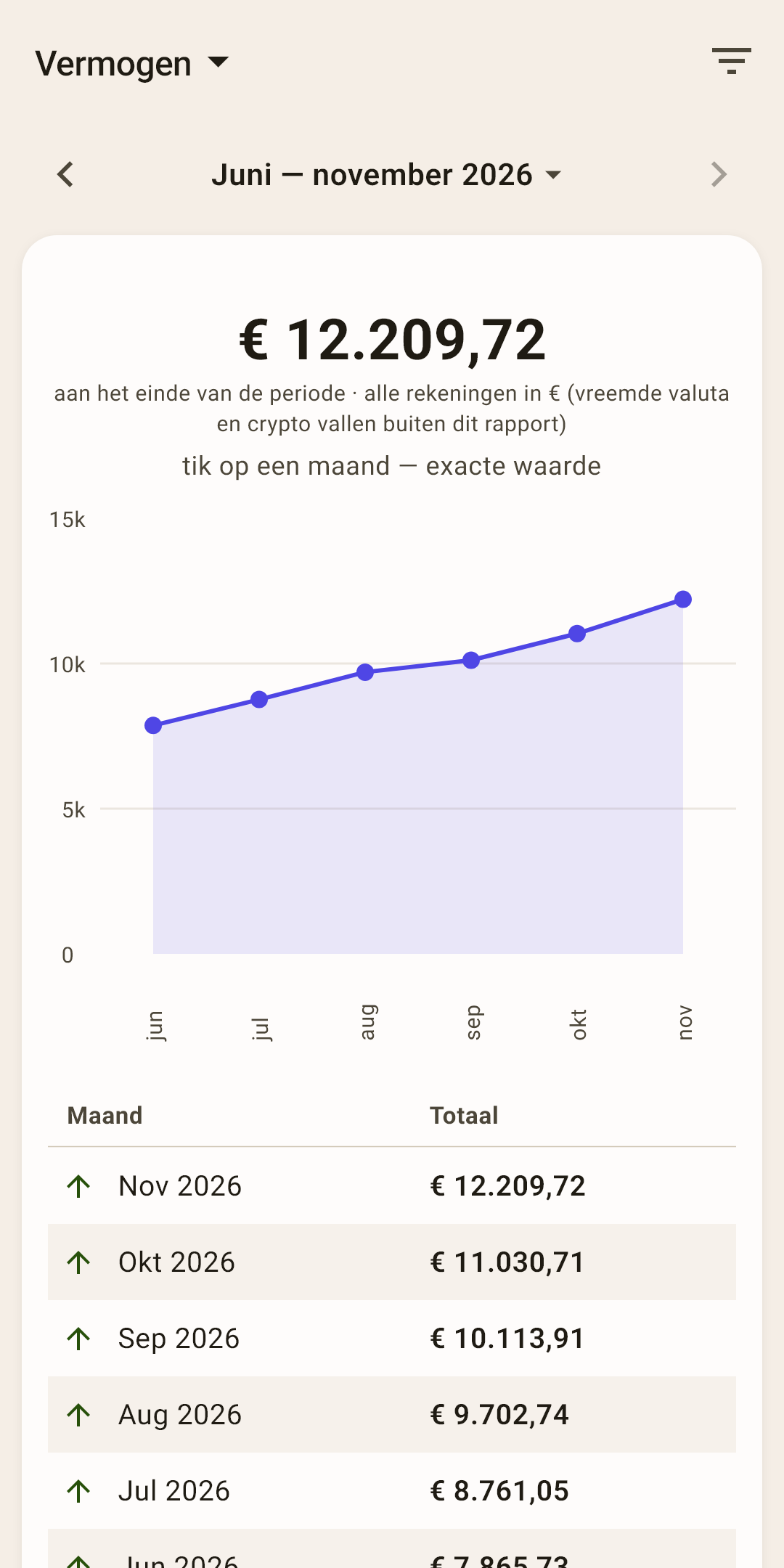
Wat erin zit
Alle rekeningen in de hoofdvaluta — zowel in het budget als buiten het budget (spaargeld, deposito's), min creditcards en leningen. Rekeningen in andere valuta worden niet omgerekend en tellen niet mee in het totaal.
De tabel
Het vermogen aan het eind van elke maand, met een pijl — omhoog of omlaag.
Kaartschuld
Hoeveel je op creditcards schuldig bent — en of de schuld groeit.
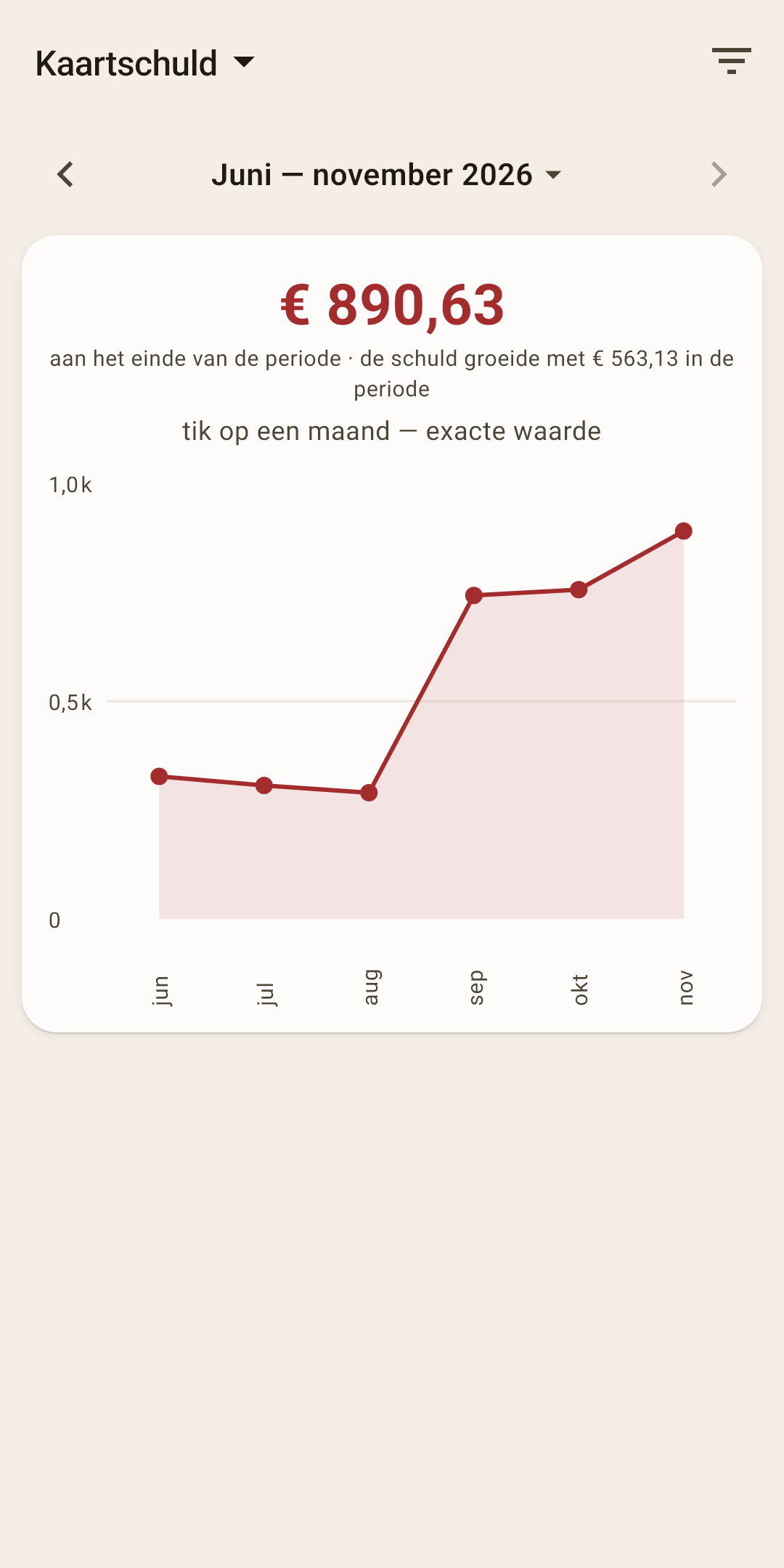
Het getal bovenaan
De schuld op alle creditcards aan het eind van de periode en hoeveel ze in de periode groeide of kromp.
Wanneer je het ziet
Het rapport staat alleen in de lijst als je een creditcard hebt. Hoe een creditcard in het budget werkt — in het artikel “Hoe het budget werkt”.