
टैब कैसे काम करता है
स्क्रीन पर एक बार में एक रिपोर्ट। ऊपर — कौन-सी रिपोर्ट और किस अवधि की, नीचे ख़ुद रिपोर्ट। ऐप रिपोर्ट और अवधि याद रखता है: छह महीने का «खर्च का रुझान» खोलिए, और अगली बार वही खुलेगा।
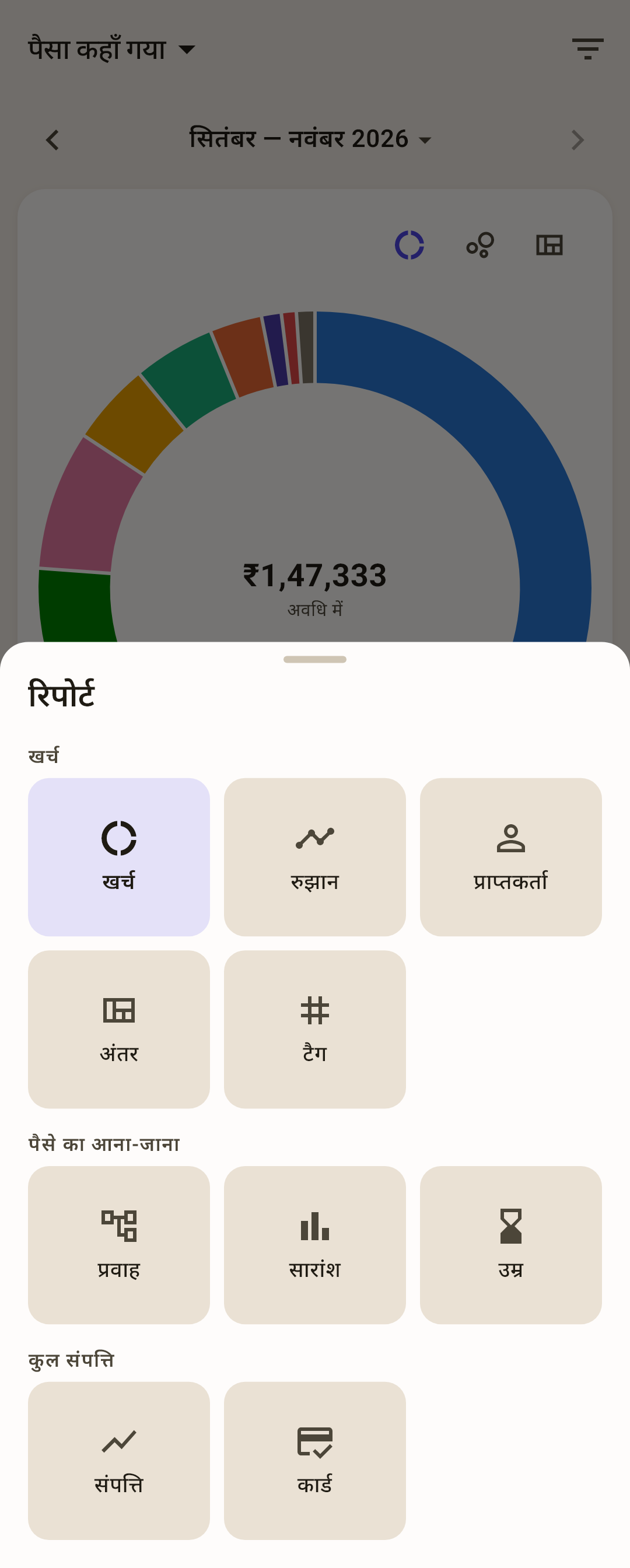
रिपोर्ट का नाम — सारी रिपोर्टों की सूची खोलने के लिए टैप करें (नीचे स्क्रीनशॉट)।
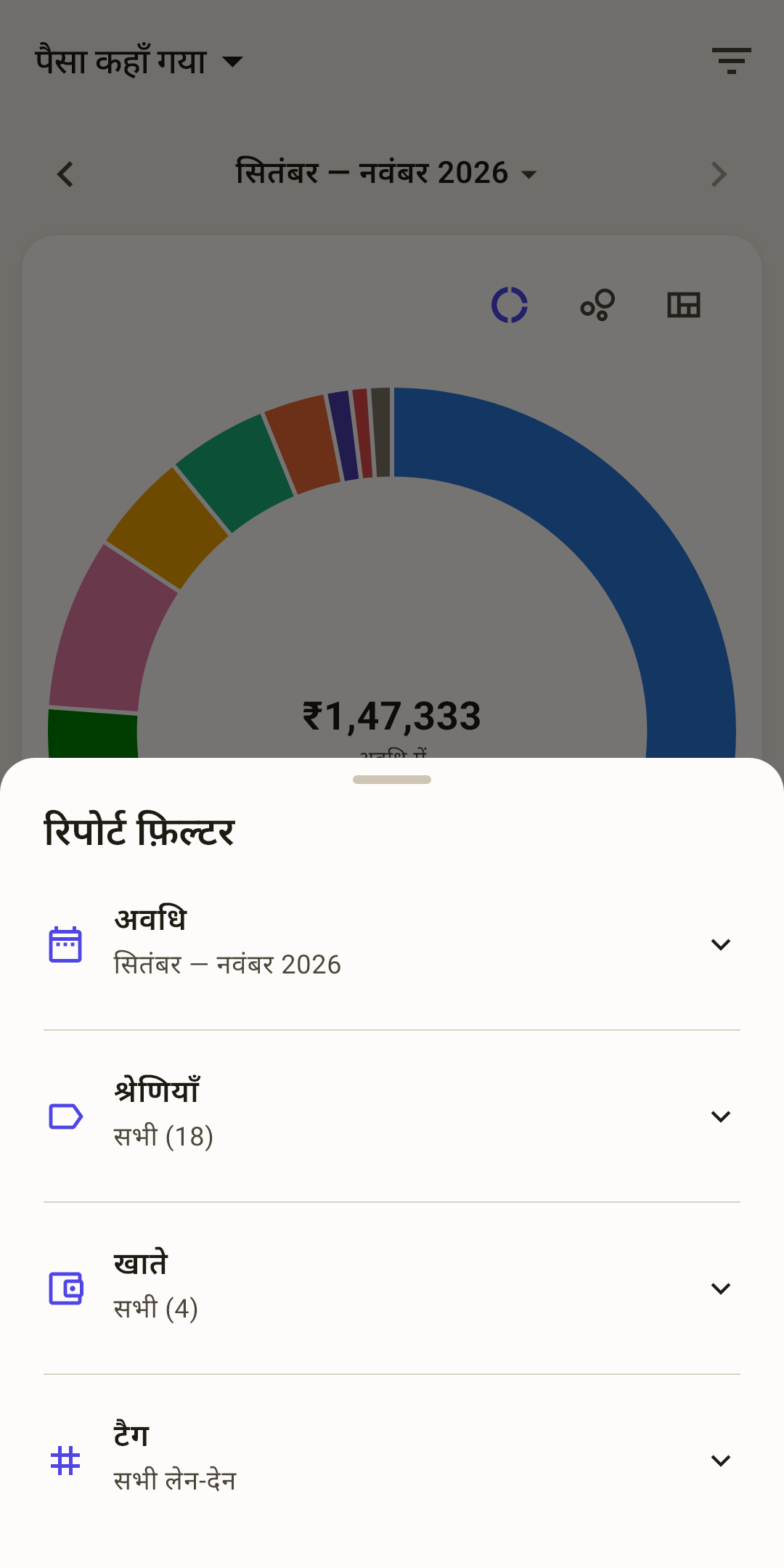
फ़िल्टर — कीप: अवधि, श्रेणियाँ, खाते, टैग। उस पर संख्या बताती है कि कितने फ़िल्टर चालू हैं।
यह कैसे काम करता है
«किराया» श्रेणी बंद कीजिए — वह खर्च की रिपोर्टों से ग़ायब हो जाती है, और रोज़ के खर्च की तस्वीर साफ़ होती है। फ़िल्टर हर बजट के लिए याद रहते हैं।
अवधि — «‹ ›» तीर खिड़की को एक महीना पीछे या आगे ले जाते हैं, और लेबल पर टैप अवधि चुनना खोलता है: एक महीना, 3, 6, 12 महीने, साल की शुरुआत से, या अपनी सीमा।
यह कैसे काम करता है
चालू महीने से हटे? लौटने के लिए उसके पास «आज» आता है। हर रिपोर्ट की अपनी अवधि है: खर्च महीने के हिसाब से देखना सुविधाजनक है, और रुझान साल के हिसाब से।
रूप — कुछ रिपोर्टों के कई रूप हैं: गोला, बुलबुले, टाइलें, तालिका या चार्ट। चुनाव हर रिपोर्ट के लिए याद रहता है।
सूची — वही संख्याएँ पंक्तियों में: रंग, नाम, राशि, प्रतिशत। श्रेणी या प्राप्तकर्ता की स्क्रीन खोलने के लिए पंक्ति पर टैप करें।
 स्क्रीनशॉट पूरे आकार में खोलें ↗
 स्क्रीनशॉट पूरे आकार में खोलें ↗
खर्च
पैसा कहाँ जाता है और यह कैसे बदलता है।
पैसा कहाँ गया
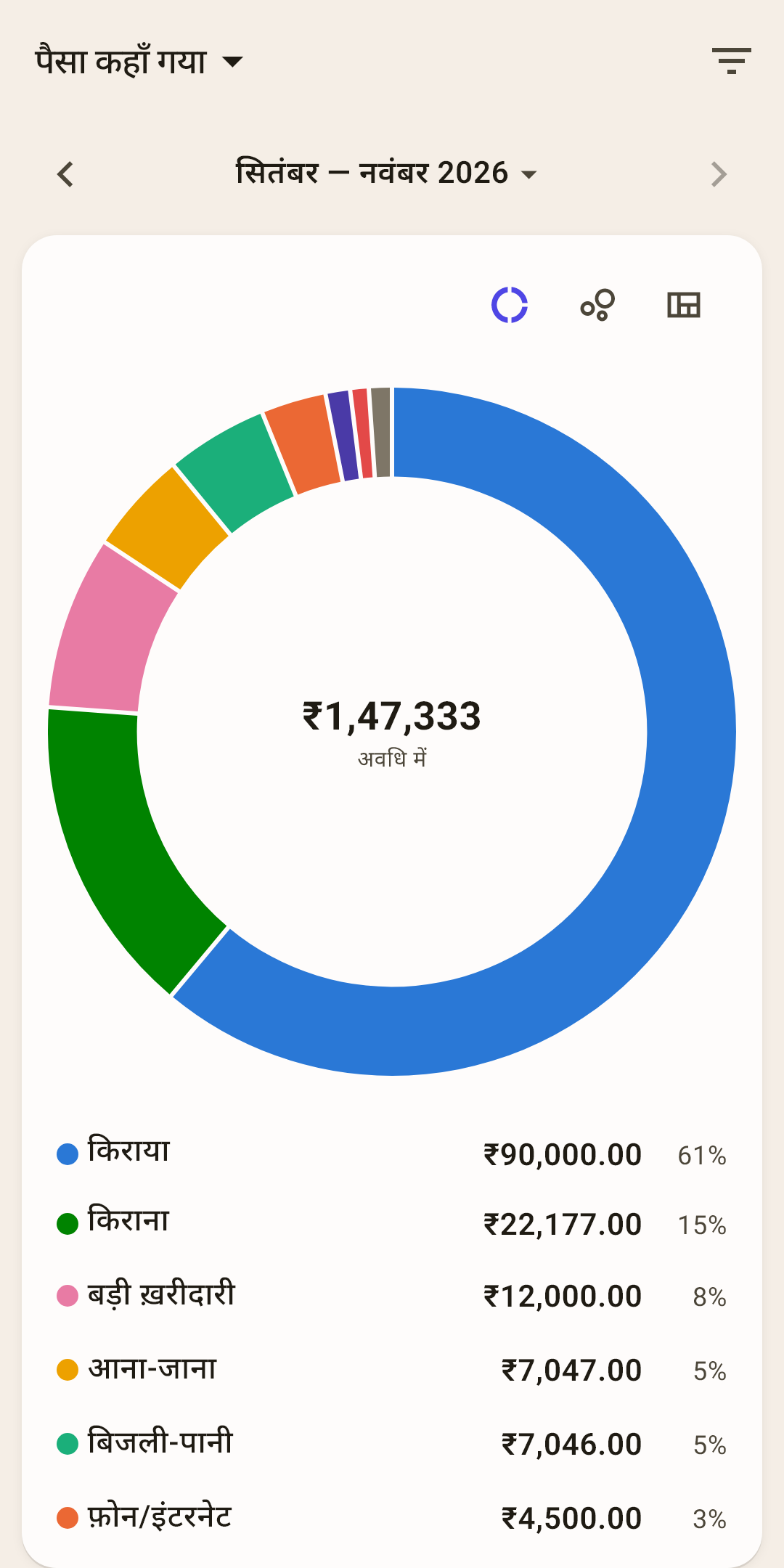
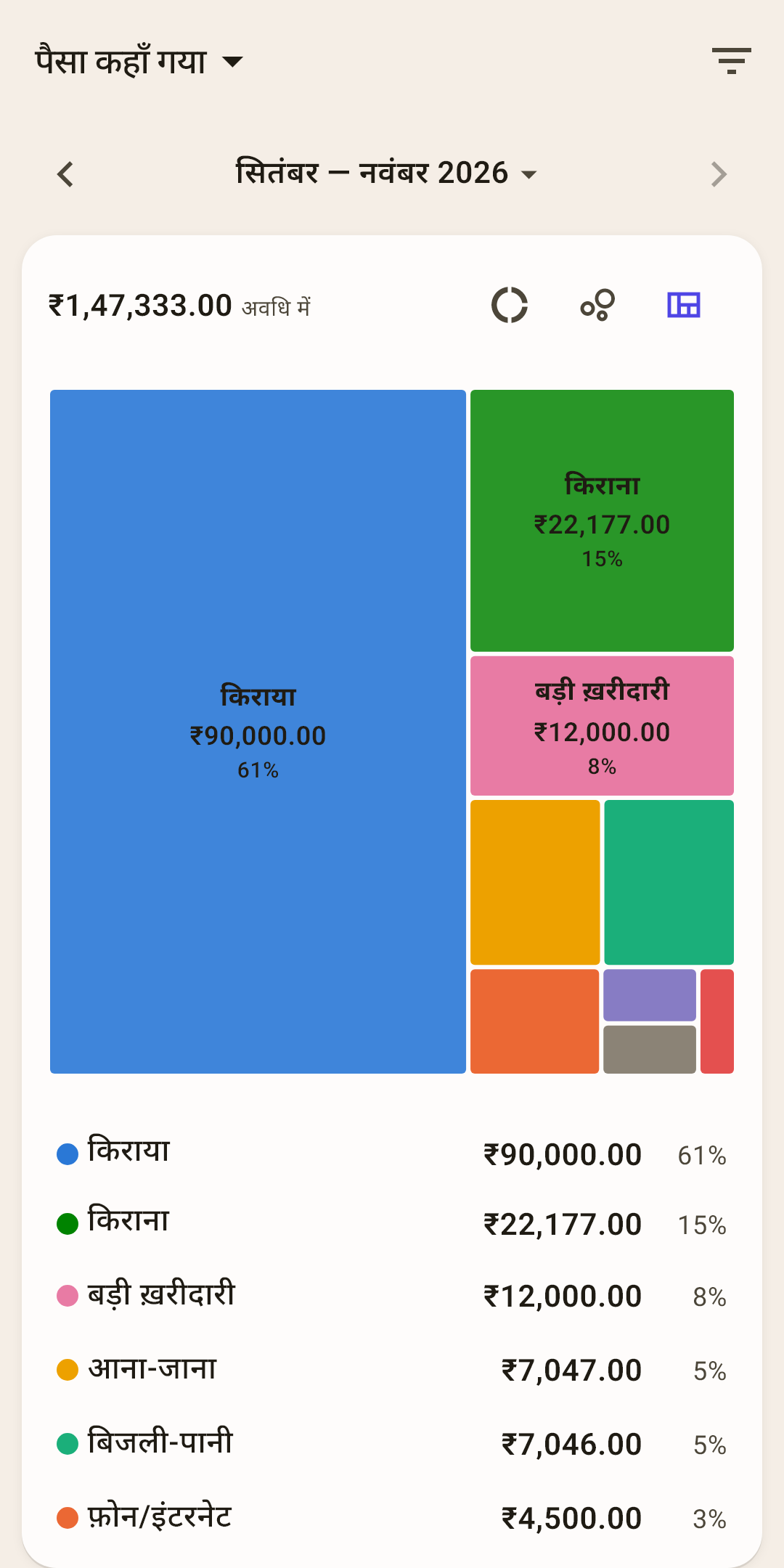
अवधि का खर्च श्रेणियों के हिसाब से — «सब कहाँ गया» वाली मुख्य रिपोर्ट। एक ही चीज़ के तीन रूप: जो आपको ज़्यादा साफ़ लगे, चुनिए।
 स्क्रीनशॉट पूरे आकार में खोलें ↗
 स्क्रीनशॉट पूरे आकार में खोलें ↗
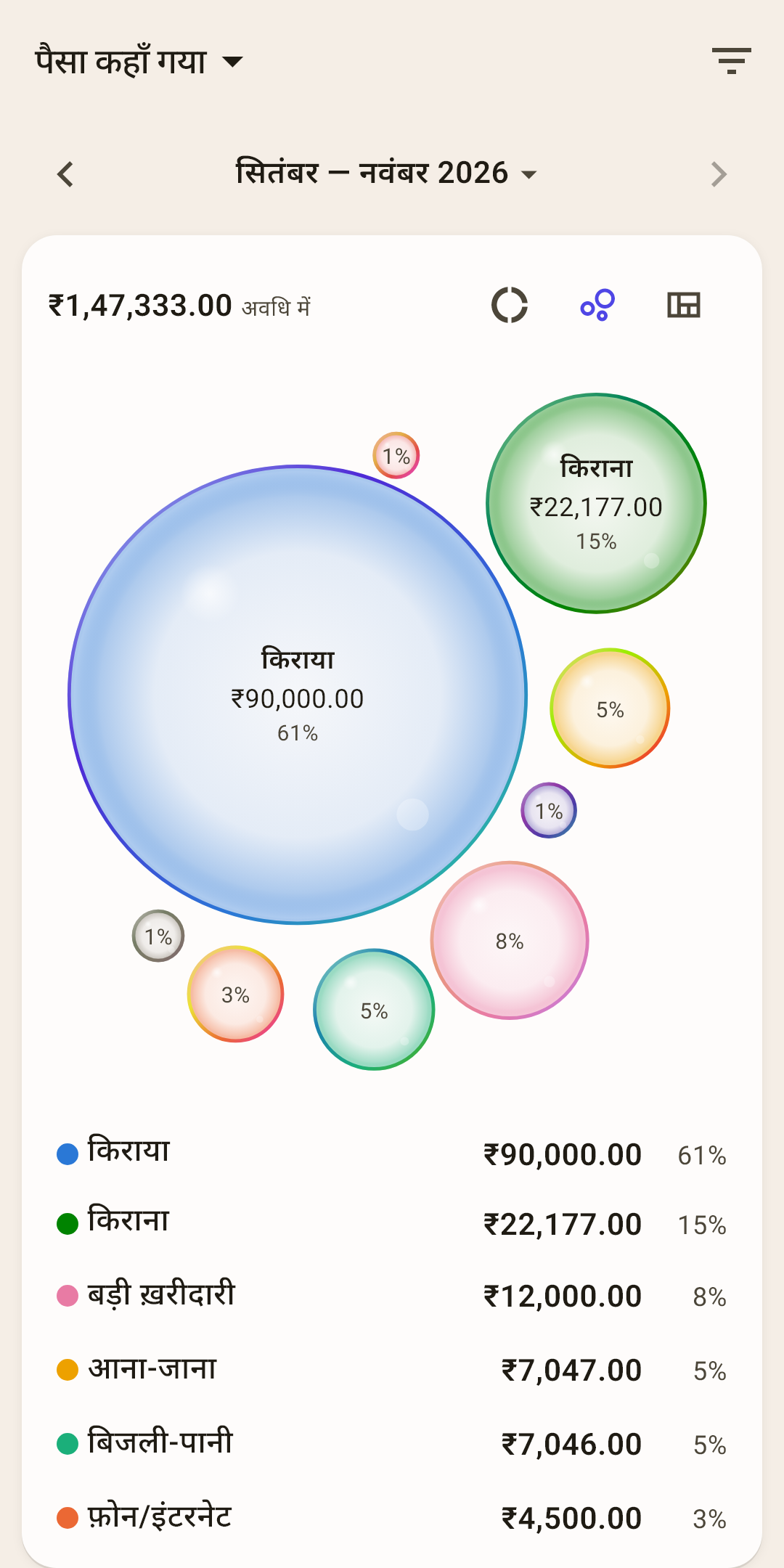
गोला, बुलबुले, टाइलें
तस्वीर के ऊपर दाईं ओर के आइकन से इनके बीच बदलिए। गोला जाना-पहचाना है; बुलबुले और टाइलें बड़ी श्रेणियों के पास छोटी श्रेणियाँ बेहतर दिखाती हैं।
टैप करना
गोले के टुकड़े, बुलबुले या टाइल पर टैप करें — वह उभरता है, और सूची में उसकी पंक्ति जल उठती है। दूसरा टैप उस श्रेणी की स्क्रीन खोलता है।
क्या गिना जाता है
खर्च घटा रिफ़ंड, आपके अपने खातों के बीच ट्रांसफ़र के बिना। स्क्रीनशॉट में तीन महीनों में ₹1,47,333 गए, उनमें से 61% किराए पर।
यह कैसे काम करता है
किराए और बिजली-पानी के बिना रोज़ का खर्च देखना है? उन्हें «श्रेणियाँ» फ़िल्टर में हटा दीजिए।
खर्च का रुझान
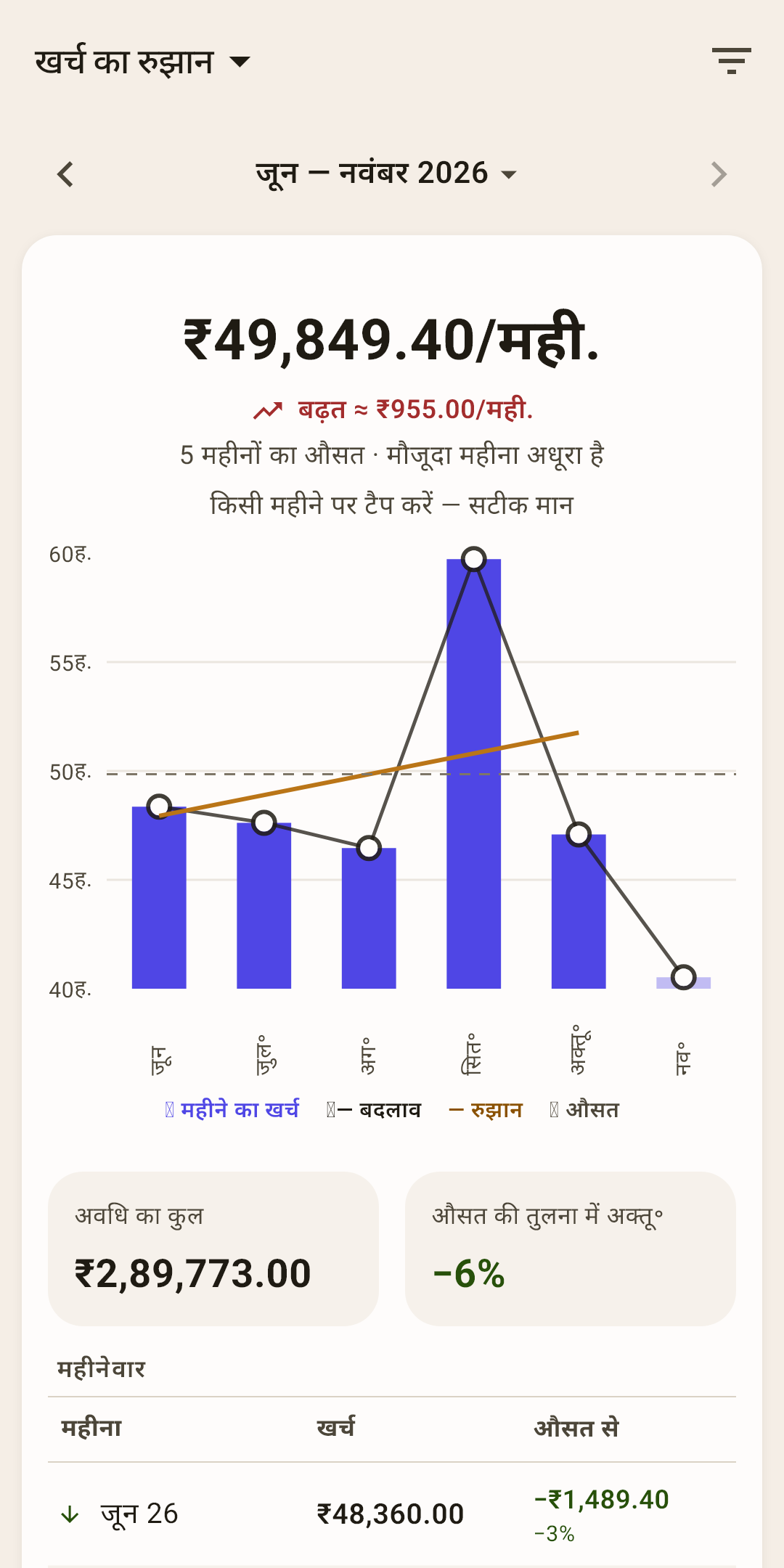
आपका खर्च बढ़ रहा है या घट रहा है — महीनों के हिसाब से, औसत और रुझान की रेखा के साथ।
ऊपर
महीने का औसत खर्च और वह किधर जा रहा है: «बढ़त ≈ ₹955.00/मही.» या «गिरावट»।
चार्ट
स्तंभ हर महीने का खर्च हैं। बिंदुओं वाली रेखा बदलाव है, सीधी रेखा रुझान, डैश वाली रेखा औसत। चालू महीना हल्का है: वह अभी ख़त्म नहीं हुआ, इसलिए औसत और रुझान से बाहर है।
«महीनेवार» तालिका
हर महीना और वह औसत से कितना दूर है — रुपये और प्रतिशत में। चार्ट पर किसी महीने पर टैप करें, और उसके ऊपर सटीक राशि आती है।
उदाहरण: क्या बिजली-पानी महँगा हो रहा है
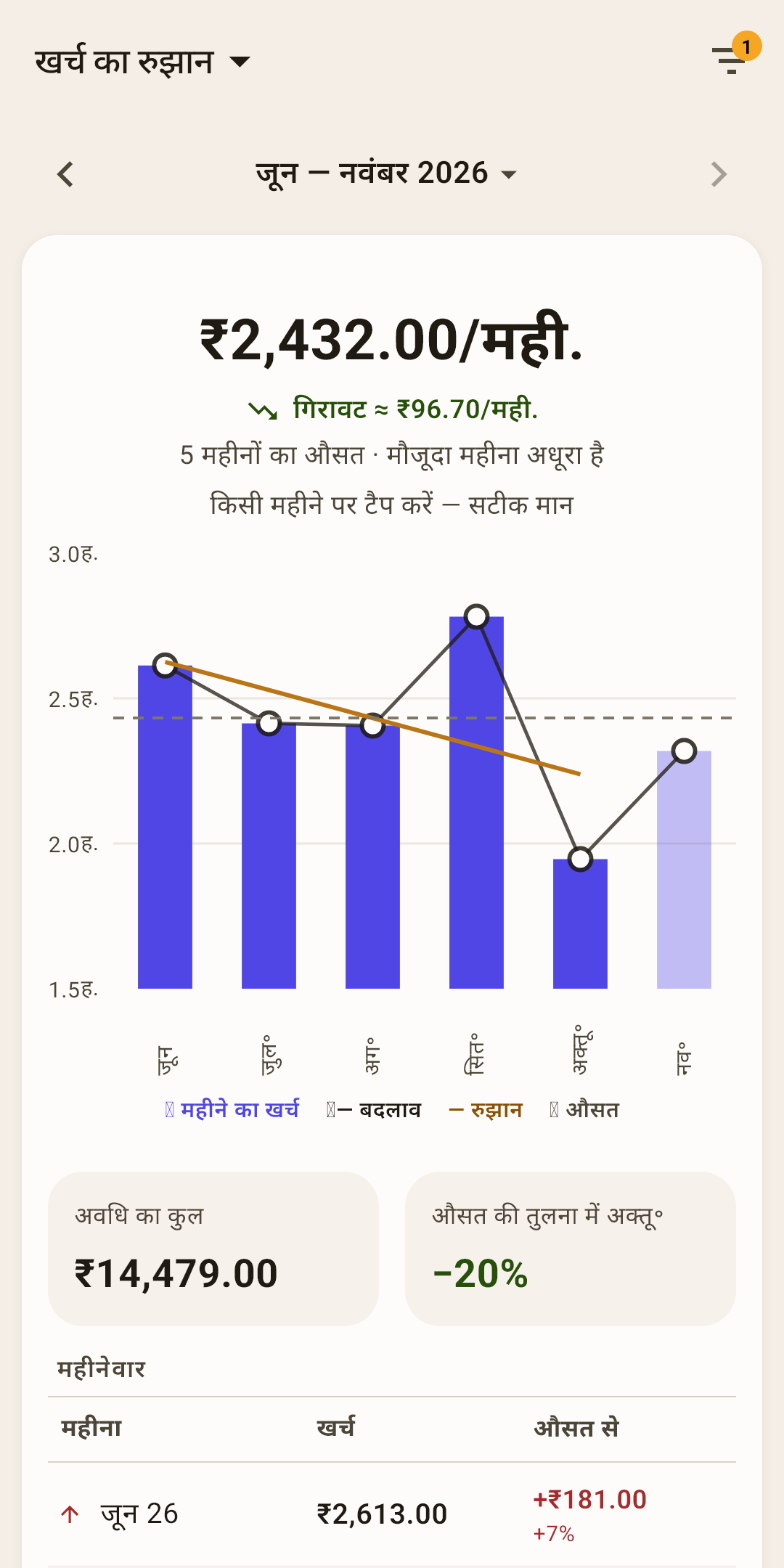
कुल रुझान यह नहीं बताएगा: उसमें सारे खर्च एक साथ हैं, और एक श्रेणी की बढ़त बाकी में खो जाती है। रिपोर्ट में बस एक श्रेणी छोड़िए।
 स्क्रीनशॉट पूरे आकार में खोलें ↗
 स्क्रीनशॉट पूरे आकार में खोलें ↗
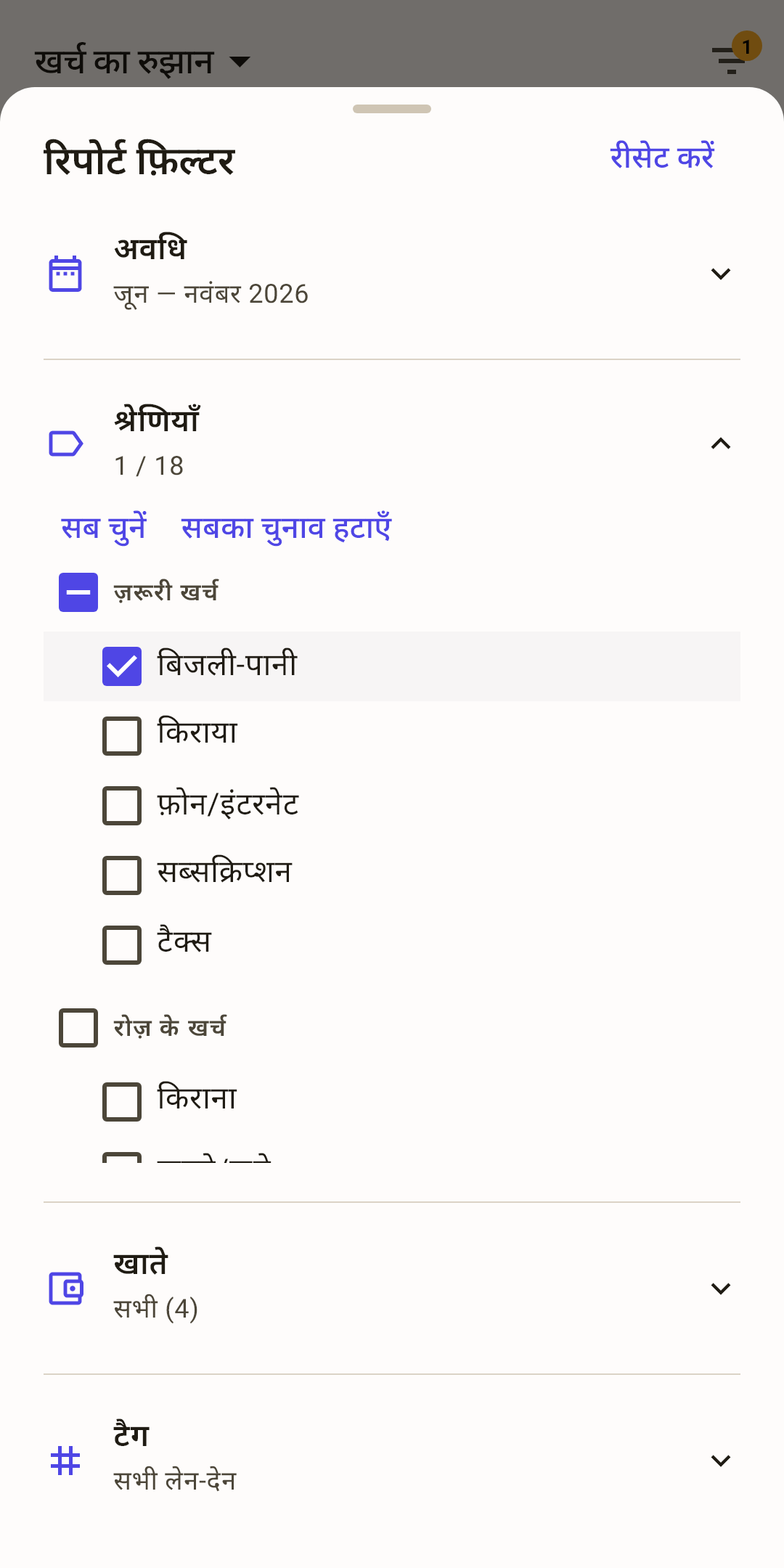
«श्रेणियाँ» — «खर्च का रुझान» में ऊपर दाईं ओर कीप पर टैप करें, फिर «श्रेणियाँ»: निशान वाले डिब्बों के साथ सारी श्रेणियों की सूची खुलती है।
«सबका चुनाव हटाएँ» — एक-एक करके की जगह हर श्रेणी का निशान एक साथ हटाता है।
ज़रूरी श्रेणी — «बिजली-पानी» पर निशान लगाइए। «श्रेणियाँ» के नीचे अब «1 / 18» लिखा है। शीट बंद कीजिए: नीचे खिसकाइए या उसके बाहर टैप कीजिए।
कीप पर संख्या — कितने फ़िल्टर चालू हैं। जब तक वह जल रही है, रिपोर्ट सारे खर्च नहीं दिखाती।
अब रिपोर्ट सिर्फ़ बिजली-पानी के बारे में है: महीने का औसत ₹2,432, बिल हर महीने लगभग ₹96.70 घट रहे हैं, और अक्तूबर औसत से 20% सस्ता था। फ़िल्टर इस रिपोर्ट के लिए याद रहता है: अगली बार «खर्च का रुझान» उसी के साथ खुलेगा। सारी श्रेणियाँ वापस लाने के लिए — फ़िल्टर शीट में «सब चुनें» या «रीसेट करें»।
शीर्ष प्राप्तकर्ता
«पैसा कहाँ गया» जैसी ही, पर प्राप्तकर्ताओं के हिसाब से: आप सबसे ज़्यादा किसे देते हैं।
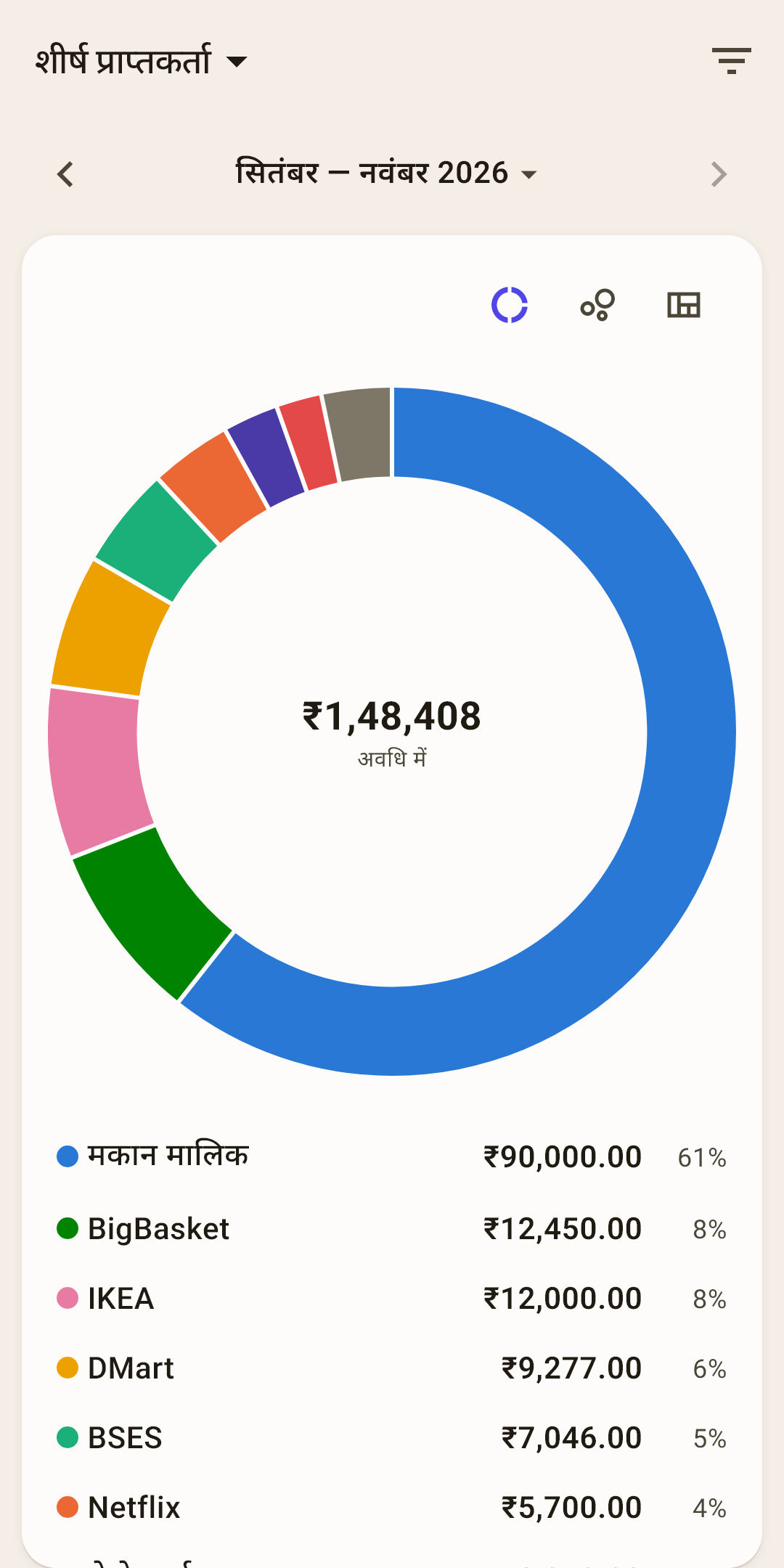
वही तीन रूप
गोला, बुलबुले या टाइलें — यह रिपोर्ट अपना चुनाव अलग रखती है।
टैप करना
पंक्ति या टुकड़ा प्राप्तकर्ता की स्क्रीन खोलता है: उसके साथ सारे खर्च, श्रेणियों और महीनों के हिसाब से (लेख «प्राप्तकर्ता और टैग»)।
अंतर
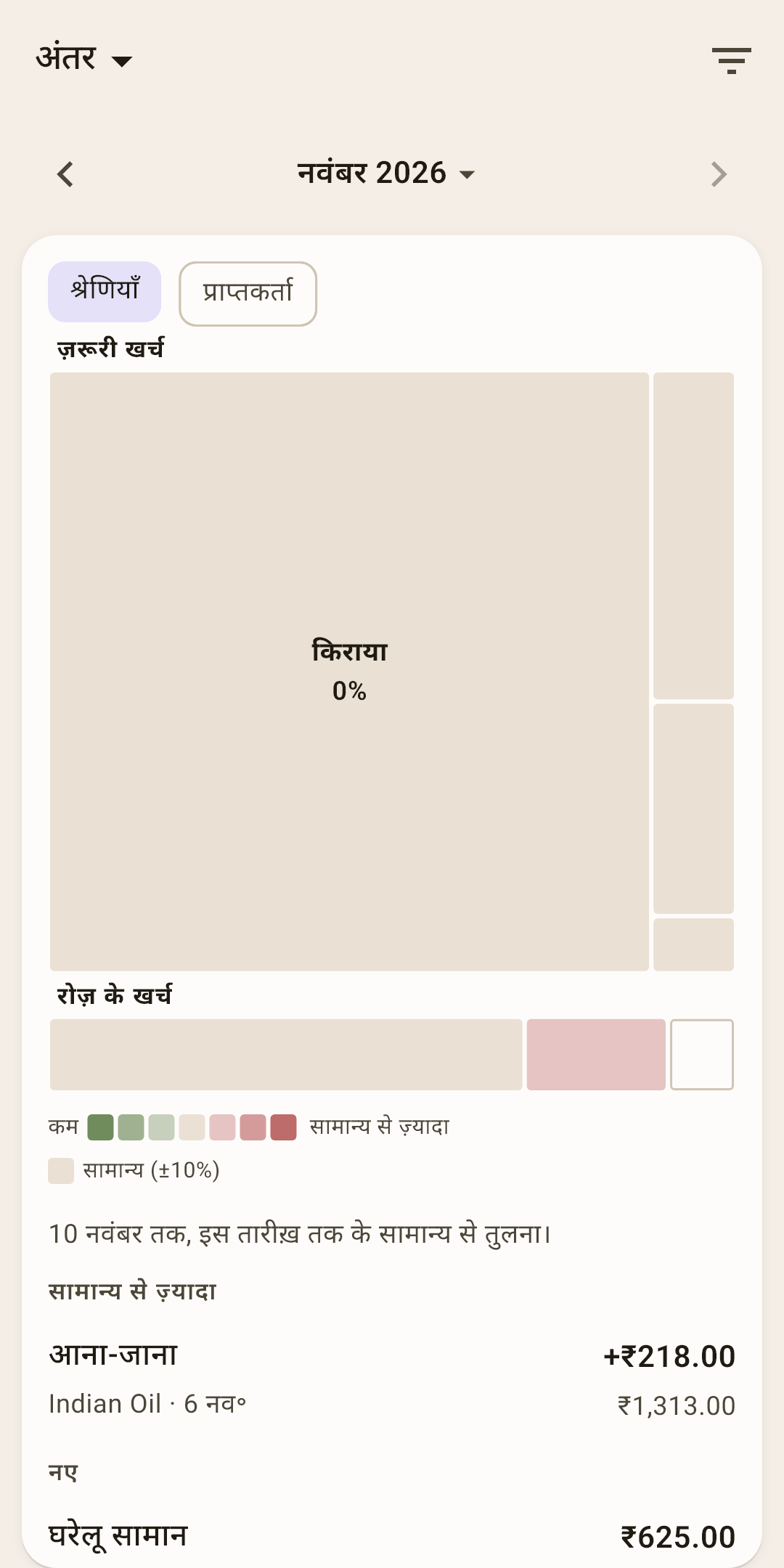
इस महीने आप कहाँ सामान्य से ज़्यादा या कम खर्च कर रहे हैं — एक नज़र में। तुलना अवधि से पहले के आपके 12 महीनों से होती है: चालू महीने की तुलना पिछले महीनों के उन्हीं दिनों से होती है — 1 तारीख़ से आज की तारीख़ तक, और कई महीनों की अवधि की तुलना सामान्य महीने को उन महीनों की संख्या से गुणा करके।
टाइलें
टाइल का आकार — कितना खर्च हुआ, उसका रंग — सामान्य से कितना ज़्यादा (लाल-सा) या कम (हरा-सा), तीन क़दमों में। धूसर — सामान्य, 10% के भीतर। बिना भराव की रूपरेखा का मतलब है कि श्रेणी पहली बार आई।
«सामान्य»
साल भर के आपके पिछले महीनों का बीच का मान: एक असाधारण महँगा महीना उसे नहीं खिसकाएगा। चालू महीने के लिए — «इस तारीख़ तक सामान्य»: 10 नवंबर की तुलना पिछले महीनों के उन्हीं दिनों से होती है।
शब्दों में सारांश
टाइलों के नीचे — राशियों के साथ «सामान्य से ज़्यादा», «कम», «नए»। «श्रेणियाँ» या «प्राप्तकर्ता» — ऊपर चिप्स।
टैग
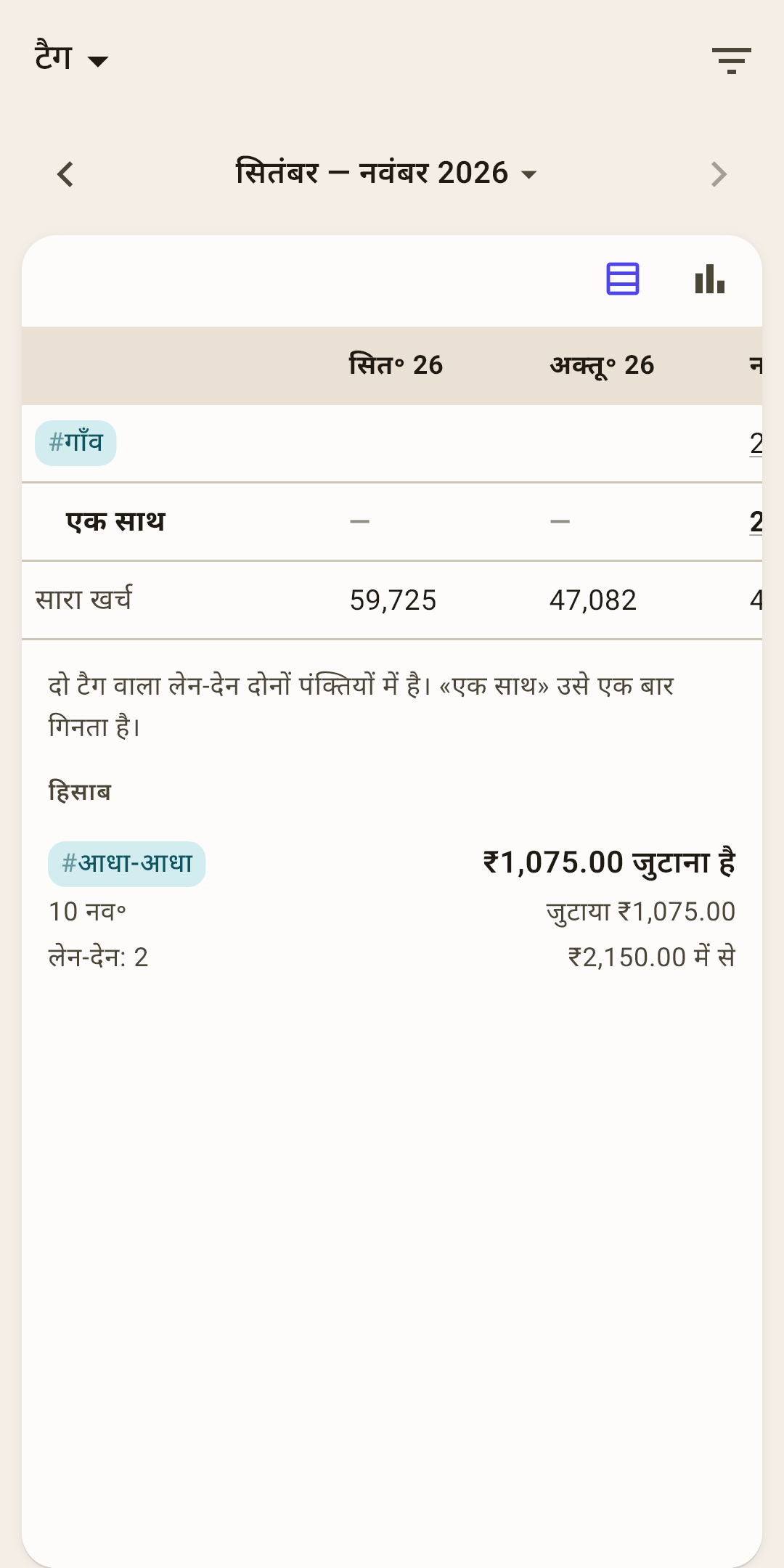
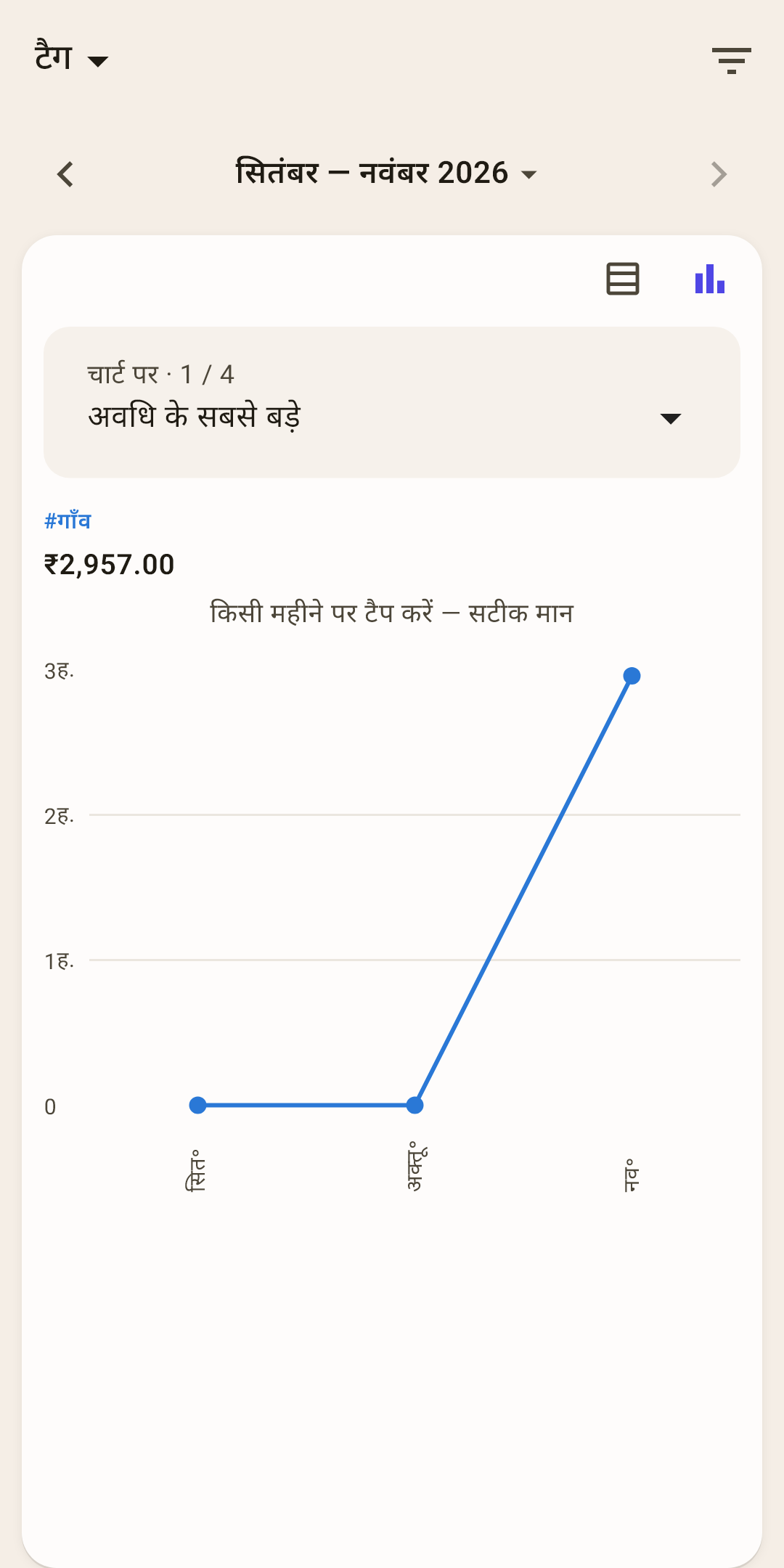
हर टैग के तहत कितना गया — महीनों के हिसाब से, तालिका या चार्ट के रूप में।
तालिका
हर टैग की एक पंक्ति, हर महीने का एक कॉलम। «एक साथ» — सारे टैग एक साथ: दो टैग वाला लेन-देन उसमें एक बार गिना जाता है। तुलना के लिए «सारा खर्च» है।
«हिसाब»
«हिसाब» चालू वाले टैग, अलग ब्लॉक में: कितना जुटाना है या लौटाना है।
चार्ट
महीनों के हिसाब से रेखाओं में चार टैग तक; कौन-से — चार्ट के ऊपर आप चुनते हैं।
पैसे का आना-जाना
पैसा कहाँ से आया, कहाँ गया, और कितना बचा।
पैसे का प्रवाह
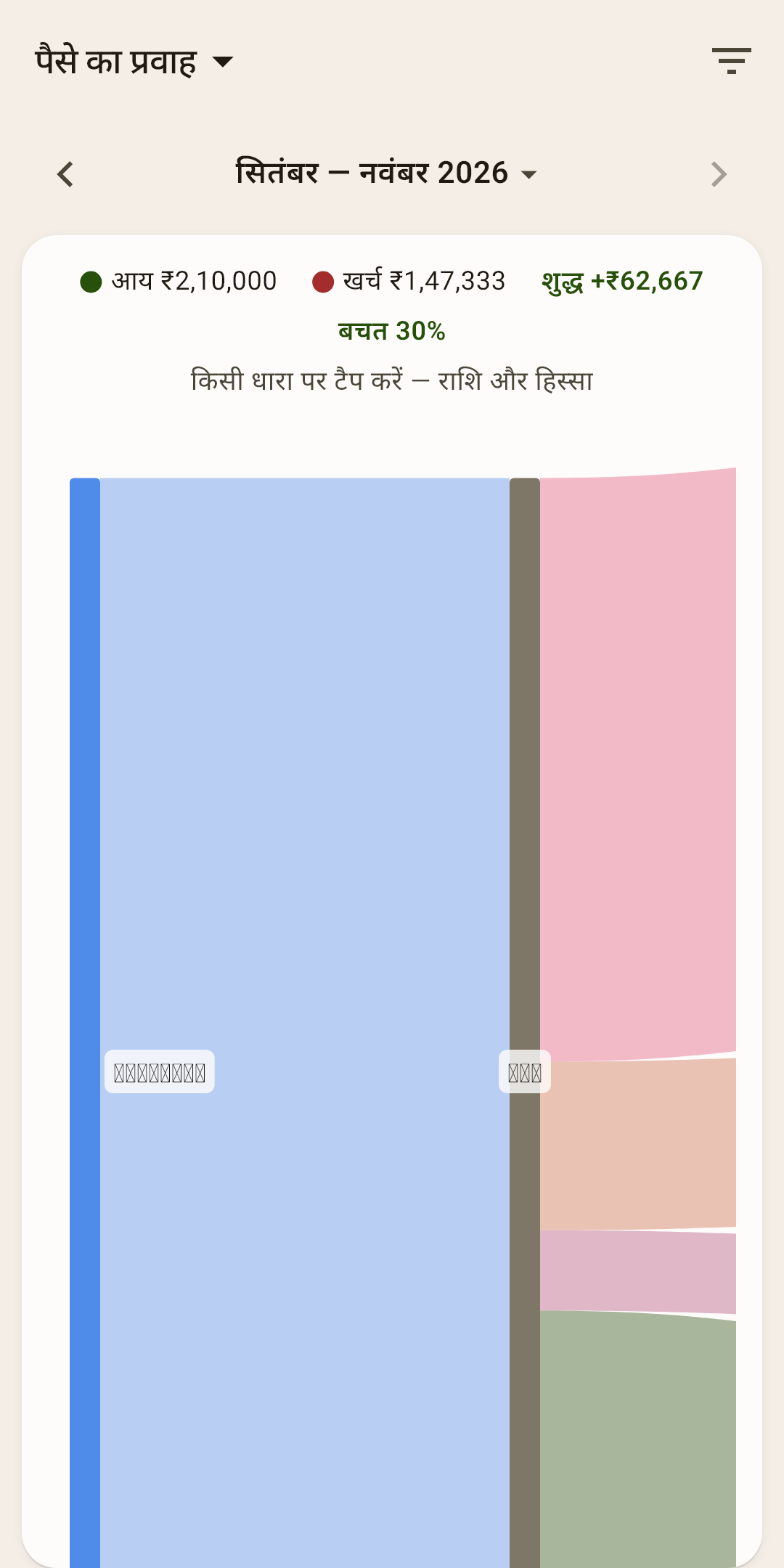
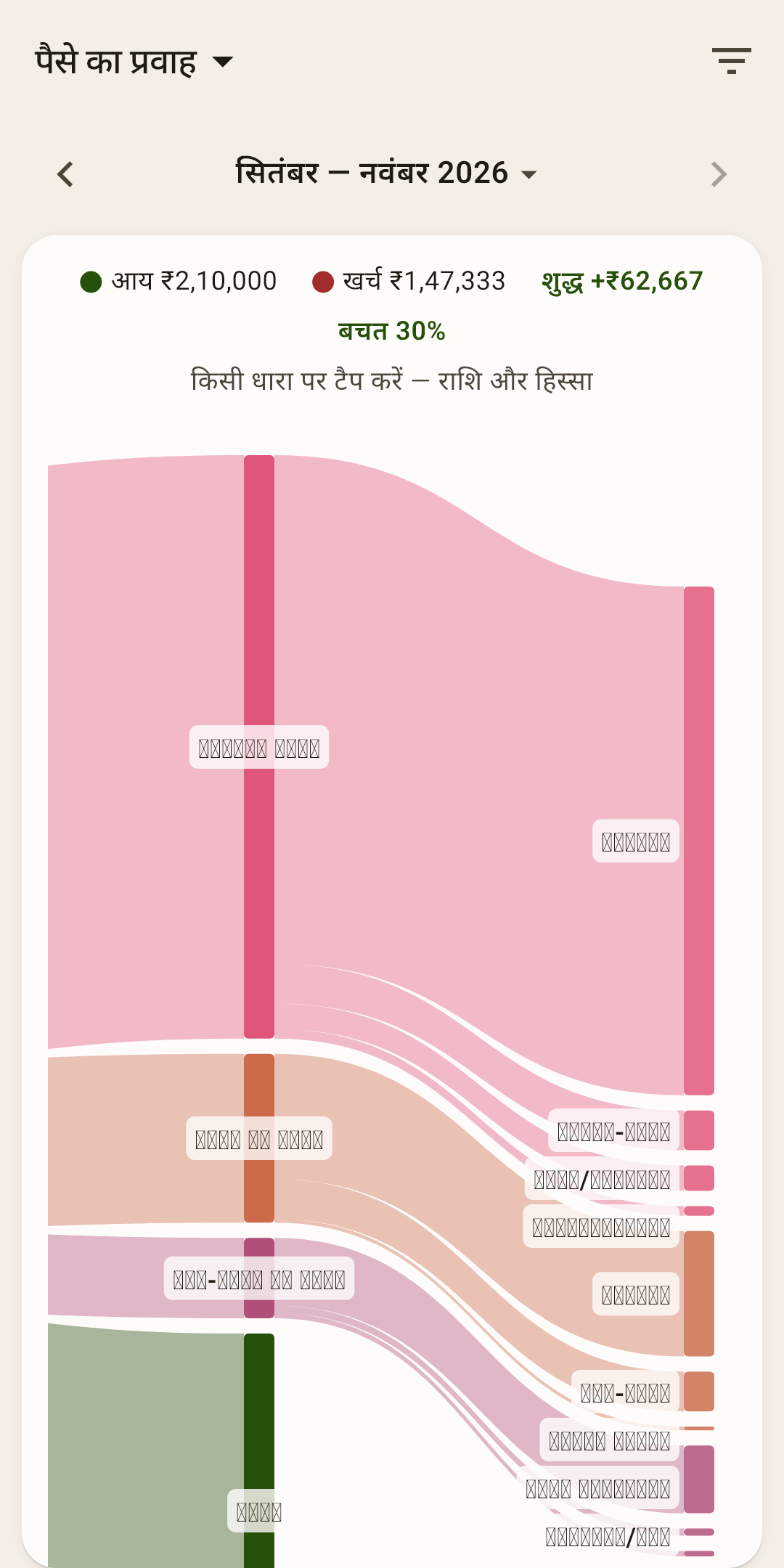
पैसे का पूरा सफ़र एक तस्वीर में: आय के स्रोतों से — बजट में — समूहों में — श्रेणियों में।
 स्क्रीनशॉट पूरे आकार में खोलें ↗
 स्क्रीनशॉट पूरे आकार में खोलें ↗
ऊपर
आय, खर्च, «शुद्ध» (कितना बचा) और बचत दर — आय का कितना प्रतिशत खर्च नहीं हुआ।
धाराएँ
धारा की मोटाई राशि है। राशि और प्रतिशत देखने के लिए धारा पर टैप करें। हरी «बाकी» पट्टी वह पैसा है, जो कहीं नहीं गया।
इसे कैसे देखें
तस्वीर स्क्रीन से चौड़ी है: बगल में और नीचे खिसकाइए। कुल वाला हेडर तस्वीर के साथ स्क्रॉल होता है।
आय और खर्च
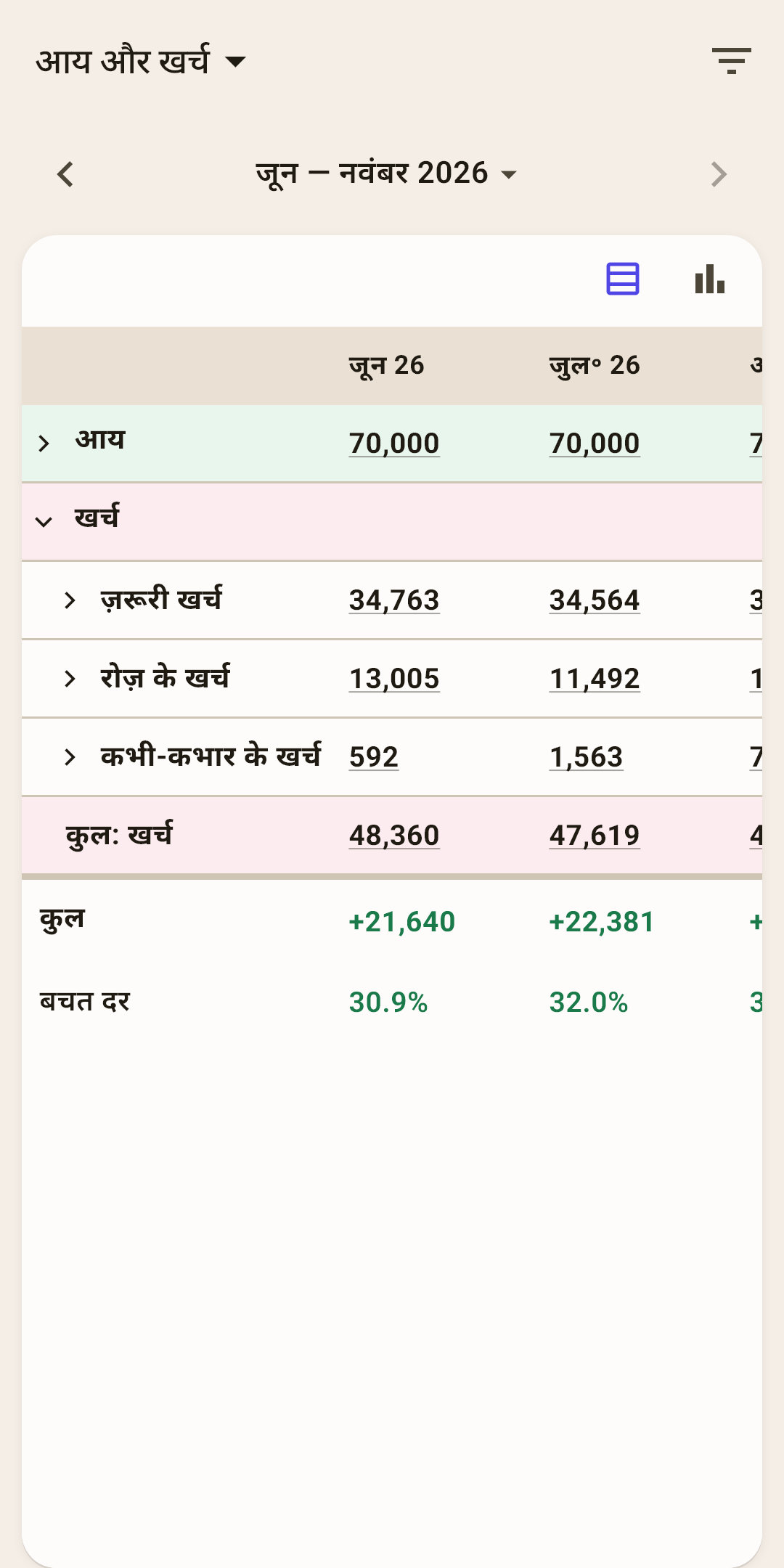
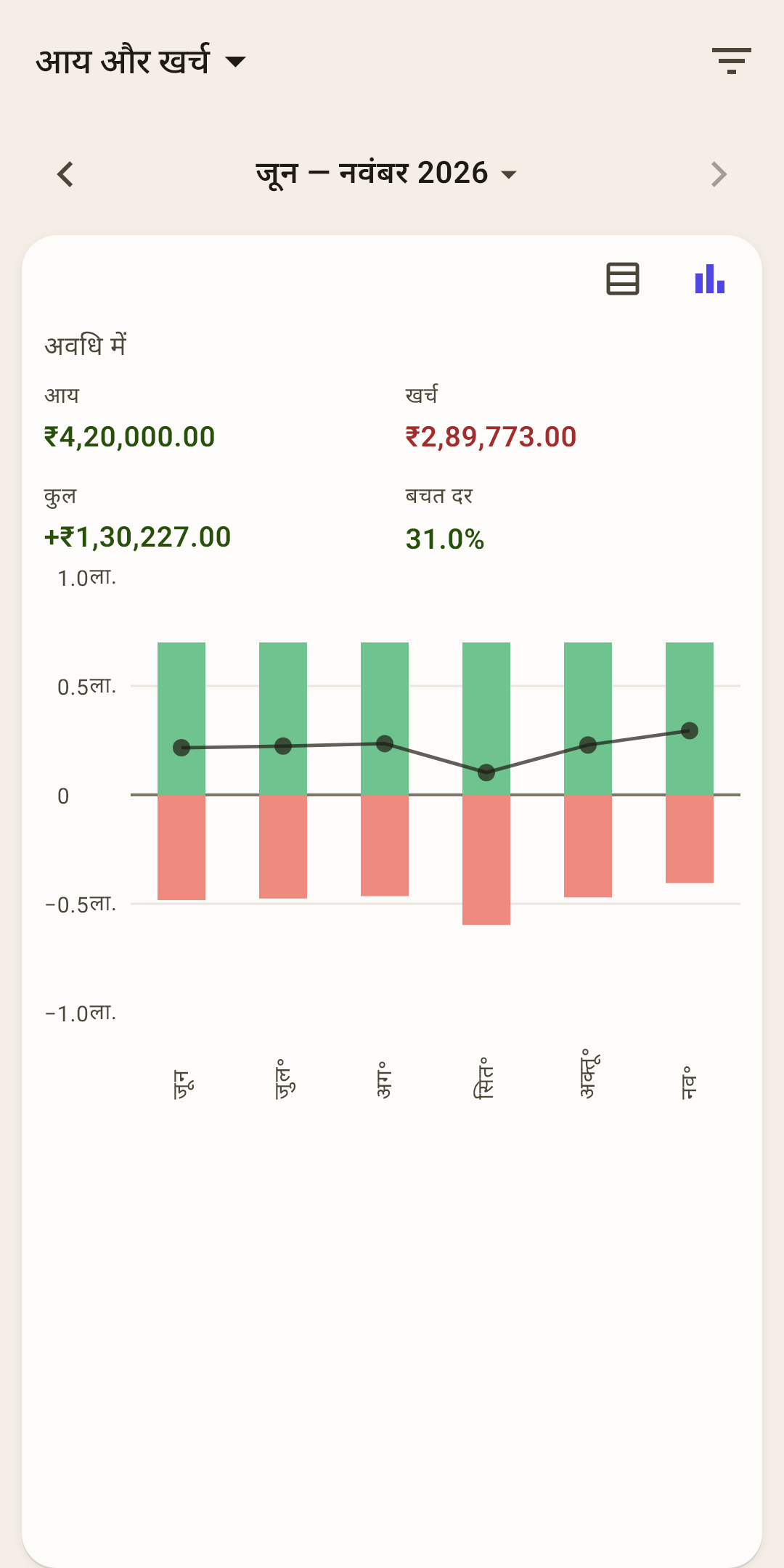
महीनों का हिसाब: कितना आया, समूहों के हिसाब से कितना गया, क्या बचा।
तालिका
पंक्तियाँ स्रोतों के हिसाब से आय और समूहों के हिसाब से खर्च हैं; समूह को श्रेणियों तक खोला जा सकता है। नीचे — हर महीने का «कुल» और «बचत दर»।
यह कैसे काम करता है
किसी संख्या पर टैप करें — वह जिन लेन-देन से बनी है, उनकी सूची खुलती है। तालिका स्क्रीन से चौड़ी है — बगल में खिसकाइए।
चार्ट
हर महीने के दो स्तंभ हैं: ऊपर जाता हरा — कितना पैसा आया, नीचे जाता लाल — कितना गया। एक पतली रेखा दिखाती है कि क्या बचा: शून्य से ऊपर — महीना प्लस में ख़त्म हुआ; नीचे — जितना आया उससे ज़्यादा खर्च हुआ। चार्ट के ऊपर पूरी अवधि की चार संख्याएँ हैं: आय, खर्च, कुल और बचत दर। किसी महीने पर टैप करें — संख्याएँ सिर्फ़ वह महीना दिखाती हैं; उँगली खिसकाइए — वे पास के महीनों पर बदलती हैं; उसी महीने पर फिर टैप करें — फिर पूरी अवधि।
पैसे की उम्र
महीने-दर-महीने आपके पैसे की उम्र कैसे बदली।
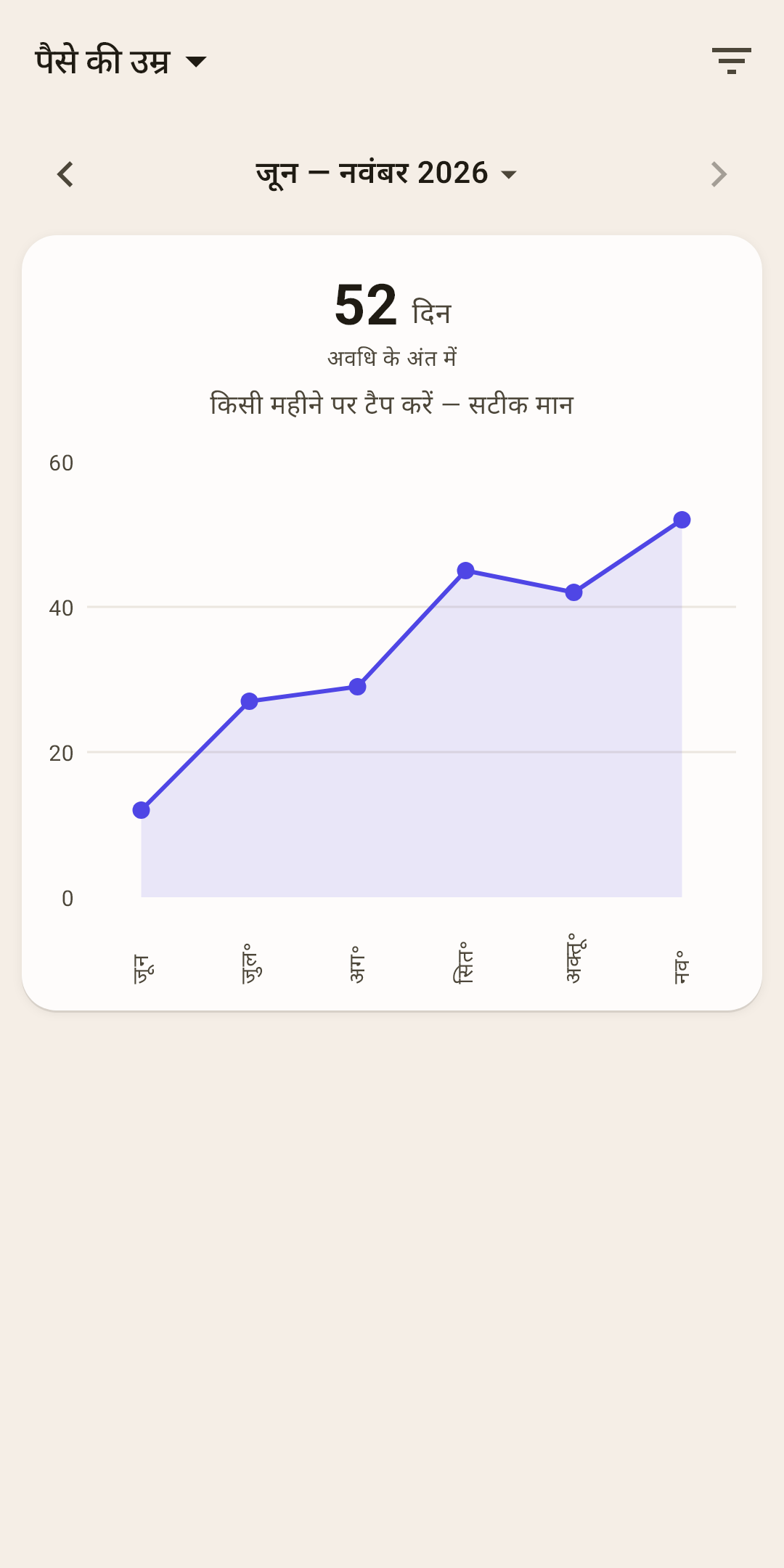
ऊपर की संख्या
अवधि के अंत में उम्र — वही संख्या, जो «अवलोकन» पर।
क्यों
दिखता है कि आपका भंडार बढ़ रहा है या नहीं। ऊपर जाती रेखा मतलब आप «तनख़्वाह से तनख़्वाह तक» से और दूर होते जा रहे हैं। संख्या का मतलब और वह कैसे गिनी जाती है — लेख «अवलोकन» में, हिस्सा «पैसे की उम्र विस्तार से»।
कुल संपत्ति
आपके पास जो कुछ है और जितना आप देनदार हैं।
कुल संपत्ति
सारे खातों का कुल घटा कर्ज़ — और यह कैसे बदला।
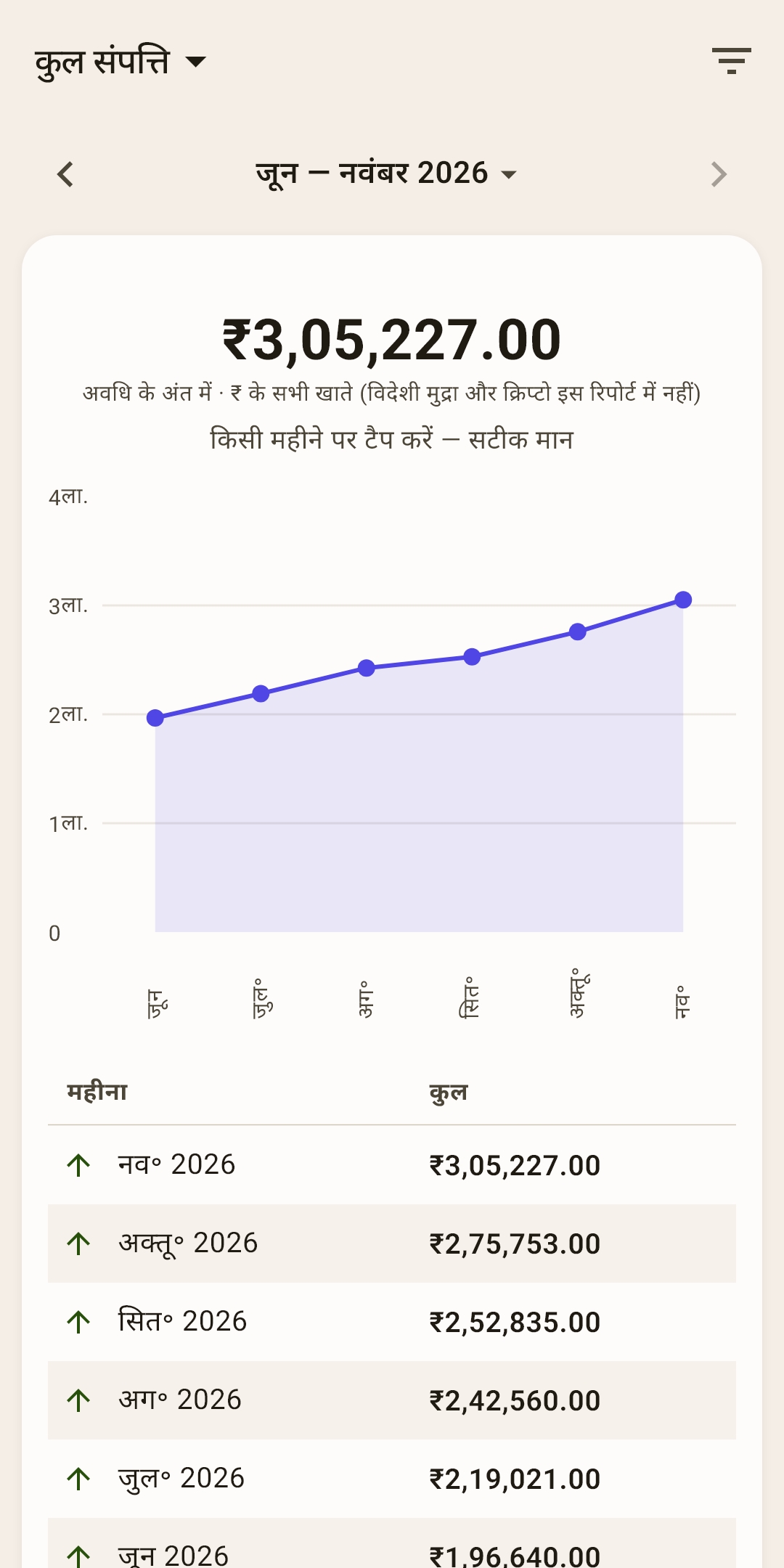
क्या शामिल है
मुख्य मुद्रा के सारे खाते — बजट वाले भी और बजट से बाहर के भी (बचत, जमा), घटा क्रेडिट कार्ड और लोन। दूसरी मुद्राओं के खाते बदले नहीं जाते और कुल में नहीं आते।
तालिका
हर महीने के अंत में कुल संपत्ति, तीर के साथ — ऊपर या नीचे।
कार्डों का कर्ज़
क्रेडिट कार्डों पर आप कितने के देनदार हैं — और कर्ज़ बढ़ रहा है या नहीं।
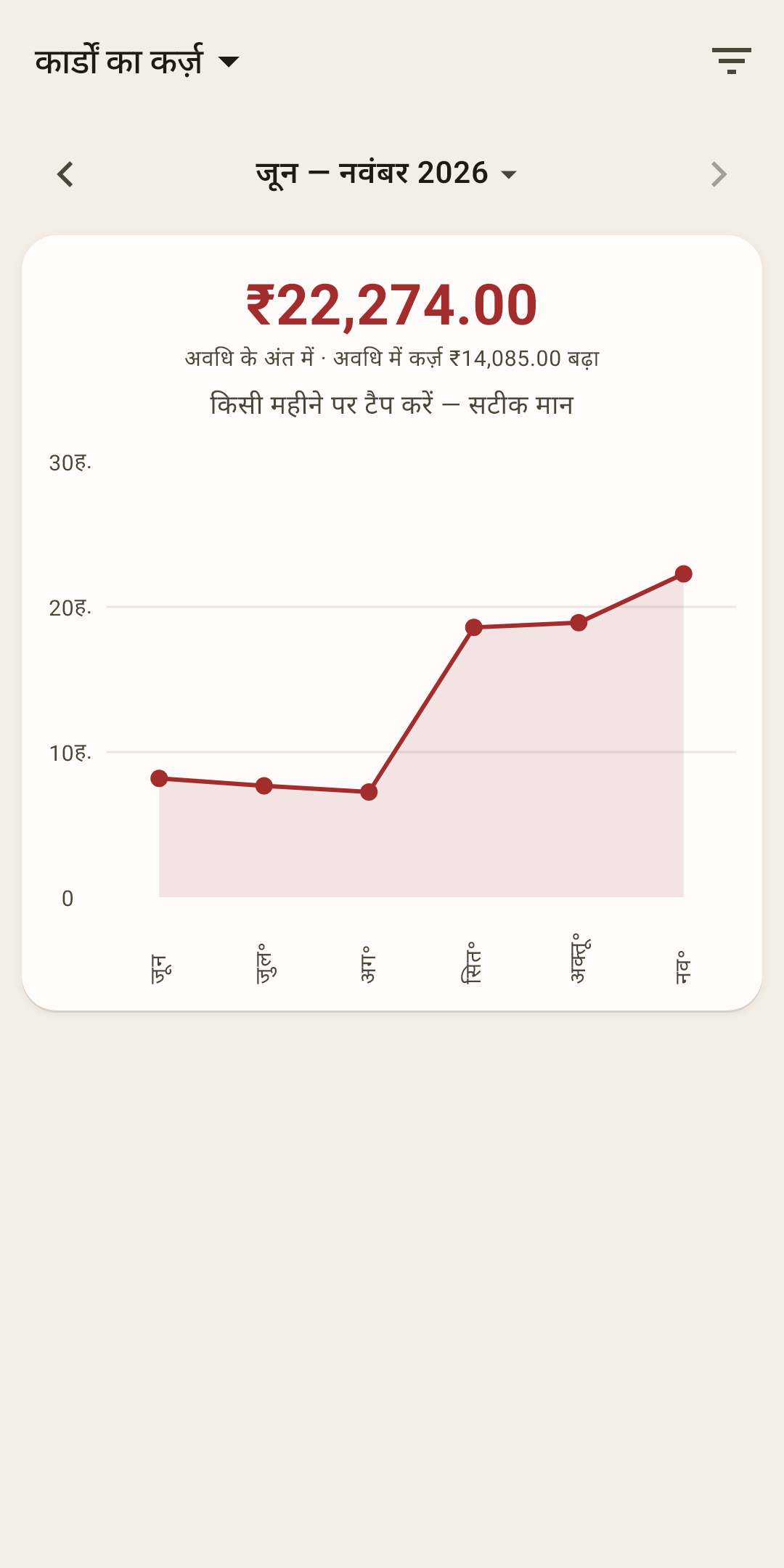
ऊपर की संख्या
अवधि के अंत में सारे क्रेडिट कार्डों का कर्ज़ और अवधि में वह कितना बढ़ा या घटा।
कब दिखती है
यह रिपोर्ट सूची में तभी है, जब आपके पास क्रेडिट कार्ड हो। बजट में क्रेडिट कार्ड कैसे काम करता है — लेख «बजट कैसे काम करता है» में।