
Comment fonctionne l'onglet
Un seul rapport à l'écran à la fois. En haut — quel rapport et sur quelle période, en dessous — le rapport lui-même. L'application se souvient du rapport et de la période : vous avez ouvert « Tendance des dépenses » sur six mois — la prochaine fois, c'est lui qui s'ouvrira.
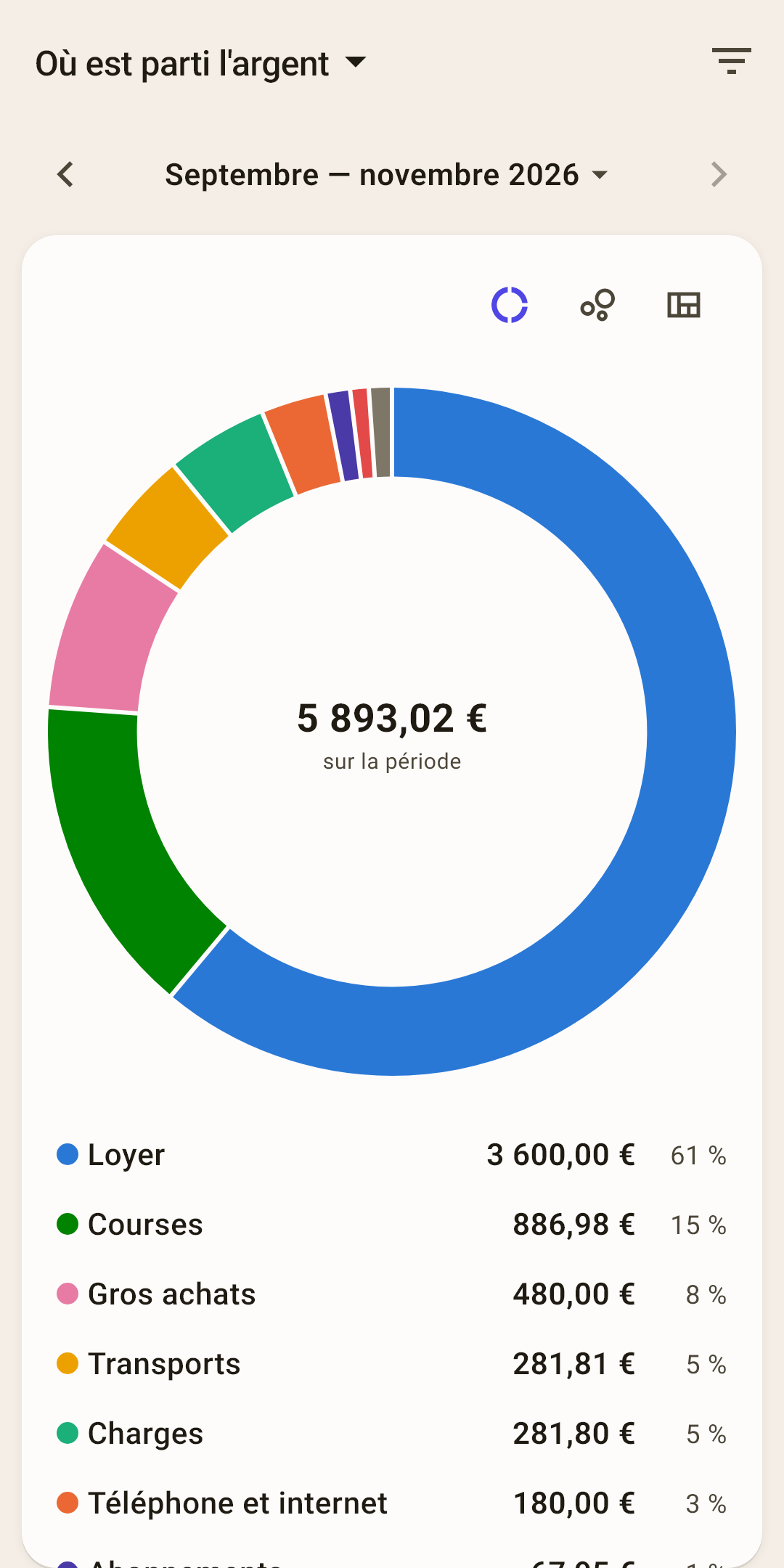
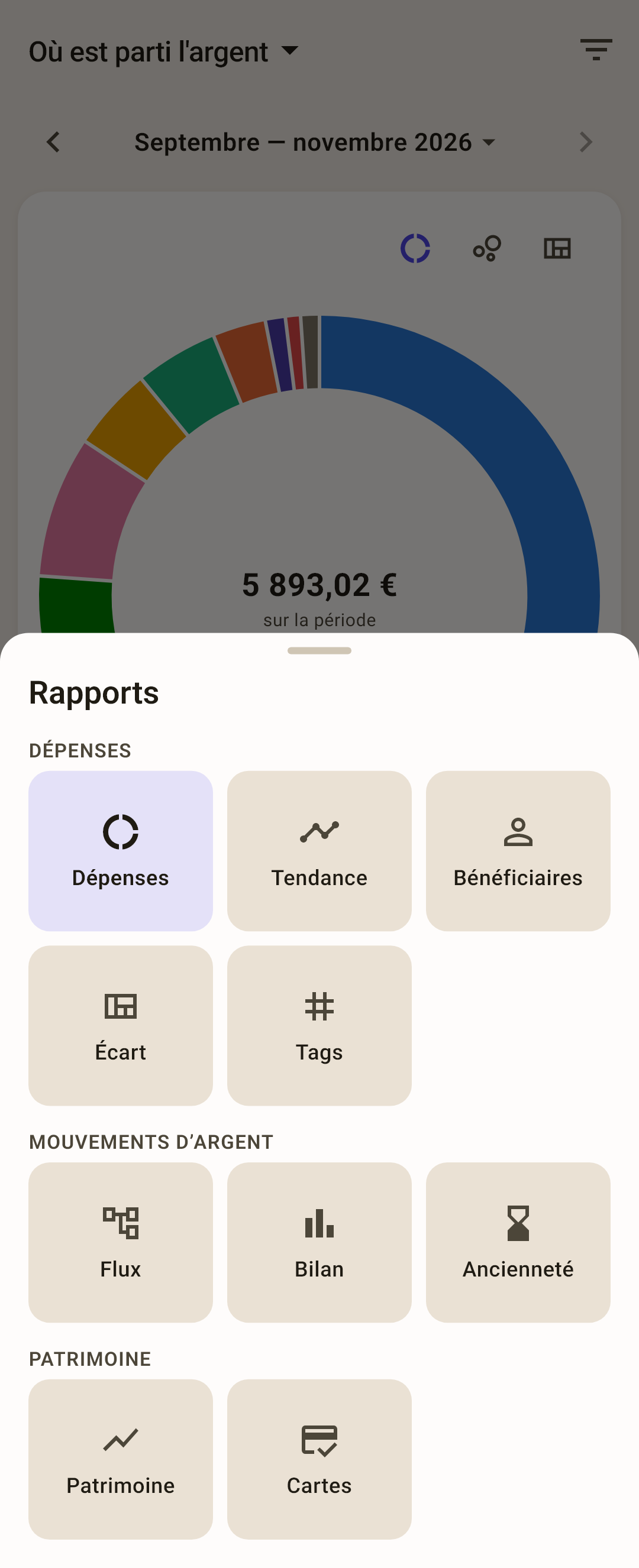
Nom du rapport — touchez-le pour ouvrir la liste de tous les rapports (capture plus bas).
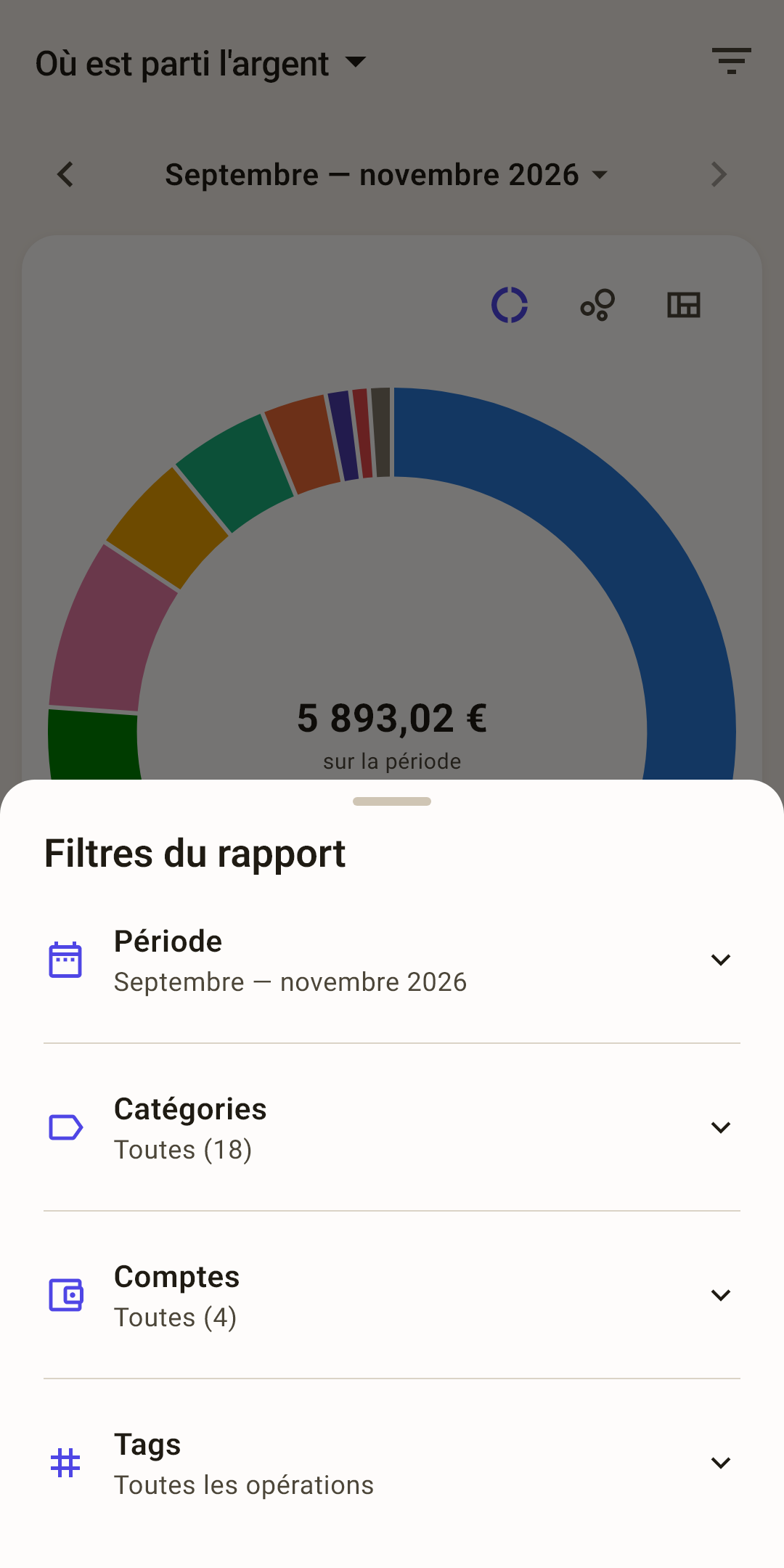
Filtres — l'entonnoir : période, catégories, comptes, tags. Le chiffre dessus indique combien de filtres sont actifs.
Comment ça marche
Désactivez la catégorie « Loyer » — elle disparaît des rapports de dépenses, et le tableau des dépenses courantes devient plus lisible. Les filtres sont mémorisés pour chaque budget.
Période — les flèches « ‹ › » décalent la fenêtre d'un mois en arrière ou en avant, toucher l'intitulé ouvre le choix de la période : un mois, 3, 6, 12 mois, depuis le début de l'année ou votre propre intervalle.
Comment ça marche
Vous vous êtes éloigné du mois en cours ? « Aujourd'hui » apparaît à côté, pour y revenir. Chaque rapport a sa propre période : les dépenses se regardent bien au mois, et la tendance à l'année.
Affichage — certains rapports ont plusieurs affichages : anneau, bulles, tuiles, tableau ou graphique. Le choix est mémorisé pour chaque rapport.
Liste — les mêmes chiffres en lignes : couleur, nom, montant, pourcentage. Touchez une ligne pour ouvrir l'écran de la catégorie ou du bénéficiaire.
 Ouvrir la capture en grand ↗
 Ouvrir la capture en grand ↗
Dépenses
Où part l'argent et comment cela évolue.
Où est parti l'argent
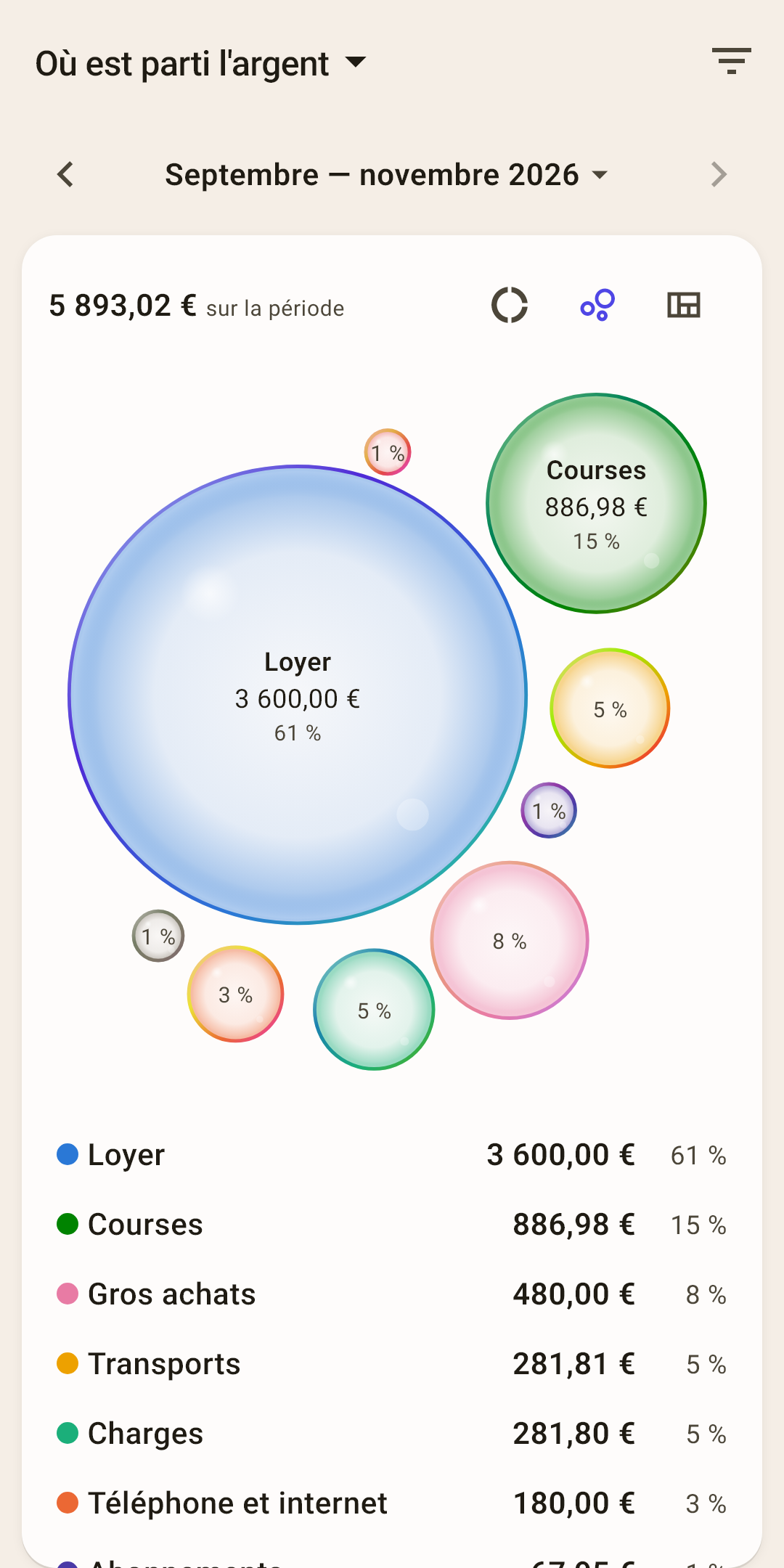
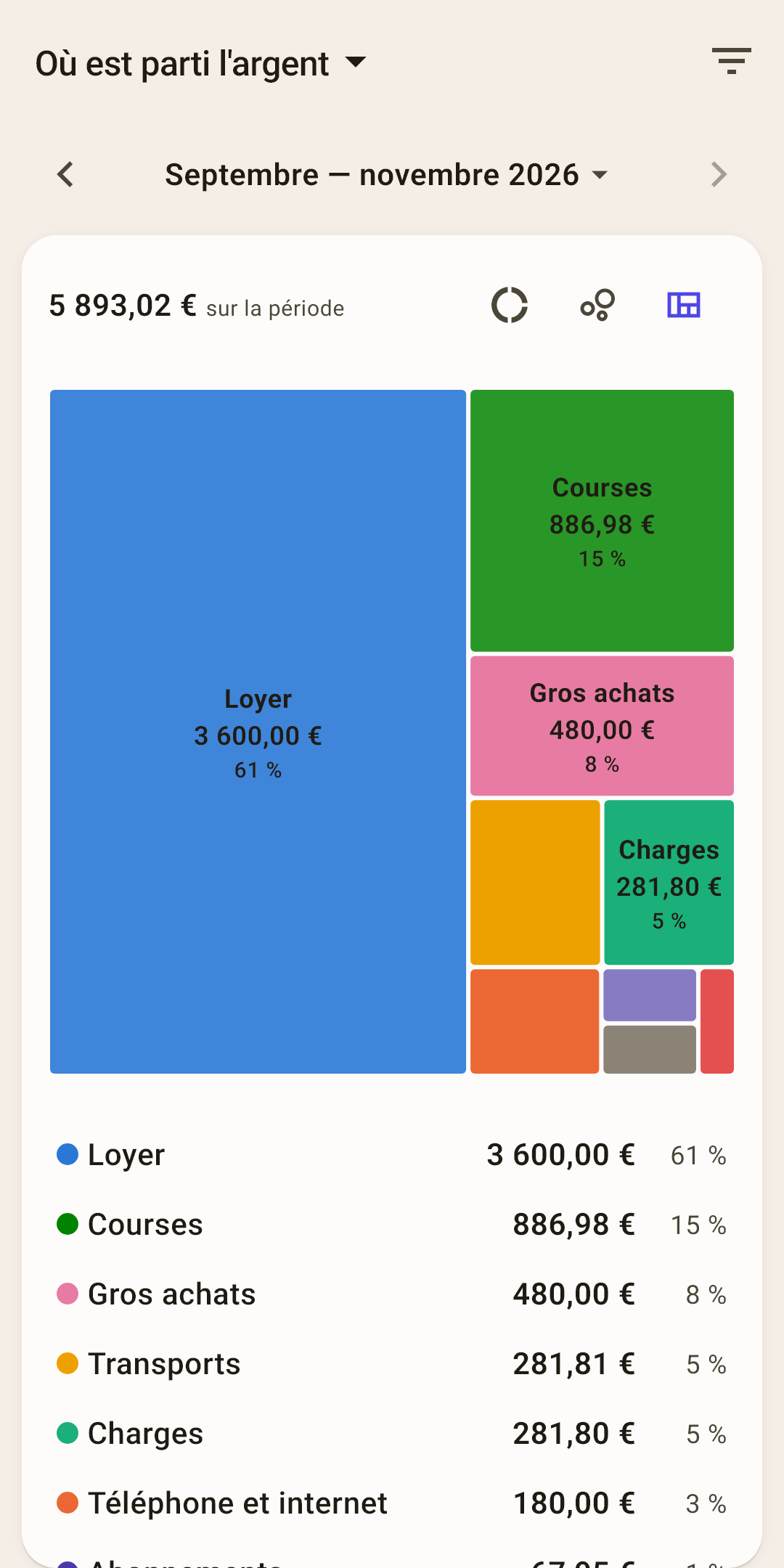
Les dépenses de la période par catégorie — le rapport principal « où est passé tout ça ». Trois affichages de la même chose : choisissez celui qui vous parle le plus.
 Ouvrir la capture en grand ↗
 Ouvrir la capture en grand ↗
Anneau, bulles, tuiles
On passe de l'un à l'autre avec les icônes à droite au-dessus de l'image. L'anneau est familier, les bulles et les tuiles montrent mieux les petites catégories à côté des grandes.
Toucher
Touchez une part de l'anneau, une bulle ou une tuile — elle se met en évidence, et sa ligne s'allume dans la liste. Un second toucher ouvre l'écran de cette catégorie.
Ce qui est compté
Les dépenses moins les remboursements, sans les virements entre vos propres comptes. Sur la capture, 5 893 € sont partis en trois mois, dont 61 % pour le loyer.
Comment ça marche
Vous voulez voir les dépenses courantes sans le loyer ni les charges ? Retirez-les dans le filtre « Catégories ».
Tendance des dépenses
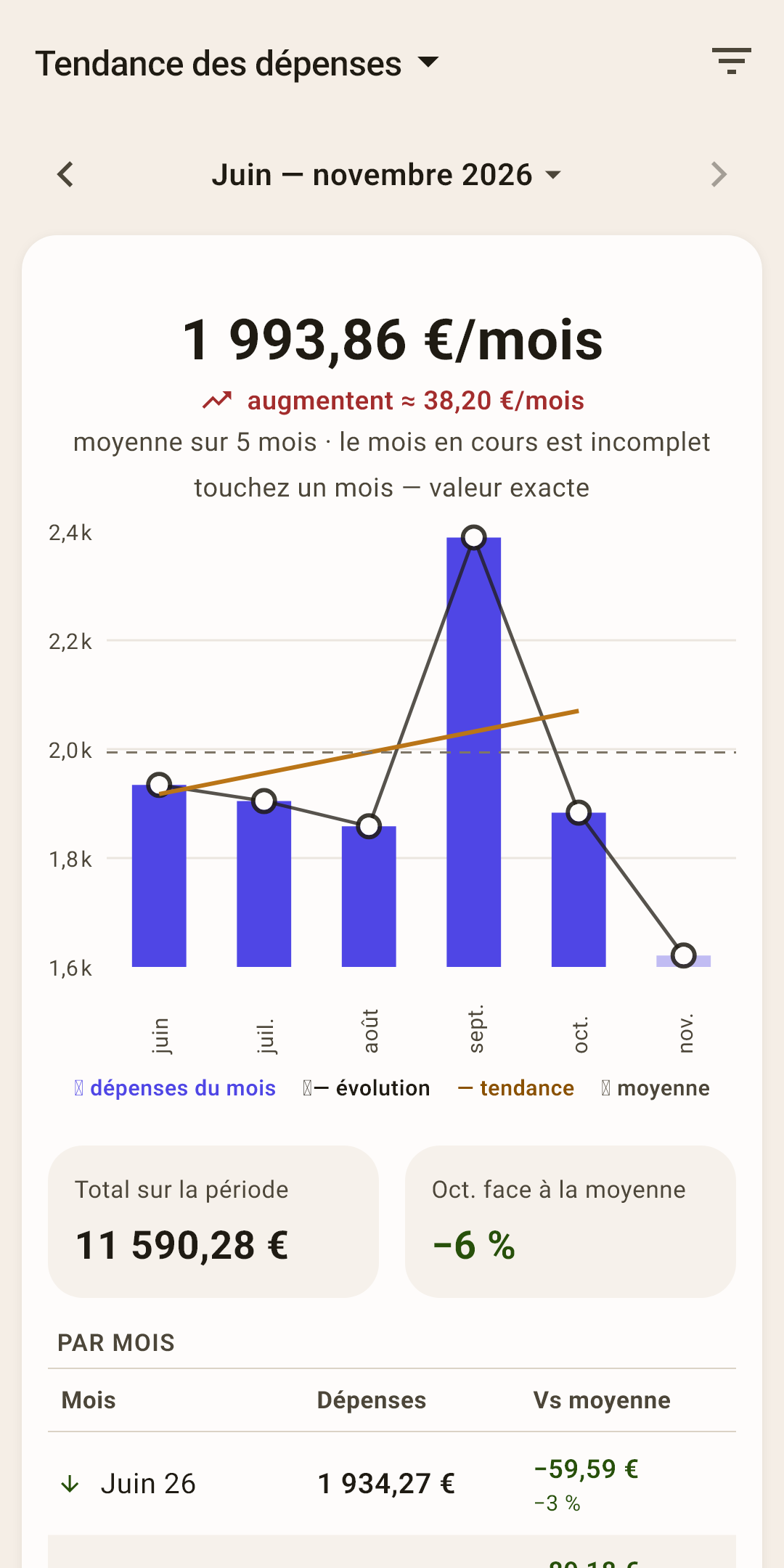
Vos dépenses augmentent-elles ou diminuent-elles — mois par mois, avec la moyenne et une droite de tendance.
En haut
Les dépenses moyennes par mois et leur direction : « augmentent ≈ 38,20 €/mois » ou « diminuent ».
Le graphique
Les barres — les dépenses du mois. La courbe à points — l'évolution, la droite — la tendance, les pointillés — la moyenne. Le mois en cours est pâle : il n'est pas terminé et n'entre ni dans la moyenne ni dans la tendance.
Le tableau « Par mois »
Chaque mois et son écart à la moyenne — en euros et en pourcentage. Touchez un mois sur le graphique — le montant exact apparaît au-dessus.
Exemple : les charges augmentent-elles
La tendance globale ne le dira pas : elle contient toutes les dépenses, et la hausse d'une catégorie se perd dans les autres. Ne gardez qu'une catégorie dans le rapport.
 Ouvrir la capture en grand ↗
 Ouvrir la capture en grand ↗
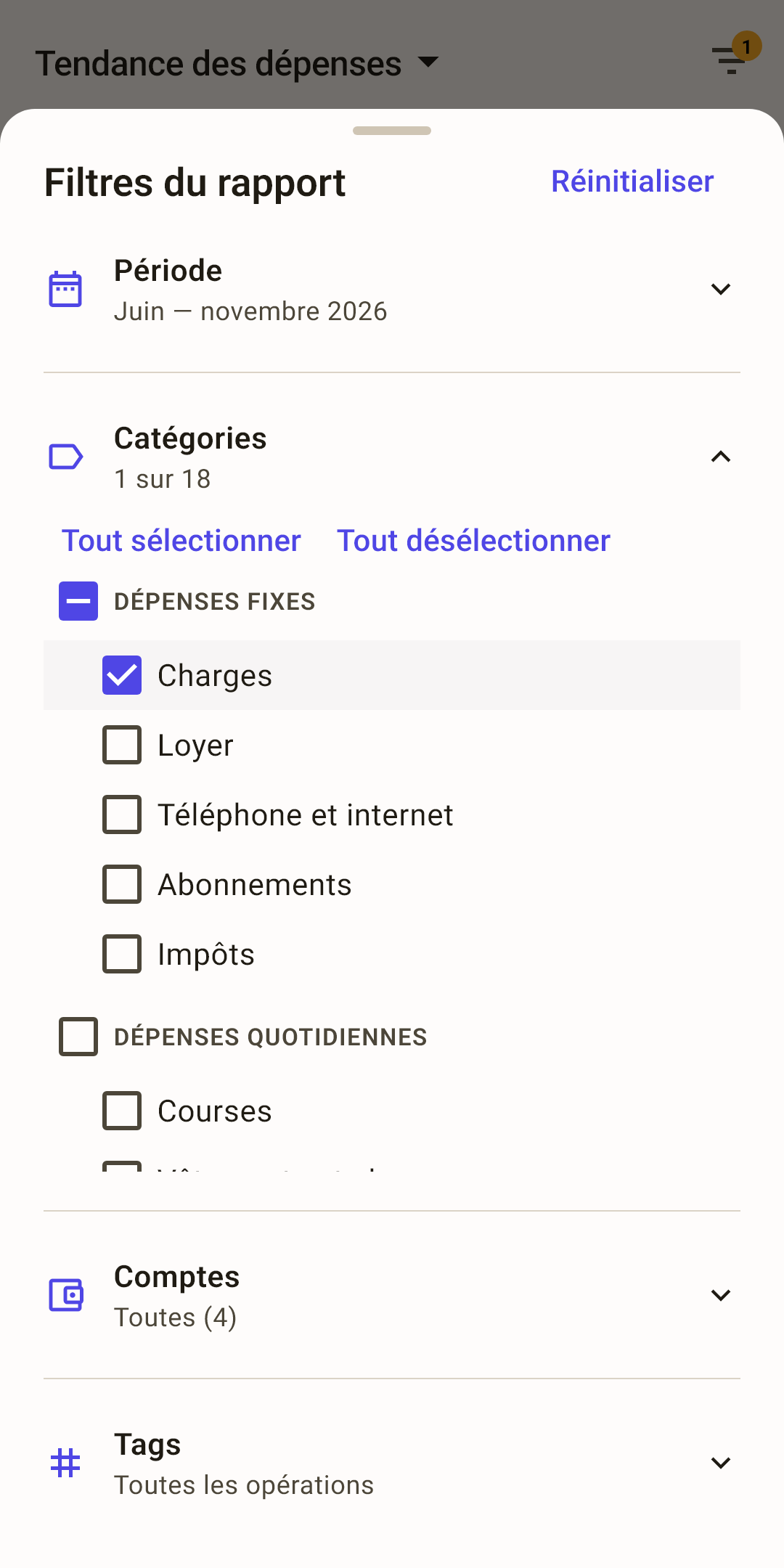
« Catégories » — dans « Tendance des dépenses », touchez l'entonnoir en haut à droite, puis « Catégories » : la liste de toutes les catégories avec des cases s'ouvre.
« Tout désélectionner » — décoche toutes les catégories d'un coup, au lieu d'une par une.
La catégorie voulue — cochez « Charges ». Sous « Catégories » s'affiche « 1 sur 18 ». Fermez la feuille : glissez-la vers le bas ou touchez à côté.
Le chiffre sur l'entonnoir — combien de filtres sont actifs. Tant qu'il est allumé, le rapport ne montre pas toutes les dépenses.
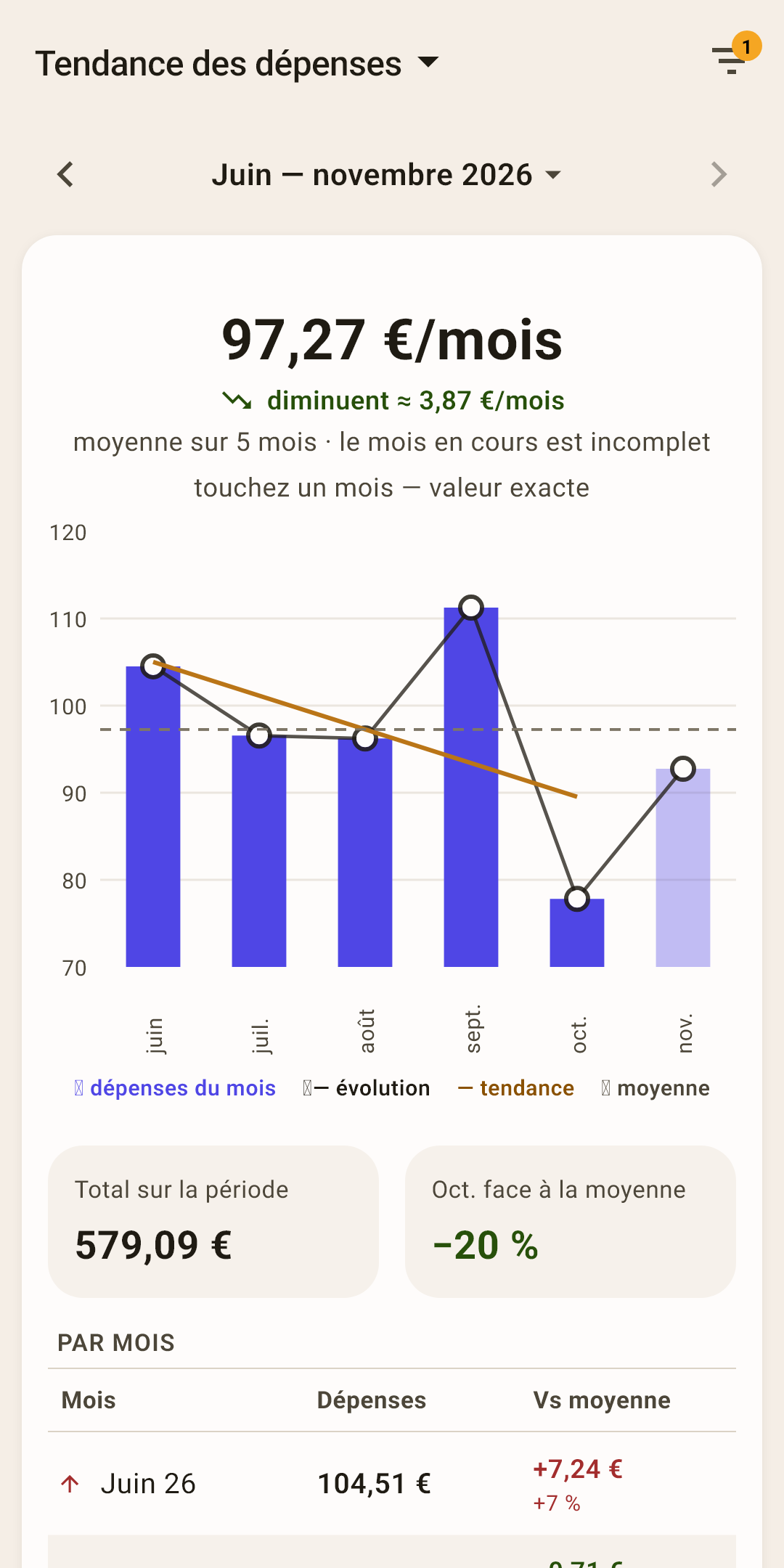
Le rapport ne parle plus que des charges : 97,27 € par mois en moyenne, les factures diminuent d'environ 3,87 € par mois, et octobre a été 20 % moins cher que la moyenne. Le filtre est mémorisé pour ce rapport : la prochaine fois, « Tendance des dépenses » s'ouvrira avec lui. Pour revenir à toutes les catégories — « Tout sélectionner » ou « Réinitialiser » dans la feuille des filtres.
Principaux bénéficiaires
Comme « Où est parti l'argent », mais par bénéficiaire : à qui vous payez le plus.
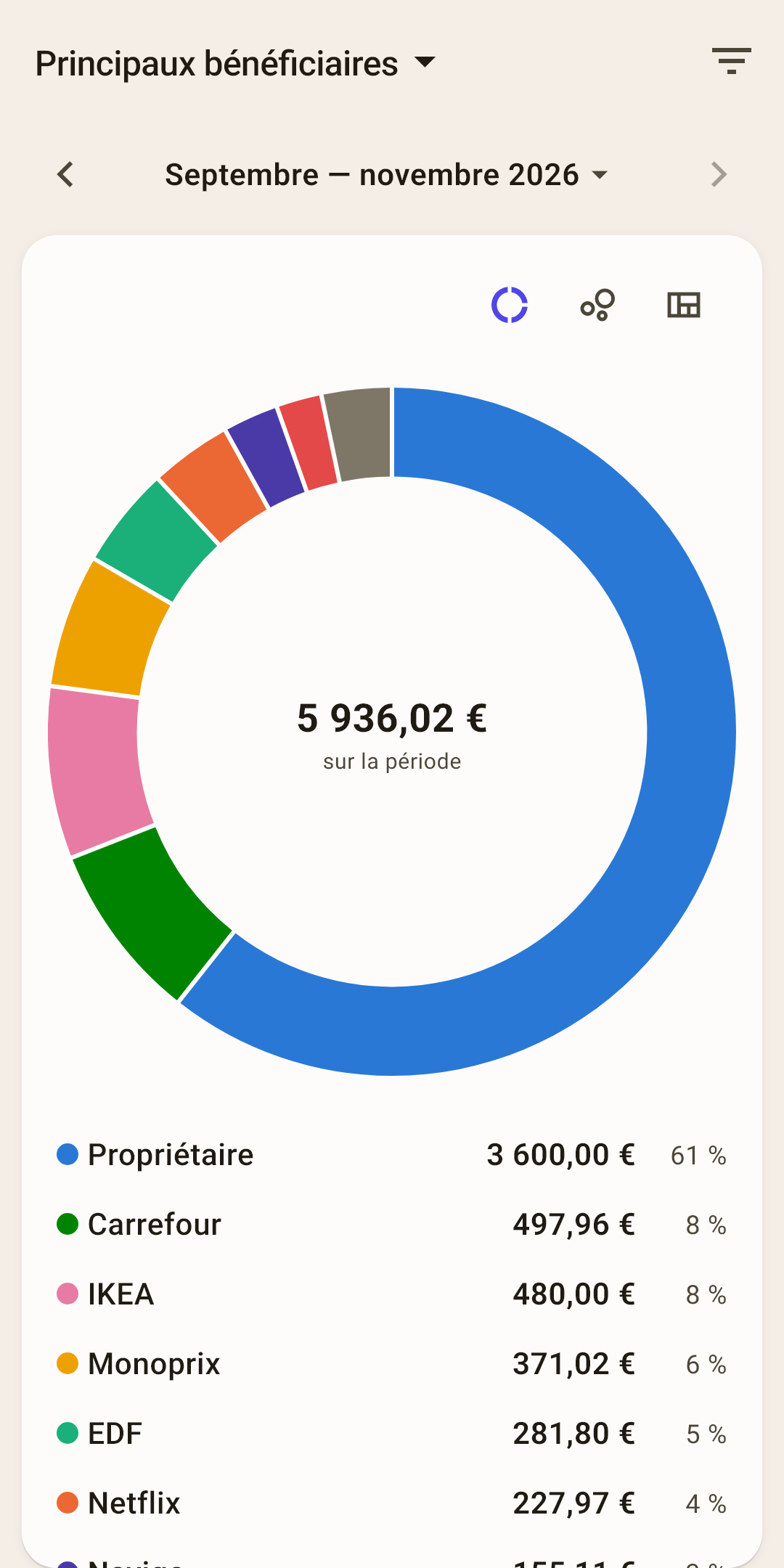
Les trois mêmes affichages
Anneau, bulles ou tuiles — ce rapport garde son propre choix.
Toucher
Une ligne ou une part — l'écran du bénéficiaire : toutes les dépenses chez lui, par catégorie et par mois (article « Bénéficiaires et tags »).
Écart
Où vous dépensez plus ou moins que d'habitude ce mois-ci — d'un seul coup d'œil. La comparaison se fait avec vos 12 mois précédant la période : le mois en cours est comparé aux mêmes jours des mois passés, du 1er à la date du jour, et une période de plusieurs mois à un mois habituel multiplié par leur nombre.
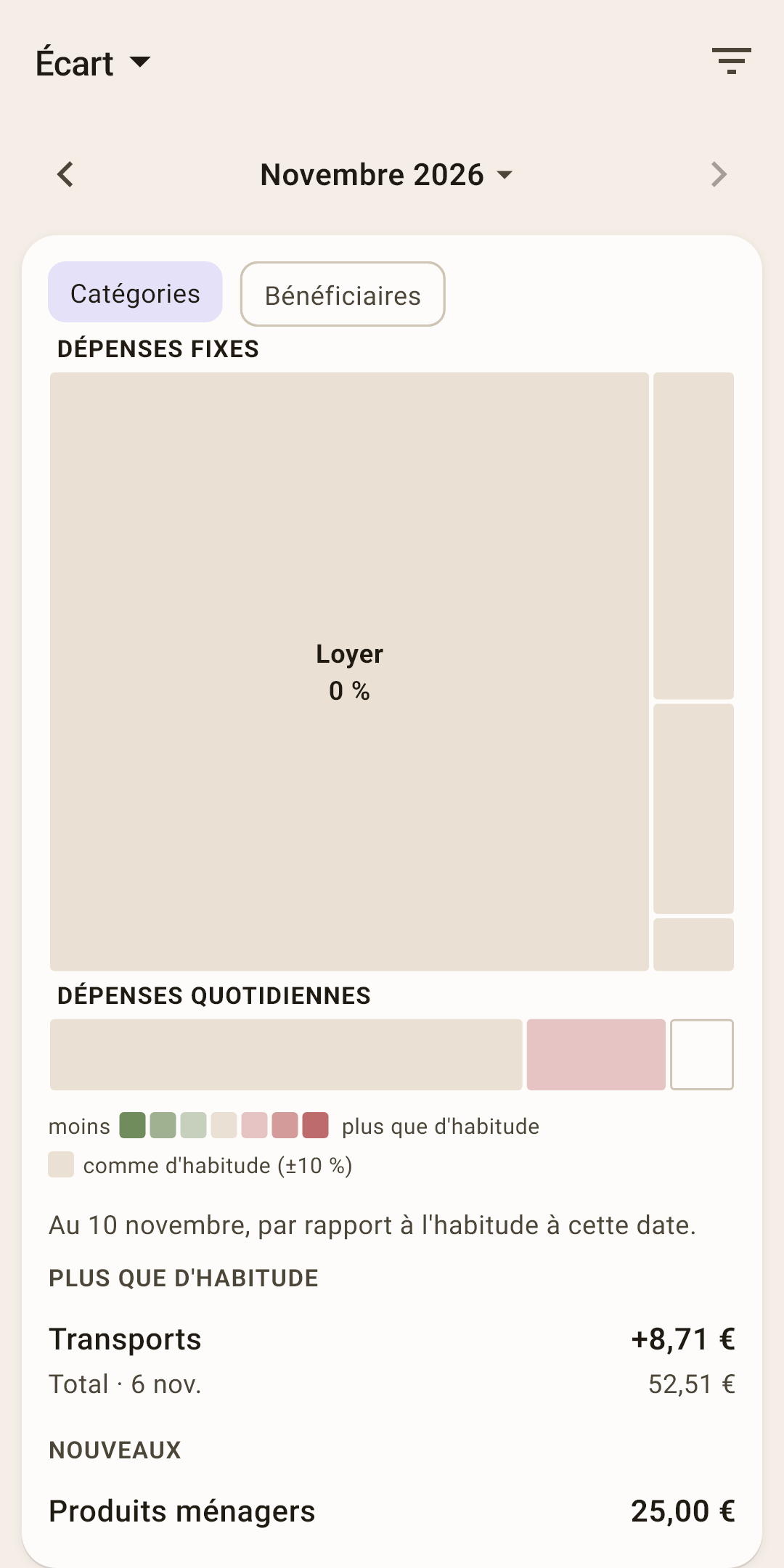
Les tuiles
La taille d'une tuile — combien a été dépensé, la couleur — combien de plus (rougeâtre) ou de moins (verdâtre) que d'habitude, en trois paliers. Les grises — comme d'habitude, à 10 % près. Un contour sans remplissage — la catégorie apparaît pour la première fois.
« D'habitude »
Le milieu de vos mois précédents sur un an : un seul mois exceptionnellement cher ne le déplace pas. Pour le mois en cours — « d'habitude à cette date » : le 10 novembre est comparé aux mêmes jours des mois précédents.
La conclusion en mots
Sous les tuiles — « Plus que d'habitude », « Moins », « Nouveaux » avec les montants. « Catégories » ou « Bénéficiaires » — par les puces en haut.
Tags
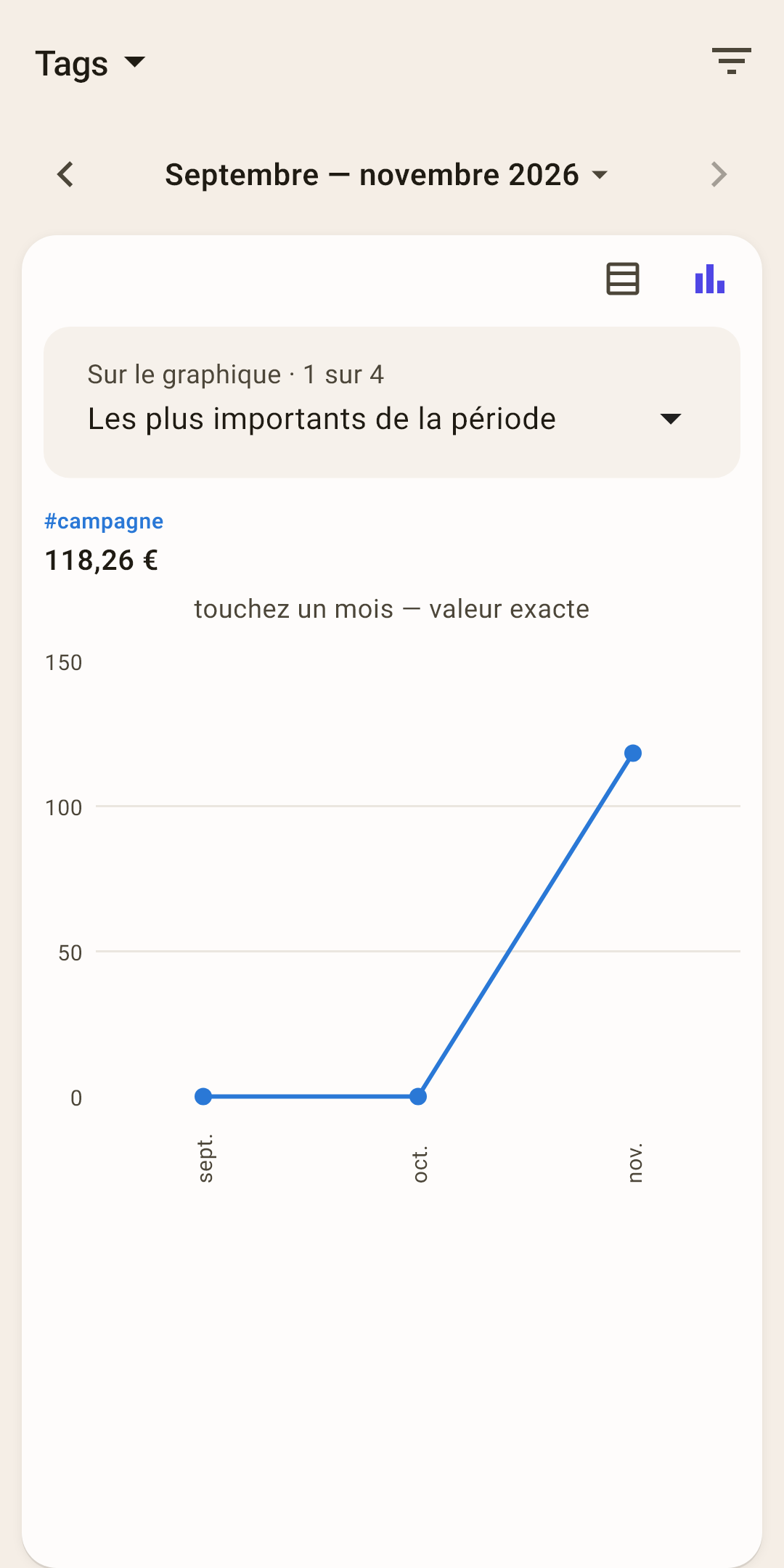
Combien est parti sous chaque tag — mois par mois, en tableau ou en graphique.
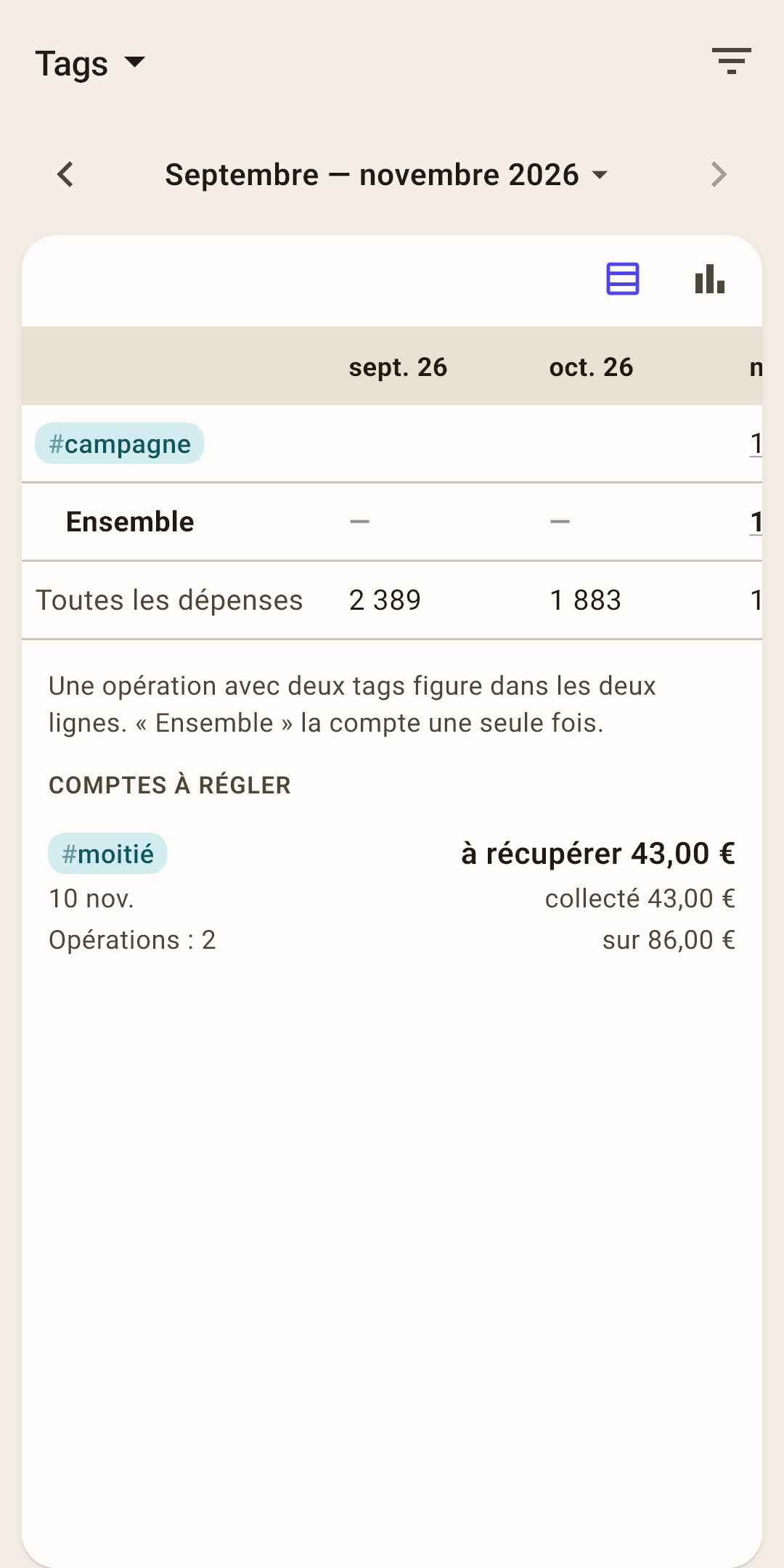
Le tableau
Une ligne par tag, une colonne par mois. « Ensemble » — tous les tags à la fois : une opération à deux tags n'y compte qu'une fois. « Toutes les dépenses » — pour comparer.
« Comptes à régler »
Les tags avec « Règlement » activé, dans un bloc à part : combien récupérer ou rendre.
Le graphique
Jusqu'à quatre tags en courbes par mois ; lesquels — se choisit au-dessus du graphique.
Mouvements d'argent
D'où vient l'argent, où il part et ce qu'il en reste.
Flux d'argent
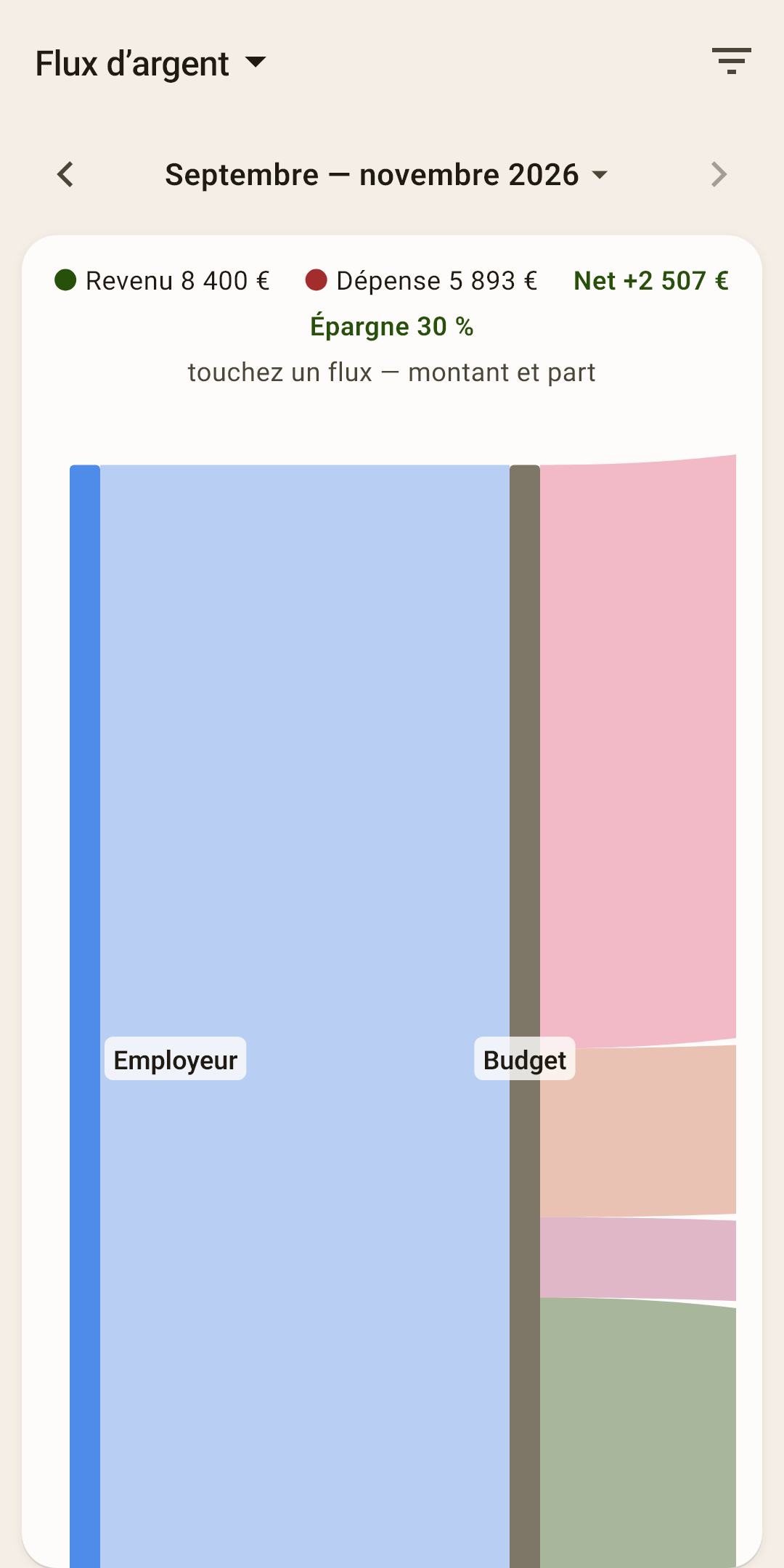
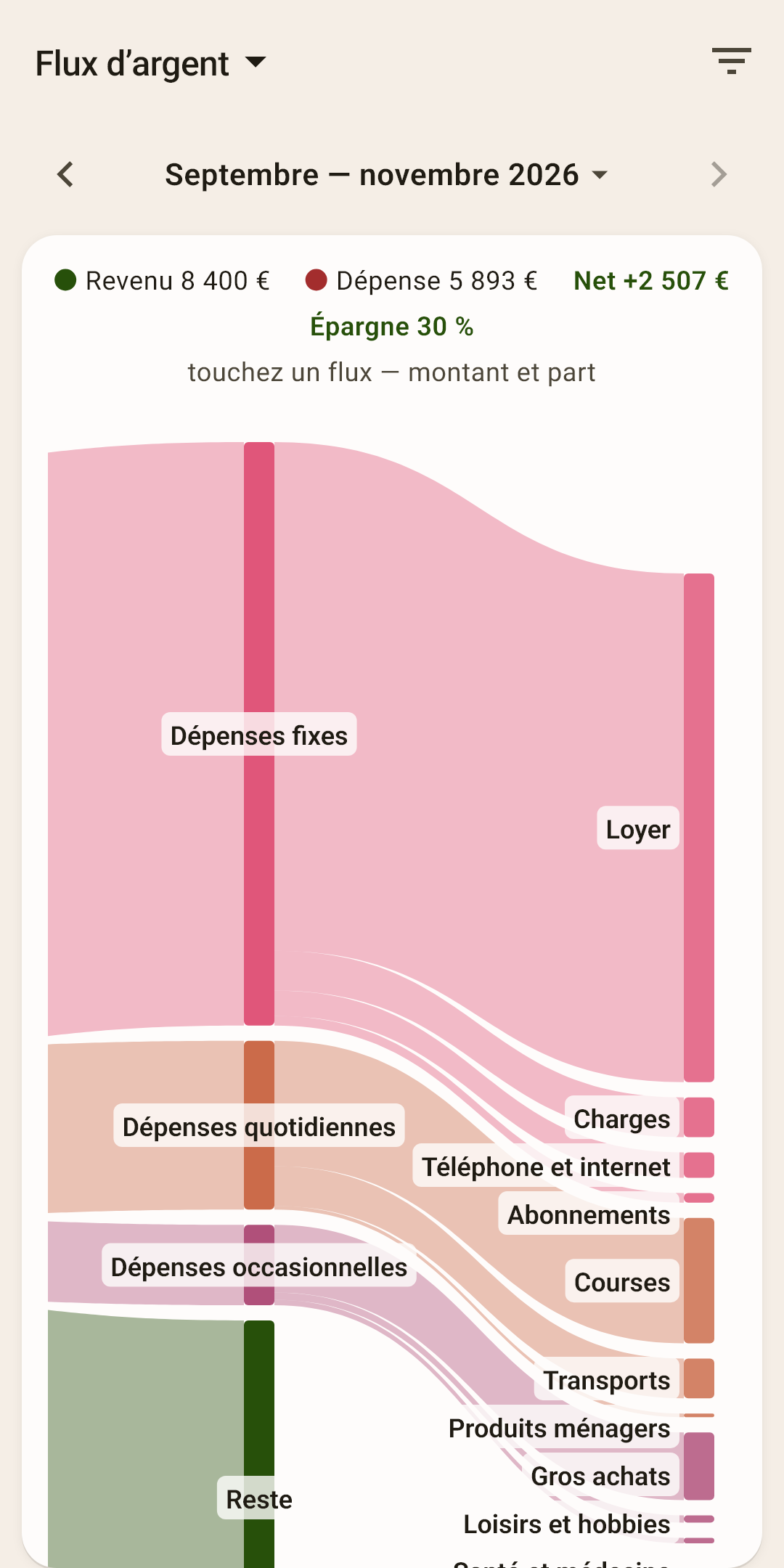
Tout le trajet de l'argent en une image : des sources de revenu — vers le budget — par groupe — par catégorie.
 Ouvrir la capture en grand ↗
 Ouvrir la capture en grand ↗
En haut
Revenu, dépense, « net » (ce qui reste) et taux d'épargne — quel pourcentage du revenu n'a pas été dépensé.
Les rubans
L'épaisseur d'un ruban, c'est le montant. Touchez un ruban — vous voyez le montant et le pourcentage. La bande verte « Reste » — l'argent qui n'est pas parti.
Comment regarder
L'image est plus large que l'écran : faites-la glisser du doigt sur le côté et vers le bas. L'en-tête avec les totaux défile avec l'image.
Revenus et dépenses
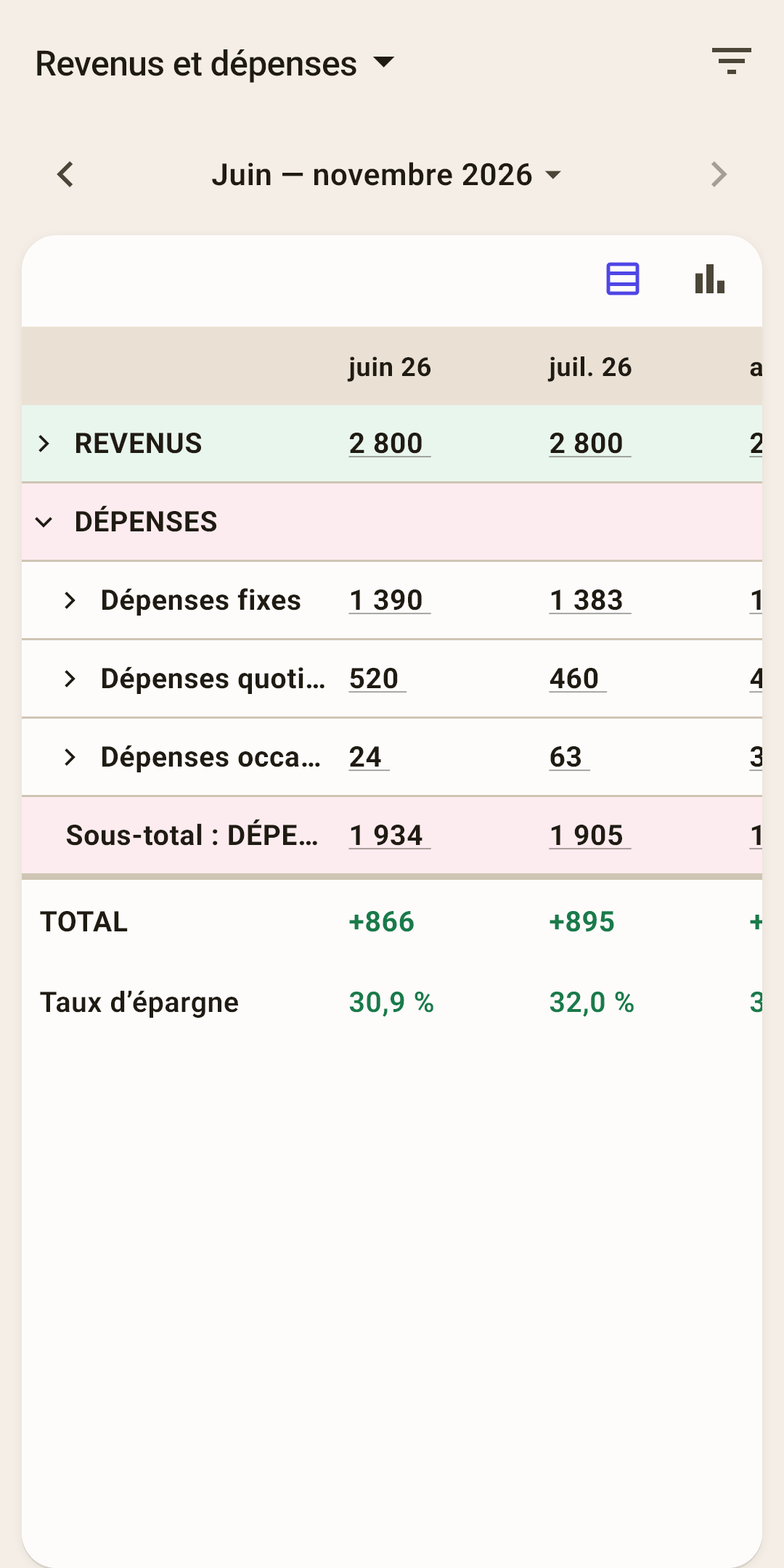
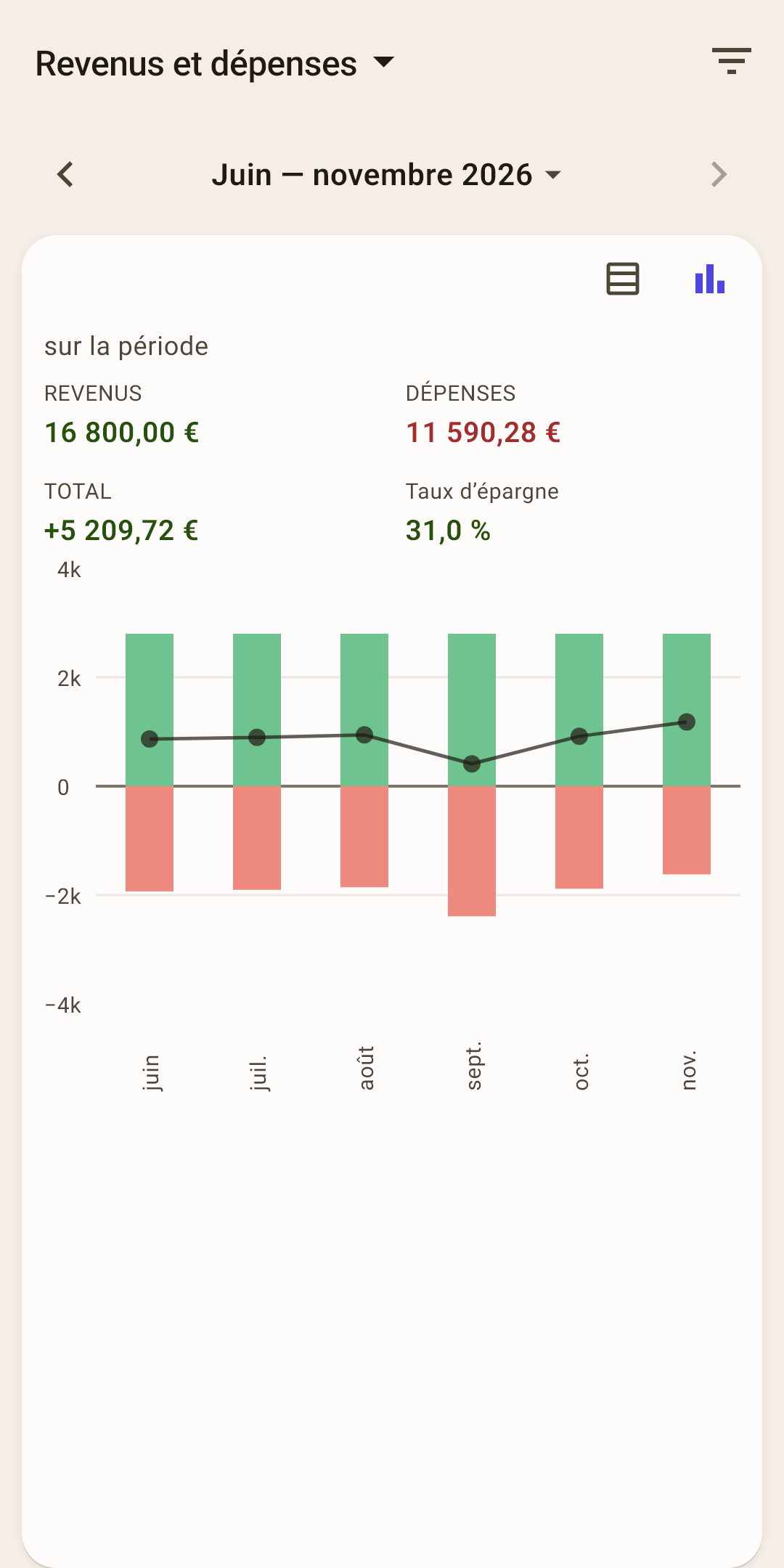
La comptabilité mois par mois : ce qui est entré, ce qui est sorti par groupe, ce qui reste.
 Ouvrir la capture en grand ↗
 Ouvrir la capture en grand ↗
Le tableau
Les lignes — les revenus par source et les dépenses par groupe ; un groupe peut se déplier jusqu'aux catégories. En bas — « Total » et « Taux d’épargne » de chaque mois.
Comment ça marche
Touchez un chiffre — la liste des opérations qui le composent s'ouvre. Le tableau est plus large que l'écran — faites-le glisser sur le côté.
Le graphique
Chaque mois a deux barres : verte vers le haut — l'argent entré, rouge vers le bas — l'argent sorti. Une fine courbe montre ce qui reste : au-dessus de zéro, le mois s'est fini dans le positif, en dessous — vous avez dépensé plus que ce qui est entré. Au-dessus du graphique, quatre chiffres pour toute la période : revenus, dépenses, total et taux d'épargne. Touchez un mois — les chiffres ne montrent que lui ; faites glisser le doigt — ils changent d'un mois à l'autre ; touchez de nouveau le même mois — retour à toute la période.
Âge de l'argent
Comment l'âge de l'argent a évolué mois par mois.
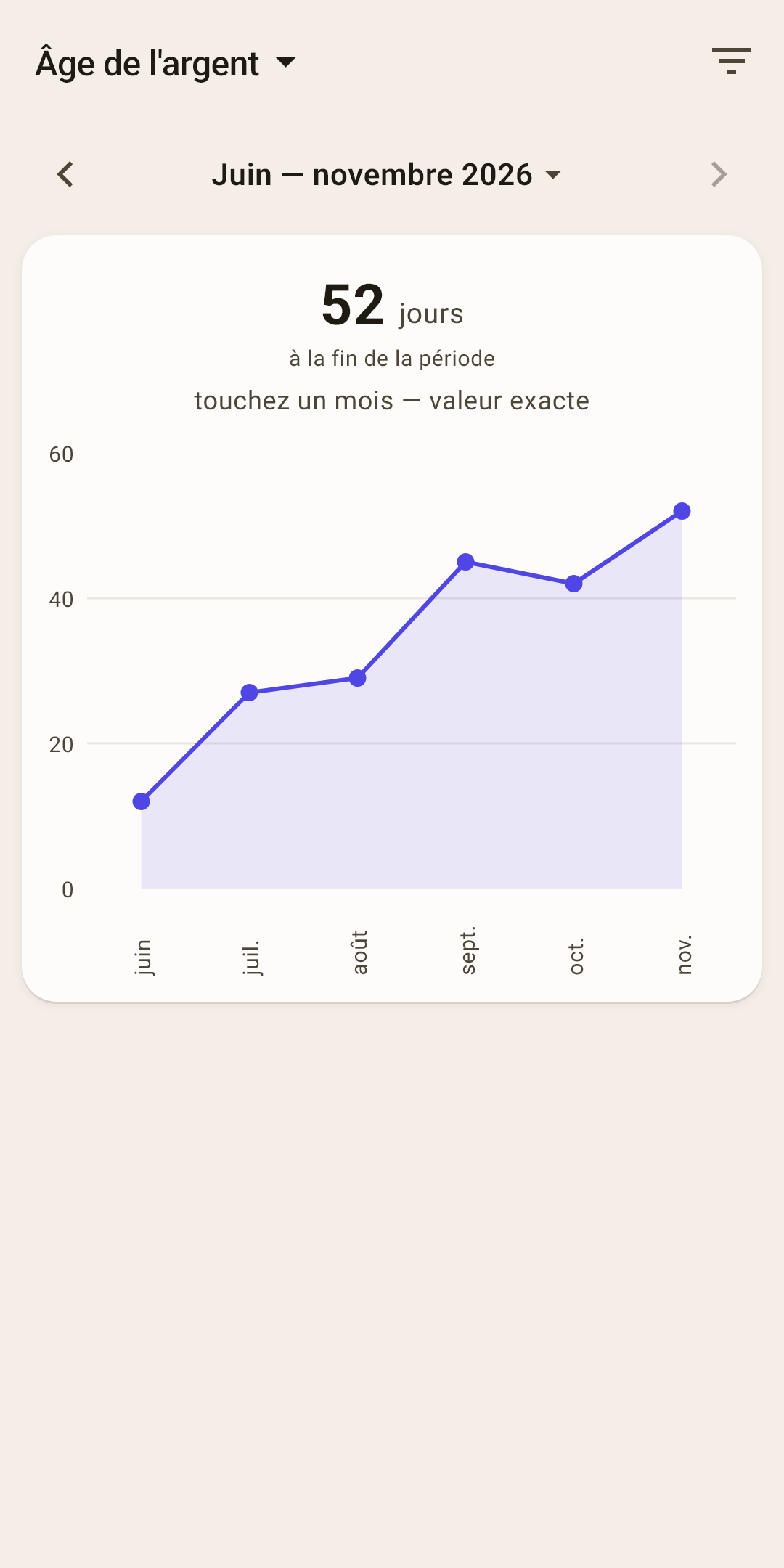
Le chiffre en haut
L'âge à la fin de la période — le même chiffre que sur « Aperçu ».
À quoi ça sert
On voit si la réserve grandit. Une courbe qui monte — vous vous éloignez de « d'une paie à l'autre ». Ce que signifie le chiffre et comment le calculer — dans l'article « Aperçu », section « L'âge de l'argent en détail ».
Patrimoine
Tout ce que vous possédez et tout ce que vous devez.
Patrimoine
La somme de tous les comptes moins les dettes — et son évolution.
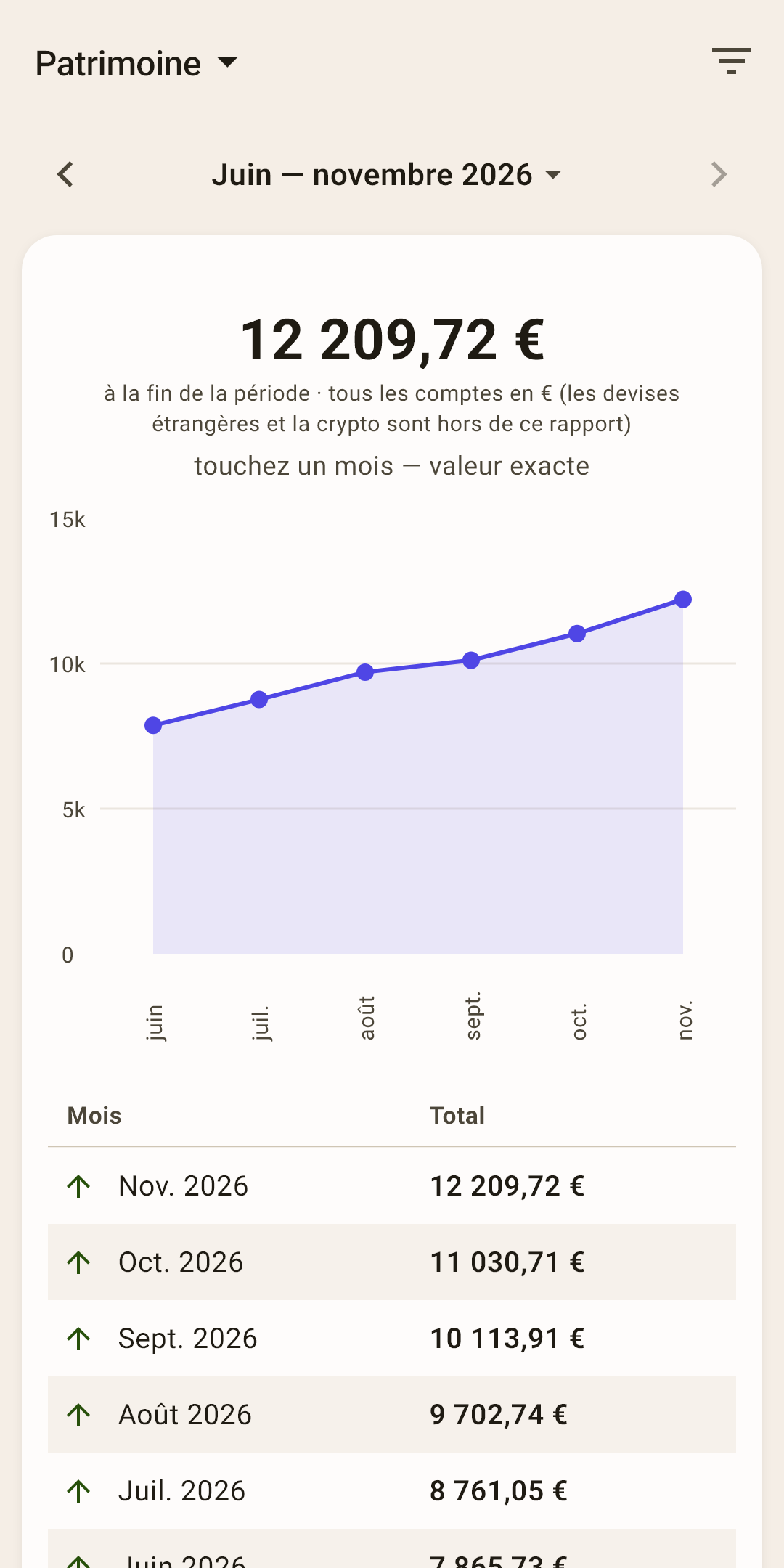
Ce qui est compté
Tous les comptes dans la devise principale — dans le budget comme hors budget (épargne, placement), moins les cartes de crédit et les crédits. Les comptes dans d'autres devises ne sont pas convertis et n'entrent pas dans la somme.
Le tableau
Le patrimoine à la fin de chaque mois, avec une flèche — en hausse ou en baisse.
Dette des cartes
Combien vous devez sur les cartes de crédit — et si la dette grossit.
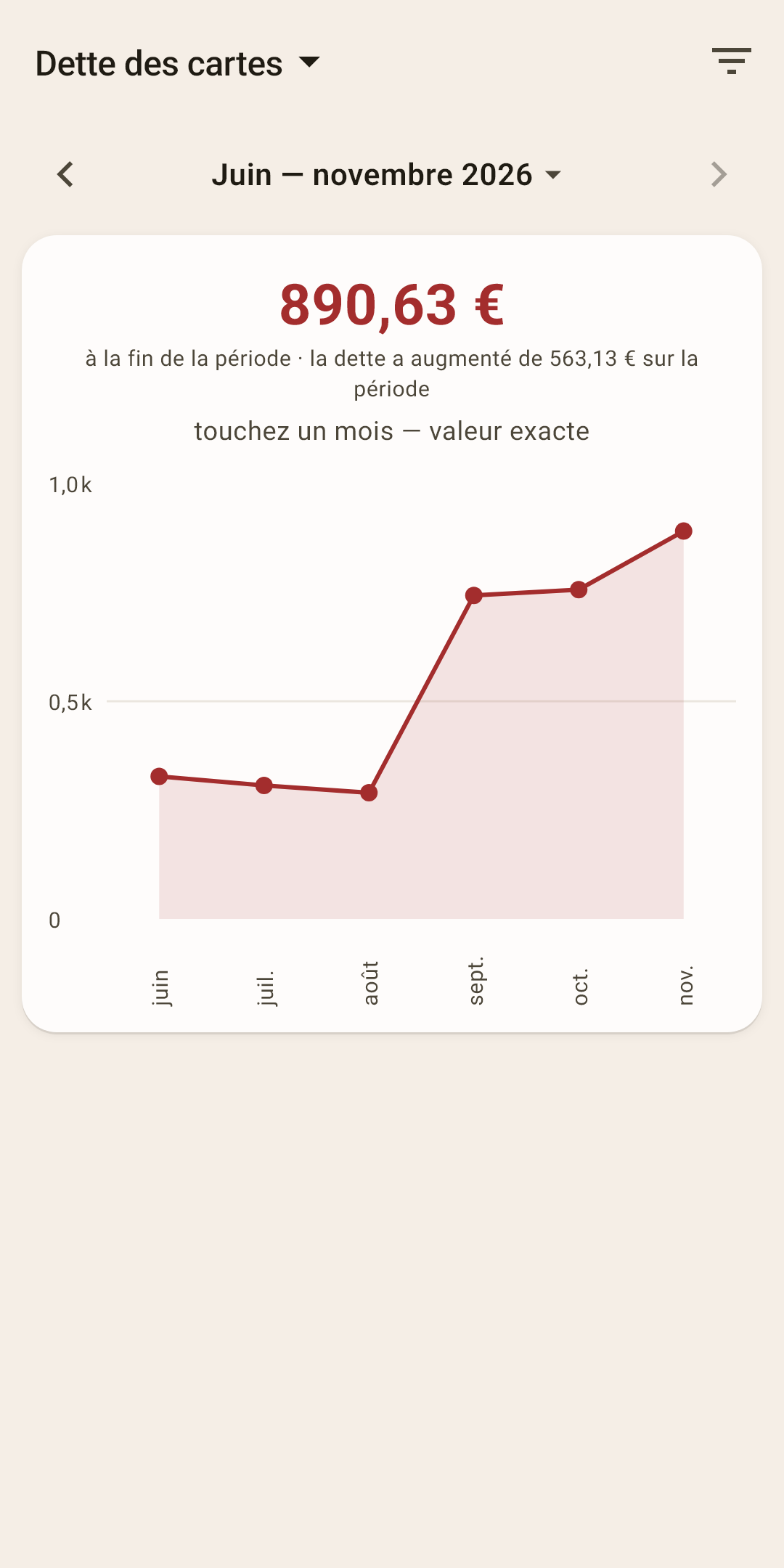
Le chiffre en haut
La dette de toutes les cartes de crédit à la fin de la période et de combien elle a augmenté ou diminué sur la période.
Quand il apparaît
Le rapport n'est dans la liste que si vous avez une carte de crédit. Comment fonctionne une carte de crédit dans le budget — l'article « Comment fonctionne le budget ».