
Зачем этот экран
Здесь видно, где лежат ваши деньги прямо сейчас: сколько на карте, сколько в кошельке, сколько должны по кредитке. Конверты на экране «Бюджет» отвечают «на что», а счета — «где».
Завести счета
Все места, где лежат деньги: карты всех банков, кошелёк, накопления.
Сверить с банком
Раз в неделю-месяц убедиться, что приложение и банк показывают одно и то же.
Убрать старое
Закрыли карту — скройте её, история останется.
Что где на экране
Нажмите на любой кадр — он откроется во весь экран.
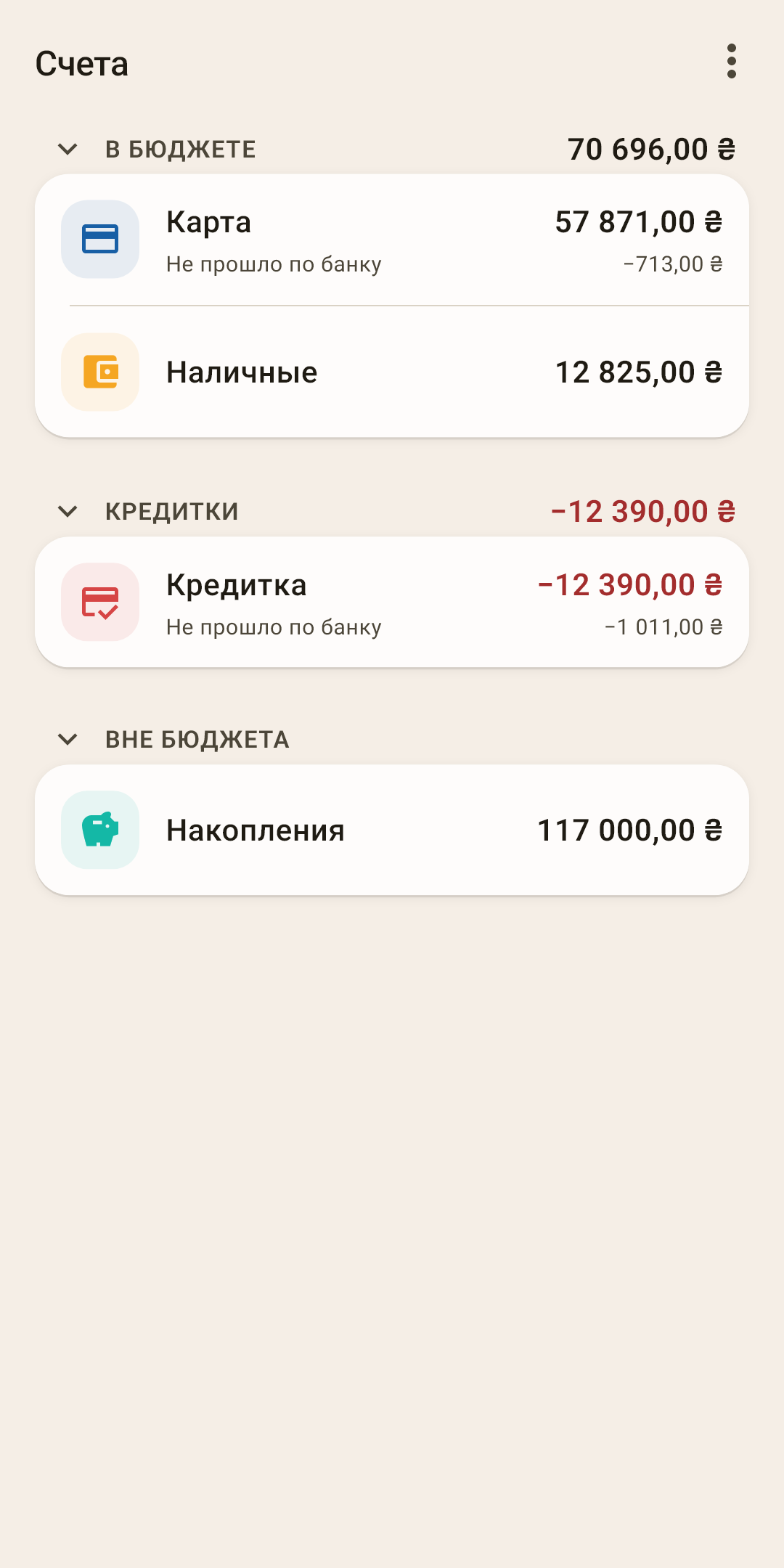
Раздел — полка со счетами одного рода. Нажмите на название — раздел свернётся.
Как это работает
Разделов четыре, и в какой попадёт счёт, решает его тип. «В бюджете» — деньги, которые вы раскладываете по конвертам: карта, наличные. «Кредитки» — кредитные карты. «Вне бюджета» — то, что вы копите или просто держите на виду: накопления, вклад. «Долги» — кредиты. Пустого раздела на экране нет. Подробнее — в разделе «В бюджете или вне бюджета».
Сумма раздела — сколько всего на счетах этого раздела.
Как это работает
«В бюджете» на кадре — 70 696 ₴: это карта и наличные вместе, ровно столько денег вы раскладываете по конвертам на экране «Бюджет». У «Кредиток» сумма красная — это долг.
Счёт — одна строка — один кошелёк, карта или вклад. Иконка и цвет — от типа счёта.
Как это работает
Нажмите на строку — откроется экран счёта: все его операции, как на «Транзакциях», но только этого счёта. Нажмите и подержите — откроется меню счёта (ниже). Сдвиньте влево или вправо — «Изменить» или «Удалить».
Баланс — сколько сейчас на счёте по вашим записям.
Как это работает
Это сумма всех операций счёта со стартовым остатком. Если она расходится с банком, значит, какую-то операцию забыли записать или записали дважды. Как это найти — «Сверка баланса».
«Не прошло по банку» — сумма операций, которых банк ещё не провёл.
Как это работает
У карты на кадре −713 ₴: покупку в «Сильпо» вы уже записали, а в банке её пока нет. Когда она появится в выписке, отметьте её кружком в ленте (на «Транзакциях» — выноска 9), и строка исчезнет. Пока такие операции есть, баланс в приложении и баланс в банковском приложении законно отличаются — ровно на эту сумму. Отметка необязательна. Если вы ею не пользуетесь, сюда попадут все операции счёта — это не ошибка, просто строка тогда ничего не сообщает.
«Кредитки» — отдельный раздел для кредитных карт. Красная сумма — сколько вы должны банку. Под каждую кредитку приложение само заводит служебную категорию на экране «Бюджет» — её трогать нельзя.
Как это работает
Траты с кредитки уменьшают конверты так же, как траты с карты. Но деньги на погашение приложение откладывает само — в группу «Платежи по картам» на экране «Бюджет». Платёж по кредитке — это перевод с карты на кредитку.
Служебная категория. Когда вы заводите счёт с типом «Кредитка», приложение само создаёт на экране «Бюджет» в группе «Платежи по картам» категорию с тем же именем, что у карты. Под её названием написано «Долг по карте …». В неё приложение откладывает деньги на погашение: потратили с кредитки 500 ₴ — 500 ₴ переехали сюда из конверта покупки.
Эту категорию трогать нельзя, и приложение этого не даст: её не переименовать, не удалить, не перенести в другую группу, а в группу «Платежи по картам» нельзя добавить свою категорию. По ней приложение считает долг именно этой карты. Переименуете карту на экране «Счета» — категория переименуется сама. Смените карте тип на другой — категория исчезнет, а деньги из неё вернутся в «не распределено».
Одно действие с ней всё же ваше: долг, который был на карте до начала учёта. Его приложение само не откладывает — на его погашение вы откладываете деньги в эту категорию, как в любой конверт, понемногу или сразу.
«Вне бюджета» — счета, деньги которых не раскладываются по конвертам: накопления, вклад. Чем они отличаются — ниже.
Меню «⋮» — добавить счёт и настроить вид списка. Разбор — ниже.
В бюджете или вне бюджета
Главный вопрос про каждый счёт: раскладываете ли вы его деньги по конвертам. От ответа зависит, где счёт окажется на этом экране и попадут ли его деньги на экран «Бюджет».
В бюджете
Карта, наличные, кредитка — то, с чего вы тратите каждый день. Каждая гривна здесь должна лежать в каком-то конверте. Пришла зарплата на карту — она попала в «не распределено».
Вне бюджета
Накопления, вклад, инвестиции, кредит — то, что вы хотите видеть, но не тратите каждый день. Конвертов у этих денег нет. Перевели с накоплений на карту — эти деньги появятся в «не распределено», и их можно раздать.
Новый счёт попадает в раздел сам, по типу: «Наличные» и «Счёт в банке» — в «В бюджете», «Кредитка» — в «Кредитки», «Кредит» — в «Долги», «Только учёт» — в «Вне бюджета». У кредитов и «Только учёт» конвертов нет.
Меню «⋮»
Новый счёт и то, как показывать список.
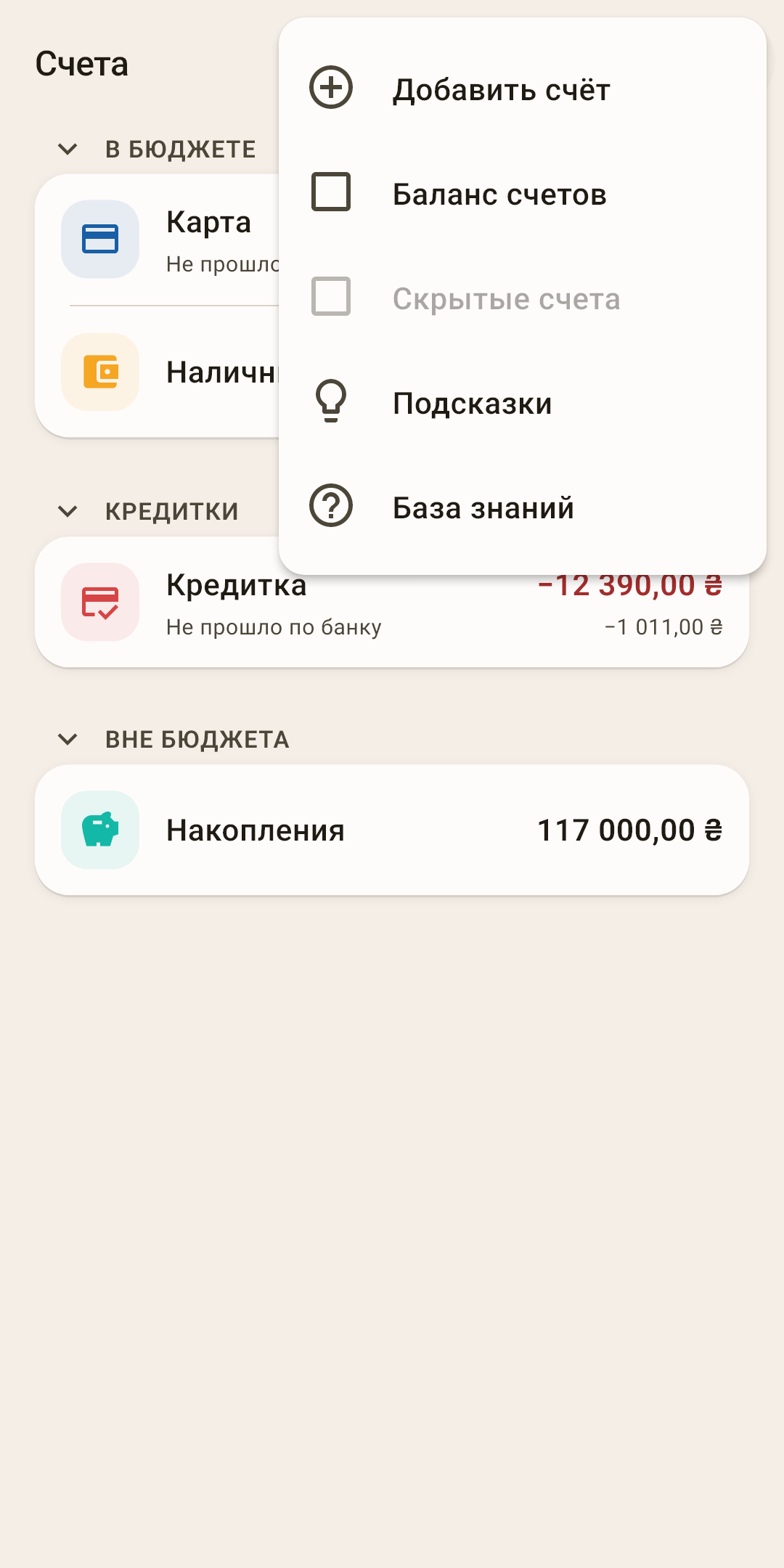
Добавить счёт
Новая карта, кошелёк или вклад.
Как это работает
Нажмите «Добавить счёт».
Выберите тип: «Наличные», «Счёт в банке», «Кредитка», «Кредит» или «Только учёт». От типа зависит раздел и иконка.
Введите название — как вы сами зовёте этот счёт: «Карта ПриватБанка», «Кошелёк».
Наберите, сколько на счёте сегодня — сумму из банковского приложения или из кошелька.
Сохраните. Сумма станет стартовым остатком. У наличных и счёта в банке она сразу попадёт в «не распределено» на экране «Бюджет» — раздайте её по конвертам.
Баланс счетов
Показывать остаток после каждой операции — сразу у всех счетов.
Как это работает
То же, что «Баланс счёта» в меню отдельного счёта, только для всех разом. Сразу после установки: выключено.
Скрытые счета
Показать скрытые счета внизу списка.
Как это работает
В скобках — сколько их. Пока скрытых счетов нет, пункт серый, как на кадре. У каждого скрытого счёта в списке будет кнопка «Вернуть».
Подсказки
Все подсказки этого экрана в одном месте.
База знаний
Эта статья на сайте: откроется в браузере, на языке приложения.
Что можно сделать со строкой
Кнопок в строке счёта нет. Нажмите на неё, подержите или сдвиньте пальцем в сторону.
| Что сделать | Что получится |
|---|---|
| Нажать | Экран счёта: все его операции, вверху — баланс и «Не прошло по банку». |
| Нажать и держать | Меню счёта — разбор ниже. |
| Сдвинуть влево | «Изменить» — лист правки счёта: название, тип, вид. |
| Сдвинуть вправо | «Удалить». Если по счёту были операции, приложение предложит «Скрыть». |
Меню счёта — нажмите и подержите
Своей «⋮» у строки счёта нет, чтобы не отнимать место у названия. Меню открывается долгим нажатием прямо там, где палец. Те же пункты — в «⋮» на экране самого счёта.
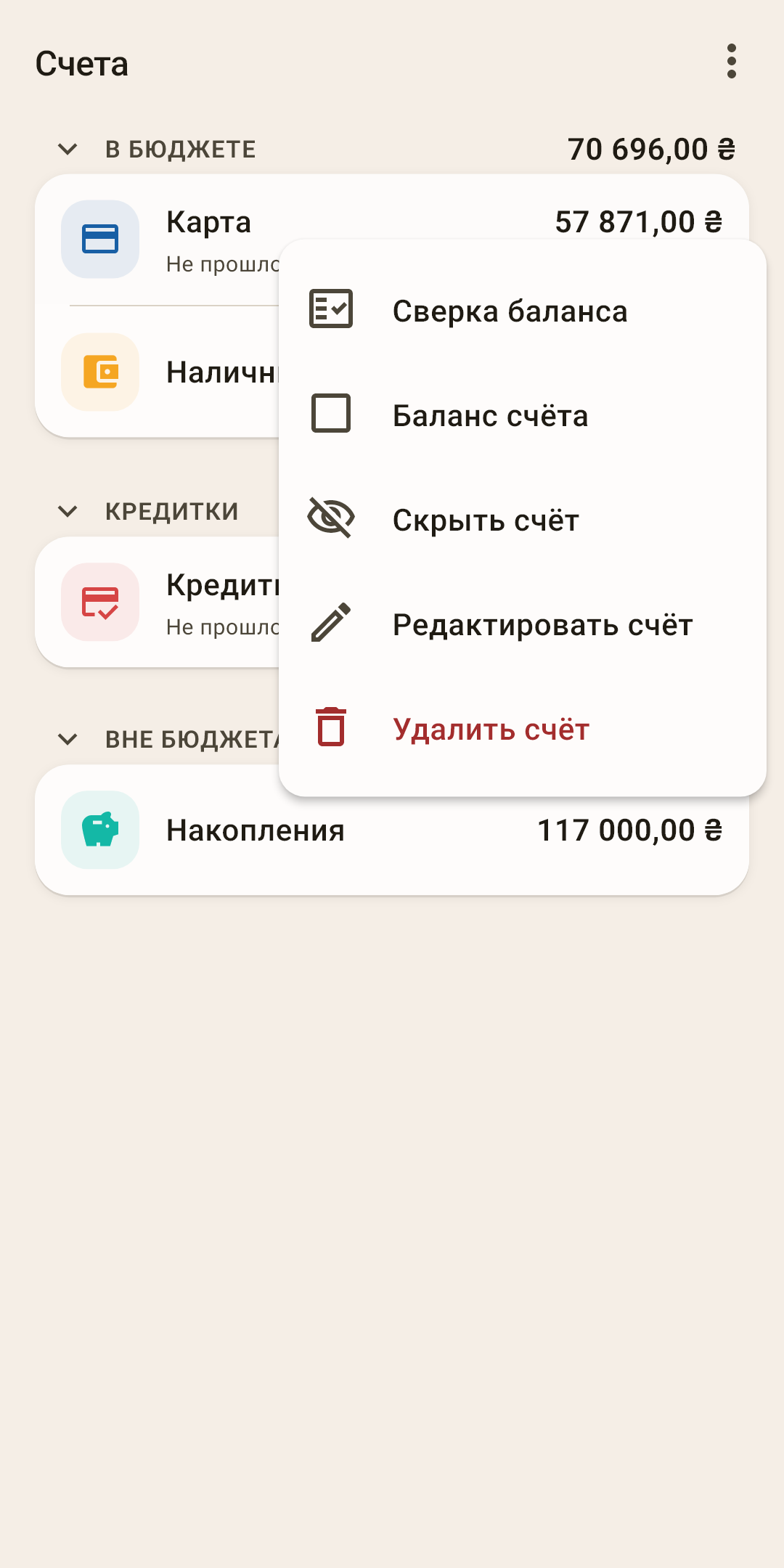
Сверка баланса
Проверить, что приложение и банк показывают одно и то же.
Как это работает
Откройте банковское приложение и посмотрите, сколько на счёте.
В «Счетах» нажмите и подержите этот счёт, выберите «Сверка баланса».
В окне написано «В приложении: …». Ниже, в поле «Фактический баланс в банке», наберите сумму из банка и нажмите «Сверить».
Совпало — приложение скажет «Баланс сверен ✓». Все операции счёта по сегодняшний день получат замочек, а под счётом появится «Сверено» с датой.
Не совпало — окно «Баланс не сходится» покажет разницу. Сначала поищите забытую или лишнюю операцию. Не нашли — нажмите «Создать корректировку»: приложение добавит операцию на эту разницу, а категорию, получателя и заметку вы укажете сами.
Операции с замочком считаются проверенными: правка такой операции попросит подтверждения, чтобы сверенное случайно не разъехалось.
Баланс счёта
Показывать под каждой операцией этого счёта, сколько на нём стало после неё.
Как это работает
Удобно, чтобы найти, где баланс разошёлся с банковской выпиской: идёте по операциям и сравниваете остатки строка за строкой. Включается только для этого счёта; для всех сразу — «Баланс счетов» в меню «⋮».
Скрыть счёт
Убрать из списка счёт, которым больше не пользуетесь.
Как это работает
Закрыли карту — удалять её нельзя, по ней была история. Скрытый счёт пропадает из списка, но его операции остаются в истории и отчётах. Вернуть: «⋮» → «Скрытые счета» — они появятся внизу списка с кнопкой «Вернуть».
Редактировать счёт
Поменять название, тип, иконку и цвет счёта, а у счёта в другой валюте — валюту.
Как это работает
Тот же лист открывается сдвигом строки влево. Если у счёта есть стартовый остаток, в листе будет строка «Стартовый баланс» с датой и суммой — нажмите на неё, и откроется сама эта операция: исправляйте её как любую другую.
Удалить счёт
Только счёт без единой операции.
Как это работает
Если по счёту уже были операции, приложение скажет, сколько их, и предложит скрыть счёт вместо удаления — история нужна отчётам и балансам. То же — сдвигом строки вправо.