
Wozu dieser Bildschirm
Hier sehen Sie, wo Ihr Geld gerade liegt: wie viel auf dem Girokonto, wie viel im Portemonnaie, wie viel Sie auf der Kreditkarte schulden. Die Umschläge auf dem Bildschirm „Budget“ beantworten „wofür“, die Konten „wo“.
Konten anlegen
Jeden Ort, an dem Geld liegt: Karten bei allen Banken, Portemonnaie, Ersparnisse.
Mit der Bank abgleichen
Einmal pro Woche oder Monat sicherstellen, dass App und Bank dasselbe zeigen.
Altes aufräumen
Eine Karte gekündigt? Blenden Sie sie aus, die Geschichte bleibt.
Was wo auf dem Bildschirm steht
Tippen Sie auf ein Bild, um es groß zu öffnen.
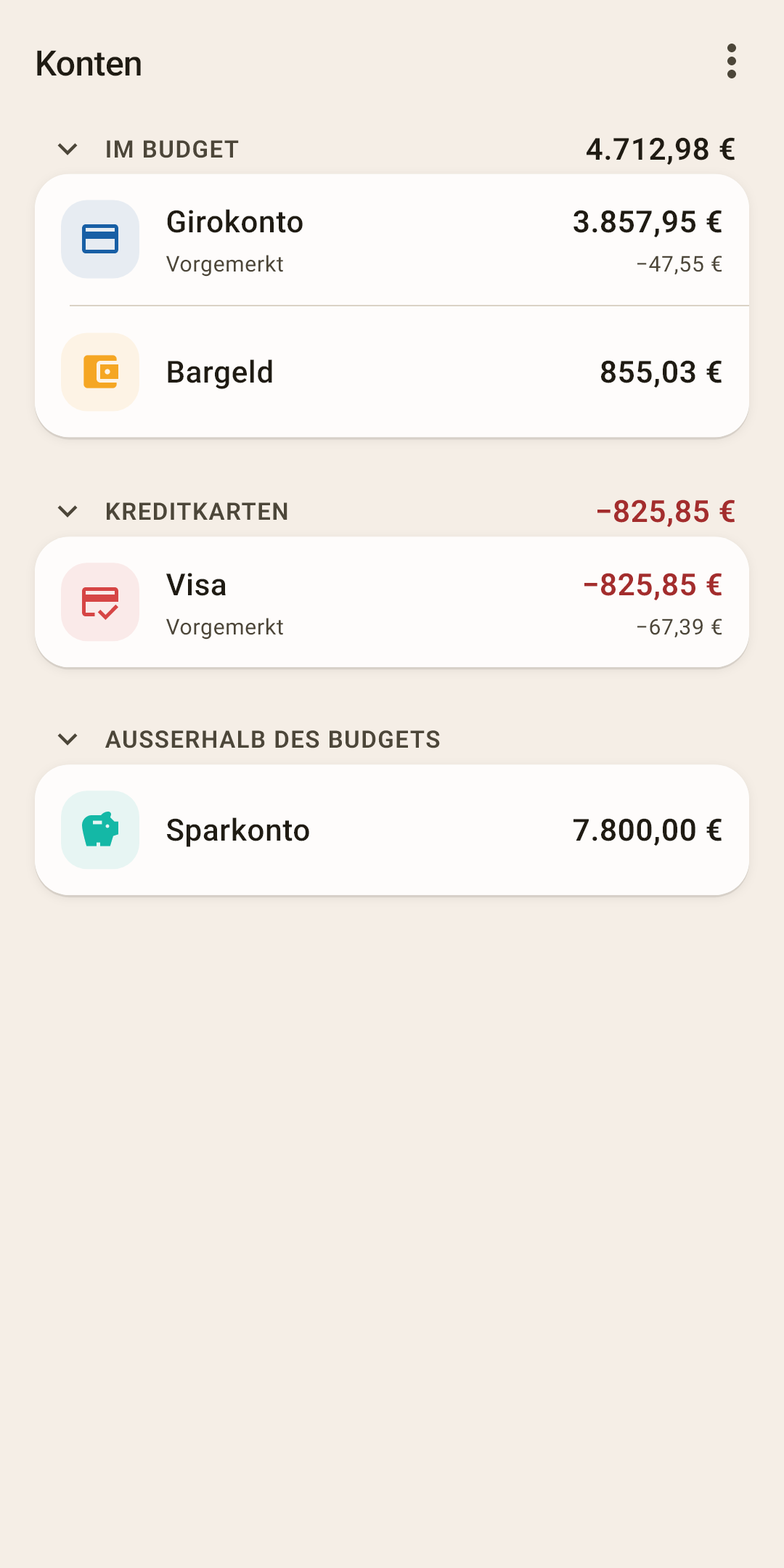
Abschnitt — ein Regal mit Konten einer Art. Tippen auf den Namen klappt den Abschnitt zu.
So funktioniert es
Es gibt vier Abschnitte, und in welchem ein Konto landet, hängt von seiner Art ab. „Im Budget“ ist Geld, das Sie auf Umschläge verteilen: Girokonto, Bargeld. „Kreditkarten“ — Kreditkarten. „Außerhalb des Budgets“ — was Sie sparen oder nur im Blick behalten wollen: Sparkonto, Festgeld. „Schulden“ — Kredite. Ein leerer Abschnitt wird nicht gezeigt. Mehr im Abschnitt „Im Budget oder außerhalb“.
Summe des Abschnitts — wie viel auf allen Konten des Abschnitts liegt.
So funktioniert es
„Im Budget“ zeigt auf dem Bild 4.712,98 €: Girokonto und Bargeld zusammen, genau das Geld, das Sie auf dem Bildschirm „Budget“ auf Umschläge verteilen. „Kreditkarten“ hat eine rote Summe — das ist eine Schuld.
Konto — eine Zeile ist ein Portemonnaie, eine Karte oder ein Festgeld. Symbol und Farbe kommen von der Art des Kontos.
So funktioniert es
Tippen Sie auf die Zeile, um die Seite des Kontos zu öffnen: alle seine Buchungen, wie in „Umsätze“, aber nur für dieses Konto. Lange drücken öffnet das Menü des Kontos (unten). Nach links oder rechts wischen — „Bearbeiten“ oder „Löschen“.
Stand — wie viel nach Ihren Buchungen gerade auf dem Konto ist.
So funktioniert es
Das ist die Summe aller Buchungen des Kontos mit dem Anfangssaldo. Stimmt sie nicht mit der Bank überein, wurde eine Buchung vergessen oder doppelt erfasst. Wie man sie findet — „Saldoabgleich“.
„Vorgemerkt“ — die Summe der Buchungen, die die Bank noch nicht verarbeitet hat.
So funktioniert es
Das Girokonto zeigt auf dem Bild −47,55 €: Sie haben den Kauf bei „REWE“ schon erfasst, aber bei der Bank ist er noch nicht. Erscheint er im Kontoauszug, haken Sie ihn mit dem Kreis in der Liste ab (in „Umsätze“ — Hinweis 9), und die Zeile verschwindet. Solange es solche Buchungen gibt, weichen der Stand in der App und der in der App Ihrer Bank zu Recht voneinander ab — um genau diesen Betrag. Die Markierung ist freiwillig. Nutzen Sie sie nicht, landen alle Buchungen des Kontos hier — das ist kein Fehler, die Zeile sagt dann nur nichts.
„Kreditkarten“ — ein eigener Abschnitt für Kreditkarten. Die rote Summe ist, wie viel Sie der Bank schulden. Für jede Kreditkarte legt die App auf dem Bildschirm „Budget“ selbst eine besondere Kategorie an — lassen Sie sie, wie sie ist.
So funktioniert es
Ausgaben mit der Kreditkarte verkleinern Umschläge genauso wie Ausgaben mit der Debitkarte. Das Geld für die Rückzahlung legt die App aber selbst zurück — in die Gruppe „Kartenzahlungen“ auf dem Bildschirm „Budget“. Die Zahlung der Kreditkarte ist eine Überweisung von der Debitkarte auf die Kreditkarte.
Die besondere Kategorie. Legen Sie ein Konto der Art „Kreditkarte“ an, erzeugt die App in der Gruppe „Kartenzahlungen“ auf dem Bildschirm „Budget“ eine Kategorie mit dem Namen der Karte. Unter ihrem Namen steht „Kartenschuld …“. Darin legt die App Geld für die Zahlung zurück: 35 € mit der Kreditkarte ausgegeben — 35 € sind aus dem Umschlag des Kaufs hierher gewandert.
Lassen Sie diese Kategorie, wie sie ist — die App lässt Sie ohnehin nicht heran: Sie lässt sich nicht umbenennen, löschen oder in eine andere Gruppe verschieben, und in die Gruppe „Kartenzahlungen“ können Sie keine eigene Kategorie aufnehmen. Mit ihr zählt die App die Schuld genau dieser Karte. Benennen Sie die Karte auf dem Bildschirm „Konten“ um — die Kategorie benennt sich mit um. Ändern Sie die Art der Karte — die Kategorie verschwindet, und ihr Geld geht zurück nach „nicht verteilt“.
Eines gehört aber Ihnen: die Schuld, die die Karte schon vor Beginn der Buchführung hatte. Dafür legt die App kein Geld zurück — um sie zu tilgen, legen Sie Geld in diese Kategorie wie in jeden Umschlag, nach und nach oder auf einmal.
„Außerhalb des Budgets“ — Konten, deren Geld nicht auf Umschläge verteilt wird: Sparkonto, Festgeld. Worin sie sich unterscheiden — unten.
Das Menü „⋮“ — ein Konto hinzufügen und einstellen, wie die Liste aussieht. Erklärt unten.
Im Budget oder außerhalb
Die Hauptfrage zu jedem Konto: Verteilen Sie sein Geld auf Umschläge? Die Antwort entscheidet, wo das Konto auf diesem Bildschirm erscheint und ob sein Geld bis zum Bildschirm „Budget“ kommt.
Im Budget
Girokonto, Bargeld, Kreditkarte — wovon Sie jeden Tag ausgeben. Jeder Euro hier sollte in einem Umschlag liegen. Ein Gehalt landet auf dem Girokonto — es geht nach „nicht verteilt“.
Außerhalb des Budgets
Sparkonto, Festgeld, Investitionen, ein Kredit — was Sie sehen wollen, aber nicht täglich ausgeben. Dieses Geld hat keine Umschläge. Geld vom Sparkonto aufs Girokonto geholt? Es erscheint in „nicht verteilt“, und Sie können es verteilen.
Ein neues Konto landet von selbst in seinem Abschnitt, nach Art: „Bargeld“ und „Bankkonto“ in „Im Budget“, „Kreditkarte“ in „Kreditkarten“, „Kredit“ in „Schulden“, „Nur Übersicht“ in „Außerhalb des Budgets“. Kredite und Konten „Nur Übersicht“ haben keine Umschläge.
Das Menü „⋮“
Ein neues Konto und wie die Liste angezeigt wird.
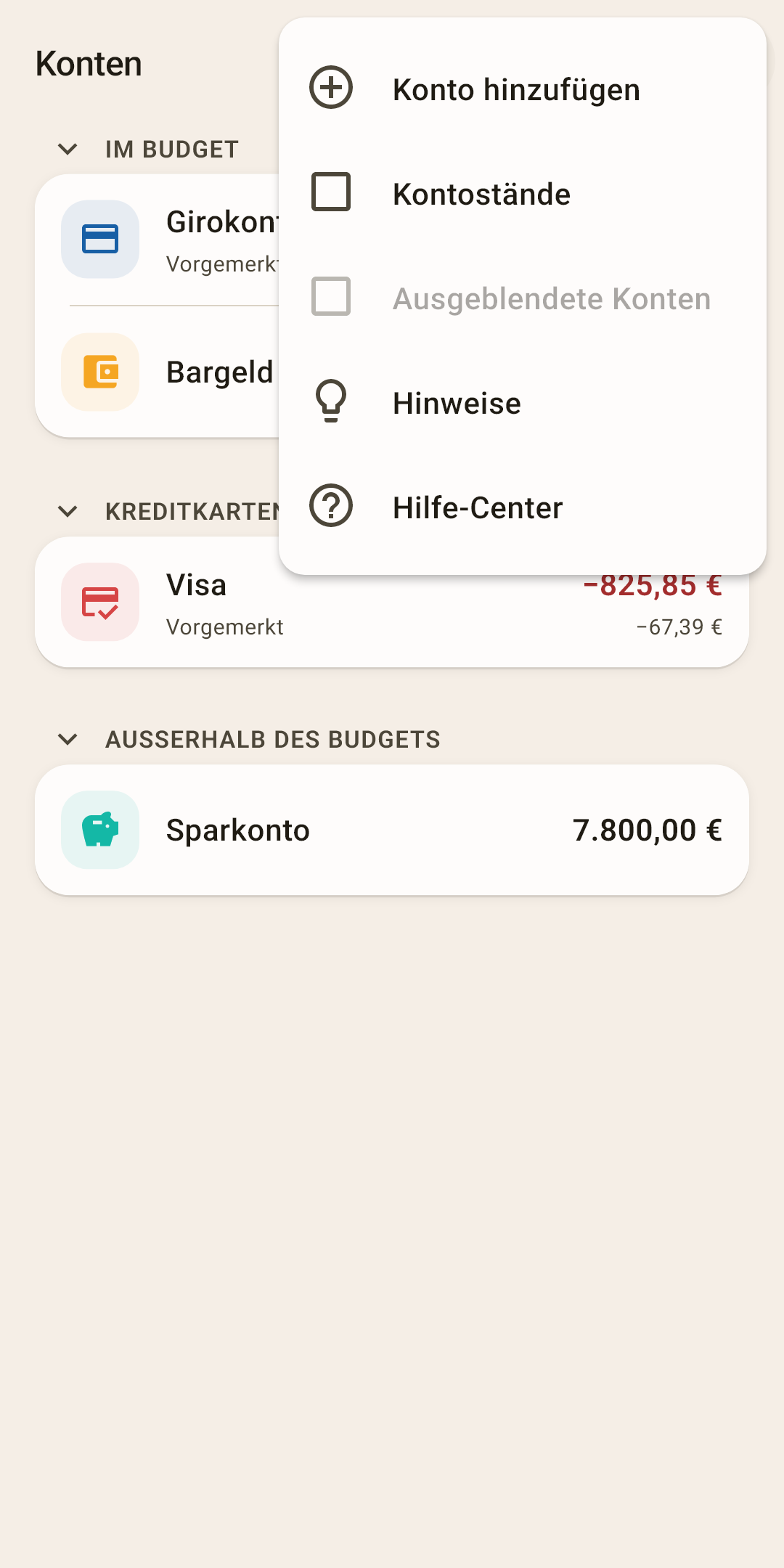
Konto hinzufügen
Eine neue Karte, ein Portemonnaie oder ein Festgeld.
So funktioniert es
Tippen Sie auf „Konto hinzufügen“.
Wählen Sie die Art: „Bargeld“, „Bankkonto“, „Kreditkarte“, „Kredit“ oder „Nur Übersicht“. Die Art entscheidet über Abschnitt und Symbol.
Geben Sie einen Namen ein — wie Sie dieses Konto nennen: „Sparkasse-Karte“, „Portemonnaie“.
Geben Sie ein, wie viel heute auf dem Konto ist — den Betrag aus der App Ihrer Bank oder aus dem Portemonnaie.
Speichern. Der Betrag wird zum Anfangssaldo. Bei Bargeld und Bankkonto geht er direkt nach „nicht verteilt“ auf dem Bildschirm „Budget“ — verteilen Sie ihn auf die Umschläge.
Kontostände
Den Stand nach jeder Buchung zeigen — für alle Konten auf einmal.
So funktioniert es
Dasselbe wie „Kontostand“ im Menü eines einzelnen Kontos, nur für alle. Direkt nach der Installation: aus.
Ausgeblendete Konten
Ausgeblendete Konten unten in der Liste zeigen.
So funktioniert es
Die Zahl in Klammern sagt, wie viele es sind. Solange es keine ausgeblendeten Konten gibt, ist der Punkt grau, wie auf dem Bild. Jedes ausgeblendete Konto in der Liste hat eine Taste „Zurückholen“.
Hinweise
Alle Hinweise dieses Bildschirms an einem Ort.
Hilfe-Center
Dieser Artikel auf der Website: Er öffnet sich im Browser, in der Sprache der App.
Was man mit einer Zeile tun kann
Eine Kontozeile hat keine Tasten. Tippen, lange drücken oder seitlich wischen.
| Tun Sie das | Was passiert |
|---|---|
| Tippen | Die Seite des Kontos: alle seine Buchungen, oben Stand und „Vorgemerkt“. |
| Lange drücken | Das Menü des Kontos — unten erklärt. |
| Nach links wischen | „Bearbeiten“ — das Blatt zum Bearbeiten des Kontos: Name, Art, Aussehen. |
| Nach rechts wischen | „Löschen“. Hatte das Konto Buchungen, bietet die App „Ausblenden“ an. |
Das Menü des Kontos — lange drücken
Eine Kontozeile hat kein eigenes „⋮“, um dem Namen keinen Platz wegzunehmen. Das Menü öffnet sich durch langes Drücken genau dort, wo Ihr Finger ist. Dieselben Punkte stehen im „⋮“ auf der Seite des Kontos.
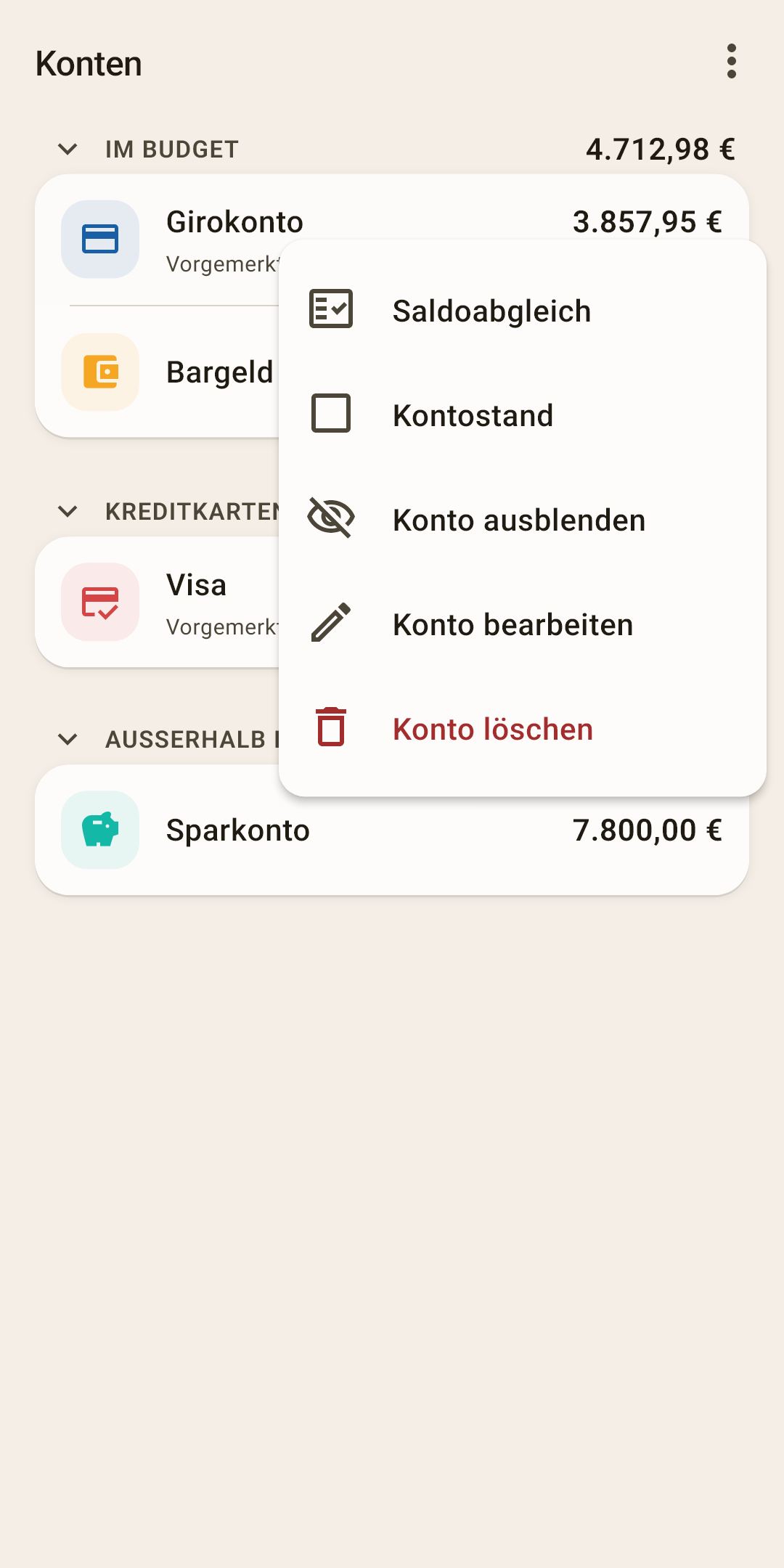
Saldoabgleich
Prüfen, dass App und Bank dasselbe zeigen.
So funktioniert es
Öffnen Sie die App Ihrer Bank und schauen Sie, wie viel auf dem Konto ist.
Drücken Sie in „Konten“ lange auf dieses Konto und wählen Sie „Saldoabgleich“.
Im Fenster steht unter „In der App:“ der Stand laut App. Darunter geben Sie im Feld „Tatsächlicher Saldo bei der Bank“ den Betrag der Bank ein und tippen auf „Abgleichen“.
Es stimmt — die App sagt „Saldo abgeglichen ✓“. Alle Buchungen des Kontos bis heute bekommen ein Schloss, und unter dem Konto erscheint „Abgeglichen“ mit Datum.
Es stimmt nicht — das Fenster „Der Saldo stimmt nicht“ zeigt die Differenz. Suchen Sie zuerst eine vergessene oder überzählige Buchung. Nichts gefunden? Tippen Sie auf „Korrektur anlegen“: Die App fügt eine Buchung über diese Differenz hinzu, und Kategorie, Empfänger und Notiz tragen Sie selbst ein.
Buchungen mit Schloss gelten als geprüft: Ihre Bearbeitung fragt nach, damit Abgeglichenes nicht versehentlich verrutscht.
Kontostand
Unter jeder Buchung dieses Kontos zeigen, wie viel danach auf dem Konto war.
So funktioniert es
Praktisch, um zu finden, wo sich der Stand vom Kontoauszug getrennt hat: Gehen Sie die Buchungen durch und vergleichen Sie die Stände Zeile für Zeile. Er schaltet sich nur für dieses Konto ein; für alle auf einmal — „Kontostände“ im Menü „⋮“.
Konto ausblenden
Ein nicht mehr genutztes Konto aus der Liste nehmen.
So funktioniert es
Eine Karte gekündigt? Löschen geht nicht — sie hat eine Geschichte. Ein ausgeblendetes Konto verschwindet aus der Liste, seine Buchungen bleiben aber in Geschichte und Berichten. Zurückholen: „⋮“ → „Ausgeblendete Konten“ — sie erscheinen unten in der Liste mit einer Taste „Zurückholen“.
Konto bearbeiten
Name, Art, Symbol und Farbe des Kontos ändern, und bei einem Konto in anderer Währung — die Währung.
So funktioniert es
Dasselbe Blatt öffnet sich beim Wischen nach links. Hat das Konto einen Anfangssaldo, steht im Blatt eine Zeile „Anfangssaldo“ mit Datum und Betrag — tippen Sie darauf, um diese Buchung selbst zu öffnen, und korrigieren Sie sie wie jede andere.
Konto löschen
Nur ein Konto ohne eine einzige Buchung.
So funktioniert es
Hat das Konto schon Buchungen, sagt die App, wie viele, und bietet an, das Konto auszublenden statt zu löschen — Berichte und Stände brauchen die Geschichte. Genauso beim Wischen nach rechts.