
Bu ekran ne için
Burada paranızın şu anda nerede olduğunu görürsünüz: vadesiz hesapta ne kadar, cüzdanınızda ne kadar, kredi kartına ne kadar borçlusunuz. “Bütçe” ekranındaki zarflar “ne için” sorusunu, hesaplar ise “nerede” sorusunu yanıtlar.
Hesaplarınızı ekleyin
Paranın tutulduğu her yer: tüm bankalardaki kartlar, cüzdanınız, birikim.
Bankayla karşılaştırın
Haftada ya da ayda bir, uygulamanın ve bankanın aynı şeyi gösterdiğinden emin olun.
Eskileri temizleyin
Bir kartı mı kapattınız? Gizleyin, geçmiş kalır.
Ekranda ne nerede
Tam ekran açmak için herhangi bir ekran görüntüsüne dokunun.
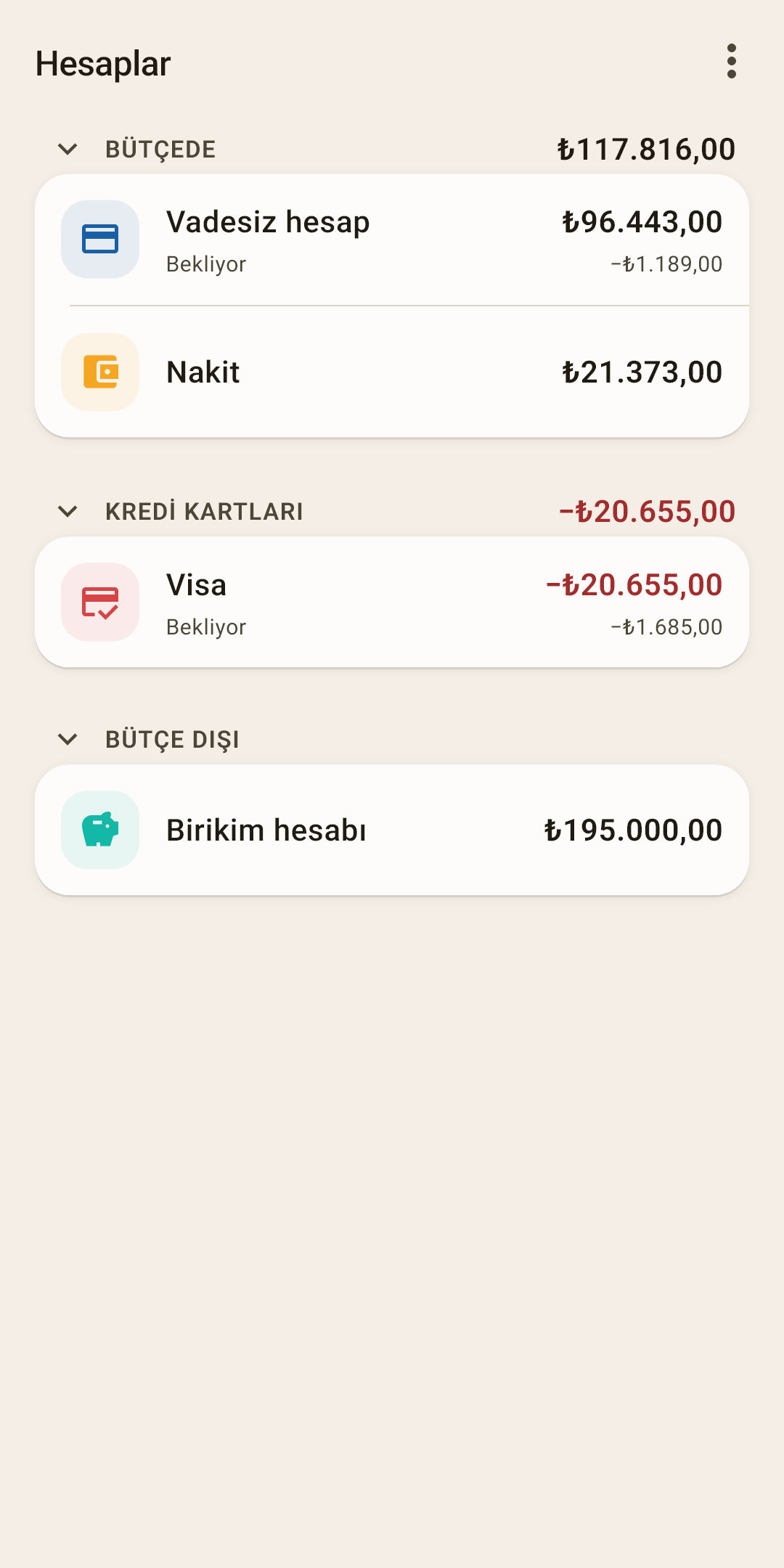
Bölüm — tek türden hesapların rafı. Bölümü katlamak için adına dokunun.
Nasıl çalışır
Dört bölüm vardır ve bir hesabın hangisine düştüğü türüne bağlıdır. “BÜTÇEDE” zarflara paylaştırdığınız paradır: vadesiz hesap, nakit. “KREDİ KARTLARI” — kredi kartları. “BÜTÇE DIŞI” — biriktirdiğiniz ya da yalnızca göz önünde tutmak istediğiniz şeyler: birikim, mevduat. “Borçlar” — krediler. Boş bir bölüm gösterilmez. Ayrıntılar “Bütçede mi, bütçe dışı mı” bölümünde.
Bölüm toplamı — bölümdeki tüm hesaplarda ne kadar olduğu.
Nasıl çalışır
Ekran görüntüsünde “BÜTÇEDE” ₺117.816: bu, vadesiz hesap ve nakit birlikte, tam olarak “Bütçe” ekranında zarflara paylaştırdığınız para. “KREDİ KARTLARI”nın toplamı kırmızıdır — bu borçtur.
Hesap — bir satır bir cüzdan, kart ya da mevduattır. Simge ve renk hesabın türünden gelir.
Nasıl çalışır
Hesap ekranını açmak için satıra dokunun: tüm işlemleri, “İşlemler”deki gibi, ama yalnızca bu hesap için. Hesap menüsünü açmak için basılı tutun (aşağıda). Sola ya da sağa kaydırın — “Düzenle” ya da “Sil”.
Bakiye — kayıtlarınıza göre şu anda hesapta ne kadar olduğu.
Nasıl çalışır
Bu, hesabın başlangıç bakiyesiyle birlikte tüm işlemlerinin toplamıdır. Bankayla tutmuyorsa bir işlem unutulmuş ya da iki kez kaydedilmiştir. Nasıl bulunur — “Bakiye mutabakatı”.
“Bekliyor” — bankanın henüz işlemediği işlemlerin toplamı.
Nasıl çalışır
Ekran görüntüsünde vadesiz hesap −₺1.189 gösteriyor: “Migros”taki alışverişi zaten kaydettiniz, ama henüz bankada değil. Dökümünüzde göründüğünde akıştaki daireyle işaretleyin (“İşlemler”de — 9 numaralı açıklama), satır kaybolur. Böyle işlemler olduğu sürece uygulamadaki bakiye ile bankanızın uygulamasındaki bakiye haklı olarak farklıdır — tam bu tutar kadar. İşaret isteğe bağlıdır. Kullanmıyorsanız hesabın tüm işlemleri buraya düşer — bu bir hata değildir, satır o zaman yalnızca size bir şey söylemez.
“KREDİ KARTLARI” — kredi kartları için ayrı bir bölüm. Kırmızı toplam, bankaya ne kadar borçlu olduğunuzdur. Uygulama her kredi kartı için “Bütçe” ekranında kendiliğinden özel bir kategori oluşturur — ona dokunmayın.
Nasıl çalışır
Kredi kartı harcamaları, banka kartı harcamaları gibi zarfları küçültür. Ama kartı kapatacak parayı uygulama kendisi ayırır — “Bütçe” ekranındaki “Kart ödemeleri” grubuna. Kredi kartı ödemesi, banka kartınızdan kredi kartına bir transferdir.
Özel kategori. “Kredi kartı” türünde bir hesap oluşturduğunuzda uygulama “Bütçe” ekranında, “Kart ödemeleri” grubunda kartla aynı adlı bir kategori oluşturur. Adının altında “Kart borcu …” yazar. Uygulama ödeme için parayı ona ayırır: kredi kartıyla ₺875 harcadınız — alışverişin zarfından buraya ₺875 geçti.
Bu kategoriye dokunmayın — zaten uygulama da izin vermez: yeniden adlandırılamaz, silinemez ya da başka bir gruba taşınamaz; “Kart ödemeleri” grubuna da kendi kategorinizi ekleyemezsiniz. Uygulama bu kartın borcunu onunla sayar. Kartı “Hesaplar” ekranında yeniden adlandırın — kategori kendini yeniden adlandırır. Kartı başka bir türe çevirin — kategori kaybolur, parası da “dağıtılmadı”ya döner.
Onunla ilgili bir şey yine de sizindir: kartın siz takibe başlamadan önceki borcu. Uygulama onun için para ayırmaz — kapatmak için bu kategoriye, her zarf gibi, azar azar ya da bir seferde para koyarsınız.
“BÜTÇE DIŞI” — parası zarflara paylaştırılmayan hesaplar: birikim, mevduat. Nasıl farklı oldukları — aşağıda.
“⋮” menüsü — hesap ekleyin ve listenin görünümünü ayarlayın. Aşağıda anlatılıyor.
Bütçede mi, bütçe dışı mı
Her hesapla ilgili ana soru: parasını zarflara paylaştırıyor musunuz? Yanıt, hesabın bu ekranda nerede göründüğünü ve parasının “Bütçe” ekranına ulaşıp ulaşmadığını belirler.
Bütçede
Vadesiz hesap, nakit, kredi kartı — her gün harcadığınız yerler. Buradaki her lira bir zarfta olmalı. Maaş vadesiz hesaba düşer — “dağıtılmadı”ya gider.
Bütçe dışı
Birikim, mevduat, yatırımlar, kredi — görmek istediğiniz ama her gün harcamadığınız şeyler. Bu paranın zarfları yoktur. Birikimden vadesiz hesaba para mı aktardınız? “Dağıtılmadı”da görünür ve onu dağıtabilirsiniz.
Yeni bir hesap türüne göre kendi bölümüne kendiliğinden düşer: “Nakit” ve “Banka hesabı” “BÜTÇEDE”ye, “Kredi kartı” “KREDİ KARTLARI”na, “Kredi” “Borçlar”a, “Yalnızca takip” “BÜTÇE DIŞI”na gider. Kredilerin ve “Yalnızca takip” hesaplarının zarfları yoktur.
“⋮” menüsü
Yeni bir hesap ve listenin nasıl gösterileceği.
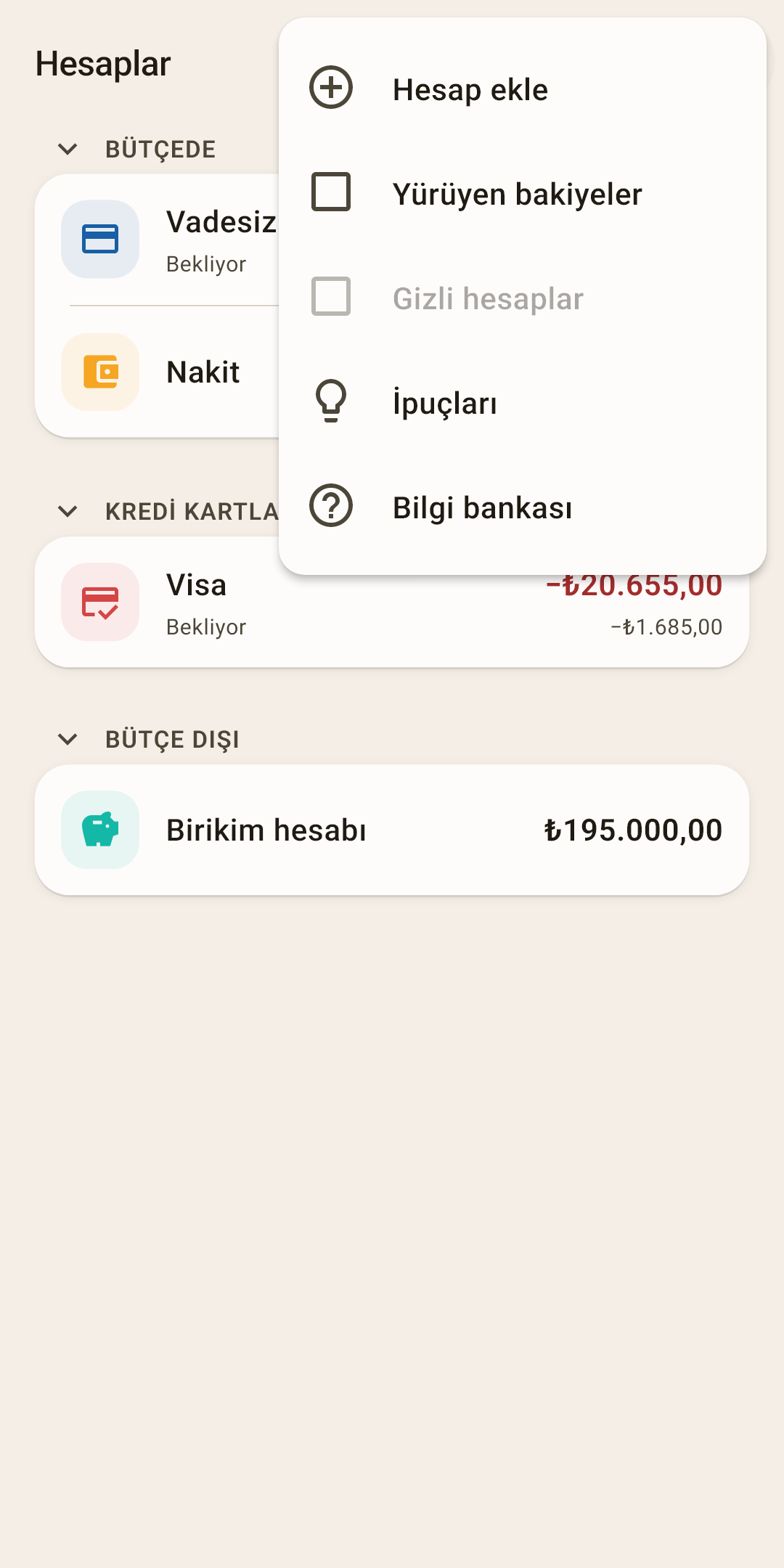
Hesap ekle
Yeni bir kart, cüzdan ya da mevduat.
Nasıl çalışır
“Hesap ekle”ye dokunun.
Bir tür seçin: “Nakit”, “Banka hesabı”, “Kredi kartı”, “Kredi” ya da “Yalnızca takip”. Tür bölümü ve simgeyi belirler.
Bir ad girin — bu hesaba ne diyorsanız: “Garanti kartı”, “Cüzdan”.
Bugün hesapta ne kadar olduğunu girin — bankanızın uygulamasındaki ya da cüzdanınızdaki tutar.
Kaydedin. Tutar başlangıç bakiyesi olur. Nakit ve banka hesabı için doğrudan “Bütçe” ekranındaki “dağıtılmadı”ya gider — onu zarflara dağıtın.
Yürüyen bakiyeler
Her işlemden sonraki bakiyeyi gösterin — tüm hesaplar için birden.
Nasıl çalışır
Tek bir hesabın menüsündeki “Yürüyen bakiye”nin aynısı, yalnızca hepsi için. Kurulumdan hemen sonra: kapalı.
Gizli hesaplar
Gizli hesapları listenin altında gösterin.
Nasıl çalışır
Parantez içindeki sayı kaç tane olduklarıdır. Gizli hesap olmadığı sürece madde, ekran görüntüsündeki gibi gridir. Listedeki her gizli hesabın bir “Geri getir” düğmesi vardır.
İpuçları
Bu ekranın tüm ipuçları tek bir yerde.
Bilgi bankası
Web sitesindeki bu makale: tarayıcıda, uygulamanın dilinde açılır.
Satırla neler yapabilirsiniz
Hesap satırında düğme yoktur. Dokunun, basılı tutun ya da yana kaydırın.
| Bunu yapın | Ne olur |
|---|---|
| Dokunun | Hesap ekranı: üstte bakiye ve “Bekliyor” ile tüm işlemleri. |
| Basılı tutun | Hesap menüsü — aşağıda anlatılıyor. |
| Sola kaydırın | “Düzenle” — hesap düzenleme sayfası: ad, tür, görünüm. |
| Sağa kaydırın | “Sil”. Hesabın işlemleri olduysa uygulama “Gizle”yi önerir. |
Hesap menüsü — basılı tutun
Hesap satırının, addan yer çalmasın diye kendi “⋮” menüsü yoktur. Menü, parmağınızın olduğu yerde uzun basışla açılır. Aynı maddeler hesabın kendi ekranındaki “⋮” menüsünde de var.
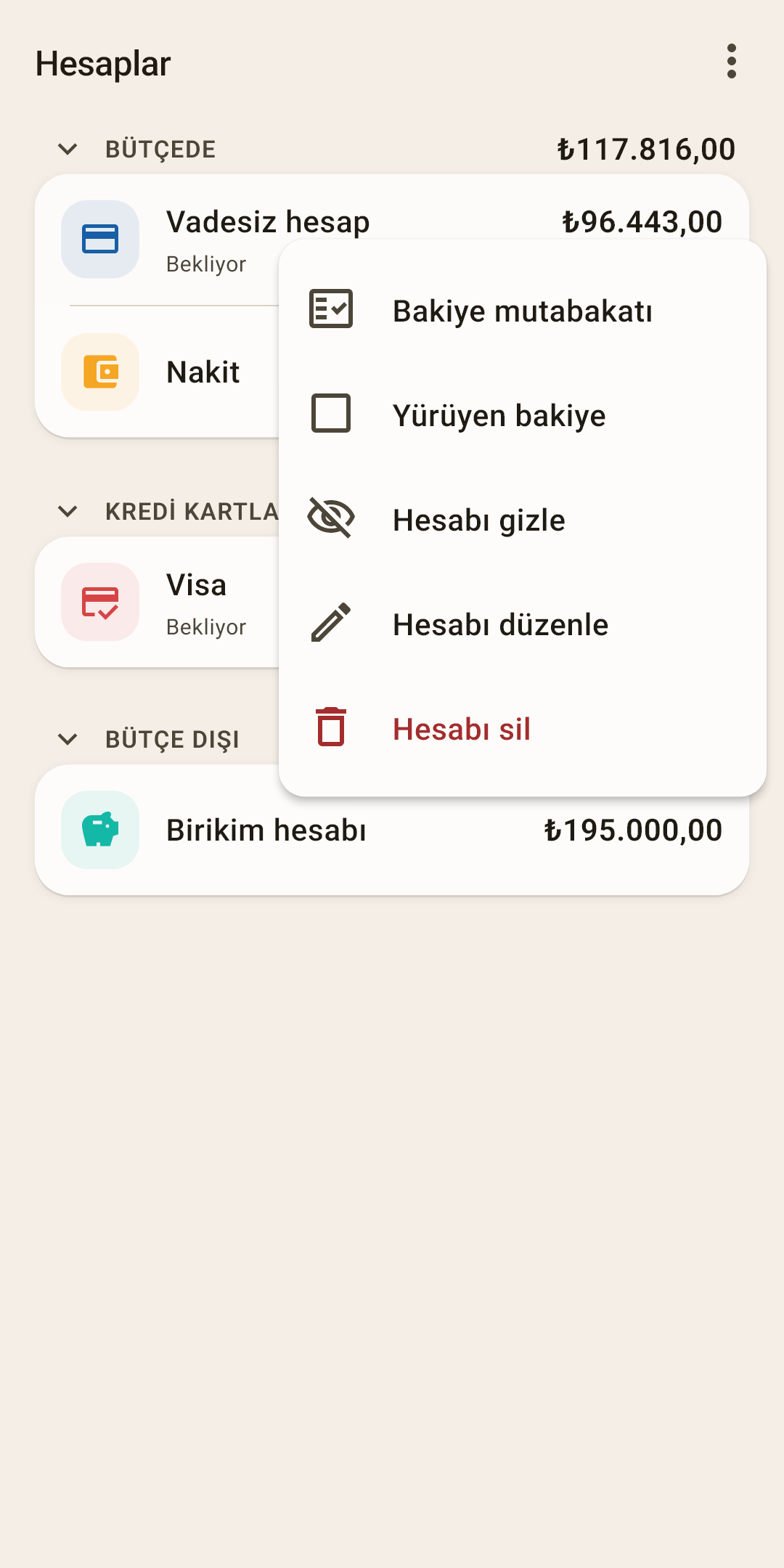
Bakiye mutabakatı
Uygulamanın ve bankanın aynı şeyi gösterdiğini kontrol edin.
Nasıl çalışır
Bankanızın uygulamasını açın ve hesapta ne kadar olduğuna bakın.
“Hesaplar”da bu hesabı basılı tutun ve “Bakiye mutabakatı”nı seçin.
Pencerede “Uygulamada: …” yazar. Altındaki “Bankadaki gerçek bakiye” alanına bankadaki tutarı girin ve “Mutabık kıl”a dokunun.
Tutuyor — uygulama “Bakiye mutabık ✓” der. Hesabın bugüne kadarki tüm işlemleri bir kilit alır, hesabın altında da tarihiyle “mutabık” belirir.
Tutmuyor — “Bakiye tutmuyor” penceresi farkı gösterir. Önce unutulmuş ya da fazla bir işlem arayın. Bulamıyor musunuz? “Düzeltme oluştur”a dokunun: uygulama bu fark kadar bir işlem ekler, kategoriyi, alıcıyı ve notu siz doldurursunuz.
Kilitli işlemler kontrol edilmiş sayılır: birini düzenlemek onay ister, mutabık olan yanlışlıkla kaymasın diye.
Yürüyen bakiye
Bu hesabın her işleminin altında, ondan sonra hesapta ne kadar olduğunu gösterin.
Nasıl çalışır
Bakiyenin banka dökümünden nerede ayrıldığını bulmak için kullanışlıdır: işlemleri gezin ve bakiyeleri satır satır karşılaştırın. Yalnızca bu hesap için açılır; hepsi için birden — “⋮” menüsündeki “Yürüyen bakiyeler”.
Hesabı gizle
Artık kullanmadığınız bir hesabı listeden kaldırın.
Nasıl çalışır
Bir kartı mı kapattınız? Silemezsiniz — geçmişi var. Gizli bir hesap listeden kaybolur, ama işlemleri geçmişte ve raporlarda kalır. Geri getirmek için: “⋮” → “Gizli hesaplar” — listenin altında bir “Geri getir” düğmesiyle belirirler.
Hesabı düzenle
Hesabın adını, türünü, simgesini ve rengini, başka para birimindeki bir hesapta da para birimini değiştirin.
Nasıl çalışır
Satırı sola kaydırdığınızda da aynı sayfa açılır. Hesabın bir başlangıç bakiyesi varsa sayfada tarih ve tutarla bir “Başlangıç bakiyesi” satırı bulunur — o işlemin kendisini açmak için dokunun ve diğerleri gibi düzeltin.
Hesabı sil
Yalnızca tek bir işlemi olmayan bir hesap.
Nasıl çalışır
Hesabın zaten işlemleri varsa uygulama kaç tane olduğunu söyler ve silmek yerine hesabı gizlemeyi önerir — raporların ve bakiyelerin geçmişe ihtiyacı vardır. Sağa kaydırmada da aynısı.