
Pourquoi cet écran
Ici, on voit où se trouve votre argent en ce moment : combien sur le compte courant, combien dans le portefeuille, combien vous devez sur la carte de crédit. Les enveloppes de l'écran « Budget » répondent à « pour quoi », les comptes à « où ».
Créer vos comptes
Tous les endroits où se trouve l'argent : les cartes de toutes vos banques, le portefeuille, l'épargne.
Rapprocher avec la banque
Une fois par semaine ou par mois, vérifier que l'application et la banque affichent la même chose.
Faire le ménage
Vous avez fermé une carte ? Masquez-la, l'historique reste.
Ce qu'il y a où à l'écran
Touchez une capture — elle s'ouvre en plein écran.
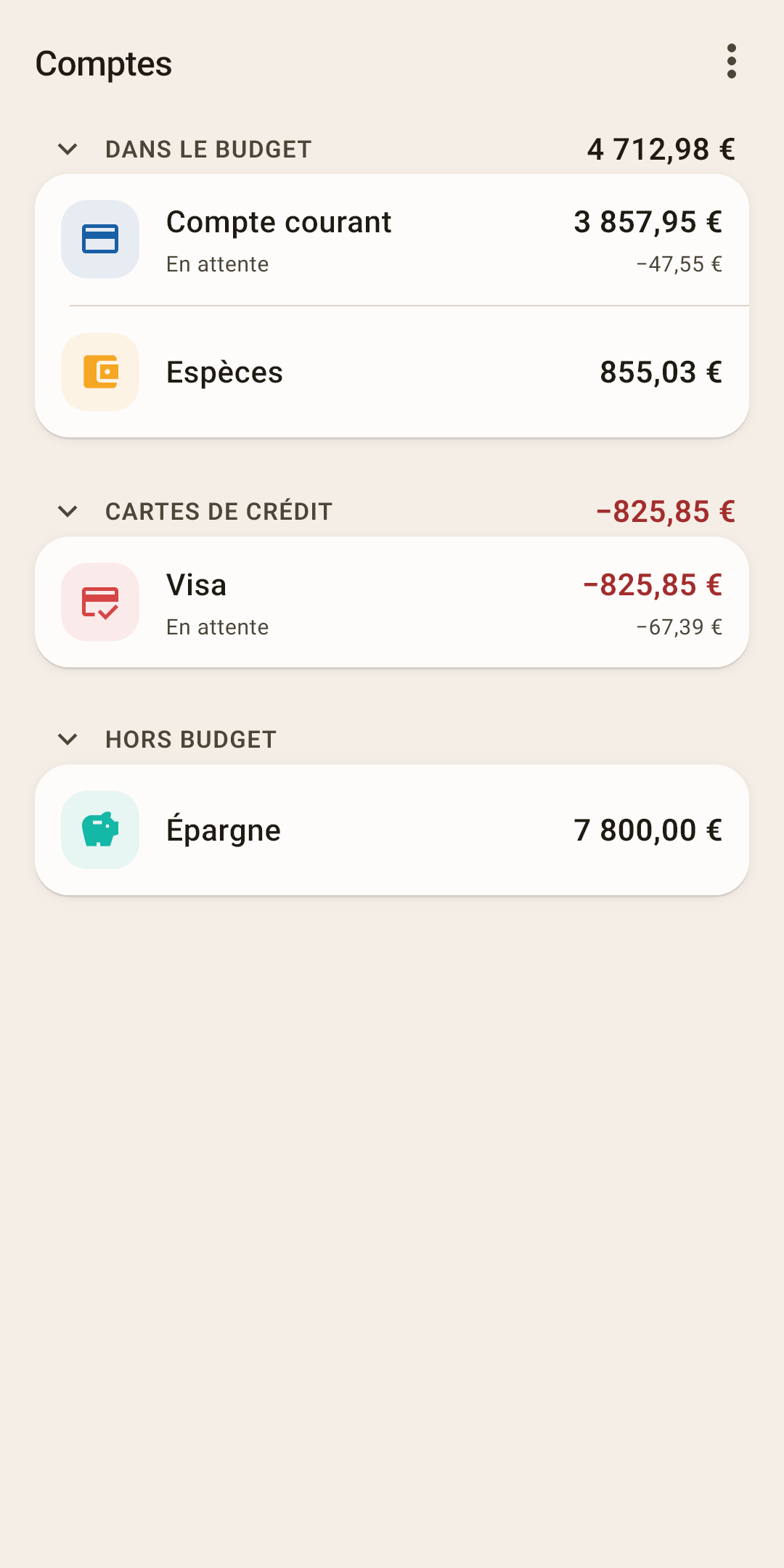
Section — une étagère de comptes d'un même genre. Touchez le nom pour replier la section.
Comment ça marche
Il y a quatre sections, et c'est le type du compte qui décide où il va. « Dans le budget » — l'argent que vous répartissez entre les enveloppes : compte courant, espèces. « Cartes de crédit » — les cartes de crédit. « Hors budget » — ce que vous épargnez ou voulez simplement garder en vue : épargne, placement. « Dettes » — les crédits. Une section vide n'apparaît pas. En détail — la section « Dans le budget ou hors budget ».
Total de la section — combien il y a en tout sur les comptes de cette section.
Comment ça marche
« Dans le budget » sur la capture — 4 712,98 € : le compte courant et les espèces ensemble, exactement l'argent que vous répartissez entre les enveloppes sur l'écran « Budget ». Les « Cartes de crédit » ont un total rouge — c'est une dette.
Compte — une ligne, c'est un portefeuille, une carte ou un placement. L'icône et la couleur viennent du type du compte.
Comment ça marche
Touchez la ligne pour ouvrir l'écran du compte : toutes ses opérations, comme dans « Activité », mais pour ce seul compte. Appuyez longuement pour ouvrir le menu du compte (plus bas). Faites glisser à gauche ou à droite — « Modifier » ou « Supprimer ».
Solde — ce qu'il y a sur le compte en ce moment d'après vos saisies.
Comment ça marche
C'est la somme de toutes les opérations du compte avec le solde initial. S'il ne correspond pas à la banque, une opération a été oubliée ou saisie deux fois. Comment la trouver — « Rapprochement du solde ».
« En attente » — le total des opérations que la banque n'a pas encore passées.
Comment ça marche
Le compte courant sur la capture affiche −47,55 € : vous avez déjà noté l'achat chez « Carrefour », mais il n'est pas encore à la banque. Quand il apparaît sur le relevé, cochez-le avec le rond dans la liste (sur « Activité » — repère 9), et la ligne disparaît. Tant qu'il y a de telles opérations, le solde de l'application et celui de l'appli bancaire diffèrent légitimement — exactement de ce montant. La marque est facultative. Si vous ne l'utilisez pas, toutes les opérations du compte arrivent ici — ce n'est pas une erreur, la ligne n'apprend simplement rien.
« Cartes de crédit » — une section à part pour les cartes de crédit. Le total rouge — ce que vous devez à la banque. Pour chaque carte de crédit, l'application crée elle-même une catégorie spéciale sur l'écran « Budget » — n'y touchez pas.
Comment ça marche
Les dépenses à la carte de crédit réduisent les enveloppes comme celles à la carte de débit. Mais l'application met de côté elle-même l'argent du remboursement — dans le groupe « Paiements de cartes » de l'écran « Budget ». Payer la carte de crédit, c'est un virement du compte courant vers la carte.
La catégorie spéciale. Quand vous créez un compte de type « Carte de crédit », l'application crée sur l'écran « Budget », dans le groupe « Paiements de cartes », une catégorie du même nom que la carte. Sous son nom figure « Dette de carte … ». L'application y met de côté l'argent du remboursement : 35 € dépensés à la carte de crédit — 35 € y sont passés depuis l'enveloppe de l'achat.
N'y touchez pas, et l'application ne vous laissera pas faire : elle ne se renomme pas, ne se supprime pas, ne change pas de groupe, et on ne peut pas ajouter sa propre catégorie au groupe « Paiements de cartes ». C'est par elle que l'application compte la dette de cette carte précise. Vous renommez la carte sur l'écran « Comptes » — la catégorie se renomme toute seule. Vous changez le type de la carte — la catégorie disparaît, et son argent revient dans « non réparti ».
Une seule action reste à vous : la dette qui était sur la carte avant le début du suivi. L'application ne la met pas de côté elle-même — pour la rembourser, mettez de l'argent dans cette catégorie, comme dans n'importe quelle enveloppe, petit à petit ou d'un coup.
« Hors budget » — les comptes dont l'argent n'est pas réparti entre les enveloppes : épargne, placement. En quoi ils diffèrent — plus bas.
Le menu « ⋮ » — ajouter un compte et régler l'affichage de la liste. Expliqué plus bas.
Dans le budget ou hors budget
La question principale pour chaque compte : répartissez-vous son argent entre les enveloppes ? La réponse décide où le compte apparaît sur cet écran et si son argent arrive sur l'écran « Budget ».
Dans le budget
Compte courant, espèces, carte de crédit — ce avec quoi vous dépensez chaque jour. Chaque euro ici doit être dans une enveloppe. Le salaire arrive sur le compte courant — il va dans « non réparti ».
Hors budget
Épargne, placement, investissements, crédit — ce que vous voulez voir, mais ne dépensez pas au quotidien. Cet argent n'a pas d'enveloppes. Vous virez de l'épargne vers le compte courant ? Cet argent apparaît dans « non réparti », et vous pouvez le distribuer.
Un nouveau compte va de lui-même dans sa section, selon son type : « Espèces » et « Compte bancaire » — dans « Dans le budget », « Carte de crédit » — dans « Cartes de crédit », « Prêt » — dans « Dettes », « Suivi seul » — dans « Hors budget ». Les crédits et « Suivi seul » n'ont pas d'enveloppes.
Le menu « ⋮ »
Un nouveau compte et l'affichage de la liste.
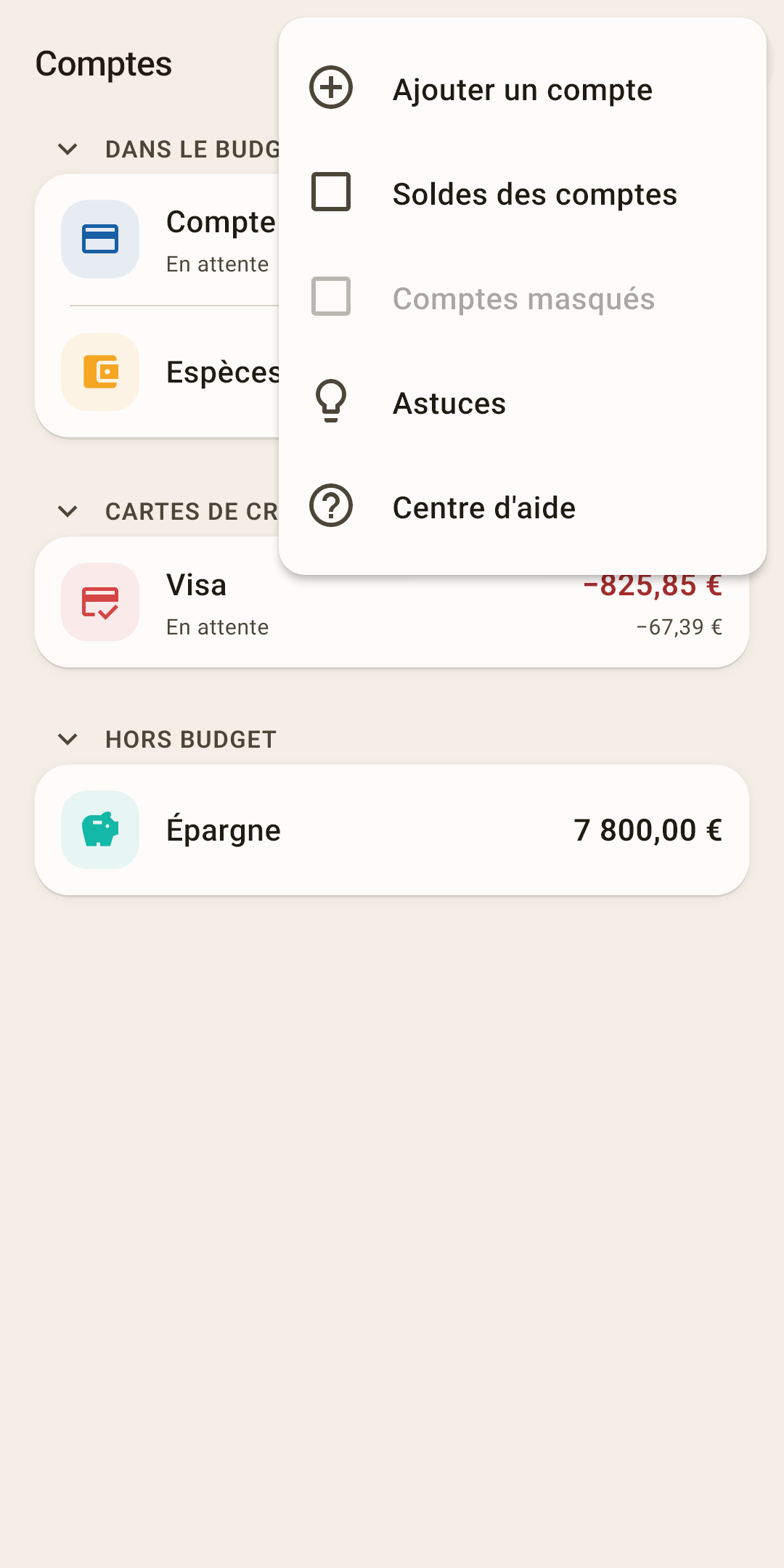
Ajouter un compte
Une nouvelle carte, un portefeuille ou un placement.
Comment ça marche
Touchez « Ajouter un compte ».
Choisissez le type : « Espèces », « Compte bancaire », « Carte de crédit », « Prêt » ou « Suivi seul ». Le type décide de la section et de l'icône.
Saisissez un nom — comme vous appelez vous-même ce compte : « Carte BNP », « Portefeuille ».
Saisissez ce qu'il y a sur le compte aujourd'hui — le montant de l'appli bancaire ou du portefeuille.
Enregistrez. Le montant devient le solde initial. Pour les espèces et un compte bancaire, il arrive aussitôt dans « non réparti » sur l'écran « Budget » — distribuez-le entre les enveloppes.
Soldes des comptes
Afficher le solde après chaque opération — pour tous les comptes d'un coup.
Comment ça marche
La même chose que « Solde du compte » dans le menu d'un compte, mais pour tous à la fois. Juste après l'installation : désactivé.
Comptes masqués
Afficher les comptes masqués en bas de la liste.
Comment ça marche
Entre parenthèses — combien il y en a. Tant qu'il n'y a pas de compte masqué, l'élément est grisé, comme sur la capture. Chaque compte masqué de la liste a un bouton « Restaurer ».
Astuces
Toutes les astuces de cet écran au même endroit.
Centre d'aide
Cet article sur le site : il s'ouvre dans le navigateur, dans la langue de l'application.
Ce qu'on peut faire avec une ligne
La ligne d'un compte n'a pas de boutons. Touchez-la, appuyez longuement ou faites-la glisser sur le côté.
| Faire | Résultat |
|---|---|
| Toucher | L'écran du compte : toutes ses opérations, avec en haut le solde et « En attente ». |
| Appuyer longuement | Le menu du compte — expliqué plus bas. |
| Faire glisser vers la gauche | « Modifier » — la fiche de modification du compte : nom, type, apparence. |
| Faire glisser vers la droite | « Supprimer ». Si le compte a eu des opérations, l'application propose « Masquer ». |
Le menu du compte — appui long
La ligne d'un compte n'a pas son propre « ⋮ », pour ne pas prendre de place au nom. Le menu s'ouvre par un appui long, là où est le doigt. Les mêmes éléments sont dans le « ⋮ » de l'écran du compte lui-même.
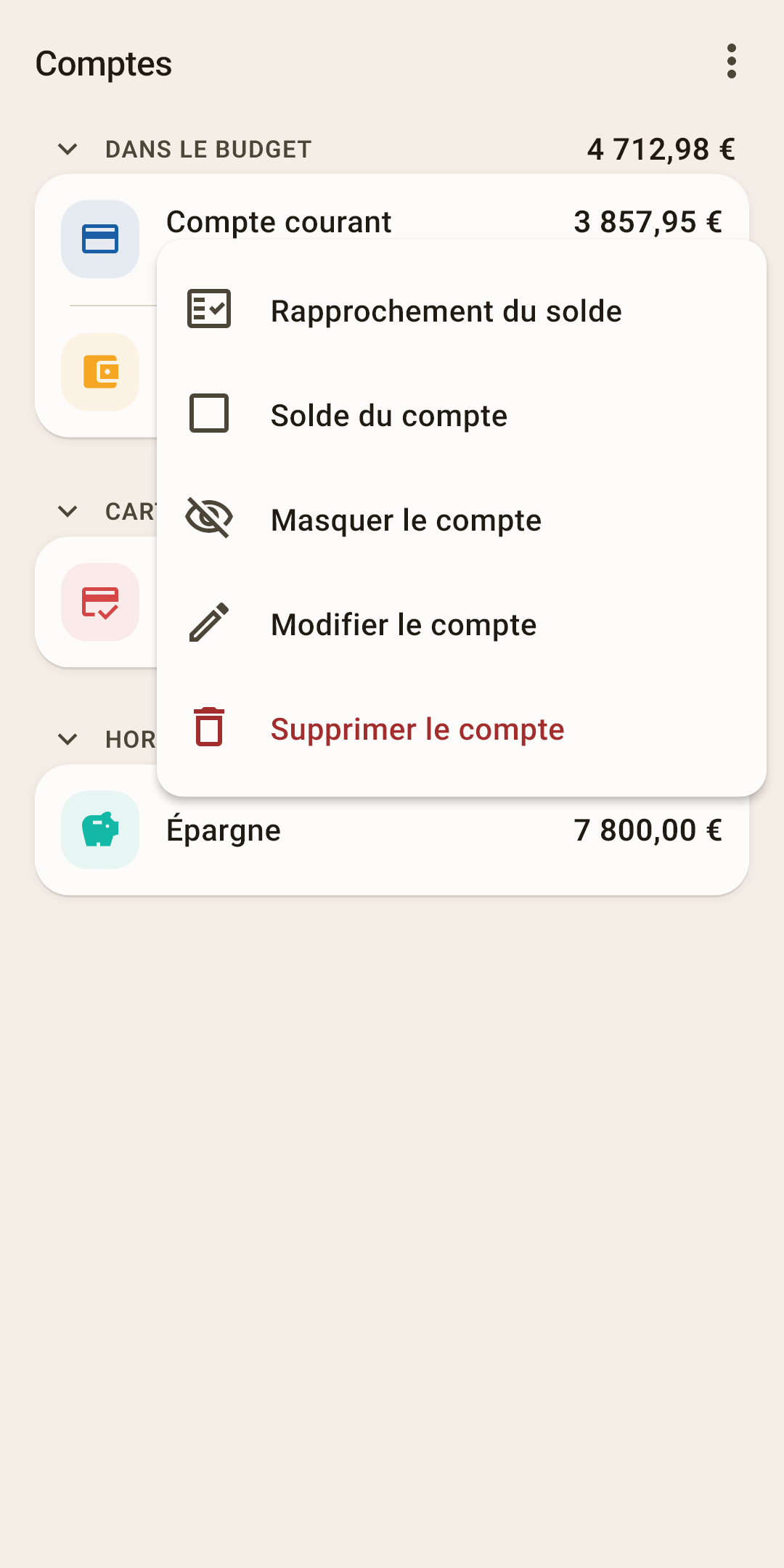
Rapprochement du solde
Vérifier que l'application et la banque affichent la même chose.
Comment ça marche
Ouvrez l'appli bancaire et regardez combien il y a sur le compte.
Dans « Comptes », appuyez longuement sur ce compte et choisissez « Rapprochement du solde ».
La fenêtre indique « Dans l'application : … ». En dessous, dans le champ « Solde réel à la banque », saisissez le montant de la banque et touchez « Rapprocher ».
Ça correspond — l'application dit « Solde rapproché ✓ ». Toutes les opérations du compte jusqu'à aujourd'hui reçoivent un cadenas, et sous le compte apparaît « rapproché » avec la date.
Ça ne correspond pas — la fenêtre « Le solde ne correspond pas » montre l'écart. Cherchez d'abord une opération oubliée ou en trop. Rien trouvé ? Touchez « Créer un ajustement » : l'application ajoute une opération de cet écart, et vous indiquez vous-même la catégorie, le bénéficiaire et la note.
Les opérations avec un cadenas sont considérées comme vérifiées : les modifier demande une confirmation, pour que ce qui est rapproché ne se décale pas par mégarde.
Solde du compte
Afficher sous chaque opération de ce compte ce qu'il contenait après elle.
Comment ça marche
Pratique pour trouver où le solde s'est écarté du relevé bancaire : on parcourt les opérations et on compare les soldes ligne par ligne. S'active pour ce seul compte ; pour tous à la fois — « Soldes des comptes » dans le menu « ⋮ ».
Masquer le compte
Retirer de la liste un compte que vous n'utilisez plus.
Comment ça marche
Vous avez fermé une carte ? Impossible de la supprimer, elle a un historique. Un compte masqué disparaît de la liste, mais ses opérations restent dans l'historique et les rapports. Pour le faire revenir : « ⋮ » → « Comptes masqués » — ils apparaissent en bas de la liste avec un bouton « Restaurer ».
Modifier le compte
Changer le nom, le type, l'icône et la couleur du compte, et pour un compte dans une autre devise — la devise.
Comment ça marche
La même fiche s'ouvre en faisant glisser la ligne vers la gauche. Si le compte a un solde initial, la fiche a une ligne « Solde initial » avec la date et le montant — touchez-la pour ouvrir cette opération elle-même, et corrigez-la comme n'importe quelle autre.
Supprimer le compte
Seulement un compte sans aucune opération.
Comment ça marche
Si le compte a déjà des opérations, l'application dit combien et propose de le masquer au lieu de le supprimer — les rapports et les soldes ont besoin de l'historique. Même chose en faisant glisser la ligne vers la droite.