
Po co ten ekran
Tu widać, gdzie są teraz Twoje pieniądze: ile na koncie osobistym, ile w portfelu, ile jesteś winien na karcie kredytowej. Koperty na ekranie „Budżet” odpowiadają na pytanie „na co”, a konta — „gdzie”.
Dodaj konta
Każde miejsce, w którym leżą pieniądze: karty we wszystkich bankach, portfel, oszczędności.
Uzgodnij z bankiem
Raz w tygodniu albo w miesiącu upewnij się, że aplikacja i bank pokazują to samo.
Uprzątnij stare
Zamknąłeś kartę? Ukryj ją, a historia zostanie.
Co gdzie jest na ekranie
Dotknij dowolnego zrzutu, żeby otworzyć go na cały ekran.
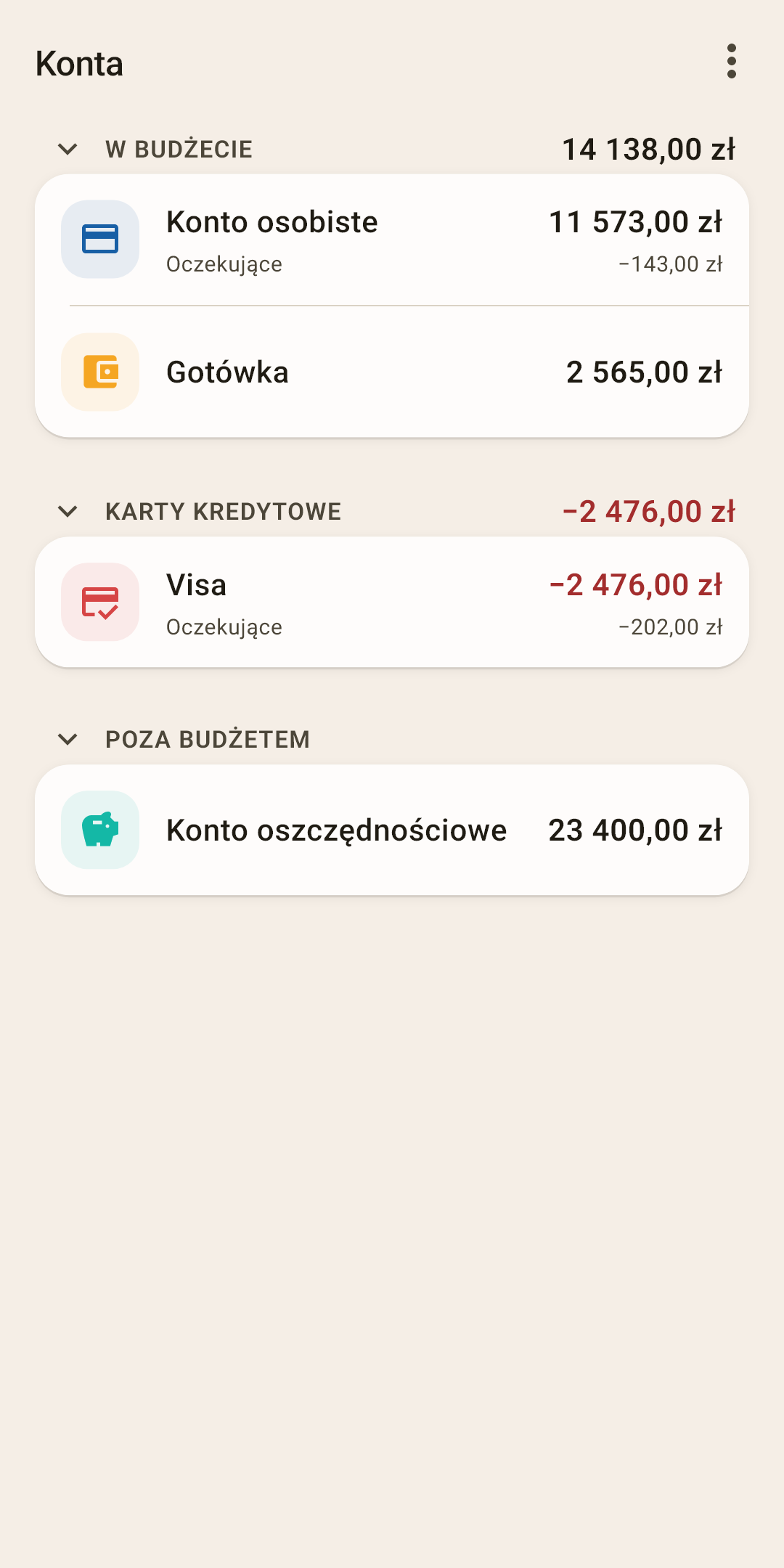
Sekcja — półka kont jednego rodzaju. Dotknij nazwy, by zwinąć sekcję.
Jak to działa
Sekcje są cztery, a to, do której trafi konto, zależy od jego typu. „W budżecie” to pieniądze, które dzielisz między koperty: konto osobiste, gotówka. „Karty kredytowe” — karty kredytowe. „Poza budżetem” — to, na co oszczędzasz albo co po prostu chcesz mieć na oku: oszczędności, lokata. „Długi” — kredyty. Pusta sekcja się nie pokazuje. Więcej w sekcji „W budżecie czy poza budżetem”.
Suma sekcji — ile jest na wszystkich kontach sekcji.
Jak to działa
„W budżecie” na zrzucie to 14 138 zł: konto osobiste i gotówka razem, dokładnie te pieniądze, które dzielisz między koperty na ekranie „Budżet”. „Karty kredytowe” mają czerwoną sumę — to dług.
Konto — jeden wiersz to jeden portfel, karta albo lokata. Ikona i kolor wynikają z typu konta.
Jak to działa
Dotknij wiersza, by otworzyć ekran konta: wszystkie jego transakcje, jak na ekranie „Transakcje”, ale tylko dla tego konta. Przytrzymaj, by otworzyć menu konta (niżej). Przesuń w lewo albo w prawo — „Edytuj” albo „Usuń”.
Saldo — ile jest teraz na koncie według Twoich zapisów.
Jak to działa
To suma wszystkich transakcji konta z saldem początkowym. Jeśli nie zgadza się z bankiem, jakąś transakcję zapomniano albo zapisano dwa razy. Jak ją znaleźć — „Uzgodnienie salda”.
„Oczekujące” — suma transakcji, których bank jeszcze nie przetworzył.
Jak to działa
Konto osobiste na zrzucie pokazuje −143 zł: zakup w „Biedronka” już zapisałeś, ale w banku go jeszcze nie ma. Gdy pojawi się w wyciągu, zaznacz go kółkiem w taśmie (na ekranie „Transakcje” — objaśnienie 9), a linijka zniknie. Dopóki takie transakcje są, saldo w aplikacji i saldo w aplikacji banku legalnie się różnią — dokładnie o tę kwotę. Znacznik jest opcjonalny. Jeśli go nie używasz, trafiają tu wszystkie transakcje konta — to nie błąd, linijka po prostu nic wtedy nie mówi.
„Karty kredytowe” — osobna sekcja na karty kredytowe. Czerwona suma to ile jesteś winien bankowi. Dla każdej karty kredytowej aplikacja sama tworzy specjalną kategorię na ekranie „Budżet” — nie ruszaj jej.
Jak to działa
Wydatki kartą kredytową zmniejszają koperty tak samo jak wydatki kartą debetową. Ale pieniądze na spłatę aplikacja odkłada sama — do grupy „Płatności kartami” na ekranie „Budżet”. Spłata karty kredytowej to przelew z karty debetowej na kredytową.
Specjalna kategoria. Gdy tworzysz konto typu „Karta kredytowa”, aplikacja tworzy w grupie „Płatności kartami” na ekranie „Budżet” kategorię o tej samej nazwie co karta. Pod jej nazwą jest napisane „Dług na karcie …”. Aplikacja odkłada w niej pieniądze na spłatę: wydałeś kartą kredytową 105 zł — 105 zł przeszło tu z koperty zakupu.
Tej kategorii nie ruszaj — zresztą aplikacja i tak nie pozwoli: nie da się zmienić jej nazwy, usunąć jej ani przenieść do innej grupy, a do grupy „Płatności kartami” nie można dodać własnej kategorii. Aplikacja liczy w niej dług właśnie tej karty. Zmienisz nazwę karty na ekranie „Konta” — kategoria zmieni nazwę sama. Zmienisz kartę na inny typ — kategoria zniknie, a jej pieniądze wrócą do „nierozdysponowane”.
Jedna rzecz przy niej jest wciąż Twoja: dług, który karta miała, zanim zacząłeś prowadzić rachunki. Na niego aplikacja pieniędzy nie odkłada — żeby go spłacić, wkładasz pieniądze do tej kategorii jak do każdej koperty, po trochu albo od razu.
„Poza budżetem” — konta, których pieniędzy nie dzieli się między koperty: oszczędności, lokata. Czym się różnią — niżej.
Menu „⋮” — dodaj konto i ustaw wygląd listy. Opisane niżej.
W budżecie czy poza budżetem
Główne pytanie o każde konto: czy dzielisz jego pieniądze między koperty? Odpowiedź decyduje, gdzie konto pojawi się na tym ekranie i czy jego pieniądze dotrą na ekran „Budżet”.
W budżecie
Konto osobiste, gotówka, karta kredytowa — to, z czego wydajesz na co dzień. Każdy złoty tutaj powinien leżeć w jakiejś kopercie. Wypłata wpływa na konto — trafia do „nierozdysponowane”.
Poza budżetem
Oszczędności, lokata, inwestycje, kredyt — to, co chcesz widzieć, ale z czego nie wydajesz na co dzień. Te pieniądze nie mają kopert. Przełożyłeś pieniądze z oszczędności na konto osobiste? Pojawią się w „nierozdysponowane” i możesz je rozdać.
Nowe konto samo trafia do swojej sekcji, według typu: „Gotówka” i „Konto bankowe” — do „W budżecie”, „Karta kredytowa” — do „Karty kredytowe”, „Kredyt” — do „Długi”, „Tylko ewidencja” — do „Poza budżetem”. Kredyty i konta „Tylko ewidencja” nie mają kopert.
Menu „⋮”
Nowe konto i sposób pokazywania listy.
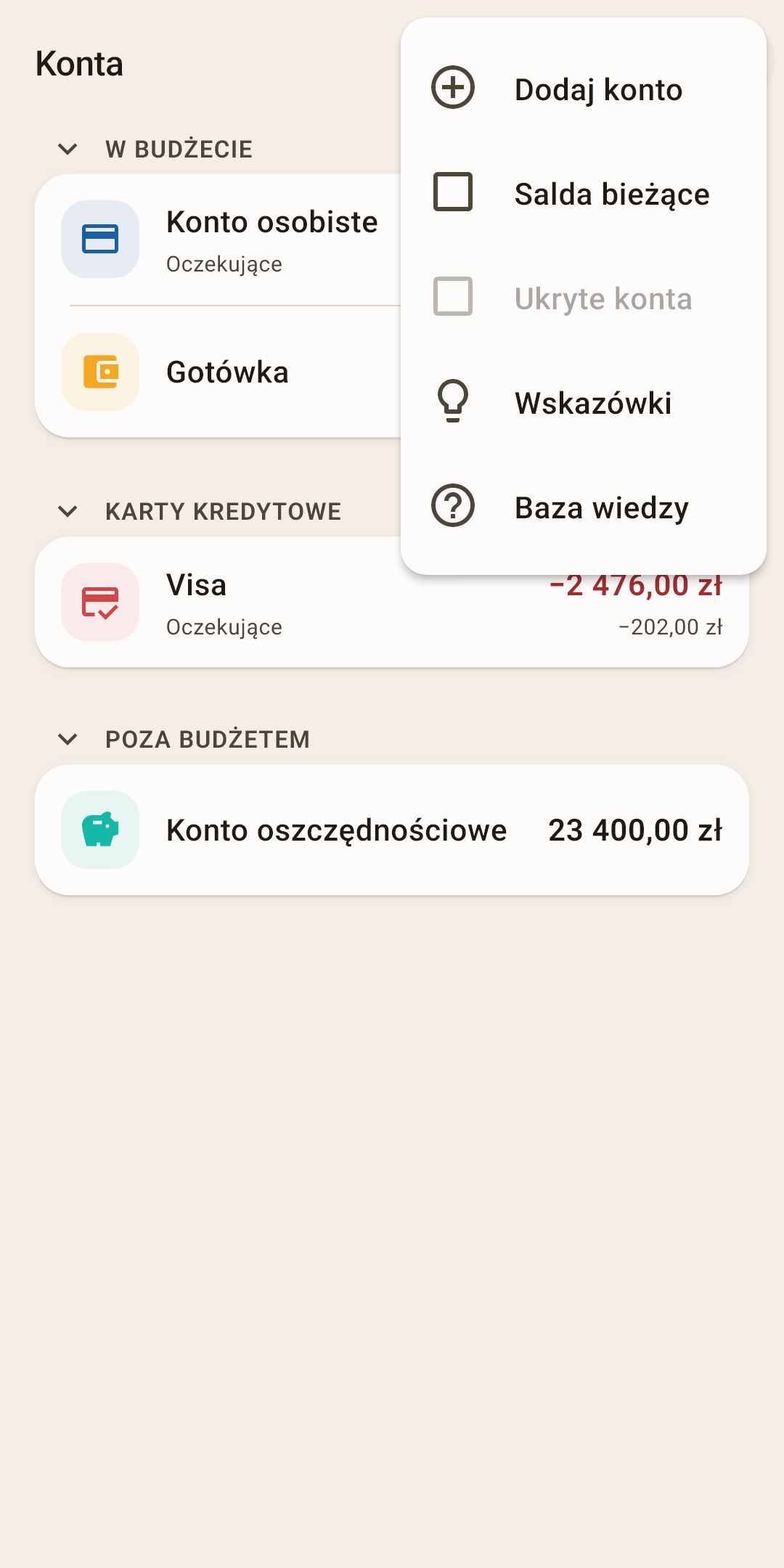
Dodaj konto
Nowa karta, portfel albo lokata.
Jak to działa
Naciśnij „Dodaj konto”.
Wybierz typ: „Gotówka”, „Konto bankowe”, „Karta kredytowa”, „Kredyt” albo „Tylko ewidencja”. Typ decyduje o sekcji i ikonie.
Wpisz nazwę — tak, jak nazywasz to konto: „Karta mBank”, „Portfel”.
Wpisz, ile jest dziś na koncie — kwotę z aplikacji banku albo z portfela.
Zapisz. Kwota stanie się saldem początkowym. Przy gotówce i koncie bankowym trafi od razu do „nierozdysponowane” na ekranie „Budżet” — rozdaj ją do kopert.
Salda bieżące
Pokazuj saldo po każdej transakcji — dla wszystkich kont naraz.
Jak to działa
To samo co „Saldo bieżące” w menu pojedynczego konta, tylko dla wszystkich. Zaraz po instalacji: wyłączone.
Ukryte konta
Pokazuj ukryte konta na dole listy.
Jak to działa
Liczba w nawiasie to ile ich jest. Dopóki ukrytych kont nie ma, punkt jest szary, jak na zrzucie. Każde ukryte konto na liście ma przycisk „Przywróć”.
Wskazówki
Wszystkie wskazówki tego ekranu w jednym miejscu.
Baza wiedzy
Ten artykuł na stronie: otworzy się w przeglądarce, w języku aplikacji.
Co można zrobić z wierszem
Wiersz konta nie ma przycisków. Dotknij go, przytrzymaj albo przesuń w bok.
| Zrób to | Co się stanie |
|---|---|
| Dotknij | Ekran konta: wszystkie jego transakcje, z saldem i „Oczekujące” na górze. |
| Przytrzymaj | Menu konta — opisane niżej. |
| Przesuń w lewo | „Edytuj” — arkusz edycji konta: nazwa, typ, wygląd. |
| Przesuń w prawo | „Usuń”. Jeśli konto miało transakcje, aplikacja zaproponuje „Ukryj”. |
Menu konta — przytrzymaj
Wiersz konta nie ma własnego „⋮”, żeby nie zabierać miejsca nazwie. Menu otwiera się długim naciśnięciem, tam, gdzie jest Twój palec. Te same punkty są w „⋮” na ekranie samego konta.
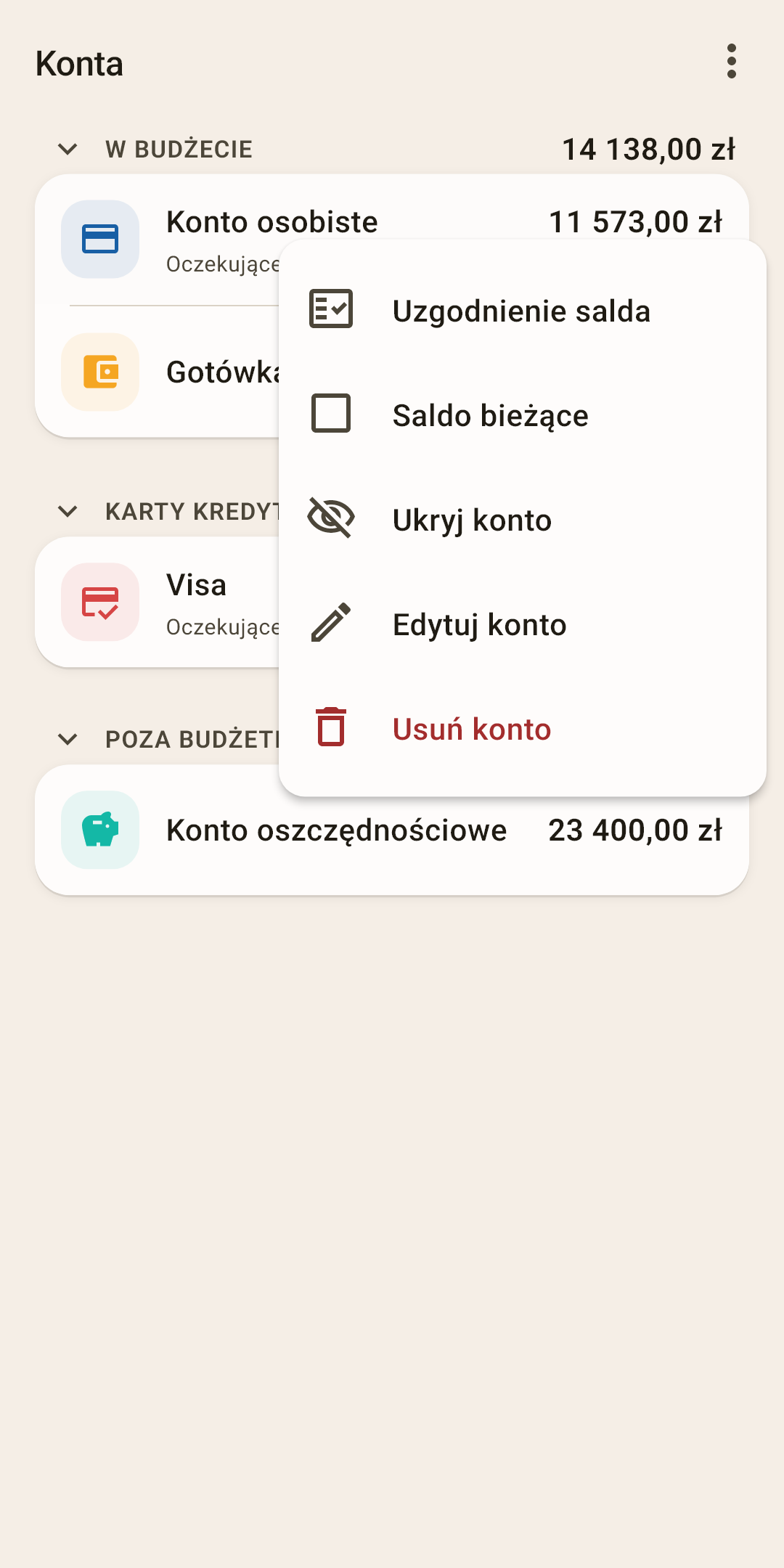
Uzgodnienie salda
Sprawdź, czy aplikacja i bank pokazują to samo.
Jak to działa
Otwórz aplikację banku i zobacz, ile jest na koncie.
Na ekranie „Konta” przytrzymaj to konto i wybierz „Uzgodnienie salda”.
Okno mówi „W aplikacji: …”. Niżej, w polu „Rzeczywiste saldo w banku”, wpisz kwotę z banku i naciśnij „Uzgodnij”.
Zgadza się — aplikacja powie „Saldo uzgodnione ✓”. Wszystkie transakcje konta do dziś dostaną kłódkę, a pod kontem pojawi się „uzgodnione” z datą.
Nie zgadza się — okno „Saldo się nie zgadza” pokaże różnicę. Najpierw poszukaj zapomnianej albo zbędnej transakcji. Nie możesz znaleźć? Naciśnij „Utwórz korektę”: aplikacja doda transakcję na tę różnicę, a kategorię, odbiorcę i notatkę uzupełnisz sam.
Transakcje z kłódką liczą się jako sprawdzone: edycja pyta o potwierdzenie, żeby uzgodnione nie rozjechało się przypadkiem.
Saldo bieżące
Pokazuj pod każdą transakcją tego konta, ile było na koncie po niej.
Jak to działa
Wygodne, żeby znaleźć, gdzie saldo rozeszło się z wyciągiem z banku: idź po transakcjach i porównuj salda wiersz po wierszu. Włącza się tylko dla tego konta; dla wszystkich naraz — „Salda bieżące” w menu „⋮”.
Ukryj konto
Usuń z listy konto, którego już nie używasz.
Jak to działa
Zamknąłeś kartę? Usunąć jej nie można — ma historię. Ukryte konto znika z listy, ale jego transakcje zostają w historii i raportach. Żeby je przywrócić: „⋮” → „Ukryte konta” — pojawią się na dole listy z przyciskiem „Przywróć”.
Edytuj konto
Zmień nazwę konta, typ, ikonę i kolor, a dla konta w innej walucie — walutę.
Jak to działa
Ten sam arkusz otwiera się, gdy przesuniesz wiersz w lewo. Jeśli konto ma saldo początkowe, arkusz ma wiersz „Saldo początkowe” z datą i kwotą — dotknij go, by otworzyć samą tę transakcję, i popraw ją jak każdą inną.
Usuń konto
Tylko konto bez jednej transakcji.
Jak to działa
Jeśli konto ma już transakcje, aplikacja powie, ile ich jest, i zaproponuje ukrycie konta zamiast usuwania — raporty i salda potrzebują historii. Tak samo przy przesunięciu w prawo.