
Waarom dit scherm
Hier zie je waar je geld nu staat: hoeveel op de betaalrekening, hoeveel in je portemonnee, hoeveel je op de creditcard schuldig bent. De enveloppen op het scherm “Budget” beantwoorden “waarvoor”, en rekeningen beantwoorden “waar”.
Voeg je rekeningen toe
Elke plek waar geld staat: passen bij elke bank, je portemonnee, spaargeld.
Stem af met de bank
Eén keer per week of per maand controleren of de app en de bank hetzelfde laten zien.
Ruim het oude op
Een pas opgezegd? Verberg hem, en de geschiedenis blijft.
Wat waar staat op het scherm
Tik op een schermafbeelding om haar schermvullend te openen.
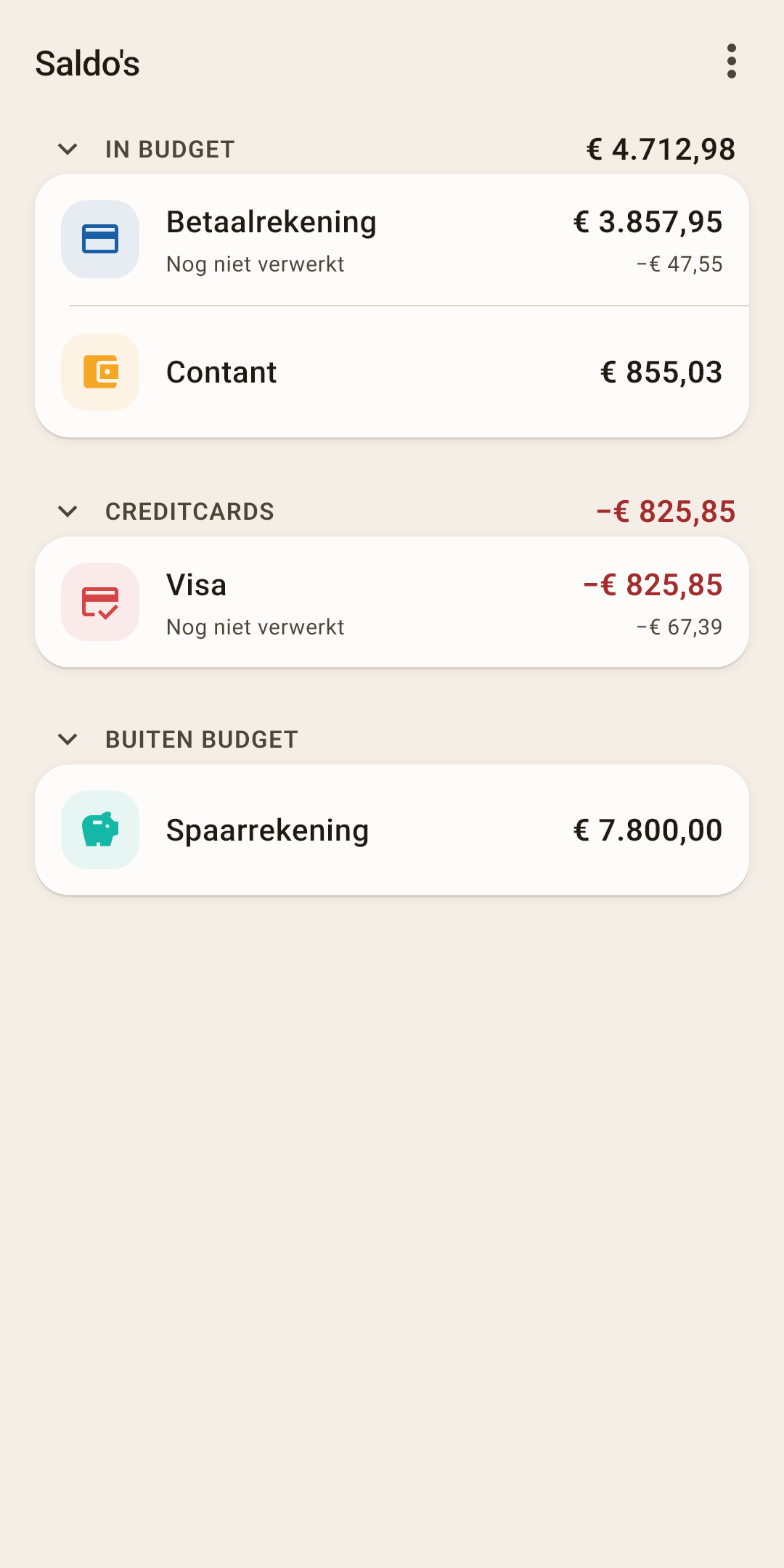
Onderdeel — een plank met rekeningen van één soort. Tik op de naam om het onderdeel in te klappen.
Hoe het werkt
Er zijn vier onderdelen, en in welk onderdeel een rekening terechtkomt, hangt af van haar type. “IN BUDGET” is geld dat je over enveloppen verdeelt: betaalrekening, contant. “CREDITCARDS” — creditcards. “BUITEN BUDGET” — wat je spaart of alleen in beeld wilt houden: spaargeld, een deposito. “Schulden” — leningen. Een leeg onderdeel wordt niet getoond. Meer in het onderdeel “In het budget of buiten het budget”.
Totaal van het onderdeel — hoeveel er op alle rekeningen van het onderdeel staat.
Hoe het werkt
“IN BUDGET” is op de schermafbeelding € 4.712,98: dat is betaalrekening en contant samen, precies het geld dat je op het scherm “Budget” over enveloppen verdeelt. “CREDITCARDS” heeft een rood totaal — dat is schuld.
Rekening — één regel is één portemonnee, pas of deposito. Pictogram en kleur komen van het type rekening.
Hoe het werkt
Tik op de regel om het rekeningscherm te openen: al haar transacties, zoals in “Boekingen”, maar alleen voor deze rekening. Houd ingedrukt om het menu van de rekening te openen (hieronder). Veeg naar links of rechts — “Bewerken” of “Verwijderen”.
Saldo — hoeveel er volgens je administratie nu op de rekening staat.
Hoe het werkt
Dit is de som van alle transacties van de rekening met het startsaldo. Klopt het niet met de bank, dan is er een transactie vergeten of dubbel vastgelegd. Hoe je haar vindt — “Saldo afstemmen”.
“Nog niet verwerkt” — het totaal van transacties die de bank nog niet heeft verwerkt.
Hoe het werkt
De betaalrekening toont op de schermafbeelding −€ 47,55: de aankoop bij “Albert Heijn” heb je al vastgelegd, maar bij de bank staat ze er nog niet. Als ze op je afschrift verschijnt, vink je haar af met het rondje in de stroom (in “Boekingen” — uitleg 9), en de regel verdwijnt. Zolang er zulke transacties zijn, verschillen het saldo in de app en het saldo in de app van je bank terecht — met precies dat bedrag. De markering is optioneel. Gebruik je haar niet, dan komen alle transacties van de rekening hier terecht — dat is geen fout, de regel vertelt je dan alleen niets.
“CREDITCARDS” — een apart onderdeel voor creditcards. Het rode totaal is hoeveel je de bank schuldig bent. Voor elke creditcard maakt de app zelf een speciale categorie op het scherm “Budget” — laat die met rust.
Hoe het werkt
Creditcarduitgaven maken enveloppen net zo kleiner als betaalpasuitgaven. Maar het geld om ze af te lossen zet de app zelf opzij — in de groep “Kaartbetalingen” op het scherm “Budget”. Een creditcardaflossing is een overboeking van je betaalpas naar de creditcard.
De speciale categorie. Maak je een rekening van het type “Creditcard” aan, dan maakt de app op het scherm “Budget”, in de groep “Kaartbetalingen”, een categorie met dezelfde naam als de kaart. Onder de naam staat “Kaartschuld …”. De app zet er geld in opzij voor de aflossing: € 35 uitgegeven met de creditcard — € 35 schoof hierheen uit de envelop van de aankoop.
Laat deze categorie met rust — de app laat je er sowieso niet aankomen: ze kan niet hernoemd, verwijderd of naar een andere groep verplaatst worden, en je kunt geen eigen categorie aan de groep “Kaartbetalingen” toevoegen. De app telt er de schuld van precies deze kaart mee. Hernoem de kaart op het scherm “Saldo's” — de categorie hernoemt zichzelf. Geef de kaart een ander type — de categorie verdwijnt, en haar geld gaat terug naar “niet toegewezen”.
Eén ding blijft van jou: de schuld die de kaart had voordat je begon bij te houden. Daarvoor zet de app geen geld opzij — om haar af te lossen, stop je geld in deze categorie zoals in elke envelop, beetje bij beetje of in één keer.
“BUITEN BUDGET” — rekeningen waarvan het geld niet over enveloppen wordt verdeeld: spaargeld, een deposito. Hoe ze verschillen — hieronder.
Het menu “⋮” — een rekening toevoegen en instellen hoe de lijst eruitziet. Uitgelegd hieronder.
In het budget of buiten het budget
De hoofdvraag bij elke rekening: verdeel je haar geld over enveloppen? Het antwoord bepaalt waar de rekening op dit scherm staat en of haar geld op het scherm “Budget” terechtkomt.
In het budget
Betaalrekening, contant, creditcard — waar je dagelijks van uitgeeft. Elke euro hier hoort in een envelop. Een salaris komt op de betaalrekening — het gaat naar “niet toegewezen”.
Buiten het budget
Spaargeld, een deposito, beleggingen, een lening — wat je wilt zien maar niet dagelijks uitgeeft. Dit geld heeft geen enveloppen. Geld van de spaarrekening naar de betaalrekening gezet? Het verschijnt in “niet toegewezen”, en je kunt het verdelen.
Een nieuwe rekening komt vanzelf in haar onderdeel, naar type: “Contant” en “Bankrekening” gaan naar “IN BUDGET”, “Creditcard” naar “CREDITCARDS”, “Lening” naar “Schulden”, “Alleen bijhouden” naar “BUITEN BUDGET”. Leningen en rekeningen “Alleen bijhouden” hebben geen enveloppen.
Het menu “⋮”
Een nieuwe rekening en hoe de lijst getoond wordt.
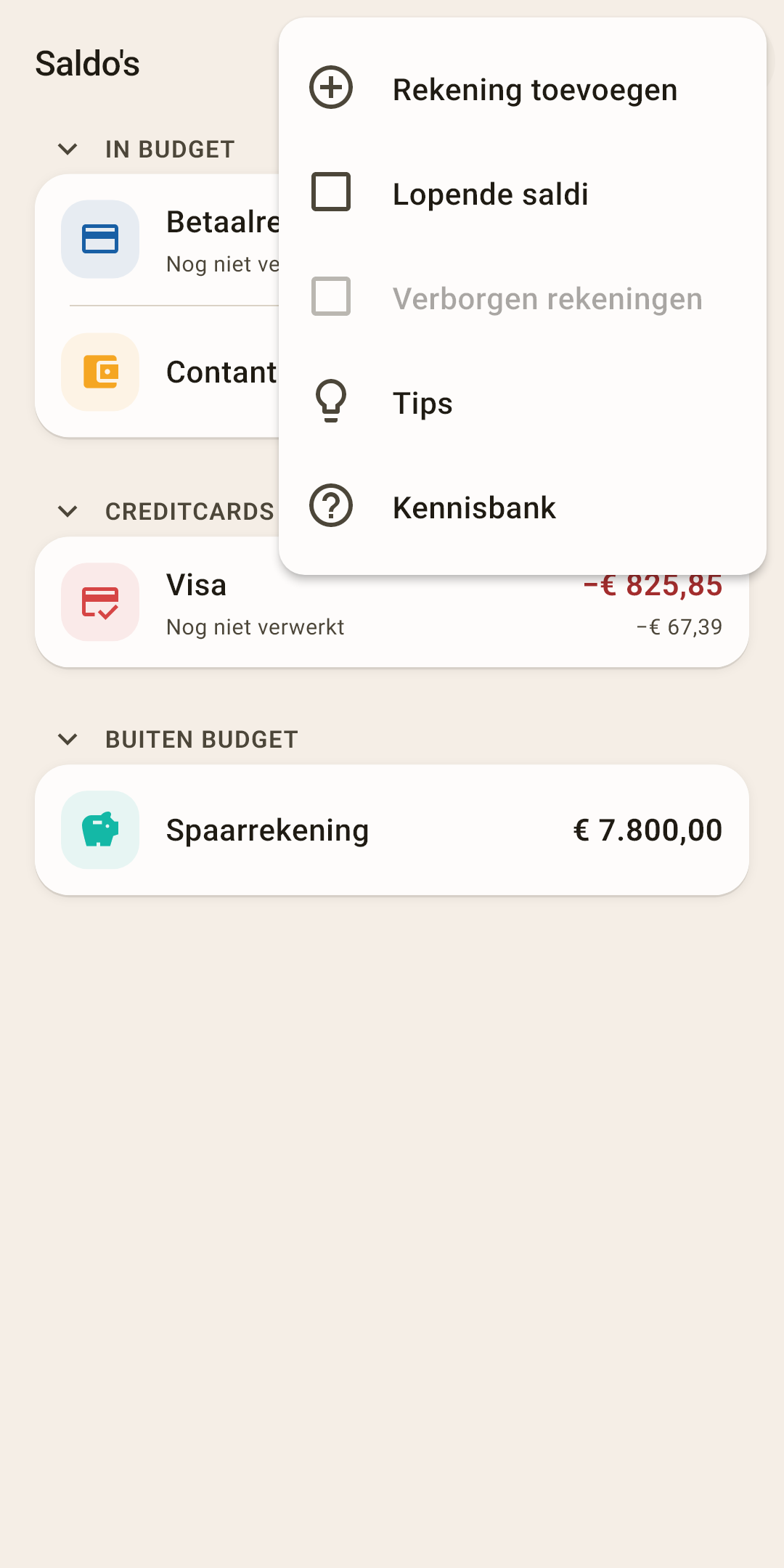
Rekening toevoegen
Een nieuwe pas, portemonnee of deposito.
Hoe het werkt
Tik op “Rekening toevoegen”.
Kies een type: “Contant”, “Bankrekening”, “Creditcard”, “Lening” of “Alleen bijhouden”. Het type bepaalt het onderdeel en het pictogram.
Voer een naam in — hoe je deze rekening noemt: “ING-pas”, “Portemonnee”.
Voer in hoeveel er vandaag op de rekening staat — het bedrag uit de app van je bank of uit je portemonnee.
Opslaan. Het bedrag wordt het startsaldo. Bij contant en een bankrekening gaat het meteen naar “niet toegewezen” op het scherm “Budget” — verdeel het over de enveloppen.
Lopende saldi
Toon het saldo na elke transactie — voor alle rekeningen tegelijk.
Hoe het werkt
Hetzelfde als “Lopend saldo” in het menu van één rekening, alleen voor allemaal. Direct na het installeren: uit.
Verborgen rekeningen
Toon verborgen rekeningen onderaan de lijst.
Hoe het werkt
Het getal tussen haakjes is hoeveel het er zijn. Zolang er geen verborgen rekeningen zijn, is het item grijs, zoals op de schermafbeelding. Elke verborgen rekening in de lijst heeft een knop “Terugzetten”.
Tips
Alle tips van dit scherm op één plek.
Kennisbank
Dit artikel op de website: het opent in de browser, in de taal van de app.
Wat je met een regel kunt doen
Een rekeningregel heeft geen knoppen. Tik erop, houd ingedrukt, of veeg opzij.
| Doe dit | Wat er gebeurt |
|---|---|
| Tik | Het rekeningscherm: al haar transacties, met het saldo en “Nog niet verwerkt” bovenaan. |
| Houd ingedrukt | Het menu van de rekening — hieronder uitgelegd. |
| Veeg naar links | “Bewerken” — het bewerkblad van de rekening: naam, type, uiterlijk. |
| Veeg naar rechts | “Verwijderen”. Had de rekening transacties, dan biedt de app “Verbergen” aan. |
Het menu van de rekening — ingedrukt houden
Een rekeningregel heeft geen eigen “⋮”, om de naam geen ruimte af te nemen. Het menu opent met lang drukken, precies waar je vinger is. Dezelfde items staan in de “⋮” op het eigen scherm van de rekening.
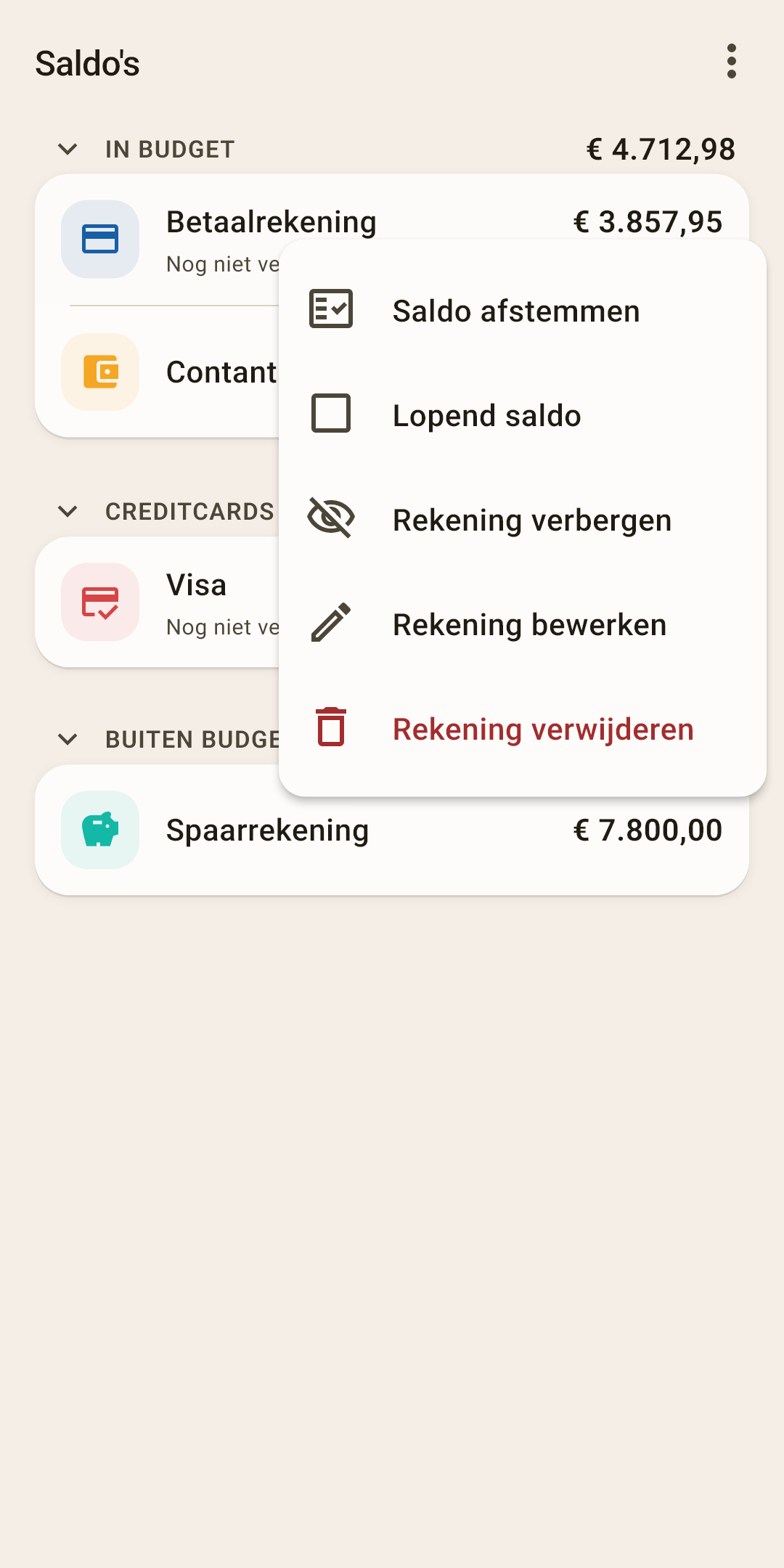
Saldo afstemmen
Controleer of de app en de bank hetzelfde laten zien.
Hoe het werkt
Open de app van je bank en kijk hoeveel er op de rekening staat.
Houd in “Saldo's” deze rekening ingedrukt en kies “Saldo afstemmen”.
In het venster staat “In de app: …”. Voer daaronder, in het veld “Werkelijk saldo bij de bank”, het bedrag van de bank in en tik op “Afstemmen”.
Het klopt — de app zegt “Saldo afgestemd ✓”. Alle transacties van de rekening tot vandaag krijgen een slotje, en onder de rekening verschijnt “afgestemd” met de datum.
Het klopt niet — het venster “Het saldo klopt niet” toont het verschil. Zoek eerst een vergeten of overbodige transactie. Niet gevonden? Tik op “Correctie aanmaken”: de app voegt een transactie toe voor dat verschil, en categorie, begunstigde en notitie vul je zelf in.
Transacties met een slotje gelden als gecontroleerd: er een bewerken vraagt om bevestiging, zodat wat afgestemd is niet per ongeluk wegschuift.
Lopend saldo
Toon onder elke transactie van deze rekening hoeveel er daarna op de rekening stond.
Hoe het werkt
Handig om te vinden waar het saldo van het bankafschrift afweek: loop de transacties door en vergelijk de saldi regel voor regel. Het gaat alleen voor deze rekening aan; voor allemaal tegelijk — “Lopende saldi” in het menu “⋮”.
Rekening verbergen
Haal een rekening die je niet meer gebruikt uit de lijst.
Hoe het werkt
Een pas opgezegd? Verwijderen kan niet — er is geschiedenis. Een verborgen rekening verdwijnt uit de lijst, maar haar transacties blijven in de geschiedenis en de rapporten. Terughalen: “⋮” → “Verborgen rekeningen” — ze verschijnen onderaan de lijst met een knop “Terugzetten”.
Rekening bewerken
Wijzig de naam, het type, het pictogram en de kleur van de rekening, en bij een rekening in een andere valuta — de valuta.
Hoe het werkt
Hetzelfde blad opent als je de regel naar links veegt. Heeft de rekening een startsaldo, dan staat er in het blad een regel “Startsaldo” met datum en bedrag — tik erop om die transactie zelf te openen, en corrigeer haar zoals elke andere.
Rekening verwijderen
Alleen een rekening zonder één enkele transactie.
Hoe het werkt
Heeft de rekening al transacties, dan zegt de app hoeveel en biedt hij aan de rekening te verbergen in plaats van te verwijderen — rapporten en saldi hebben de geschiedenis nodig. Hetzelfde bij vegen naar rechts.