
Зачем этот экран
Здесь записывают всё, что происходит с деньгами: покупку, зарплату, перевод с карты на карту. Чем быстрее запись, тем честнее бюджет — поэтому главное в форме можно сделать прямо у кассы, за несколько нажатий.
Открыть
«+ Транзакция» на любой вкладке. С экрана счёта или категории форма откроется уже с ними. Ещё быстрее — виджет на рабочем столе.
Минимум
Сумма, категория и счёт. Получатель, заметка и всё остальное — по желанию.
Не только руками
Камера над «+» читает QR-код чека, микрофон — фразу «кофе 85 развлечения». Обе кнопки открывают эту же форму, уже заполненной.
Что где на экране
Так форма выглядит, когда вы только нажали «+». Клавиатура суммы открыта сразу: почти всегда начинают с суммы. Нажмите на любой кадр — он откроется во весь экран.
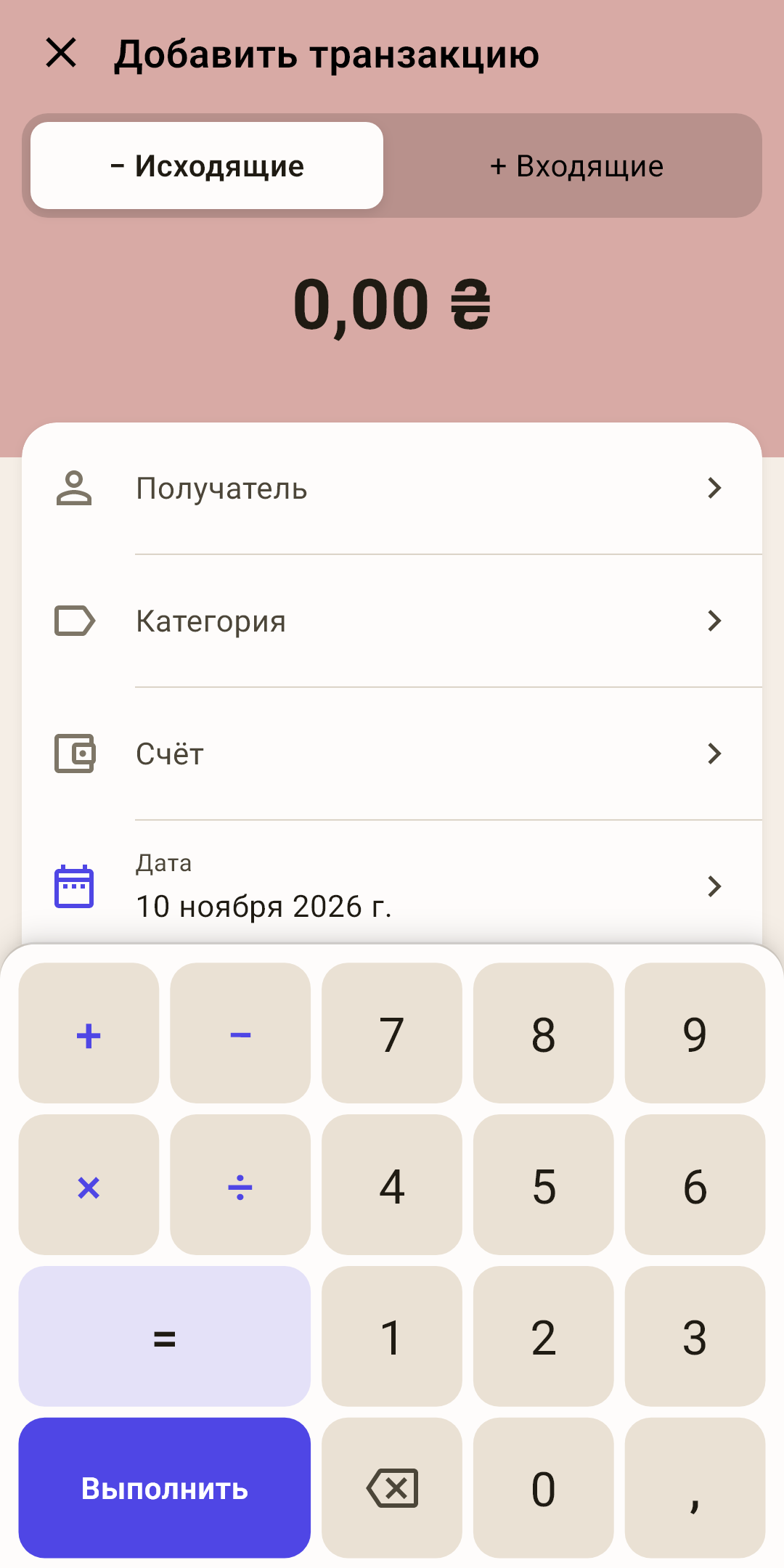
Закрыть — крестик. Если что-то уже набрано, приложение спросит «Выйти без сохранения?» — «Остаться» или «Не сохранять».
«Исходящие» / «Входящие» — расход или доход. От выбора зависит знак суммы и цвет шапки: красноватая — расход, зелёная — доход, серая — перевод.
Как это работает
Выбрали «Входящие» и получателя — приложение само поставит категорию дохода этого месяца: так зарплата сразу попадает в «не распределено» на экране «Бюджет».
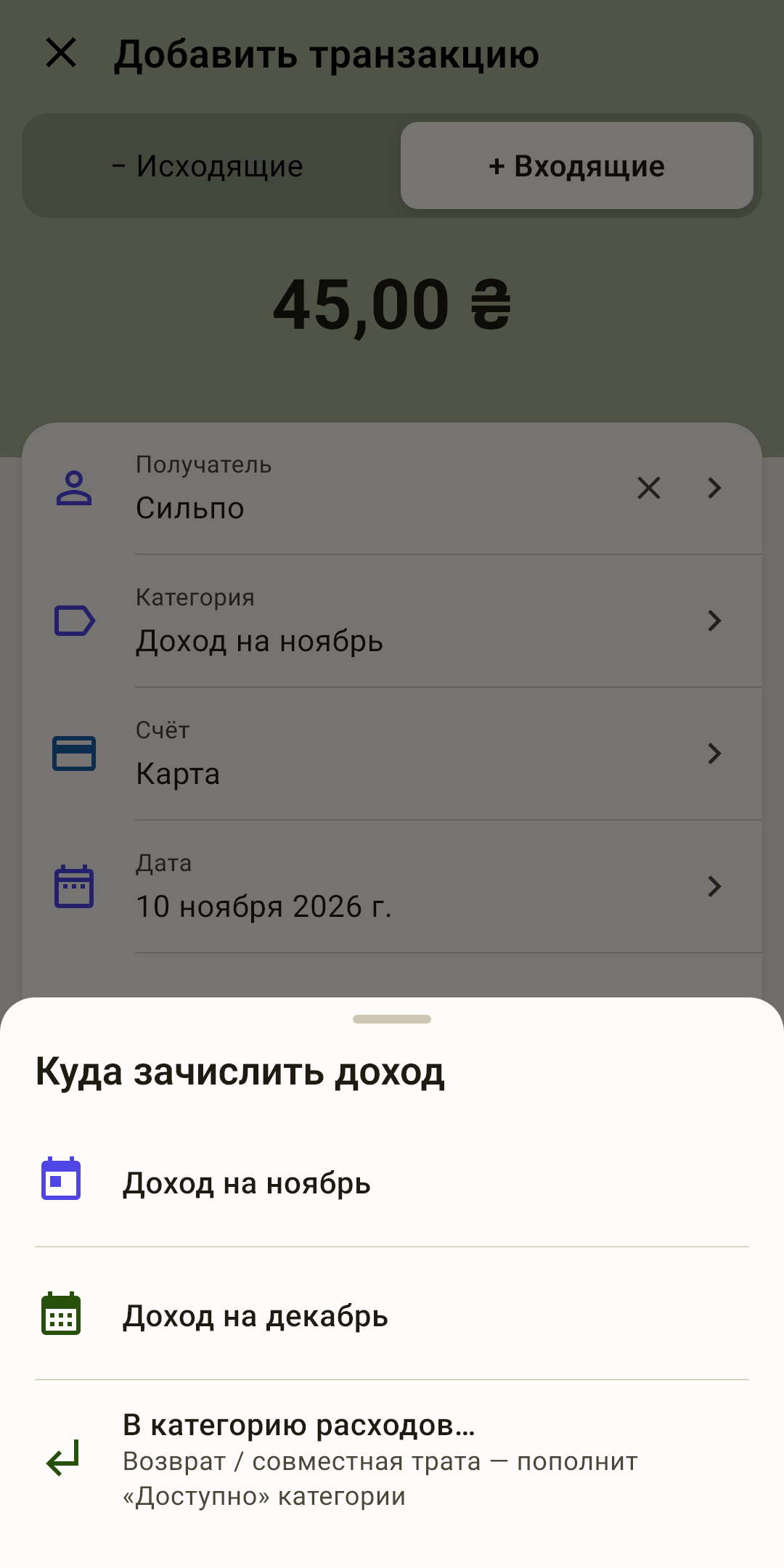
Нажмите на поле «Категория» у дохода — откроется лист «Куда зачислить доход»: «Доход на ноябрь», «Доход на декабрь» или «В категорию расходов…» (возврат денег, свою часть за общую покупку). Зарплату на следующий месяц записывают, когда возраст денег дошёл до 30 дней, — зачем и что изменится, разобрано в статье «Обзор», раздел «Возраст денег подробно».
Сумма — набирается на клавиатуре внизу. Нажмите на сумму, если клавиатура спрятана, — она вернётся.
Получатель — кому заплатили или от кого пришли деньги: «Сильпо», «Работодатель». Там же — переводы между вашими счетами.
Как это работает
Выберите получателя, которого записывали раньше, — приложение подставит категорию и заметку, как в прошлый раз. Подставляет только в пустые поля: если категорию вы уже выбрали, она останется. Нового получателя заведёт поиск: наберите имя и выберите «Создать «…»». Убрать получателя из операции — крестик справа в поле. Подробнее — ниже.
Категория — конверт, из которого ушли деньги. Без неё трата не уменьшит ни одну строку на экране «Бюджет».
Счёт — откуда ушли или куда пришли деньги: карта, кошелёк, кредитка. Иконка и цвет — как в списке счетов.
Дата — сегодня, если не трогать. Нажмите — откроется календарь.
Как это работает
Дата дальше месяца вперёд — приложение переспросит: «Операция будет записана датой … — больше чем через месяц. Записать?». Так ловится опечатка в годе.
Клавиатура суммы — своя, с калькулятором. Разбор — ниже.
Клавиатура суммы
Обычная клавиатура телефона для сумм неудобна: мелкие цифры, нет действий, запятая где-то на втором экране. У формы своя — крупная и с калькулятором.
Считает сама
Чек на двоих, две покупки одной картой — посчитайте прямо в поле.
Как это работает
Наберите 120, нажмите «+», наберите 35 и нажмите «=» — в сумме окажется 155. Работают «+», «−», «×» и «÷». Выбранное действие подсвечено, пока вы набираете второе число.
Запятая или копейки
Как набирать дробную часть — решаете вы.
Как это работает
С запятой — как на калькуляторе: 12, запятая, 50 — это 12,50. Пока вы набираете копейки, клавиша запятой подсвечена.
С копеек — как на платёжном терминале: 1250 — это 12,50. Вместо запятой на клавиатуре клавиша «00»: «3», «00», «00» — это 300,00.
Переключается в «Настройки → Язык и форматы → Ввод суммы». Сразу после установки: с запятой.
Стереть
Нажать — стереть последнюю цифру. Нажать и держать — стереть всё сразу, вместе с начатым действием.
«Выполнить»
Прячет клавиатуру, и под ней становятся видны остальные поля и кнопка «Сохранить». Системная кнопка «Назад» делает то же самое.
Под какую руку
Цифры у большого пальца.
Как это работает
«Под правую руку» — цифры справа, действия и «Выполнить» слева (так на кадре). «Под левую руку» — наоборот. «Настройки → Язык и форматы → Клавиатура суммы». Сразу после установки: под правую руку.
Выбор получателя и категории
Оба поля открывают список снизу экрана. Сверху — поиск: наберите пару букв, и список сузится.
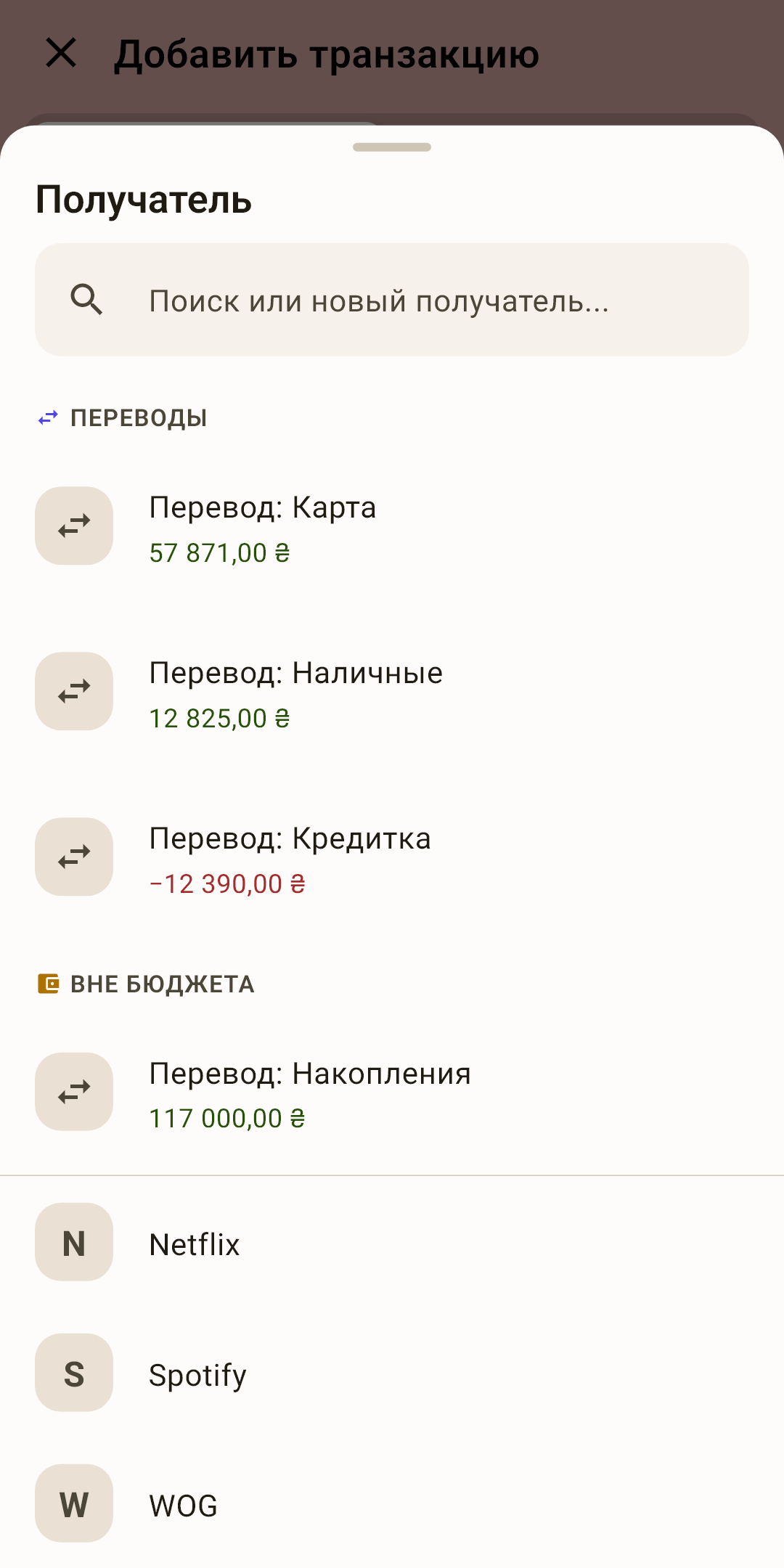 Открыть кадр крупно ↗
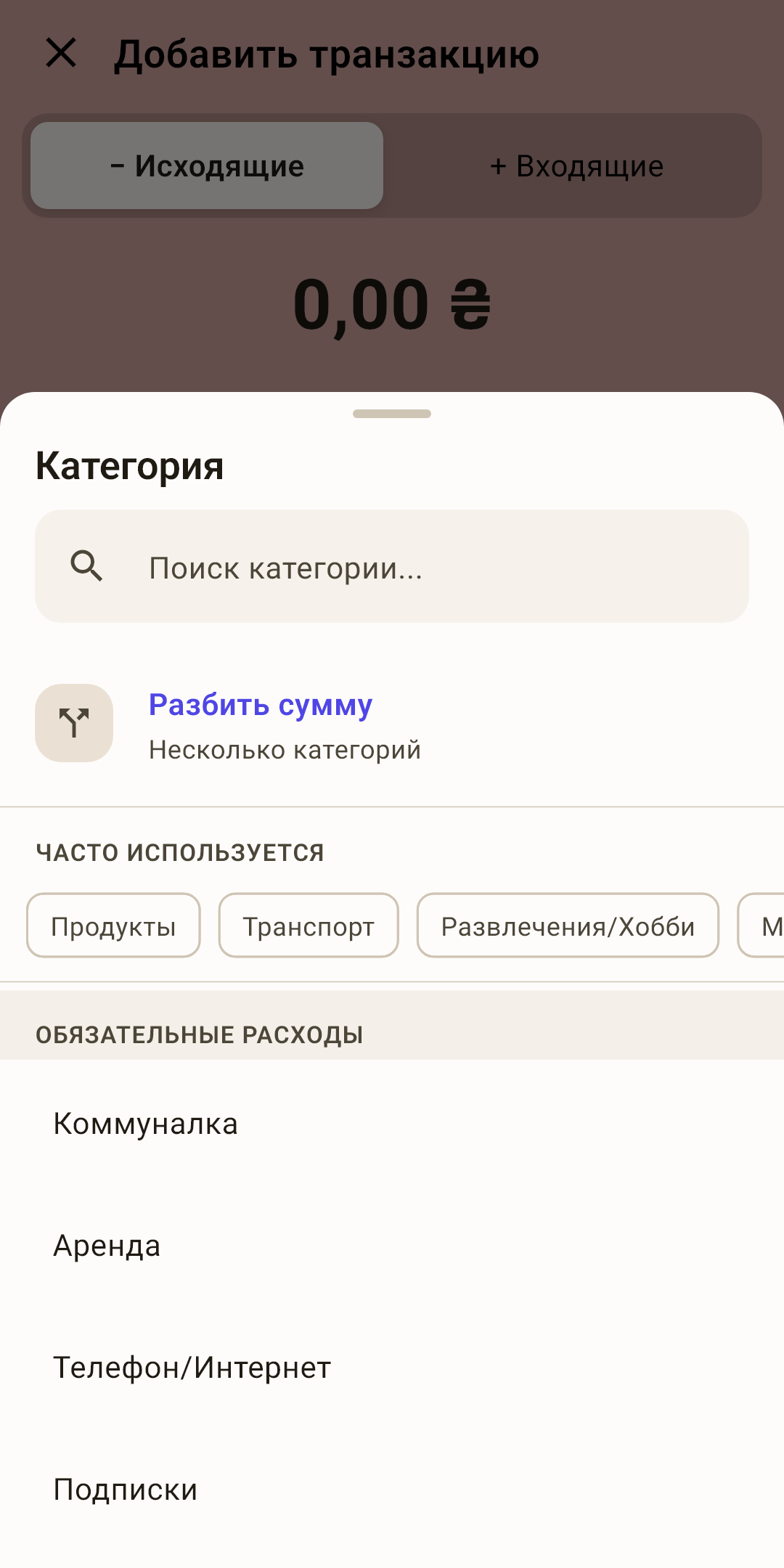 Открыть кадр крупно ↗
Переводы — в списке получателей
Деньги ушли на ваш же счёт — выберите его в разделе «Переводы»: «Перевод: Кредитка».
Как это работает
Под именем счёта — его баланс, чтобы не промахнуться. Счета вне бюджета (накопления, вклад) — своим разделом ниже. Как устроен перевод — ниже.
Новый получатель
Нет в списке — наберите имя в поиске и выберите «Создать «…»».
Как это работает
Получателей не нужно заводить заранее: список копится сам, по мере записей. Переименовать или удалить — «Настройки → Получатели».
«Часто используется»
Чипы с категориями, которые вы выбираете чаще всего. Один тап — и готово.
Как это работает
Поиск понимает и название группы, и «е» вместо «ё». Не нашли — выберите «Создать «…» в группе»: новая категория появится сразу и на экране «Бюджет».
«Разбить сумму»
Одна покупка — несколько категорий. Разбор — ниже.
Заполненная операция
Покупка в «Сильпо» из статьи «Транзакции»: с тегом, электронным чеком и фото. Клавиатура спрятана, «Дополнительно» раскрыто — видны все поля формы.
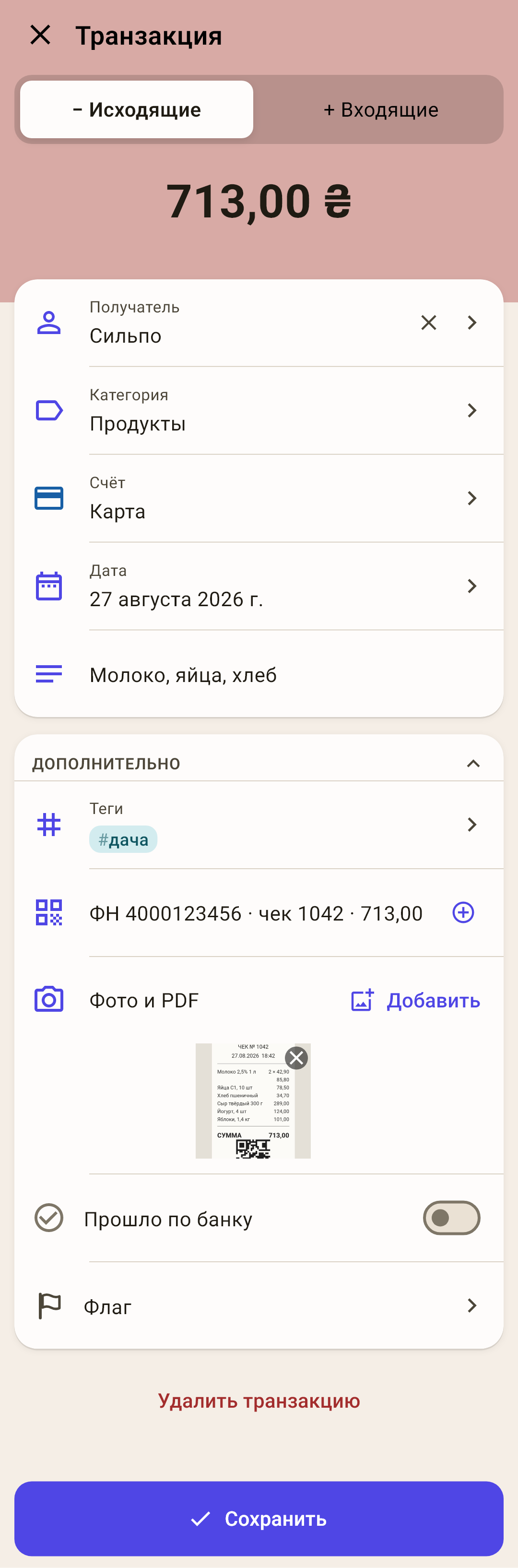
Заметка — что купили или зачем: «Молоко, яйца, хлеб». Видна в ленте курсивом и находится поиском.
Как это работает
Сумма не обязательна: запись без суммы — заметка о событии. Например: поменяли масло на 85 000 км, отдали Андрею ключи от дачи. Счёт и категория нужны и ей. На первое нажатие «Сохранить» приложение ответит «Введите сумму», на второе — «Введите сумму. Ещё раз — сохраню без суммы», а третье сохранит запись.
Потом её найдёт поиск на экране «Транзакции»: он ищет и по тексту заметки — наберите, например, масло.
«Дополнительно» — редкие поля одной карточкой. Нажмите на шапку — карточка свернётся или раскроется.
Как это работает
Свёрнутая карточка — одна строка, а справа иконки полей, которые в ней спрятаны: тег, чек, фото, «Прошло по банку», флаг. Заполненное поле видно всегда, даже в свёрнутой карточке. Приложение помнит ваш выбор. Сразу после установки: свёрнута.
Теги — метки поверх категории: «#дача», «#отпуск». Лист выбора — ниже.
Электронный чек — код или ссылка с чека. Иконка сканера справа наведёт камеру на QR-код, «+» — добавит ещё один чек.
Как это работает
Если приложение знает чеки вашей страны, оно сверит чек с формой: впишет сумму, если её ещё нет, а если суммы разошлись — подскажет строкой под полем и предложит «Исправить». Дату чек не меняет никогда. Подробнее о чеках и фото — в статье «Транзакции».
Фото и PDF — «Добавить» — сфотографировать чек, выбрать снимок из галереи или PDF. Крестик на миниатюре — убрать.
Как это работает
Не увлекайтесь: каждое фото попадает во все резервные копии и, если включено, в облако. Подробнее — в статье «Транзакции».
«Прошло по банку» — отметьте, когда операция появилась в банковской выписке. То же — кружок в строке ленты.
Как это работает
Отметка необязательна: на бюджет она не влияет, только помогает сверять счёт с банком. Если вы никогда ею не пользовались — просто пропустите, пустые кружки — это нормально.
Флаг — цветная метка «вернуться позже»: проверить, дождаться возврата, обсудить. Флажок появится в строке ленты.
Удалить транзакцию — только у уже записанной операции. Приложение переспросит.
«Сохранить» — записать. Без счёта или категории приложение не сохранит и подскажет, что выбрать. Сумма ноль — можно: такая запись станет заметкой-напоминанием в ленте.
Перевод между своими счетами
Сняли наличные, погасили кредитку, отложили на вклад — это не трата, а переезд денег. Записывайте такие операции переводом, иначе бюджет посчитает их расходом.
 Открыть кадр крупно ↗
 Открыть кадр крупно ↗
Куда — в поле «Получатель»
Выберите счёт в разделе «Переводы». Шапка формы станет серой.
Как это работает
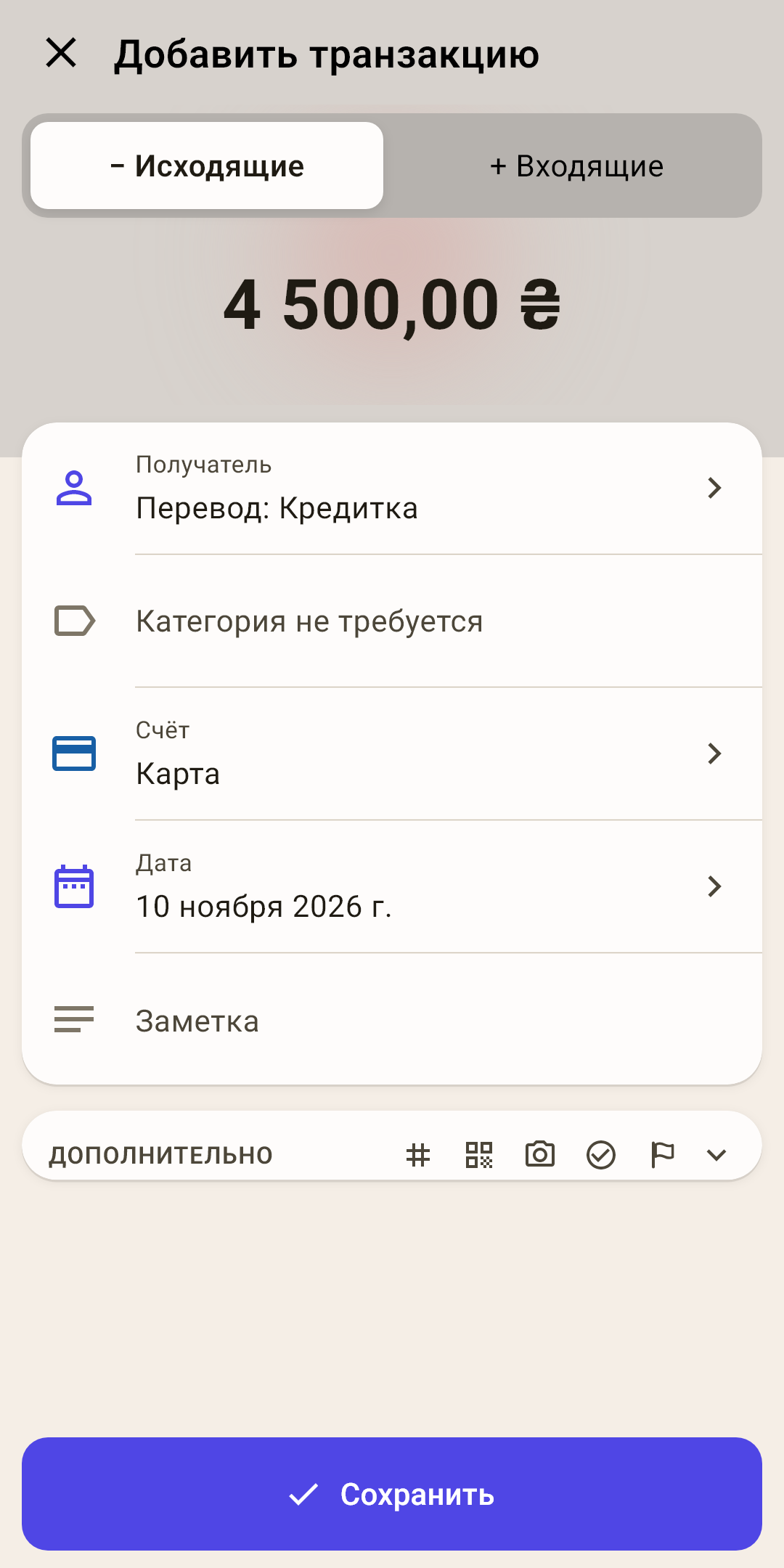
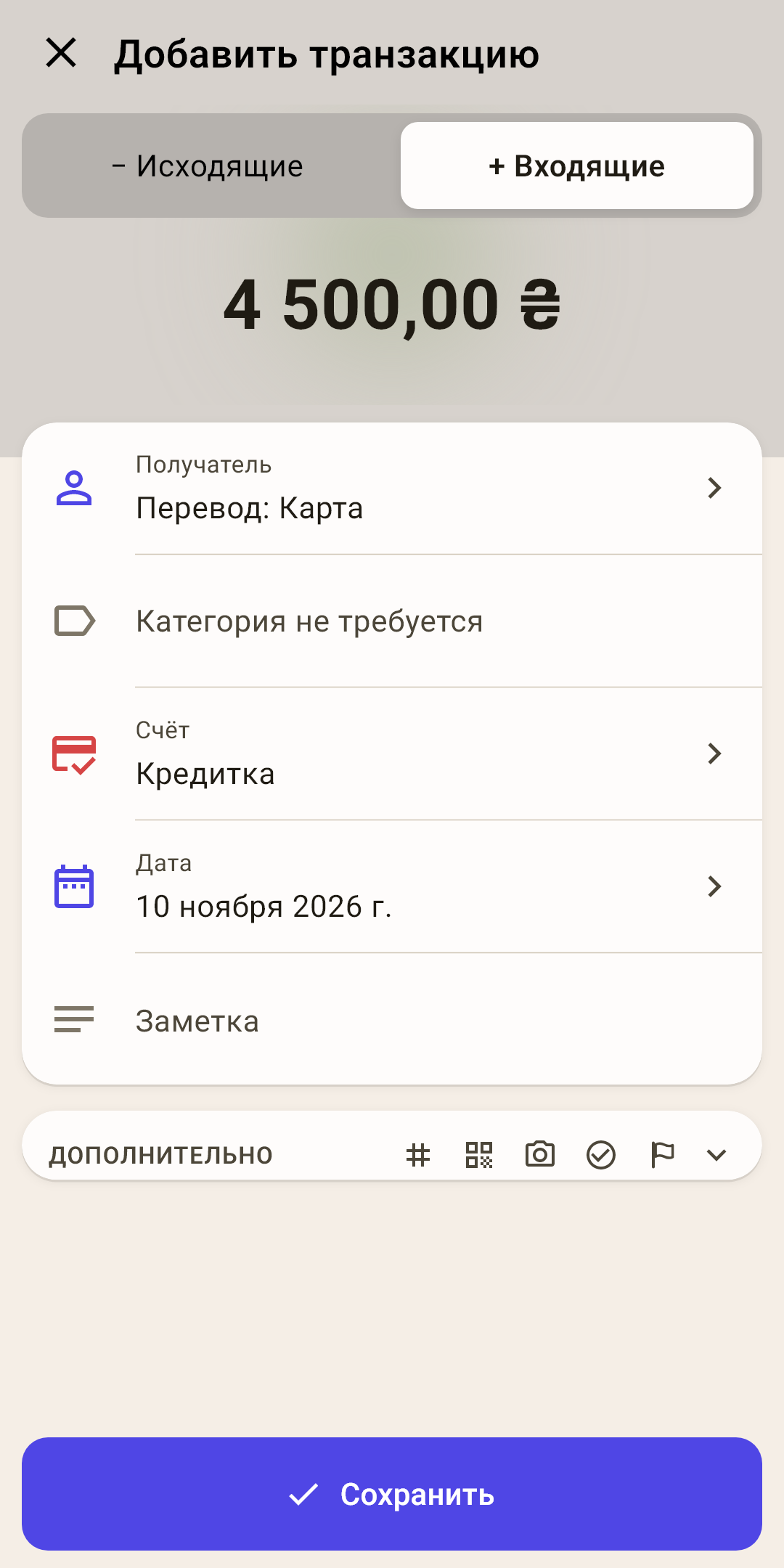
На кадре — платёж по кредитке: 4 500 ₴ с «Карты» на «Кредитку». В ленте появятся две строки: минус на карте и плюс на кредитке.
«Категория не требуется»
Деньги остались вашими — просто переехали. Конверты на экране «Бюджет» не меняются.
Как это работает
Исключение — перевод между счётом в бюджете и счётом вне бюджета (например, на накопления). Тогда деньги уходят из конвертов или приходят в них, и категорию приложение попросит.
«Исходящие» и «Входящие» у перевода
Направление — с точки зрения счёта в поле «Счёт».
Как это работает
«Исходящие» — деньги уходят с этого счёта на счёт из поля «Получатель». За суммой мягко светится красный круг. «Входящие» — деньги приходят на этот счёт с того, что в «Получателе». Круг зелёный. Шапка у перевода серая в обоих случаях.
Один перевод — два способа записи
Платёж 4 500 ₴ с «Карты» на «Кредитку» можно записать с любой стороны. Результат одинаковый.
Как это работает
Уход с карты (левый кадр): «Счёт» — Карта, «Получатель» — «Перевод: Кредитка», «Исходящие», красное свечение.
Приход на кредитку (правый кадр): «Счёт» — Кредитка, «Получатель» — «Перевод: Карта», «Входящие», зелёное свечение.
В обоих случаях в ленте появятся те же две строки: −4 500 на Карте и +4 500 на Кредитке, обе с иконкой перевода. Выбирайте, как удобнее: сверяете выписку карты — пишите уходом с неё; видите в приложении банка «платёж по кредитке получен» — пишите приходом на кредитку. С экрана счёта форма сама откроется с этим счётом.
Записывайте перевод один раз. Вторую сторону приложение добавит само. Записали уход с карты, а потом ещё и приход на кредитку — перевод задвоится: с карты спишется 9 000 ₴, а на кредитку придёт 9 000 ₴ вместо 4 500.
Разные валюты
С гривневой карты на долларовый счёт — форма сама предложит пересчёт.
Как это работает
Под получателем появятся поля «Зачислится» — сколько придёт на второй счёт, — и «Курс» с кнопкой, которая меняет направление курса. Меняете сумму — пересчитается «Зачислится», меняете курс — тоже; вписали «Зачислится» — пересчитается курс.
Разбитая сумма
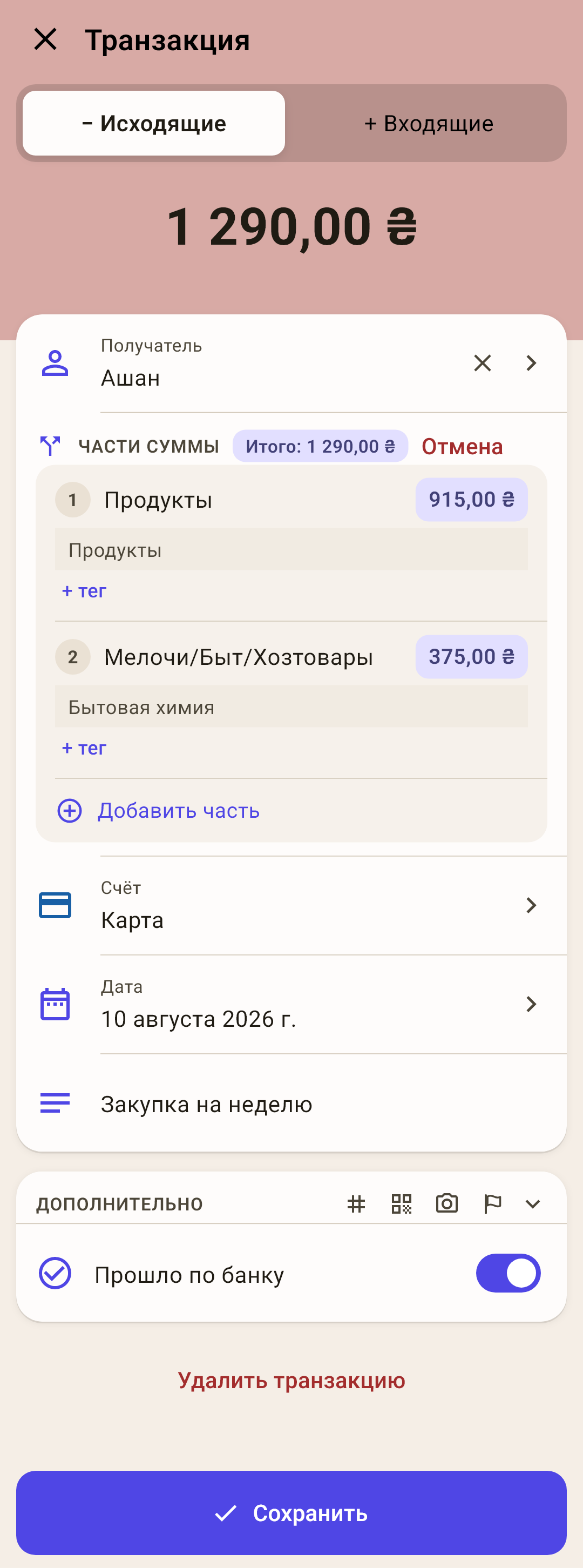
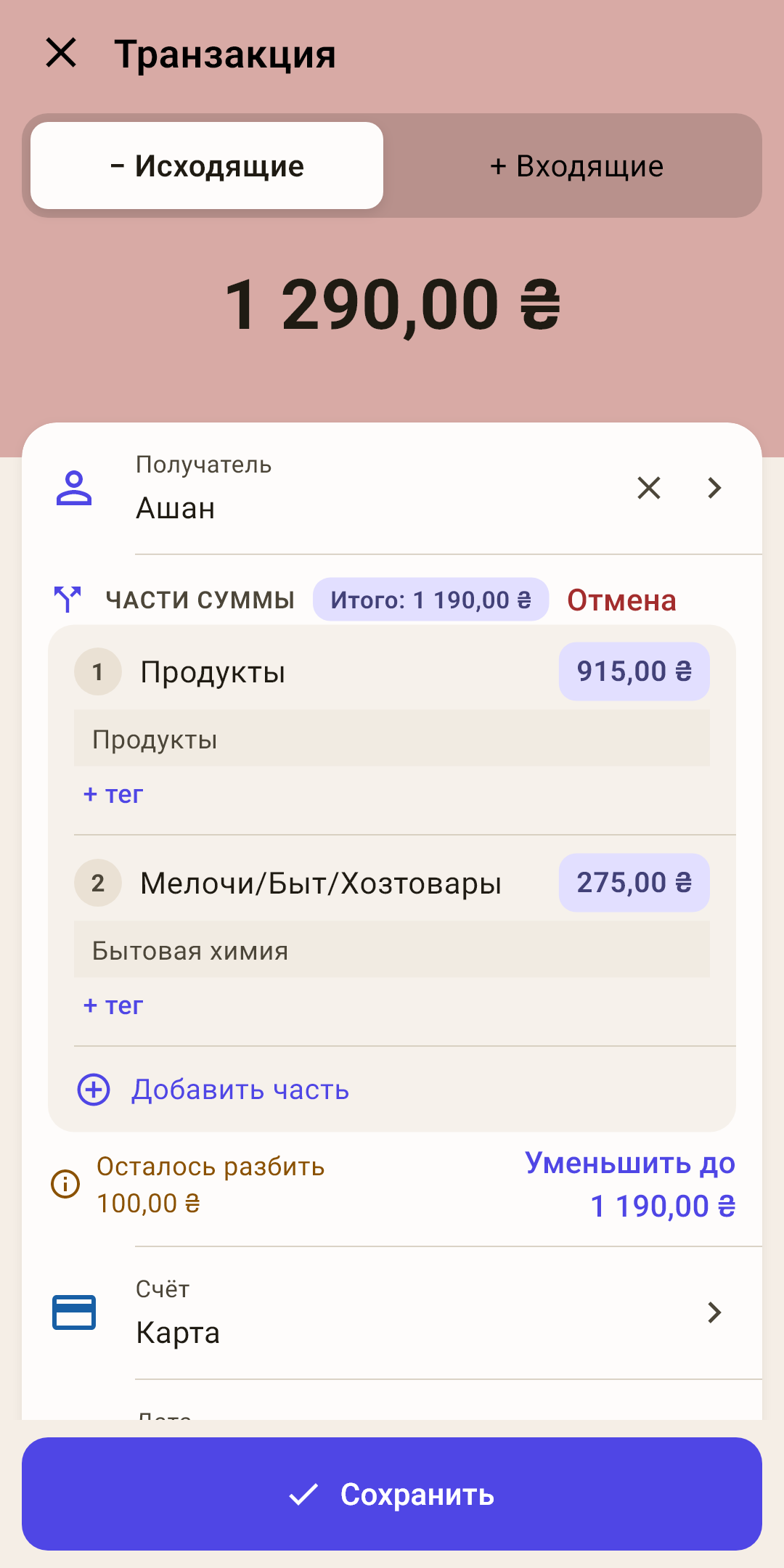
Одна покупка — несколько конвертов: в «Ашане» взяли еду на 915 ₴ и бытовую химию на 375 ₴. Запишите одной операцией, но в две категории — тогда оба конверта уменьшатся честно.
«Части суммы»
Появляется вместо поля «Категория», когда вы выбрали «Разбить сумму». Рядом — «Итого» по частям.
Часть
Своя категория, сумма и заметка. Нажмите на категорию или сумму — поменяется только эта часть.
Как это работает
Часть может быть и переводом: попросили на кассе снять наличные — 1 000 ₴ в «Продукты» и 500 ₴ «Перевод: Наличные». Пример с цифрами — в статье «Транзакции».
«+ тег»
Тег только для этой части. Тег из поля «Теги» формы ставится на всю покупку сразу.
«Добавить часть»
Ещё одна строка. Лишнюю часть уберёт крестик справа от неё.
«Отмена»
Вернуть одну категорию на всю сумму.
Части не сходятся с общей суммой? Разбор — ниже.
Части не сходятся с суммой
Ошиблись в одной части — приложение не исправит молча, а покажет расхождение прямо под частями и предложит, как его закрыть.
 Открыть кадр крупно ↗
 Открыть кадр крупно ↗
«Разбито больше на …» / «Осталось разбить …»
На сколько части разошлись с общей суммой. Строка появляется под частями сама, пока вы правите.
Как это работает
Пока вы редактируете, строка жёлтая — это подсказка. Нажмёте «Сохранить» с несошедшимися суммами — строка покраснеет, и форма не сохранит операцию, пока суммы не сойдутся. Та же кнопка исправления будет и в сообщении внизу экрана.
«Увеличить до …» / «Уменьшить до …»
Одно нажатие — и общая сумма станет равна сумме частей.
Как это работает
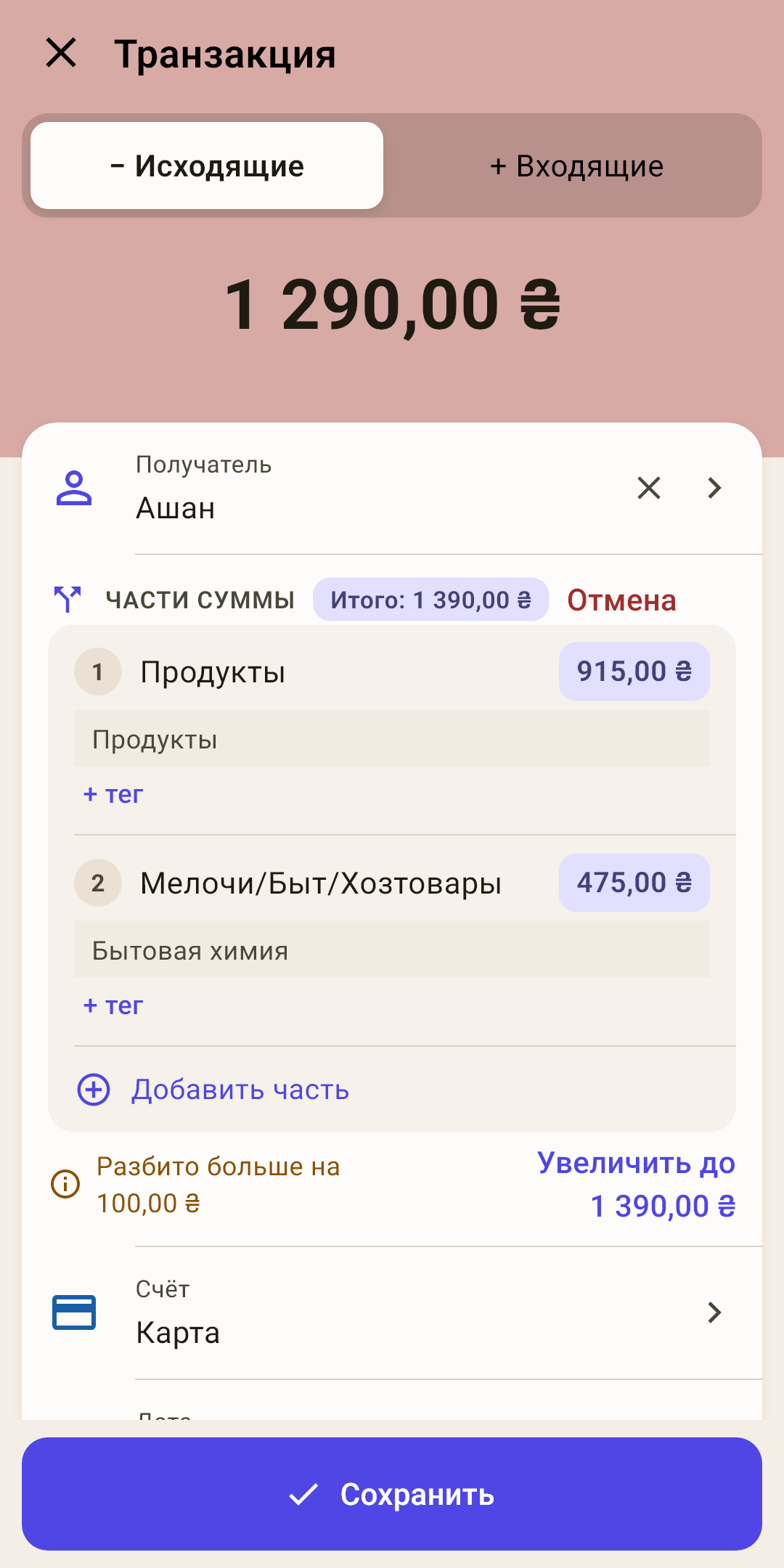
Слева: во второй части набрали 475 вместо 375. Части вместе дают 1 390 ₴, а общая сумма — 1 290: «Разбито больше на 100,00 ₴», кнопка «Увеличить до 1 390,00 ₴» прибавит эти 100 к общей сумме. Справа наоборот: 275 вместо 375 — «Осталось разбить 100,00 ₴», кнопка «Уменьшить до 1 190,00 ₴» отнимет 100.
Кнопка правит общую сумму, а не часть. Если общая сумма верная — как в чеке — а ошиблись вы в части, исправьте саму часть: нажмите на её сумму и наберите правильную.
Возврат денег за товар
Сдали просроченное молоко, вернули куртку, которая не подошла, — деньги пришли обратно. Это не доход: запишите их возвратом в ту же категорию, из которой платили.
 Открыть кадр крупно ↗
 Открыть кадр крупно ↗
Как записать
Возврат — это деньги, пришедшие от магазина в ту категорию, из которой ушли.
Как это работает
«+ Транзакция» → «Входящие».
Сумма возврата. Получатель — тот же магазин. Счёт — куда вернули деньги, обычно та же карта.
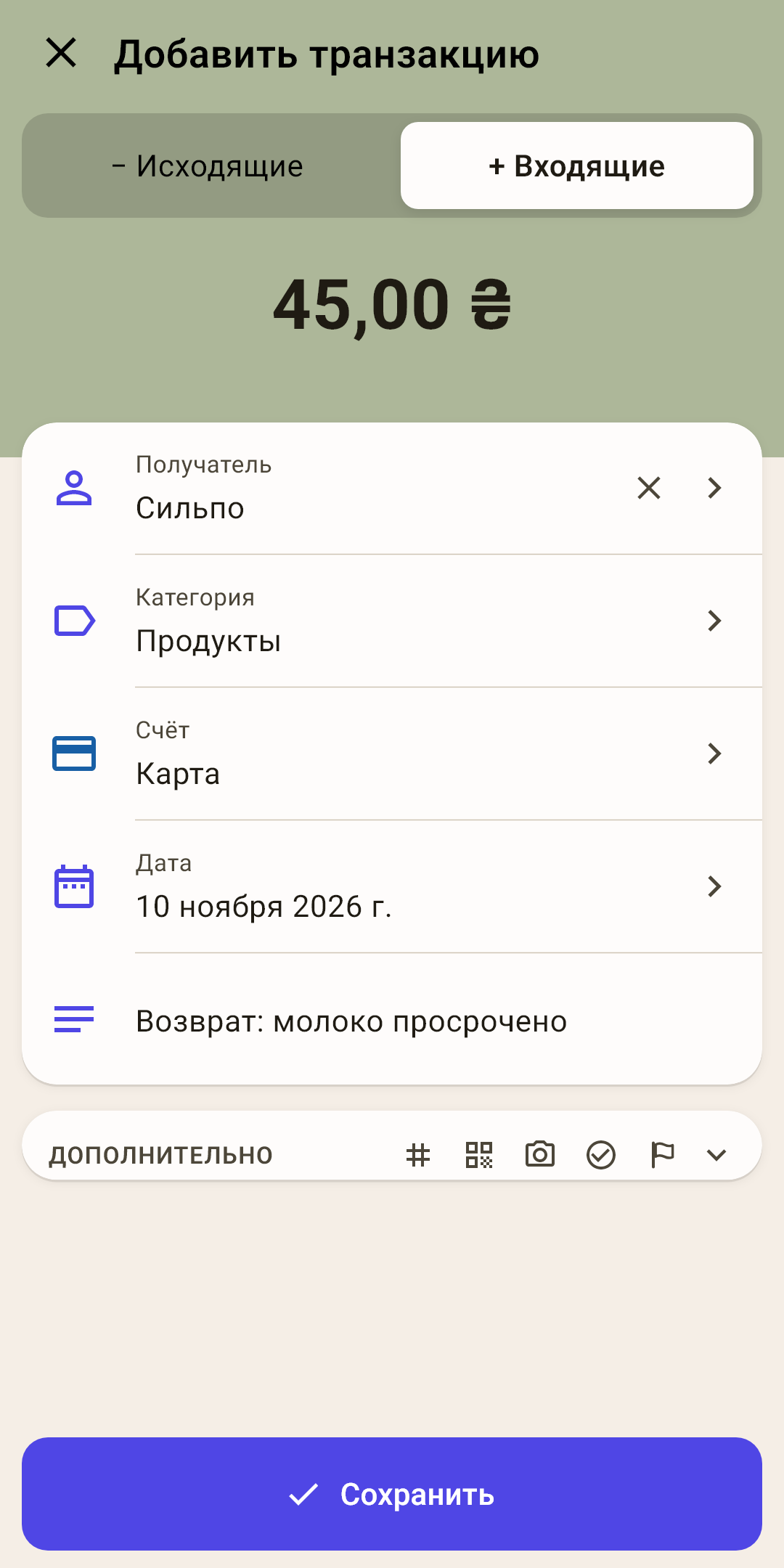
Приложение по привычке поставит в «Категорию» «Доход на ноябрь» (кадр слева). Нажмите на поле «Категория» → «В категорию расходов…» → выберите категорию, из которой покупали: «Продукты».
Заметка — по желанию: «Возврат: молоко просрочено». Сохраните.
Что изменится
Конверт «Продукты» пополнится, «не распределено» — нет.
Как это работает
На экране «Бюджет» у «Продуктов» «потрачено» уменьшится на 45 ₴, остаток вырастет на столько же.
«Не распределено» не меняется: вы не заработали, вам вернули своё.
На экранах категории и магазина траты считаются за вычетом возвратов.
В календаре «Обзора» день, когда были только возвраты, отмечен пустым кольцом.
Вернули на кредитку — долг по ней уменьшится, а с ним и сумма, отложенная на погашение в «Платежах по картам».
А если записать доходом
Бюджет начнёт врать дважды.
Как это работает
«Доход на ноябрь» прибавит 45 ₴ к «не распределено», как будто вы их заработали, а «Продукты» так и останутся с тратой, которой на деле нет. Отчёт «Доходы и расходы» покажет и доход, и расход больше настоящих.
Почему не удалить покупку
Удалить можно, если вернули всё и в тот же день.
Как это работает
Если покупка уже прошла по банку или сверена, или вернули только часть — записывайте возврат отдельной операцией. В банковской выписке будут две строки, покупка и возврат, — пусть и в приложении будут две: сверка баланса сойдётся.
Так же записывают деньги, которые друг вернул за свою половину общей покупки: «Входящие», от друга, в категорию покупки.
Теги
Поле «Теги» в «Дополнительно» открывает лист выбора.
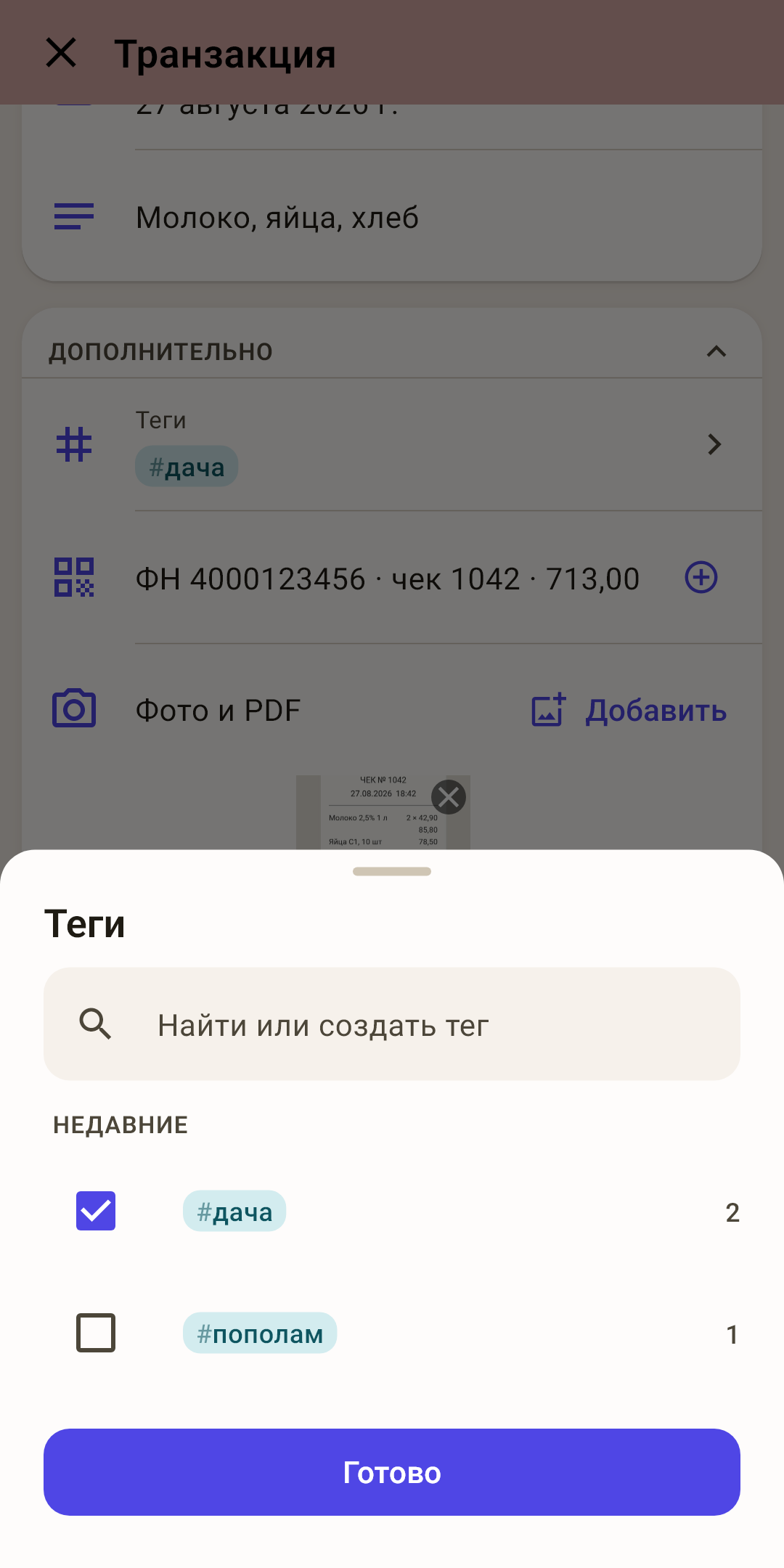
Отметьте галочками нужные теги — недавние стоят сверху, справа число операций с ними.
Нужного нет — наберите имя в строке «Найти или создать тег» и выберите «Создать тег «…»».
Нажмите «Готово».
Выбор не пропадёт, даже если смахнуть лист вниз. Зачем нужны теги и где потом смотреть итоги — в статье «Транзакции».
Некогда — «Во входящие»
У кассы бывает только секунда: сумму запомнили, а категорию и счёт выбирать некогда.
Включите «Настройки → Данные → Входящие». Теперь, если в форме есть сумма, но нет категории или счёта, кнопка вместо «Сохранить» называется «Во входящие», а на клавиатуре суммы — сразу сохраняет. Операция запишется, но с пометкой «Разобрать».
Пока такие операции есть, над навигацией висит плашка, а на «Обзоре» — предупреждение. Нажмите — форма откроет их по очереди, в том порядке, в каком вы их записывали: удобно вспоминать день от магазина к магазину. Сразу после установки: выключено.
Особенно удобно с голосом: сказали трату у кассы — что голос не узнал, разберёте дома. Сценарий — в статье «Голосовой ввод».
Что можно сделать в форме
Короткая шпаргалка по жестам и кнопкам.
| Что сделать | Что получится |
|---|---|
| Нажать на сумму | Вернуть клавиатуру суммы. |
| «Назад» телефона | Сначала прячет клавиатуру, второй раз — выход (спросит, если есть несохранённое). |
| Нажать и держать ⌫ | Стереть сумму целиком. |
| Крестик в поле «Получатель» | Убрать получателя из операции. |
| Нажать на шапку «Дополнительно» | Свернуть или раскрыть редкие поля. |
| Крестик на миниатюре фото | Убрать снимок или PDF из операции. |