
A che cosa serve questa schermata
Qui vedi dove sono i tuoi soldi in questo momento: quanto c'è sul conto corrente, quanto nel portafoglio, quanto devi sulla carta di credito. Le buste nella schermata «Budget» rispondono a «per che cosa», e i conti a «dove».
Aggiungi i tuoi conti
Ogni posto in cui tieni soldi: le carte di ogni banca, il portafoglio, i risparmi.
Riconcilia con la banca
Una volta alla settimana o al mese, controlla che l'app e la banca mostrino la stessa cosa.
Togli il vecchio
Hai chiuso una carta? Nascondila, e la storia resta.
Che cosa c'è nella schermata
Tocca uno screenshot per aprirlo a schermo intero.
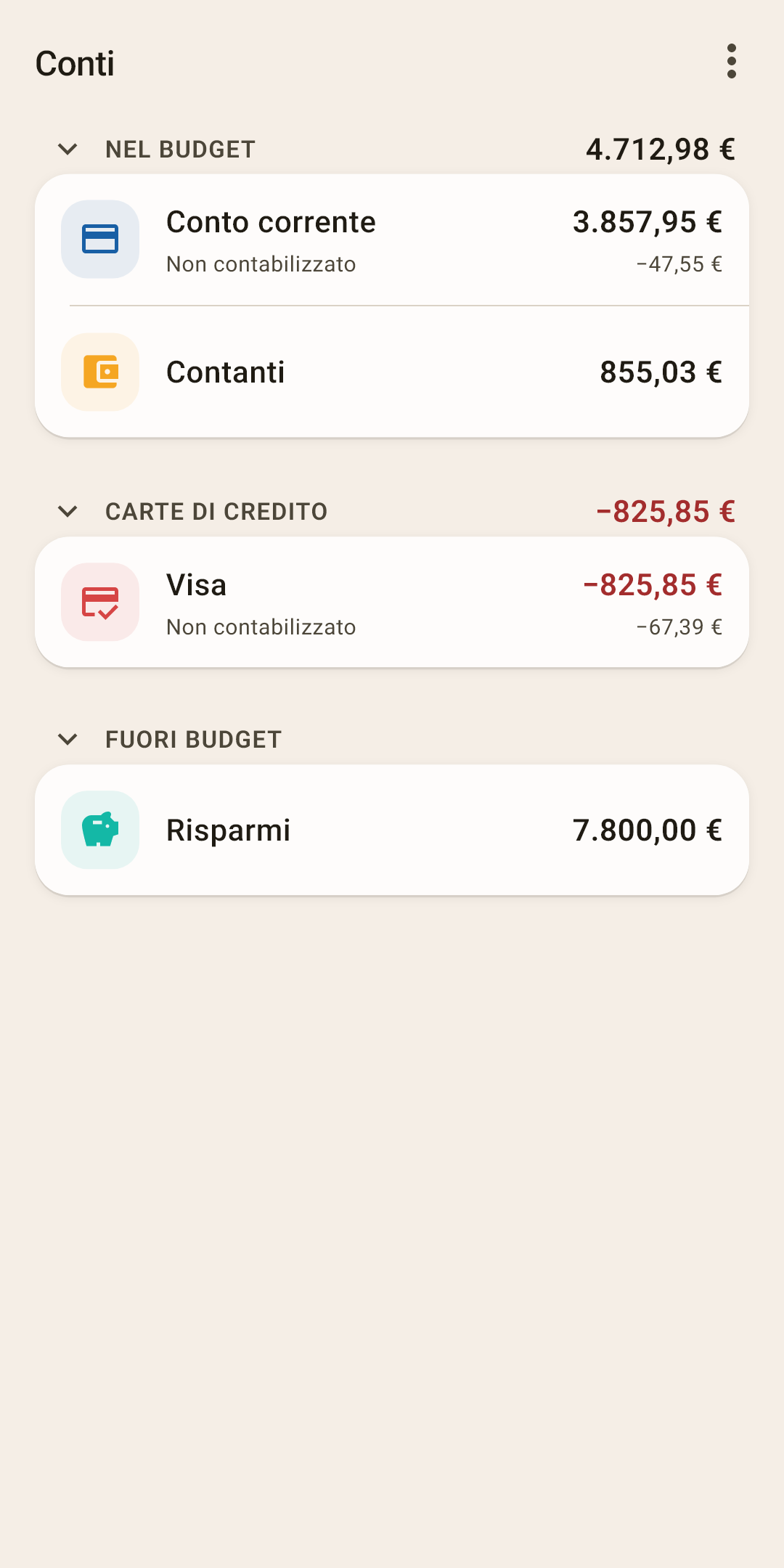
Sezione: uno scaffale di conti dello stesso tipo. Tocca il nome per chiudere la sezione.
Come funziona
Le sezioni sono quattro, e in quale finisce un conto dipende dal suo tipo. «NEL BUDGET» sono i soldi che dividi tra le buste: conto corrente, contanti. «CARTE DI CREDITO»: le carte di credito. «FUORI BUDGET»: ciò che risparmi o vuoi solo tenere d'occhio, risparmi, un deposito. «DEBITI»: i prestiti. Una sezione vuota non compare. Approfondisci nella sezione «Nel budget o fuori budget».
Totale della sezione: quanto c'è in tutti i conti della sezione.
Come funziona
«NEL BUDGET» nello screenshot è 4.712,98 €: conto corrente e contanti insieme, esattamente i soldi che dividi tra le buste nella schermata «Budget». «CARTE DI CREDITO» ha un totale rosso: è un debito.
Conto: una riga è un portafoglio, una carta o un deposito. Icona e colore vengono dal tipo del conto.
Come funziona
Tocca la riga per aprire la schermata del conto: tutte le sue transazioni, come in «Attività», ma solo di questo conto. Tieni premuto per aprire il menu del conto (più sotto). Scorri a sinistra o a destra: «Modifica» o «Elimina».
Saldo: quanto c'è sul conto in questo momento secondo le tue registrazioni.
Come funziona
È la somma di tutte le transazioni del conto con il saldo iniziale. Se non coincide con la banca, una transazione è stata dimenticata o registrata due volte. Come trovarla: «Riconciliazione del saldo».
«Non contabilizzato»: il totale delle transazioni che la banca non ha ancora elaborato.
Come funziona
Il conto corrente nello screenshot mostra −47,55 €: hai già registrato l'acquisto all'«Esselunga», ma in banca non c'è ancora. Quando compare nell'estratto conto, spuntalo con il cerchio nell'elenco (in «Attività», richiamo 9), e la riga sparisce. Finché ci sono transazioni così, il saldo nell'app e quello nell'app della banca differiscono legittimamente, esattamente di quell'importo. Il segno è facoltativo. Se non lo usi, qui finiscono tutte le transazioni del conto: non è un errore, solo che allora la riga non ti dice niente.
«CARTE DI CREDITO»: una sezione a parte per le carte di credito. Il totale rosso è quanto devi alla banca. Per ogni carta di credito l'app crea da sola una categoria speciale nella schermata «Budget»: lasciala stare.
Come funziona
Le spese con la carta di credito assottigliano le buste proprio come quelle con la carta di debito. Ma i soldi per saldarla l'app li mette da parte da sola, nel gruppo «Pagamenti carte» della schermata «Budget». Il pagamento della carta di credito è un trasferimento dalla carta di debito alla carta di credito.
La categoria speciale. Quando crei un conto di tipo «Carta di credito», l'app crea nel gruppo «Pagamenti carte» della schermata «Budget» una categoria con lo stesso nome della carta. Sotto il nome c'è scritto «Debito carta …». L'app ci mette da parte i soldi per il pagamento: hai speso 35 € con la carta di credito, e 35 € sono passati qui dalla busta dell'acquisto.
Lascia stare questa categoria, e comunque l'app non ti lascia toccarla: non si può rinominare, eliminare o spostare in un altro gruppo, e non puoi aggiungere una tua categoria al gruppo «Pagamenti carte». L'app la usa per contare il debito di questa carta. Rinomina la carta nella schermata «Conti», e la categoria si rinomina da sola. Cambia la carta in un altro tipo, e la categoria sparisce, e i suoi soldi tornano in «non assegnato».
Una cosa con lei è ancora tua: il debito che la carta aveva prima che cominciassi a tenere i conti. Per lui l'app non mette da parte soldi: per saldarlo, metti soldi in questa categoria come in qualsiasi busta, un po' alla volta o tutto insieme.
«FUORI BUDGET»: conti i cui soldi non si dividono tra le buste: risparmi, un deposito. Come si distinguono è più sotto.
Il menu «⋮»: aggiungere un conto e impostare l'aspetto dell'elenco. È spiegato più sotto.
Nel budget o fuori budget
La domanda principale su ogni conto: i suoi soldi li dividi tra le buste? La risposta decide dove compare il conto in questa schermata e se i suoi soldi arrivano alla schermata «Budget».
Nel budget
Conto corrente, contanti, carta di credito: ciò da cui spendi ogni giorno. Ogni euro qui deve stare in qualche busta. Uno stipendio arriva sul conto corrente: va in «non assegnato».
Fuori budget
Risparmi, un deposito, investimenti, un prestito: ciò che vuoi vedere ma non spendi ogni giorno. Questi soldi non hanno buste. Hai spostato soldi dai risparmi al conto corrente? Compaiono in «non assegnato», e li puoi distribuire.
Un conto nuovo finisce da solo nella sua sezione, secondo il tipo: «Contanti» e «Conto bancario» vanno in «NEL BUDGET», «Carta di credito» in «CARTE DI CREDITO», «Prestito» in «DEBITI», «Solo monitoraggio» in «FUORI BUDGET». Prestiti e conti «Solo monitoraggio» non hanno buste.
Il menu «⋮»
Un conto nuovo e come mostrare l'elenco.
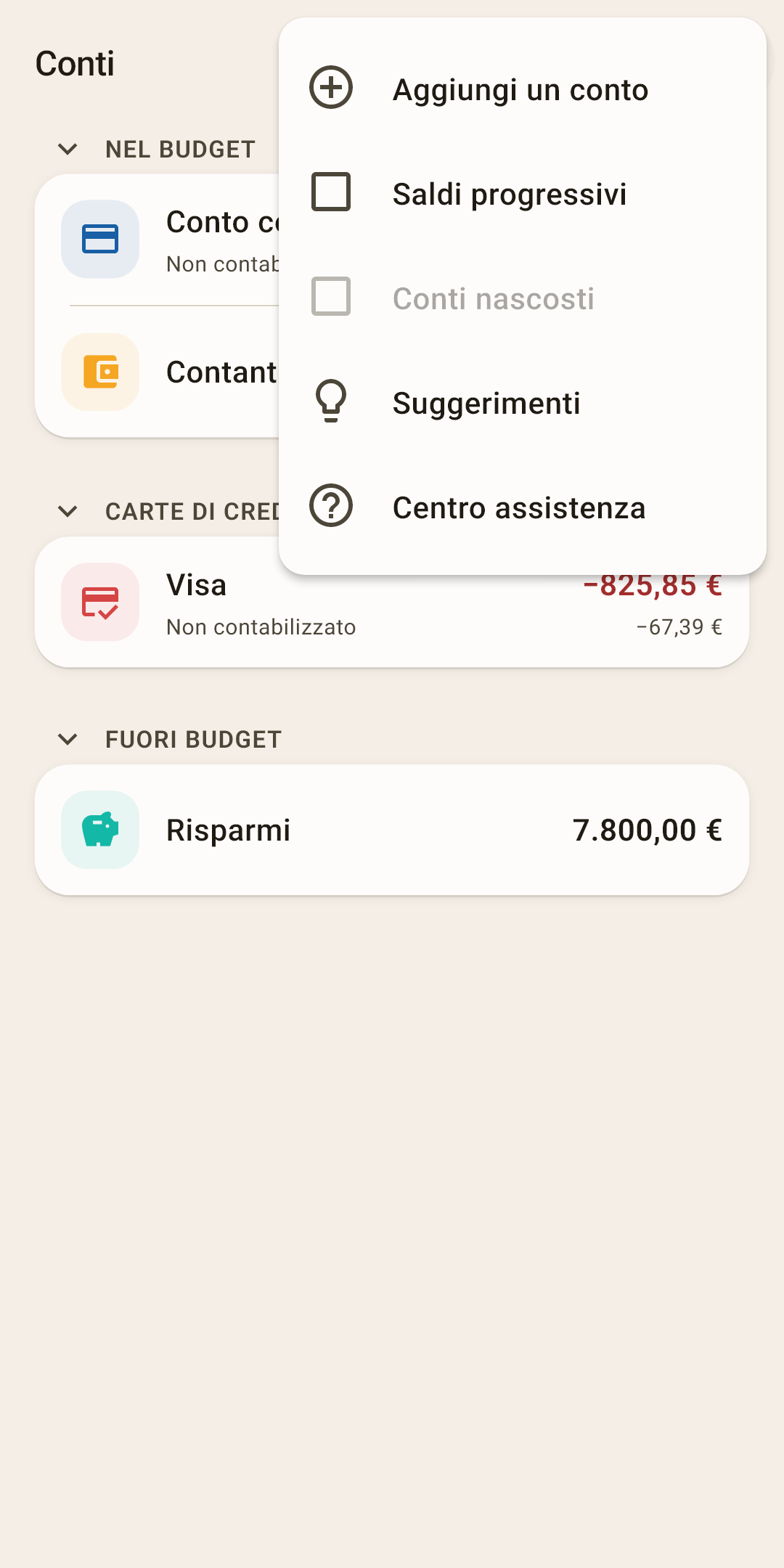
Aggiungi un conto
Una nuova carta, un portafoglio o un deposito.
Come funziona
Tocca «Aggiungi un conto».
Scegli un tipo: «Contanti», «Conto bancario», «Carta di credito», «Prestito» o «Solo monitoraggio». Il tipo decide la sezione e l'icona.
Scrivi un nome, come chiami questo conto: «Carta Intesa», «Portafoglio».
Scrivi quanto c'è oggi sul conto: l'importo dall'app della banca o dal portafoglio.
Salva. L'importo diventa il saldo iniziale. Per i contanti e un conto bancario va dritto in «non assegnato» nella schermata «Budget»: distribuiscilo nelle buste.
Saldi progressivi
Mostra il saldo dopo ogni transazione, per tutti i conti in una volta.
Come funziona
Come «Saldo progressivo» nel menu di un singolo conto, solo per tutti. Subito dopo l'installazione: disattivato.
Conti nascosti
Mostra i conti nascosti in fondo all'elenco.
Come funziona
Il numero tra parentesi è quanti sono. Finché non ci sono conti nascosti, la voce è grigia, come nello screenshot. Ogni conto nascosto nell'elenco ha un pulsante «Ripristina».
Suggerimenti
Tutti i suggerimenti di questa schermata in un posto.
Centro assistenza
Questo articolo sul sito: si apre nel browser, nella lingua dell'app.
Che cosa si può fare con una riga
Una riga di conto non ha pulsanti. Toccala, tienila premuta o falla scorrere di lato.
| Fai così | Che cosa succede |
|---|---|
| Tocca | La schermata del conto: tutte le sue transazioni, con il saldo e «Non contabilizzato» in alto. |
| Tieni premuto | Il menu del conto, spiegato più sotto. |
| Scorri a sinistra | «Modifica»: il foglio di modifica del conto, nome, tipo, aspetto. |
| Scorri a destra | «Elimina». Se il conto aveva transazioni, l'app propone «Nascondi». |
Il menu del conto: tieni premuto
Una riga di conto non ha un «⋮» suo, per non togliere spazio al nome. Il menu si apre con una pressione lunga proprio dove hai il dito. Le stesse voci sono nel «⋮» della schermata del conto.
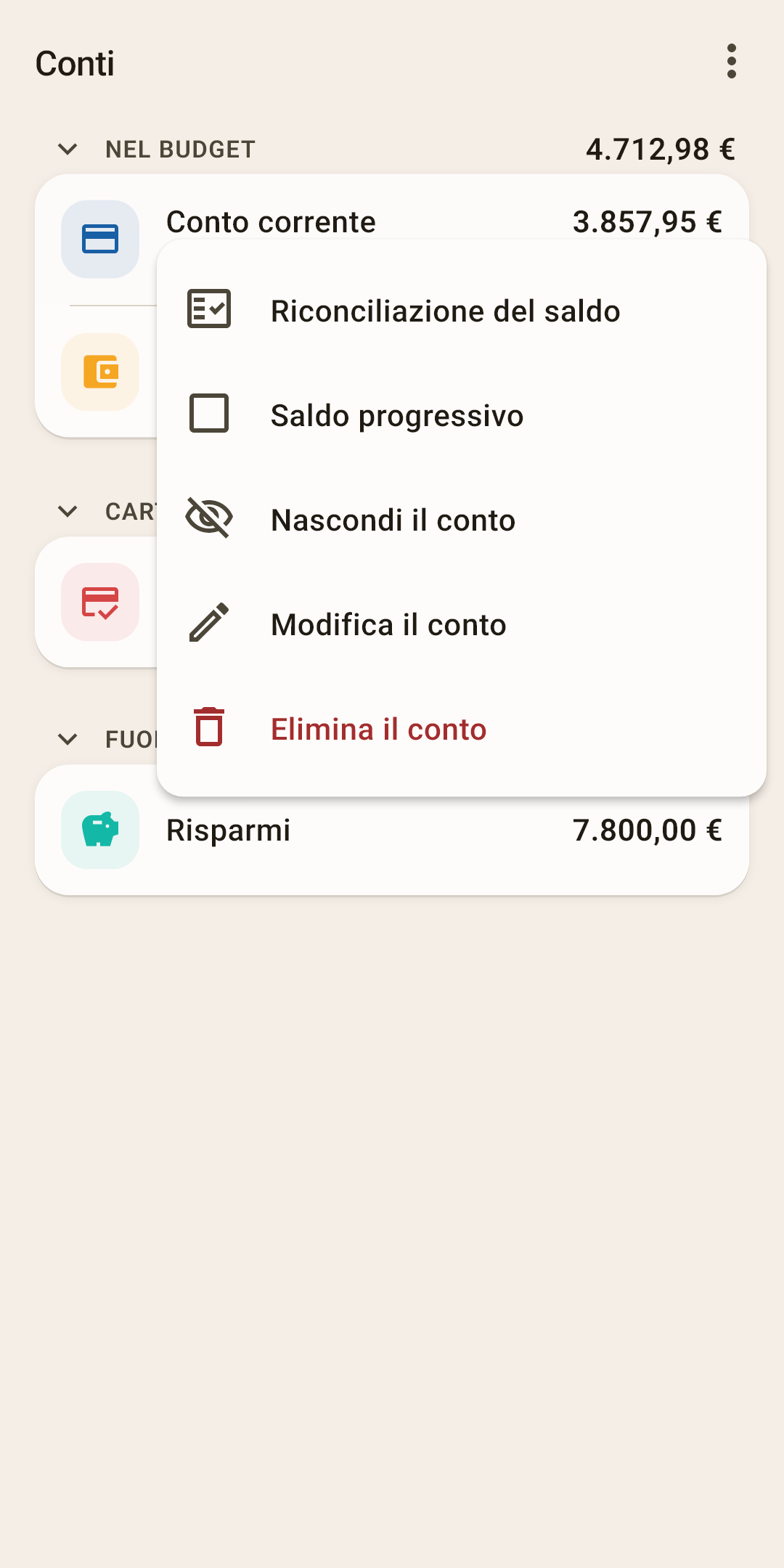
Riconciliazione del saldo
Controlla che l'app e la banca mostrino la stessa cosa.
Come funziona
Apri l'app della banca e guarda quanto c'è sul conto.
In «Conti» tieni premuto questo conto e scegli «Riconciliazione del saldo».
La finestra dice «Nell'app:» e il saldo. Sotto, nel campo «Saldo reale in banca», scrivi l'importo della banca e tocca «Riconcilia».
Coincide: l'app dice «Saldo riconciliato ✓». Tutte le transazioni del conto fino a oggi prendono un lucchetto, e sotto il conto compare «Riconciliato» con la data.
Non coincide: la finestra «Il saldo non coincide» mostra la differenza. Prima cerca una transazione dimenticata o in più. Non la trovi? Tocca «Crea una rettifica»: l'app aggiunge una transazione per quella differenza, e categoria, beneficiario e nota li compili tu.
Le transazioni con il lucchetto contano come controllate: modificarne una chiede conferma, perché ciò che è riconciliato non si sposti per sbaglio.
Saldo progressivo
Mostra sotto ogni transazione di questo conto quanto c'era sul conto dopo di lei.
Come funziona
Comodo per trovare dove il saldo si è separato dall'estratto conto: scorri le transazioni e confronta i saldi riga per riga. Si attiva solo per questo conto; per tutti insieme, «Saldi progressivi» nel menu «⋮».
Nascondi il conto
Togli dall'elenco un conto che non usi più.
Come funziona
Hai chiuso una carta? Non puoi eliminarla: ha una storia. Un conto nascosto sparisce dall'elenco, ma le sue transazioni restano nella storia e nei report. Per farlo tornare: «⋮» → «Conti nascosti», compaiono in fondo all'elenco con un pulsante «Ripristina».
Modifica il conto
Cambia nome, tipo, icona e colore del conto, e per un conto in un'altra valuta, la valuta.
Come funziona
Lo stesso foglio si apre facendo scorrere la riga a sinistra. Se il conto ha un saldo iniziale, il foglio ha una riga «Saldo iniziale» con data e importo: toccala per aprire quella transazione stessa, e correggila come qualsiasi altra.
Elimina il conto
Solo un conto senza nemmeno una transazione.
Come funziona
Se il conto ha già transazioni, l'app dice quante sono e propone di nasconderlo invece di eliminarlo: ai report e ai saldi serve la storia. Lo stesso facendo scorrere la riga a destra.