
Para qué esta pantalla
Aquí ves dónde está tu dinero ahora mismo: cuánto hay en la cuenta corriente, cuánto en la cartera, cuánto debes en la tarjeta de crédito. Los sobres de la pantalla «Plan» responden a «para qué», y las cuentas a «dónde».
Añade tus cuentas
Todos los sitios donde guardas dinero: las tarjetas de todos los bancos, la cartera, los ahorros.
Cuadra con el banco
Una vez a la semana o al mes, comprueba que la app y el banco muestran lo mismo.
Quita lo viejo
¿Cerraste una tarjeta? Ocúltala, y el historial se queda.
Qué hay en la pantalla
Toca cualquier captura para abrirla a pantalla completa.
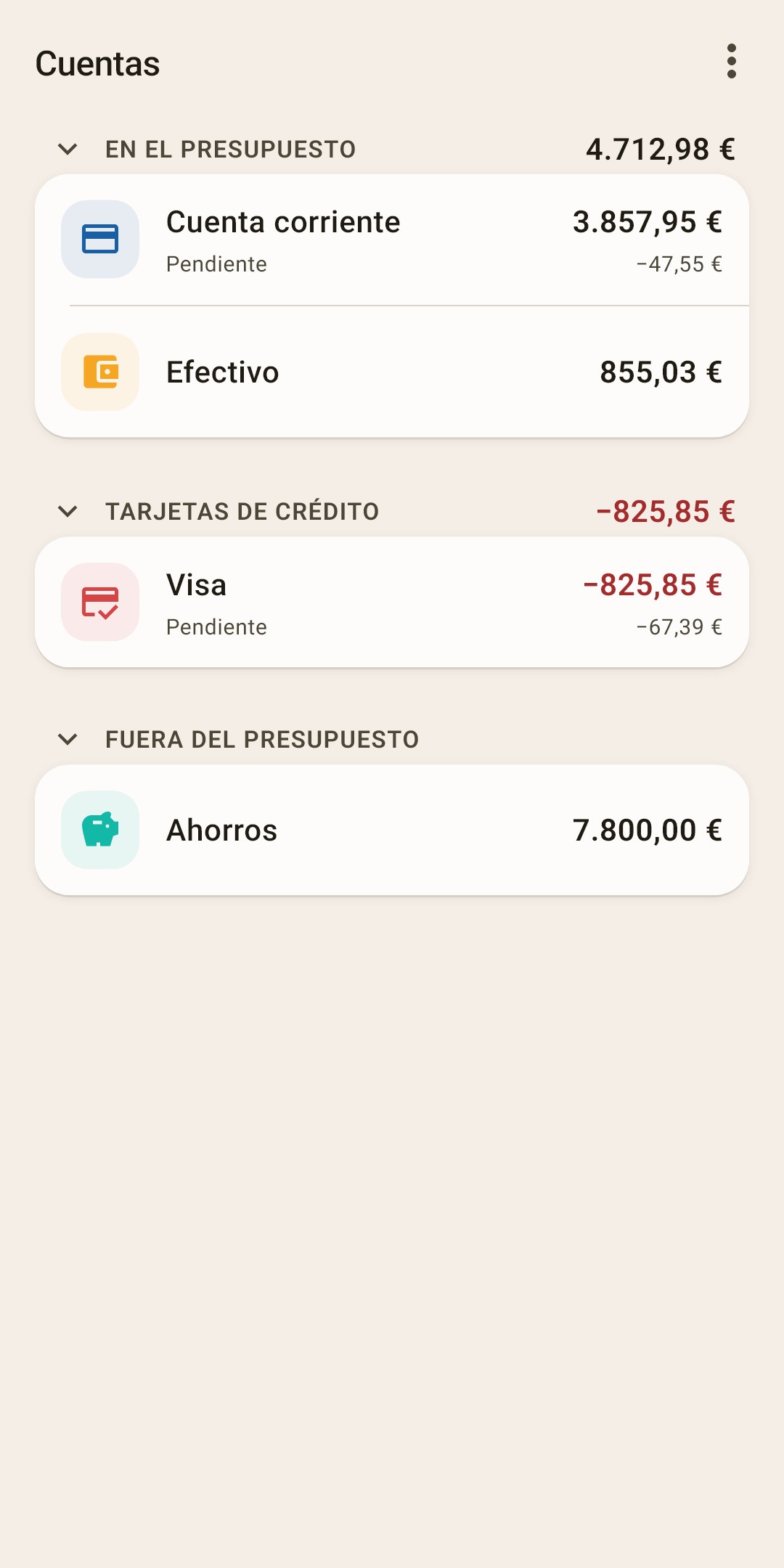
Sección: un estante de cuentas de un mismo tipo. Toca el nombre para plegar la sección.
Cómo funciona
Hay cuatro secciones, y a cuál va una cuenta depende de su tipo. «En el presupuesto» es el dinero que repartes entre los sobres: la cuenta corriente, el efectivo. «Tarjetas de crédito»: las tarjetas de crédito. «Fuera del presupuesto»: lo que ahorras o simplemente quieres tener a la vista: ahorros, un depósito. «Deudas»: los préstamos. Una sección vacía no se muestra. Más en la sección «Dentro o fuera del presupuesto».
Total de la sección: cuánto hay en todas las cuentas de la sección.
Cómo funciona
«En el presupuesto» en la captura es 4.712,98 €: la cuenta corriente y el efectivo juntos, justo el dinero que repartes entre los sobres en la pantalla «Plan». «Tarjetas de crédito» tiene un total en rojo: es deuda.
Cuenta: una fila es una cartera, una tarjeta o un depósito. El icono y el color salen del tipo de cuenta.
Cómo funciona
Toca la fila para abrir la pantalla de la cuenta: todas sus transacciones, como en «Actividad», pero solo de esta cuenta. Mantén pulsado para abrir el menú de la cuenta (más abajo). Desliza a la izquierda o a la derecha: «Editar» o «Eliminar».
Saldo: cuánto hay en la cuenta ahora mismo según tus apuntes.
Cómo funciona
Es la suma de todas las transacciones de la cuenta con el saldo inicial. Si no coincide con el banco, se olvidó una transacción o se apuntó dos veces. Cómo encontrarla: «Conciliación del saldo».
«Pendiente»: el total de las transacciones que el banco todavía no ha procesado.
Cómo funciona
La cuenta corriente de la captura muestra −47,55 €: ya apuntaste la compra en «Mercadona», pero todavía no está en el banco. Cuando aparezca en tu extracto, márcala con el círculo de la lista (en «Actividad», la llamada 9), y la línea desaparece. Mientras haya transacciones así, el saldo de la app y el de la app de tu banco difieren con razón, exactamente en esa cantidad. La marca es opcional. Si no la usas, aquí acaban todas las transacciones de la cuenta: no es un error, solo que entonces la línea no te dice nada.
«Tarjetas de crédito»: una sección aparte para las tarjetas de crédito. El total en rojo es lo que debes al banco. Para cada tarjeta de crédito, la app crea sola una categoría especial en la pantalla «Plan»: no la toques.
Cómo funciona
Los gastos con tarjeta de crédito adelgazan los sobres igual que los de una tarjeta de débito. Pero el dinero para pagarla lo aparta la app sola, en el grupo «Pagos de tarjetas» de la pantalla «Plan». El pago de una tarjeta de crédito es una transferencia de tu tarjeta de débito a la de crédito.
La categoría especial. Cuando creas una cuenta del tipo «Tarjeta de crédito», la app crea una categoría con el mismo nombre que la tarjeta en el grupo «Pagos de tarjetas» de la pantalla «Plan». Bajo su nombre pone «Deuda de tarjeta …». La app aparta ahí el dinero para el pago: gastaste 35 € con la tarjeta de crédito, y 35 € pasaron aquí desde el sobre de la compra.
No toques esta categoría, y de todos modos la app no te deja: no se puede renombrar, eliminar ni pasar a otro grupo, y no puedes añadir una categoría tuya al grupo «Pagos de tarjetas». La app la usa para contar la deuda de esta tarjeta en concreto. Renombra la tarjeta en la pantalla «Cuentas», y la categoría se renombra sola. Cambia la tarjeta a otro tipo, y la categoría desaparece, y su dinero vuelve a «sin asignar».
Una cosa en ella sigue siendo tuya: la deuda que tenía la tarjeta antes de empezar a llevar las cuentas. La app no aparta dinero para ella: para saldarla, pones dinero en esta categoría como en cualquier sobre, poco a poco o de una vez.
«Fuera del presupuesto»: cuentas cuyo dinero no se reparte entre los sobres: ahorros, un depósito. En qué se diferencian, más abajo.
El menú «⋮»: añadir una cuenta y configurar cómo se ve la lista. Se explica más abajo.
Dentro o fuera del presupuesto
La pregunta principal sobre cada cuenta: ¿repartes su dinero entre los sobres? La respuesta decide dónde aparece la cuenta en esta pantalla y si su dinero llega a la pantalla «Plan».
En el presupuesto
La cuenta corriente, el efectivo, una tarjeta de crédito: aquello de lo que gastas cada día. Cada euro de aquí tiene que estar en algún sobre. La nómina cae en la cuenta corriente y va a «sin asignar».
Fuera del presupuesto
Ahorros, un depósito, inversiones, un préstamo: lo que quieres ver pero no gastas cada día. Este dinero no tiene sobres. ¿Pasaste dinero de los ahorros a la cuenta corriente? Aparece en «sin asignar», y puedes repartirlo.
Una cuenta nueva va sola a su sección, según el tipo: «Efectivo» y «Cuenta bancaria», a «En el presupuesto»; «Tarjeta de crédito», a «Tarjetas de crédito»; «Préstamo», a «Deudas»; «Solo seguimiento», a «Fuera del presupuesto». Los préstamos y las cuentas «Solo seguimiento» no tienen sobres.
El menú «⋮»
Una cuenta nueva y cómo mostrar la lista.
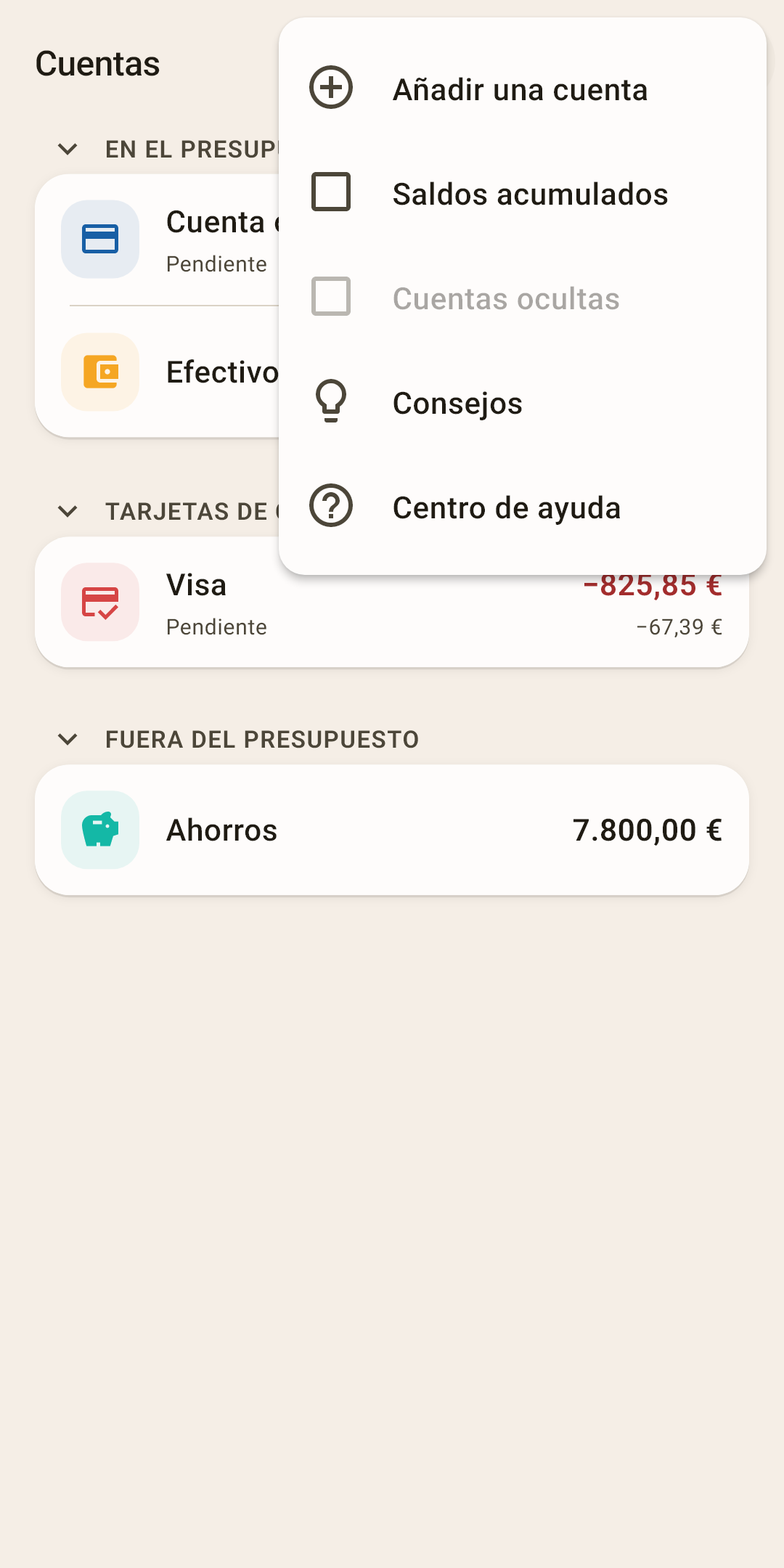
Añadir una cuenta
Una tarjeta, una cartera o un depósito nuevos.
Cómo funciona
Toca «Añadir una cuenta».
Elige un tipo: «Efectivo», «Cuenta bancaria», «Tarjeta de crédito», «Préstamo» o «Solo seguimiento». El tipo decide la sección y el icono.
Escribe un nombre, como llames a esta cuenta: «Tarjeta BBVA», «Cartera».
Escribe cuánto hay hoy en la cuenta: el importe de la app de tu banco o de tu cartera.
Guarda. El importe se convierte en el saldo inicial. En el efectivo y una cuenta bancaria va directamente a «sin asignar» en la pantalla «Plan»: repártelo entre los sobres.
Saldos acumulados
Mostrar el saldo después de cada transacción, en todas las cuentas a la vez.
Cómo funciona
Lo mismo que «Saldo acumulado» en el menú de una cuenta, solo que para todas. Recién instalada la app: desactivado.
Cuentas ocultas
Mostrar las cuentas ocultas al final de la lista.
Cómo funciona
El número entre paréntesis es cuántas hay. Mientras no hay cuentas ocultas, el punto está en gris, como en la captura. Cada cuenta oculta de la lista tiene un botón «Restaurar».
Consejos
Todos los consejos de esta pantalla en un solo sitio.
Centro de ayuda
Este artículo en la web: se abre en el navegador, en el idioma de la app.
Qué puedes hacer con una fila
La fila de una cuenta no tiene botones. Tócala, mantenla pulsada o deslízala hacia un lado.
| Haces esto | Qué pasa |
|---|---|
| Tocar | La pantalla de la cuenta: todas sus transacciones, con el saldo y «Pendiente» arriba. |
| Mantener pulsado | El menú de la cuenta: se explica más abajo. |
| Deslizar a la izquierda | «Editar»: la hoja de edición de la cuenta: nombre, tipo, aspecto. |
| Deslizar a la derecha | «Eliminar». Si la cuenta tenía transacciones, la app ofrece «Ocultar». |
El menú de la cuenta: mantener pulsado
La fila de una cuenta no tiene «⋮» propio, para no quitarle sitio al nombre. El menú se abre con una pulsación larga justo donde está tu dedo. Los mismos puntos están en el «⋮» de la propia pantalla de la cuenta.
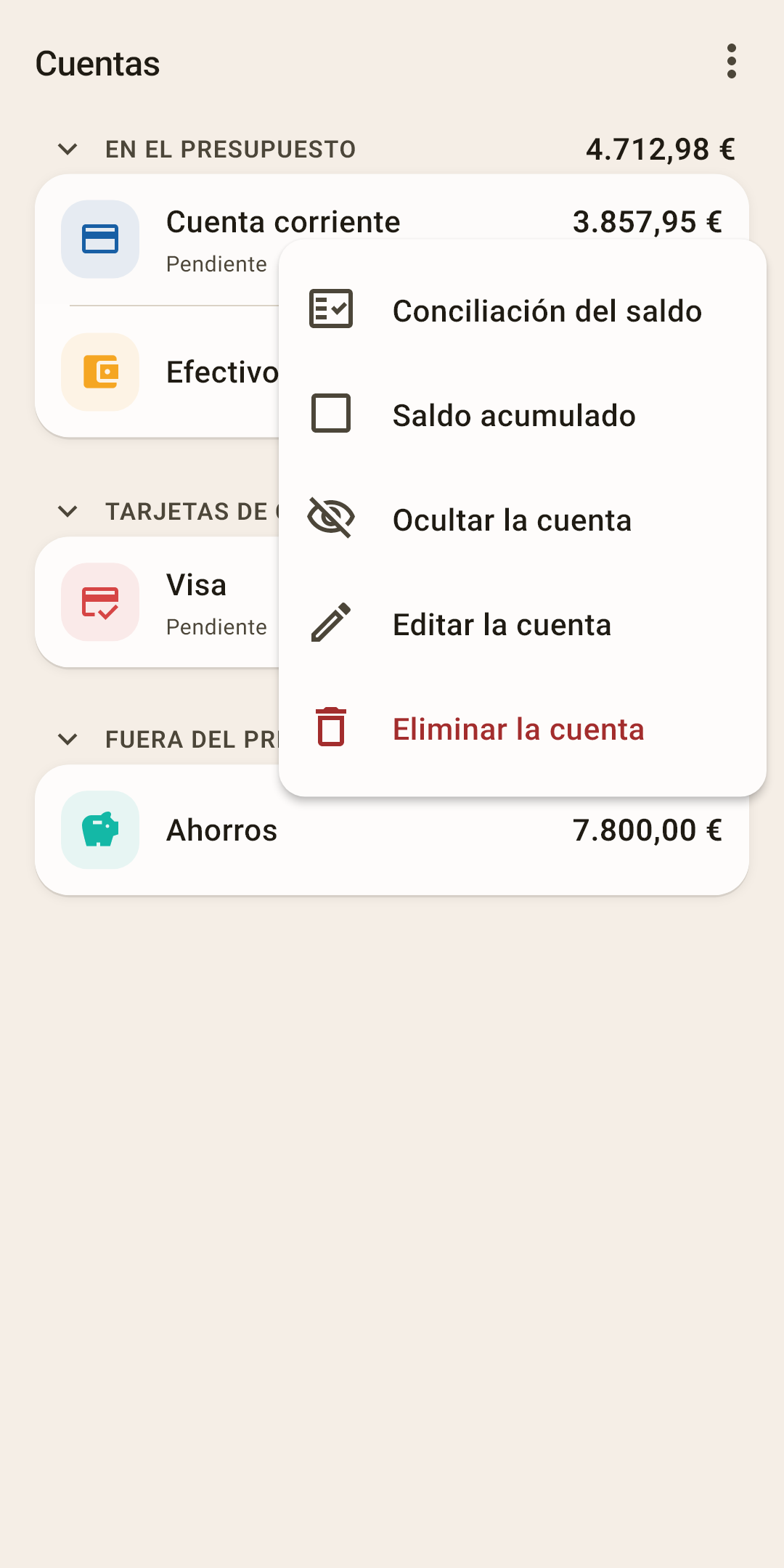
Conciliación del saldo
Comprobar que la app y el banco muestran lo mismo.
Cómo funciona
Abre la app de tu banco y mira cuánto hay en la cuenta.
En «Cuentas», mantén pulsada esta cuenta y elige «Conciliación del saldo».
El diálogo dice «En la app: …». Debajo, en el campo «Saldo real en el banco», escribe el importe del banco y toca «Conciliar».
Coincide: la app dice «Saldo conciliado ✓». Todas las transacciones de la cuenta hasta hoy reciben un candado, y bajo la cuenta aparece «Conciliado» con la fecha.
No coincide: el diálogo «El saldo no coincide» muestra la diferencia. Primero busca una transacción olvidada o de más. ¿No la encuentras? Toca «Crear un ajuste»: la app añade una transacción por esa diferencia, y la categoría, el beneficiario y la nota los rellenas tú.
Las transacciones con candado cuentan como comprobadas: editar una pide confirmación, para que lo conciliado no se mueva sin querer.
Saldo acumulado
Mostrar bajo cada transacción de esta cuenta cuánto tenía la cuenta después de ella.
Cómo funciona
Útil para encontrar dónde el saldo se separó del extracto del banco: recorre las transacciones y compara los saldos fila a fila. Se activa solo para esta cuenta; para todas a la vez, «Saldos acumulados» en el menú «⋮».
Ocultar la cuenta
Quitar de la lista una cuenta que ya no usas.
Cómo funciona
¿Cerraste una tarjeta? No puedes eliminarla: tiene historial. Una cuenta oculta desaparece de la lista, pero sus transacciones se quedan en el historial y en los informes. Para recuperarla: «⋮» → «Cuentas ocultas»: aparecen al final de la lista con un botón «Restaurar».
Editar la cuenta
Cambiar el nombre, el tipo, el icono y el color de la cuenta, y en una cuenta en otra moneda, la moneda.
Cómo funciona
La misma hoja se abre cuando deslizas la fila a la izquierda. Si la cuenta tiene saldo inicial, la hoja tiene una fila «Saldo inicial» con la fecha y el importe: tócala para abrir esa misma transacción y corregirla como cualquier otra.
Eliminar la cuenta
Solo una cuenta sin ninguna transacción.
Cómo funciona
Si la cuenta ya tiene transacciones, la app dice cuántas y ofrece ocultar la cuenta en lugar de eliminarla: los informes y los saldos necesitan el historial. Lo mismo al deslizar a la derecha.