
Навіщо цей екран
Тут видно, де лежать ваші гроші просто зараз: скільки на картці, скільки в гаманці, скільки ви винні за кредиткою. Конверти на екрані «Бюджет» відповідають на запитання «на що», а рахунки — «де».
Додати рахунки
Усі місця, де лежать гроші: картки всіх банків, гаманець, заощадження.
Звірити з банком
Раз на тиждень чи місяць переконатися, що застосунок і банк показують те саме.
Прибрати старе
Закрили картку — приховайте її, історія залишиться.
Що де на екрані
Натисніть будь-який знімок — він відкриється на весь екран.
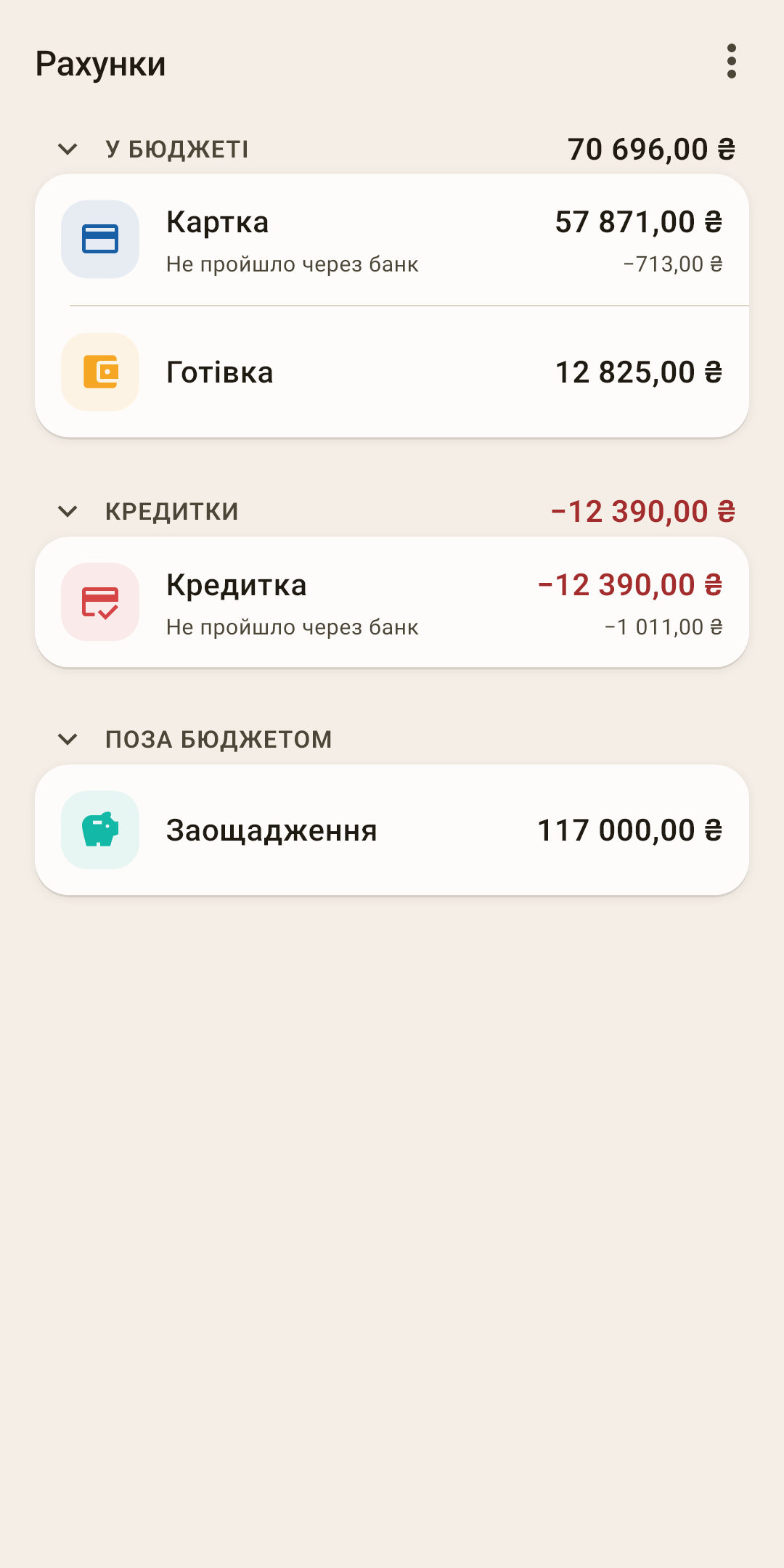
Розділ — полиця з рахунками одного виду. Натисніть назву — розділ згорнеться.
Як це працює
Розділів чотири, і до якого потрапить рахунок, визначає його тип. «У бюджеті» — гроші, які ви розкладаєте по конвертах: картка, готівка. «Кредитки» — кредитні картки. «Поза бюджетом» — те, що ви накопичуєте або просто тримаєте на видноті: заощадження, вклад. «Борги» — кредити. Порожні розділи не показуються. Докладніше — у розділі «У бюджеті чи поза бюджетом».
Сума розділу — скільки всього на рахунках цього розділу.
Як це працює
«У бюджеті» на знімку — 70 696 ₴: це картка й готівка разом, саме стільки грошей ви розкладаєте по конвертах на екрані «Бюджет». У розділі «Кредитки» сума червона — це борг.
Рахунок — один рядок — один гаманець, картка чи вклад. Іконка й колір залежать від типу рахунку.
Як це працює
Натисніть рядок — відкриється екран рахунку: усі його операції, як на екрані «Транзакції», але лише цього рахунку. Натисніть і потримайте — відкриється меню рахунку (нижче). Зсуньте ліворуч або праворуч — «Змінити» або «Видалити».
Баланс — скільки зараз на рахунку за вашими записами.
Як це працює
Це сума всіх операцій рахунку разом зі стартовим залишком. Якщо вона відрізняється від суми в банку, якусь операцію забули записати або записали двічі. Як це знайти — «Звірка балансу».
«Не пройшло через банк» — сума операцій, які банк ще не провів.
Як це працює
У картки на знімку −713 ₴: покупку в «Сільпо» ви вже записали, а в банку її поки немає. Коли вона з’явиться у виписці, позначте її кружечком у стрічці (на екрані «Транзакції» — виноска 9), і рядок зникне. Поки такі операції є, баланс у застосунку й баланс у банківському застосунку цілком закономірно відрізняються — саме на цю суму. Позначка необов’язкова. Якщо ви нею не користуєтеся, сюди потраплять усі операції рахунку — це не помилка, просто тоді рядок нічого не повідомляє.
«Кредитки» — окремий розділ для кредитних карток. Червона сума — скільки ви винні банку. Для кожної кредитки застосунок сам створює службову категорію на екрані «Бюджет» — її чіпати не можна.
Як це працює
Витрати з кредитки зменшують конверти так само, як витрати з картки. Але гроші на погашення застосунок відкладає сам — у групу «Платежі за картками» на екрані «Бюджет». Платіж за кредиткою — це переказ із картки на кредитку.
Службова категорія. Коли ви додаєте рахунок із типом «Кредитка», застосунок сам створює на екрані «Бюджет» у групі «Платежі за картками» категорію з такою самою назвою, як у картки. Під її назвою написано «Борг за карткою …». У неї застосунок відкладає гроші на погашення: витратили з кредитки 500 ₴ — 500 ₴ перемістилися сюди з конверта покупки.
Цю категорію чіпати не можна, і застосунок цього не дозволить: її не можна перейменувати, видалити, перенести до іншої групи, а до групи «Платежі за картками» не можна додати власну категорію. За нею застосунок рахує борг саме цієї картки. Перейменуєте картку на екрані «Рахунки» — категорія перейменується сама. Зміните тип картки на інший — категорія зникне, а гроші з неї повернуться до «не розподілено».
Одна дія з нею все ж залишається за вами: борг, який був на картці до початку обліку. На нього застосунок сам грошей не відкладає — на його погашення ви відкладаєте гроші в цю категорію, як у будь-який конверт, потроху або відразу.
«Поза бюджетом» — рахунки, гроші яких не розкладаються по конвертах: заощадження, вклад. Чим вони відрізняються — нижче.
Меню «⋮» — додати рахунок і налаштувати вигляд списку. Розбір — нижче.
У бюджеті чи поза бюджетом
Головне запитання про кожен рахунок: чи розкладаєте ви його гроші по конвертах. Від відповіді залежить, де рахунок опиниться на цьому екрані й чи потраплять його гроші на екран «Бюджет».
У бюджеті
Картка, готівка, кредитка — те, із чого ви витрачаєте щодня. Кожна гривня тут має лежати в якомусь конверті. Надійшла зарплата на картку — вона потрапила до «не розподілено».
Поза бюджетом
Заощадження, вклад, інвестиції, кредит — те, що ви хочете бачити, але не витрачаєте щодня. Конвертів у цих грошей немає. Переказали із заощаджень на картку — ці гроші з’являться в «не розподілено», і їх можна розподілити.
Новий рахунок потрапляє до розділу сам, за типом: «Готівка» й «Рахунок у банку» — до «У бюджеті», «Кредитка» — до «Кредитки», «Кредит» — до «Борги», «Лише облік» — до «Поза бюджетом». У кредитів і рахунків типу «Лише облік» конвертів немає.
Меню «⋮»
Новий рахунок і те, як показувати список.
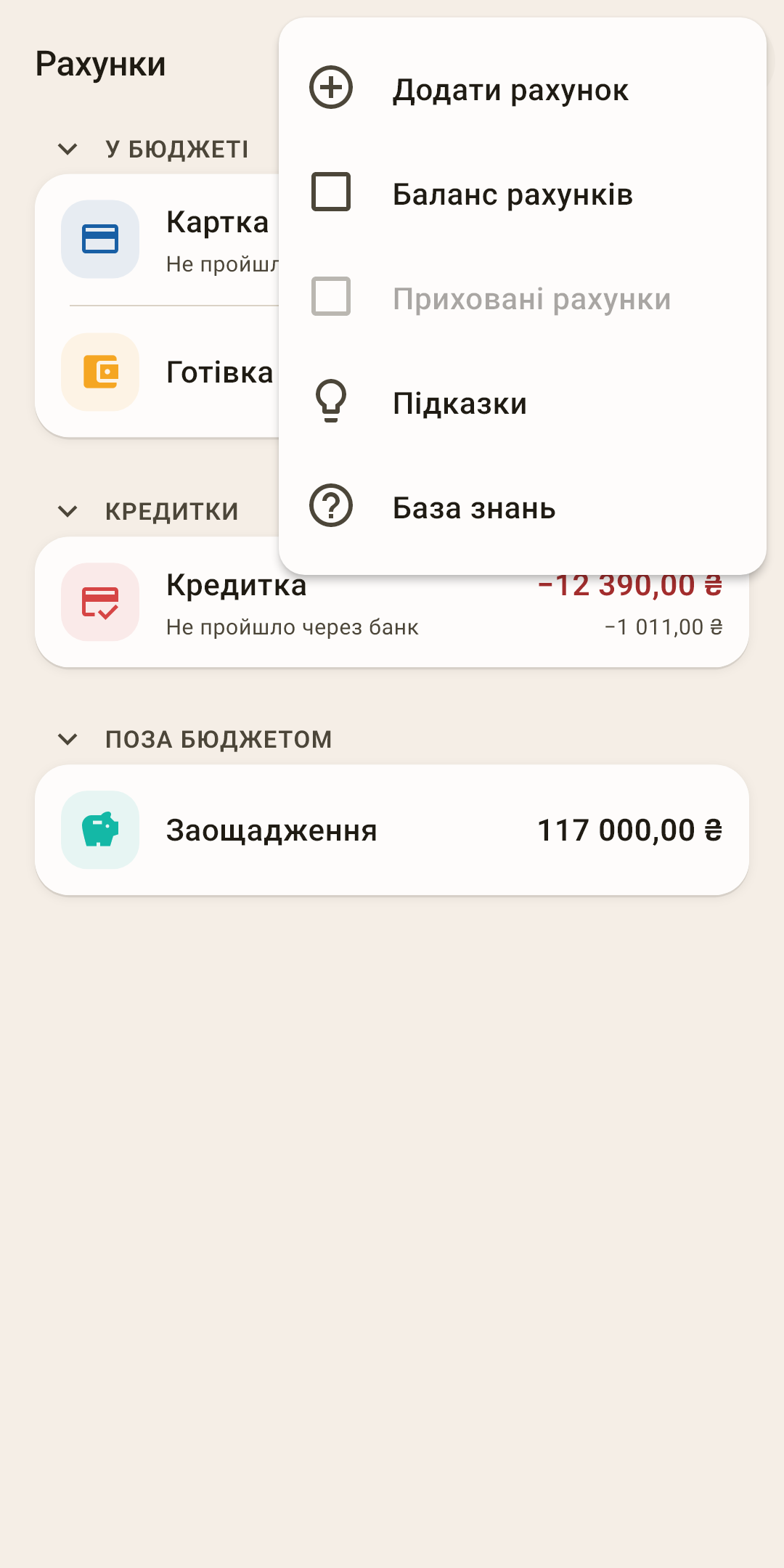
Додати рахунок
Нова картка, гаманець чи вклад.
Як це працює
Натисніть «Додати рахунок».
Виберіть тип: «Готівка», «Рахунок у банку», «Кредитка», «Кредит» або «Лише облік». Від типу залежать розділ та іконка.
Введіть назву — як ви самі називаєте цей рахунок: «Картка ПриватБанку», «Гаманець».
Наберіть, скільки на рахунку сьогодні — суму з банківського застосунку або з гаманця.
Збережіть. Сума стане стартовим залишком. Для готівки й рахунку в банку вона відразу потрапить до «не розподілено» на екрані «Бюджет» — розкладіть її по конвертах.
Баланс рахунків
Показувати залишок після кожної операції — одразу для всіх рахунків.
Як це працює
Те саме, що «Баланс рахунку» в меню окремого рахунку, тільки для всіх разом. Одразу після встановлення: вимкнено.
Приховані рахунки
Показати приховані рахунки внизу списку.
Як це працює
У дужках — їхня кількість. Поки прихованих рахунків немає, пункт сірий, як на знімку. Біля кожного прихованого рахунку в списку буде кнопка «Повернути».
Підказки
Усі підказки цього екрана в одному місці.
База знань
Ця стаття на сайті: відкриється в браузері мовою застосунку.
Що можна зробити з рядком
Кнопок у рядку рахунку немає. Натисніть його, потримайте або зсуньте пальцем убік.
| Що зробити | Що отримаєте |
|---|---|
| Натиснути | Екран рахунку: усі його операції, вгорі — баланс і «Не пройшло через банк». |
| Натиснути й тримати | Меню рахунку — розбір нижче. |
| Зсунути ліворуч | «Змінити» — панель редагування рахунку: назва, тип, вигляд. |
| Зсунути праворуч | «Видалити». Якщо на рахунку були операції, застосунок запропонує «Приховати». |
Меню рахунку — натисніть і потримайте
Власного «⋮» у рядка рахунку немає, щоб не забирати місце в назви. Меню відкривається довгим натисканням просто під пальцем. Ті самі пункти — у «⋮» на екрані самого рахунку.
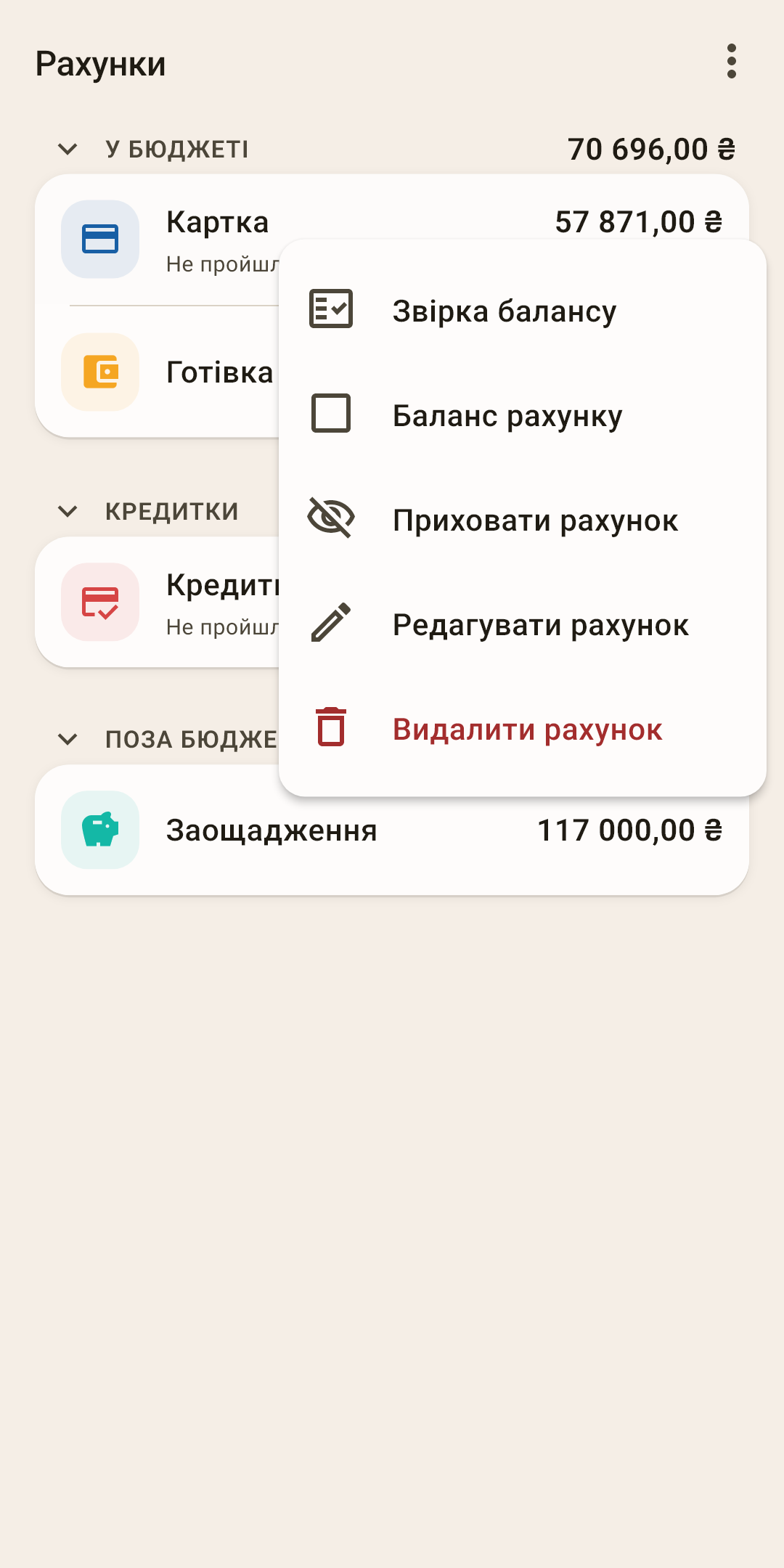
Звірка балансу
Перевірити, що застосунок і банк показують те саме.
Як це працює
Відкрийте банківський застосунок і подивіться, скільки на рахунку.
На екрані «Рахунки» натисніть і потримайте цей рахунок, виберіть «Звірка балансу».
У вікні написано «У застосунку: …». Нижче, у полі «Фактичний баланс у банку», наберіть суму з банку й натисніть «Звірити».
Збіглося — застосунок повідомить «Баланс звірено ✓». Усі операції рахунку до сьогодні включно отримають замочок, а під рахунком з’явиться «Звірено» з датою.
Не збіглося — вікно «Баланс не сходиться» покаже різницю. Спершу пошукайте забуту або зайву операцію. Не знайшли — натисніть «Створити коригування»: застосунок додасть операцію на цю різницю, а категорію, отримувача й нотатку ви вкажете самі.
Операції із замочком вважаються перевіреними: редагування такої операції потребуватиме підтвердження, щоб звірені суми випадково не змінилися.
Баланс рахунку
Показувати під кожною операцією цього рахунку, скільки на ньому стало після неї.
Як це працює
Зручно, щоб знайти, де баланс розійшовся з банківською випискою: ідете по операціях і порівнюєте залишки рядок за рядком. Вмикається лише для цього рахунку; для всіх одразу — «Баланс рахунків» у меню «⋮».
Приховати рахунок
Прибрати зі списку рахунок, яким більше не користуєтеся.
Як це працює
Закрили картку — видаляти її не можна, за нею є історія. Прихований рахунок зникає зі списку, але його операції залишаються в історії та звітах. Повернути: «⋮» → «Приховані рахунки» — вони з’являться внизу списку з кнопкою «Повернути».
Редагувати рахунок
Змінити назву, тип, іконку й колір рахунку, а для рахунку в іншій валюті — валюту.
Як це працює
Та сама панель відкривається зсуванням рядка ліворуч. Якщо рахунок має стартовий залишок, на панелі буде рядок «Стартовий баланс» із датою й сумою — натисніть його, і відкриється сама ця операція: виправляйте її, як будь-яку іншу.
Видалити рахунок
Лише рахунок без жодної операції.
Як це працює
Якщо на рахунку вже були операції, застосунок повідомить їхню кількість і запропонує приховати рахунок замість видалення — історія потрібна звітам і балансам. Те саме — зсуванням рядка праворуч.