
Para que serve este ecrã
Aqui vê onde está o seu dinheiro agora: quanto há na conta à ordem, quanto na carteira, quanto deve no cartão de crédito. Os envelopes do ecrã «Plano» respondem a «para quê», e as contas respondem a «onde».
Adicione as suas contas
Todos os sítios onde há dinheiro: os cartões de todos os bancos, a carteira, a poupança.
Verifique com o banco
Uma vez por semana ou por mês, confirme que a aplicação e o banco mostram o mesmo.
Arrume o que é antigo
Fechou um cartão? Oculte-o, e o histórico fica.
O que está onde no ecrã
Toque em qualquer captura para a abrir em ecrã inteiro.
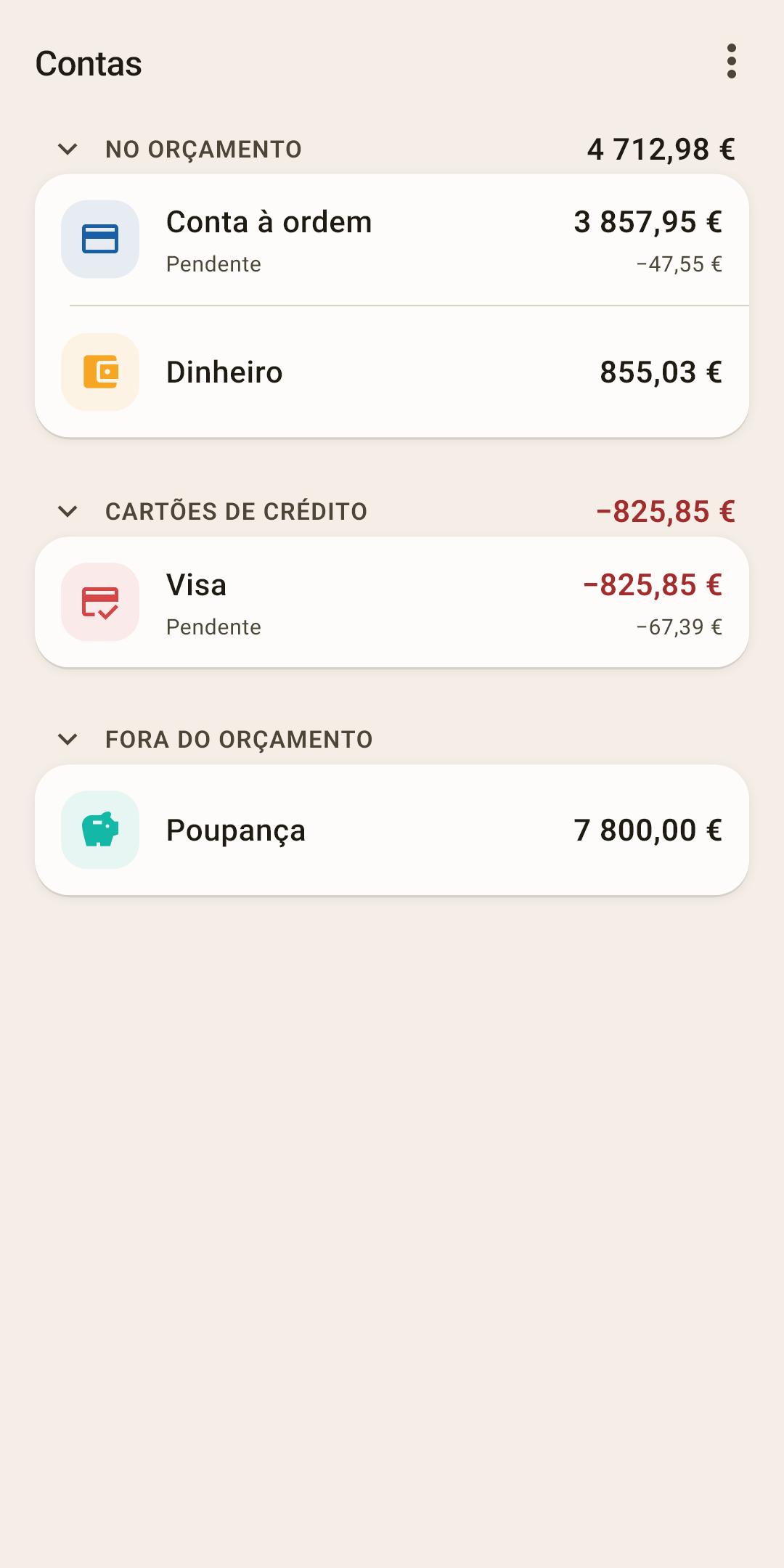
Secção — uma prateleira de contas do mesmo tipo. Toque no nome para recolher a secção.
Como funciona
Há quatro secções, e a secção em que uma conta fica depende do tipo dela. «No orçamento» é o dinheiro que reparte pelos envelopes: conta à ordem, dinheiro vivo. «Cartões de crédito» — os cartões de crédito. «Fora do orçamento» — o que está a poupar ou só quer ter à vista: a poupança, um depósito a prazo. «Dívidas» — os empréstimos. Uma secção vazia não aparece. Mais na secção «No orçamento ou fora do orçamento».
Total da secção — quanto há em todas as contas da secção.
Como funciona
«No orçamento» na captura são 4712,98 €: é a conta à ordem e o dinheiro vivo juntos, exatamente o dinheiro que reparte pelos envelopes no ecrã «Plano». Os «Cartões de crédito» têm um total vermelho — é dívida.
Conta — uma linha é uma carteira, um cartão ou um depósito. O ícone e a cor vêm do tipo da conta.
Como funciona
Toque na linha para abrir o ecrã da conta: todas as transações dela, como nas «Transações», mas só desta conta. Mantenha o dedo para abrir o menu da conta (mais abaixo). Deslize para a esquerda ou para a direita — «Editar» ou «Eliminar».
Saldo — quanto há na conta neste momento segundo os seus registos.
Como funciona
É a soma de todas as transações da conta com o saldo inicial. Se não coincidir com o banco, uma transação foi esquecida ou registada duas vezes. Como a encontrar — «Conciliação de saldo».
«Pendente» — o total das transações que o banco ainda não processou.
Como funciona
A conta à ordem na captura mostra −47,55 €: já registou a compra no «Continente», mas ela ainda não está no banco. Quando aparecer no extrato, marque-a com o círculo no feed (nas «Transações» — marca 9), e a linha desaparece. Enquanto houver transações destas, o saldo da aplicação e o saldo na aplicação do banco diferem com razão — exatamente nesse valor. A marca é opcional. Se não a usa, todas as transações da conta vêm parar aqui — não é um erro, a linha só não diz nada nesse caso.
«Cartões de crédito» — uma secção à parte para os cartões de crédito. O total vermelho é quanto deve ao banco. Para cada cartão de crédito, a aplicação cria sozinha uma categoria especial no ecrã «Plano» — não mexa nela.
Como funciona
As despesas com cartão de crédito diminuem os envelopes tal como as despesas com cartão de débito. Mas o dinheiro para o pagar põe-no de lado a própria aplicação — no grupo «Pagamentos de cartão» do ecrã «Plano». O pagamento do cartão de crédito é uma transferência do seu cartão de débito para o cartão de crédito.
A categoria especial. Quando cria uma conta do tipo «Cartão de crédito», a aplicação cria uma categoria com o mesmo nome do cartão no grupo «Pagamentos de cartão» do ecrã «Plano». Por baixo do nome dela aparece «Dívida do cartão …». A aplicação põe nela de lado o dinheiro do pagamento: gastou 35 € com o cartão de crédito — vieram para aqui 35 € do envelope da compra.
Não mexa nesta categoria — e a aplicação nem deixa: não se lhe pode mudar o nome, eliminá-la nem passá-la para outro grupo, e não pode adicionar uma categoria sua ao grupo «Pagamentos de cartão». É por ela que a aplicação conta a dívida deste cartão. Mude o nome do cartão no ecrã «Contas» — a categoria muda o nome sozinha. Mude o cartão para outro tipo — a categoria desaparece, e o dinheiro dela volta para «não alocado».
Uma coisa nela continua a ser sua: a dívida que o cartão já tinha antes de começar a acompanhar. A aplicação não põe dinheiro de lado para ela — para a liquidar, põe dinheiro nesta categoria como em qualquer envelope, aos poucos ou de uma vez.
«Fora do orçamento» — contas cujo dinheiro não é repartido pelos envelopes: a poupança, um depósito a prazo. Em que diferem — mais abaixo.
O menu «⋮» — adicionar uma conta e configurar o aspeto da lista. Explicado mais abaixo.
No orçamento ou fora do orçamento
A pergunta principal sobre cada conta: reparte o dinheiro dela pelos envelopes? A resposta decide onde a conta aparece neste ecrã e se o dinheiro dela chega ao ecrã «Plano».
No orçamento
A conta à ordem, o dinheiro vivo, um cartão de crédito — aquilo de onde gasta todos os dias. Cada euro aqui deve estar nalgum envelope. O ordenado cai na conta à ordem — vai para «não alocado».
Fora do orçamento
A poupança, um depósito a prazo, investimentos, um empréstimo — o que quer ver, mas não gasta todos os dias. Este dinheiro não tem envelopes. Passou dinheiro da poupança para a conta à ordem? Aparece em «não alocado», e pode distribuí-lo.
Uma conta nova vai sozinha para a sua secção, pelo tipo: «Dinheiro» e «Conta bancária» vão para «No orçamento», «Cartão de crédito» para «Cartões de crédito», «Empréstimo» para «Dívidas», «Apenas acompanhamento» para «Fora do orçamento». Os empréstimos e as contas «Apenas acompanhamento» não têm envelopes.
O menu «⋮»
Uma conta nova e como mostrar a lista.
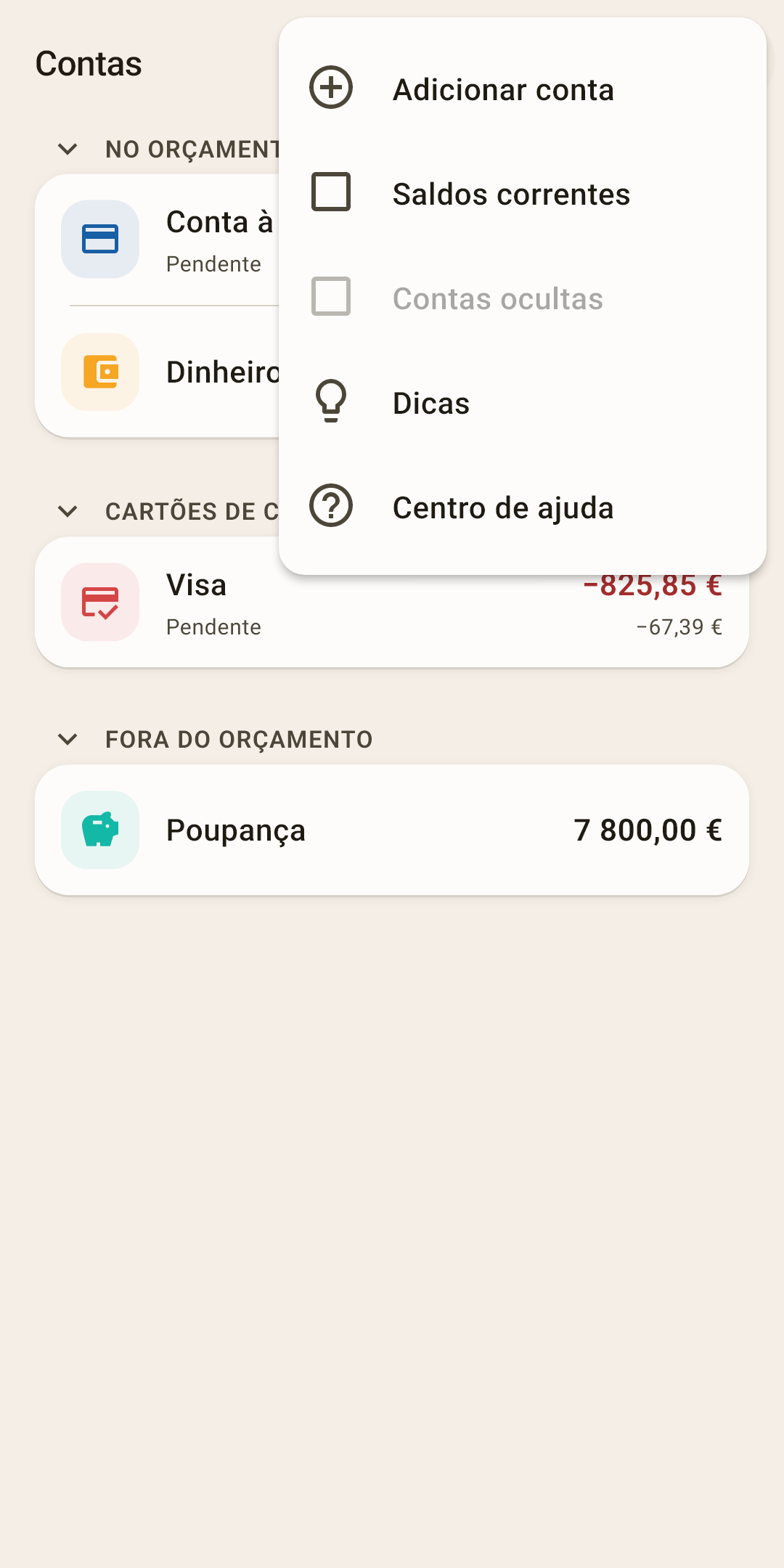
Adicionar conta
Um cartão novo, uma carteira ou um depósito.
Como funciona
Toque em «Adicionar conta».
Escolha um tipo: «Dinheiro», «Conta bancária», «Cartão de crédito», «Empréstimo» ou «Apenas acompanhamento». O tipo decide a secção e o ícone.
Introduza um nome — como chama a esta conta: «Cartão CGD», «Carteira».
Introduza quanto há na conta hoje — o valor da aplicação do banco ou da sua carteira.
Guarde. O valor passa a ser o saldo inicial. Para dinheiro vivo e conta bancária, vai diretamente para «não alocado» no ecrã «Plano» — distribua-o pelos envelopes.
Saldos correntes
Mostrar o saldo depois de cada transação — para todas as contas de uma vez.
Como funciona
O mesmo que «Saldo corrente» no menu de uma conta, só que para todas. Logo após a instalação: desligado.
Contas ocultas
Mostrar as contas ocultas no fim da lista.
Como funciona
O número entre parênteses é quantas são. Enquanto não há contas ocultas, o item fica cinzento, como na captura. Cada conta oculta na lista tem um botão «Restaurar».
Dicas
Todas as dicas deste ecrã num só sítio.
Centro de ajuda
Este artigo no site: abre no navegador, no idioma da aplicação.
O que pode fazer com uma linha
A linha de uma conta não tem botões. Toque nela, mantenha o dedo ou deslize-a para o lado.
| Faça isto | O que acontece |
|---|---|
| Toque | O ecrã da conta: todas as transações dela, com o saldo e o «Pendente» no topo. |
| Mantenha o dedo | O menu da conta — explicado abaixo. |
| Deslize para a esquerda | «Editar» — a folha de edição da conta: nome, tipo, aspeto. |
| Deslize para a direita | «Eliminar». Se a conta tinha transações, a aplicação propõe «Ocultar». |
O menu da conta — mantenha o dedo
A linha de uma conta não tem «⋮» próprio, para não tirar espaço ao nome. O menu abre com um toque longo mesmo onde está o seu dedo. Os mesmos itens estão no «⋮» do próprio ecrã da conta.
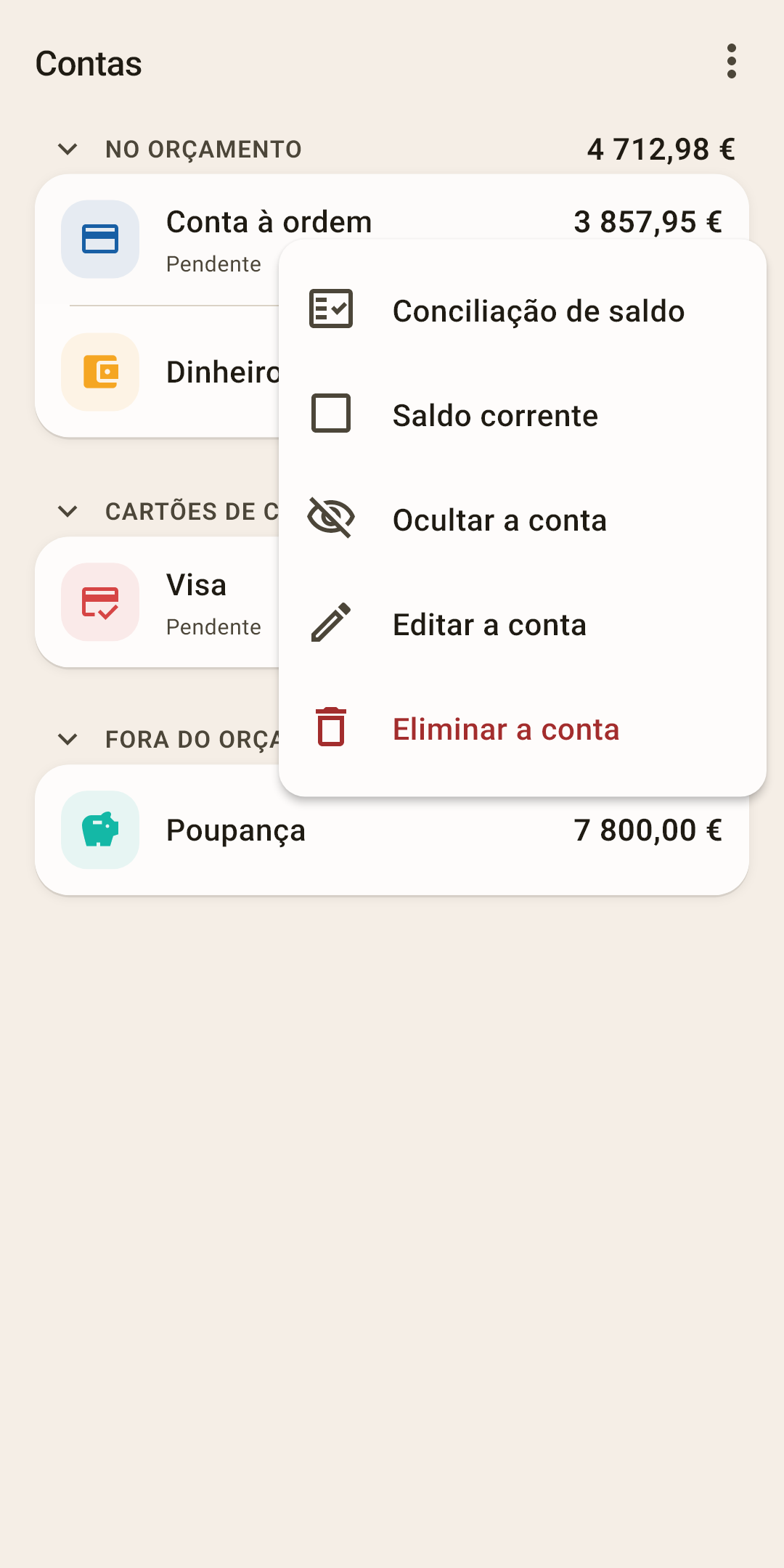
Conciliação de saldo
Verificar se a aplicação e o banco mostram o mesmo.
Como funciona
Abra a aplicação do banco e veja quanto há na conta.
Em «Contas», mantenha o dedo nesta conta e escolha «Conciliação de saldo».
A janela diz «Na aplicação: …». Em baixo, no campo «Saldo real no banco», introduza o valor do banco e toque em «Conciliar».
Coincide — a aplicação diz «Saldo conciliado ✓». Todas as transações da conta até hoje levam um cadeado, e por baixo da conta aparece «Conciliado em» com a data.
Não coincide — a janela «O saldo não confere» mostra a diferença. Primeiro procure uma transação esquecida ou a mais. Não encontra? Toque em «Criar ajuste»: a aplicação adiciona uma transação com essa diferença, e preenche a categoria, o beneficiário e a nota por si.
As transações com cadeado contam como verificadas: editar uma pede confirmação, para que o que está conciliado não mude por engano.
Saldo corrente
Mostrar por baixo de cada transação desta conta quanto tinha a conta depois dela.
Como funciona
Prático para encontrar onde o saldo se afastou do extrato do banco: percorra as transações e compare os saldos linha a linha. Liga-se só para esta conta; para todas de uma vez — «Saldos correntes» no menu «⋮».
Ocultar a conta
Tirar da lista uma conta que já não usa.
Como funciona
Fechou um cartão? Não o pode eliminar — tem histórico. Uma conta oculta desaparece da lista, mas as transações dela ficam no histórico e nos relatórios. Para a voltar a mostrar: «⋮» → «Contas ocultas» — aparecem no fim da lista com um botão «Restaurar».
Editar a conta
Mudar o nome, o tipo, o ícone e a cor da conta, e, numa conta noutra moeda, a moeda.
Como funciona
A mesma folha abre quando desliza a linha para a esquerda. Se a conta tem um saldo inicial, a folha tem uma linha «Saldo inicial» com a data e o valor — toque para abrir essa mesma transação, e corrija-a como qualquer outra.
Eliminar a conta
Só uma conta sem uma única transação.
Como funciona
Se a conta já tem transações, a aplicação diz quantas e propõe ocultar a conta em vez de a eliminar — os relatórios e os saldos precisam do histórico. O mesmo com um deslize para a direita.