
लक्ष्य क्यों
लिफ़ाफ़ा जवाब देता है «इसमें कितना है»। लक्ष्य जवाब देता है «इसमें कितना होना चाहिए»। ऐप दोनों को मिलाता है और बताता है कि कितना और डालना है।
«खाने में महीने के ₹10,000 जाते हैं» — «किराना» पर «मासिक» लक्ष्य। हर महीने ऐप वे ₹10,000 अलग रखने की याद दिलाता है।
«मार्च में छुट्टियाँ, ₹50,000 चाहिए» — «तारीख़ तक» लक्ष्य। ऐप राशि को महीनों में ख़ुद बाँट देता है: नवंबर में इतना, दिसंबर में इतना।
«बुरे वक़्त के फ़ंड में ₹1,00,000 होने चाहिए» — «बैलेंस» लक्ष्य। उसका हिस्सा खर्च करें, तो ऐप वापस डालने को कहता है।
लक्ष्य ख़ुद पैसा नहीं हिलाता: वह सिर्फ़ गिनता है। पैसा लिफ़ाफ़े में आप डालते हैं — «बजट» स्क्रीन पर या एक ही बटन «लक्ष्यों में आवंटित करें» से (उसके बारे में नीचे)। हर श्रेणी का एक लक्ष्य होता है।
स्क्रीन पर क्या कहाँ है
«लक्ष्य» स्क्रीन «बजट» से खुलती है: «⋮» → «लक्ष्य»। उसमें चुने गए महीने के लिए सारी श्रेणियाँ अपने लक्ष्यों के साथ हैं। स्क्रीनशॉट डेमो बजट में नवंबर दिखाता है: पाँच प्रकार के पाँच लक्ष्य।
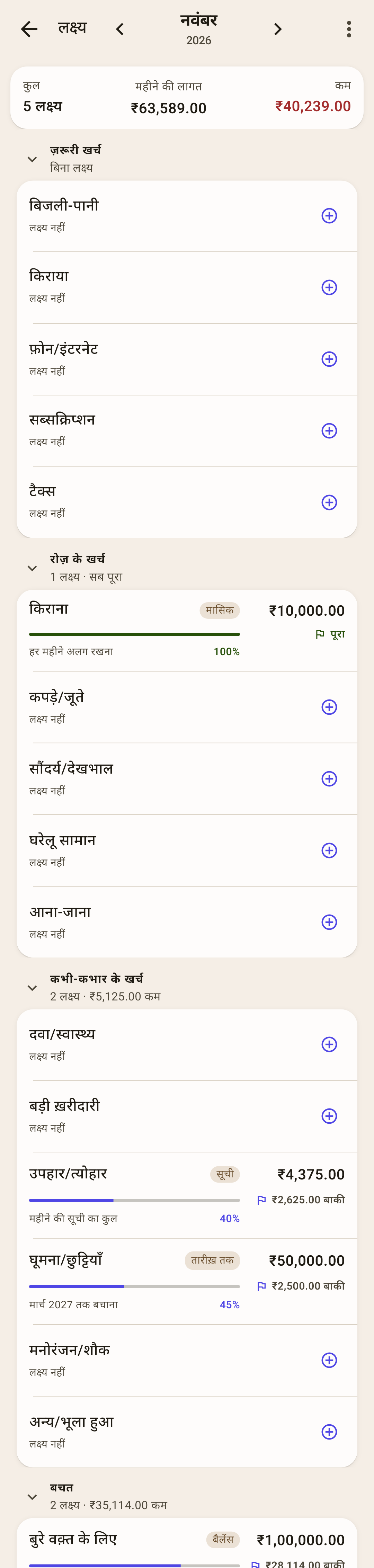
महीना — «‹ ›» तीर महीने पलटते हैं, नाम पर टैप करने से महीना चुनने की सूची खुलती है। लक्ष्य इसी महीने के लिए गिने जाते हैं। चालू महीने से हटें, तो नीचे «आज» बटन आता है।
«⋮» मेनू — कौन-सी श्रेणियाँ दिखानी हैं, प्रगति पट्टियाँ, संकेत — नीचे।
सारांश — «कुल» बताता है कि कितने लक्ष्य हैं। «महीने की लागत» — इस महीने सारे लक्ष्यों को कितना चाहिए। «कम» — कितना अभी डाला नहीं गया।
समूह — वही समूह, जो «बजट» पर हैं। नाम के नीचे — समूह में कितने लक्ष्य हैं और उनमें कितनी कमी है, या «सब पूरा»। टैप करने से समूह सिमटता है।
बिना लक्ष्य की श्रेणी — «लक्ष्य नहीं»। पंक्ति या «⊕» पर टैप करें — «नया लक्ष्य» खुलता है।
लक्ष्य वाली श्रेणी — पूरा लक्ष्य तीन पंक्तियों में। टैप करने से वह बदलने के लिए खुलता है।
यह कैसे काम करता है
पहली पंक्ति: श्रेणी का नाम, लक्ष्य का प्रकार («मासिक», «तारीख़ तक», «बैलेंस», «% आय», «सूची») और लक्ष्य की राशि। दूसरी: पट्टी — कितना हो गया — और हालत: हरा फ़्लैग और «पूरा», या फ़्लैग और «… बाकी» — कितना और जोड़ना है। तीसरी: लक्ष्य की शर्त शब्दों में और कितने प्रतिशत पूरा।
स्क्रीनशॉट में «किराना» पूरा है: नवंबर में लिफ़ाफ़े में ₹10,000 पहले से रखे हैं। और «घूमना/छुट्टियाँ» में इस महीने ₹2,500 की कमी है — मार्च तक ₹50,000 तक पहुँचने के लिए हर महीने इतना चाहिए।
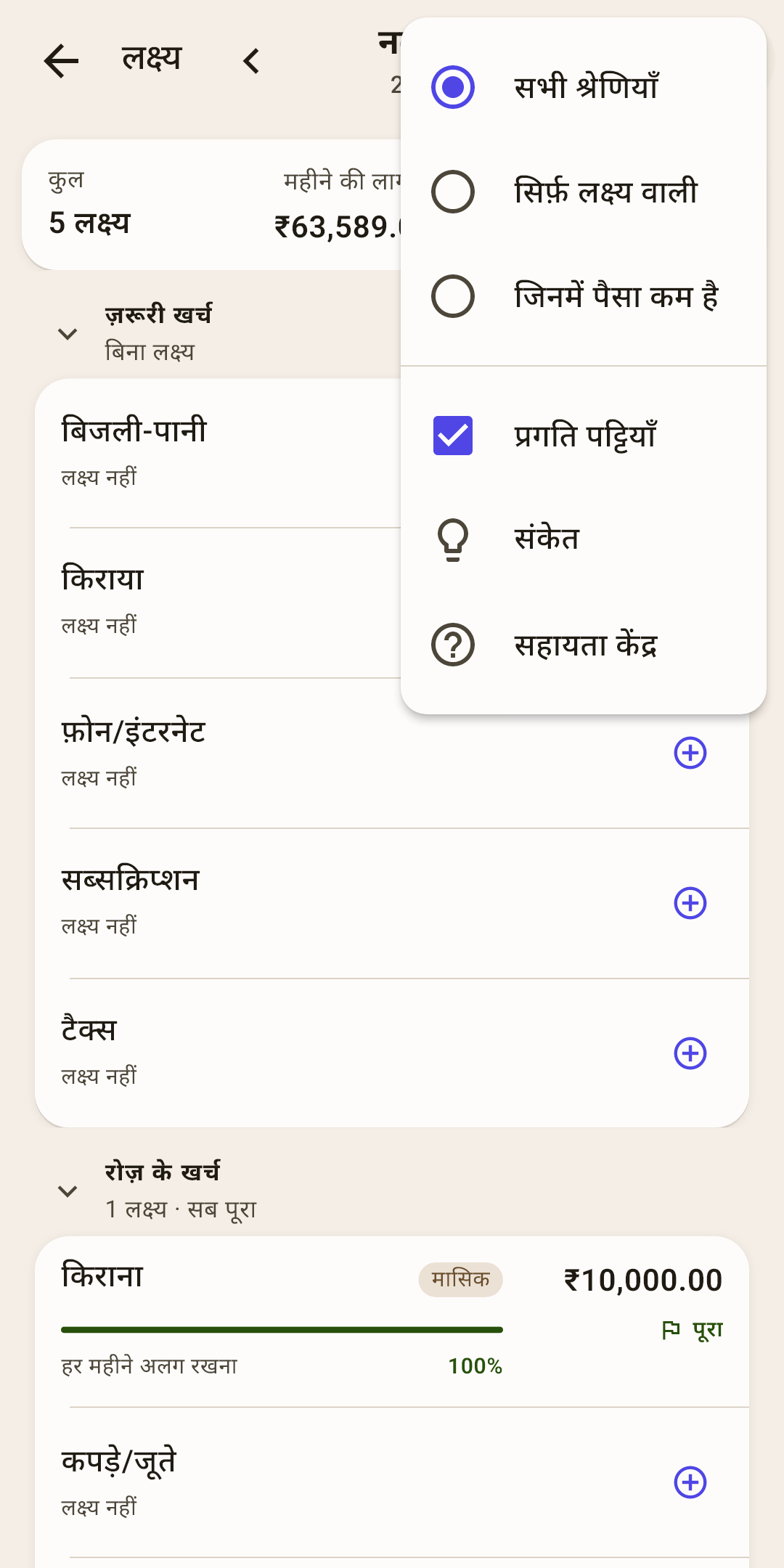
«⋮» मेनू
कौन-सी श्रेणियाँ दिखानी हैं
«सभी श्रेणियाँ», «सिर्फ़ लक्ष्य वाली» या «जिनमें पैसा कम है» — जिनके लक्ष्य में इस महीने कुछ कमी है। चुनाव याद रहता है; अगर सब नहीं दिख रहा, तो «⋮» पर एक बिंदु जलता है।
प्रगति पट्टियाँ
पट्टियाँ और प्रतिशत दिखाने हैं या नहीं। उनके बिना पंक्ति छोटी होती है, जबकि लक्ष्य और राशि अपनी जगह रहते हैं।
संकेत
इस स्क्रीन के संकेत, सूची के रूप में।
सहायता केंद्र
वेबसाइट पर यही लेख: ब्राउज़र में, ऐप की भाषा में खुलता है।
लक्ष्य कैसे सेट करें
लक्ष्य यहीं, «लक्ष्य» पर, या श्रेणी की अपनी स्क्रीन पर सेट होता है — «लक्ष्य» कार्ड में «लक्ष्य जोड़ें» बटन से। शीट वही है।
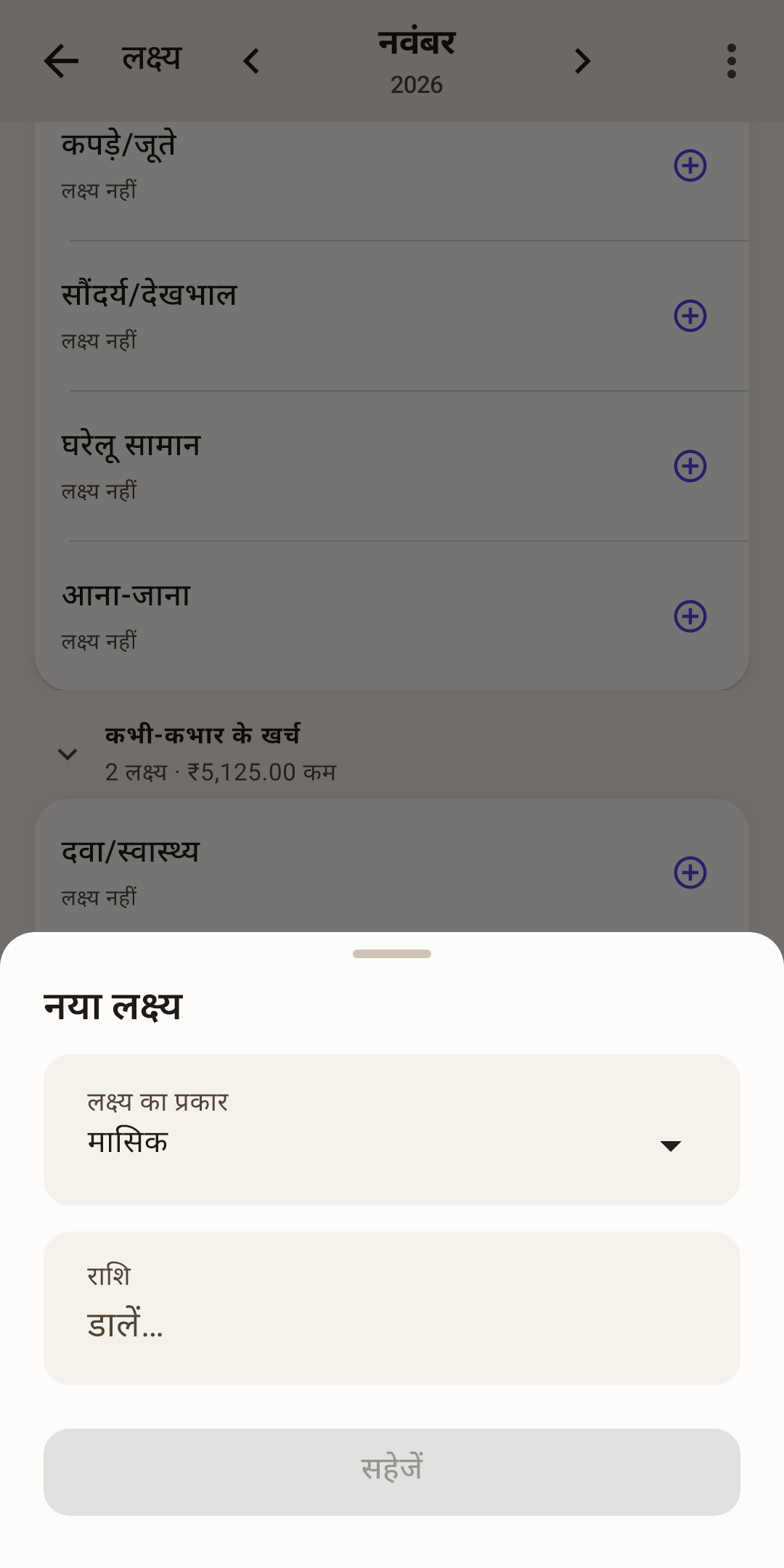
बिना लक्ष्य की श्रेणी पर टैप करें। «नया लक्ष्य» खुलता है।
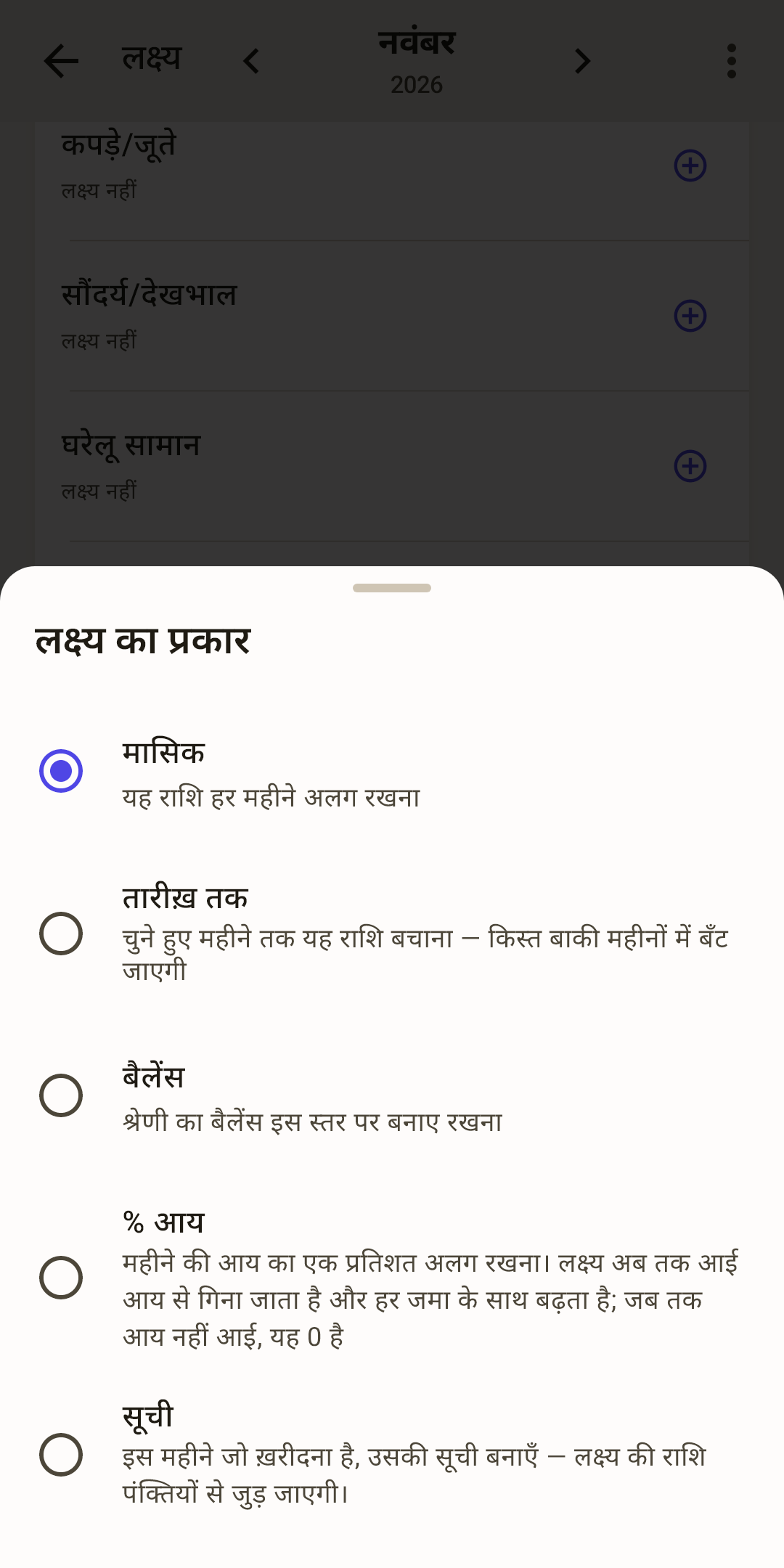
«लक्ष्य का प्रकार» — टैप करें और पाँच में से एक चुनें। हर एक अपने नाम के नीचे बताता है कि वह किसलिए है। कब कौन-सा — नीचे।
«राशि» — टैप करें और ऐप के कीपैड पर लिखें। «% आय» के लिए राशि की जगह «आय का प्रतिशत» है, और «सूची» के लिए — सूची की पंक्तियाँ।
«तारीख़ तक» में «किस महीने तक बचाना है» भी है — वह महीना, जब तक पूरी राशि चाहिए।
«सहेजें»। जब तक राशि सेट नहीं, बटन धूसर है।
बदलें या हटाएँ — लक्ष्य वाली श्रेणी पर टैप करें — उन्हीं फ़ील्ड के साथ «लक्ष्य बदलें» खुलता है। नीचे — «हटाएँ» और «सहेजें»। हटाया लक्ष्य चला जाता है; लिफ़ाफ़े का पैसा रहता है।
नियोजित भुगतानों से सुझाव — अगर श्रेणी का नियोजित भुगतान है, तो श्रेणी स्क्रीन पर लक्ष्य का कार्ड «नियोजित भुगतान से: …» दिखाता है। हर महीने का भुगतान उसकी राशि के लिए «मासिक» सुझाता है; साल में एक बार का — «भुगतान तक … बचाना»।
लक्ष्य के पाँच प्रकार
लक्ष्य का प्रकार वह नियम है, जिससे ऐप गिनता है कि «इस महीने कितना चाहिए»। नीचे हर नियम, स्क्रीनशॉट के उदाहरण के साथ।
«हर महीने» — जो हर महीने खर्च होता है उसके लिए
कैसे गिना जाता है — हर महीने एक जैसी राशि अलग रखनी है। लक्ष्य देखता है कि आपने इस महीने लिफ़ाफ़े में कितना डाला, यह नहीं कि उसमें कितना बचा है।
यह कैसे काम करता है
«किराना», महीने के ₹10,000। नवंबर के लिए ₹10,000 डाले — लक्ष्य «पूरा» है, चाहे आधा खर्च हो चुका हो। यह पैसा खर्च के लिए ही तो है। ₹6,750 डाले — «₹3,250.00 बाकी»।
किराने, इंटरनेट, आने-जाने, सब्सक्रिप्शन के लिए।
«तारीख़ तक» — किसी महीने तक राशि जोड़ें
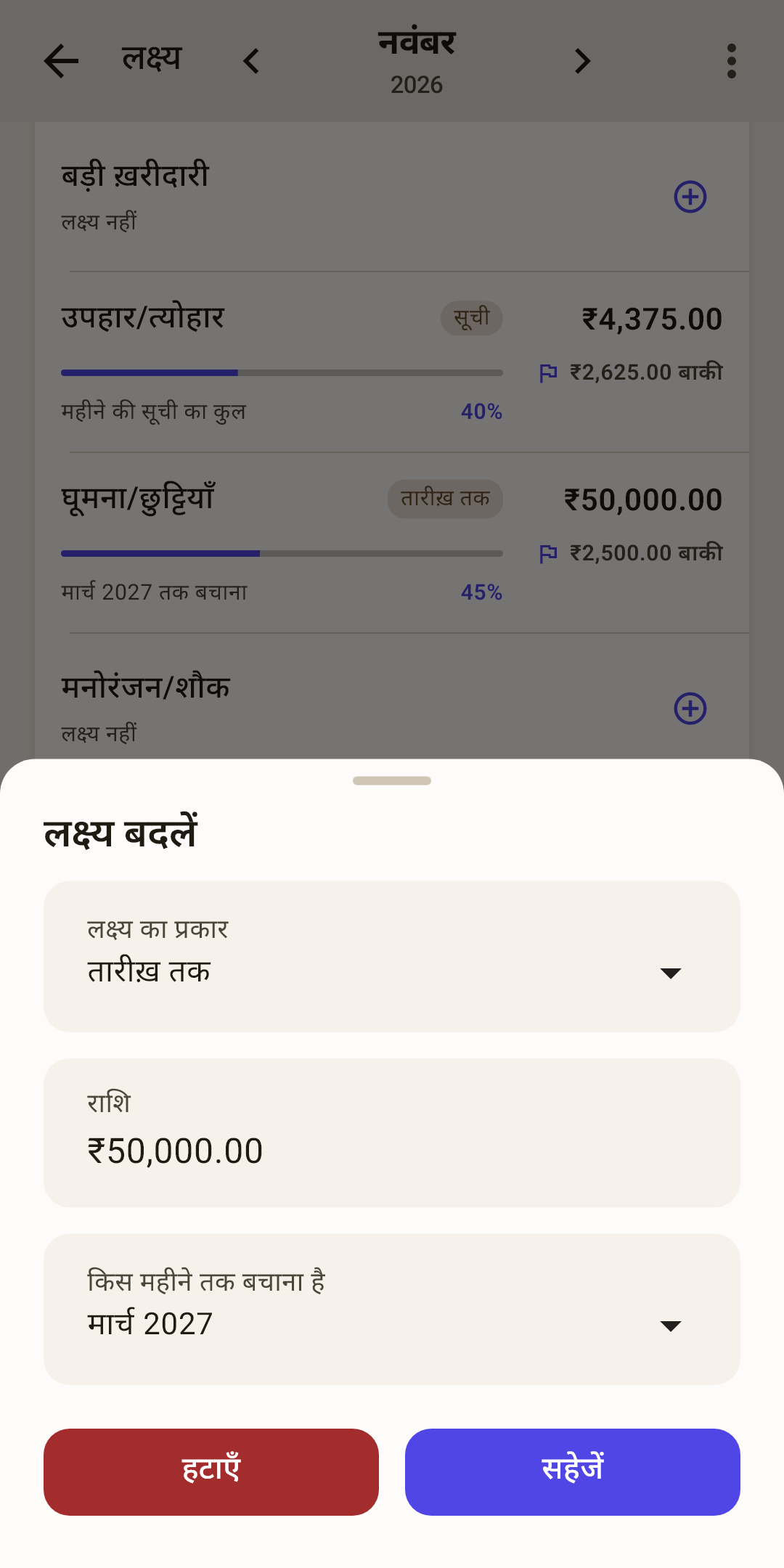
कैसे गिना जाता है — पूरी राशि में से अभी कितना कम है, उसे बचे महीनों से, इस महीने को गिनकर, भाग दिया जाता है। इससे महीने की किस्त निकलती है।
यह कैसे काम करता है
«घूमना/छुट्टियाँ», मार्च तक ₹50,000। नवंबर की शुरुआत में लिफ़ाफ़े में ₹18,750 हैं, यानी ₹31,250 कम हैं। मार्च तक, नवंबर को गिनकर, पाँच महीने हैं — महीने के ₹6,250। नवंबर में ₹3,750 पहले से रखे हैं — लक्ष्य कहता है «₹2,500.00 बाकी»।
एक महीना छोड़ें, तो कमी बाकी महीनों में बँट जाती है, और किस्त अपने-आप बढ़ती है। ज़्यादा डालें, तो अगली किस्तें घटती हैं।
पट्टी कुछ और दिखाती है: पूरी राशि में से कितना पहले से लिफ़ाफ़े में है। स्क्रीनशॉट में — 45%।
किसलिए — छुट्टियाँ, साल में एक बार बीमा, त्योहारों के उपहार, गर्मियों की मरम्मत — सब जो हर महीने नहीं होता, पर पहले से पता होता है।
«बैलेंस» — भंडार बनाए रखें
कैसे गिना जाता है — लिफ़ाफ़े में हमेशा यह राशि होनी चाहिए। महीने की शुरुआत में जितना कम है, लक्ष्य उतना माँगता है।
यह कैसे काम करता है
«बुरे वक़्त के लिए», ₹1,00,000। लिफ़ाफ़े में अभी ₹71,886 हैं — लक्ष्य माँगता है «₹28,114.00 बाकी»। कोई समय-सीमा नहीं: जब हो सके, भरते रहिए। मरम्मत के लिए भंडार से कुछ लिया? लक्ष्य फिर से वापस डालने को कहता है।
आपातकालीन फ़ंड, दवा-पेटी, गाड़ी की मरम्मत के भंडार के लिए।
«% आय» — आय का प्रतिशत अलग रखें
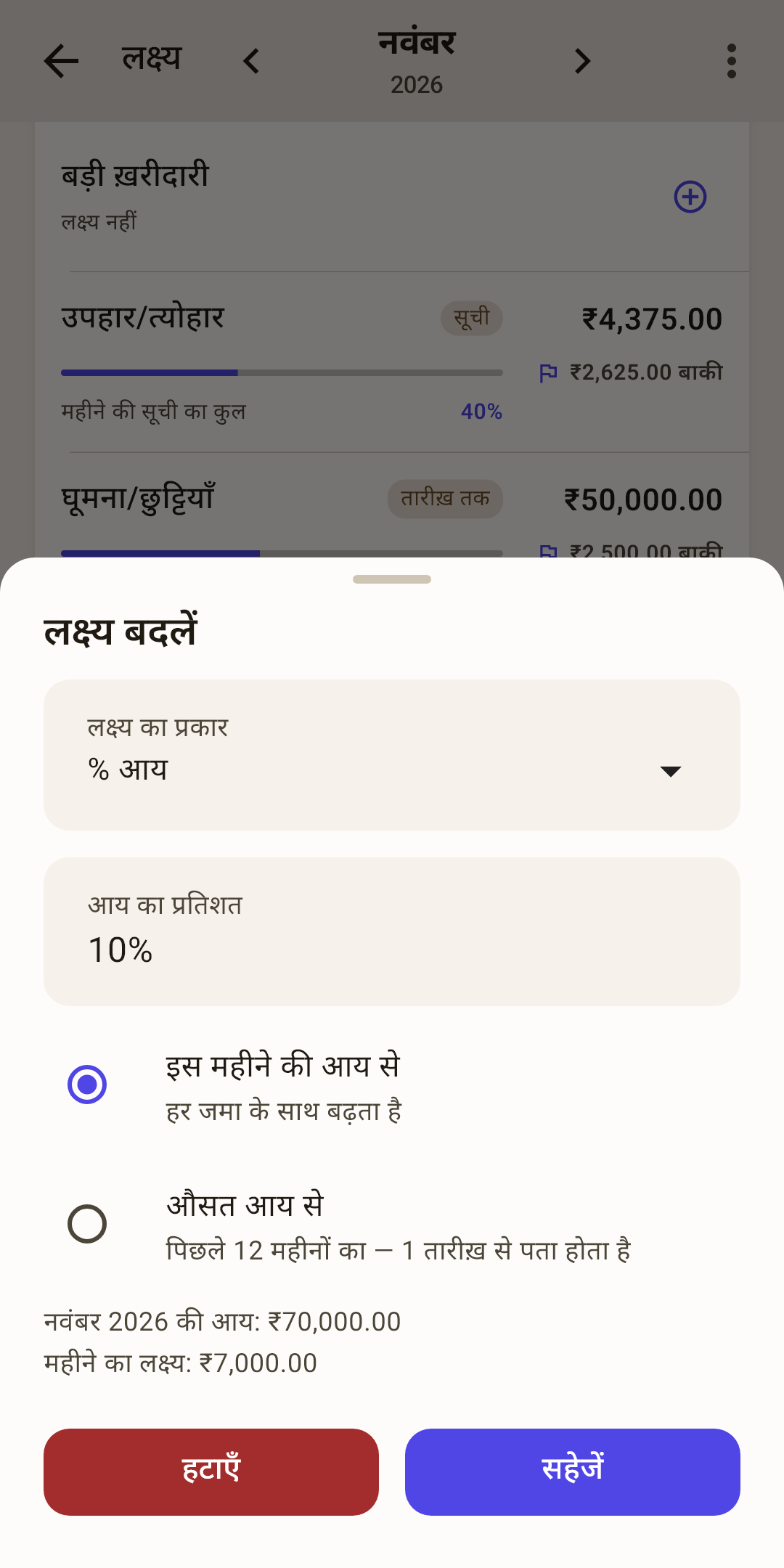
कैसे गिना जाता है — महीने का लक्ष्य आपकी आय का प्रतिशत है। ऐप राशि शीट में ही दिखाता है: «नवंबर 2026 की आय: ₹70,000.00 · महीने का लक्ष्य: ₹7,000.00»।
«इस महीने की आय से» — उस पैसे से गिना जाता है, जो आ चुका है। तनख़्वाह का पहला हिस्सा आया — एक लक्ष्य; दूसरा आया — लक्ष्य बढ़ गया। जब तक महीने में आय नहीं, लक्ष्य शून्य है और पूरा माना जाता है। डिफ़ॉल्ट रूप से: यही चुना होता है।
«औसत आय से» — पिछले 12 महीनों की औसत आय। लक्ष्य 1 तारीख़ से पता होता है और महीने भर नहीं बदलता — सुविधाजनक, अगर तनख़्वाह महीने के आख़िर में मिलती है।
किसलिए — «जो भी कमाऊँ, उसका 10% अलग रखूँ» — निवेश, बचत, दान।
«सूची» — इस महीने क्या ख़रीदना है
पंक्तियों से बना लक्ष्य: लिखिए कि इस महीने श्रेणी का पैसा किस पर जाएगा — और लक्ष्य की राशि अपने-आप जुड़ जाती है। हर महीने की अपनी सूची है।
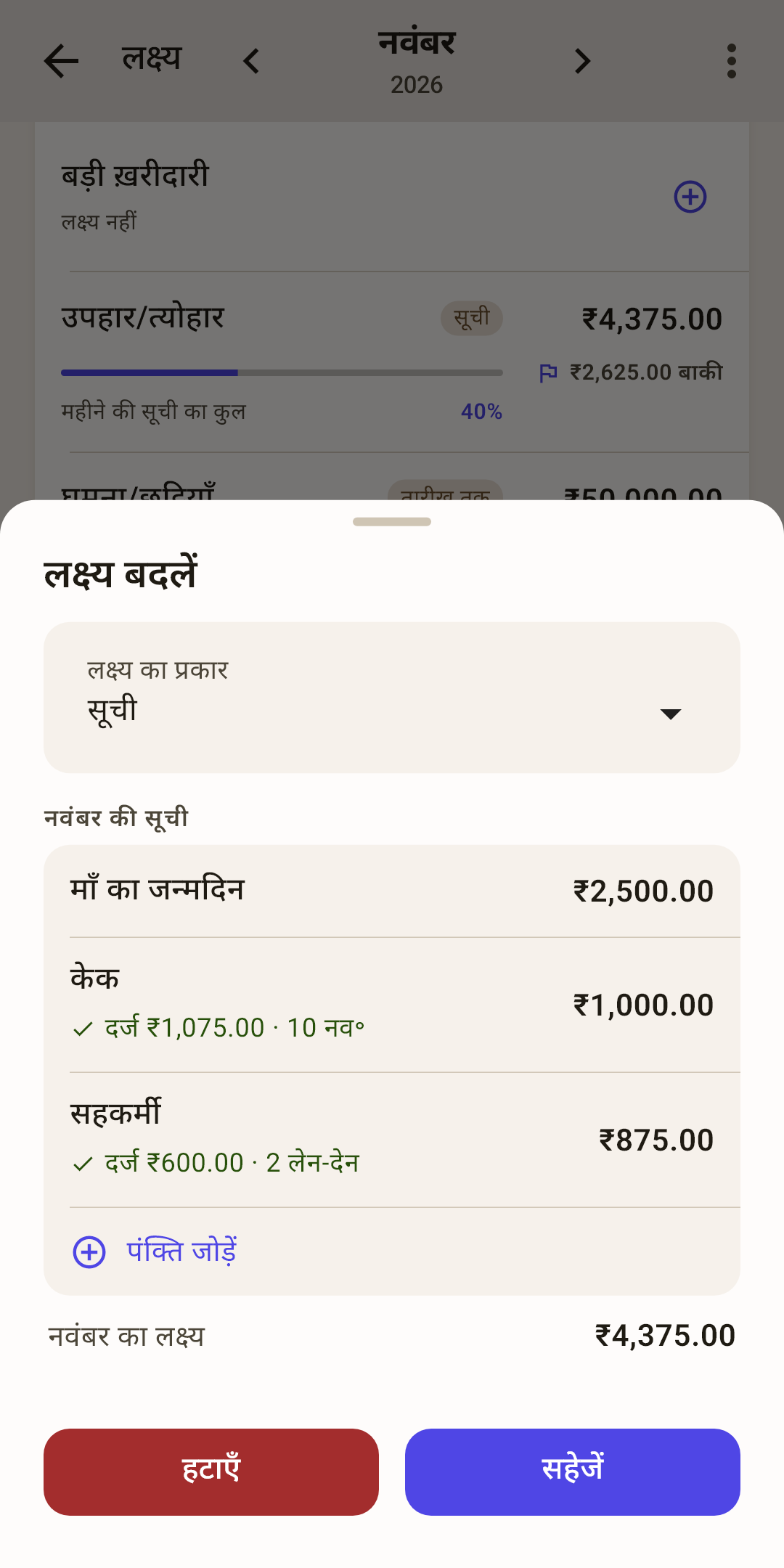
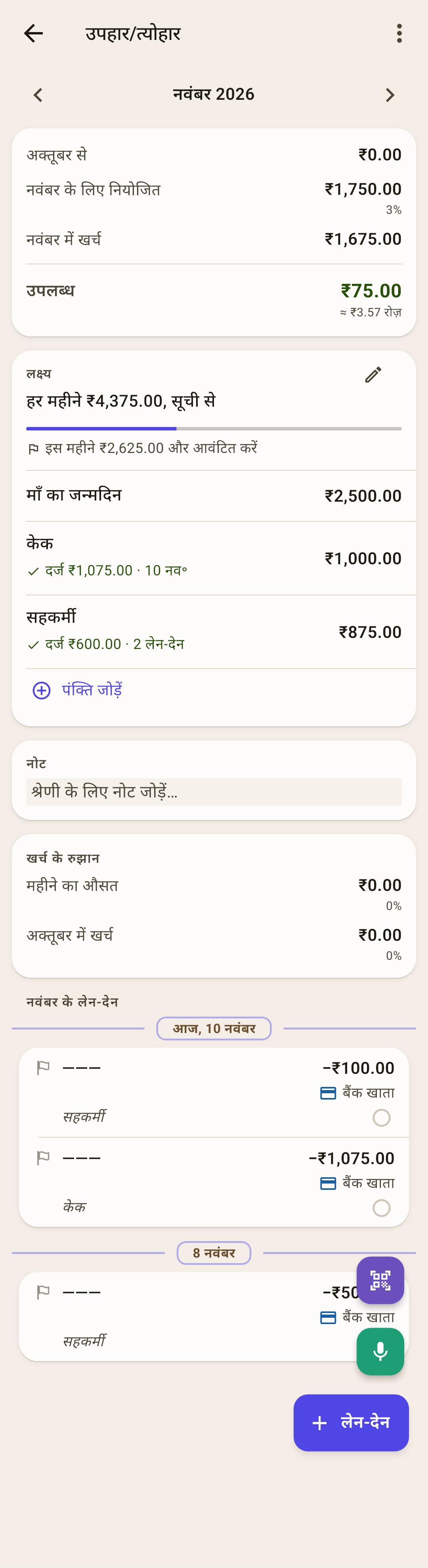
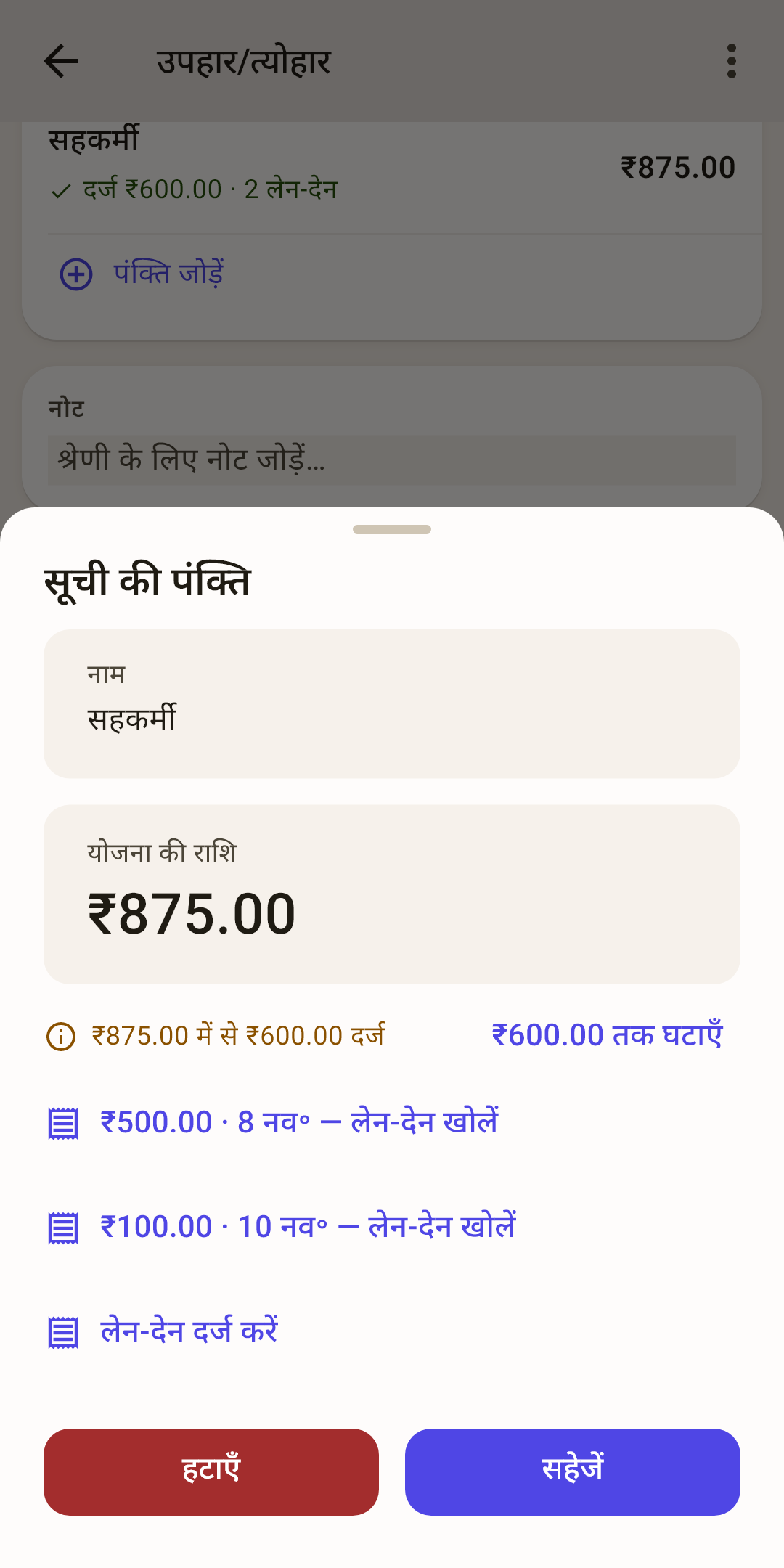
पंक्तियाँ — «लक्ष्य का प्रकार» में «सूची» चुनें, और महीने की पंक्तियाँ शीट में ही आ जाती हैं। «⊕ पंक्ति जोड़ें» — नाम और राशि। नीचे — «नवंबर का लक्ष्य»: सारी पंक्तियों का कुल। जब तक पंक्तियाँ नहीं, «सहेजें» धूसर है।
श्रेणी स्क्रीन पर — पंक्तियाँ पट्टी के नीचे «लक्ष्य» कार्ड में रहती हैं। उनके साथ काम वहीं होता है: बदलने के लिए पंक्ति पर टैप करें, बाईं ओर खिसकाएँ — «दर्ज करें», दाईं ओर — «हटाएँ» (नीचे संदेश में «पूर्ववत करें» के साथ)।
«दर्ज करें» — सामान्य लेन-देन का फ़ॉर्म खोलता है: योजना की राशि (उसे असली पर ठीक करें), यही श्रेणी, नोट में पंक्ति का नाम। सहेजने के बाद पंक्ति के नीचे हरे में: «✓ दर्ज ₹1,075.00 · 13 नव॰», जबकि योजना की राशि दाईं ओर रहती है: स्क्रीनशॉट में केक ₹1,000 का सोचा था और ₹1,075 का ख़रीदा।
यह कैसे काम करता है
पंक्ति दोबारा दर्ज की जा सकती है: एक खरीद कभी-कभी कई भुगतानों में होती है — टायर, फिर फिटिंग। फ़ॉर्म योजना की बची राशि भरता है, और पंक्ति के नीचे सभी प्रविष्टियों का जोड़ और उनकी गिनती दिखती है। पंक्ति की शीट में हर लेन-देन का लिंक और «लेन-देन दर्ज करें» है; «… तक घटाएँ» बटन योजना को दर्ज राशि के बराबर कर देता है। दर्ज पंक्ति दूसरे महीने में नहीं जाती।
दूसरे महीने में ले जाएँ — चुनाव चालू करने के लिए पंक्ति को दबाकर रखें। जो चाहिए, उन पर निशान लगाइए; नीचे — उनका कुल और «⋮»: «दिसंबर में ले जाएँ», «दूसरे महीने में ले जाएँ…», «हटाएँ»।
नया महीना — सूची ख़ाली है: «दिसंबर की सूची ख़ाली है» और «नवंबर की पंक्तियाँ लें · राशि» बटन: पिछले महीने की पंक्तियाँ कॉपी होती हैं («दर्ज» के निशान के बिना), और पिछला महीना नहीं बदलता।
श्रेणी स्क्रीन पर «लक्ष्य» कार्ड
«बजट» पर श्रेणी पर टैप करें — उसकी स्क्रीन खुलती है। उसका «लक्ष्य» कार्ड स्क्रीन के महीने का लक्ष्य दिखाता है और बताता है कि कितना डालना है।
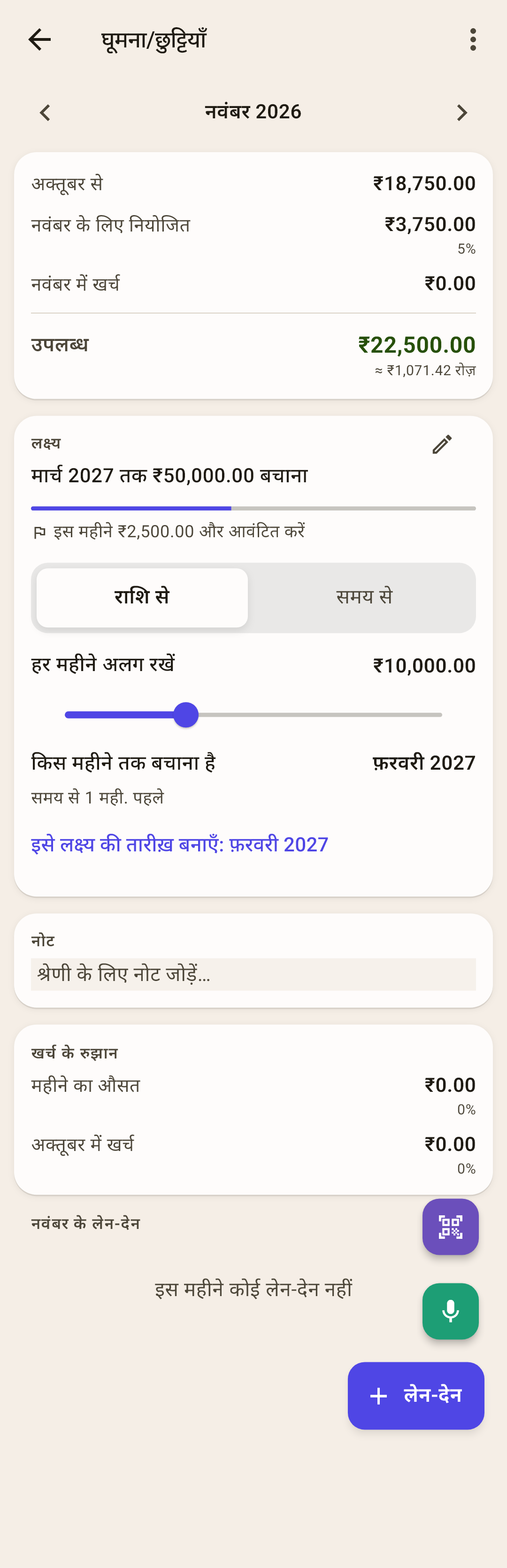
हेडर — लक्ष्य का विवरण और बदलने के लिए पेंसिल। नीचे — पट्टी और «इस महीने … और आवंटित करें» या «महीने का लक्ष्य पूरा हुआ»।
«राशि से» / «समय से» अंदाज़ा — «तारीख़ तक» लक्ष्य में, पट्टी के नीचे: अगर ज़्यादा या कम अलग रखें तो? «राशि से»: «हर महीने अलग रखें» स्लाइडर खिसकाइए — उसके नीचे «किस महीने तक बचाना है» दिखाता है कि कब पहुँचेंगे, और नीचे की पंक्ति कहती है «समय से … मही. पहले», «समय से … मही. बाद» या «ठीक समय पर»। «समय से»: «किस महीने तक बचाना है» खिसकाइए — स्लाइडर के नीचे दिखता है कि महीने में कितना अलग रखना है। सटीक राशि चाहिए? «हर महीने अलग रखें» पर टैप करें और कीपैड पर लिखें।
यह कैसे काम करता है
अंदाज़ा कुछ सहेजता नहीं: स्क्रीन छोड़िए, और सब पहले जैसा है। नई तारीख़ पसंद आई? «इसे लक्ष्य की तारीख़ बनाएँ: …» पर टैप करें, और लक्ष्य उसे ले लेता है।
स्क्रीनशॉट में: महीने के ₹10,000 डालने पर छुट्टियों का पैसा फ़रवरी में तैयार है — समय से एक महीना पहले।
लक्ष्य नहीं — कार्ड में एक ही बटन है, «लक्ष्य जोड़ें»। अगर नियोजित भुगतान है, तो उसके पास «नियोजित भुगतान से: …» सुझाव आता है।
लक्ष्यों में आवंटित करें
तनख़्वाह आई — उसे एक बटन से सारे लक्ष्यों में बाँटिए। «बजट» → «⋮» → «लक्ष्यों में आवंटित करें»।
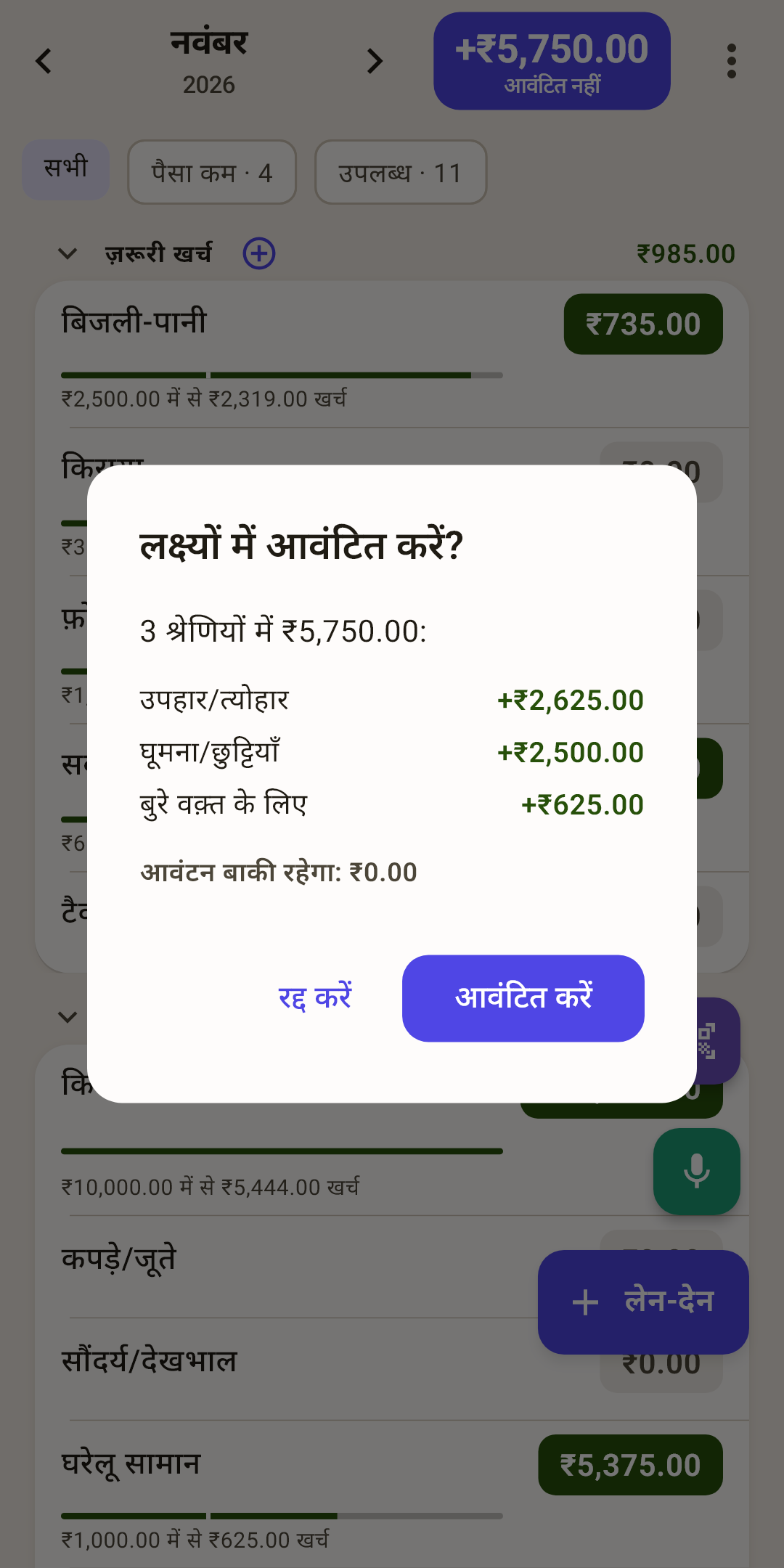
क्या करता है — «आवंटित नहीं» से पैसा लेता है और उन लिफ़ाफ़ों में डालता है, जिनके लक्ष्य में इस महीने कुछ कमी है। पहले योजना दिखाता है — किस लिफ़ाफ़े में कितना जाएगा; «आवंटित करें» उसे पूरा करता है, «रद्द करें» कुछ नहीं बदलता।
अगर सबके लिए काफ़ी नहीं — लक्ष्य क्रम से ढके जाते हैं, ऊपर से नीचे, जैसे «बजट» पर श्रेणियाँ लगी हैं, और आख़िरी को जो बचा वह मिलता है। स्क्रीनशॉट में ₹5,750 «उपहार/त्योहार» और «घूमना/छुट्टियाँ» के लिए पूरे काफ़ी थे, जबकि «बुरे वक़्त के लिए» को ₹28,114 में से ₹625 मिले। जो ज़रूरी है, उसे ऊपर रखिए — क्रम «बजट» पर बदलता है: «⋮» → «क्रम बदलें»।
अगर आवंटित करने को कुछ नहीं — «आवंटित नहीं» ख़ाली है — ऐप यह बताता है। लक्ष्य नहीं हैं — बताता है कि उन्हें कहाँ सेट करें। सारे लक्ष्य पहले से पूरे हैं — हर एक के लिए दिखाता है कि कितना रखा है और कितना चाहिए।
अपने-आप आवंटन में भी यही — «बजट» के हेडर में «आवंटित नहीं» पर टैप करें — «पैसा कम» वाला तरीका यही करता है। और «बजट» पर श्रेणी की राशि के कैलकुलेटर में «लक्ष्य तक: …» बटन है — वह ठीक उतना भरता है, जितना कम है।
लक्ष्य और कहाँ दिखते हैं
लक्ष्य सिर्फ़ यहीं नहीं दिखता।
«बजट» — लक्ष्य वाली श्रेणी की राशि के नीचे फ़्लैग है: «पूरा» या «… बाकी», और पट्टी खर्च नहीं, लक्ष्य दिखाती है। सूची के ऊपर «पैसा कम» चिप सिर्फ़ वे श्रेणियाँ छोड़ती है, जिनके लक्ष्य में कुछ कमी है। विस्तार से — लेख «बजट» में।
«अवलोकन» — «लक्ष्य» ब्लॉक दिखाता है कि कितने लक्ष्य हैं, कितने पूरे हैं और इस महीने कितना और चाहिए। विस्तार से — लेख «अवलोकन» में।