
Навіщо цілі
Конверт відповідає на запитання «скільки тут лежить». Ціль відповідає на запитання «скільки тут має лежати». Застосунок порівнює одне з іншим і повідомляє, скільки ще докласти.
«На їжу йде 6 000 на місяць» — ціль «на місяць» для «Продуктів». Щомісяця застосунок нагадає відкласти ці 6 000.
«У березні — відпустка, потрібно 30 000» — ціль «до дати». Застосунок сам розділить суму за місяцями: стільки-то у листопаді, стільки-то у грудні.
«На чорний день має бути 60 000» — ціль «баланс». Витратили частину — застосунок попросить повернути.
Сама ціль не переміщує грошей: вона лише рахує. Гроші в конверт кладете ви — на екрані «Бюджет» або однією кнопкою «Розподілити за цілями» (про неї нижче). Кожна категорія має одну ціль.
Що де на екрані
Екран «Цілі» відкривається з екрана «Бюджет»: «⋮» → «Цілі». Тут усі категорії з їхніми цілями за вибраний місяць. На знімку — листопад демонстраційного бюджету: п’ять цілей п’яти типів.

Місяць — стрілки «‹ ›» гортають місяці, натискання назви відкриває вибір місяця. Цілі розраховуються для цього місяця. Перейшли з поточного — внизу з’явиться кнопка «Сьогодні».
Меню «⋮» — які категорії показувати, смуги прогресу, підказки — нижче.
Підсумок — «Усього» — кількість цілей. «Вартість місяця» — скільки потрібно всім цілям цього місяця. «Не вистачає» — скільки ще не докладено.
Група — ті самі групи, що на екрані «Бюджет». Під назвою — скільки в групі цілей і скільки їм бракує, або «усе покрито». Натискання згортає групу.
Категорія без цілі — «цілі немає». Натисніть рядок або «⊕» — відкриється «Нова ціль».
Категорія з ціллю — уся ціль у трьох рядках. Натискання відкриває її для редагування.
Як це працює
Перший рядок: назва категорії, вид цілі («на місяць», «до дати», «баланс», «% доходу», «список») і сума цілі. Другий: смуга — скільки вже зроблено — і стан: зелений прапорець та «Виконано» або прапорець і «ще …» — скільки докласти. Третій: умова цілі словами й відсоток виконання.
На знімку ціль «Продуктів» виконано: у листопаді в конверт уже відкладено 6 000. А «Відпочинку» цього місяця бракує 1 500 — стільки потрібно класти щомісяця, щоб до березня набрати 30 000.
Меню «⋮»
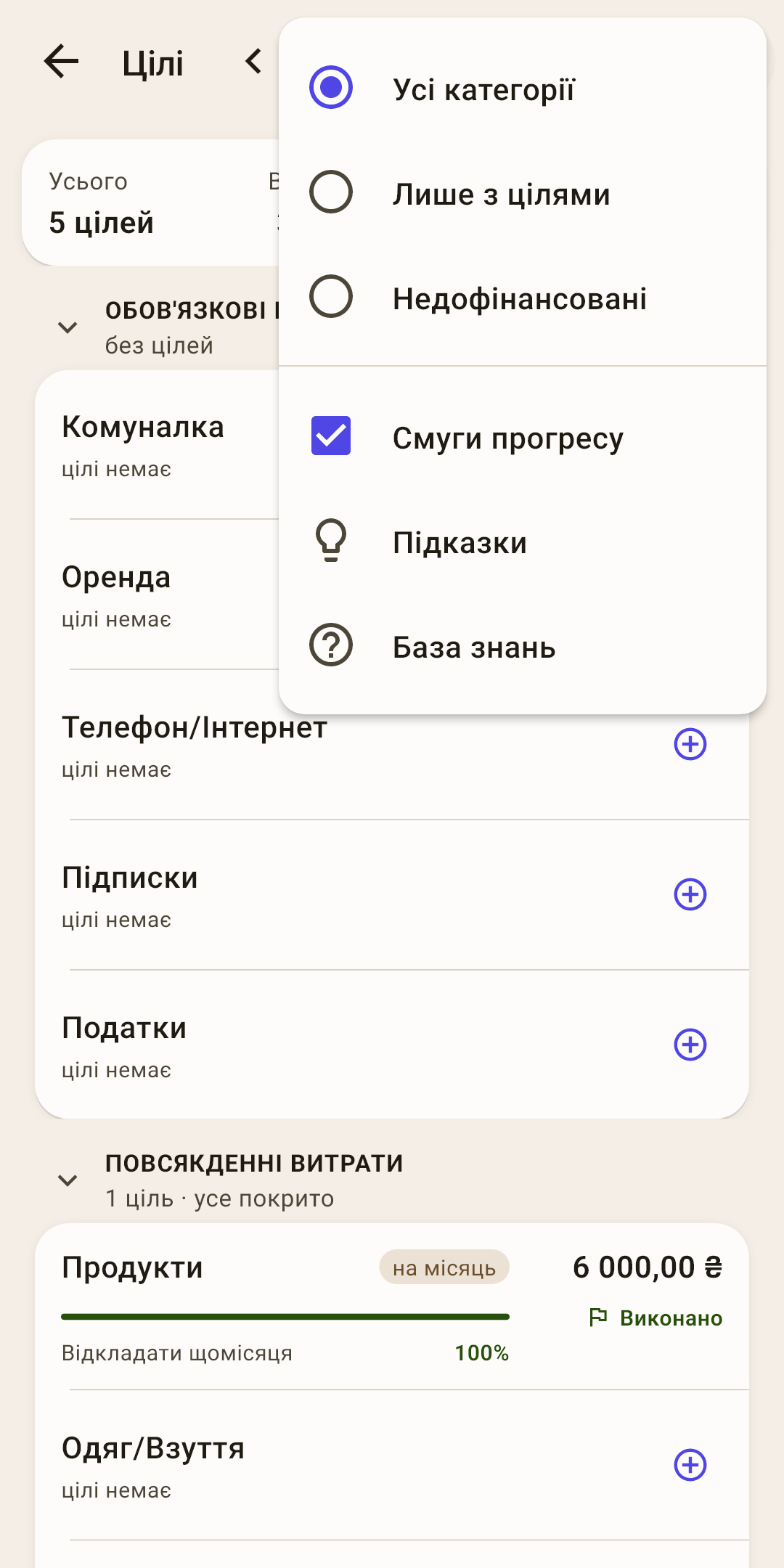
Які категорії показувати
«Усі категорії», «Лише з цілями» або «Недофінансовані» — ті, де для цілі цього місяця чогось бракує. Вибір запам’ятовується; якщо показано не всі, на «⋮» світиться крапка.
Смуги прогресу
Чи показувати смуги й відсотки. Без них рядок коротший, а ціль і сума залишаються на місці.
Підказки
Підказки цього екрана списком.
База знань
Ця стаття на сайті: відкриється в браузері мовою застосунку.
Як задати ціль
Ціль задають тут, на екрані «Цілі», або на екрані самої категорії — у картці «Ціль» кнопкою «Додати ціль». Панель та сама.
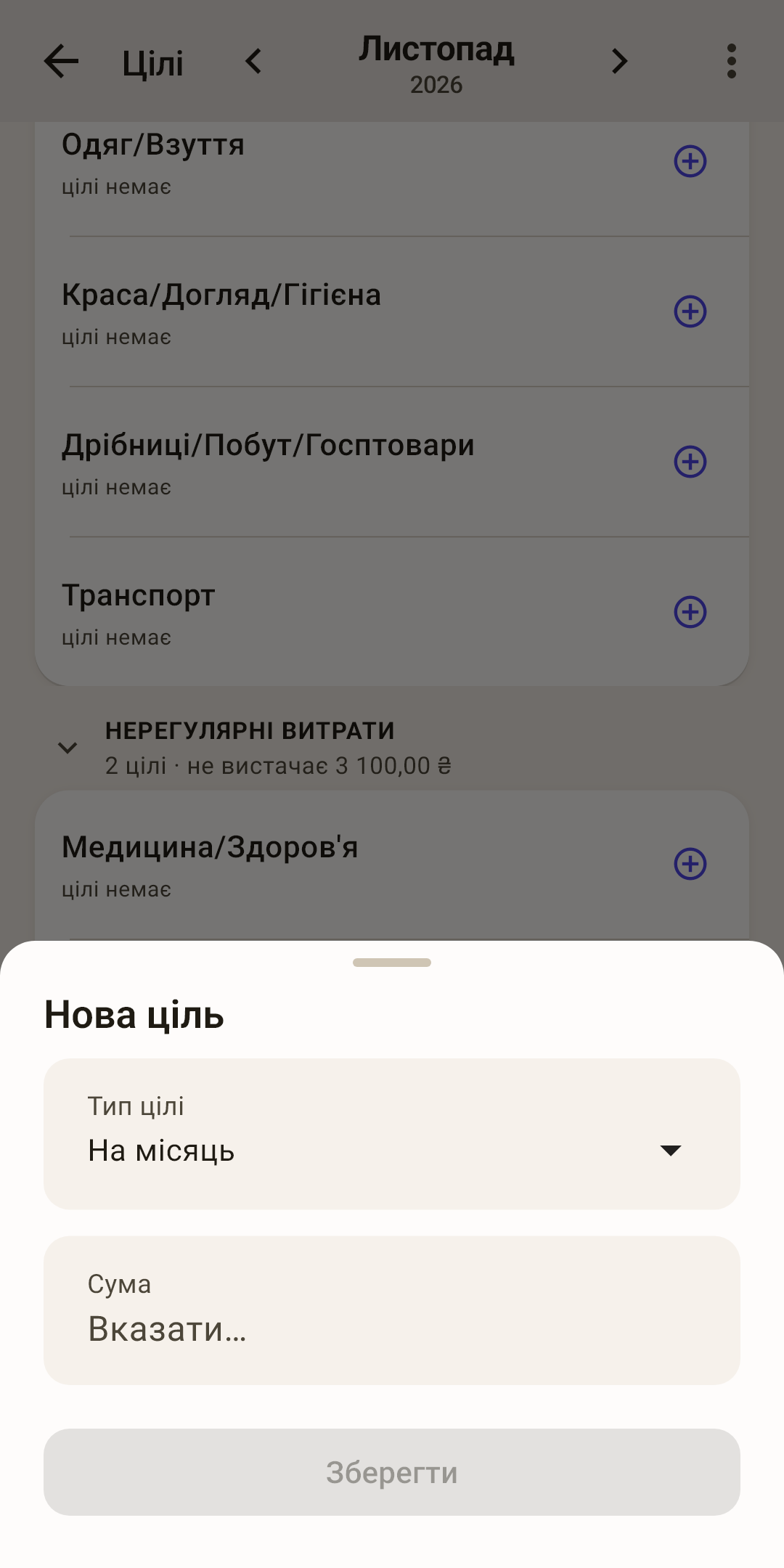
Натисніть категорію без цілі. Відкриється «Нова ціль».
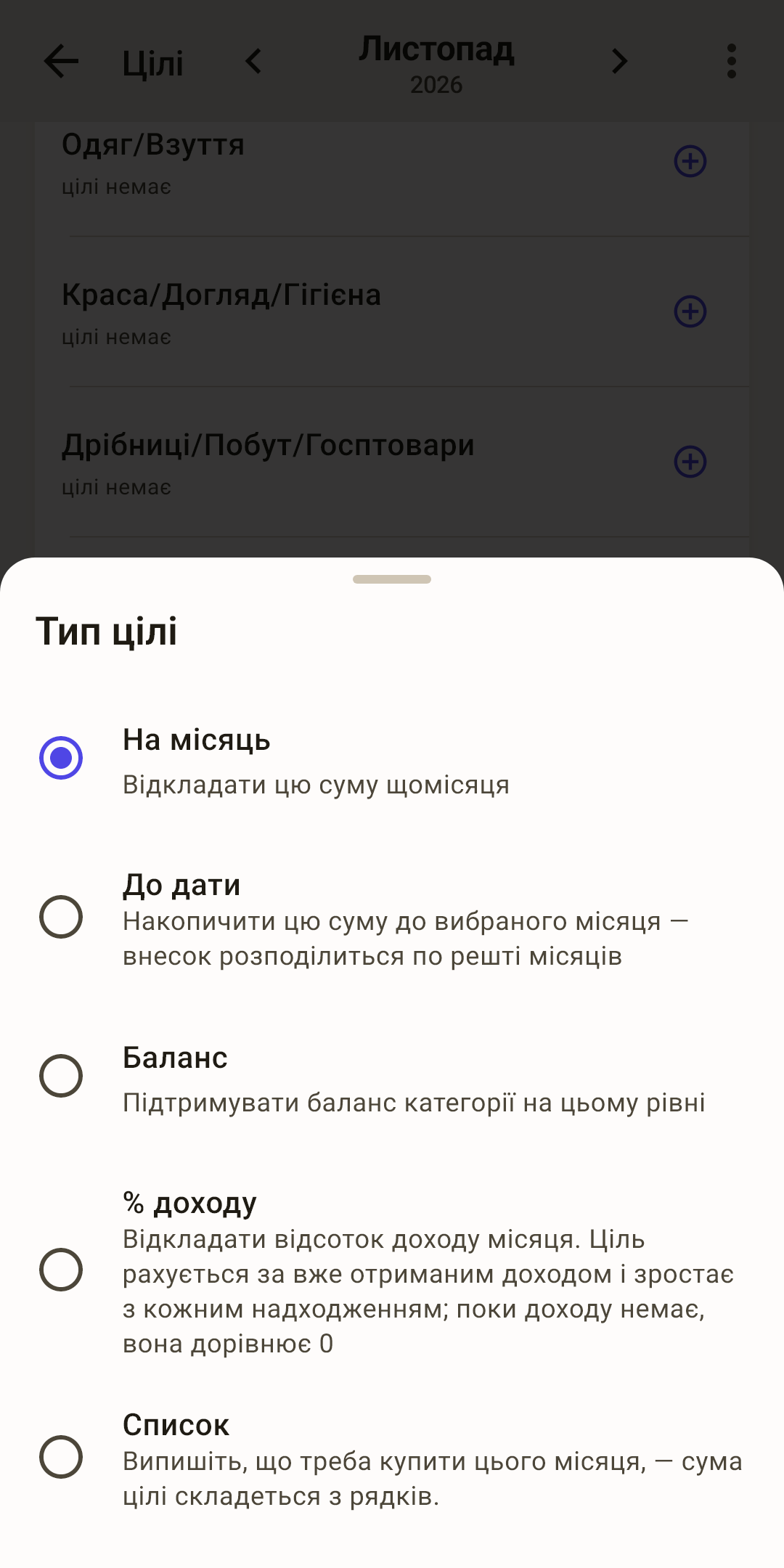
«Тип цілі» — натисніть і виберіть один із п’яти. Під назвою кожного написано, для чого він. Який коли вибирати — нижче.
«Сума» — натисніть і наберіть на клавіатурі застосунку. Для «% доходу» замість суми буде «Відсоток доходу», для «Списку» — рядки списку.
Для «До дати» ще й «Накопичити до місяця» — місяць, до якого потрібна вся сума.
«Зберегти». Поки суму не вказано, кнопка сіра.
Змінити чи видалити — натисніть категорію з ціллю — відкриється «Змінити ціль» із тими самими полями. Внизу — «Видалити» та «Зберегти». Видалена ціль зникає, гроші в конверті залишаються.
Підказка з планових платежів — якщо категорія має плановий платіж, у картці цілі на екрані категорії з’явиться «З планового платежу: …». Платіж щомісяця — запропонує «на місяць» на його суму, раз на рік — «накопичити до платежу».
П’ять видів цілі
Вид цілі — це правило, за яким застосунок рахує, скільки потрібно цього місяця. Нижче кожне правило на прикладі зі знімка.
«На місяць» — на те, що витрачається щомісяця
Як рахується — щомісяця потрібно відкласти ту саму суму. Ціль дивиться, скільки ви відклали в конверт цього місяця, а не скільки там залишилося.
Як це працює
«Продукти», 6 000 на місяць. Відклали у листопаді 6 000 — ціль «Виконано», навіть якщо половину вже витратили. Витрачати — саме для цього ці гроші й призначені. Відклали 4 000 — «ще 2 000».
Для продуктів, інтернету, транспорту, підписок.
«До дати» — накопичити суму до потрібного місяця
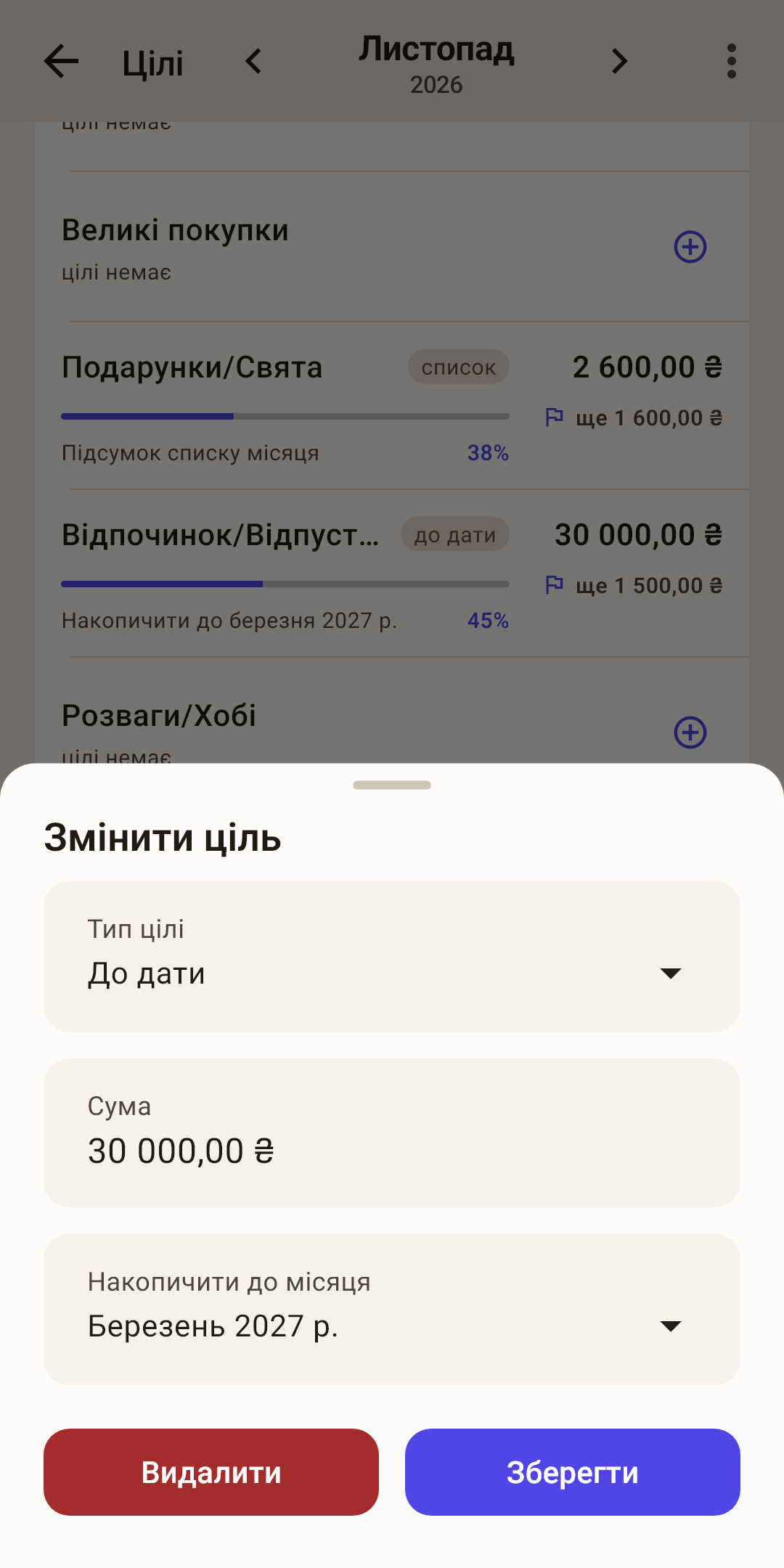
Як рахується — сума, якої ще бракує до повної, ділиться на місяці, що залишилися, включно із цим. Виходить внесок місяця.
Як це працює
«Відпочинок», 30 000 до березня. На початок листопада у конверті 11 250, до 30 000 бракує 18 750. До березня, включно з листопад, п’ять місяців — по 3 750 на місяць. У листопаді вже відкладено 2 250 — ціль повідомляє «ще 1 500».
Пропустили місяць — нестача розділиться на решту місяців, і внесок сам зросте. Відклали більше — наступні внески стануть меншими.
Смуга показує інше: скільки вже лежить у конверті від усієї суми. На знімку — 45 %.
Для чого — відпустка, страхування раз на рік, подарунки до Нового року, ремонт до весни — усе, що трапляється не щомісяця, але передбачувано.
«Баланс» — підтримувати запас
Як рахується — у конверті завжди має лежати ця сума. Скільки бракує до неї на початок місяця — стільки ціль і просить.
Як це працює
«На чорний день», 60 000. Зараз у конверті 43 132 — ціль просить «ще 16 868». Строку немає: докладайте, коли вийде. Взяли із запасу на ремонт — ціль знову попросить повернути.
Для фінансової подушки, аптечки, запасу на ремонт машини.
«% доходу» — відкладати відсоток від доходу
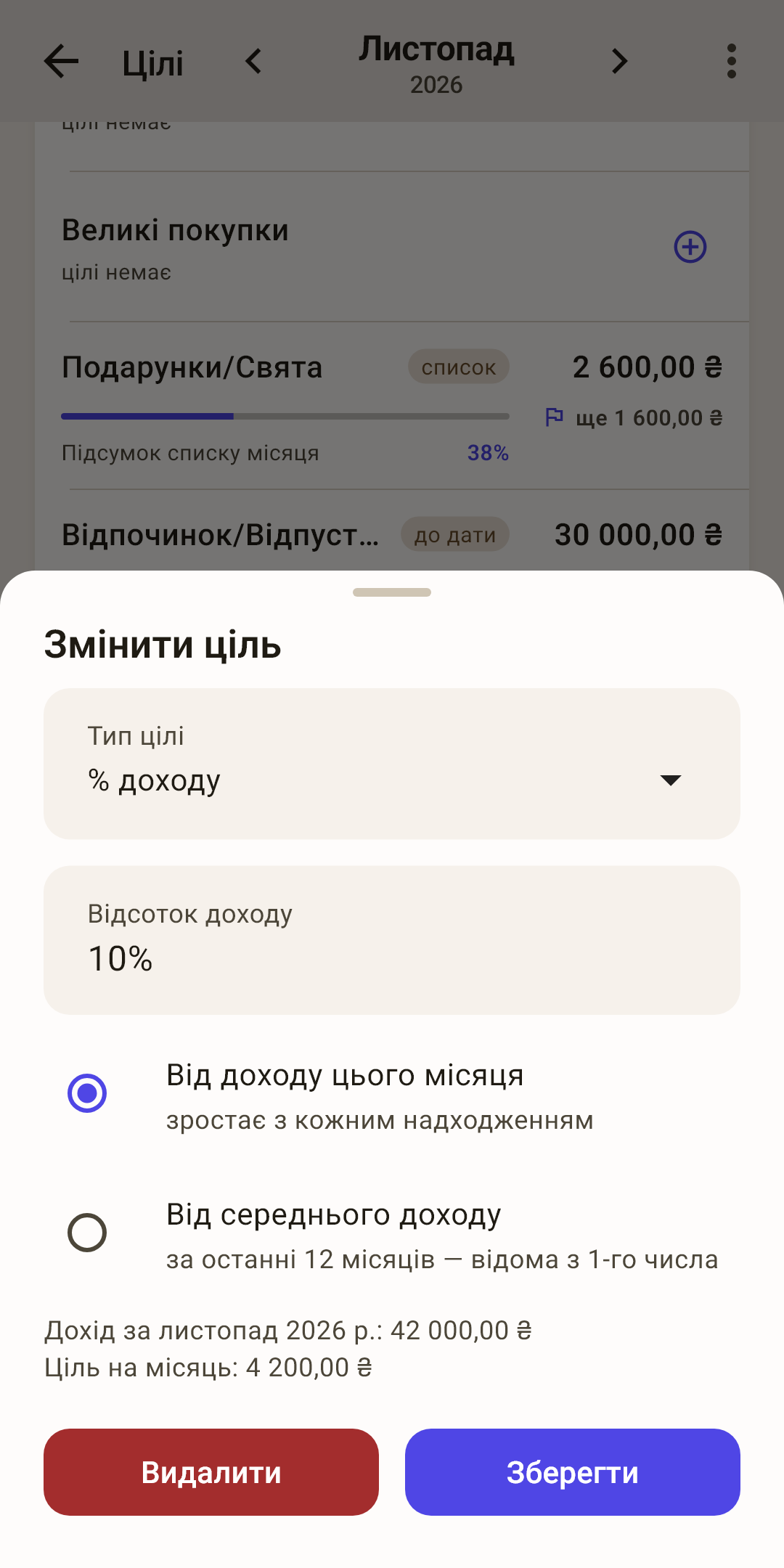
Як рахується — ціль місяця — ваш відсоток від доходу. Суму застосунок показує просто на панелі: «Дохід за листопад: 42 000 · Ціль на місяць: 4 200».
«Від доходу цього місяця» — рахується за грошима, які вже надійшли. Надійшла перша частина зарплати — ціль одна, надійшла друга — ціль зросла. Поки доходу в місяці немає, ціль дорівнює нулю й вважається виконаною. Спочатку: вибрано цей варіант.
«Від середнього доходу» — середній дохід за останні 12 місяців. Ціль відома з 1-го числа й протягом місяця не змінюється — зручно, якщо зарплата надходить наприкінці місяця.
Для чого — «відкладати 10 % усього, що заробляю» — інвестиції, заощадження, пожертви.
«Список» — що купити цього місяця
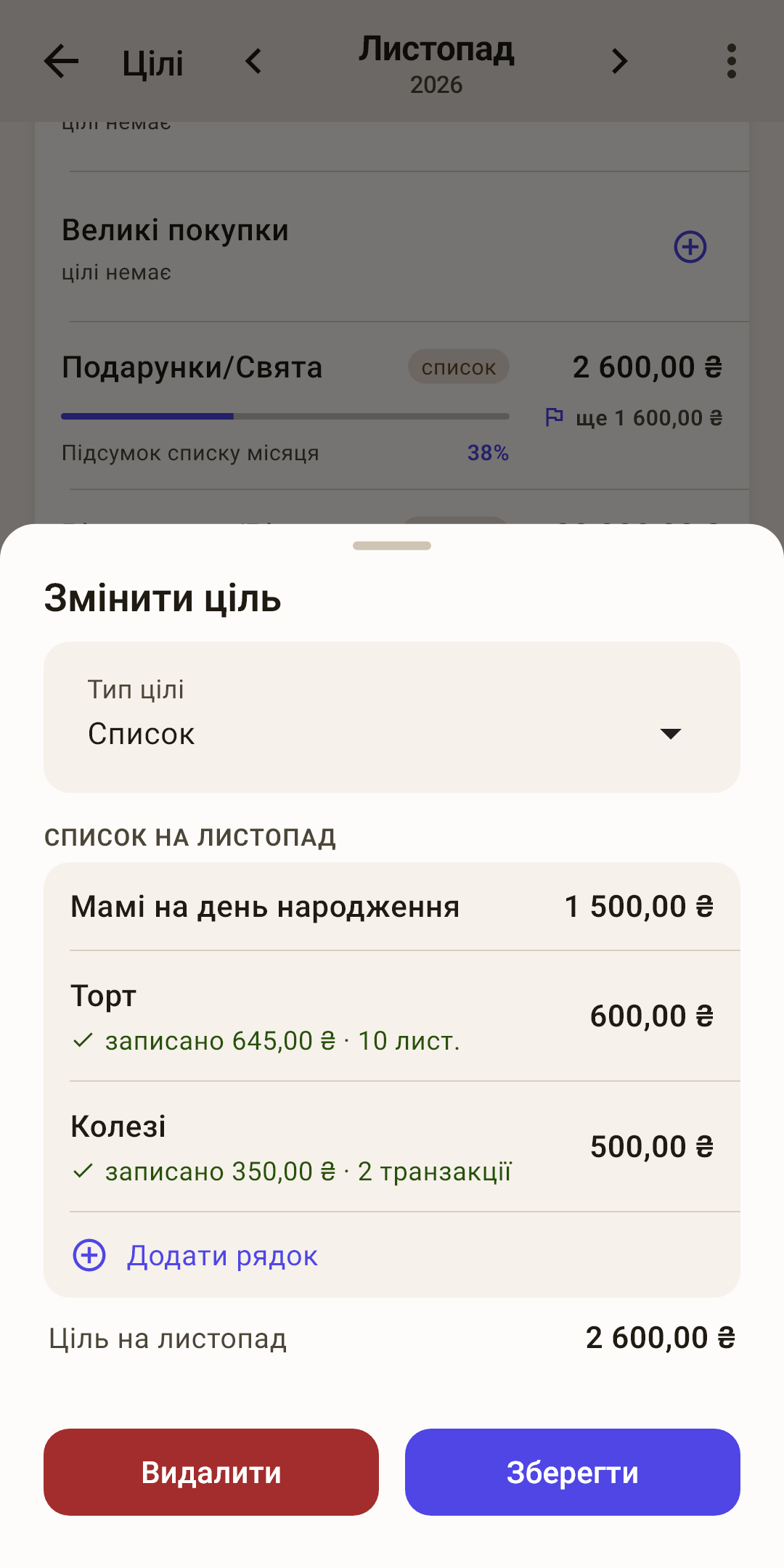
Ціль із рядків: випишіть, на що підуть гроші категорії цього місяця, — сума цілі складеться сама. Кожен місяць має свій список.
 Відкрити знімок у великому розмірі ↗
 Відкрити знімок у великому розмірі ↗
 Відкрити знімок у великому розмірі ↗
Рядки — виберіть у «Тип цілі» «Список» — рядки місяця з’являться просто на панелі. «⊕ Додати рядок» — назва й сума. Внизу — «Ціль на листопад»: сума всіх рядків. Поки рядків немає, «Зберегти» сіра.
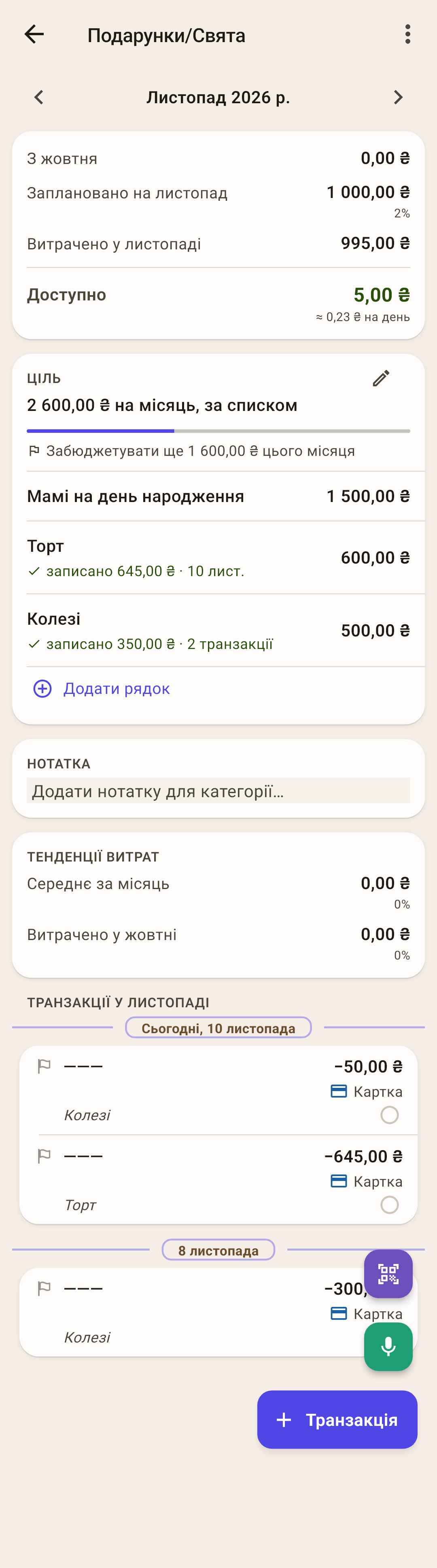
На екрані категорії — рядки живуть у картці «Ціль» під смугою. Там із ними й працюють: натискання рядка — редагування, зсування ліворуч — «Записати», праворуч — «Видалити» (із «Скасувати» в повідомленні внизу).
«Записати» — відкриває звичайну форму транзакції: сума за планом (виправте на фактичну), ця категорія, назва рядка в нотатці. Зберегли — під рядком зеленим «✓ записано 645,00 · 10 лист.», а праворуч залишається планова сума: на знімку торт планували за 600, купили за 645.
Як це працює
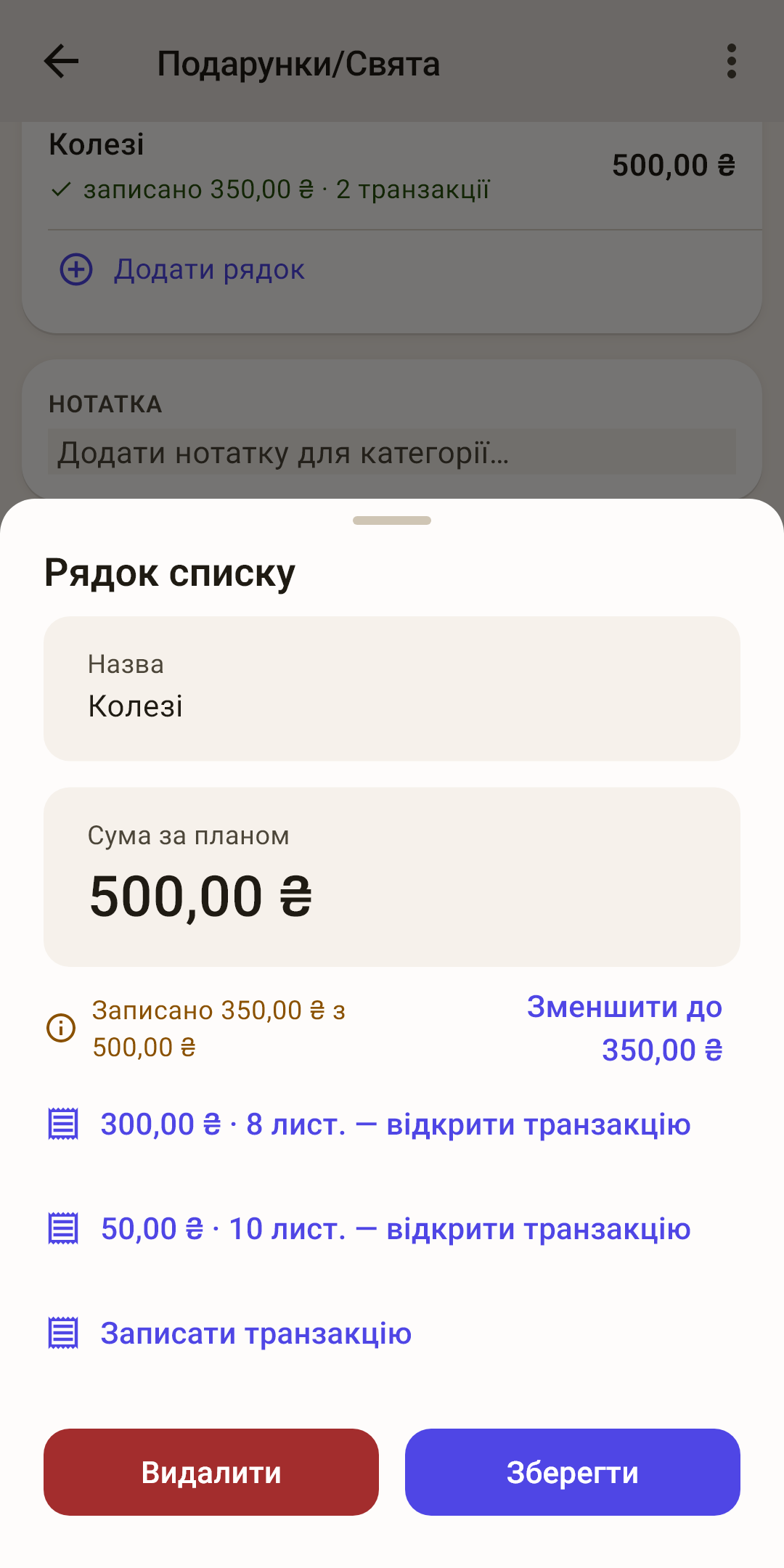
Рядок можна записати ще раз: покупка буває з кількох платежів — покришки, потім шиномонтаж. Форма підставить залишок плану, а під рядком буде сума всіх записів і їх кількість. На панелі рядка — посилання на кожну транзакцію і «Записати транзакцію»; кнопка «Зменшити до …» робить план рівним записаному. На інший місяць записаний рядок не перенести.
Перенести на інший місяць — натисніть рядок і потримайте — увімкнеться вибір. Позначте потрібні; внизу — їхня сума й «⋮»: «Перенести на грудень», «Перенести на інший місяць…», «Видалити».
Новий місяць — список порожній — «Список на грудень порожній» і кнопка «Взяти рядки листопада · сума»: рядки минулого місяця скопіюються (без позначок «записано»), минулий місяць не зміниться.
Картка «Ціль» на екрані категорії
Натисніть категорію на екрані «Бюджет» — відкриється її екран. Картка «Ціль» у ньому показує ціль за відкритий місяць і повідомляє, скільки докласти.
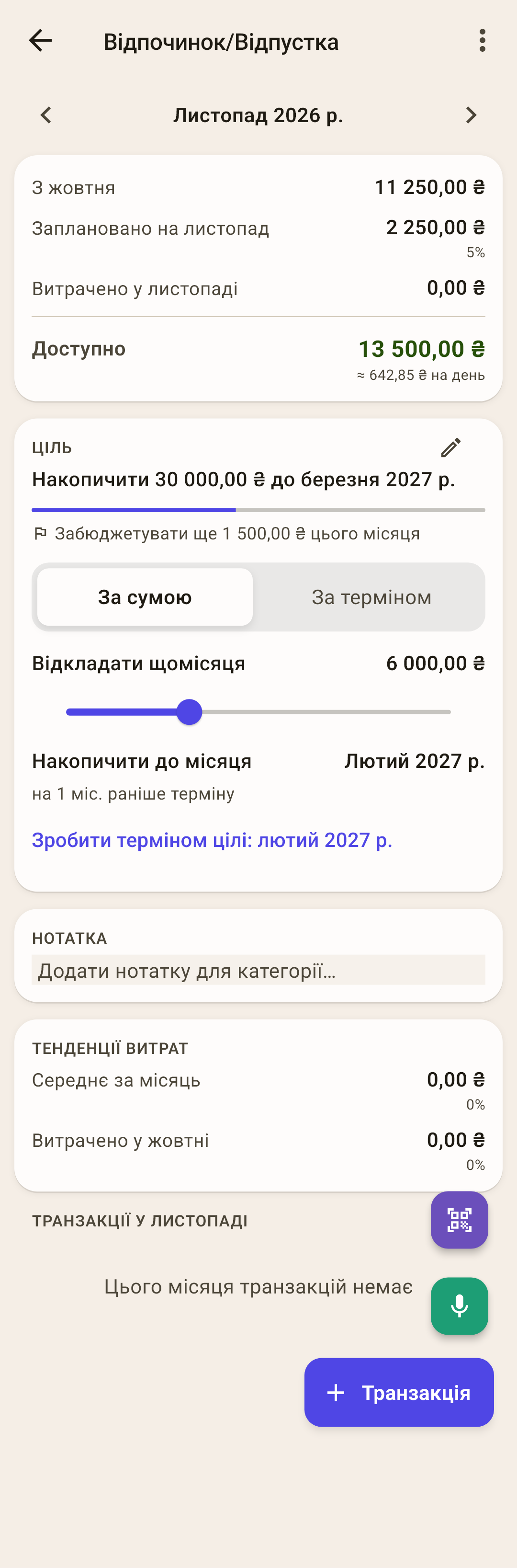
Шапка — опис цілі й олівець для редагування. Нижче смуга та «Забюджетувати ще … цього місяця» або «Ціль місяця виконано».
Приблизний розрахунок «За сумою» / «За терміном» — для цілі «до дати» під смугою: а якщо відкладати більше чи менше? «За сумою»: рухаєте повзунок «Відкладати щомісяця» — під ним «Накопичити до місяця» покаже, коли накопичиться, а рядок нижче — «на … міс. раніше терміну», «на … міс. пізніше терміну» або «Точно в термін». «За терміном»: рухаєте «Накопичити до місяця» — під повзунком видно, скільки відкладати щомісяця. Потрібна точна сума — натисніть «Відкладати щомісяця» й наберіть її на клавіатурі.
Як це працює
Приблизний розрахунок нічого не зберігає: вийшли з екрана — усе як було. Сподобався новий термін — натисніть «Зробити терміном цілі: …», і ціль застосує його.
На знімку: якщо класти по 6 000, на відпустку накопичиться у лютому — на місяць раніше терміну.
Без цілі — у картці одна кнопка — «Додати ціль». Є плановий платіж — поруч підказка «З планового платежу: …».
Розподілити за цілями
Надійшла зарплата — розкласти її за всіма цілями однією кнопкою. «Бюджет» → «⋮» → «Розподілити за цілями».
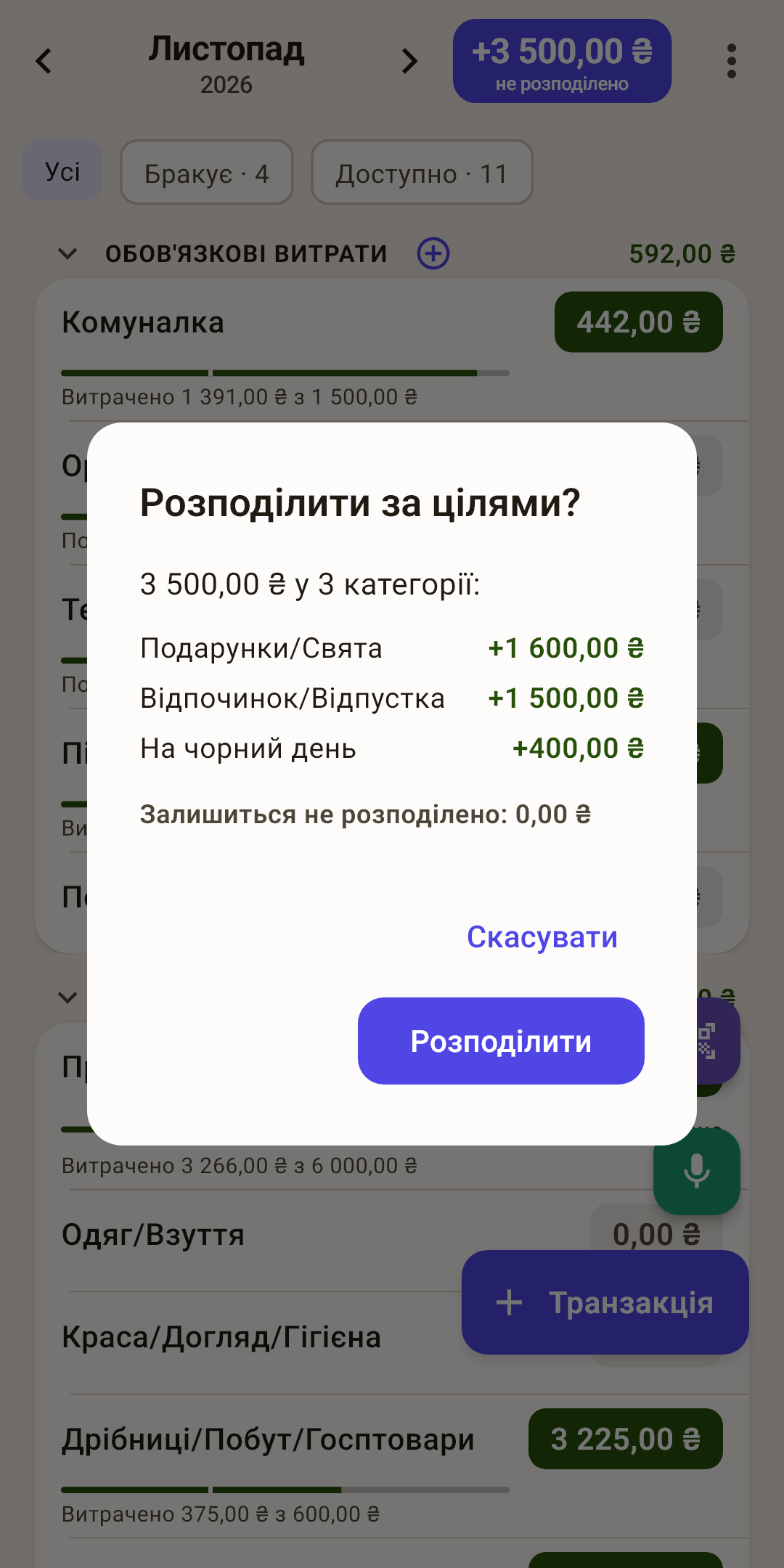
Що робить — бере гроші з «не розподілено» й докладає їх у конверти, де для цілі цього місяця чогось бракує. Спочатку показує план — якому конверту скільки; «Розподілити» — виконати, «Скасувати» — нічого не змінювати.
Якщо грошей на все не вистачає — цілі закриваються за порядком згори вниз, як розташовані категорії на екрані «Бюджет», а остання отримує залишок. На знімку 3 500 вистачило «Подарункам» і «Відпочинку» повністю, а «Чорному дню» дісталося 400 із 16 868. Важливе тримайте вище — порядок змінюється на екрані «Бюджет»: «⋮» → «Змінити порядок».
Якщо розподіляти нічого — «не розподілено» порожнє — застосунок так і повідомить. Цілей немає — підкаже, де їх задати. Усі цілі вже виконано — покаже для кожної, скільки відкладено й скільки потрібно.
Те саме в авторозподілі — натисніть «не розподілено» в шапці екрана «Бюджет» — режим «Недофінансовано» робить те саме. А в калькуляторі суми категорії на екрані «Бюджет» є кнопка «До цілі: …» — вона підставить рівно стільки, скільки бракує.
Де ще видно цілі
Ціль видно не лише тут.
«Бюджет» — у категорії з ціллю під сумою прапорець: «Виконано» або «ще …», а смуга показує ціль, не витрати. Чип «Бракує» над списком залишає лише категорії, де для цілі чогось бракує. Докладно — у статті «Бюджет».
«Огляд» — блок «Цілі» — скільки цілей, скільки виконано й скільки ще потрібно цього місяця. Докладно — у статті «Огляд».