
यह स्क्रीन क्यों
«बजट» पर श्रेणी की एक पंक्ति और एक संख्या होती है। यहाँ उसके पीछे का सब कुछ है।
क्या महीने के आख़िर तक चलेगा
«उपलब्ध» और उसके नीचे «≈ … रोज़»: महीने के आख़िर तक माइनस में गए बिना रोज़ कितना खर्च कर सकते हैं।
पैसा कहाँ गया
महीने भर इस श्रेणी के सारे लेन-देन, दिनों के हिसाब से। किसी पर भी टैप करें — उसका कार्ड खुलता है।
असल में कितना चाहिए
«खर्च के रुझान» दिखाते हैं कि महीने में आमतौर पर कितना जाता है। अगर आप कम अलग रखते हैं, तो हर महीना माइनस में ख़त्म होता है।
कैसे खोलें
«बजट» — श्रेणी की पंक्ति पर टैप करें। स्क्रीन उसी महीने पर खुलती है, जो «बजट» पर चुना है। यह फ़ोन सीधा होने पर: आड़े में तालिका की पंक्ति पर टैप राशि का कैलकुलेटर खोलता है, और टैबलेट पर दाईं ओर एक पैनल (नीचे)।
«अवलोकन» — «ज़्यादा खर्च» या «ख़त्म हो रहा है» ब्लॉक की पंक्ति पर टैप करें।
«रिपोर्ट» — «पैसा कहाँ गया» में सूची की पंक्ति या «अंतर» में टाइल पर टैप करें। स्क्रीन रिपोर्ट के महीने पर खुलती है।
स्क्रीन पर क्या कहाँ है
स्क्रीन स्क्रॉल होती है: ऊपर सारांश, फिर «लक्ष्य», «नोट» और «खर्च के रुझान» कार्ड, और उनके नीचे महीने के लेन-देन। पूरी स्क्रीन पर खोलने के लिए स्क्रीनशॉट पर टैप करें।
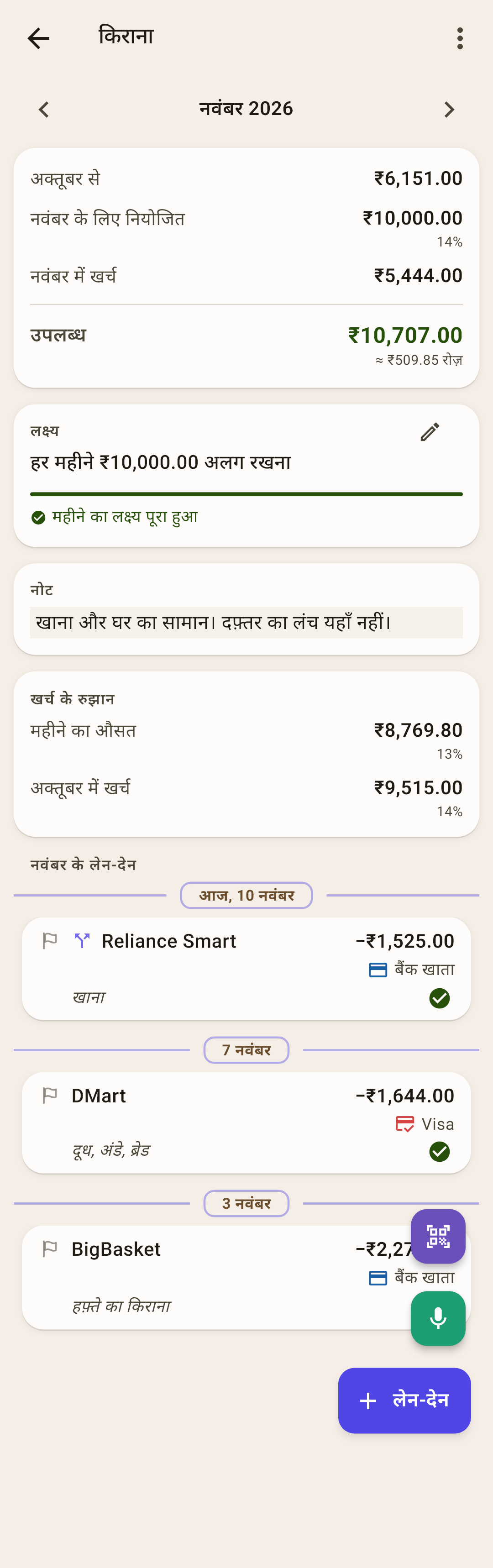
नाम — श्रेणी का नाम। नाम «⋮» मेनू में बदलें।
«⋮» — छिपाएँ, नाम बदलें या दूसरे समूह में ले जाएँ, हटाएँ। विस्तार से — नीचे।
महीना — «‹ ›» महीने पलटते हैं: बीते और आने वाले, बिना सीमा के। विस्तार से — नीचे।
«… से» — पिछले महीने से लिफ़ाफ़े में कितना बचा था।
«… के लिए नियोजित» — इस महीने आपने इस लिफ़ाफ़े में कितना अलग रखा। राशि के नीचे छोटे अक्षरों में — यह महीने की आय का कितना प्रतिशत है।
«… में खर्च» — इस महीने लिफ़ाफ़े से कितना गया, रिफ़ंड के बाद।
«उपलब्ध» — लिफ़ाफ़े में अभी कितना है। वही संख्या, जो «बजट» पर श्रेणी की पंक्ति में।
«≈ … रोज़» — महीने के आख़िर तक रोज़ कितना खर्च कर सकते हैं। सिर्फ़ चालू महीने में और तभी, जब «उपलब्ध» शून्य से ऊपर हो।
«लक्ष्य» — इस महीने श्रेणी का लक्ष्य: कितना और अलग रखना है। विस्तार से — लेख «लक्ष्य» में।
«नोट» — इस श्रेणी के बारे में आपका अपना लिखा। विस्तार से — नीचे।
«खर्च के रुझान» — महीने में औसतन कितना जाता है। विस्तार से — नीचे।
तारीख़ — दिनों के हिसाब से महीने के लेन-देन, सबसे नए ऊपर। विस्तार से — नीचे।
लेन-देन — «लेन-देन» जैसी पंक्ति, बस बिना श्रेणी के: यहाँ एक ही है।
«+ लेन-देन» — नया लेन-देन, फ़ॉर्म में श्रेणी पहले से चुनी हुई।
सारांश: संख्याएँ कहाँ से आती हैं
सारांश की चार पंक्तियाँ एक सूत्र बनाती हैं:
«… से» + «नियोजित» − «खर्च» = «उपलब्ध»
प्लस अगले महीने में जाता है, माइनस नहीं
सब खर्च नहीं हुआ? बाकी लिफ़ाफ़े में रहता है और अगले महीने «… से» पंक्ति में दिखता है। जितना था, उससे ज़्यादा खर्च हुआ? इस महीने «उपलब्ध» लाल है। महीना बदलने पर माइनस शून्य हो जाता है: अगले महीने «… से» 0 होगा।
यह कैसे काम करता है
शून्य हुआ माइनस कहाँ जाता है, यह इस पर निर्भर है कि भुगतान कैसे किया। नकद या डेबिट कार्ड से — वह अगले महीने का «आवंटित नहीं» घटाता है। क्रेडिट कार्ड से — वह कार्ड का कर्ज़ बन गया। विस्तार से — लेख «बजट» में।
आय का प्रतिशत
«नियोजित» के नीचे — इस लिफ़ाफ़े में आपने महीने की आय का कितना प्रतिशत अलग रखा। वही प्रतिशत, जो «बजट» पर «आय का प्रतिशत» निशान में। महीने में आय नहीं — प्रतिशत नहीं। यह «महीने का बजट» कार्ड की «… का बजट» पंक्ति से गिना जाता है — पिछले महीने के बचे के बिना; प्रतिशत तब ज़्यादा ऊँचा क्यों लग सकता है — लेख «बजट» में।
«≈ … रोज़»
«उपलब्ध» को महीने के आख़िर तक बचे दिनों से, आज को गिनकर, भाग दिया जाता है और नीचे की ओर गोल किया जाता है — ताकि किसी दिन जितना है उससे ज़्यादा न मिले। आज कम खर्च किया? कल संख्या बढ़ जाती है।
नोट
लिखिए कि इस श्रेणी में क्या आता है, किसके लिए बचा रहे हैं, क्या तय हुआ — कुछ भी, जो छह महीने बाद काम आए। «श्रेणी के लिए नोट जोड़ें…» फ़ील्ड पर टैप करें और लिखें: नोट अपने-आप सहेजा जाता है, कोई बटन नहीं। क्लाउड हो, तो वह आपके दूसरे डिवाइसों तक पहुँचता है।
«खर्च के रुझान»
इस श्रेणी से आमतौर पर कितना जाता है। यह इस महीने से पहले के 12 पूरे महीने गिनता है; चालू महीना नहीं जुड़ता, क्योंकि वह अभी ख़त्म नहीं हुआ। खर्च रिफ़ंड के बाद का है।
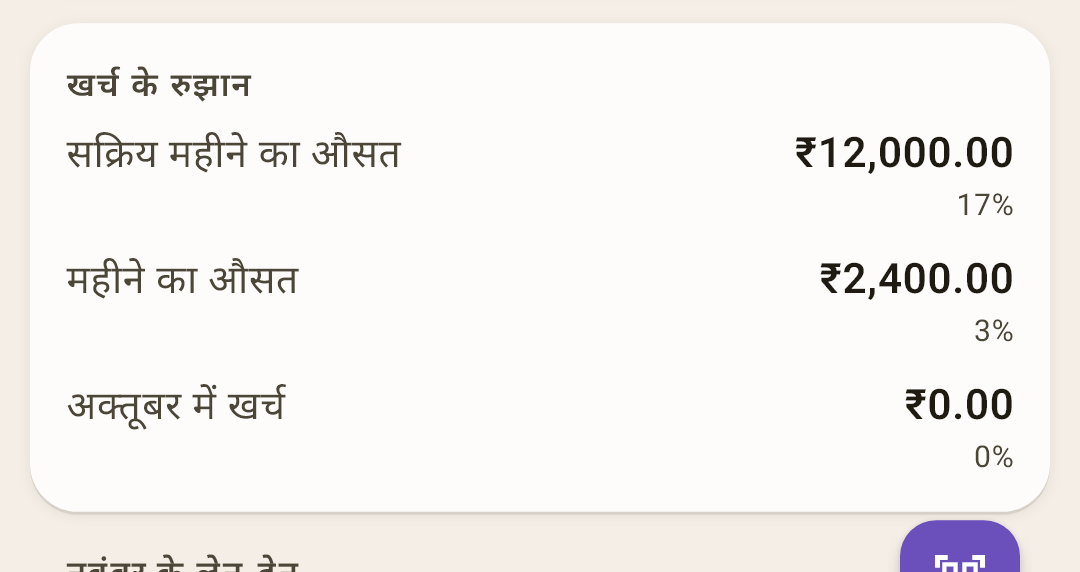
«महीने का औसत» — महीने में औसतन कितना जाता है, बिना खर्च वाले महीने भी गिनकर। इतना हर महीने अलग रखना ठीक है, ताकि लिफ़ाफ़ा माइनस में न जाए।
«सक्रिय महीने का औसत» — सिर्फ़ खर्च वाले महीनों का औसत। यह तब आता है, जब हर महीने खर्च नहीं हुआ: स्क्रीनशॉट में «बड़ी ख़रीदारी» में ख़रीदारी वाले महीने ₹12,000 हैं, और हर महीने को मिलाकर औसत ₹2,400।
«… में खर्च» — पिछले महीने कितना गया: इस महीने से मिलाइए।
राशियों के नीचे प्रतिशत — यह आय का कितना प्रतिशत है: औसतों के लिए — उन्हीं महीनों की औसत आय का, पिछले महीने के लिए — उसकी आय का।
महीने के लेन-देन
स्क्रीन के महीने के इस श्रेणी के सारे लेन-देन, दिनों के हिसाब से: सबसे नए ऊपर। बँटी हुई राशि का सिर्फ़ वह हिस्सा दिखता है, जो इस श्रेणी का है — स्क्रीनशॉट में «Reliance Smart»।
| यह करें | क्या होता है |
|---|---|
| पंक्ति पर टैप | लेन-देन का कार्ड — वही, जो «लेन-देन» में। विस्तार से — लेख «लेन-देन» में। |
| दाईं ओर गोले पर टैप | «बैंक से क्लियर» निशान, जैसे «लेन-देन» में। |
| बाईं ओर खिसकाएँ | «बदलें» — लेन-देन का फ़ॉर्म। |
| दाईं ओर खिसकाएँ | «हटाएँ» — पुष्टि के बाद। नीचे «पूर्ववत करें» आता है। |
दिन के भीतर लेन-देन का क्रम और तारीख़ के पास दिन का कुल «लेन-देन» में सेट होते हैं: «⋮» → «क्रम» और «दिन का कुल»। यहाँ भी वही हैं।
दूसरा महीना
सारांश के ऊपर «‹» और «›» महीने पलटते हैं। चालू महीने से हटें, तो नीचे बाईं ओर «आज» आता है: चालू महीने पर लौटने के लिए उस पर टैप करें।
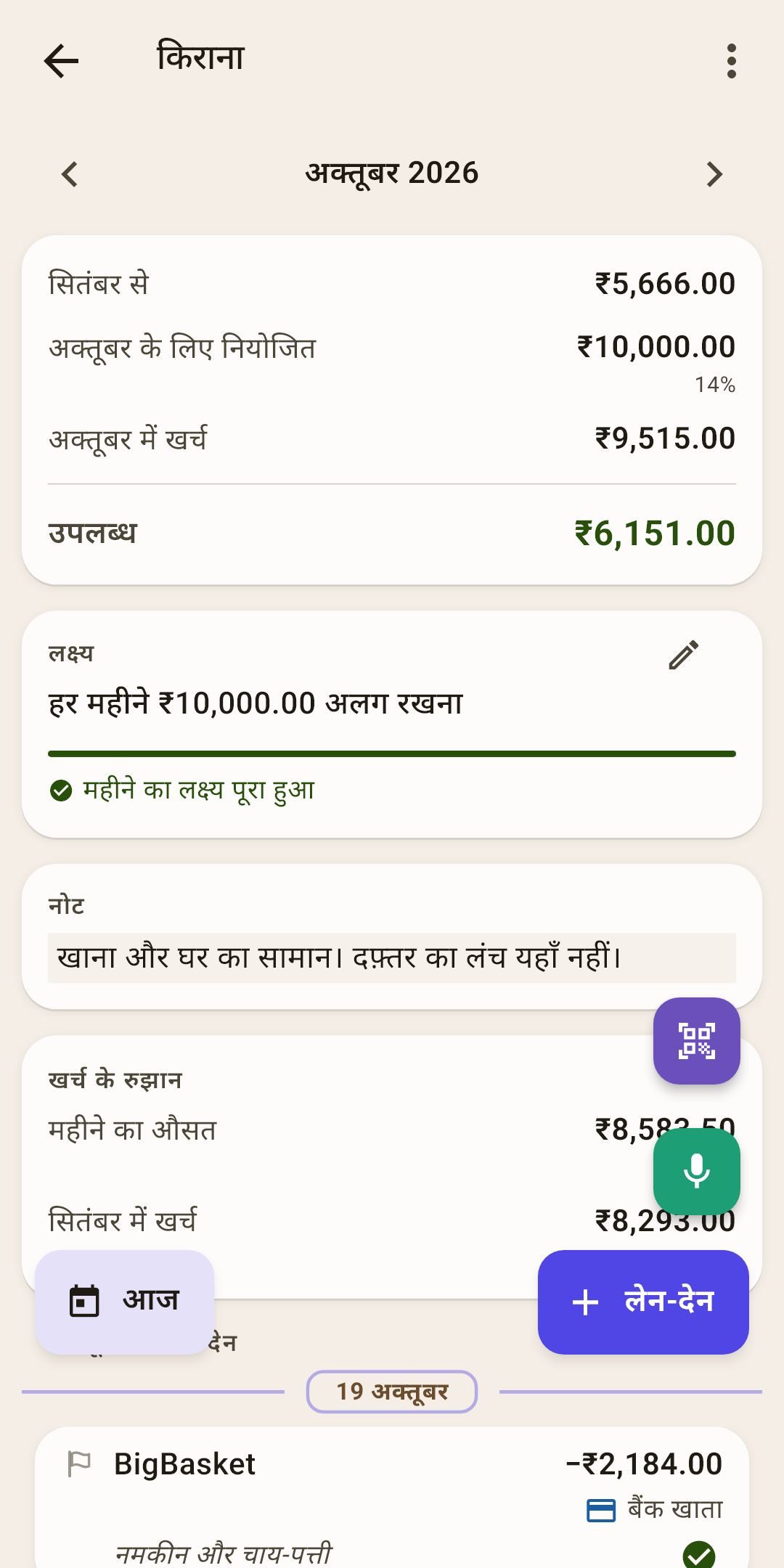
बीते महीने में दिखता है कि तब कितना था और कितना खर्च हुआ। वहाँ «≈ … रोज़» पंक्ति नहीं होती: महीना ख़त्म हो चुका। आने वाले महीने में दिखता है कि आगे के लिए कितना पहले से अलग रखा है।
«⋮» मेनू
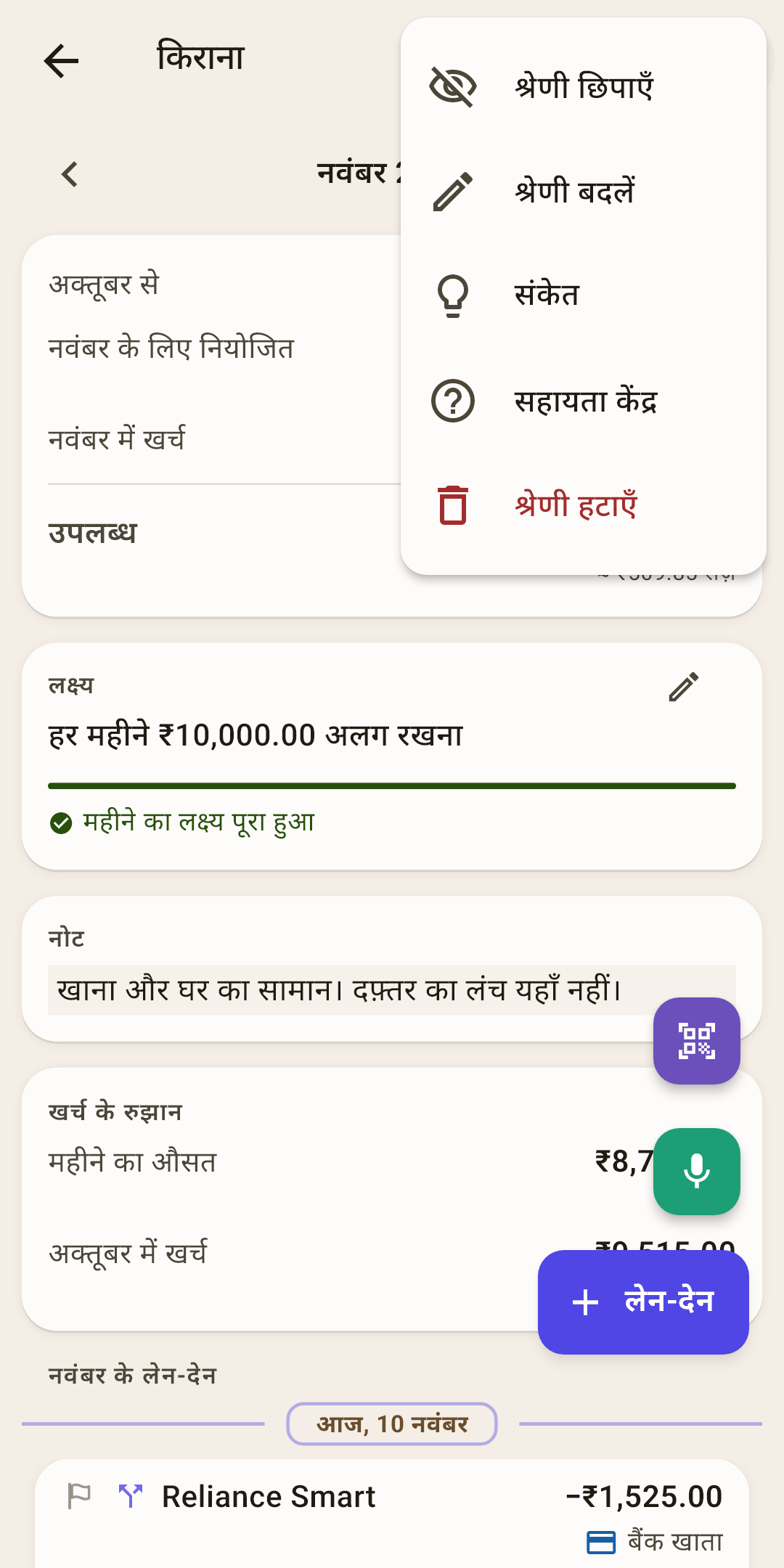
«श्रेणी छिपाएँ»
श्रेणी «बजट» से और लेन-देन के फ़ॉर्म की श्रेणियों की सूची से ग़ायब हो जाती है। पैसा और लेन-देन रहते हैं, और हिसाब में पहले की तरह गिनी जाती है। वापस लाने के लिए — यहीं: बिंदु «श्रेणी दिखाएँ» बन जाता है। या «बजट» → «⋮» → «छिपी श्रेणियाँ»।
«श्रेणी बदलें»
नाम और «समूह» फ़ील्ड वाली शीट। विस्तार से — नीचे।
«संकेत»
इस स्क्रीन के संकेत — वे भी, जिन्हें आप बंद कर चुके हैं।
«सहायता केंद्र»
वेबसाइट पर यही लेख: ब्राउज़र में, ऐप की भाषा में खुलता है।
«श्रेणी हटाएँ»
सिर्फ़ तब, जब श्रेणी में एक भी लेन-देन नहीं। तब «श्रेणी हटाएँ?» सवाल के बाद वह ग़ायब हो जाती है, उसका लक्ष्य भी, और उसमें अलग रखा सब «आवंटित नहीं» में लौट जाता है।
यह कैसे काम करता है
अगर लेन-देन हैं, तो ऐप कहता है «हटाया नहीं जा सकता — लेन-देन हैं» और «छिपाएँ» सुझाता है। हटाई गई श्रेणी इतिहास से ग़ायब हो जाती, और उसके लेन-देन बिना लिफ़ाफ़े के रह जाते।
नाम बदलें और दूसरे समूह में ले जाएँ
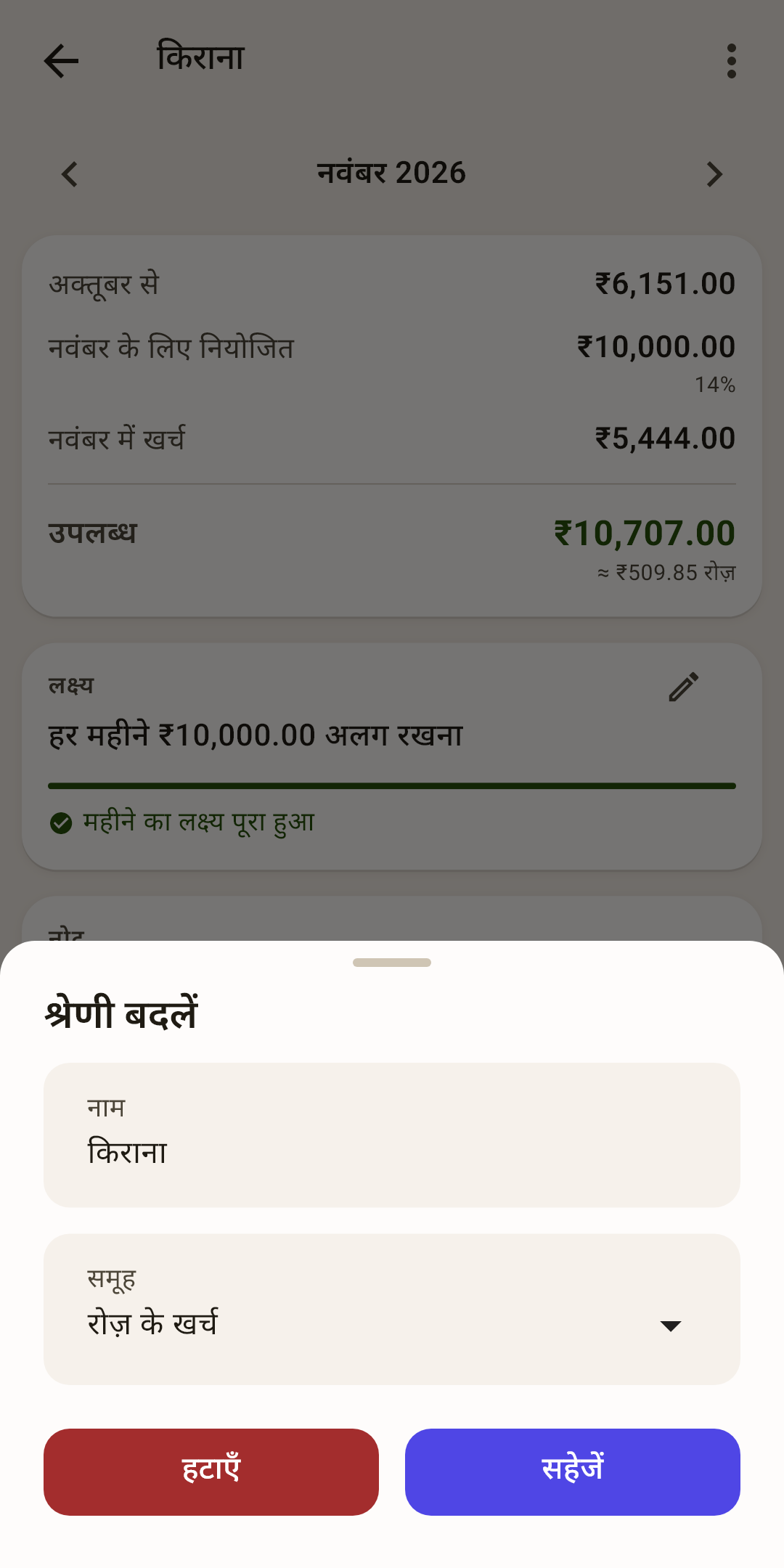
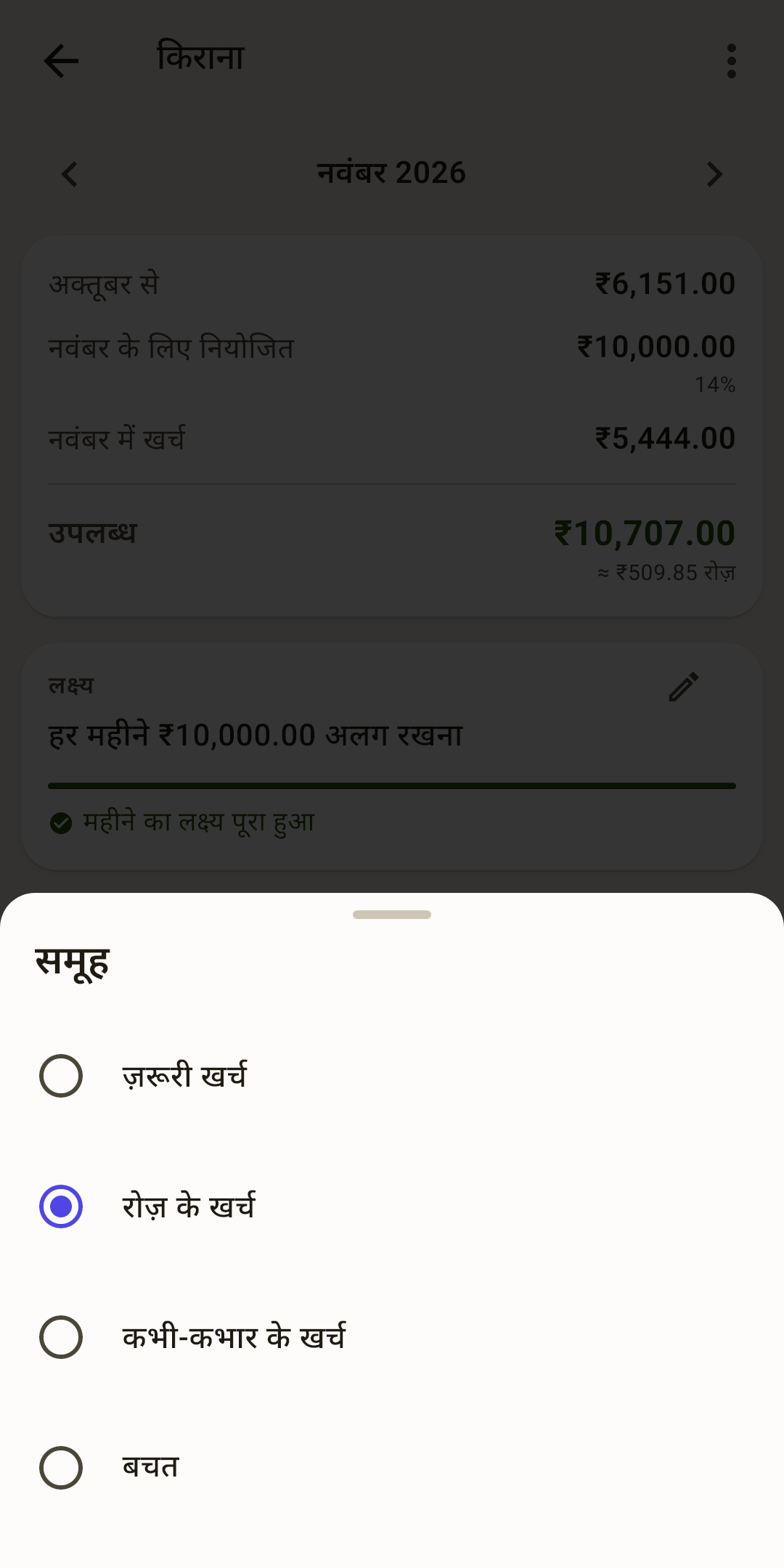
«नाम»
श्रेणी का नया नाम। लेन-देन, लक्ष्य और पैसा उसके साथ रहते हैं।
«समूह»
टैप करें — समूहों की सूची खुलती है। दूसरा चुनें और «सहेजें» पर टैप करें: श्रेणी अपने पैसे और इतिहास के साथ उस समूह के आख़िर में चली जाती है।
यह कैसे काम करता है
«कार्ड भुगतान» समूह की श्रेणियों में यह फ़ील्ड नहीं: उनका समूह ऐप सँभालता है।
«हटाएँ»
वही, जो मेनू में «श्रेणी हटाएँ»।
श्रेणी को दूसरे समूह में कैसे ले जाएँ
श्रेणी खोलिए: «बजट» → उसकी पंक्ति पर टैप।
«⋮» → «श्रेणी बदलें»।
«समूह» फ़ील्ड पर टैप करें और समूह चुनें।
«सहेजें»।
यही सीधे «बजट» पर भी हो सकता है: श्रेणी की पंक्ति बाईं ओर खिसकाएँ → «बदलें»।
टैबलेट पर
आड़े टैबलेट पर «बजट» की पंक्ति पर टैप तालिका से दूर नहीं ले जाता: श्रेणी का सारांश, लक्ष्य, नोट, रुझान और लेन-देन दाईं ओर आ जाते हैं। वहाँ महीना वही है, जो तालिका का; उसके अपने तीर नहीं।
पैनल में «⋮» मेनू नहीं है। श्रेणी छिपाने, नाम बदलने या हटाने के लिए उसकी स्क्रीन लीजिए: टैबलेट सीधा कीजिए और पंक्ति पर टैप करें, या श्रेणी «अवलोकन» या «रिपोर्ट» से खोलिए।