
Perché gli obiettivi
Una busta risponde a «quanto c'è qui dentro». Un obiettivo risponde a «quanto ci dovrebbe essere». L'app confronta le due cose e ti dice quanto metterci ancora.
«Per il cibo servono 400 € al mese»: un obiettivo «Al mese» su «Spesa». Ogni mese l'app ti ricorda di mettere da parte quei 400 €.
«Vacanze a marzo, mi servono 2.000 €»: un obiettivo «Entro una data». L'app divide da sola l'importo tra i mesi: tanto a novembre, tanto a dicembre.
«Nel fondo di emergenza devono esserci 4.000 €»: un obiettivo «Saldo». Ne spendi una parte, e l'app chiede di rimetterla.
L'obiettivo in sé non sposta soldi: si limita a contare. I soldi nella busta li metti tu, nella schermata «Budget» o con un solo pulsante, «Assegna agli obiettivi» (ne parliamo più sotto). Ogni categoria ha un obiettivo.
Che cosa c'è nella schermata
La schermata «Obiettivi» si apre da «Budget»: «⋮» → «Obiettivi». Contiene tutte le categorie con i loro obiettivi per il mese scelto. Lo screenshot mostra novembre nel budget demo: cinque obiettivi di cinque tipi.

Mese: le frecce «‹ ›» sfogliano i mesi, toccando il nome si apre la scelta del mese. Gli obiettivi si calcolano per questo mese. Esci da quello in corso, e in basso compare il pulsante «Oggi».
Il menu «⋮»: quali categorie mostrare, barre di avanzamento, suggerimenti; è più sotto.
Riepilogo: «Totale» è quanti obiettivi ci sono. «Costo mensile» è quanto chiedono tutti gli obiettivi questo mese. «Manca» è quanto non è ancora stato messo.
Gruppo: gli stessi gruppi di «Budget». Sotto il nome, quanti obiettivi ha il gruppo e quanto manca, oppure «tutto coperto». Il tocco chiude il gruppo.
Una categoria senza obiettivo: «nessun obiettivo». Tocca la riga o il «⊕»: si apre «Nuovo obiettivo».
Una categoria con un obiettivo: tutto l'obiettivo in tre righe. Il tocco lo apre per modificarlo.
Come funziona
La prima riga: il nome della categoria, il tipo di obiettivo («al mese», «entro una data», «saldo», «% reddito», «elenco») e l'importo dell'obiettivo. La seconda: una barra, quanto è fatto, e lo stato: una bandierina verde e «Raggiunto», oppure una bandierina e «mancano …», quanto aggiungere. La terza: la condizione dell'obiettivo a parole e la percentuale fatta.
Nello screenshot «Spesa» è raggiunta: a novembre nella busta sono già messi da parte 400 €. E a «Viaggi e vacanze» questo mese mancano 100 €: tanto serve al mese per arrivare a 2.000 € entro marzo.
Il menu «⋮»
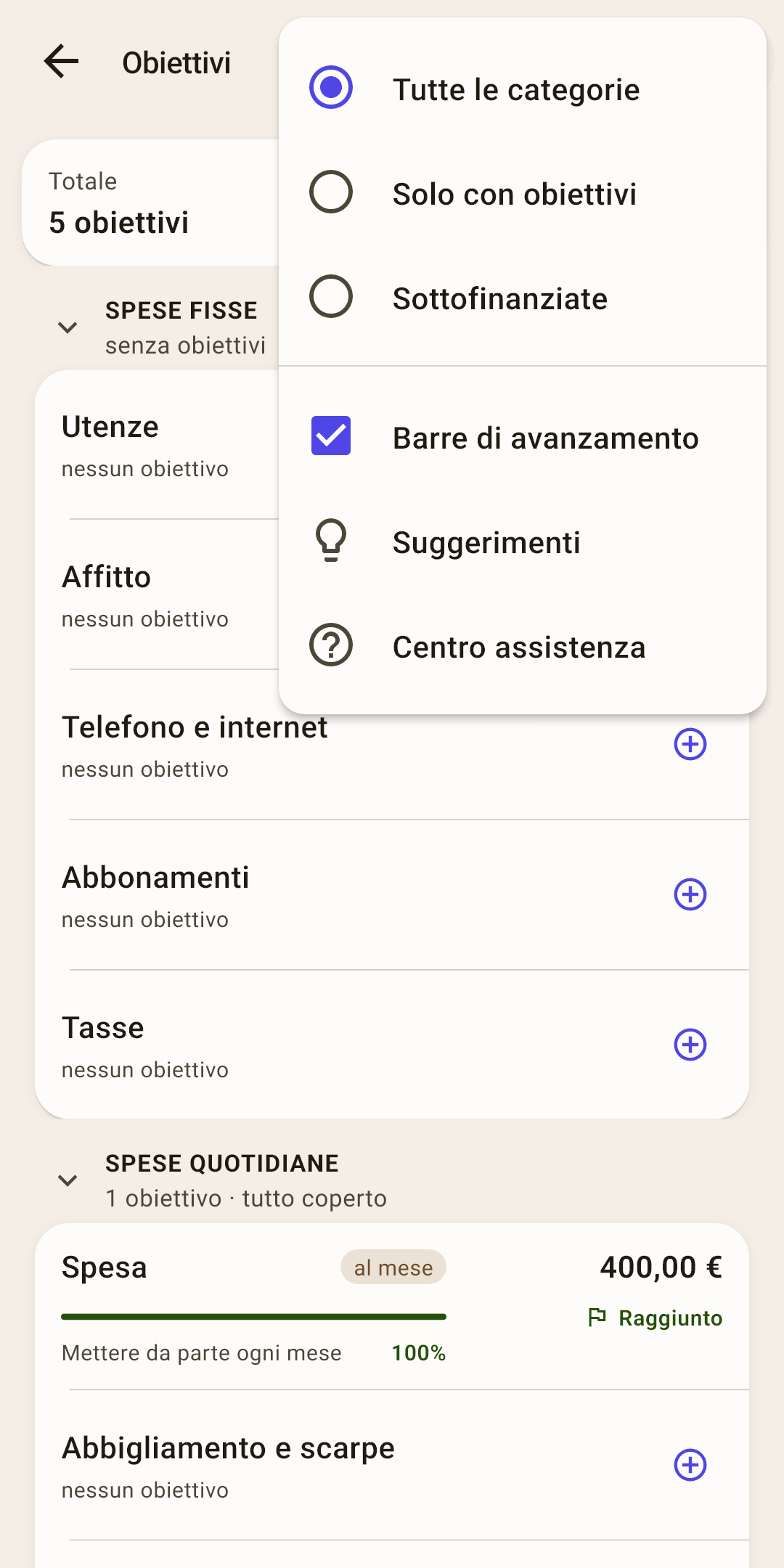
Quali categorie mostrare
«Tutte le categorie», «Solo con obiettivi» o «Sottofinanziate», cioè quelle a cui per l'obiettivo manca qualcosa questo mese. La scelta viene ricordata; se non tutto è mostrato, sul «⋮» si accende un punto.
Barre di avanzamento
se mostrare barre e percentuali. Senza, la riga è più corta, mentre obiettivo e importo restano al loro posto.
Suggerimenti
i suggerimenti di questa schermata come elenco.
Centro assistenza
Questo articolo sul sito: si apre nel browser, nella lingua dell'app.
Come impostare un obiettivo
Un obiettivo si imposta qui, in «Obiettivi», oppure nella schermata della categoria, con il pulsante «Aggiungi un obiettivo» nella scheda «Obiettivo». È lo stesso foglio.
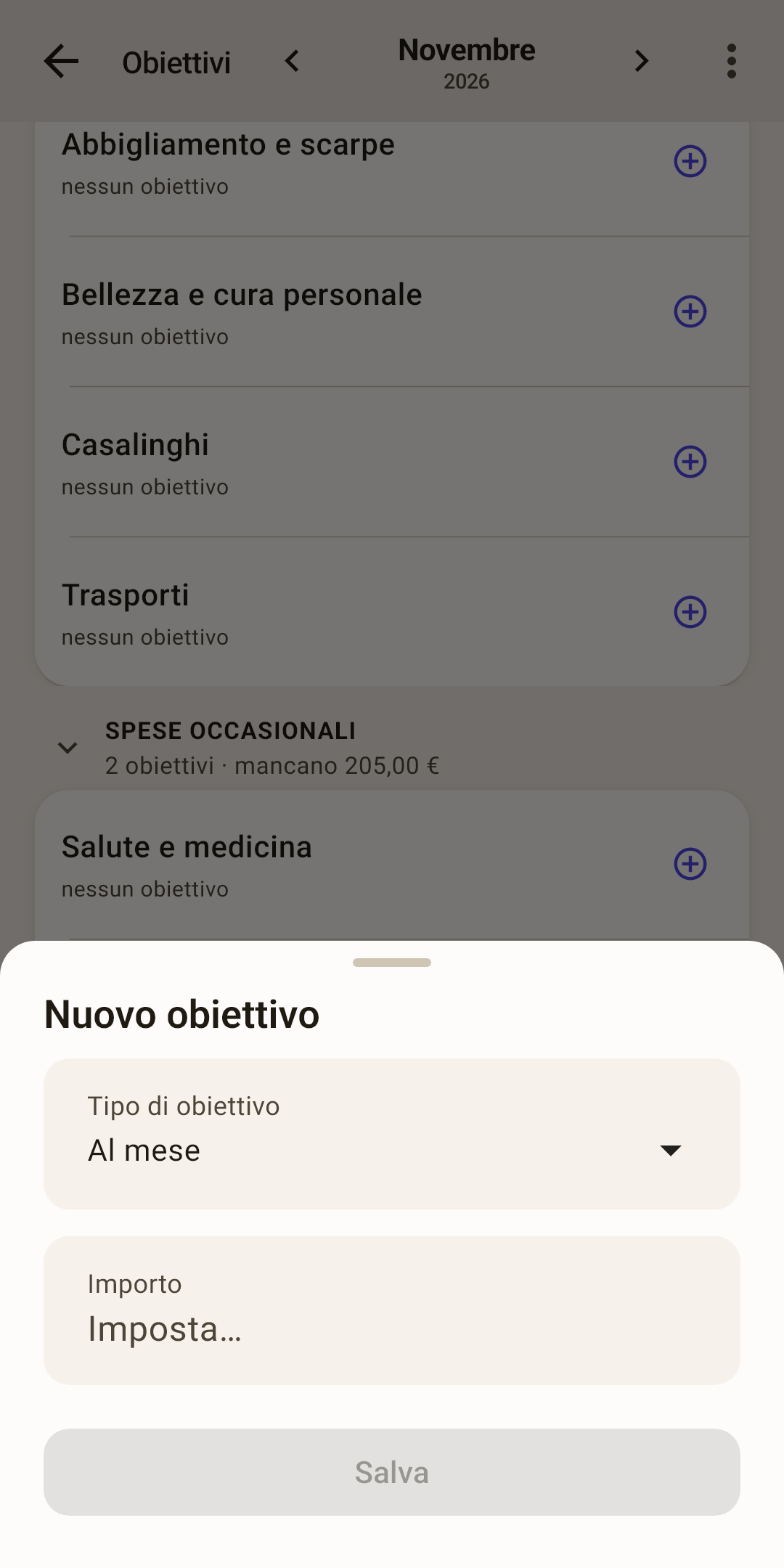
Tocca una categoria senza obiettivo. Si apre «Nuovo obiettivo».
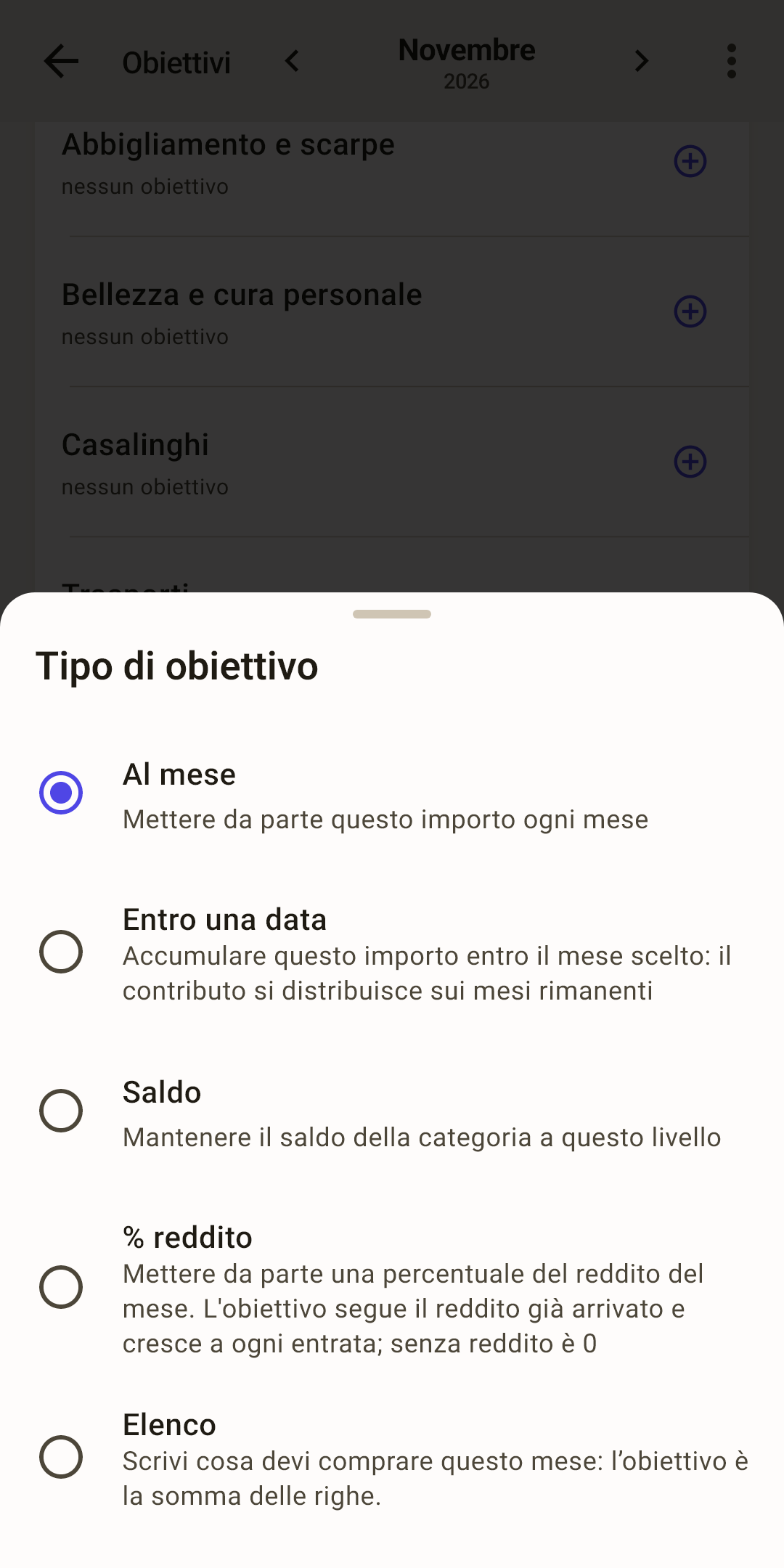
«Tipo di obiettivo»: toccalo e scegli uno dei cinque. Ognuno dice sotto il nome a che cosa serve. Quale usare e quando è più sotto.
«Importo»: toccalo e scrivi sul tastierino dell'app. Per «% reddito» al posto dell'importo c'è «Percentuale del reddito», per «Elenco» le righe dell'elenco.
«Entro una data» ha anche «Accumulare entro il mese»: il mese entro cui ti serve tutto l'importo.
«Salva». Finché l'importo non è impostato, il pulsante è grigio.
Modificare o eliminare: tocca una categoria con un obiettivo, si apre «Modifica l'obiettivo» con gli stessi campi. In basso, «Elimina» e «Salva». Un obiettivo eliminato sparisce; i soldi nella busta restano.
Un suggerimento dai pagamenti pianificati: se la categoria ha un pagamento pianificato, la scheda dell'obiettivo nella schermata della categoria mostra «Dal pagamento pianificato: …». Un pagamento ogni mese suggerisce «al mese» per il suo importo; una volta all'anno, «accumulare … entro il pagamento».
Cinque tipi di obiettivo
Il tipo di obiettivo è la regola con cui l'app calcola «quanto serve questo mese». Qui sotto ogni regola con un esempio dallo screenshot.
«Al mese»: per ciò che spendi ogni mese
Come si calcola: ogni mese va messo da parte lo stesso importo. L'obiettivo guarda quanto hai messo nella busta questo mese, non quanto ci è rimasto.
Come funziona
«Spesa», 400 € al mese. Metti 400 € per novembre: l'obiettivo è «Raggiunto», anche se metà è già spesa. È proprio per spendere che servono questi soldi. Metti 270 €: «mancano 130,00 €».
Per la spesa, internet, i trasporti, gli abbonamenti.
«Entro una data»: accumulare un importo entro un certo mese
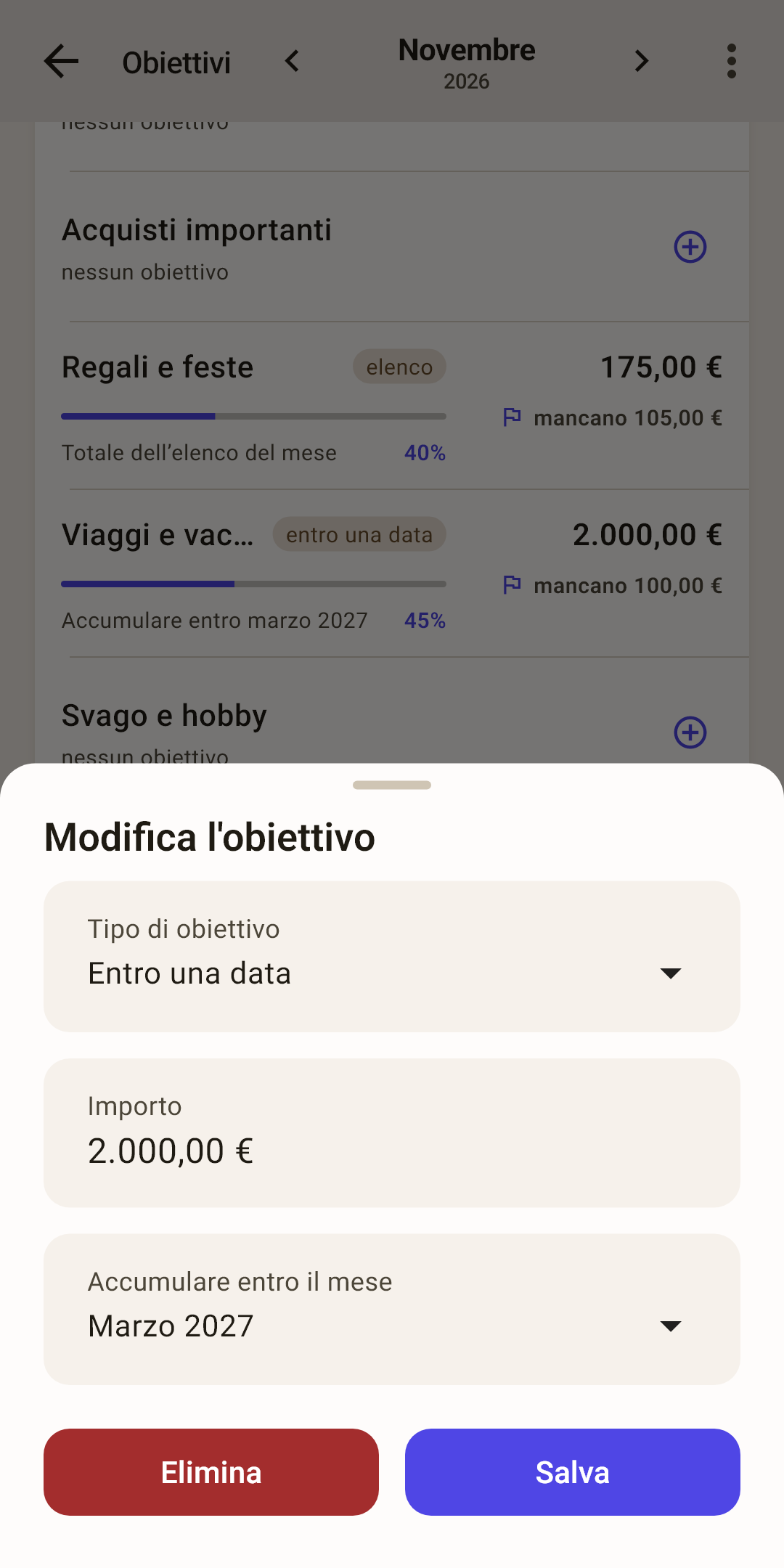
Come si calcola: quanto manca ancora a tutto l'importo si divide per i mesi rimasti, contando questo. Ne viene la quota del mese.
Come funziona
«Viaggi e vacanze», 2.000 € entro marzo. All'inizio di novembre nella busta ci sono 750 €, quindi ne mancano 1.250. Fino a marzo, contando novembre, ci sono cinque mesi: 250 € al mese. A novembre 150 € sono già messi da parte: l'obiettivo dice «mancano 100,00 €».
Salti un mese, e quello che manca si spalma sui mesi restanti, quindi la quota cresce da sola. Metti di più, e le quote successive si riducono.
La barra mostra un'altra cosa: quanto di tutto l'importo è già nella busta. Nello screenshot, il 45%.
A che cosa serve: una vacanza, l'assicurazione una volta all'anno, i regali per le feste, una ristrutturazione in primavera; tutto ciò che non succede ogni mese ma è prevedibile.
«Saldo»: tenere una riserva
Come si calcola: nella busta deve esserci sempre questo importo. Quanto ne manca all'inizio del mese, tanto chiede l'obiettivo.
Come funziona
«Fondo di emergenza», 4.000 €. Adesso la busta ha 2.875,47 €: l'obiettivo chiede «mancano 1.124,53 €». Non c'è scadenza: rabbocca quando puoi. Hai preso parte della riserva per una riparazione? L'obiettivo chiede di nuovo di rimetterla.
Per un fondo di emergenza, la cassetta dei medicinali, una riserva per le riparazioni dell'auto.
«% reddito»: mettere da parte una percentuale delle entrate
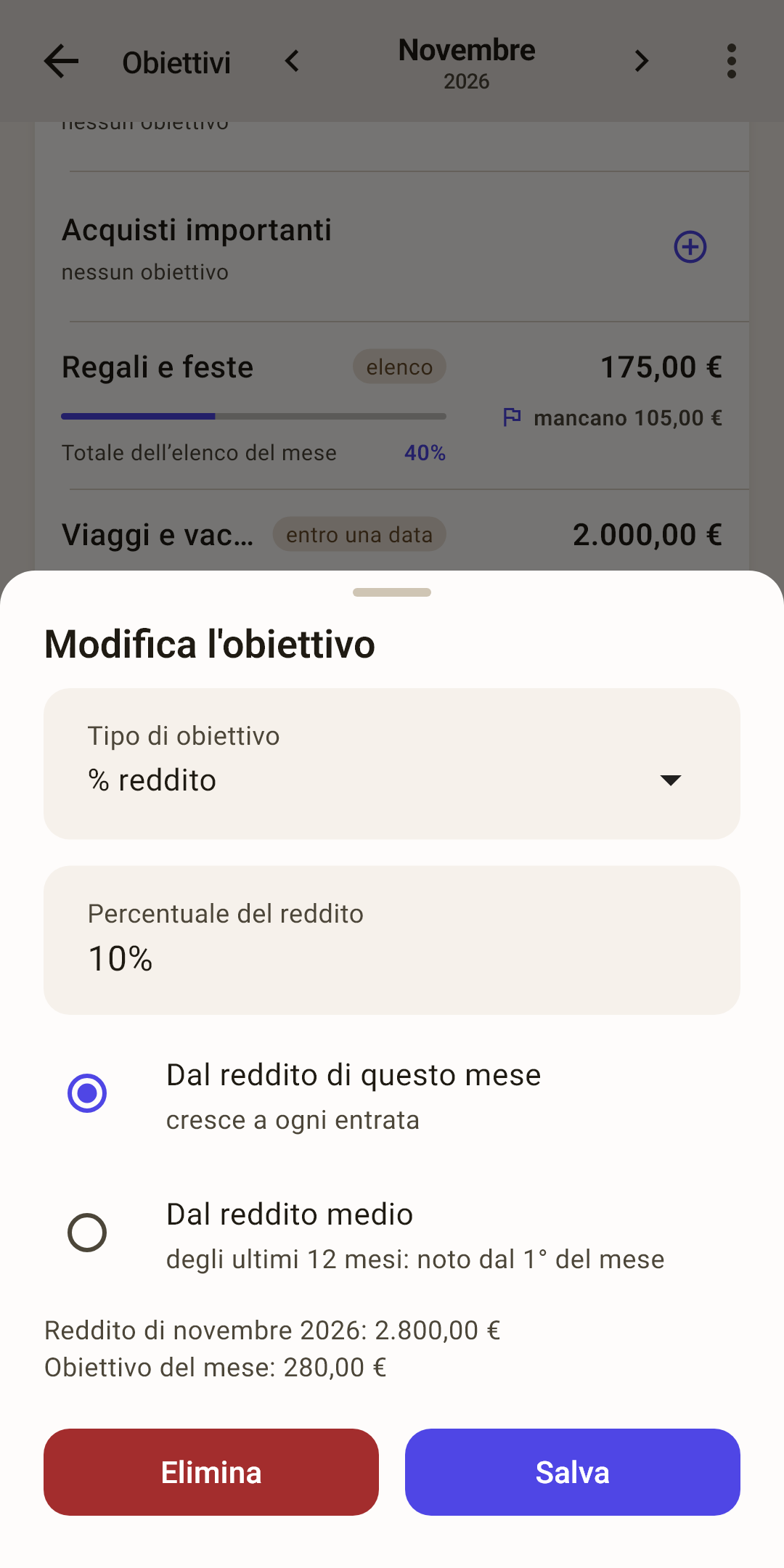
Come si calcola: l'obiettivo del mese è la tua percentuale delle entrate. L'app mostra l'importo direttamente nel foglio: «Reddito di novembre: 2.800,00 €», «Obiettivo del mese: 280,00 €».
«Dal reddito di questo mese»: si calcola sui soldi già arrivati. È arrivata la prima parte della paga: un obiettivo; è arrivata la seconda: l'obiettivo è cresciuto. Finché nel mese non ci sono entrate, l'obiettivo è zero e conta come raggiunto. Di default: è scelta questa.
«Dal reddito medio»: le entrate medie degli ultimi 12 mesi. L'obiettivo è noto dal 1° e durante il mese non cambia: comodo se vieni pagato a fine mese.
A che cosa serve: «mettere da parte il 10% di tutto quello che guadagno», per investimenti, risparmi, donazioni.
«Elenco»: che cosa comprare questo mese
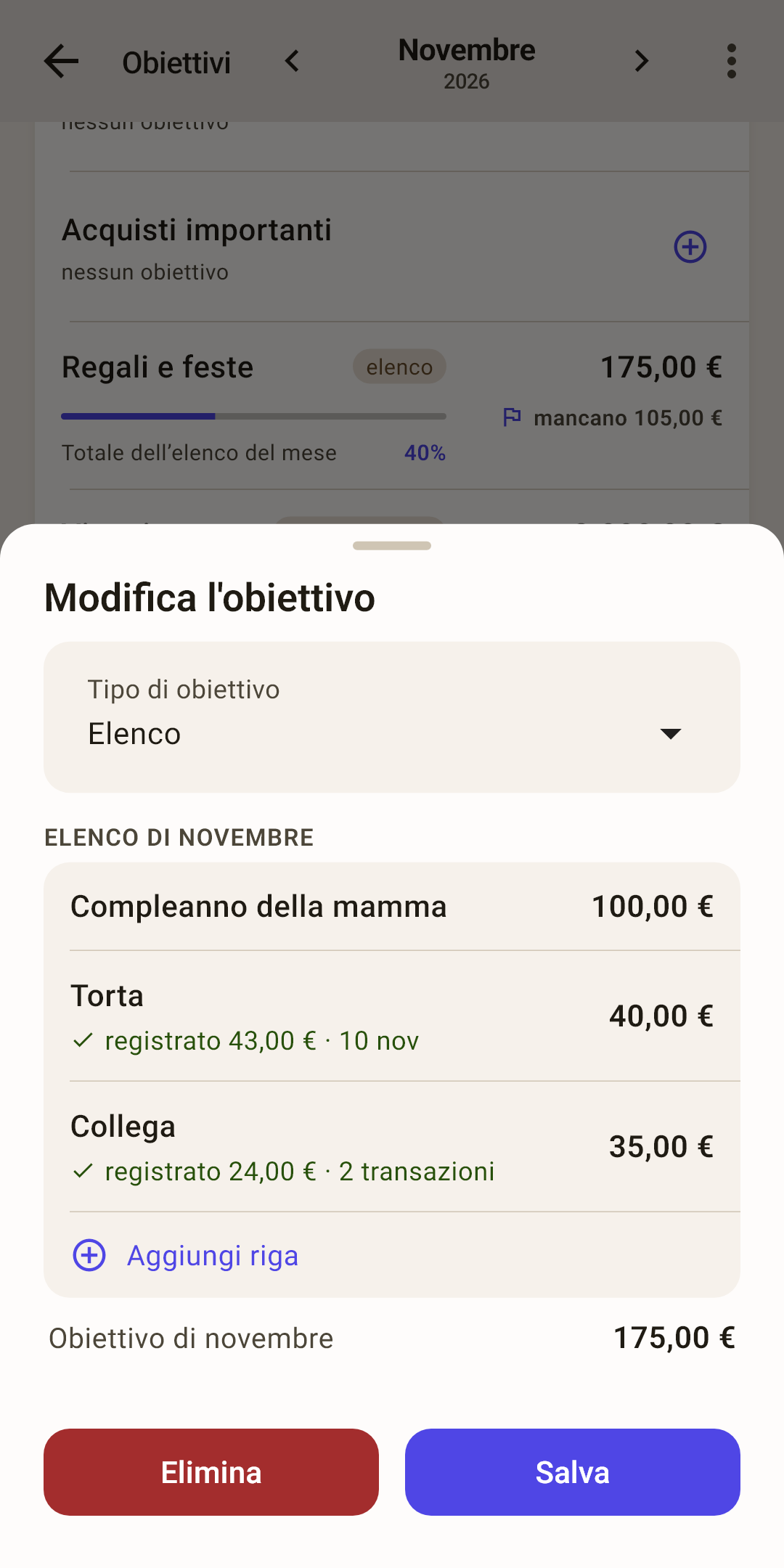
Un obiettivo fatto di righe: scrivi a che cosa andranno questo mese i soldi della categoria, e l'importo dell'obiettivo si somma da solo. Ogni mese ha il suo elenco.
 Apri lo screenshot a grandezza piena ↗
 Apri lo screenshot a grandezza piena ↗
 Apri lo screenshot a grandezza piena ↗
Le righe: scegli «Elenco» in «Tipo di obiettivo», e le righe del mese compaiono direttamente nel foglio. «⊕ Aggiungi riga»: un nome e un importo. In basso, «Obiettivo di novembre»: il totale di tutte le righe. Finché non ci sono righe, «Salva» è grigio.
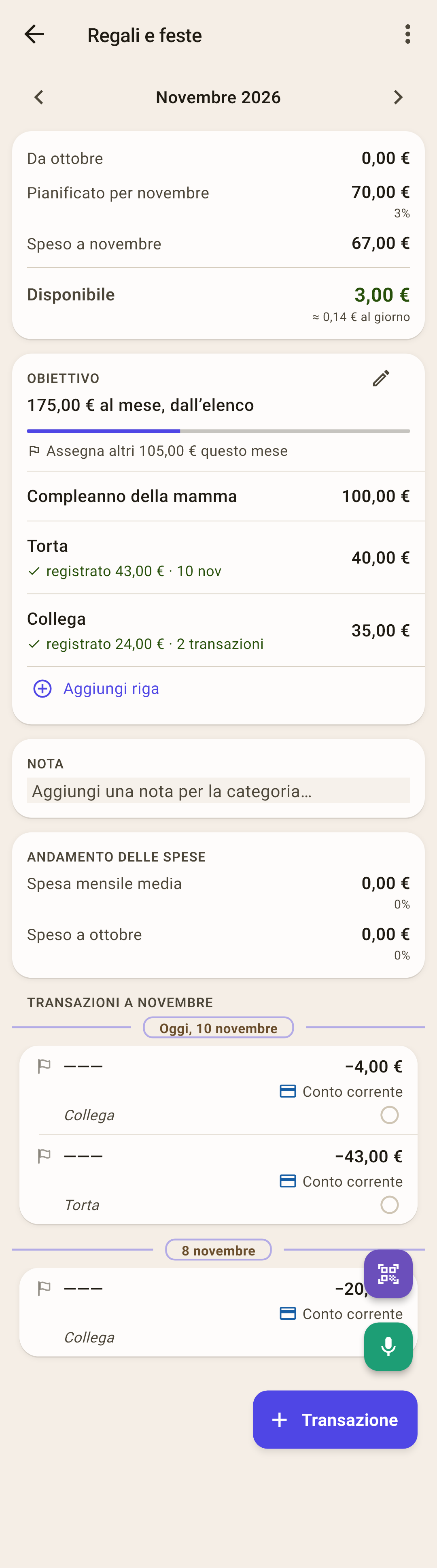
Nella schermata della categoria: le righe vivono nella scheda «Obiettivo», sotto la barra. Lì ci lavori: tocca una riga per modificarla, scorri a sinistra per «Registra», a destra per «Elimina» (con «Annulla» nel messaggio in basso).
«Registra»: apre il normale modulo della transazione: l'importo pianificato (correggilo con quello vero), questa categoria, il nome della riga nella nota. Una volta salvata, sotto la riga in verde: «✓ registrato 43,00 € · 13 nov», mentre a destra resta l'importo pianificato: nello screenshot la torta era prevista a 40 € e comprata a 43 €.
Come funziona
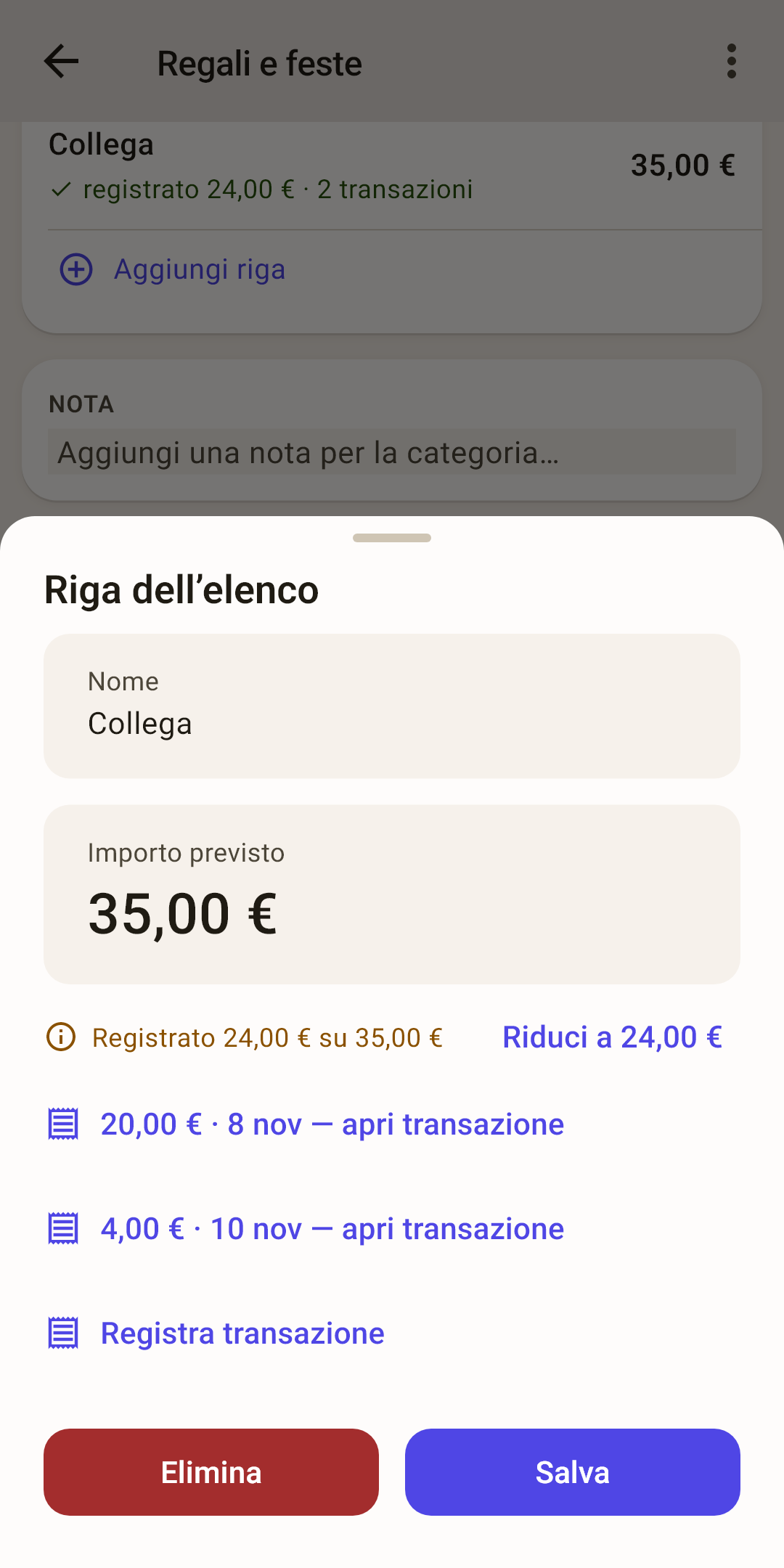
Una riga si può registrare di nuovo: un acquisto a volte sono più pagamenti — le gomme, poi il montaggio. Il modulo propone quanto resta del previsto, e sotto la riga compaiono il totale delle registrazioni e il loro numero. Il suo foglio ha un link a ogni transazione e «Registra transazione»; il pulsante «Riduci a …» porta il previsto a quanto registrato. Una riga registrata non si può spostare in un altro mese.
Spostare in un altro mese: tieni premuta una riga per attivare la selezione. Spunta quelle che ti servono; in basso, il loro totale e «⋮»: «Sposta a dicembre», «Sposta a un altro mese…», «Elimina».
Un mese nuovo: l'elenco è vuoto, «L'elenco di dicembre è vuoto», e c'è un pulsante «Copia le righe di novembre · importo»: le righe del mese prima vengono copiate (senza i segni «registrato»), e il mese prima non cambia.
La scheda «Obiettivo» nella schermata della categoria
Tocca una categoria in «Budget»: si apre la sua schermata. La sua scheda «Obiettivo» mostra l'obiettivo per il mese della schermata e dice quanto metterci.
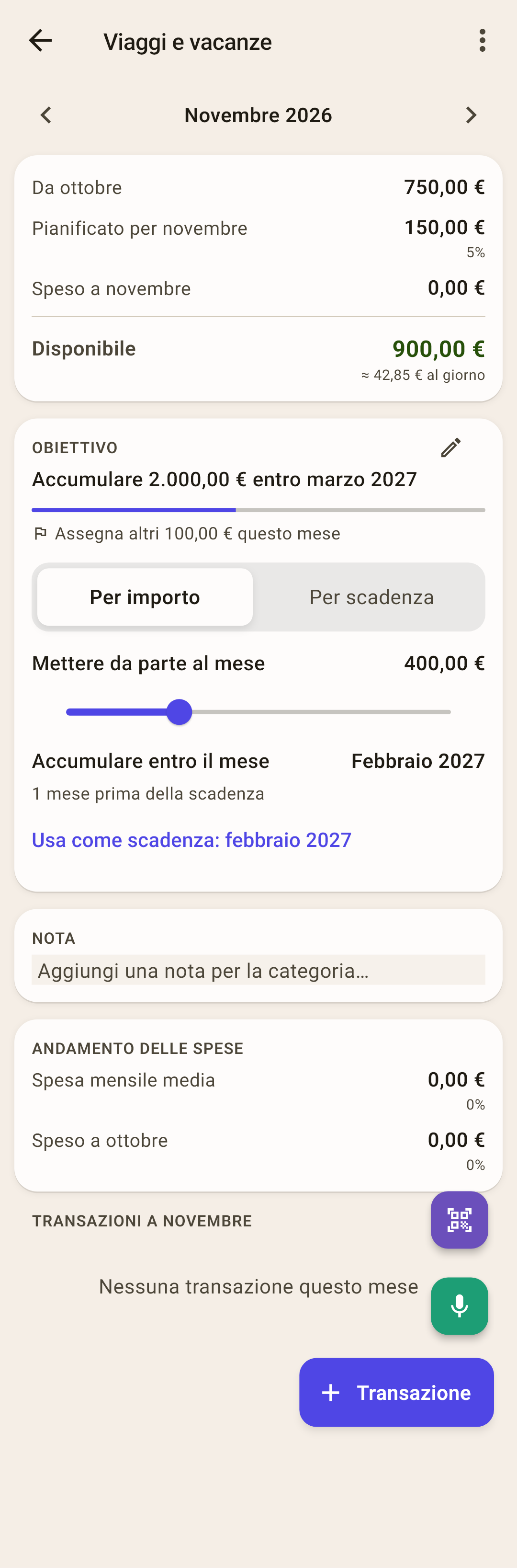
Intestazione: la descrizione dell'obiettivo e una matita per modificarlo. Sotto, una barra e «Assegna altri … questo mese» oppure «L'obiettivo del mese è raggiunto».
La stima «Per importo» / «Per scadenza»: per un obiettivo «Entro una data», sotto la barra: e se mettessi da parte di più o di meno? «Per importo»: muovi il cursore «Mettere da parte al mese», e «Accumulare entro il mese» sotto mostra quando ci arrivi, e la riga più in basso dice «… mesi prima della scadenza», «… mesi dopo la scadenza» o «Proprio in tempo». «Per scadenza»: muovi «Accumulare entro il mese», e sotto il cursore vedi quanto mettere da parte al mese. Ti serve un importo preciso? Tocca «Mettere da parte al mese» e scrivilo sul tastierino.
Come funziona
La stima non salva niente: esci dalla schermata, e tutto è come prima. Ti piace la nuova data? Tocca «Usa come scadenza: …», e l'obiettivo la prende.
Nello screenshot: mettendo 400 € al mese, i soldi per le vacanze sono pronti a febbraio, un mese prima della scadenza.
Nessun obiettivo: la scheda ha un solo pulsante, «Aggiungi un obiettivo». Se c'è un pagamento pianificato, accanto compare il suggerimento «Dal pagamento pianificato: …».
Assegna agli obiettivi
È arrivato lo stipendio: dividilo tra tutti gli obiettivi con un solo pulsante. «Budget» → «⋮» → «Assegna agli obiettivi».
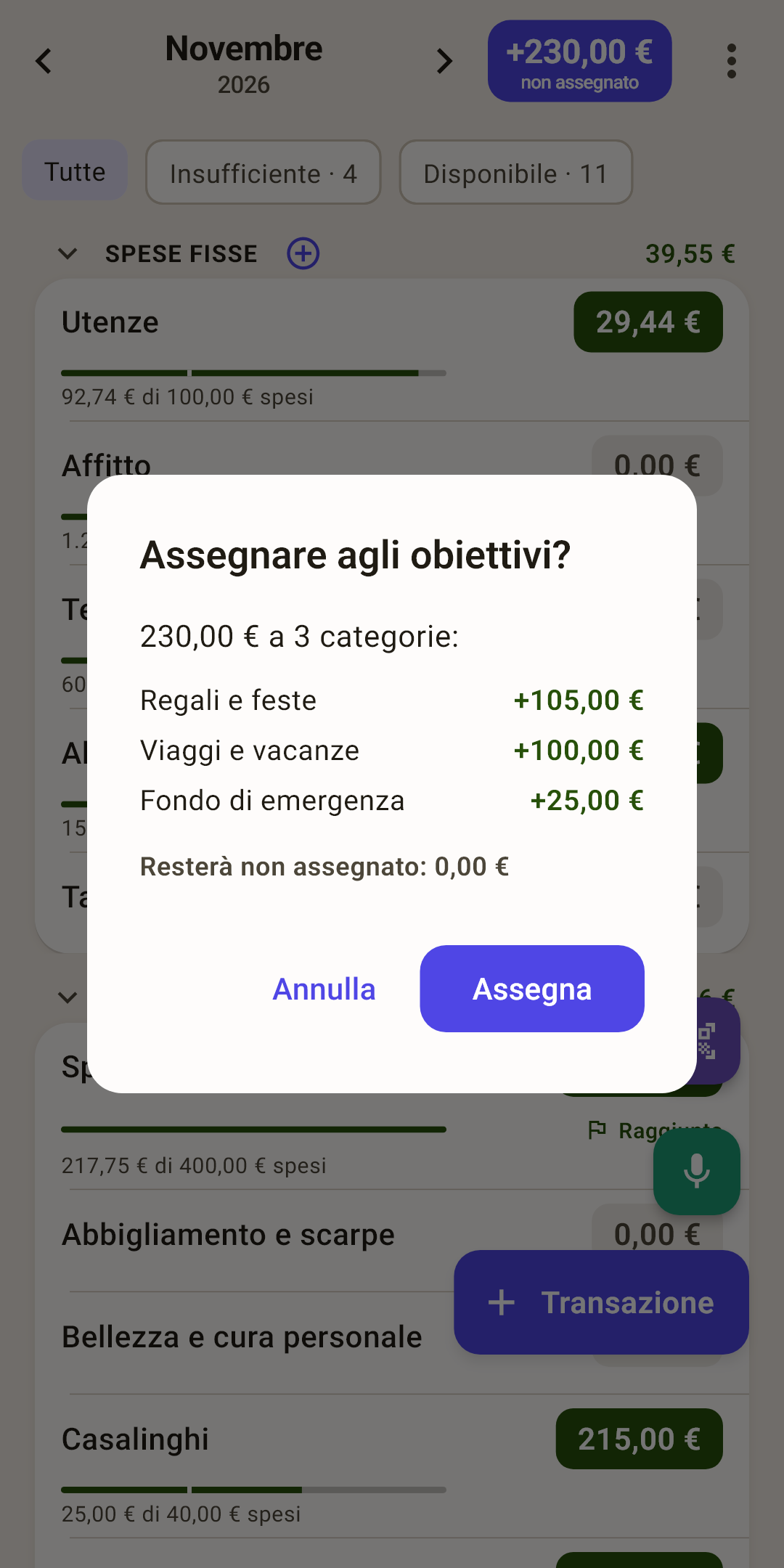
Che cosa fa: prende i soldi da «non assegnato» e li mette nelle buste i cui obiettivi questo mese mancano di qualcosa. Prima mostra il piano, quanto va in quale busta; «Assegna» lo esegue, «Annulla» non cambia niente.
Se non basta per tutto: gli obiettivi si coprono in ordine, dall'alto in basso, come sono disposte le categorie in «Budget», e l'ultimo prende quello che resta. Nello screenshot 230 € sono bastati per «Regali e feste» e «Viaggi e vacanze» per intero, mentre «Fondo di emergenza» ha avuto 25 € su 1.124,53. Tieni più in alto ciò che conta: l'ordine si cambia in «Budget», «⋮» → «Cambia l'ordine».
Se non c'è niente da assegnare: «non assegnato» è vuoto, e l'app lo dice. Non ci sono obiettivi: ti dice dove impostarli. Tutti gli obiettivi sono già raggiunti: mostra per ciascuno quanto è messo da parte e quanto serve.
Lo stesso nell'assegnazione automatica: tocca «non assegnato» nell'intestazione di «Budget», e la modalità «Sottofinanziato» fa la stessa cosa. E la calcolatrice dell'importo della categoria in «Budget» ha il pulsante «All'obiettivo: …»: compila esattamente quanto manca.
Dove altro si vedono gli obiettivi
Un obiettivo non si vede solo qui.
«Budget»: una categoria con un obiettivo ha sotto l'importo una bandierina, «Raggiunto» o «mancano …», e la barra mostra l'obiettivo invece della spesa. Il chip «Insufficiente» sopra l'elenco lascia solo le categorie i cui obiettivi mancano di qualcosa. Approfondisci nell'articolo «Budget».
«Panoramica»: il blocco «Obiettivi» mostra quanti obiettivi ci sono, quanti sono raggiunti e quanto serve ancora questo mese. Approfondisci nell'articolo «Panoramica».