
Pourquoi des objectifs
L'enveloppe répond à « combien il y a dedans ». L'objectif répond à « combien il devrait y avoir dedans ». L'application compare les deux et dit combien ajouter.
« La nourriture coûte 400 € par mois » — un objectif « Par mois » sur « Courses ». Chaque mois, l'application rappelle de mettre ces 400 € de côté.
« En mars, les vacances, il faut 2 000 € » — un objectif « Pour une date ». L'application répartit elle-même le montant sur les mois : tant en novembre, tant en décembre.
« Le fonds d'urgence doit contenir 4 000 € » — un objectif « Solde ». Vous en dépensez une partie — l'application demande de la remettre.
L'objectif lui-même ne déplace pas d'argent : il ne fait que compter. C'est vous qui mettez l'argent dans l'enveloppe — sur l'écran « Budget » ou d'un seul bouton « Répartir sur les objectifs » (voir plus bas). Chaque catégorie a un seul objectif.
Ce qu'il y a où à l'écran
L'écran « Objectifs » s'ouvre depuis « Budget » : « ⋮ » → « Objectifs ». Il présente toutes les catégories avec leurs objectifs pour le mois choisi. La capture montre novembre dans le budget de démonstration : cinq objectifs de cinq types.

Mois — les flèches « ‹ › » font défiler les mois, toucher le nom ouvre le choix du mois. Les objectifs sont calculés pour ce mois. Vous quittez le mois en cours — un bouton « Aujourd'hui » apparaît en bas.
Le menu « ⋮ » — quelles catégories afficher, barres de progression, astuces — plus bas.
Résumé — « Total » — combien d'objectifs. « Coût mensuel » — de combien tous les objectifs ont besoin ce mois-ci. « Il manque » — ce qui n'a pas encore été ajouté.
Groupe — les mêmes groupes que sur « Budget ». Sous le nom — combien d'objectifs compte le groupe et combien il leur manque, ou « tout est couvert ». Toucher replie le groupe.
Une catégorie sans objectif — « pas d'objectif ». Touchez la ligne ou le « ⊕ » — « Nouvel objectif » s'ouvre.
Une catégorie avec objectif — tout l'objectif en trois lignes. Toucher l'ouvre pour le modifier.
Comment ça marche
La première ligne : le nom de la catégorie, le type d'objectif (« par mois », « pour une date », « solde », « % revenu », « liste ») et le montant de l'objectif. La deuxième : une barre — ce qui est déjà fait — et l'état : un drapeau vert et « Atteint », ou un drapeau et « reste … » — combien ajouter. La troisième : la condition de l'objectif en mots et le pourcentage atteint.
Sur la capture, « Courses » est atteint : 400 € sont déjà mis de côté pour novembre. Et il manque 100 € à « Voyages et vacances » ce mois-ci — c'est ce qu'il faut mettre chaque mois pour réunir 2 000 € d'ici mars.
Le menu « ⋮ »
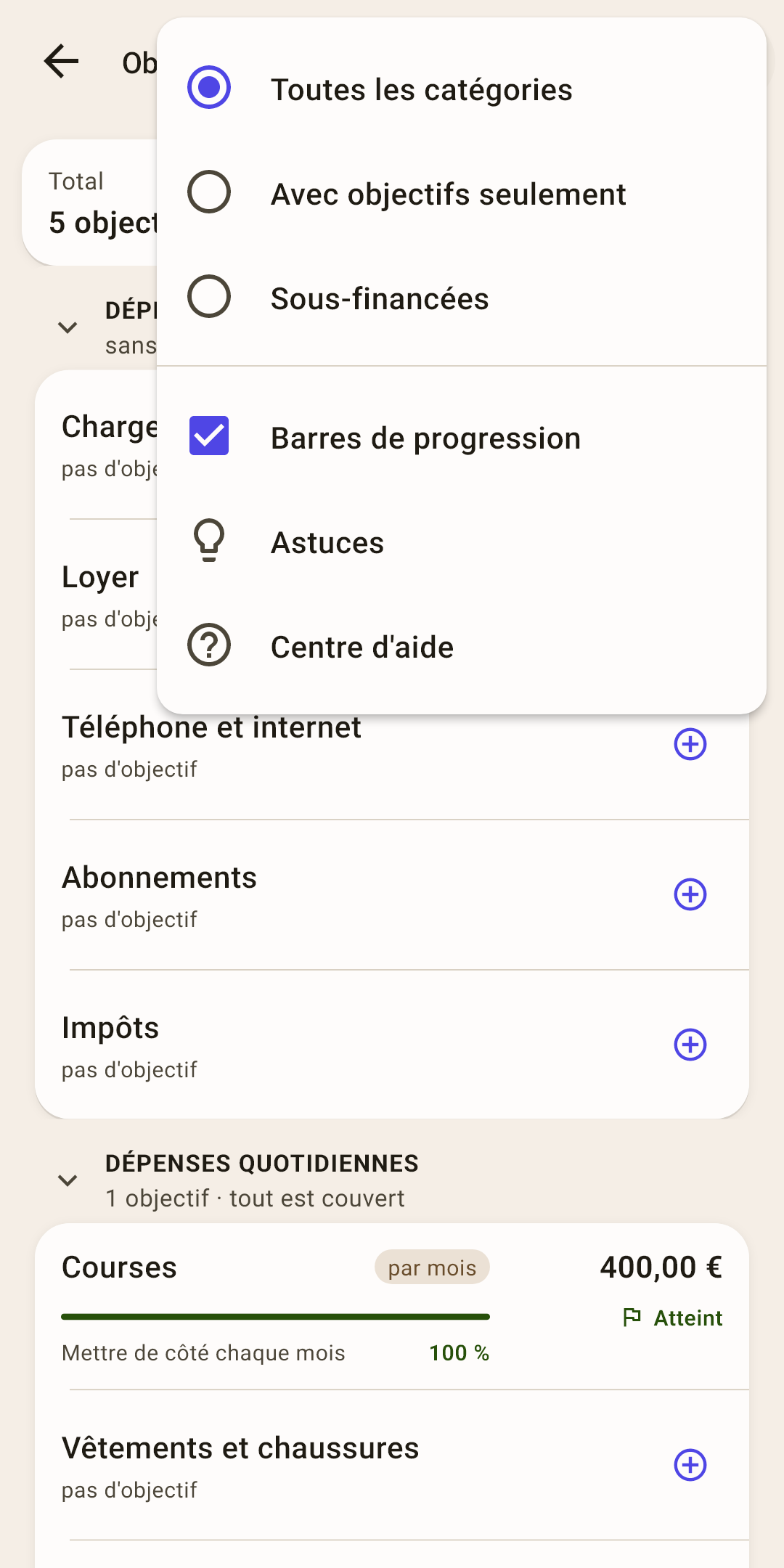
Quelles catégories afficher
« Toutes les catégories », « Avec objectifs seulement » ou « Sous-financées » — celles dont l'objectif manque de quelque chose ce mois-ci. Le choix est mémorisé ; si tout n'est pas affiché, un point s'allume sur le « ⋮ ».
Barres de progression
afficher ou non les barres et les pourcentages. Sans elles, la ligne est plus courte, l'objectif et le montant restent en place.
Astuces
les astuces de cet écran sous forme de liste.
Centre d'aide
Cet article sur le site : il s'ouvre dans le navigateur, dans la langue de l'application.
Créer un objectif
On crée un objectif ici, sur « Objectifs », ou sur l'écran de la catégorie elle-même — dans la carte « Objectif », avec le bouton « Ajouter un objectif ». C'est la même fiche.
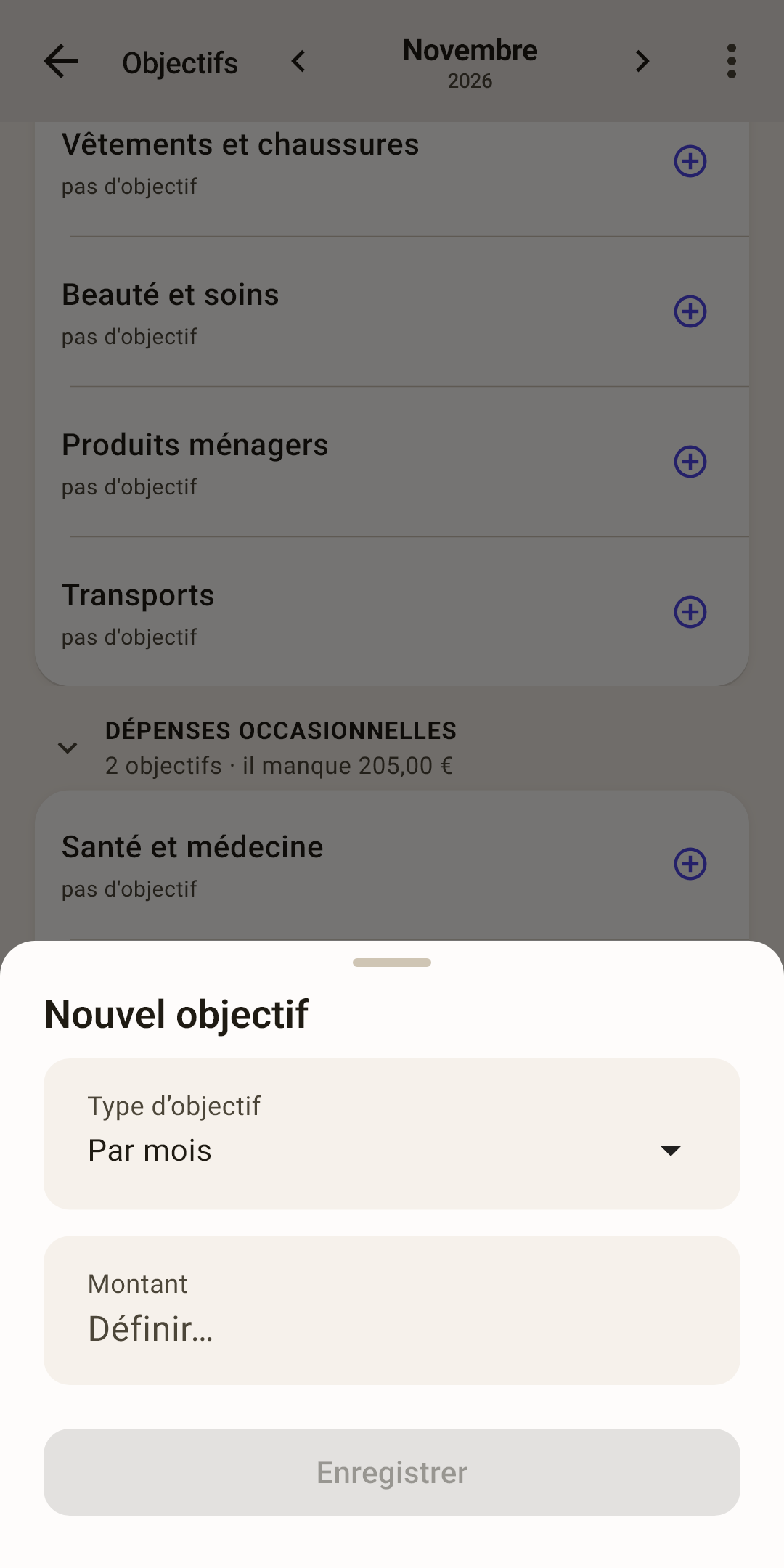
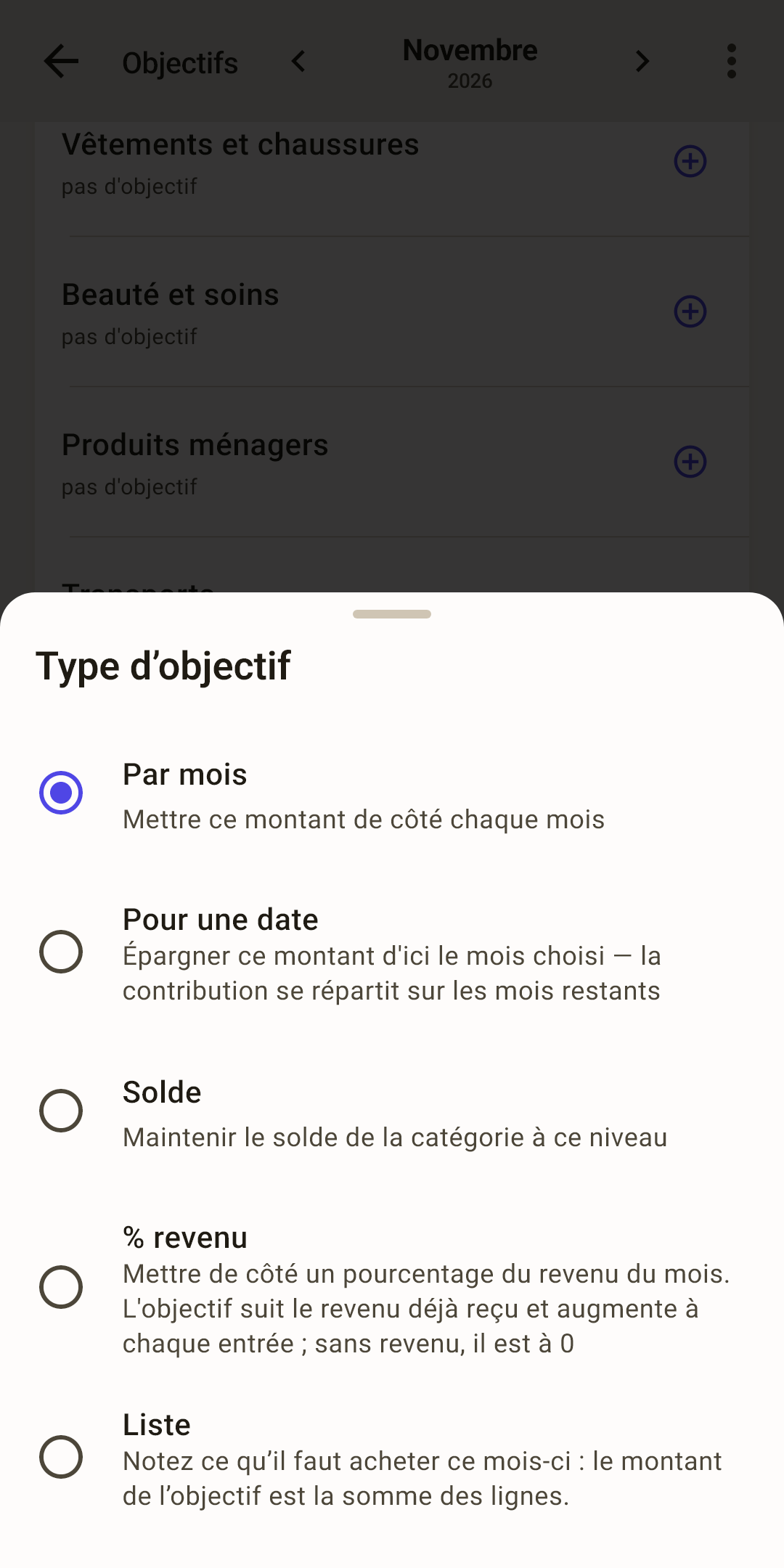
Touchez une catégorie sans objectif. « Nouvel objectif » s'ouvre.
« Type d’objectif » — touchez et choisissez l'un des cinq. Sous chaque nom est indiqué à quoi il sert. Lequel prendre quand — plus bas.
« Montant » — touchez et tapez sur le pavé de l'application. Pour « % revenu », à la place du montant il y a « Pourcentage du revenu », pour « Liste » — les lignes de la liste.
« Pour une date » a aussi « Épargner pour le mois » — le mois où il vous faut toute la somme.
« Enregistrer ». Tant que le montant n'est pas indiqué, le bouton est grisé.
Modifier ou supprimer — touchez une catégorie avec objectif — « Modifier l'objectif » s'ouvre avec les mêmes champs. En bas — « Supprimer » et « Enregistrer ». L'objectif supprimé disparaît, l'argent reste dans l'enveloppe.
Une suggestion depuis les paiements planifiés — si la catégorie a un paiement planifié, la carte de l'objectif sur l'écran de la catégorie affiche « Depuis le paiement planifié : … ». Un paiement chaque mois — elle propose « par mois » de son montant ; une fois par an — « épargner … d'ici le paiement ».
Cinq types d'objectif
Le type d'objectif est la règle par laquelle l'application calcule « combien il faut ce mois-ci ». Ci-dessous, chaque règle avec un exemple de la capture.
« Par mois » — pour ce qui se dépense chaque mois
Comment c'est calculé — chaque mois, il faut mettre de côté la même somme. L'objectif regarde ce que vous avez mis dans l'enveloppe ce mois-ci, pas ce qui y reste.
Comment ça marche
« Courses », 400 € par mois. Vous avez mis 400 € pour novembre — l'objectif est « Atteint », même si la moitié est déjà dépensée. Être dépensé, c'est justement le travail de cet argent. Vous avez mis 270 € — « reste 130 € ».
Pour les courses, internet, les transports, les abonnements.
« Pour une date » — réunir une somme pour un mois donné
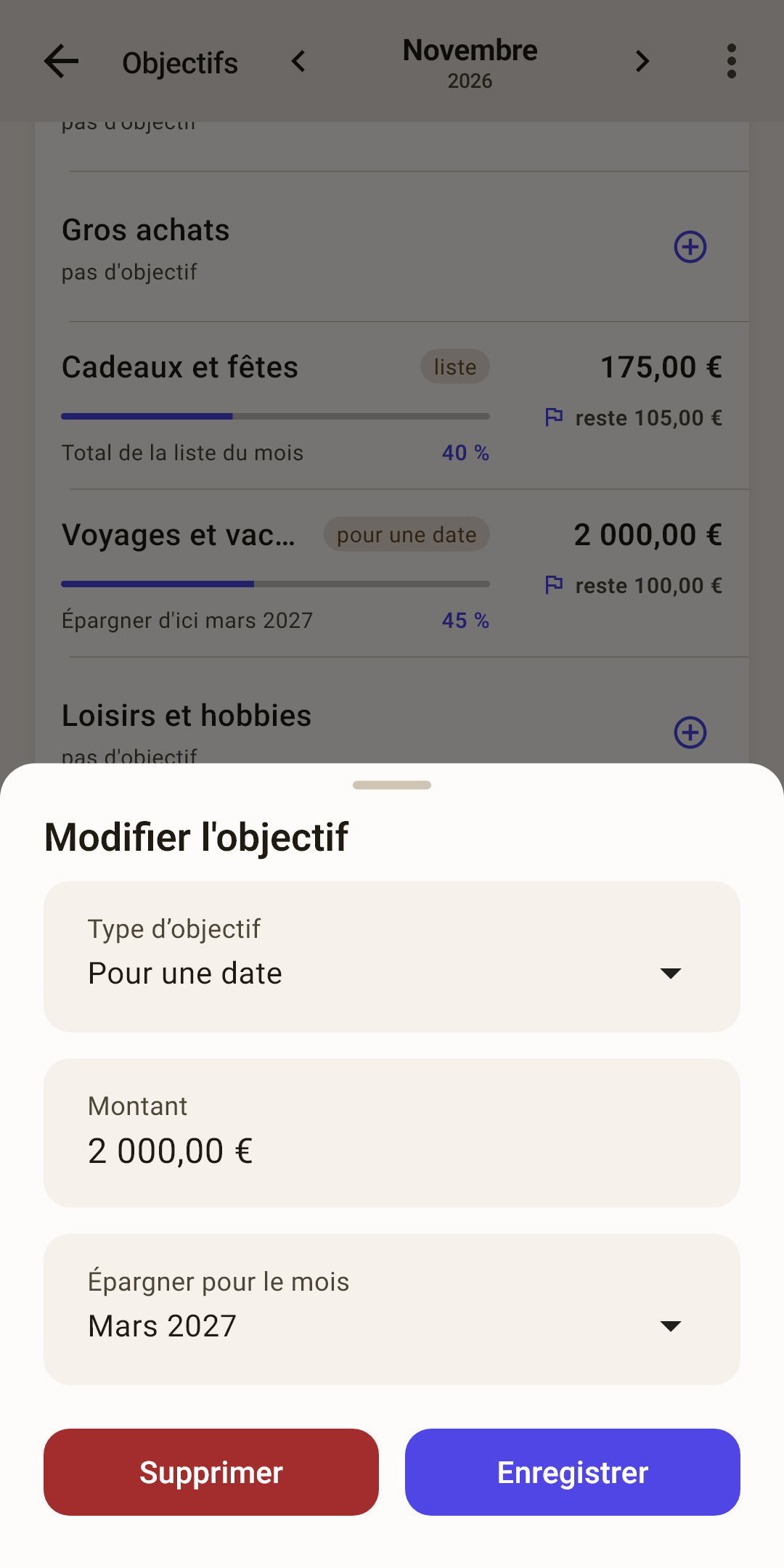
Comment c'est calculé — ce qui manque encore sur toute la somme est divisé par les mois restants, celui-ci compris. On obtient le versement du mois.
Comment ça marche
« Voyages et vacances », 2 000 € d'ici mars. Au début du mois de novembre, l'enveloppe contient 750 €, il manque 1 250 €. Jusqu'à mars, en comptant novembre, il y a cinq mois — 250 € par mois. Pour novembre, 150 € sont déjà mis de côté — l'objectif dit « reste 100 € ».
Un mois sauté, et le manque se répartit sur les mois restants : le versement augmente tout seul. Vous mettez plus — les versements suivants baissent.
La barre montre autre chose : la part de la somme totale déjà dans l'enveloppe. Sur la capture — 45 %.
Pour quoi — les vacances, l'assurance une fois par an, les cadeaux de fin d'année, des travaux au printemps — tout ce qui n'arrive pas chaque mois mais se prévoit.
« Solde » — garder une réserve
Comment c'est calculé — l'enveloppe doit toujours contenir cette somme. Ce qui manque en début de mois, c'est ce que l'objectif demande.
Comment ça marche
« Fonds d’urgence », 4 000 €. L'enveloppe contient maintenant 2 875,47 € — l'objectif demande « reste 1 124,53 € ». Pas d'échéance : complétez quand vous pouvez. Vous avez pris dans la réserve pour une réparation ? L'objectif demande de nouveau de remettre.
Pour un coussin de sécurité, une pharmacie, une réserve pour réparer la voiture.
« % revenu » — mettre de côté un pourcentage du revenu
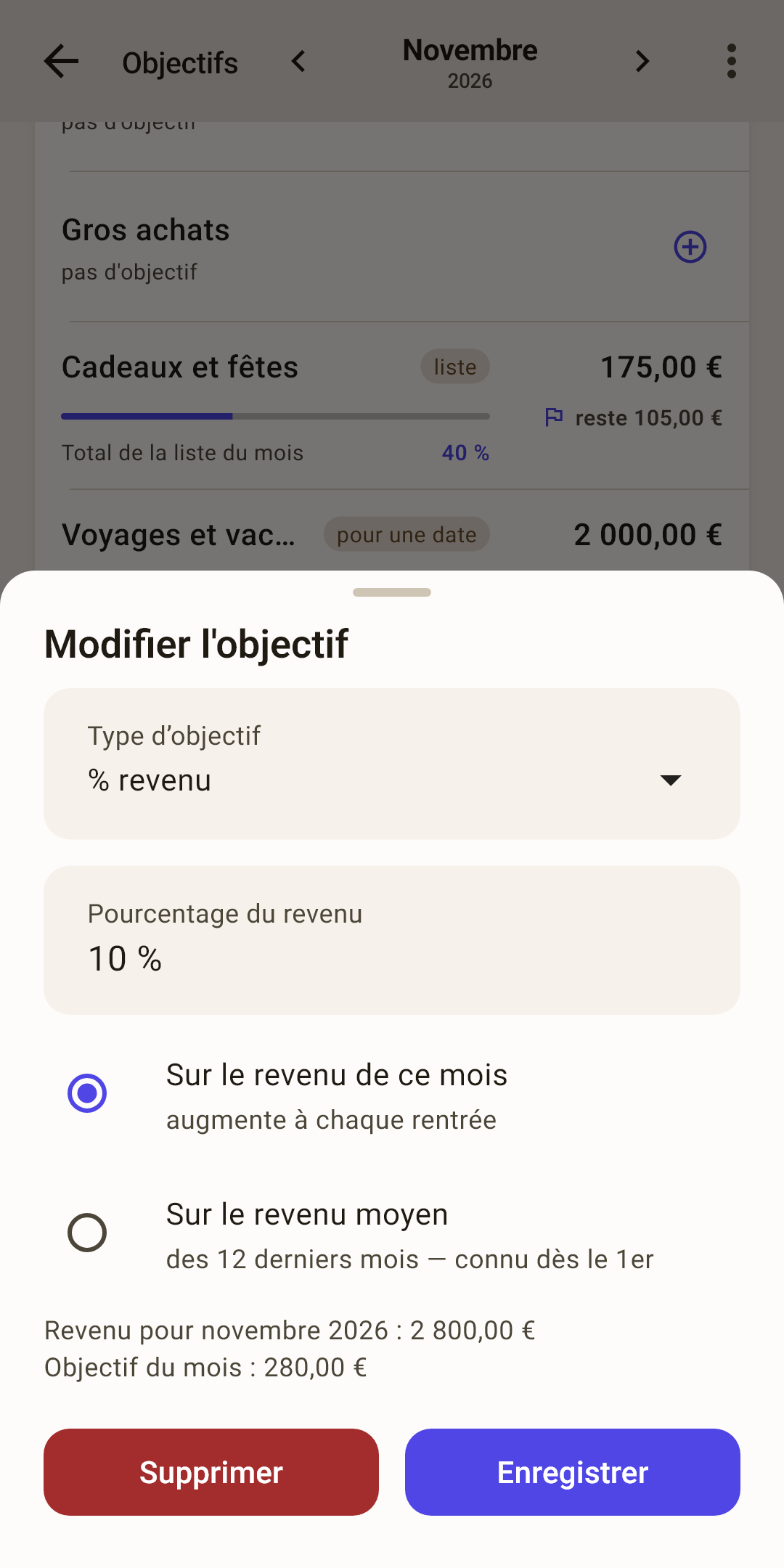
Comment c'est calculé — l'objectif du mois est votre pourcentage du revenu. L'application affiche le montant directement dans la fiche : « Revenu pour novembre : 2 800,00 € · Objectif du mois : 280,00 € ».
« Sur le revenu de ce mois » — calculé sur l'argent déjà arrivé. La première partie du salaire est arrivée — un objectif, la seconde — l'objectif a grandi. Tant qu'il n'y a pas de revenu dans le mois, l'objectif vaut zéro et compte comme atteint. D'emblée : c'est ce choix.
« Sur le revenu moyen » — le revenu moyen des 12 derniers mois. L'objectif est connu dès le 1er et ne change pas pendant le mois — pratique si le salaire arrive en fin de mois.
Pour quoi — « mettre de côté 10 % de tout ce que je gagne » — placements, épargne, dons.
« Liste » — ce qu'il faut acheter ce mois-ci
Un objectif fait de lignes : écrivez à quoi ira l'argent de la catégorie ce mois-ci — le montant de l'objectif s'additionne tout seul. Chaque mois a sa propre liste.
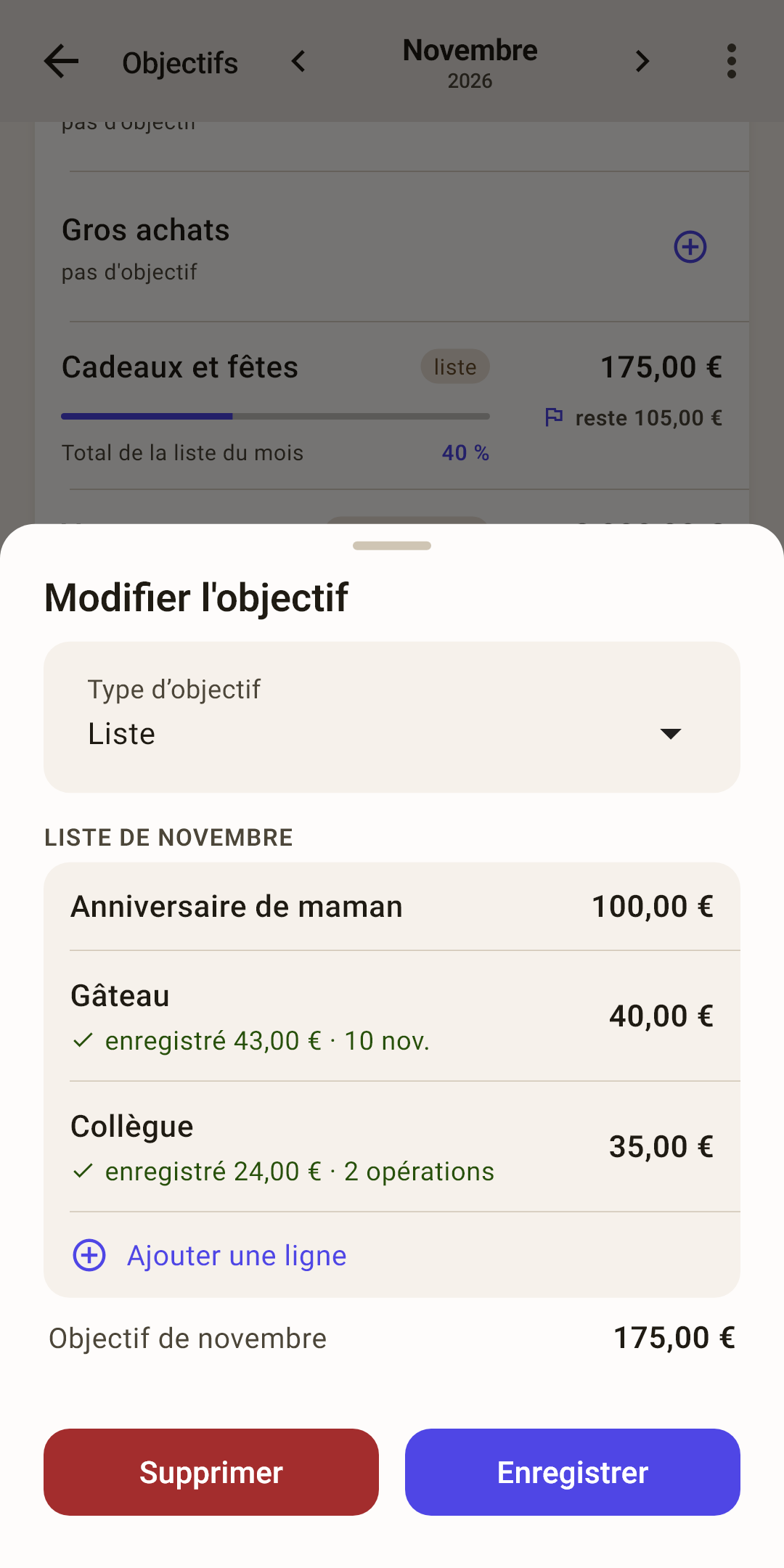
Les lignes — choisissez « Liste » dans « Type d’objectif » : les lignes du mois apparaissent directement dans la fiche. « ⊕ Ajouter une ligne » — un nom et un montant. En bas — « Objectif de novembre » : la somme de toutes les lignes. Tant qu'il n'y a pas de lignes, « Enregistrer » est grisé.
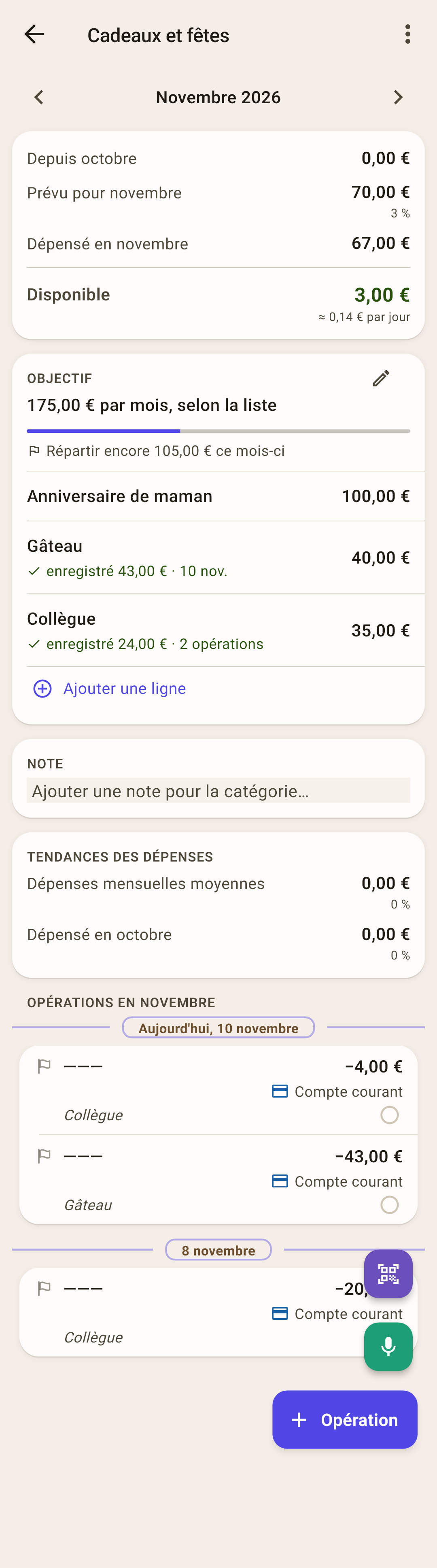
Sur l'écran de la catégorie — les lignes vivent dans la carte « Objectif », sous la barre. C'est là qu'on travaille avec : toucher une ligne — la modifier, la faire glisser vers la gauche — « Saisir », vers la droite — « Supprimer » (avec « Annuler » dans le message en bas).
« Saisir » — ouvre le formulaire d'opération habituel : le montant prévu (corrigez-le avec le vrai), cette catégorie, le nom de la ligne dans la note. Une fois enregistré, sous la ligne en vert « ✓ enregistré 43,00 € · 12 nov. », et à droite reste le montant prévu : sur la capture, le gâteau était prévu à 40 € et acheté 43 €.
Comment ça marche
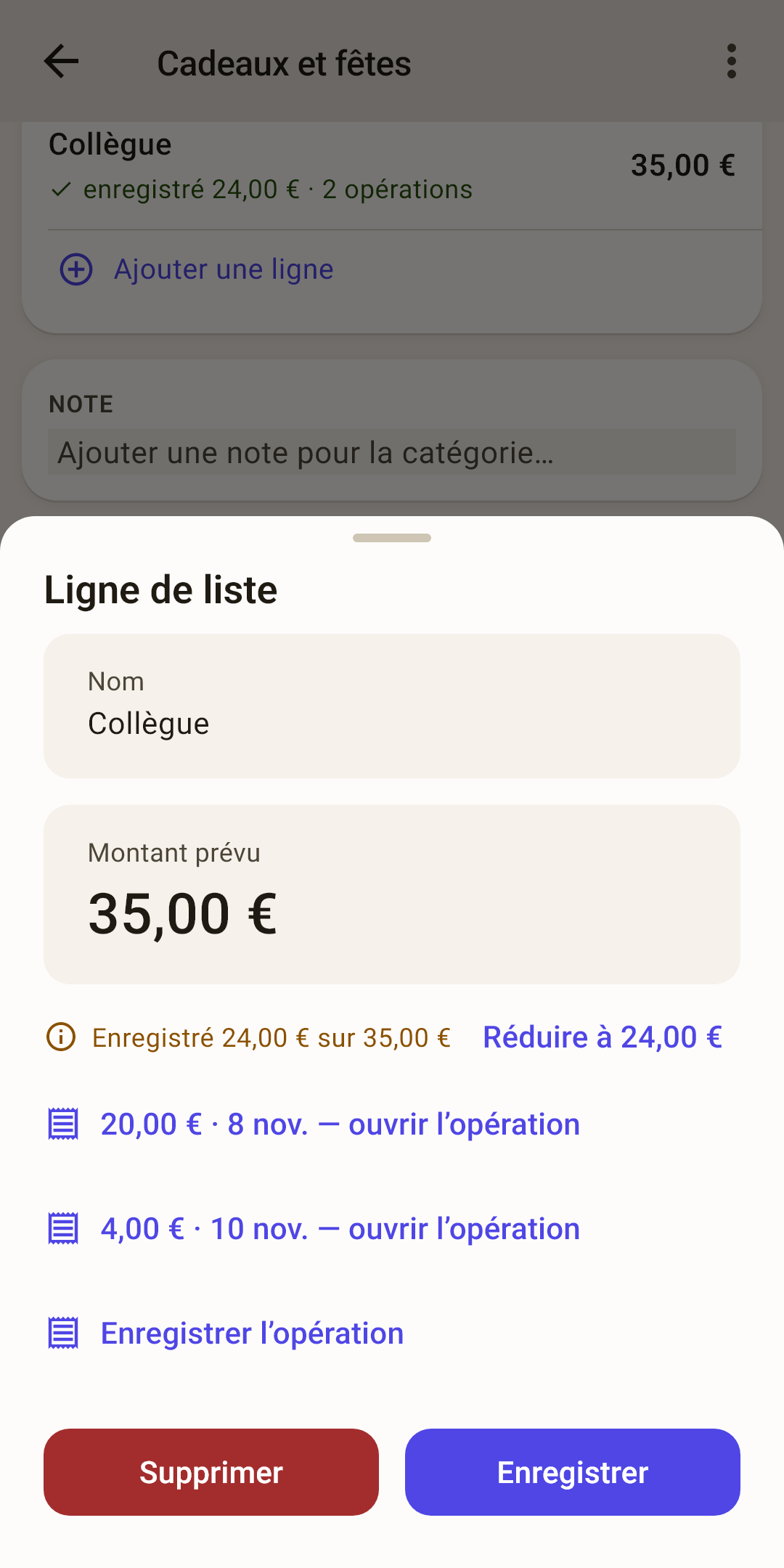
Une ligne peut être enregistrée une nouvelle fois : un achat se paie parfois en plusieurs fois — les pneus, puis le montage. Le formulaire propose le reste du prévu, et la ligne affiche le total des enregistrements et leur nombre. Sa fiche a un lien vers chaque opération et « Enregistrer l’opération » ; le bouton « Réduire à … » aligne le prévu sur le montant enregistré. Une ligne enregistrée ne se reporte pas à un autre mois.
Reporter à un autre mois — appuyez longuement sur une ligne pour activer la sélection. Cochez celles qu'il faut ; en bas — leur somme et « ⋮ » : « Reporter en décembre », « Reporter à un autre mois… », « Supprimer ».
Un nouveau mois — la liste est vide : « La liste de décembre est vide » et un bouton « Reprendre les lignes de novembre · montant » : les lignes du mois précédent sont copiées (sans les marques « enregistré »), le mois précédent ne change pas.
La carte « Objectif » sur l'écran de la catégorie
Touchez une catégorie sur « Budget » — son écran s'ouvre. Sa carte « Objectif » montre l'objectif pour le mois de l'écran et dit combien ajouter.
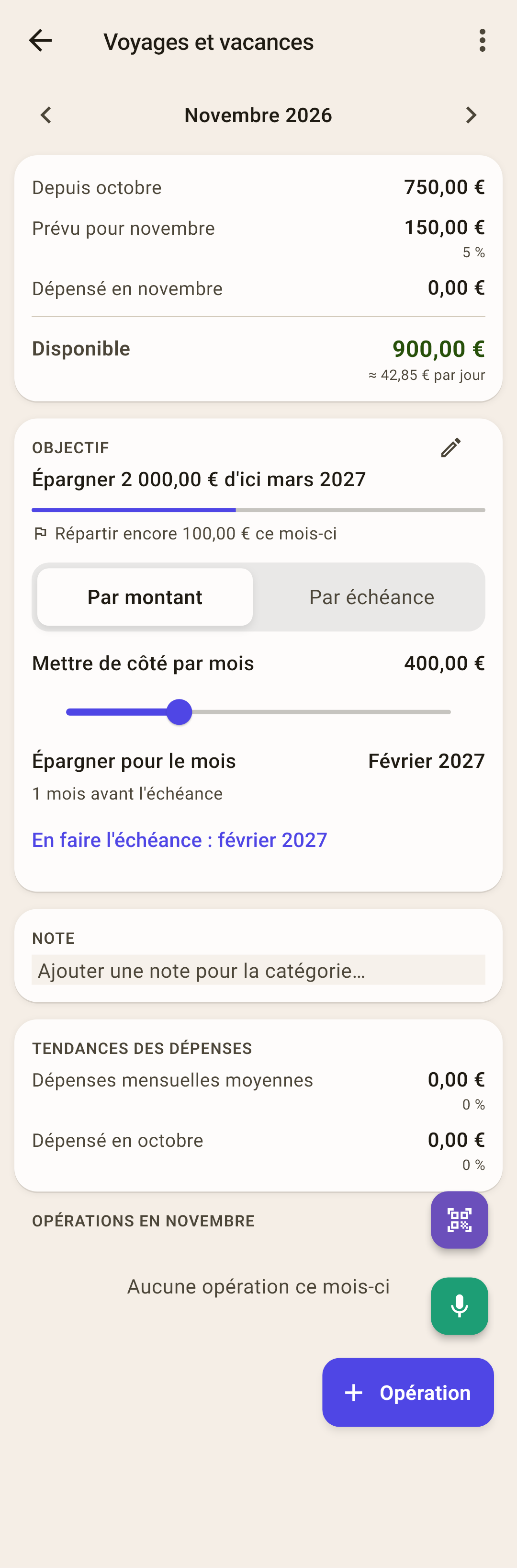
En-tête — la description de l'objectif et un crayon pour le modifier. En dessous, une barre et « Répartir encore … ce mois-ci » ou « L'objectif du mois est atteint ».
L'estimation « Par montant » / « Par échéance » — pour un objectif « Pour une date », sous la barre : et si l'on mettait plus ou moins ? « Par montant » : vous bougez le curseur « Mettre de côté par mois » — « Épargner pour le mois » en dessous indique quand la somme sera réunie, et la ligne suivante — « … mois avant l'échéance », « … mois après l'échéance » ou « Pile à l'échéance ». « Par échéance » : vous bougez « Épargner pour le mois » — sous le curseur, on voit combien mettre par mois. Il vous faut un montant précis ? Touchez « Mettre de côté par mois » et tapez-le sur le pavé.
Comment ça marche
L'estimation n'enregistre rien : vous quittez l'écran — tout est comme avant. La nouvelle date vous plaît ? Touchez « En faire l'échéance : … », et l'objectif la prend.
Sur la capture : en mettant 400 € par mois, les vacances sont réunies en février — un mois avant l'échéance.
Sans objectif — la carte n'a qu'un bouton, « Ajouter un objectif ». S'il y a un paiement planifié, une suggestion « Depuis le paiement planifié : … » apparaît à côté.
Répartir sur les objectifs
Le salaire est arrivé — répartissez-le sur tous les objectifs d'un seul bouton. « Budget » → « ⋮ » → « Répartir sur les objectifs ».
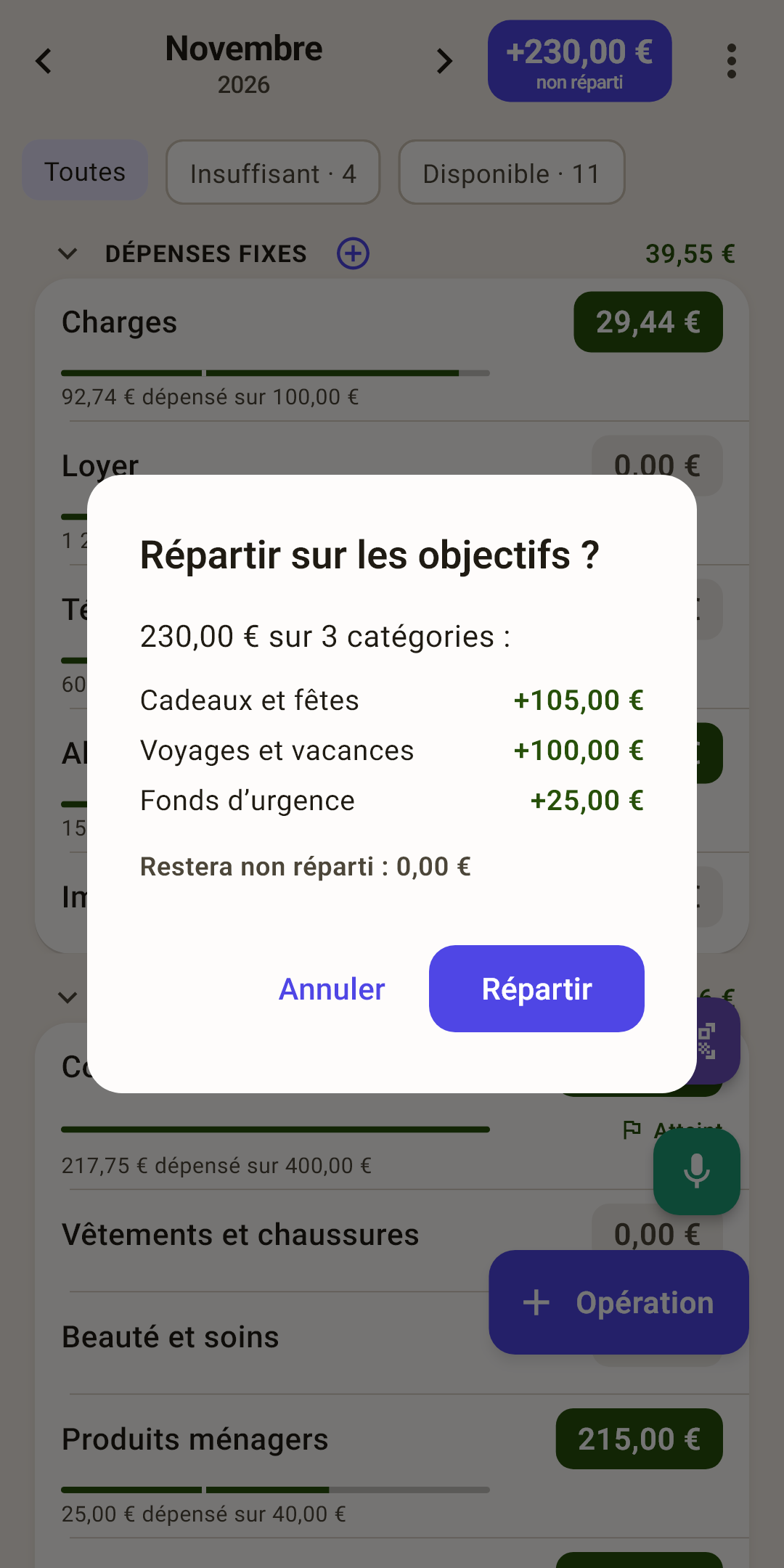
Ce qu'elle fait — elle prend l'argent dans « non réparti » et l'ajoute aux enveloppes dont l'objectif du mois manque de quelque chose. Elle montre d'abord le plan — combien pour quelle enveloppe ; « Répartir » — le faire, « Annuler » — ne rien changer.
S'il n'y a pas assez pour tout — les objectifs sont couverts dans l'ordre, de haut en bas, comme les catégories sur « Budget », et le dernier reçoit le reste. Sur la capture, 230 € ont suffi pour « Cadeaux et fêtes » et « Voyages et vacances » en entier, et « Fonds d’urgence » a reçu 25 € sur 1 124,53 €. Gardez l'important en haut — l'ordre se change sur « Budget » : « ⋮ » → « Changer l'ordre ».
S'il n'y a rien à répartir — « non réparti » est vide — l'application le dit. Pas d'objectifs — elle indique où les définir. Tous les objectifs sont déjà atteints — elle montre pour chacun ce qui est mis de côté et ce qu'il faut.
La même chose dans la répartition automatique — touchez « non réparti » en haut de « Budget » — le mode « Sous-financé » fait la même chose. Et la calculatrice du montant d'une catégorie sur « Budget » a un bouton « Vers l'objectif : … » — il inscrit exactement ce qui manque.
Où voit-on encore les objectifs
L'objectif ne se voit pas qu'ici.
« Budget » — une catégorie avec objectif a sous son montant un drapeau : « Atteint » ou « reste … », et la barre montre l'objectif et non les dépenses. La puce « Insuffisant » au-dessus de la liste ne garde que les catégories dont l'objectif manque de quelque chose. En détail — l'article « Budget ».
« Aperçu » — le bloc « Objectifs » — combien d'objectifs, combien sont atteints et combien il faut encore ce mois-ci. En détail — l'article « Aperçu ».