
यह स्क्रीन क्यों
लिफ़ाफ़ों की एक गड्डी सोचिए, जिन पर लिखा है «किराना», «किराया», «बिजली-पानी»। तनख़्वाह के दिन आप पैसा उनमें बाँटते हैं। खर्च करते समय सही लिफ़ाफ़े से निकालते हैं। लिफ़ाफ़ा ख़ाली — इस महीने उसके लिए और पैसा नहीं, जब तक किसी दूसरे से न लाएँ।
«बजट» स्क्रीन लिफ़ाफ़ों की यही गड्डी है। हर पंक्ति एक लिफ़ाफ़ा है (ऐप में उसे श्रेणी कहते हैं), और दाईं ओर की राशि बताती है कि उसमें अभी कितना है। मुख्य नियम एक है: सारा पैसा लिफ़ाफ़ों में बाँटिए, जब तक ऊपर «सब आवंटित» न दिखे।
तनख़्वाह बाँटें
पैसा आया — ऊपर «आवंटित नहीं» दिखा। उसे लिफ़ाफ़ों में बाँटिए।
ख़रीदने से पहले जाँचें
«क्या नए जूते ले सकता हूँ?» — «कपड़े/जूते» के पास की राशि देखिए।
लाल हटाएँ
अलग रखे से ज़्यादा खर्च हुआ? किसी दूसरे लिफ़ाफ़े से पैसा लाइए।
स्क्रीन पर क्या कहाँ है
पूरी स्क्रीन पर खोलने के लिए किसी भी स्क्रीनशॉट पर टैप करें।
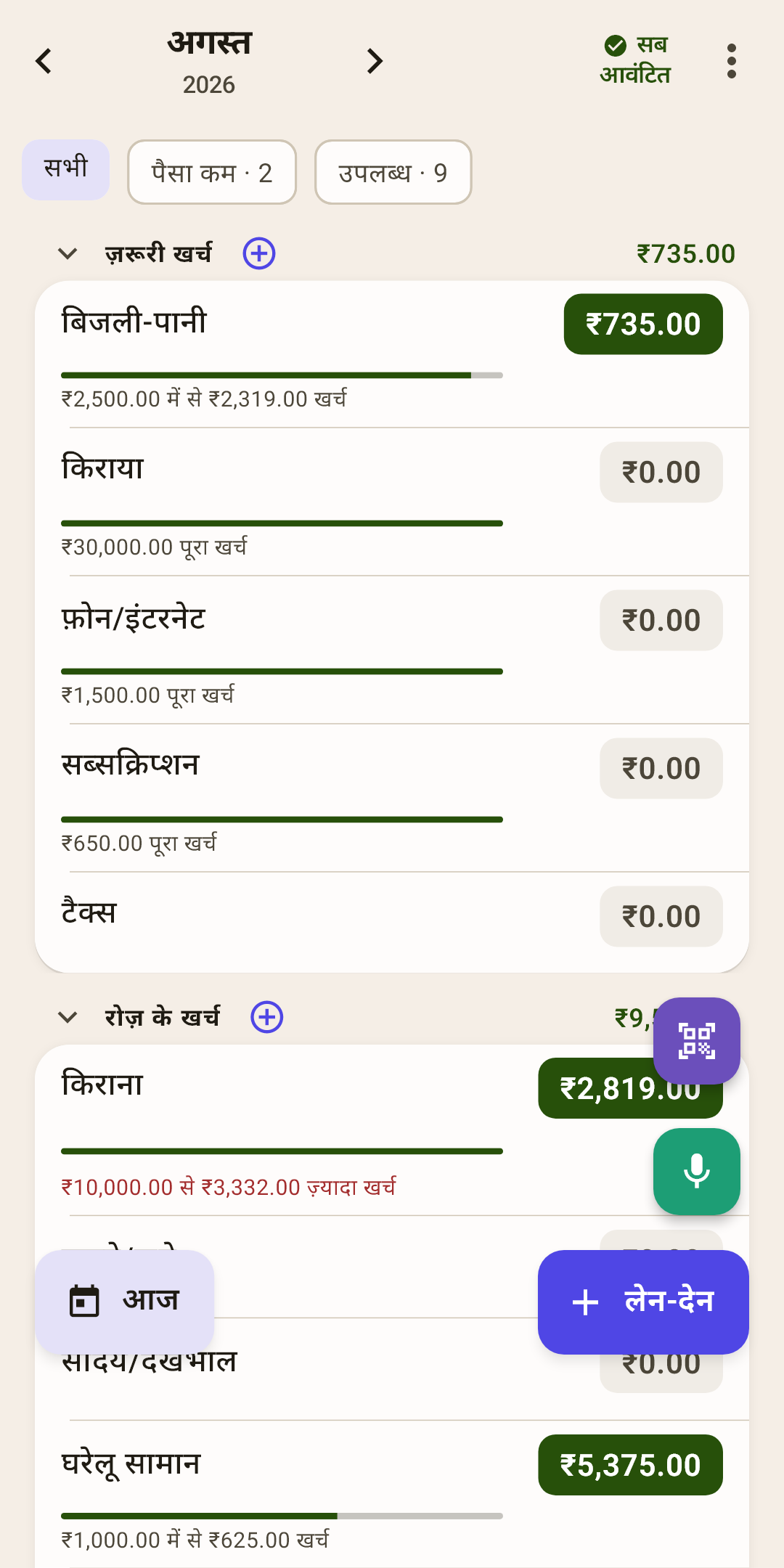
महीना — अभी आप कौन-सा महीना बाँट रहे हैं।
यह कैसे काम करता है
«‹» और «›» तीर महीने पलटते हैं। नाम पर टैप करें — महीना चुनने की सूची खुलती है, ताकि एक-एक करके न पलटना पड़े।
आगे बिना सीमा के जा सकते हैं — और यह काम का है: सितंबर में ही दिसंबर के उपहारों के लिए पैसा अलग रख सकते हैं। हर महीने के अपने लिफ़ाफ़े हैं, और लिफ़ाफ़े में जो बचा, वह अपने-आप अगले महीने में चला जाता है।
«आवंटित नहीं» — वह पैसा, जो अभी किसी लिफ़ाफ़े में नहीं। स्क्रीन की सबसे ज़रूरी संख्या।
यह कैसे काम करता है
तनख़्वाह आती है — यहाँ पहुँचती है। आपका काम है उसे लिफ़ाफ़ों में तब तक बाँटना, जब तक यह शून्य न हो। इस जगह की तीन हालतें हैं:
रंगीन चिप पर संख्या — पैसा काम का इंतज़ार कर रहा है। चिप पर टैप करें — अपने-आप आवंटन खुलता है: ऐप पैसा पिछले महीने की तरह, औसत खर्च से, लक्ष्यों से या आपके प्रतिशत से बाँटने का सुझाव देता है;
«✓ सब आवंटित» — लक्ष्य पूरा: हर रुपये के पास काम है। जैसे स्क्रीनशॉट में;
लाल «ज़्यादा आवंटित» — आपने लिफ़ाफ़ों में उससे ज़्यादा डाला, जितना है। टैप करें — और फ़ालतू लिफ़ाफ़ों से निकाल लें।
«⋮» मेनू — लक्ष्य, क्रम, पंक्तियाँ कैसी दिखें। हर बिंदु नीचे समझाया गया है।
फ़िल्टर चिप्स — सिर्फ़ वे लिफ़ाफ़े दिखाती हैं, जिन पर ध्यान चाहिए।
यह कैसे काम करता है
«ज़्यादा खर्च» — माइनस वाले लिफ़ाफ़े। «पैसा कम» — वे लिफ़ाफ़े, जो इस महीने के लक्ष्य से अभी पीछे हैं। «उपलब्ध» — जहाँ पैसा है। चिप पर संख्या बताती है कि ऐसे कितने लिफ़ाफ़े हैं; स्क्रीनशॉट में दो लक्ष्य तक पहुँचने के लिए पैसे का इंतज़ार कर रहे हैं, और नौ में पैसा है।
शून्य वाली चिप नहीं दिखती: अगर कुछ ज़्यादा खर्च नहीं हुआ, तो «ज़्यादा खर्च» बस नहीं आता। पूरी सूची वापस लाने के लिए «सभी» पर टैप करें।
समूह — मिलते-जुलते लिफ़ाफ़ों की एक शेल्फ़।
यह कैसे काम करता है
«ज़रूरी खर्च», «रोज़ के खर्च»… दाईं ओर — इस समूह के सारे लिफ़ाफ़ों में कितना है। नाम पर टैप करें — समूह सिमटकर रास्ते से हट जाता है। दबाकर रखें — मेनू: नाम बदलें, श्रेणी या नया समूह जोड़ें, हटाएँ।
«⋮» मेनू में «आय का प्रतिशत» चालू करें — और समूह की राशि के नीचे दिखेगा कि आपने उसके सारे लिफ़ाफ़ों में मिलाकर महीने की आय का कितना प्रतिशत डाला। तुरंत दिखता है कि «ज़रूरी खर्च» मान लीजिए आधी तनख़्वाह लेते हैं, और «रोज़ के खर्च» को एक-तिहाई मिलता है। प्रतिशत समूह के हर लिफ़ाफ़े को गिनता है, चाहे समूह सिमटा हो या कुछ लिफ़ाफ़े फ़िल्टर से छिपे हों।
समूह के पास ⊕ — इस समूह में नया लिफ़ाफ़ा।
श्रेणी — एक लिफ़ाफ़ा।
यह कैसे काम करता है
पंक्ति पर टैप करें — श्रेणी स्क्रीन खुलती है: महीने भर इस लिफ़ाफ़े के सारे खर्च और पिछले महीनों के रुझान।
पंक्ति को उँगली से बाएँ या दाएँ खिसकाया जा सकता है — नाम बदलने, दूसरे समूह में ले जाने या हटाने के लिए। कैसे — हिस्से «पंक्ति के साथ क्या कर सकते हैं» में।
दाईं ओर की राशि — लिफ़ाफ़े में अभी कितना है। उसका रंग स्क्रीन का मुख्य इशारा है।
यह कैसे काम करता है
हरा — पैसा है, खर्च कर सकते हैं।
धूसर 0.00 — लिफ़ाफ़ा ख़ाली है। चुकाए जा चुके किराए के लिए यह सामान्य है।
लाल, बटुए के आइकन के साथ — जितना था, उससे ज़्यादा खर्च हुआ। यह माइनस अगले महीने का पैसा खाएगा।
पीला, कार्ड के आइकन के साथ — यह भी माइनस है, पर आपने क्रेडिट कार्ड से भुगतान किया: कार्ड का कर्ज़ बढ़ा, और बजट का पैसा नहीं छुआ गया।
लिफ़ाफ़े में पैसा कैसे डालें
दाईं ओर की राशि पर टैप करें।
कीपैड वाला डायलॉग खुलता है। वह बैलेंस नहीं, बल्कि यह दिखाता है कि इस महीने आपने इस लिफ़ाफ़े में कितना अलग रखा।
नई राशि लिखें — पहला अंक पुरानी को बदल देता है। उसमें जोड़ना है? «+» पर टैप करें, 875 लिखें और «=»।
लिफ़ाफ़े का लक्ष्य है? «लक्ष्य तक: …» पर टैप करें — ज़रूरी राशि अपने-आप भर जाती है।
«हो गया» पर टैप करें।
पैसा ऊपर के «आवंटित नहीं» से आता है — वह ठीक उतना ही घटता है।
लाल माइनस कैसे हटाएँ
लाल राशि पर टैप करें।
«ज़्यादा खर्च: किराना» शीट दो बिंदुओं के साथ खुलती है। «बजट बदलें» इस लिफ़ाफ़े का राशि वाला कीपैड खोलता है, ताकि उसे «आवंटित नहीं» से भरा जाए। «दूसरी श्रेणी से पूरा करें» दूसरे लिफ़ाफ़ों से पैसा लाता है; इस पर नीचे।
«दूसरी श्रेणी से पूरा करें» पर टैप करें। ऊपर — «पूरा करना है: ₹875», नीचे — «पैसा कहाँ से लें»: पहली पंक्ति «आवंटित नहीं», फिर हर वह लिफ़ाफ़ा जिसमें पैसा है, हर एक का बैलेंस साथ में।
हर पंक्ति पर «… लें» बटन है: ऐप पहले ही गिन चुका है कि वहाँ से कितना लिया जा सकता है। जिस लिफ़ाफ़े से दे सकते हैं, उसके पास टैप करें। जैसे «मनोरंजन/शौक»।
उसी राशि के साथ कीपैड खुलता है। सहमत हैं — «… लें» पर टैप करें। कम लेना है? अपनी राशि लिखें।
एक लिफ़ाफ़ा काफ़ी नहीं था? बाकी अगले से लीजिए। माइनस हटते ही शीट कहती है «ज़्यादा खर्च पूरा हुआ!»।
पट्टी — अलग रखे में से कितना खर्च हुआ।
यह कैसे काम करता है
स्क्रीनशॉट में «बिजली-पानी» की पट्टी लगभग भरी है: महीने के लिए रखा लगभग सब जा चुका। अंत से आगे गए, तो पट्टी लाल हो जाती है।
अगर लिफ़ाफ़े का लक्ष्य है, तो पट्टी खर्च नहीं, बल्कि यह दिखाती है कि लक्ष्य कितना पूरा हुआ। «⋮» मेनू में पट्टियाँ बंद की जा सकती हैं।
चालू महीने में खर्च की पट्टी पर एक पतली खड़ी रेखा है — आज: महीने का कितना हिस्सा बीत गया। अगर भराव रेखा से आगे निकल गया, तो आप महीने के बीतने से तेज़ खर्च कर रहे हैं, और लिफ़ाफ़ा महीने के आख़िर तक शायद न चले। लक्ष्य की पट्टी पर ऐसी रेखा नहीं होती।
«… में से … खर्च» — इस महीने का खर्च, इस महीने अलग रखे के मुक़ाबले।
यह कैसे काम करता है
«बिजली-पानी» के लिए «₹2,500.00 में से ₹2,319.00 खर्च»: आपने ₹2,500 रखे, ₹2,319 खर्च हुए। तो दाईं ओर 181 की जगह 735 क्यों लिखा है? क्योंकि लिफ़ाफ़े में पिछले महीनों का पैसा भी था — बैलेंस लिफ़ाफ़े के साथ आगे चलता है।
इसी वजह से «किराना» में लाल पंक्ति है — «₹10,000.00 से ₹3,332.00 ज़्यादा खर्च» — जबकि दाईं ओर की राशि हरी है: महीने की योजना पार हुई, पर पिछले महीनों के भंडार ने ज़्यादा खर्च ढक लिया। लिफ़ाफ़ा प्लस में है, सब ठीक है।
लक्ष्य का फ़्लैग — «पूरा» या «… बाकी»।
यह कैसे काम करता है
लक्ष्य लिफ़ाफ़े को बताता है कि उसमें कितना होना चाहिए: «हर महीने किराने के लिए ₹10,000» या «जुलाई तक छुट्टियों के लिए ₹32,500»। राशि के नीचे का फ़्लैग दिखाता है कि इस महीने लक्ष्य पूरा है या नहीं, और नहीं, तो कितना और डालना है। लक्ष्य श्रेणी स्क्रीन पर सेट होते हैं।
«आज» — चालू महीने पर लौटें। यह तब दिखता है, जब आप दूसरे महीने में गए हों।
नया खर्च — वही तीन बटन, जो «लेन-देन» पर हैं। विस्तार से — लेख «लेन-देन» में
«⋮» मेनू
लक्ष्य, लिफ़ाफ़ों का क्रम, और पंक्तियों में क्या दिखाना है।
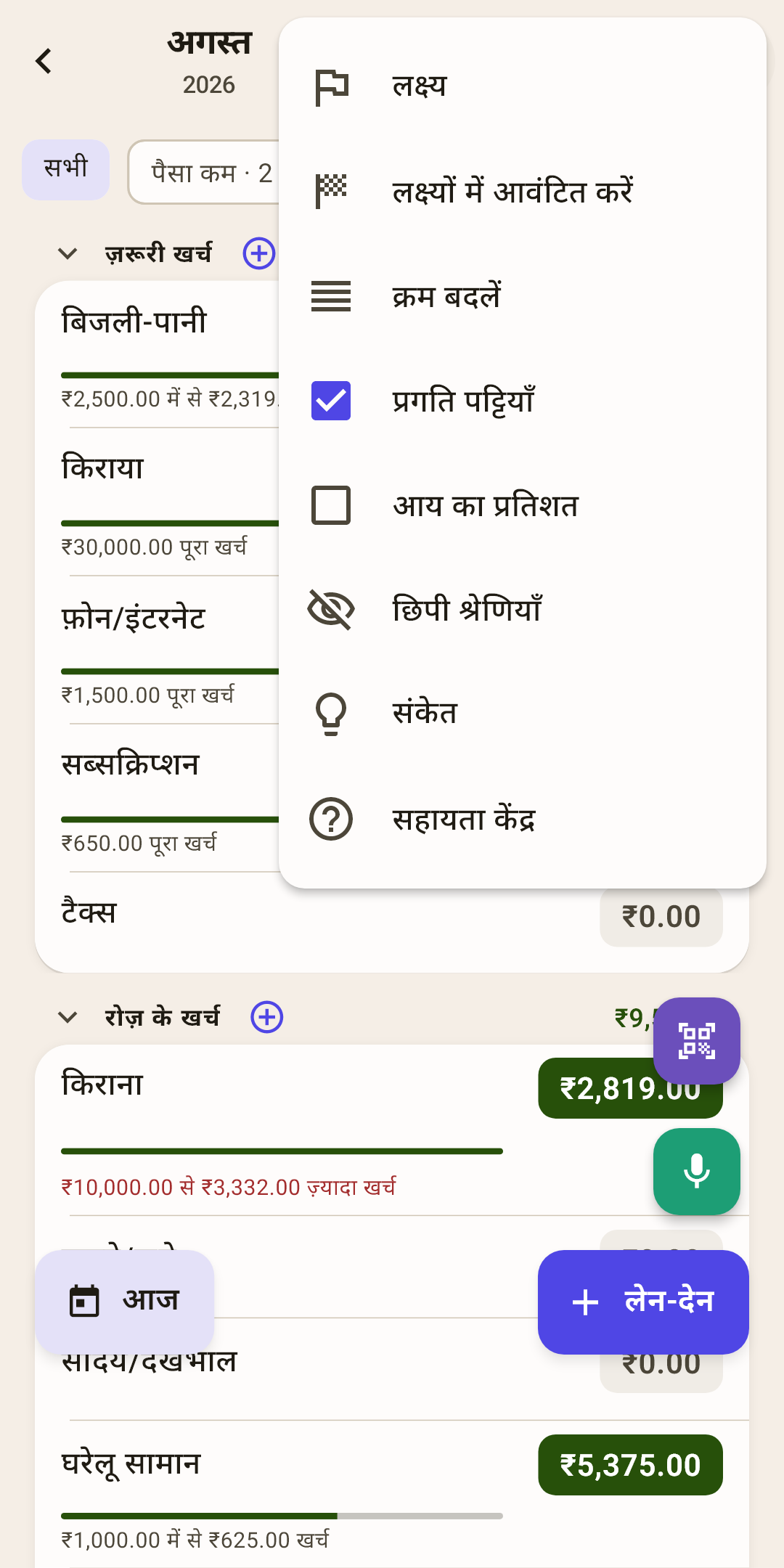
लक्ष्य
बजट के सारे लक्ष्य एक स्क्रीन पर। विस्तार से — लेख «लक्ष्य» में।
यह कैसे काम करता है
दिखता है कि कौन-से लिफ़ाफ़े समय पर हैं और किनमें कमी है। लक्ष्य बदलने के लिए उस पर टैप करें।
लक्ष्यों में आवंटित करें
हर लिफ़ाफ़े को उतना भरें, जितना उसके लक्ष्य से कम है। विस्तार से — लेख «लक्ष्य» में।
यह कैसे काम करता है
ऐप «आवंटित नहीं» से पैसा लेता है और लक्ष्य वाले लिफ़ाफ़ों को देता है — हर एक को ठीक जितना कम है। पहले वह योजना दिखाता है: क्या कहाँ जाएगा — और आपकी «हाँ» के बाद ही आवंटन करता है।
अगर महीने के सारे लक्ष्य पहले से पूरे हैं, तो वह दिखाता है कि हर एक में कितना है — ताकि दिखे कि बाँटने को कुछ क्यों नहीं।
क्रम बदलें
लिफ़ाफ़ों और समूहों को आगे-पीछे करें।
यह कैसे काम करता है
पंक्तियों पर हैंडल आते हैं — उन्हें खींचिए। सबसे ज़्यादा इस्तेमाल होने वाले लिफ़ाफ़े ऊपर रखना सुविधाजनक है। काम पूरा होने पर वही मेनू बिंदु «क्रम बदलना ख़त्म करें» कहलाता है।
प्रगति पट्टियाँ
हर लिफ़ाफ़े के नीचे पट्टी और «… में से … खर्च» पंक्ति दिखाएँ।
यह कैसे काम करता है
छोटी सूची चाहिए, तो बंद कर दें: सिर्फ़ नाम और राशियाँ रहेंगी। लक्ष्य वाले लिफ़ाफ़ों की पट्टी हमेशा रहती है — वह लक्ष्य दिखाती है।
इंस्टॉल के ठीक बाद: चालू।
संकेत
इस स्क्रीन के सारे संकेत एक जगह।
सहायता केंद्र
वेबसाइट पर यही लेख: ब्राउज़र में, ऐप की भाषा में खुलता है।
पंक्ति के साथ क्या कर सकते हैं
पंक्ति में «बदलें» और «हटाएँ» बटन नहीं हैं। उनकी जगह आप लिफ़ाफ़े की पंक्ति को उँगली से बगल में खिसकाते हैं — नीचे से निकलने वाले बटन तक। सूची की पहली पंक्ति एक बार आपको दिखा देती है कि यह कैसा दिखता है।
| यह करें | क्या होता है |
|---|---|
| पंक्ति पर टैप | श्रेणी स्क्रीन: महीने भर इस लिफ़ाफ़े के खर्च और रुझान। |
| राशि पर टैप | लिफ़ाफ़े में पैसा डालें, या लाल पर — माइनस हटाएँ। कदम ऊपर बिंदु «दाईं ओर की राशि» में हैं। |
| बाईं ओर खिसकाएँ | दाईं ओर «बदलें» बटन आता है। टैप करें — «श्रेणी बदलें» खुलता है: नया नाम और «समूह» फ़ील्ड। उसमें दूसरा समूह चुनें — और लिफ़ाफ़ा अपने सारे पैसे और इतिहास के साथ वहाँ चला जाता है। |
| दाईं ओर खिसकाएँ | बाईं ओर लाल «हटाएँ» बटन आता है। ख़ाली लिफ़ाफ़ा, जिसमें एक भी ख़रीदारी नहीं, «श्रेणी हटाएँ?» सवाल के बाद हट जाता है। अगर खर्च थे, तो ऐप कहता है «हटाया नहीं जा सकता — लेन-देन हैं» और «छिपाएँ» सुझाता है: लिफ़ाफ़ा सूची से ग़ायब हो जाता है, और उसका इतिहास रहता है। छिपा हुआ वापस लाने के लिए — «⋮» मेनू → «छिपी श्रेणियाँ»। |
| समूह को दबाकर रखें | समूह का मेनू: नाम बदलें, श्रेणी या नया समूह जोड़ें, समूह हटाएँ। |
«कार्ड भुगतान» समूह के लिफ़ाफ़े खिसकाए नहीं जा सकते: उन्हें क्रेडिट कार्ड ख़ुद सँभालता है, और उनमें पैसा अपने-आप अलग होता है।