
Po co cele
Koperta odpowiada na pytanie „ile tu jest”. Cel odpowiada na „ile tu powinno być”. Aplikacja porównuje jedno z drugim i mówi, ile jeszcze włożyć.
„Jedzenie to 1200 zł miesięcznie” — cel „Miesięcznie” na „Zakupy spożywcze”. Co miesiąc aplikacja przypomni, żeby odłożyć te 1200 zł.
„Urlop w marcu, potrzebuję 6000 zł” — cel „Do daty”. Aplikacja sama rozłoży kwotę na miesiące: tyle w listopadzie, tyle w grudniu.
„W funduszu na czarną godzinę ma leżeć 12 000 zł” — cel „Saldo”. Wydasz część — aplikacja poprosi, by ją oddać.
Sam cel pieniędzy nie przekłada: tylko liczy. Pieniądze do koperty wkładasz Ty — na ekranie „Budżet” albo jednym przyciskiem „Rozdysponuj na cele” (więcej o nim niżej). Każda kategoria ma jeden cel.
Co gdzie jest na ekranie
Ekran „Cele” otwiera się z ekranu „Budżet”: „⋮” → „Cele”. Są na nim wszystkie kategorie ze swoimi celami na wybrany miesiąc. Zrzut pokazuje listopad w budżecie demonstracyjnym: pięć celów pięciu rodzajów.

Miesiąc — strzałki „‹ ›” przewijają miesiące, dotknięcie nazwy otwiera wybór miesiąca. Cele liczą się dla tego miesiąca. Wyjdziesz z bieżącego — na dole pojawi się przycisk „Dziś”.
Menu „⋮” — które kategorie pokazywać, paski postępu, wskazówki — niżej.
Podsumowanie — „Razem” to ile jest celów. „Koszt miesiąca” to ile potrzebują wszystkie cele w tym miesiącu. „Brakuje” to ile jeszcze nie włożono.
Grupa — te same grupy co na ekranie „Budżet”. Pod nazwą — ile celów ma grupa i ile im brakuje albo „wszystko pokryte”. Dotknięcie zwija grupę.
Kategoria bez celu — „brak celu”. Dotknij wiersza albo „⊕” — otworzy się „Nowy cel”.
Kategoria z celem — cały cel w trzech linijkach. Dotknięcie otwiera go do edycji.
Jak to działa
Pierwsza linijka: nazwa kategorii, rodzaj celu („miesięcznie”, „do daty”, „saldo”, „% dochodu”, „lista”) i kwota celu. Druga: pasek — ile zrobiono — i stan: zielona flaga i „Osiągnięty” albo flaga i „jeszcze …” — ile dołożyć. Trzecia: warunek celu słowami i procent wykonania.
Na zrzucie „Zakupy spożywcze” są osiągnięte: w listopadzie w kopercie odłożono już 1200 zł. A „Podróże i urlop” brakuje w tym miesiącu 300 zł — tyle trzeba miesięcznie, żeby do marca uzbierać 6000 zł.
Menu „⋮”
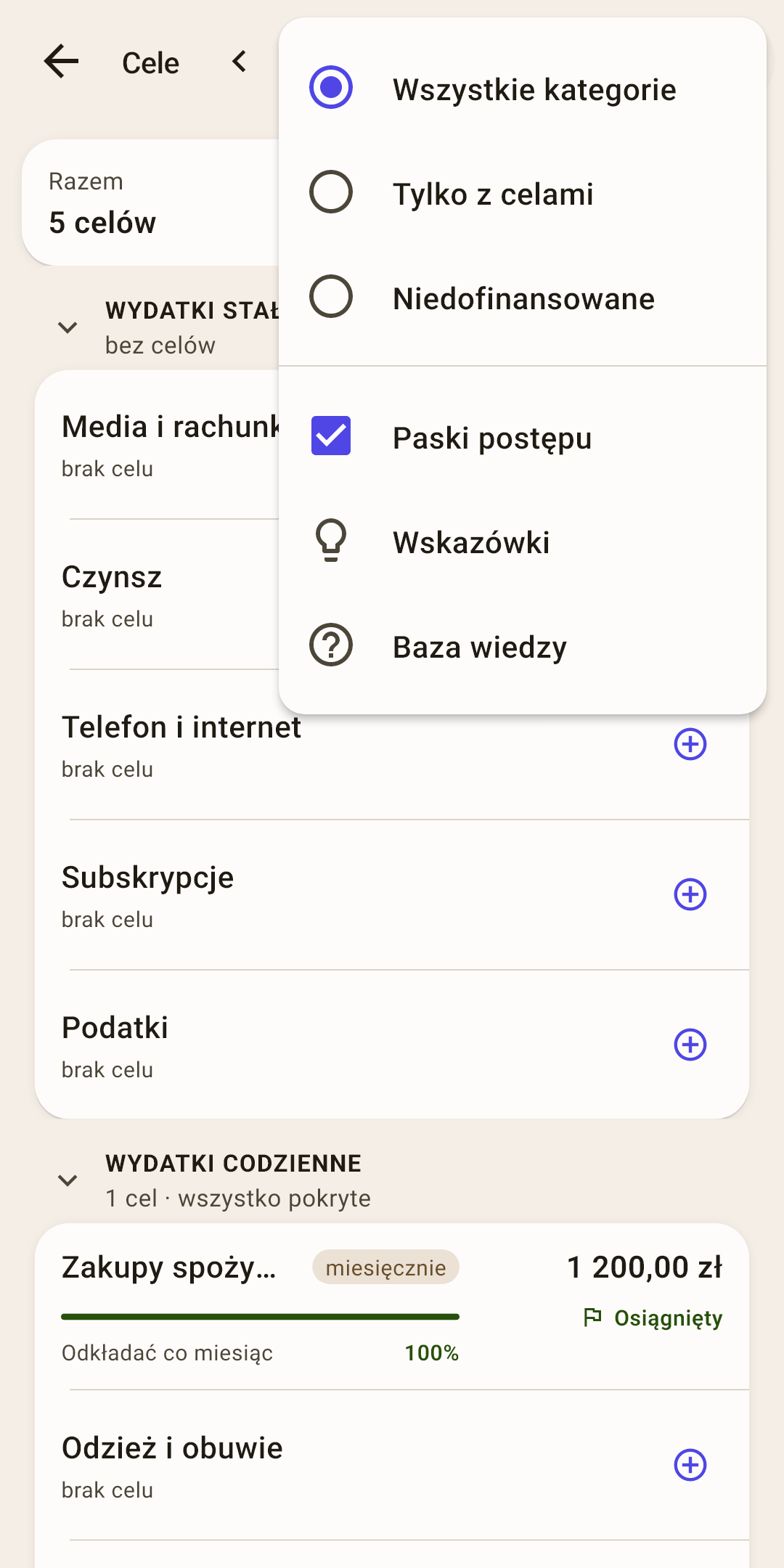
Które kategorie pokazywać
„Wszystkie kategorie”, „Tylko z celami” albo „Niedofinansowane” — te, którym w tym miesiącu czegoś brakuje do celu. Wybór jest zapamiętywany; jeśli nie wszystko jest widoczne, na „⋮” zapala się kropka.
Paski postępu
czy pokazywać paski i procenty. Bez nich wiersz jest krótszy, a cel i kwota zostają na miejscu.
Wskazówki
wskazówki tego ekranu listą.
Baza wiedzy
Ten artykuł na stronie: otworzy się w przeglądarce, w języku aplikacji.
Jak ustawić cel
Cel ustawia się tutaj, na ekranie „Cele”, albo na ekranie samej kategorii — przyciskiem „Dodaj cel” w karcie „Cel”. To ten sam arkusz.
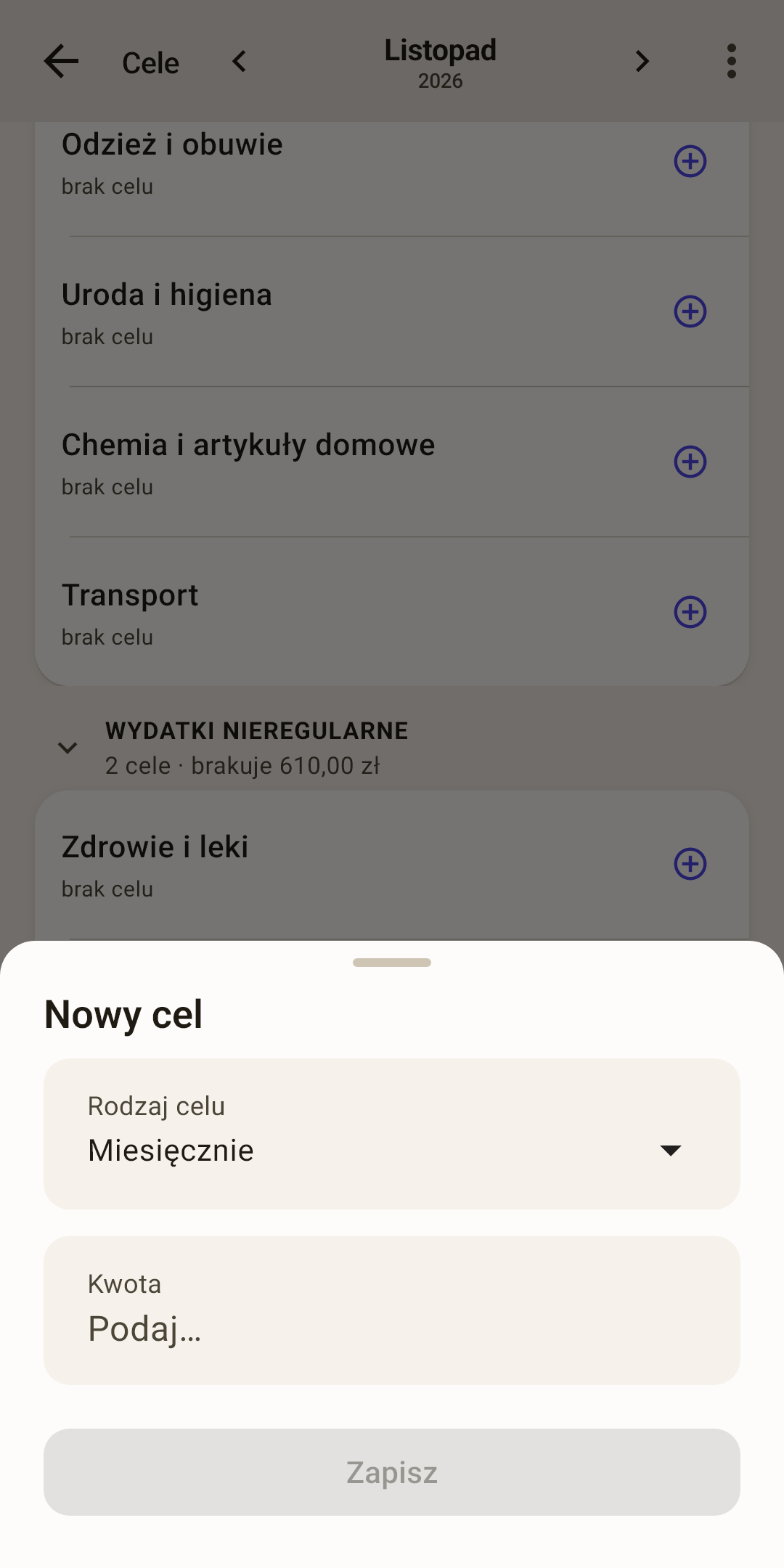
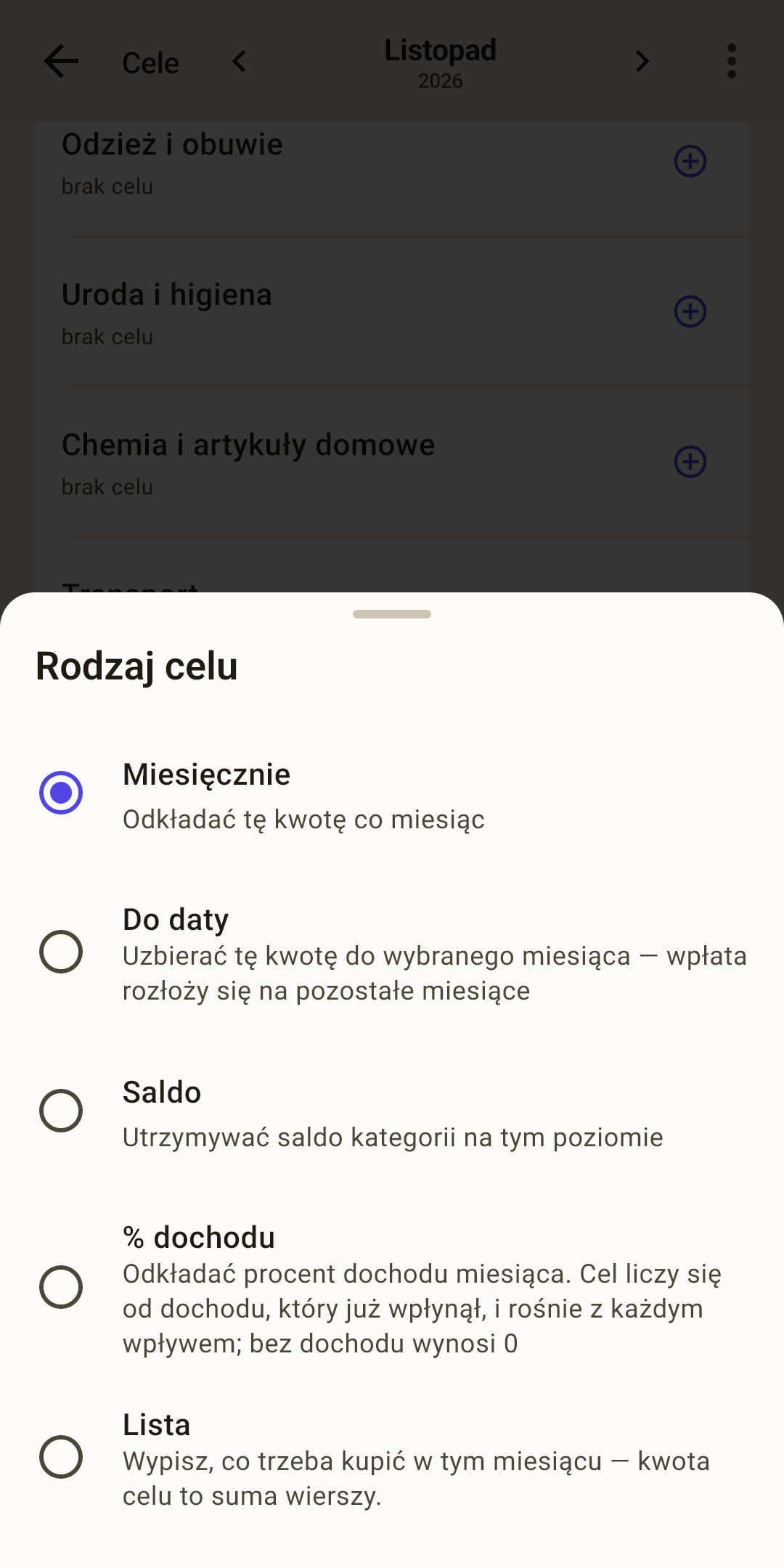
Dotknij kategorii bez celu. Otworzy się „Nowy cel”.
„Rodzaj celu” — dotknij i wybierz jeden z pięciu. Każdy mówi pod nazwą, do czego służy. Którego używać kiedy — niżej.
„Kwota” — dotknij i wpisz na klawiaturze aplikacji. Przy „% dochodu” zamiast kwoty jest „Procent dochodu”, a przy „Lista” — wiersze listy.
„Do daty” ma jeszcze „Uzbierać do miesiąca” — miesiąc, do którego potrzebna jest cała kwota.
„Zapisz”. Dopóki kwota nie jest podana, przycisk jest szary.
Zmienić albo usunąć — dotknij kategorii z celem — otworzy się „Edytuj cel” z tymi samymi polami. Na dole — „Usuń” i „Zapisz”. Usunięty cel znika; pieniądze w kopercie zostają.
Podpowiedź z płatności zaplanowanej — jeśli kategoria ma płatność zaplanowaną, karta celu na ekranie kategorii pokazuje „Z płatności zaplanowanej: …”. Płatność co miesiąc podpowiada „miesięcznie” na jej kwotę; raz w roku — „uzbierać … do płatności”.
Pięć rodzajów celu
Rodzaj celu to zasada, według której aplikacja liczy, „ile potrzeba w tym miesiącu”. Niżej każda zasada z przykładem ze zrzutu.
„Miesięcznie” — na to, co wydajesz co miesiąc
Jak się liczy — co miesiąc trzeba odłożyć tę samą kwotę. Cel patrzy na to, ile włożyłeś do koperty w tym miesiącu, a nie na to, ile w niej zostało.
Jak to działa
„Zakupy spożywcze”, 1200 zł miesięcznie. Odłożyłeś w listopadzie 1200 zł — cel „Osiągnięty”, nawet jeśli połowa już wydana. Na wydatki te pieniądze właśnie są. Włożyłeś 810 zł — „jeszcze 390,00 zł”.
Na jedzenie, internet, transport, subskrypcje.
„Do daty” — uzbierać kwotę do określonego miesiąca
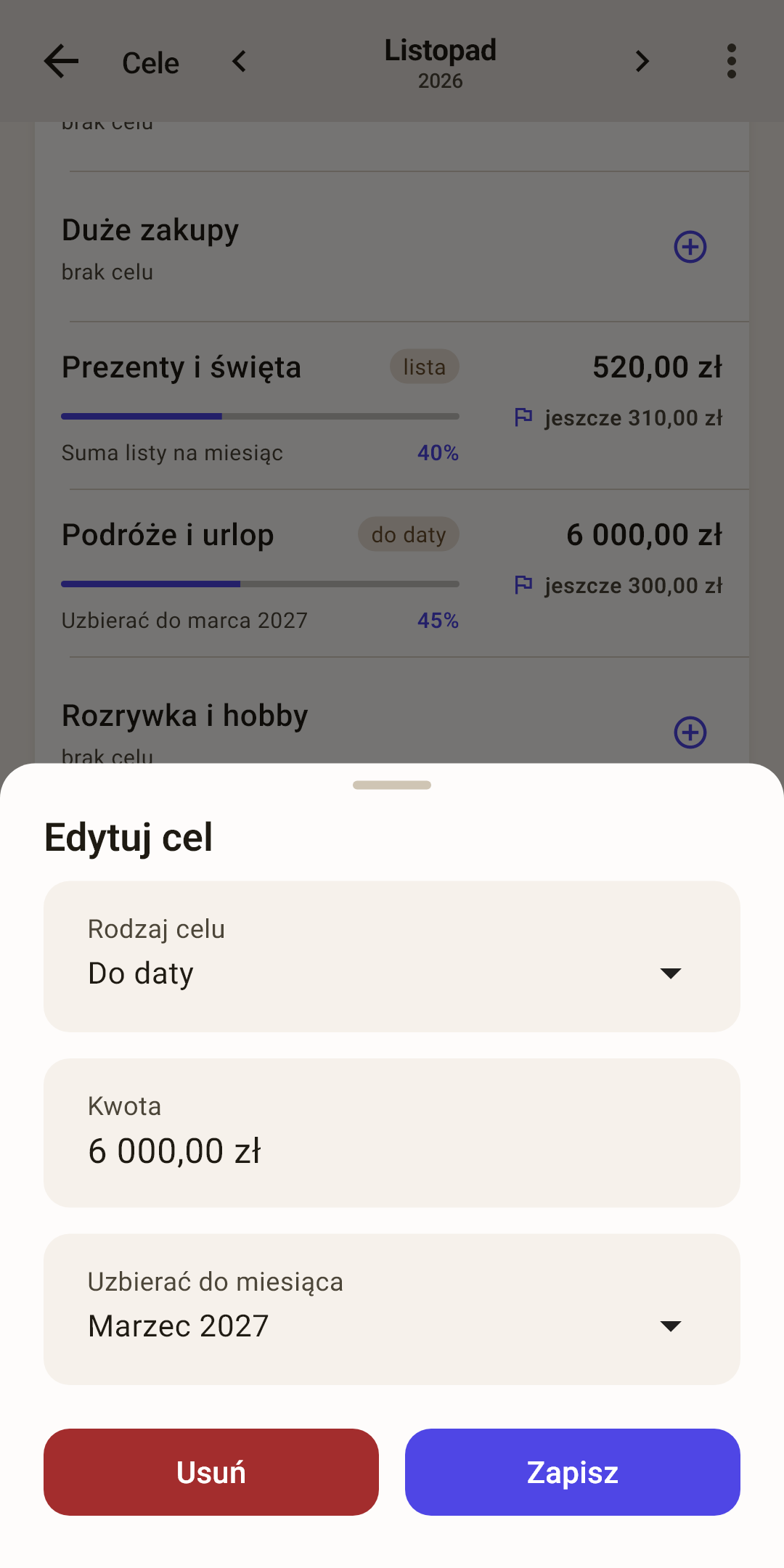
Jak się liczy — to, czego jeszcze brakuje do całej kwoty, dzieli się przez pozostałe miesiące, licząc ten. Wychodzi wpłata miesiąca.
Jak to działa
„Podróże i urlop”, 6000 zł do marca. Na początku listopada w kopercie leży 2250 zł, więc brakuje 3750 zł. Do marca, licząc listopad, jest pięć miesięcy — 750 zł miesięcznie. Odłożono już w listopadzie 450 zł — cel mówi „jeszcze 300,00 zł”.
Opuścisz miesiąc — brak rozłoży się na pozostałe i wpłata sama urośnie. Włożysz więcej — następne wpłaty się zmniejszą.
Pasek pokazuje coś innego: ile z całej kwoty już leży w kopercie. Na zrzucie — 45%.
Do czego — urlop, ubezpieczenie raz w roku, prezenty na święta, wiosenny remont — wszystko, co nie zdarza się co miesiąc, ale jest przewidywalne.
„Saldo” — trzymaj zapas
Jak się liczy — w kopercie zawsze ma leżeć ta kwota. Ile brakuje na początku miesiąca, o tyle prosi cel.
Jak to działa
„Na czarną godzinę”, 12 000 zł. W kopercie jest teraz 8625 zł — cel prosi „jeszcze 3375,00 zł”. Terminu nie ma: dokładaj, kiedy możesz. Wziąłeś część zapasu na naprawę? Cel znów poprosi, by ją oddać.
Na fundusz awaryjny, apteczkę, zapas na naprawę auta.
„% dochodu” — odkładaj procent dochodu
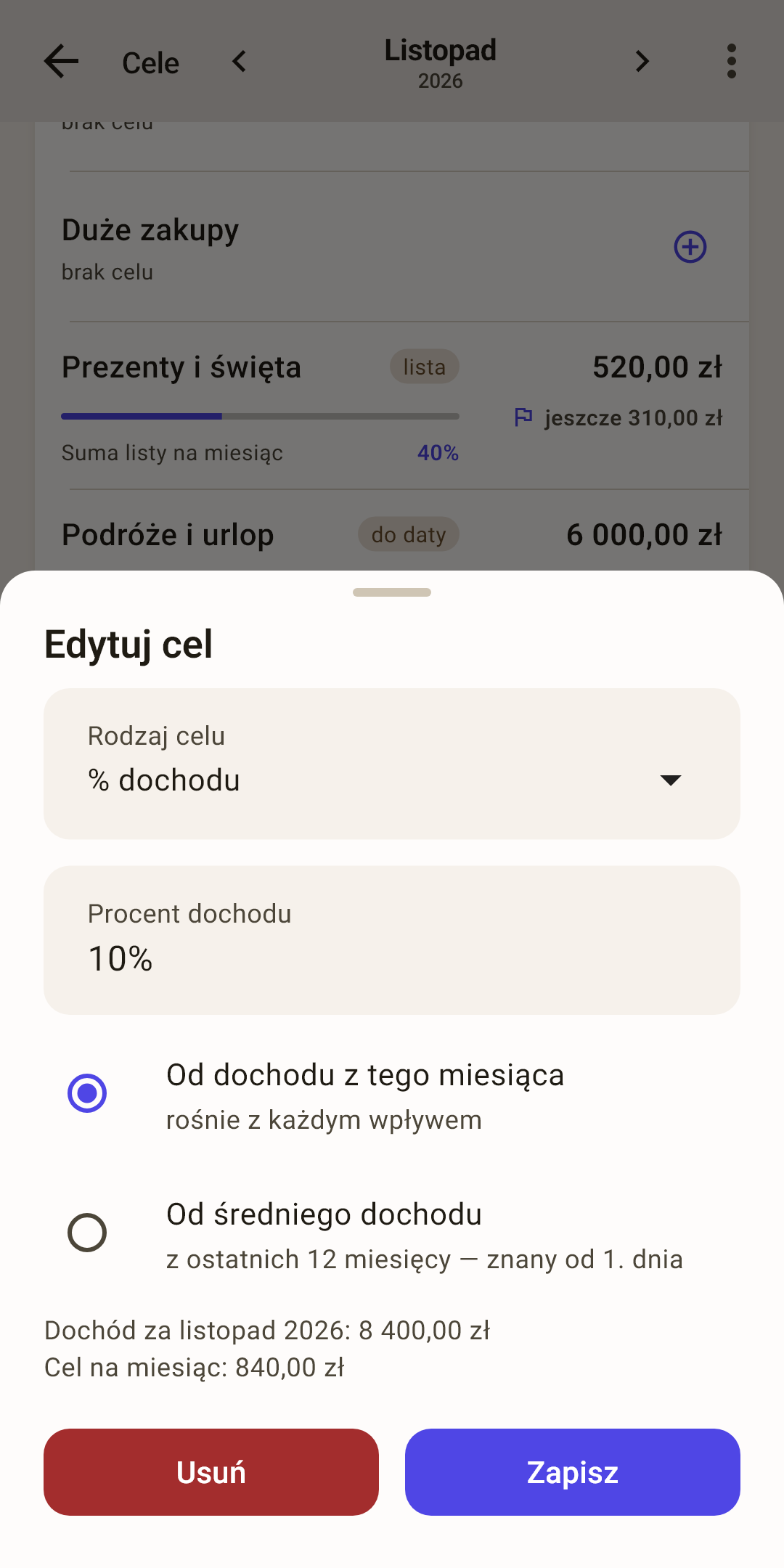
Jak się liczy — cel miesiąca to Twój procent dochodu. Aplikacja pokazuje kwotę od razu w arkuszu: „Dochód za listopad: 8 400,00 zł · Cel na miesiąc: 840,00 zł”.
„Od dochodu z tego miesiąca” — liczony od pieniędzy, które już przyszły. Przyszła pierwsza część pensji — jeden cel; przyszła druga — cel urósł. Dopóki w miesiącu nie ma dochodu, cel jest zerem i liczy się jako wykonany. Domyślnie: wybrany ten.
„Od średniego dochodu” — średni dochód z ostatnich 12 miesięcy. Cel jest znany od 1-go i nie zmienia się w ciągu miesiąca — wygodne, jeśli dostajesz pensję pod koniec miesiąca.
Do czego — „odkładać 10% wszystkiego, co zarabiam” — inwestycje, oszczędności, darowizny.
„Lista” — co kupić w tym miesiącu
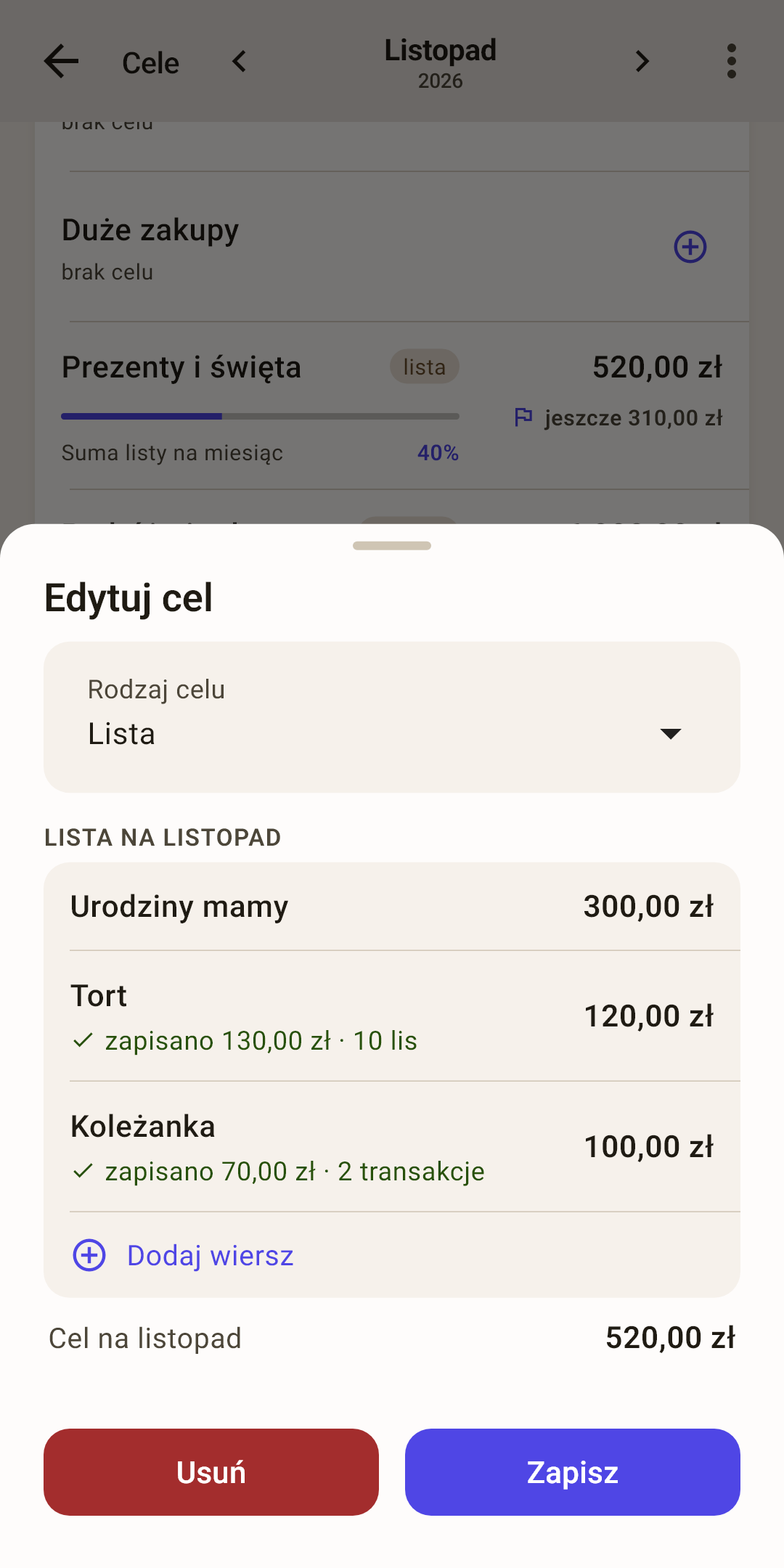
Cel z wierszy: wypisz, na co pójdą pieniądze kategorii w tym miesiącu — a kwota celu zsumuje się sama. Każdy miesiąc ma własną listę.
 Otwórz zrzut ekranu w pełnym rozmiarze ↗
 Otwórz zrzut ekranu w pełnym rozmiarze ↗
 Otwórz zrzut ekranu w pełnym rozmiarze ↗
Wiersze — wybierz „Lista” w „Rodzaj celu”, a wiersze miesiąca pojawią się od razu w arkuszu. „⊕ Dodaj wiersz” — nazwa i kwota. Na dole — „Cel na listopad”: suma wszystkich wierszy. Dopóki wierszy nie ma, „Zapisz” jest szary.
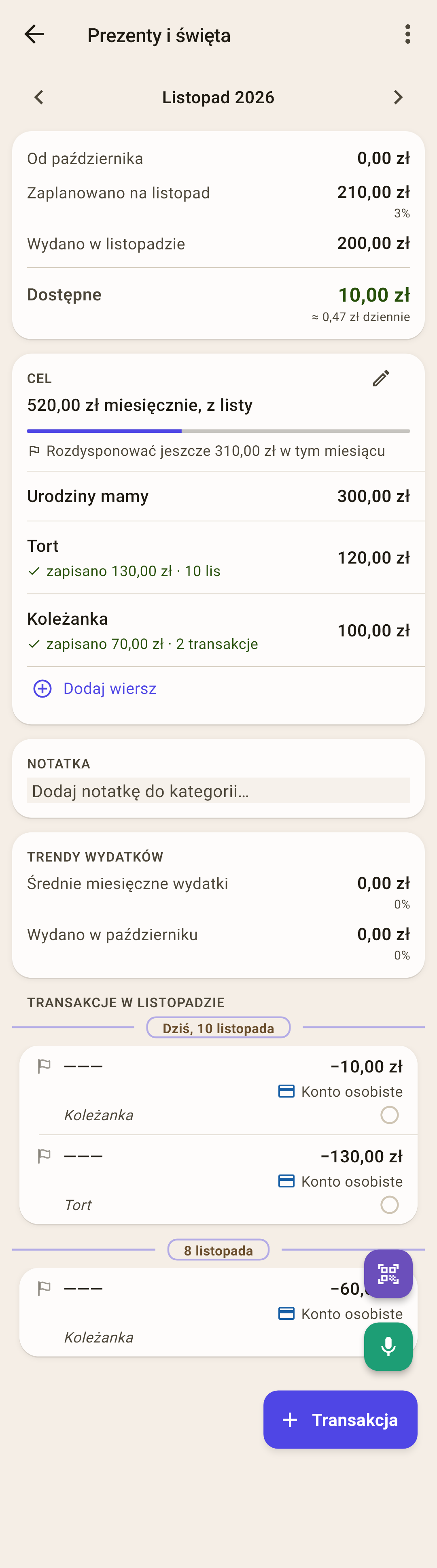
Na ekranie kategorii — wiersze mieszkają w karcie „Cel” pod paskiem. Tam się z nimi pracuje: dotknij wiersza, by go zmienić, przesuń w lewo — „Zapisz”, w prawo — „Usuń” (z „Cofnij” w komunikacie na dole).
„Zapisz” — otwiera zwykły formularz transakcji: kwota z planu (popraw ją na prawdziwą), ta kategoria, nazwa wiersza w notatce. Po zapisaniu pod wierszem na zielono: „✓ zapisano 130,00 zł · 12 lis”, a po prawej zostaje kwota planu: na zrzucie tort zaplanowano za 120 zł, a kupiono za 130 zł.
Jak to działa
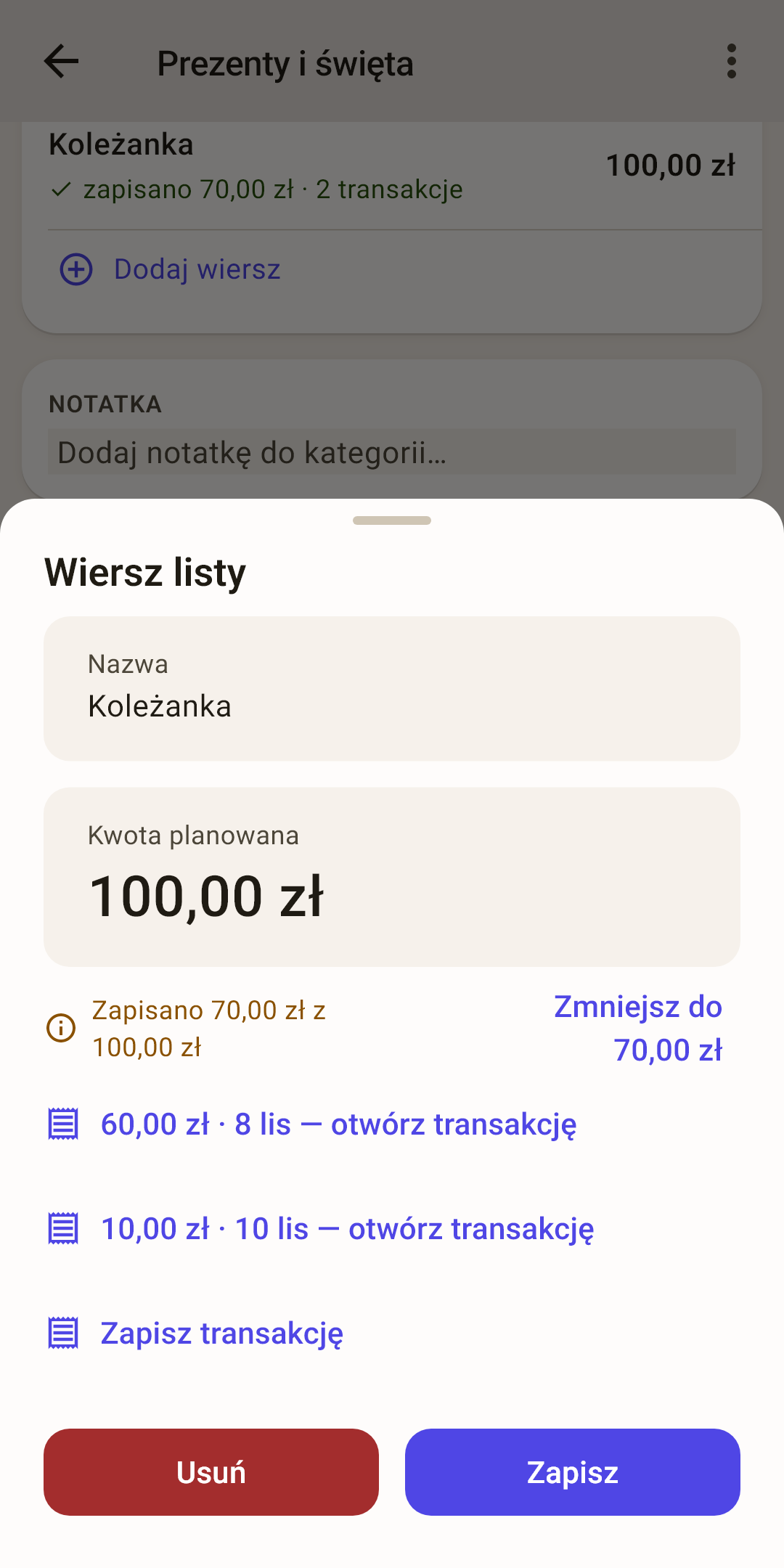
Wiersz można zapisać jeszcze raz: zakup bywa kilkoma płatnościami — opony, potem montaż. Formularz wstawi resztę planu, a pod wierszem pojawi się suma wszystkich zapisów i ich liczba. W arkuszu wiersza jest link do każdej transakcji i „Zapisz transakcję”; przycisk „Zmniejsz do …” zrównuje plan z zapisaną kwotą. Zapisanego wiersza nie da się przenieść na inny miesiąc.
Przenieść na inny miesiąc — przytrzymaj wiersz, by włączyć wybór. Zaznacz potrzebne; na dole — ich suma i „⋮”: „Przenieś na grudzień”, „Przenieś na inny miesiąc…”, „Usuń”.
Nowy miesiąc — lista jest pusta: „Lista na grudzień jest pusta” i przycisk „Weź wiersze z listopada · kwota”: wiersze poprzedniego miesiąca są kopiowane (bez znaczków „zapisano”), a poprzedni miesiąc się nie zmienia.
Karta „Cel” na ekranie kategorii
Dotknij kategorii na ekranie „Budżet” — otworzy się jej ekran. Jego karta „Cel” pokazuje cel na miesiąc ekranu i mówi, ile włożyć.
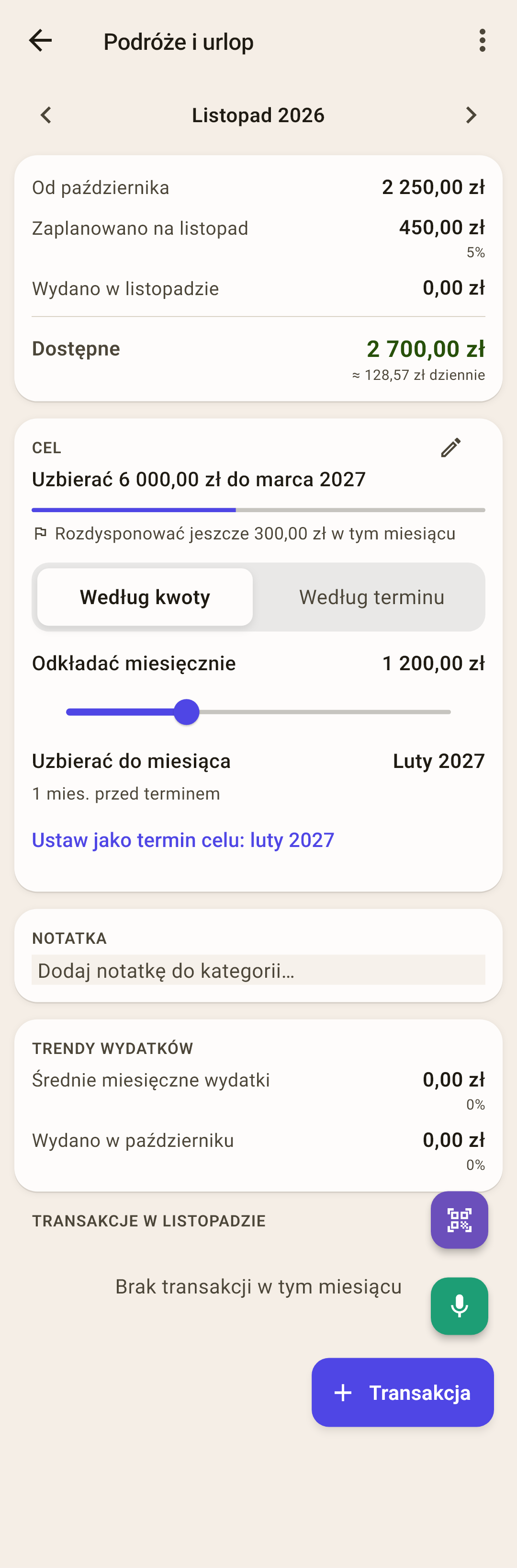
Nagłówek — opis celu i ołówek do edycji. Niżej — pasek i „Rozdysponować jeszcze … w tym miesiącu” albo „Cel miesiąca osiągnięty”.
Oszacowanie „Według kwoty” / „Według terminu” — przy celu „Do daty”, pod paskiem: a gdyby odkładać więcej albo mniej? „Według kwoty”: przesuń suwak „Odkładać miesięcznie” — „Uzbierać do miesiąca” pod nim pokaże, kiedy zdążysz, a linijka niżej powie „… mies. przed terminem”, „… mies. po terminie” albo „Dokładnie w terminie”. „Według terminu”: przesuń „Uzbierać do miesiąca” — pod suwakiem widać, ile odkładać miesięcznie. Potrzebna dokładna kwota? Dotknij „Odkładać miesięcznie” i wpisz ją na klawiaturze.
Jak to działa
Oszacowanie niczego nie zapisuje: wyjdziesz z ekranu — i wszystko jest jak było. Nowa data się podoba? Naciśnij „Ustaw jako termin celu: …”, a cel ją przyjmie.
Na zrzucie: wkładając 1200 zł miesięcznie, pieniądze na urlop będą gotowe w lutym — miesiąc przed terminem.
Brak celu — karta ma jeden przycisk, „Dodaj cel”. Jeśli jest płatność zaplanowana, obok pojawia się podpowiedź „Z płatności zaplanowanej: …”.
Rozdysponuj na cele
Przyszła wypłata — podziel ją na wszystkie cele jednym przyciskiem. „Budżet” → „⋮” → „Rozdysponuj na cele”.
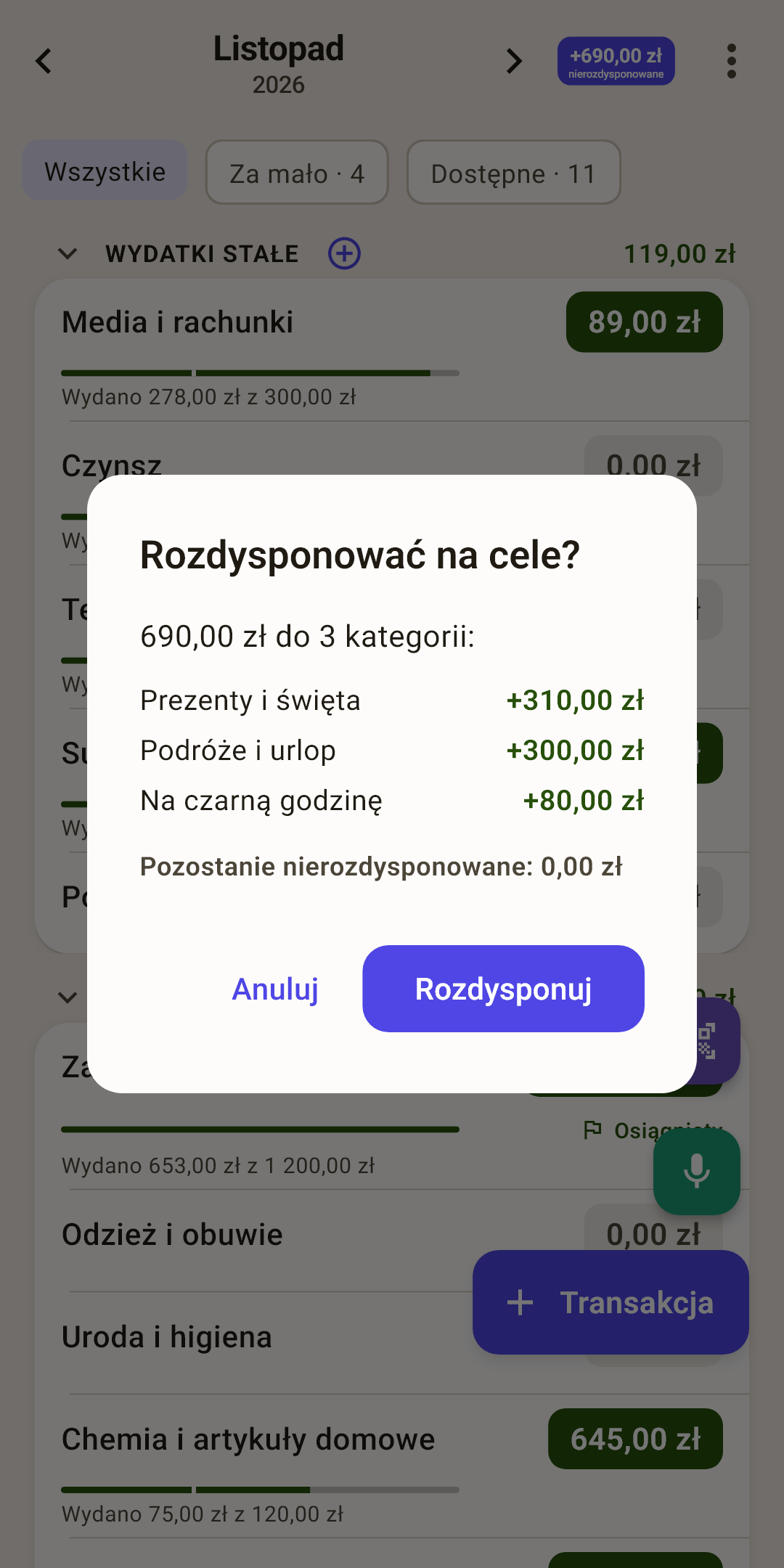
Co robi — bierze pieniądze z „nierozdysponowane” i wkłada do kopert, których celom w tym miesiącu czegoś brakuje. Najpierw pokazuje plan — ile do której koperty; „Rozdysponuj” to wykonuje, „Anuluj” niczego nie zmienia.
Jeśli nie starcza na wszystko — cele są pokrywane po kolei, z góry na dół, tak jak ułożone są kategorie na ekranie „Budżet”, a ostatni dostaje to, co zostało. Na zrzucie 690 zł wystarczyło na „Prezenty i święta” i „Podróże i urlop” w całości, a „Na czarną godzinę” dostała 80 zł z 3375 zł. Ważniejsze trzymaj wyżej — kolejność zmienia się na ekranie „Budżet”: „⋮” → „Zmień kolejność”.
Jeśli nie ma czego rozdysponować — „nierozdysponowane” jest puste — aplikacja to powie. Nie ma celów — podpowie, gdzie je ustawić. Wszystkie cele już wykonane — pokaże dla każdego, ile odłożono i ile trzeba.
To samo w automatycznym rozdysponowaniu — dotknij „nierozdysponowane” w nagłówku ekranu „Budżet” — tryb „Niedofinansowane” robi to samo. A kalkulator kwoty kategorii na ekranie „Budżet” ma przycisk „Do celu: …” — wpisuje dokładnie to, czego brakuje.
Gdzie jeszcze widać cele
Cel widać nie tylko tutaj.
„Budżet” — kategoria z celem ma pod kwotą flagę: „Osiągnięty” albo „jeszcze …”, a pasek pokazuje cel, a nie wydatki. Chip „Za mało” nad listą zostawia tylko kategorie, których celom czegoś brakuje. Więcej w artykule „Budżet”.
„Przegląd” — blok „Cele” pokazuje, ile jest celów, ile wykonanych i ile jeszcze trzeba w tym miesiącu. Więcej w artykule „Przegląd”.