
Wozu Ziele
Ein Umschlag beantwortet „wie viel liegt hier“. Ein Ziel beantwortet „wie viel sollte hier liegen“. Die App vergleicht beides und sagt, wie viel noch hinein muss.
„Essen kostet 400 € im Monat“ — ein Ziel „Pro Monat“ für „Lebensmittel“. Jeden Monat erinnert die App daran, diese 400 € zurückzulegen.
„Urlaub im März, ich brauche 2.000 €“ — ein Ziel „Bis Datum“. Die App verteilt den Betrag selbst auf die Monate: so viel im November, so viel im Dezember.
„Im Notgroschen sollen 4.000 € liegen“ — ein Ziel „Bestand“. Geben Sie einen Teil aus, bittet die App, ihn zurückzulegen.
Das Ziel selbst bewegt kein Geld: Es rechnet nur. Das Geld legen Sie in den Umschlag — auf dem Bildschirm „Budget“ oder mit einer einzigen Taste „Auf Ziele verteilen“ (mehr dazu unten). Jede Kategorie hat ein Ziel.
Was wo auf dem Bildschirm steht
Der Bildschirm „Ziele“ öffnet sich aus dem „Budget“: „⋮“ → „Ziele“. Er enthält alle Kategorien mit ihren Zielen für den gewählten Monat. Das Bild zeigt den November im Demo-Budget: fünf Ziele der fünf Arten.

Monat — die Pfeile „‹ ›“ blättern durch die Monate, Tippen auf den Namen öffnet eine Monatsauswahl. Die Ziele werden für diesen Monat berechnet. Verlassen Sie den aktuellen, erscheint unten eine Taste „Heute“.
Das Menü „⋮“ — welche Kategorien gezeigt werden, Fortschrittsbalken, Hinweise — unten.
Übersicht — „Gesamt“ ist, wie viele Ziele es gibt. „Monatskosten“ ist, wie viel alle Ziele diesen Monat brauchen. „Es fehlt“ ist, wie viel noch nicht hineingelegt wurde.
Gruppe — dieselben Gruppen wie im „Budget“. Unter dem Namen — wie viele Ziele die Gruppe hat und wie viel ihnen fehlt, oder „alles gedeckt“. Tippen klappt die Gruppe zu.
Eine Kategorie ohne Ziel — „kein Ziel“. Tippen Sie auf die Zeile oder das „⊕“ — „Neues Ziel“ öffnet sich.
Eine Kategorie mit Ziel — das ganze Ziel in drei Zeilen. Tippen öffnet es zum Bearbeiten.
So funktioniert es
Die erste Zeile: der Name der Kategorie, die Art des Ziels („pro Monat“, „bis zum Datum“, „Bestand“, „% Einkomm.“, „Liste“) und der Zielbetrag. Die zweite: ein Balken — wie viel erledigt ist — und der Zustand: eine grüne Fahne und „Erreicht“, oder eine Fahne und „noch …“ — wie viel hinzuzufügen ist. Die dritte: die Bedingung des Ziels in Worten und der erledigte Prozentsatz.
Auf dem Bild ist „Lebensmittel“ erreicht: Im November liegen schon 400 € im Umschlag. Und „Reisen & Urlaub“ fehlen diesen Monat 100 € — so viel ist pro Monat nötig, um bis März 2.000 € zu erreichen.
Das Menü „⋮“
Welche Kategorien gezeigt werden
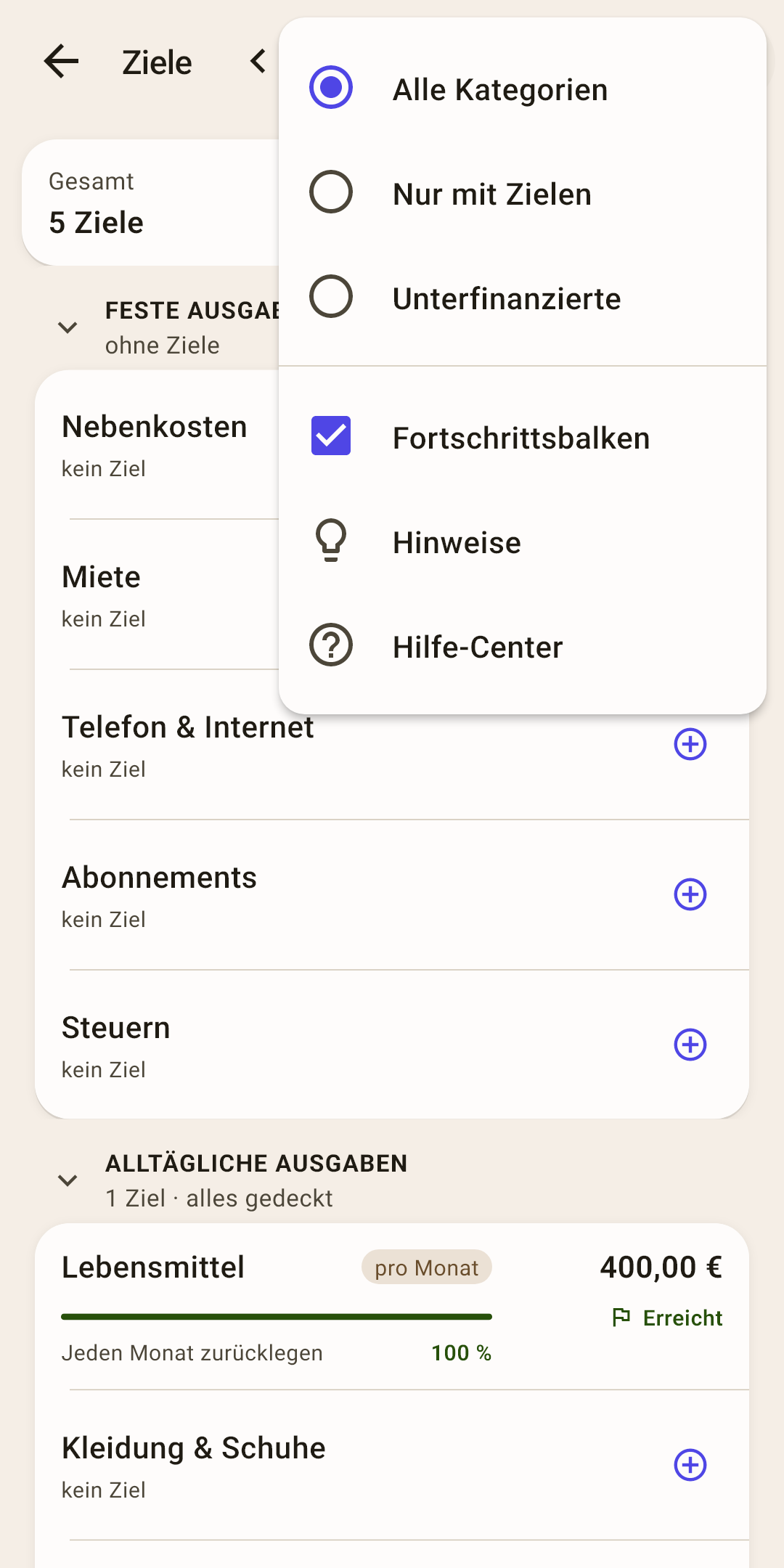
„Alle Kategorien“, „Nur mit Zielen“ oder „Unterfinanzierte“ — die, deren Ziel diesen Monat etwas fehlt. Die Wahl wird gespeichert; wird nicht alles gezeigt, leuchtet am „⋮“ ein Punkt.
Fortschrittsbalken
ob Balken und Prozente gezeigt werden. Ohne sie ist die Zeile kürzer, Ziel und Betrag bleiben an ihrem Platz.
Hinweise
die Hinweise dieses Bildschirms als Liste.
Hilfe-Center
Dieser Artikel auf der Website: Er öffnet sich im Browser, in der Sprache der App.
Ein Ziel festlegen
Ein Ziel legen Sie hier fest, in „Ziele“, oder auf der Seite der Kategorie selbst — mit der Taste „Ziel hinzufügen“ in der Karte „Ziel“. Es ist dasselbe Blatt.
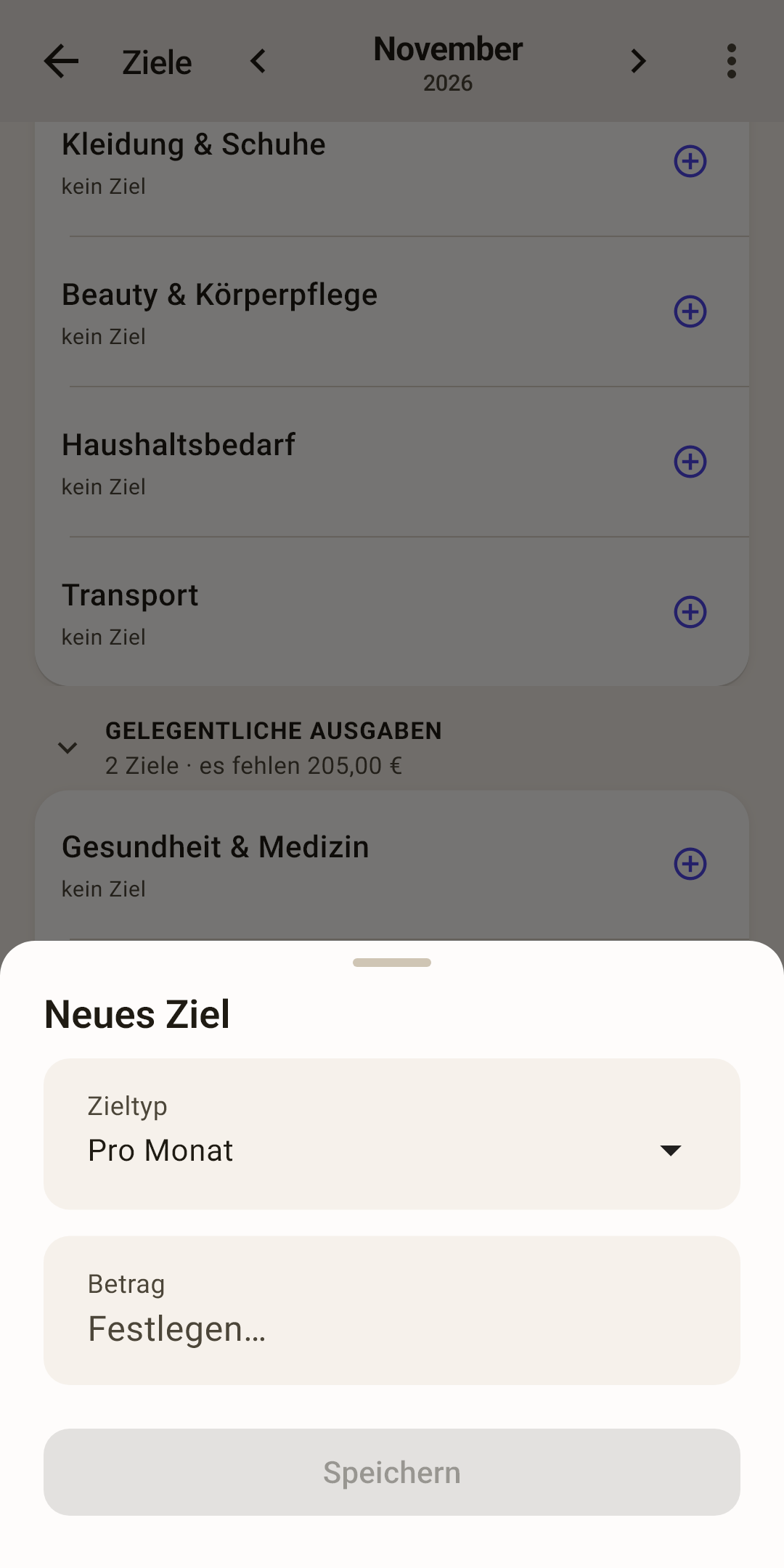
Tippen Sie auf eine Kategorie ohne Ziel. „Neues Ziel“ öffnet sich.
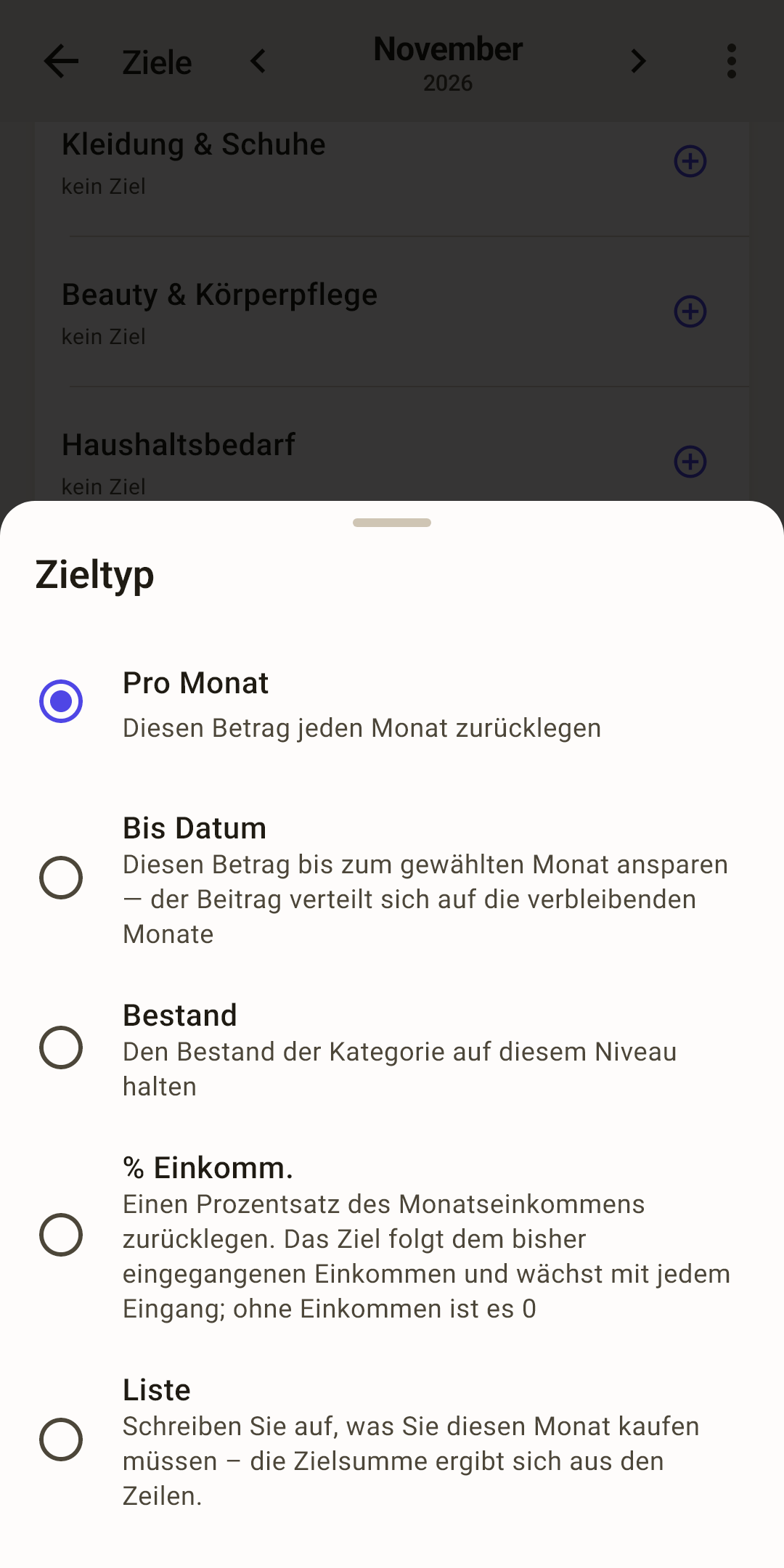
„Zieltyp“ — tippen Sie darauf und wählen Sie eine der fünf Arten. Unter jedem Namen steht, wofür sie ist. Welche wann — unten.
„Betrag“ — tippen Sie darauf und geben Sie ihn auf der Tastatur der App ein. Bei „% Einkomm.“ steht statt eines Betrags „Prozent vom Einkommen“, bei „Liste“ — die Zeilen der Liste.
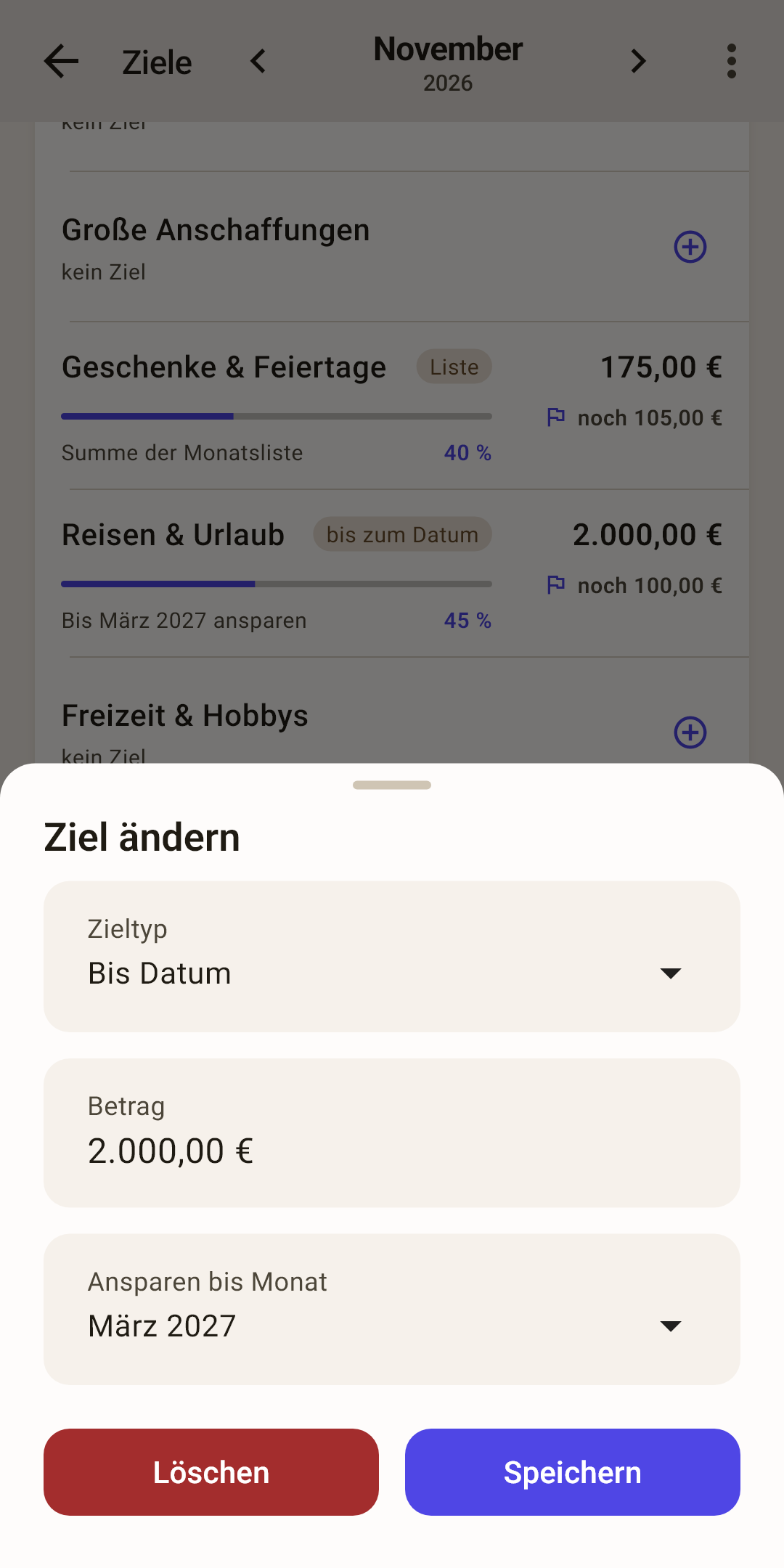
„Bis Datum“ hat außerdem „Ansparen bis Monat“ — den Monat, bis zu dem Sie den ganzen Betrag brauchen.
„Speichern“. Bis der Betrag feststeht, ist die Taste grau.
Bearbeiten oder löschen — tippen Sie auf eine Kategorie mit Ziel — „Ziel ändern“ öffnet sich mit denselben Feldern. Unten — „Löschen“ und „Speichern“. Ein gelöschtes Ziel verschwindet; das Geld im Umschlag bleibt.
Ein Vorschlag aus geplanten Zahlungen — hat die Kategorie eine geplante Zahlung, zeigt die Zielkarte auf der Seite der Kategorie „Aus der geplanten Zahlung: …“. Eine Zahlung jeden Monat schlägt „pro Monat“ in ihrer Höhe vor; einmal im Jahr — „… bis zur Zahlung ansparen“.
Fünf Arten von Zielen
Die Art des Ziels ist die Regel, nach der die App „wie viel diesen Monat nötig ist“ ausrechnet. Unten jede Regel mit einem Beispiel vom Bild.
„Pro Monat“ — für das, was Sie jeden Monat ausgeben
Wie es gerechnet wird — jeden Monat ist derselbe Betrag zurückzulegen. Das Ziel schaut darauf, wie viel Sie diesen Monat in den Umschlag gelegt haben, nicht darauf, wie viel noch darin ist.
So funktioniert es
„Lebensmittel“, 400 € im Monat. Im November 400 € hineingelegt — das Ziel ist „Erreicht“, auch wenn die Hälfte schon ausgegeben ist. Genau dafür ist dieses Geld da. 270 € hineingelegt — „noch 130 €“.
Für Lebensmittel, Internet, Transport, Abos.
„Bis Datum“ — einen Betrag bis zu einem Monat ansparen
Wie es gerechnet wird — was vom ganzen Betrag noch fehlt, wird durch die verbleibenden Monate geteilt, diesen mitgezählt. Das ergibt den Beitrag des Monats.
So funktioniert es
„Reisen & Urlaub“, 2.000 € bis März. Zu Beginn des November liegen 750 € im Umschlag, also fehlen 1.250 €. Bis März, den November mitgezählt, sind es fünf Monate — 250 € im Monat. Im November sind schon 150 € zurückgelegt — das Ziel sagt „noch 100 €“.
Fällt ein Monat aus, verteilt sich der Fehlbetrag auf die übrigen, und der Beitrag wächst von selbst. Legen Sie mehr hinein, werden die nächsten Beiträge kleiner.
Der Balken zeigt etwas anderes: wie viel vom ganzen Betrag schon im Umschlag liegt. Auf dem Bild — 45 %.
Wofür — Urlaub, eine Versicherung einmal im Jahr, Weihnachtsgeschenke, eine Renovierung im Frühjahr — alles, was nicht jeden Monat kommt, aber vorhersehbar ist.
„Bestand“ — eine Reserve halten
Wie es gerechnet wird — im Umschlag soll immer dieser Betrag liegen. Wie viel zu Monatsbeginn fehlt, so viel verlangt das Ziel.
So funktioniert es
„Notgroschen“, 4.000 €. Im Umschlag liegen jetzt 2.875,47 € — das Ziel verlangt „noch 1.124,53 €“. Eine Frist gibt es nicht: Füllen Sie auf, wenn Sie können. Für eine Reparatur etwas aus der Reserve genommen? Das Ziel bittet wieder, es zurückzulegen.
Für einen Notgroschen, eine Hausapotheke, eine Reserve für Autoreparaturen.
„% Einkomm.“ — einen Prozentsatz des Einkommens zurücklegen
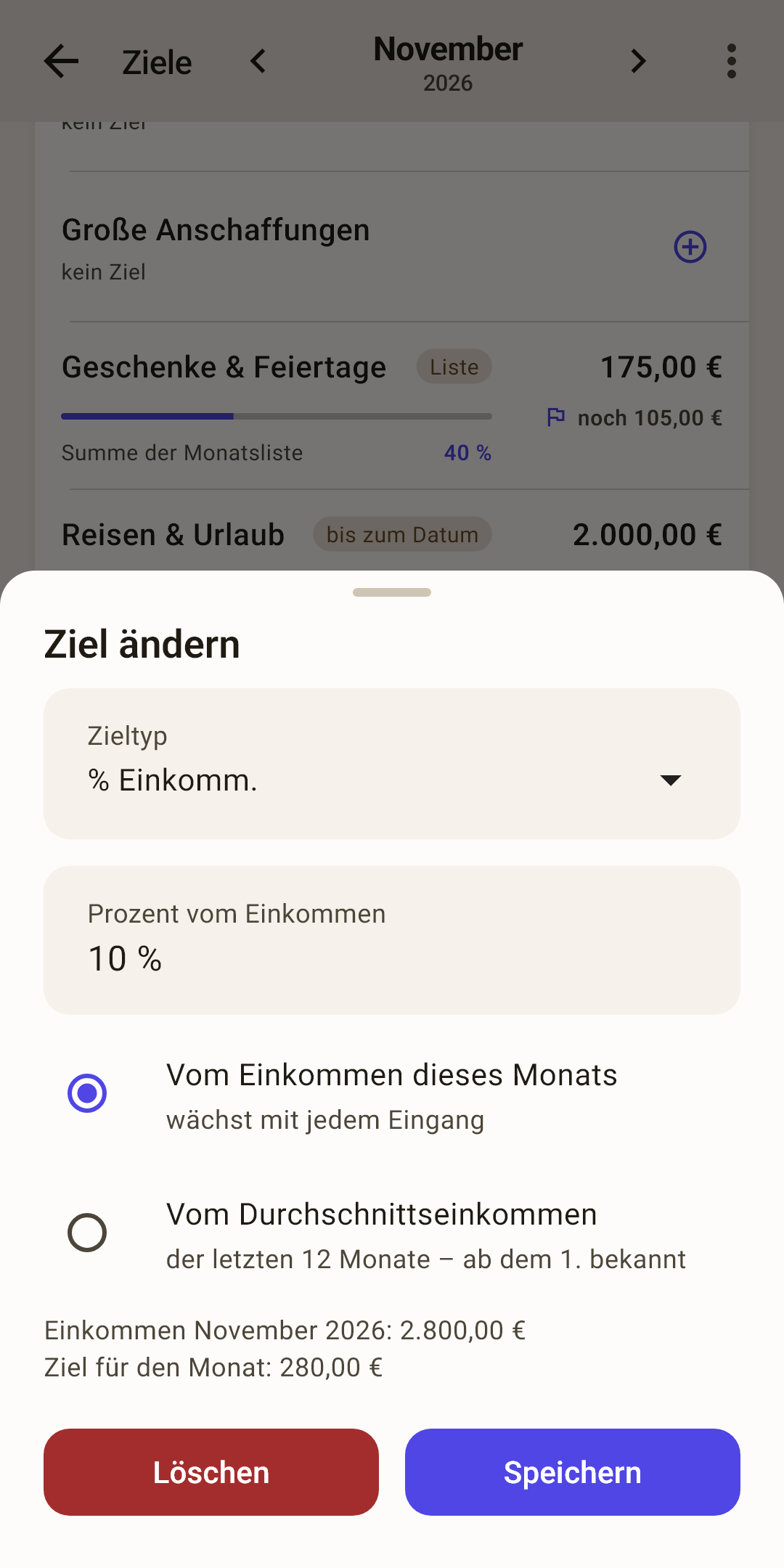
Wie es gerechnet wird — das Ziel des Monats ist Ihr Prozentsatz vom Einkommen. Die App zeigt den Betrag direkt im Blatt: „Einkommen November: 2.800,00 € · Ziel für den Monat: 280,00 €“.
„Vom Einkommen dieses Monats“ — gerechnet vom Geld, das schon eingegangen ist. Der erste Teil des Gehalts kam — ein Ziel; der zweite kam — das Ziel ist gewachsen. Solange im Monat kein Einkommen da ist, ist das Ziel null und gilt als erfüllt. Standardmäßig: diese Variante.
„Vom Durchschnittseinkommen“ — das durchschnittliche Einkommen der letzten 12 Monate. Das Ziel steht ab dem 1. fest und ändert sich im Monat nicht — praktisch, wenn Sie am Monatsende bezahlt werden.
Wofür — „10 % von allem, was ich verdiene, zurücklegen“ — Investitionen, Ersparnisse, Spenden.
„Liste“ — was diesen Monat zu kaufen ist
Ein Ziel aus Zeilen: Schreiben Sie auf, wofür das Geld der Kategorie diesen Monat geht — und der Zielbetrag rechnet sich selbst. Jeder Monat hat seine eigene Liste.
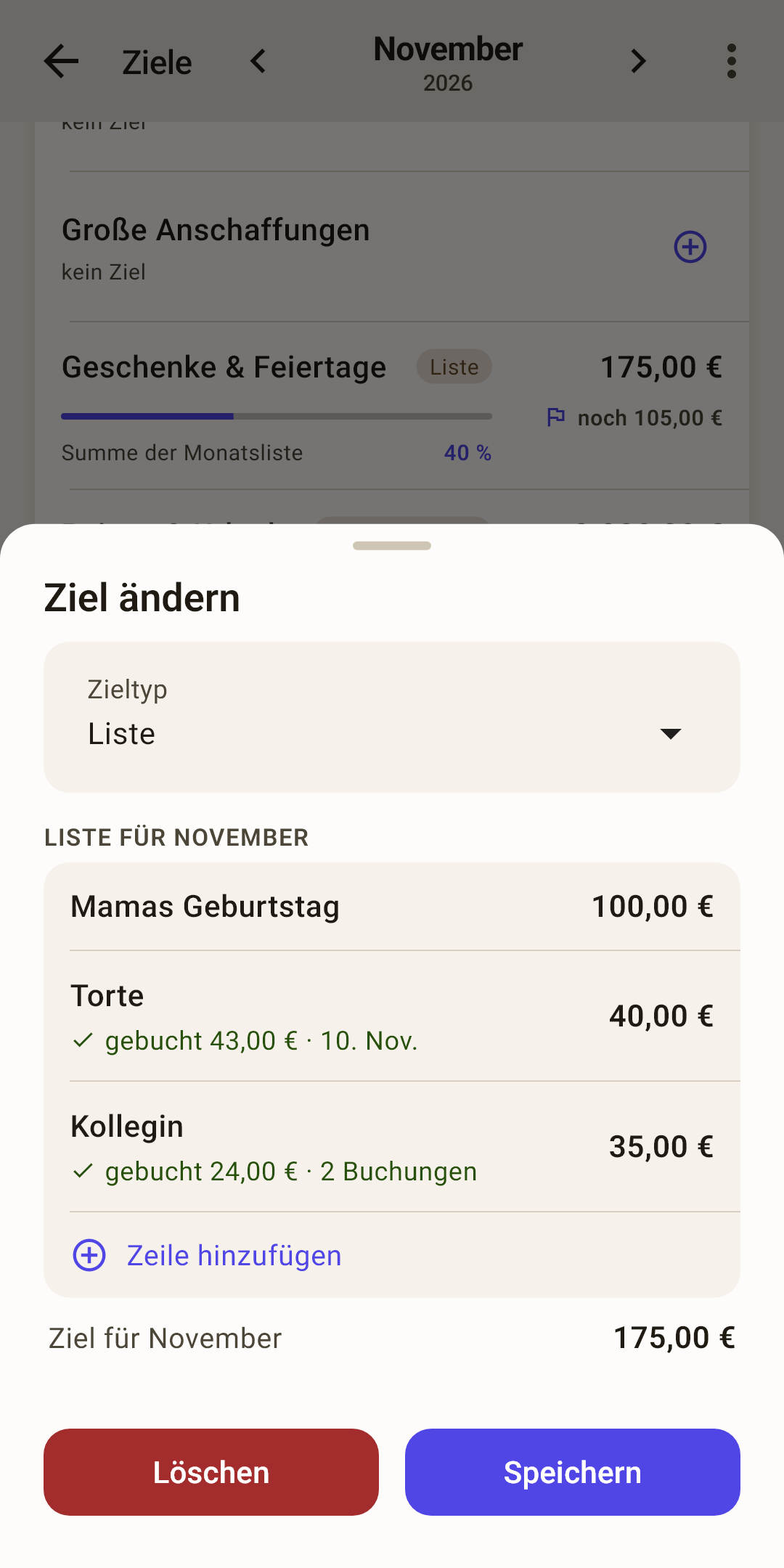
Zeilen — wählen Sie unter „Zieltyp“ „Liste“, und die Zeilen des Monats erscheinen direkt im Blatt. „⊕ Zeile hinzufügen“ — ein Name und ein Betrag. Unten — „Ziel für November“: die Summe aller Zeilen. Solange es keine Zeilen gibt, ist „Speichern“ grau.
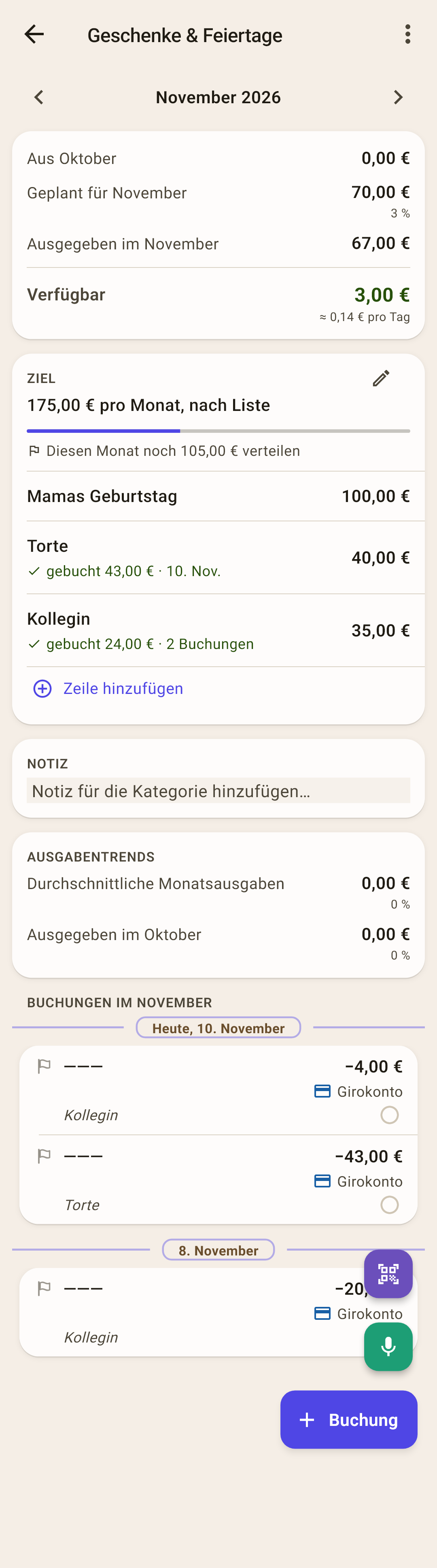
Auf der Seite der Kategorie — die Zeilen leben in der Karte „Ziel“ unter dem Balken. Dort arbeiten Sie mit ihnen: Tippen auf eine Zeile bearbeitet sie, nach links wischen — „Erfassen“, nach rechts wischen — „Löschen“ (mit „Rückgängig“ in der Meldung unten).
„Erfassen“ — öffnet das normale Buchungsformular: der geplante Betrag (korrigieren Sie ihn auf den echten), diese Kategorie, der Name der Zeile in der Notiz. Nach dem Speichern steht unter der Zeile grün: „✓ gebucht 43,00 € · 12. Nov.“, und rechts bleibt der geplante Betrag: Auf dem Bild war die Torte mit 40 € geplant und kostete 43 €.
So funktioniert es
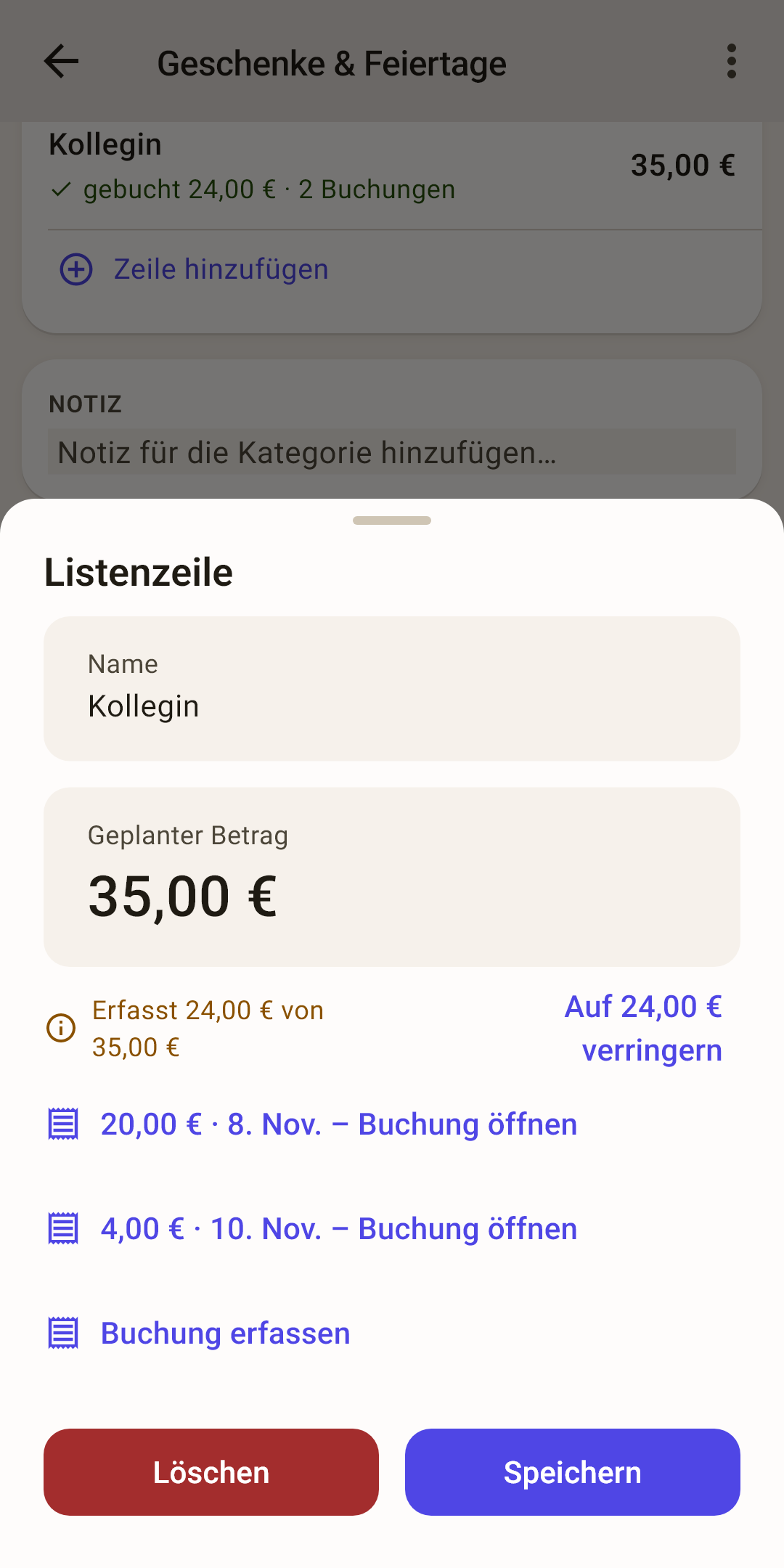
Eine Zeile lässt sich erneut erfassen: Ein Kauf besteht oft aus mehreren Zahlungen — Reifen, dann Montage. Das Formular setzt den Rest des Plans ein, unter der Zeile stehen die Summe aller Buchungen und ihre Anzahl. Im Blatt der Zeile gibt es einen Link zu jeder Buchung und „Buchung erfassen“; die Schaltfläche „Auf … verringern“ setzt den Plan auf den erfassten Betrag. In einen anderen Monat lässt sich eine erfasste Zeile nicht verschieben.
In einen anderen Monat verschieben — lange auf eine Zeile drücken schaltet die Auswahl ein. Haken Sie die gewünschten an; unten — ihre Summe und „⋮“: „Nach Dezember verschieben“, „In einen anderen Monat verschieben…“, „Löschen“.
Ein neuer Monat — die Liste ist leer: „Die Liste für Dezember ist leer“ und eine Taste „Zeilen aus November übernehmen · Betrag“: Die Zeilen des Vormonats werden kopiert (ohne die Markierung „gebucht“), und der Vormonat ändert sich nicht.
Die Karte „Ziel“ auf der Seite der Kategorie
Tippen Sie im „Budget“ auf eine Kategorie — ihre Seite öffnet sich. Ihre Karte „Ziel“ zeigt das Ziel für den Monat der Seite und sagt, wie viel hinein muss.
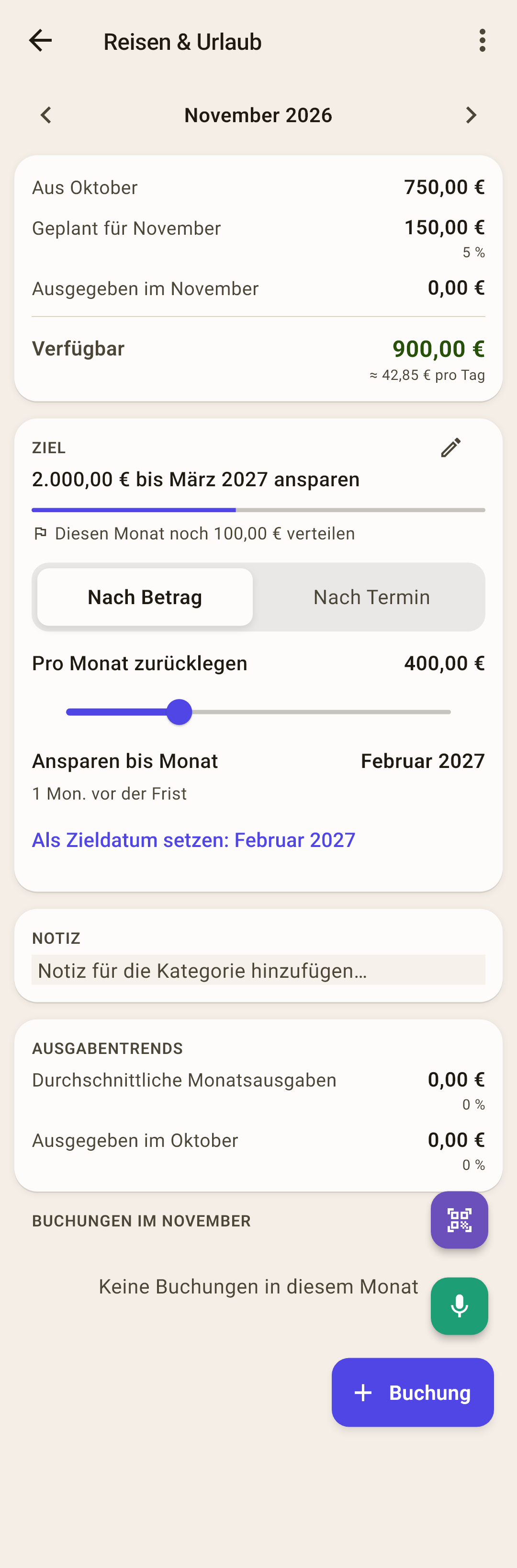
Kopf — die Beschreibung des Ziels und ein Stift zum Bearbeiten. Darunter — ein Balken und „Diesen Monat noch … verteilen“ oder „Das Monatsziel ist erreicht“.
Schätzung „Nach Betrag“ / „Nach Termin“ — bei einem Ziel „Bis Datum“ unter dem Balken: Was, wenn Sie mehr oder weniger zurücklegen? „Nach Betrag“: Verschieben Sie den Regler „Pro Monat zurücklegen“ — „Ansparen bis Monat“ darunter zeigt, wann Sie es schaffen, und die Zeile darunter sagt „… Mon. vor der Frist“, „… Mon. nach der Frist“ oder „Genau zur Frist“. „Nach Termin“: Verschieben Sie „Ansparen bis Monat“ — unter dem Regler sehen Sie, wie viel pro Monat zurückzulegen ist. Einen genauen Betrag nötig? Tippen Sie auf „Pro Monat zurücklegen“ und geben Sie ihn auf der Tastatur ein.
So funktioniert es
Die Schätzung speichert nichts: Verlassen Sie die Seite, ist alles wie vorher. Gefällt das neue Datum? Tippen Sie auf „Als Zieldatum setzen: …“, und das Ziel übernimmt es.
Auf dem Bild: Mit 400 € im Monat ist das Urlaubsgeld im Februar bereit — einen Monat vor der Frist.
Kein Ziel — die Karte hat eine einzige Taste, „Ziel hinzufügen“. Gibt es eine geplante Zahlung, erscheint daneben ein Vorschlag „Aus der geplanten Zahlung: …“.
Auf Ziele verteilen
Das Gehalt ist da — verteilen Sie es mit einer Taste auf alle Ziele. „Budget“ → „⋮“ → „Auf Ziele verteilen“.
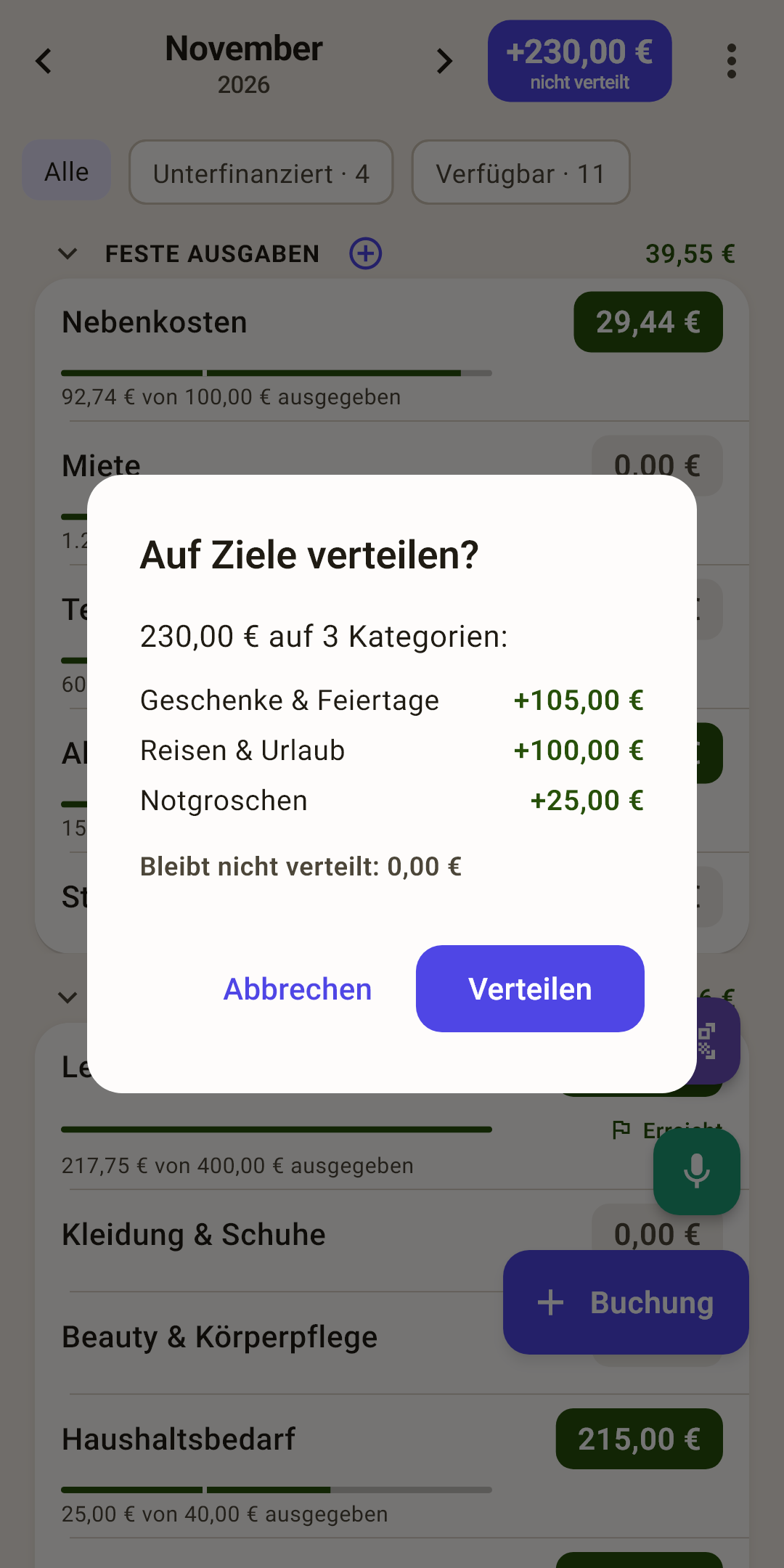
Was es tut — nimmt Geld aus „nicht verteilt“ und legt es in die Umschläge, deren Zielen diesen Monat etwas fehlt. Zuerst zeigt es den Plan — wie viel in welchen Umschlag geht; „Verteilen“ führt ihn aus, „Abbrechen“ ändert nichts.
Wenn es nicht für alles reicht — die Ziele werden der Reihe nach gedeckt, von oben nach unten, so wie die Kategorien im „Budget“ angeordnet sind, und das letzte bekommt den Rest. Auf dem Bild reichten 230 € für „Geschenke & Feiertage“ und „Reisen & Urlaub“ vollständig, „Notgroschen“ bekam 25 € von 1.124,53 €. Halten Sie Wichtiges weiter oben — die Reihenfolge ändern Sie im „Budget“: „⋮“ → „Reihenfolge ändern“.
Wenn es nichts zu verteilen gibt — „nicht verteilt“ ist leer — die App sagt es. Keine Ziele — sie sagt, wo man sie festlegt. Alle Ziele schon erfüllt — sie zeigt für jedes, wie viel zurückgelegt ist und wie viel nötig ist.
Dasselbe in der automatischen Verteilung — tippen Sie im Kopf von „Budget“ auf „nicht verteilt“ — der Modus „Unterfinanziert“ tut dasselbe. Und der Betragsrechner einer Kategorie im „Budget“ hat eine Taste „Bis zum Ziel: …“ — sie trägt genau das Fehlende ein.
Wo Ziele noch erscheinen
Ein Ziel sieht man nicht nur hier.
„Budget“ — eine Kategorie mit Ziel hat unter ihrem Betrag eine Fahne: „Erreicht“ oder „noch …“, und der Balken zeigt das Ziel statt der Ausgaben. Der Chip „Unterfinanziert“ über der Liste lässt nur die Kategorien stehen, deren Zielen etwas fehlt. Mehr im Artikel „Budget“.
„Überblick“ — der Block „Ziele“ zeigt, wie viele Ziele es gibt, wie viele erfüllt sind und wie viel diesen Monat noch nötig ist. Mehr im Artikel „Überblick“.