
Para que servem as metas
Um envelope responde a «quanto está aqui». Uma meta responde a «quanto devia estar aqui». A aplicação compara os dois e diz quanto falta ainda pôr.
«A comida leva 400 € por mês» — uma meta «Por mês» no «Supermercado». Todos os meses a aplicação lembra-o de pôr de lado esses 400 €.
«Férias em março, preciso de 2000 €» — uma meta «Até à data». A aplicação reparte o valor pelos meses sozinha: tanto em novembro, tanto em dezembro.
«A reserva de emergência deve ter 4000 €» — uma meta «Saldo». Gastou uma parte, e a aplicação pede para a repor.
A meta em si não mexe no dinheiro: só conta. Quem põe o dinheiro no envelope é o utilizador — no ecrã «Plano» ou com um só botão, «Alocar nas metas» (mais sobre ele mais abaixo). Cada categoria tem uma meta.
O que está onde no ecrã
O ecrã «Metas» abre a partir do «Plano»: «⋮» → «Metas». Tem todas as categorias com as suas metas para o mês escolhido. A captura mostra novembro no orçamento demo: cinco metas de cinco tipos.

Mês — as setas «‹ ›» passam os meses, um toque no nome abre a escolha do mês. As metas calculam-se para este mês. Saia do atual, e aparece um botão «Hoje» em baixo.
O menu «⋮» — que categorias mostrar, barras de progresso, dicas — mais abaixo.
Resumo — «Total» é quantas metas há. «Custo mensal» é quanto todas as metas precisam este mês. «Em falta» é quanto ainda não foi posto.
Grupo — os mesmos grupos do «Plano». Por baixo do nome — quantas metas o grupo tem e quanto lhes falta, ou «tudo coberto». Um toque recolhe o grupo.
Uma categoria sem meta — «sem meta». Toque na linha ou no «⊕» — abre «Nova meta».
Uma categoria com meta — a meta inteira em três linhas. Um toque abre-a para editar.
Como funciona
A primeira linha: o nome da categoria, o tipo de meta («por mês», «até à data», «saldo», «% renda», «lista») e o valor da meta. A segunda: uma barra — quanto está feito — e o estado: uma bandeirinha verde e «Atingida», ou uma bandeirinha e «faltam …» — quanto acrescentar. A terceira: a condição da meta em palavras e a percentagem feita.
Na captura, o «Supermercado» está atingido: os 400 € já estão postos de lado no envelope em novembro. E em «Viagens e férias» faltam 100 € este mês — é quanto é preciso por mês para chegar a 2000 € até março.
O menu «⋮»
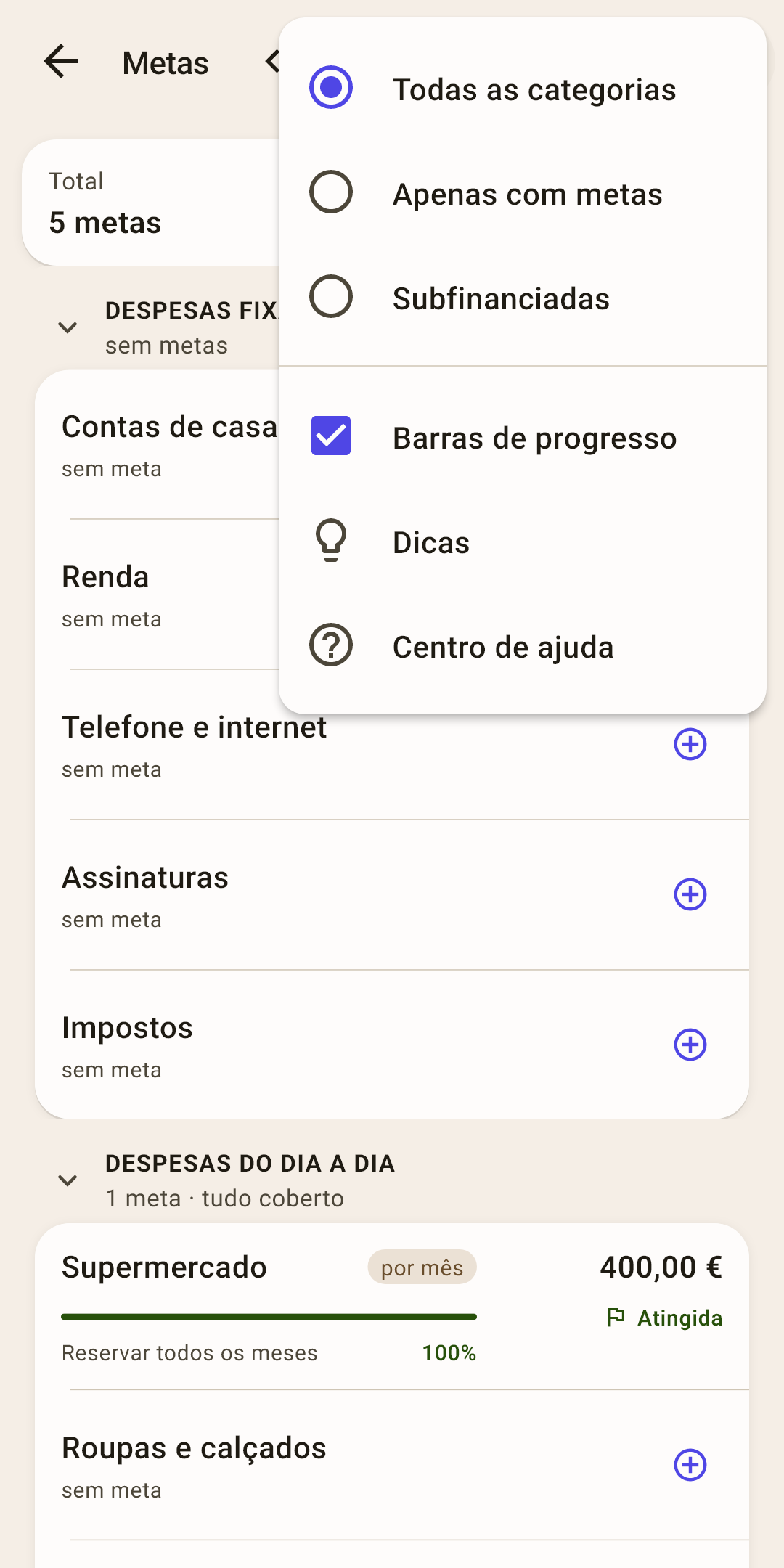
Que categorias mostrar
«Todas as categorias», «Apenas com metas» ou «Subfinanciado» — aquelas a cuja meta falta algo este mês. A escolha fica guardada; se nem tudo está à vista, acende-se um ponto no «⋮».
Barras de progresso
se mostrar barras e percentagens. Sem elas a linha fica mais curta, enquanto a meta e o valor ficam no sítio.
Dicas
as dicas deste ecrã em forma de lista.
Centro de ajuda
Este artigo no site: abre no navegador, no idioma da aplicação.
Como definir uma meta
Define-se uma meta aqui, em «Metas», ou no próprio ecrã da categoria — com o botão «Adicionar meta» no cartão «Meta». É a mesma folha.
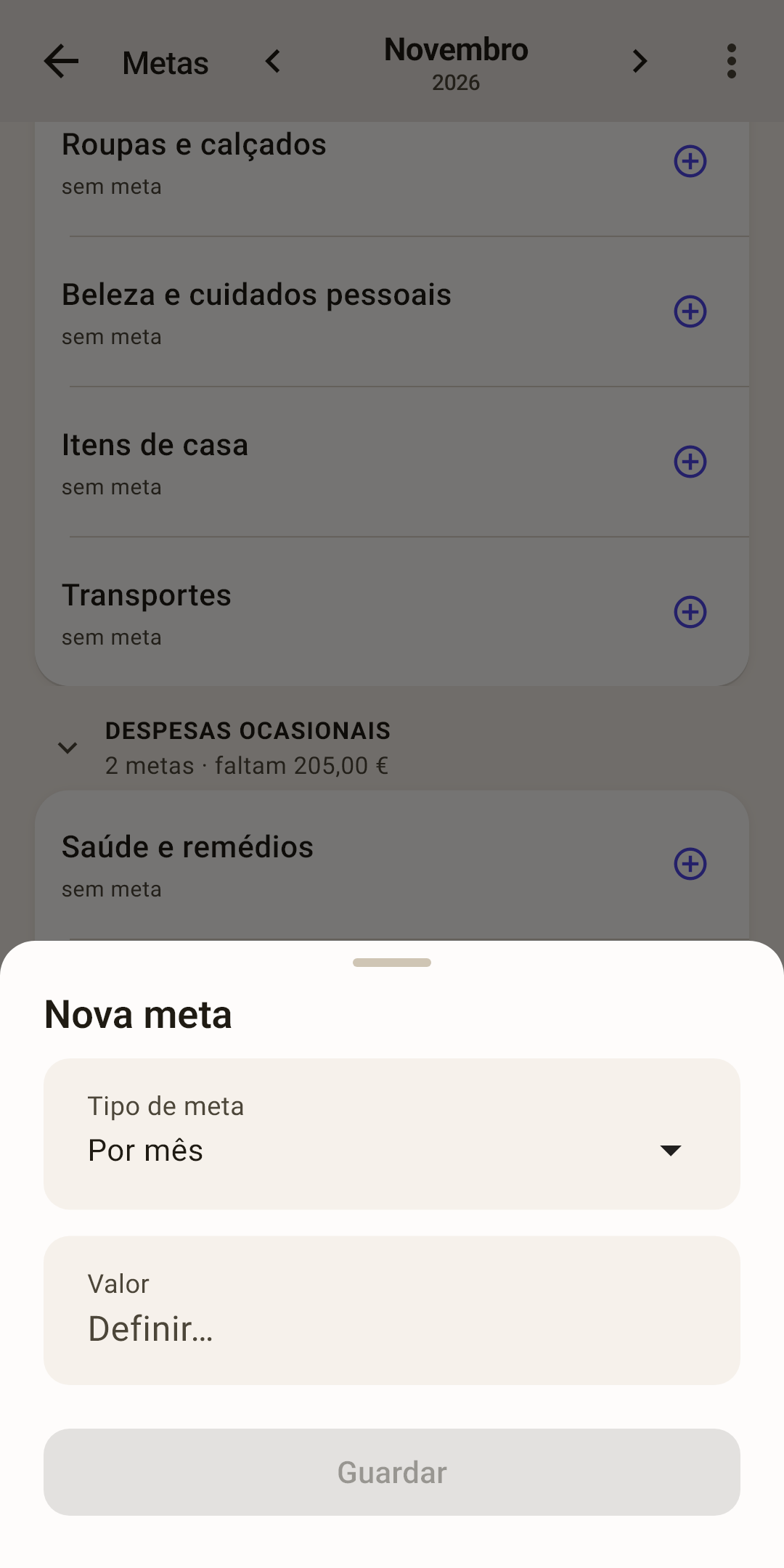
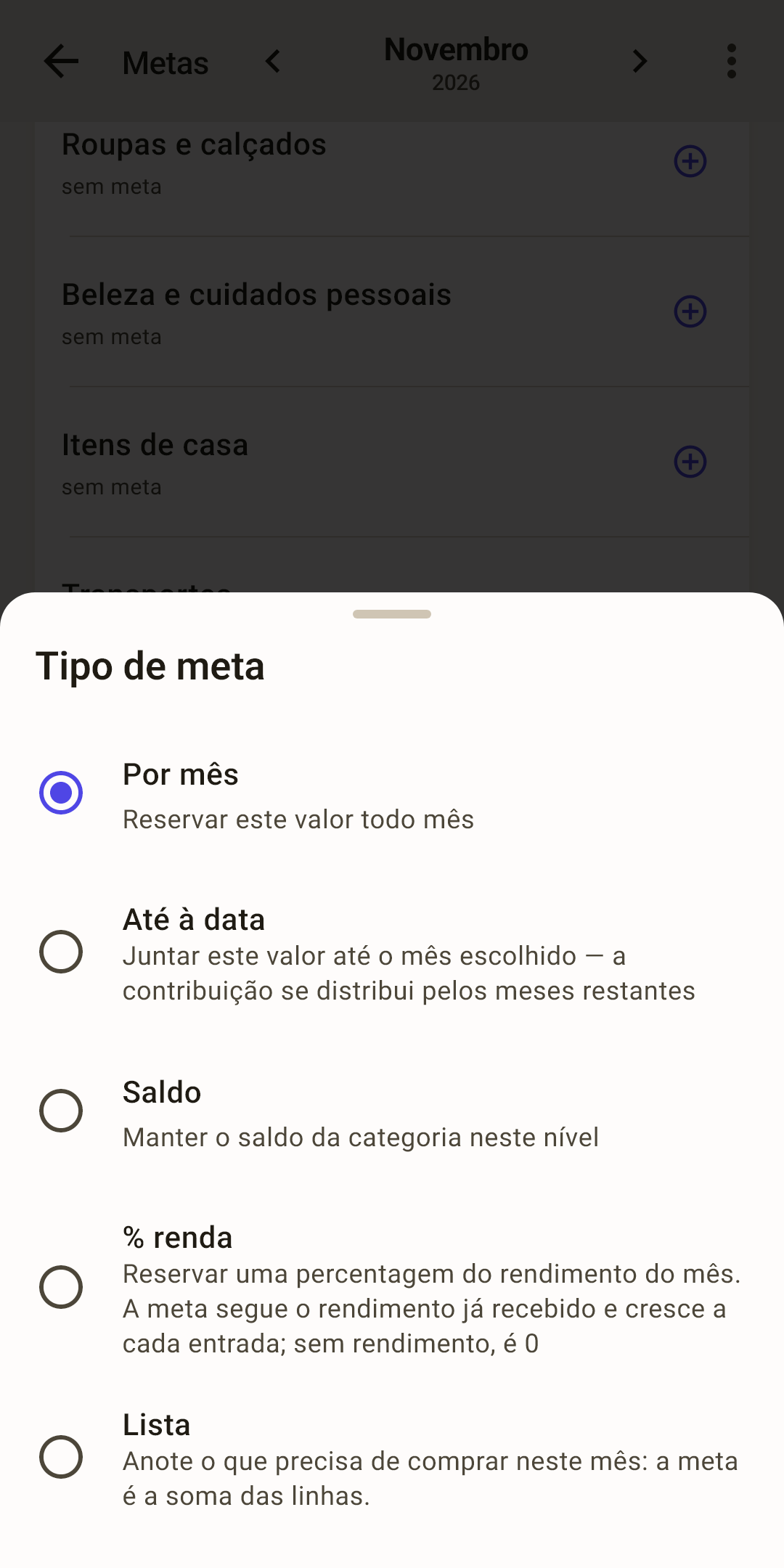
Toque numa categoria sem meta. Abre «Nova meta».
«Tipo de meta» — toque e escolha um dos cinco. Cada um diz por baixo do nome para que serve. Qual usar quando — mais abaixo.
«Valor» — toque e introduza-o no teclado da aplicação. Para «% renda» há «Percentagem do rendimento» em vez do valor, e para «Lista» — as linhas da lista.
«Até à data» tem também «Juntar até o mês» — o mês até ao qual precisa do valor inteiro.
«Guardar». Enquanto o valor não estiver definido, o botão fica cinzento.
Editar ou eliminar — toque numa categoria com meta — abre «Editar a meta» com os mesmos campos. Em baixo — «Eliminar» e «Guardar». Uma meta eliminada desaparece; o dinheiro no envelope fica.
Uma sugestão a partir dos pagamentos programados — se a categoria tem um pagamento programado, o cartão da meta no ecrã da categoria mostra «Do pagamento programado: …». Um pagamento todos os meses sugere «por mês» no valor dele; uma vez por ano — «juntar … até o pagamento».
Cinco tipos de meta
O tipo de meta é a regra com que a aplicação calcula «quanto é preciso este mês». Abaixo, cada regra com um exemplo da captura.
«Por mês» — para o que gasta todos os meses
Como se calcula — todos os meses é preciso pôr de lado o mesmo valor. A meta olha para quanto pôs no envelope este mês, não para quanto resta nele.
Como funciona
«Supermercado», 400 € por mês. Pôs 400 € em novembro — a meta está «Atingida», mesmo que metade já esteja gasta. Gastar é exatamente para o que serve este dinheiro. Pôs 270 € — «faltam 130 €».
Para o supermercado, a internet, os transportes, as subscrições.
«Até à data» — juntar um valor até um certo mês
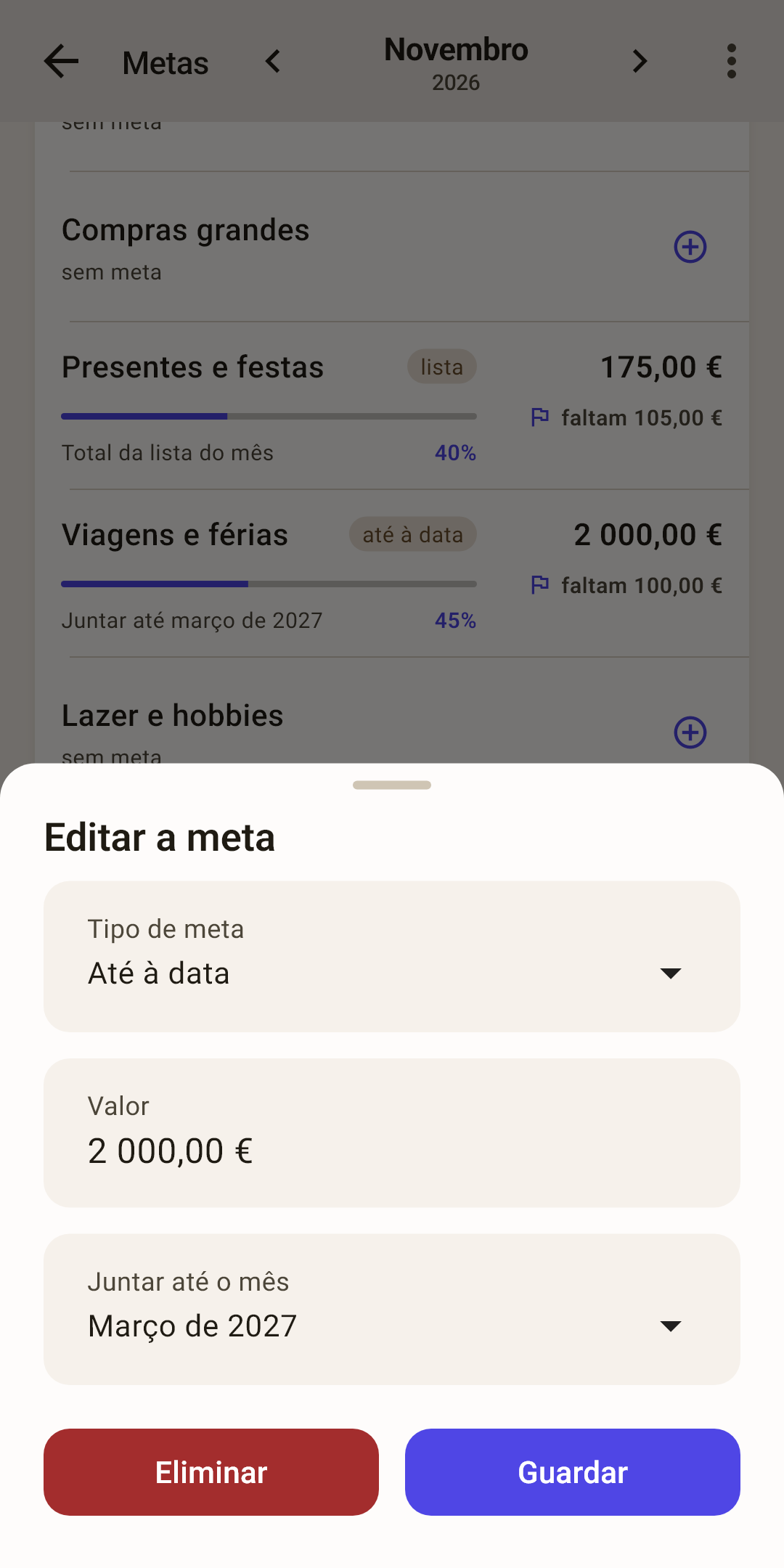
Como se calcula — o que ainda falta do valor inteiro divide-se pelos meses restantes, contando este. Isso dá a contribuição do mês.
Como funciona
«Viagens e férias», 2000 € até março. No início de novembro o envelope tem 750 €, por isso faltam 1250 €. Até março, contando novembro, são cinco meses — 250 € por mês. Em novembro já estão postos de lado 150 € — a meta diz «faltam 100 €».
Falhou um mês, e o que faltou reparte-se pelos restantes, por isso a contribuição cresce sozinha. Pôs mais, e as próximas contribuições diminuem.
A barra mostra outra coisa: quanto do valor inteiro já está no envelope. Na captura — 45%.
Para quê — férias, o seguro uma vez por ano, as prendas de Natal, umas obras na primavera — tudo o que não acontece todos os meses, mas é previsível.
«Saldo» — manter uma reserva
Como se calcula — o envelope deve ter sempre este valor. O que faltar no início do mês, é isso que a meta pede.
Como funciona
«Reserva de emergência», 4000 €. O envelope tem agora 2875,47 € — a meta pede «faltam 1124,53 €». Não há prazo: complete quando puder. Tirou uma parte da reserva para uma reparação? A meta volta a pedir para a repor.
Para um fundo de emergência, o armário dos medicamentos, uma reserva para reparações do carro.
«% renda» — pôr de lado uma percentagem do rendimento
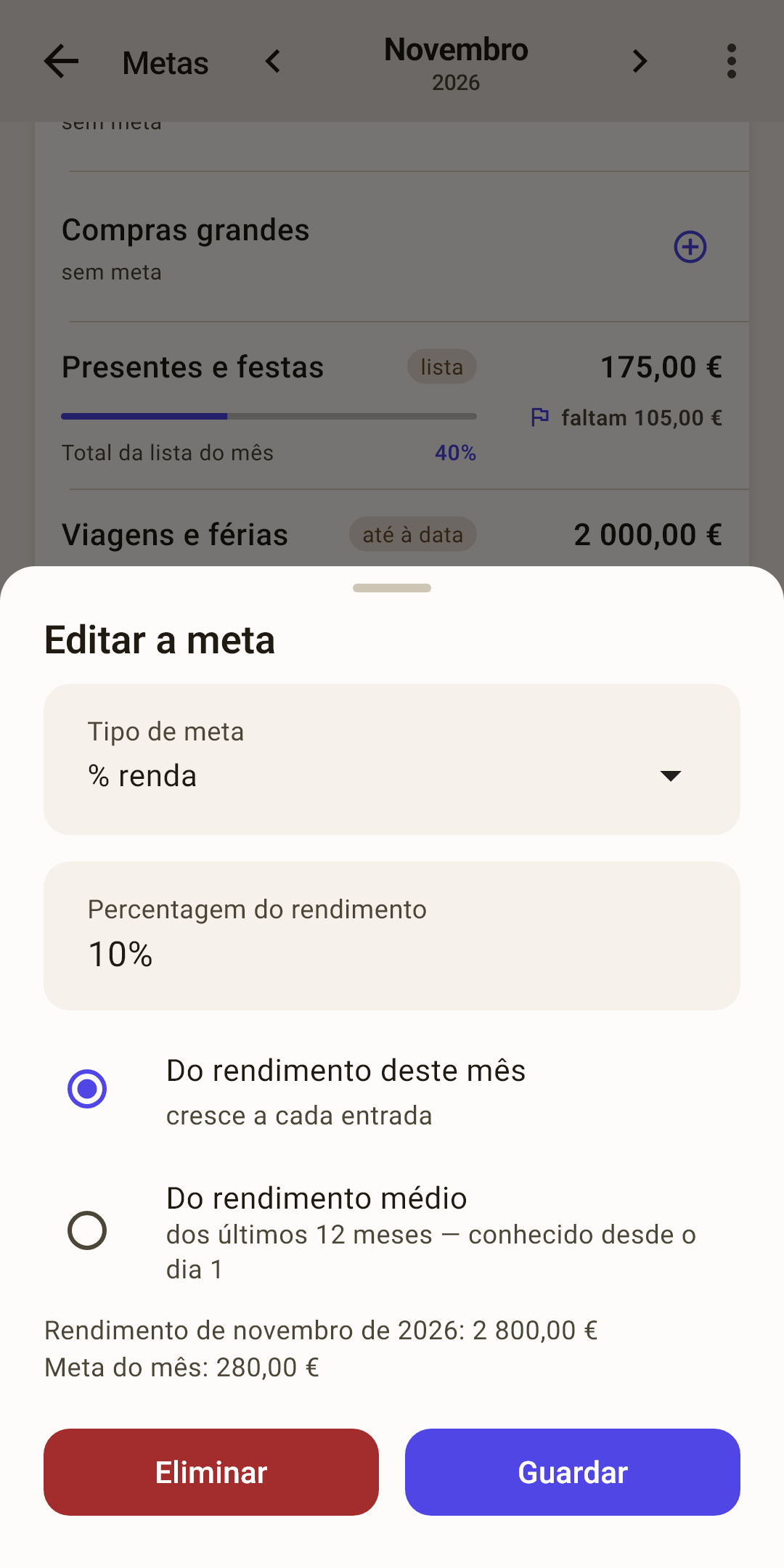
Como se calcula — a meta do mês é a sua percentagem do rendimento. A aplicação mostra o valor diretamente na folha: «Rendimento de novembro: 2 800,00 € · Meta do mês: 280,00 €».
«Do rendimento deste mês» — calcula-se a partir do dinheiro que já chegou. Chegou a primeira parte do pagamento — uma meta; chegou a segunda — a meta cresceu. Enquanto não há rendimento no mês, a meta é zero e conta como cumprida. Por predefinição: é esta a escolhida.
«Do rendimento médio» — o rendimento médio dos últimos 12 meses. A meta conhece-se desde o dia 1 e não muda durante o mês — prático se recebe no fim do mês.
Para quê — «pôr de lado 10% de tudo o que ganho» — investimentos, poupança, donativos.
«Lista» — o que comprar este mês
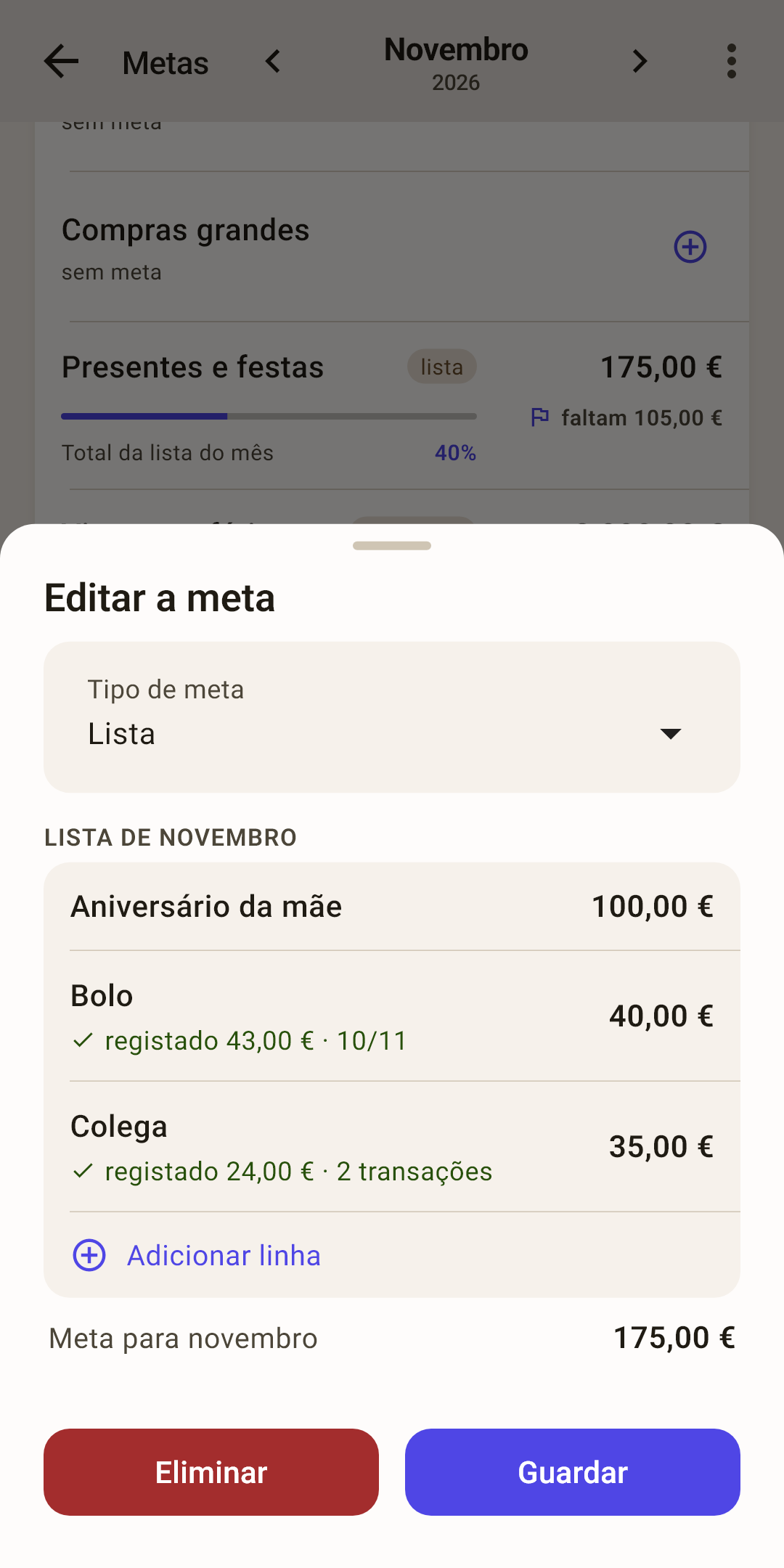
Uma meta feita de linhas: anote em que vai ser gasto o dinheiro da categoria este mês — e o valor da meta soma-se sozinho. Cada mês tem a sua lista.
 Abrir a captura de ecrã em tamanho real ↗
 Abrir a captura de ecrã em tamanho real ↗
 Abrir a captura de ecrã em tamanho real ↗
Linhas — escolha «Lista» em «Tipo de meta», e as linhas do mês aparecem diretamente na folha. «⊕ Adicionar linha» — um nome e um valor. Em baixo — «Meta para novembro»: o total de todas as linhas. Enquanto não houver linhas, «Guardar» fica cinzento.
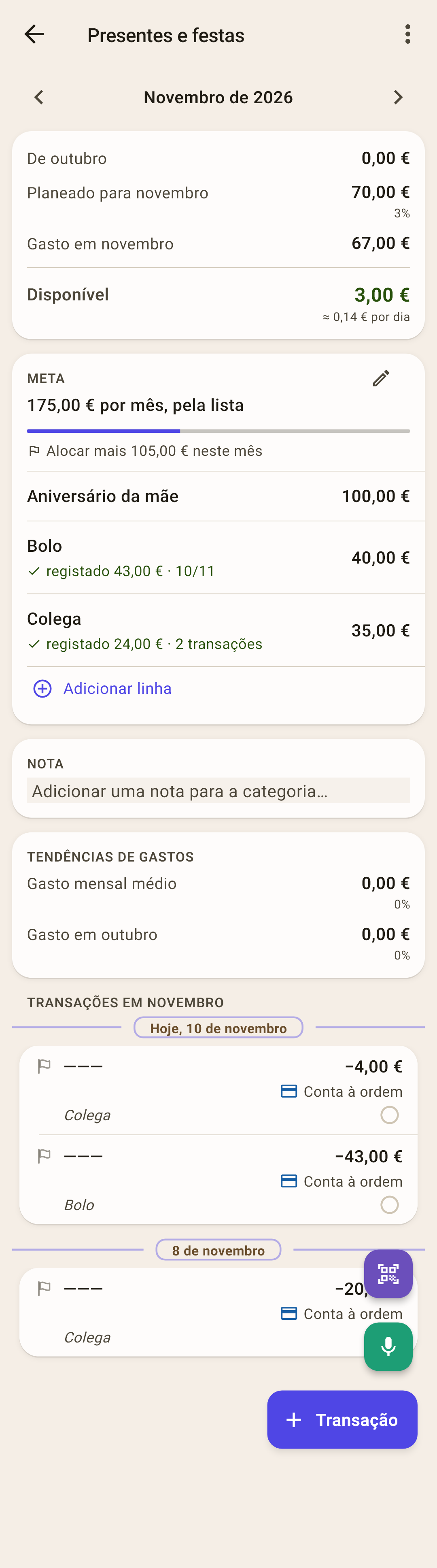
No ecrã da categoria — as linhas vivem no cartão «Meta», por baixo da barra. É aí que trabalha com elas: toque numa linha para a editar, deslize para a esquerda — «Lançar», para a direita — «Eliminar» (com «Desfazer» na mensagem em baixo).
«Lançar» — abre o formulário de transação normal: o valor planeado (corrija-o para o real), esta categoria, o nome da linha na nota. Depois de guardar, por baixo da linha a verde: «✓ registado 43,00 € · 13/11», enquanto o valor planeado continua à direita: na captura, o bolo estava planeado em 40 € e foi comprado por 43 €.
Como funciona
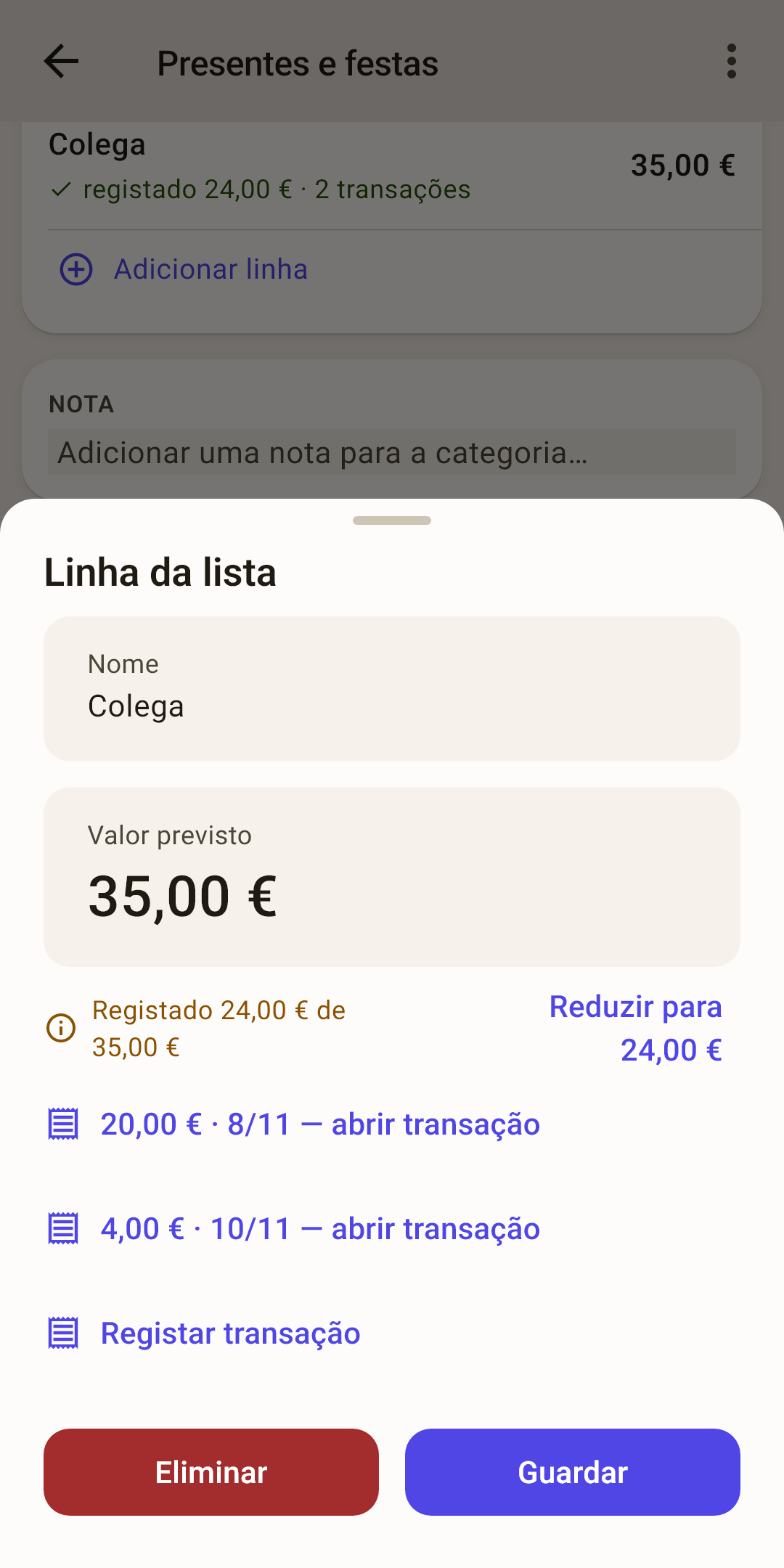
Uma linha pode ser lançada de novo: uma compra às vezes são vários pagamentos — os pneus, depois a montagem. O formulário sugere o que falta do previsto, e a linha mostra o total dos lançamentos e quantos são. A folha dela tem uma ligação para cada transação e «Registar transação»; o botão «Reduzir para …» iguala o previsto ao que foi registado. Uma linha registada não pode ser passada para outro mês.
Passar para outro mês — mantenha o dedo numa linha para ligar a seleção. Marque as que quiser; em baixo — o total delas e «⋮»: «Passar para dezembro», «Passar para outro mês…», «Eliminar».
Um mês novo — a lista está vazia: «A lista de dezembro está vazia» e um botão «Copiar as linhas de novembro · valor»: as linhas do mês anterior são copiadas (sem as marcas de «registado»), e o mês anterior não muda.
O cartão «Meta» no ecrã da categoria
Toque numa categoria no «Plano» — abre o ecrã dela. O cartão «Meta» mostra a meta do mês do ecrã e diz quanto pôr.
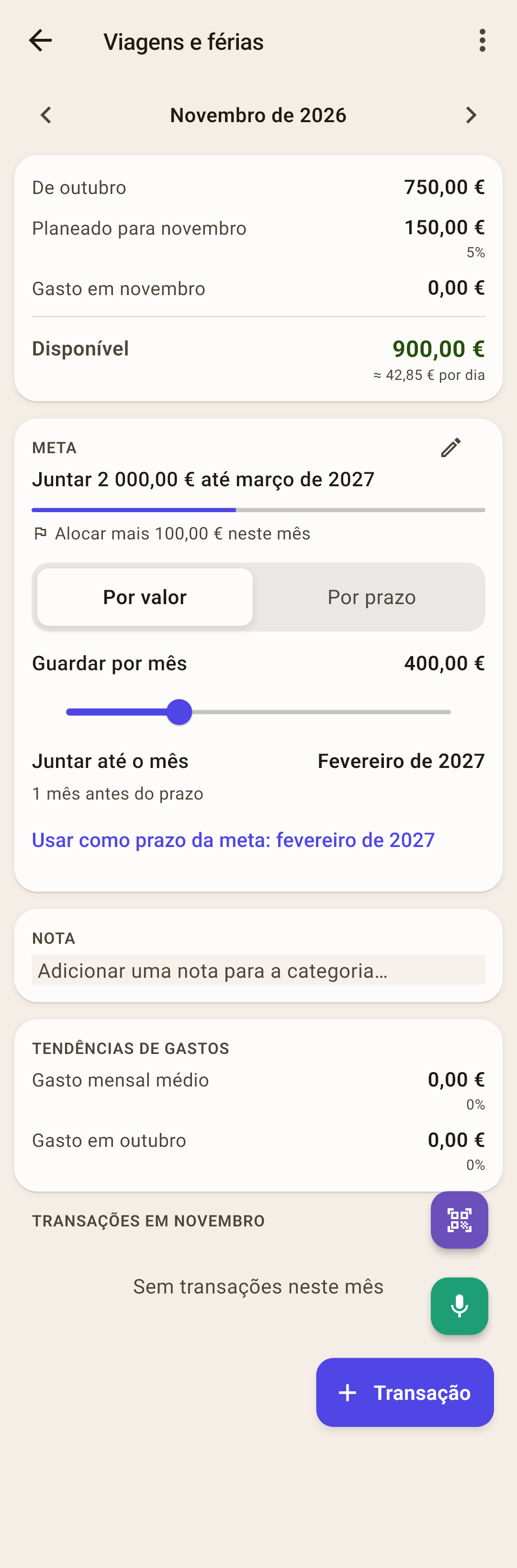
Cabeçalho — a descrição da meta e um lápis para editar. Em baixo — uma barra e «Alocar mais … neste mês» ou «A meta do mês foi cumprida».
A estimativa «Por valor» / «Por prazo» — para uma meta «Até à data», por baixo da barra: e se puser de lado mais ou menos? «Por valor»: mexa no cursor «Guardar por mês» — o «Juntar até o mês» por baixo dele mostra quando lá chega, e a linha de baixo diz «… meses antes do prazo», «… meses depois do prazo» ou «Mesmo dentro do prazo». «Por prazo»: mexa em «Juntar até o mês» — por baixo do cursor vê quanto pôr de lado por mês. Precisa de um valor exato? Toque em «Guardar por mês» e introduza-o no teclado.
Como funciona
A estimativa não guarda nada: saia do ecrã, e fica tudo como estava. Gostou da nova data? Toque em «Usar como prazo da meta: …», e a meta fica com ela.
Na captura: pondo 400 € por mês, o dinheiro das férias fica pronto em fevereiro — um mês antes do prazo.
Sem meta — o cartão tem um só botão, «Adicionar meta». Se houver um pagamento programado, aparece ao lado a sugestão «Do pagamento programado: …».
Alocar nas metas
O ordenado chegou — reparta-o por todas as metas com um só botão. «Plano» → «⋮» → «Alocar nas metas».
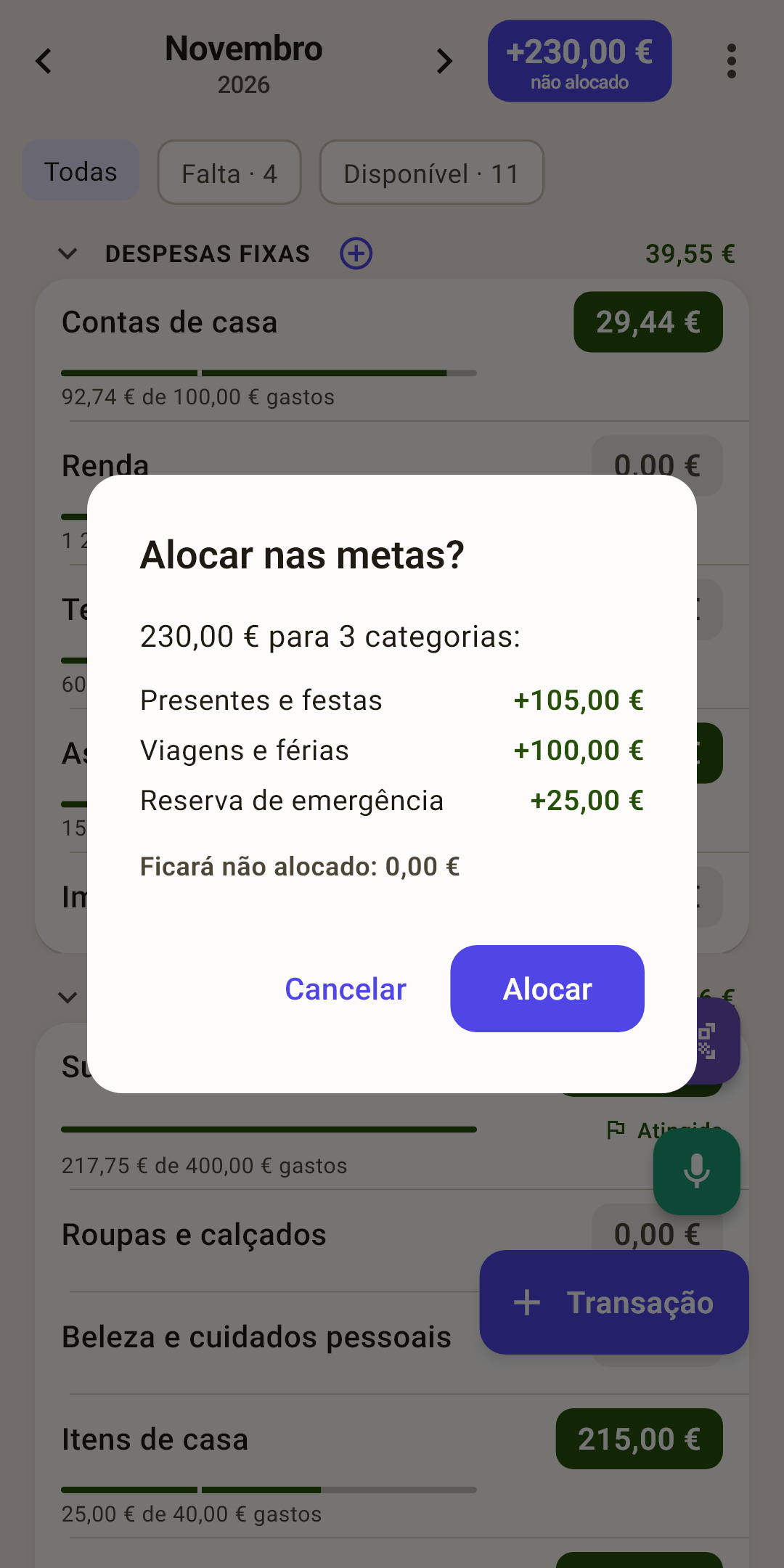
O que faz — tira dinheiro do «não alocado» e põe-no nos envelopes a cujas metas falta algo este mês. Primeiro mostra o plano — quanto vai para que envelope; «Alocar» faz, «Cancelar» não muda nada.
Se não chegar para tudo — as metas cobrem-se por ordem, de cima para baixo, tal como as categorias estão organizadas no «Plano», e a última recebe o que sobrar. Na captura, 230 € chegaram para «Presentes e festas» e «Viagens e férias» por inteiro, enquanto a «Reserva de emergência» recebeu 25 € de 1124,53 €. Mantenha o mais importante mais acima — a ordem muda-se no «Plano»: «⋮» → «Mudar a ordem».
Se não houver nada para alocar — o «não alocado» está vazio — a aplicação avisa. Não há metas — diz onde as definir. Todas as metas já estão cumpridas — mostra para cada uma quanto está posto de lado e quanto é preciso.
O mesmo na alocação automática — toque em «não alocado» no cabeçalho do «Plano» — o modo «Subfinanciado» faz o mesmo. E a calculadora do valor da categoria no «Plano» tem um botão «Para a meta: …» — preenche exatamente o que falta.
Onde mais aparecem as metas
A meta não se vê só aqui.
«Plano» — uma categoria com meta tem uma bandeirinha por baixo do valor: «Atingida» ou «faltam …», e a barra mostra a meta, não as despesas. O chip «Falta» por cima da lista deixa só as categorias a cujas metas falta algo. Mais no artigo «Plano».
«Resumo» — o bloco «Metas» mostra quantas metas há, quantas estão cumpridas e quanto é ainda preciso este mês. Mais no artigo «Resumo».