
Waarom doelen
Een envelop beantwoordt “hoeveel zit hierin”. Een doel beantwoordt “hoeveel zou hierin moeten zitten”. De app vergelijkt de twee en zegt hoeveel er nog bij moet.
“Eten kost € 400 per maand” — een doel “Maandelijks” op “Boodschappen”. Elke maand herinnert de app je eraan die € 400 opzij te zetten.
“Vakantie in maart, ik heb € 2.000 nodig” — een doel “Tegen datum”. De app verdeelt het bedrag zelf over de maanden: zoveel in november, zoveel in december.
“In het noodpotje hoort € 4.000” — een doel “Saldo”. Geef je er een deel van uit, dan vraagt de app het terug te zetten.
Het doel zelf verplaatst geen geld: het rekent alleen. Het geld stop jij in de envelop — op het scherm “Budget” of met één knop “Toewijzen aan doelen” (meer daarover hieronder). Elke categorie heeft één doel.
Wat waar staat op het scherm
Het scherm “Doelen” open je vanuit “Budget”: “⋮” → “Doelen”. Daarop staan alle categorieën met hun doelen voor de gekozen maand. De schermafbeelding toont november in het demobudget: vijf doelen van vijf soorten.

Maand — de pijlen “‹ ›” bladeren door de maanden, tikken op de naam opent een maandkiezer. Doelen worden voor deze maand berekend. Verlaat je de huidige maand, dan verschijnt onderaan een knop “Vandaag”.
Het menu “⋮” — welke categorieën je toont, voortgangsbalken, tips — hieronder.
Overzicht — “Totaal” is hoeveel doelen er zijn. “Maandkosten” is hoeveel alle doelen deze maand nodig hebben. “Tekort” is hoeveel er nog niet in zit.
Groep — dezelfde groepen als op “Budget”. Onder de naam — hoeveel doelen de groep heeft en hoeveel ze tekortkomen, of “alles gedekt”. Tikken klapt de groep in.
Een categorie zonder doel — “geen doel”. Tik op de regel of op de “⊕” — “Nieuw doel” opent.
Een categorie met een doel — het hele doel in drie regels. Tikken opent het om te bewerken.
Hoe het werkt
De eerste regel: de naam van de categorie, de soort doel (“per maand”, “tegen datum”, “saldo”, “% inkomen”, “lijst”) en het doelbedrag. De tweede: een balk — hoeveel er gedaan is — en de toestand: een groene vlag en “Bereikt”, of een vlag en “nog …” — hoeveel er bij moet. De derde: de voorwaarde van het doel in woorden en het percentage dat gedaan is.
Op de schermafbeelding is “Boodschappen” bereikt: er staat in november al € 400 in de envelop. En “Reizen en vakantie” komt deze maand € 100 tekort — zoveel is er per maand nodig om tegen maart op € 2.000 te komen.
Het menu “⋮”
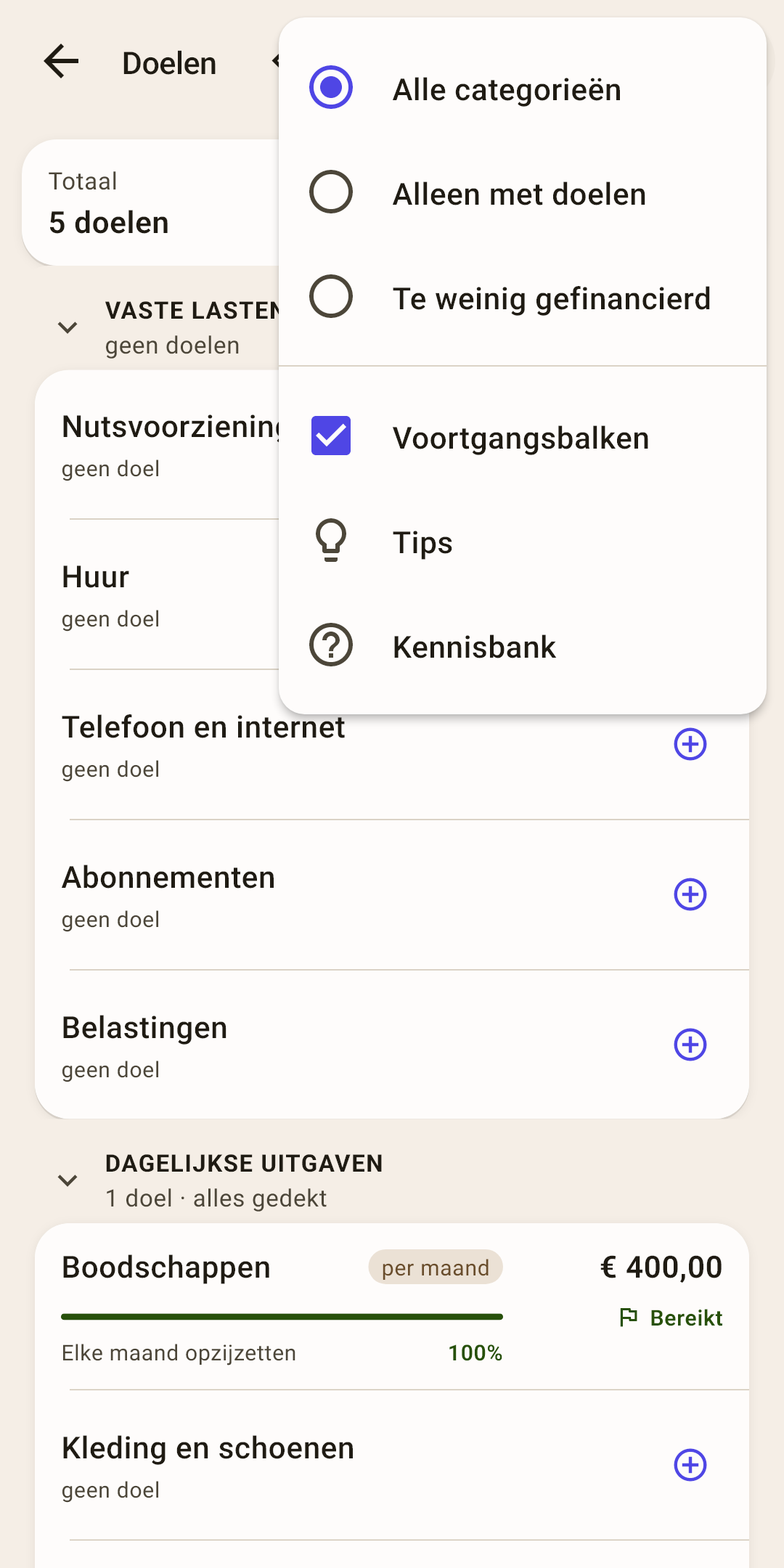
Welke categorieën je toont
“Alle categorieën”, “Alleen met doelen” of “Te weinig gefinancierd” — die waarvan het doel deze maand iets tekortkomt. De keuze wordt onthouden; wordt niet alles getoond, dan brandt er een stip op de “⋮”.
Voortgangsbalken
of balken en percentages getoond worden. Zonder wordt de regel korter, terwijl doel en bedrag op hun plek blijven.
Tips
de tips van dit scherm als lijst.
Kennisbank
Dit artikel op de website: het opent in de browser, in de taal van de app.
Hoe je een doel instelt
Een doel stel je hier in, op “Doelen”, of op het eigen scherm van de categorie — met de knop “Doel toevoegen” in de kaart “Doel”. Het is hetzelfde blad.
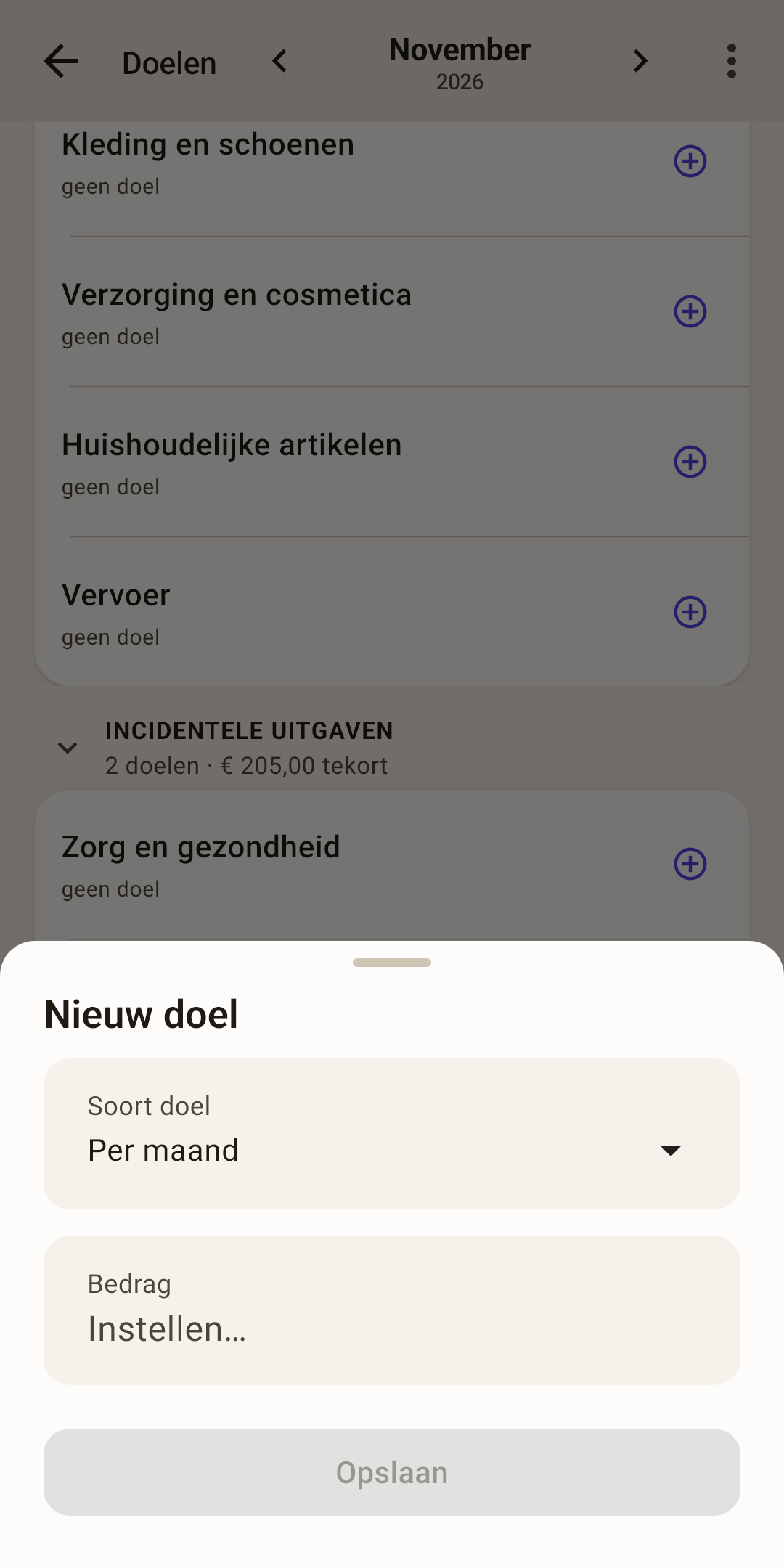
Tik op een categorie zonder doel. “Nieuw doel” opent.
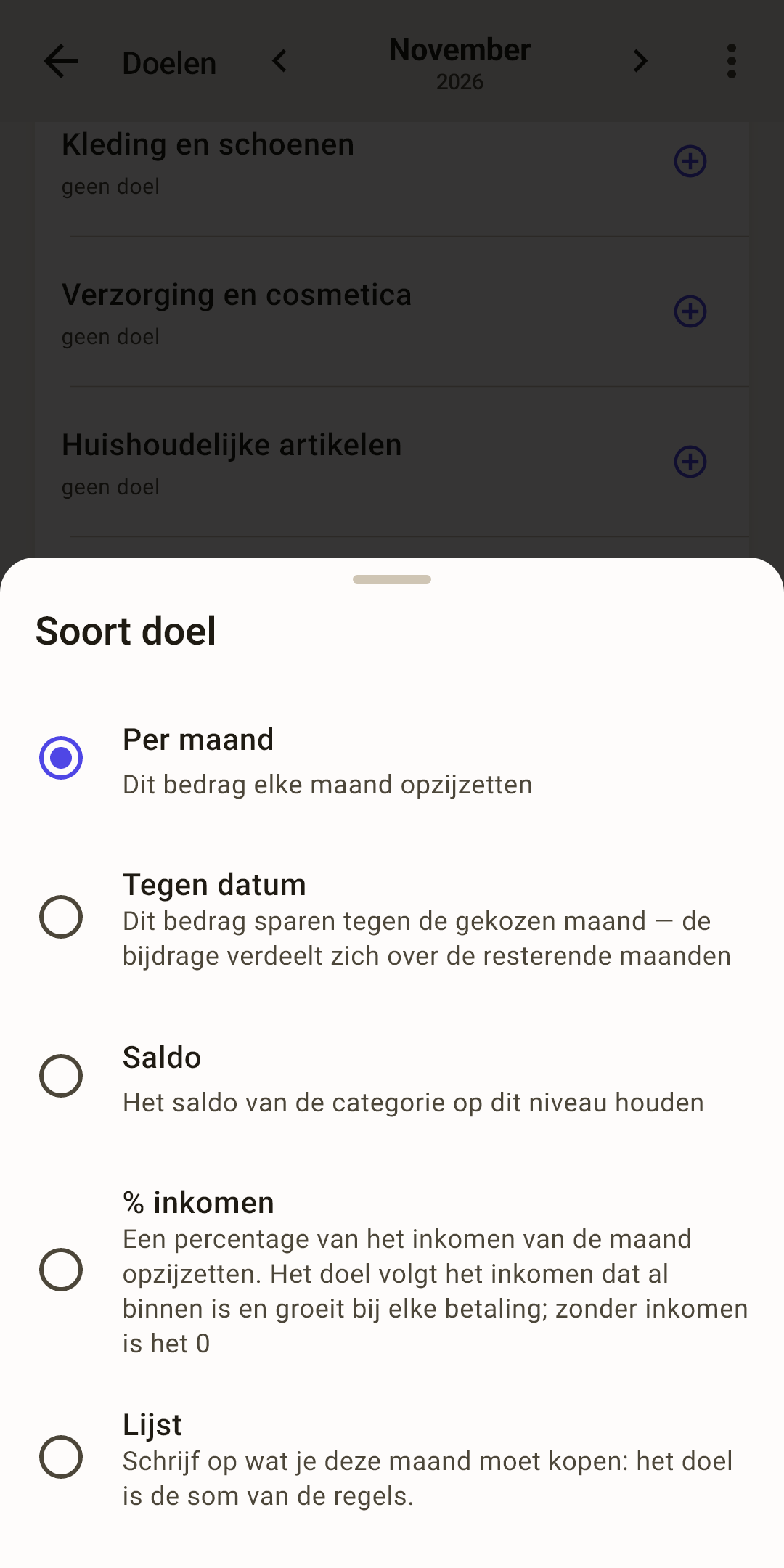
“Soort doel” — tik erop en kies een van de vijf. Elk zegt onder zijn naam waarvoor het dient. Welke wanneer — hieronder.
“Bedrag” — tik erop en typ op het toetsenblok van de app. Bij “% inkomen” staat er “Percentage van het inkomen” in plaats van een bedrag, en bij “Lijst” — de regels van de lijst.
“Tegen datum” heeft ook “Sparen tegen maand” — de maand waarin je het hele bedrag nodig hebt.
“Opslaan”. Zolang het bedrag niet is ingesteld, is de knop grijs.
Bewerken of verwijderen — tik op een categorie met een doel — “Doel bewerken” opent met dezelfde velden. Onderaan — “Verwijderen” en “Opslaan”. Een verwijderd doel verdwijnt; het geld in de envelop blijft.
Een voorstel uit geplande betalingen — heeft de categorie een geplande betaling, dan toont de doelkaart op het categoriescherm “Uit de geplande betaling: …”. Een betaling elke maand stelt “per maand” voor op haar bedrag; één keer per jaar — “… sparen tegen de betaling”.
Vijf soorten doelen
De soort doel is de regel waarmee de app uitrekent “hoeveel er deze maand nodig is”. Hieronder elke regel met een voorbeeld van de schermafbeelding.
“Maandelijks” — voor wat je elke maand uitgeeft
Hoe het wordt berekend — elke maand moet je hetzelfde bedrag opzijzetten. Het doel kijkt naar hoeveel je deze maand in de envelop stopte, niet naar hoeveel er nog in zit.
Hoe het werkt
“Boodschappen”, € 400 per maand. Stop € 400 in voor november — het doel is “Bereikt”, ook als de helft al op is. Uitgeven is precies waarvoor dit geld dient. Stop € 270 in — “nog € 130”.
Voor boodschappen, internet, vervoer, abonnementen.
“Tegen datum” — een bedrag sparen tegen een bepaalde maand
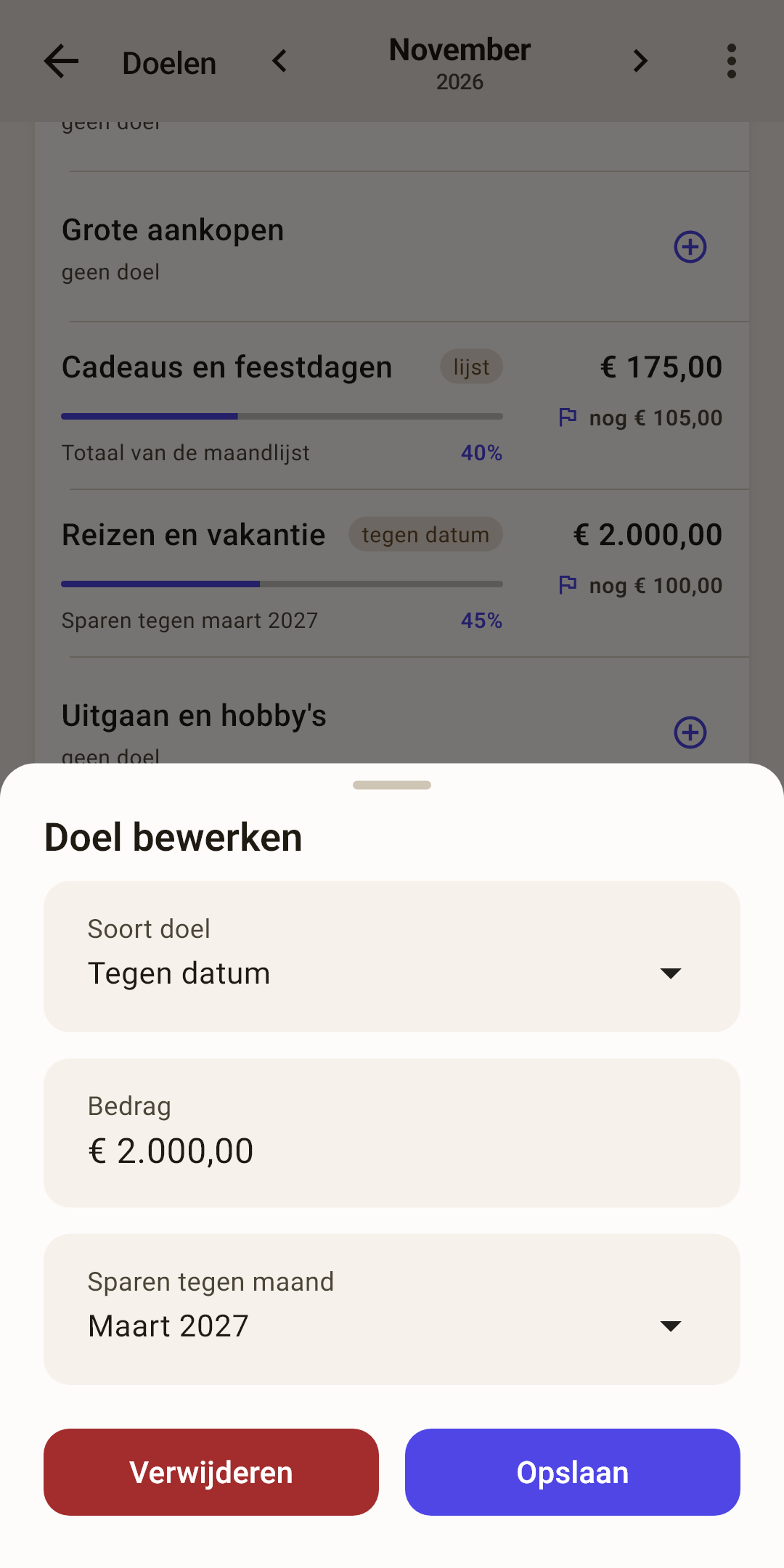
Hoe het wordt berekend — wat er nog ontbreekt aan het hele bedrag, wordt gedeeld door de resterende maanden, deze meegeteld. Dat geeft de inleg van de maand.
Hoe het werkt
“Reizen en vakantie”, € 2.000 tegen maart. Aan het begin van november zit er € 750 in de envelop, dus ontbreekt er € 1.250. Tot maart, november meegeteld, zijn er vijf maanden — € 250 per maand. In november is er al € 150 opzijgezet — het doel zegt “nog € 100”.
Sla je een maand over, dan wordt het tekort over de resterende verdeeld, dus de inleg groeit vanzelf. Leg je meer in, dan worden de volgende inleggen kleiner.
De balk toont iets anders: hoeveel van het hele bedrag al in de envelop zit. Op de schermafbeelding — 45%.
Waarvoor — een vakantie, een jaarlijkse verzekering, cadeaus voor de feestdagen, een verbouwing in het voorjaar — alles wat niet elke maand gebeurt maar wel voorspelbaar is.
“Saldo” — een reserve aanhouden
Hoe het wordt berekend — in de envelop moet altijd dit bedrag zitten. Hoeveel er aan het begin van de maand ontbreekt, zoveel vraagt het doel.
Hoe het werkt
“Noodpotje”, € 4.000. Er zit nu € 2.875,47 in de envelop — het doel vraagt “nog € 1.124,53”. Er is geen deadline: vul aan wanneer je kunt. Nam je een deel van de reserve voor een reparatie? Het doel vraagt je weer het terug te zetten.
Voor een noodfonds, een huisapotheek, een reserve voor autoreparaties.
“% inkomen” — een percentage van het inkomen opzijzetten
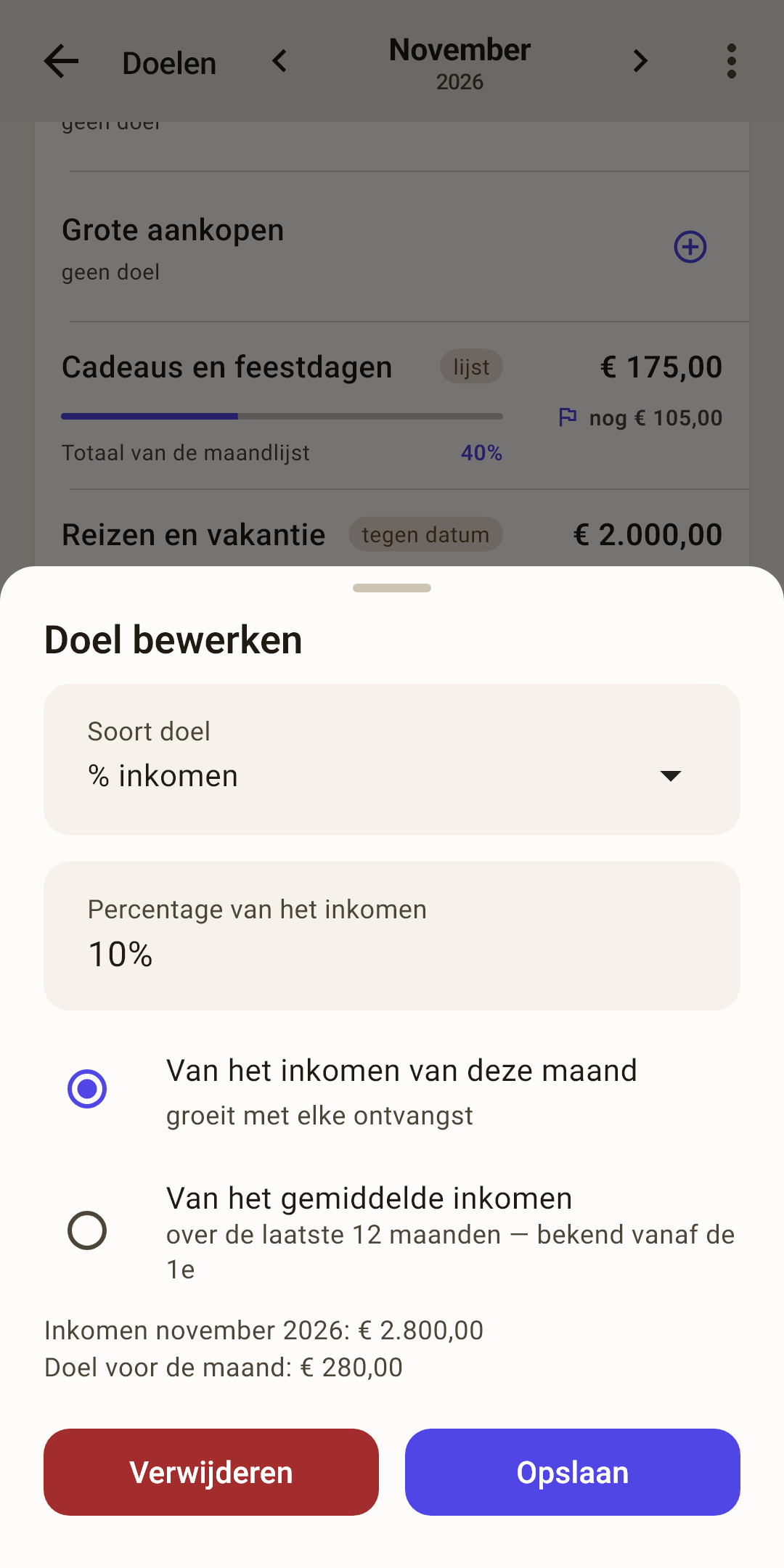
Hoe het wordt berekend — het doel van de maand is jouw percentage van het inkomen. De app toont het bedrag meteen in het blad: “Inkomen november 2026: € 2.800,00 · Doel voor de maand: € 280,00”.
“Van het inkomen van deze maand” — berekend van geld dat al binnen is. Het eerste deel van je loon kwam binnen — één doel; het tweede kwam binnen — het doel groeide. Zolang er in de maand geen inkomen is, is het doel nul en geldt het als gehaald. Standaard: deze is gekozen.
“Van het gemiddelde inkomen” — het gemiddelde inkomen over de laatste 12 maanden. Het doel is vanaf de 1e bekend en verandert in de maand niet — handig als je aan het eind van de maand betaald wordt.
Waarvoor — “10% van alles wat ik verdien opzijzetten” — beleggingen, sparen, giften.
“Lijst” — wat je deze maand koopt
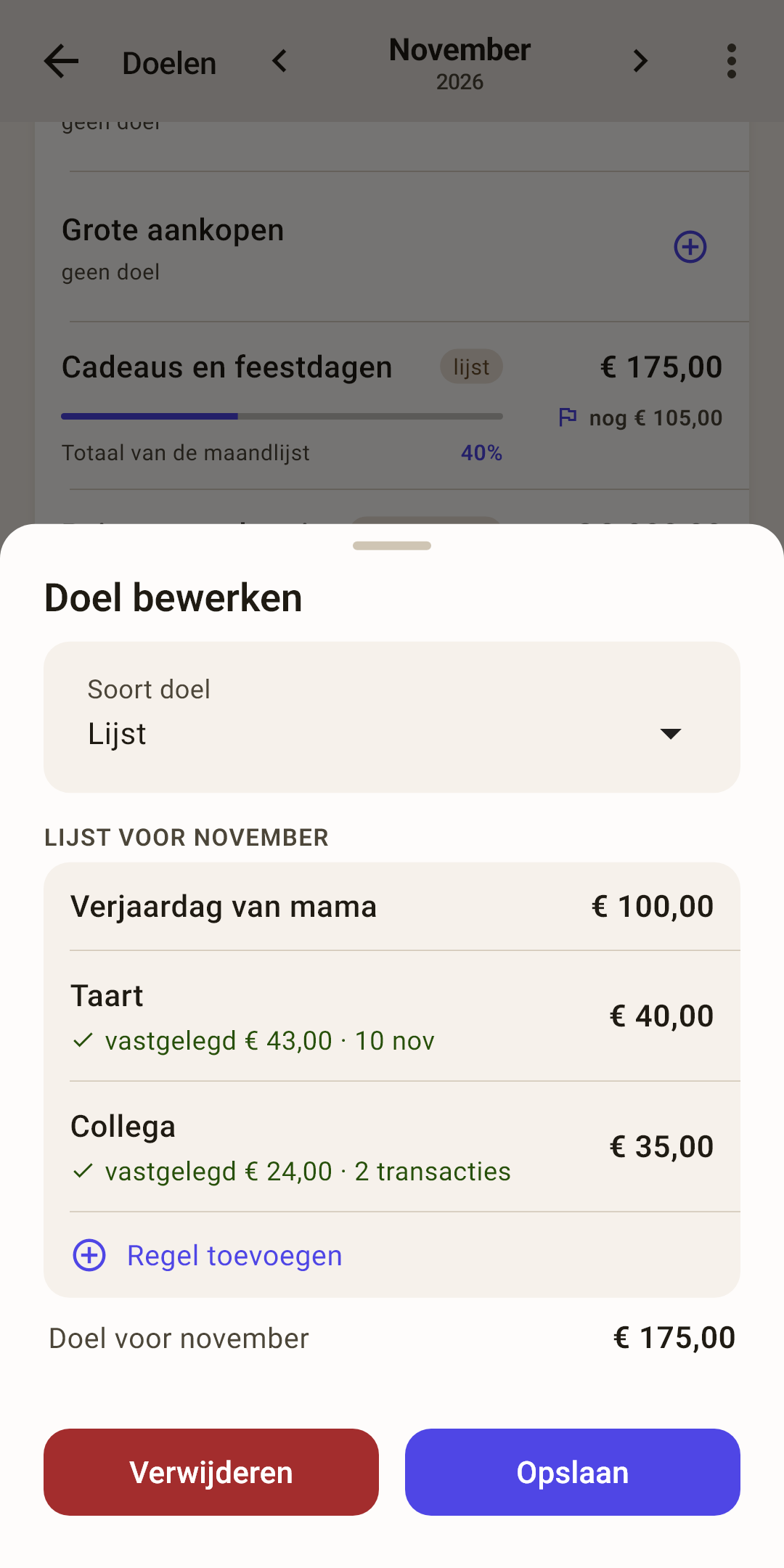
Een doel opgebouwd uit regels: schrijf op waar het geld van de categorie deze maand naartoe gaat — en het doelbedrag telt zichzelf op. Elke maand heeft een eigen lijst.
 Schermafbeelding op volle grootte openen ↗
 Schermafbeelding op volle grootte openen ↗
 Schermafbeelding op volle grootte openen ↗
Regels — kies “Lijst” in “Soort doel”, en de regels van de maand verschijnen meteen in het blad. “⊕ Regel toevoegen” — een naam en een bedrag. Onderaan — “Doel voor november”: het totaal van alle regels. Zolang er geen regels zijn, is “Opslaan” grijs.
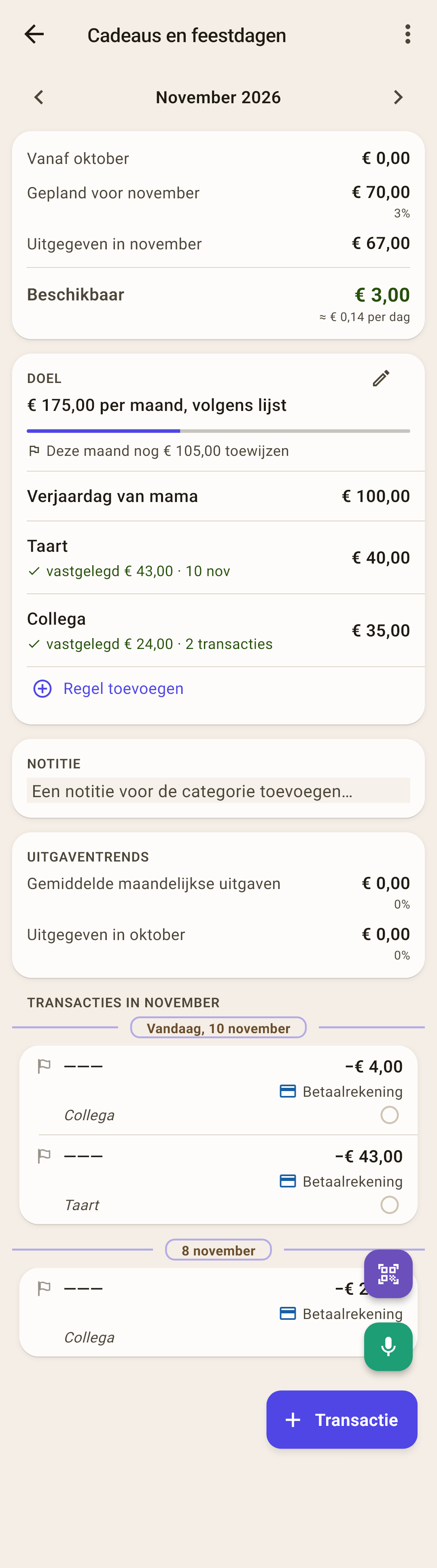
Op het categoriescherm — de regels staan in de kaart “Doel” onder de balk. Daar werk je ermee: tik op een regel om hem te bewerken, veeg naar links — “Invoeren”, veeg naar rechts — “Verwijderen” (met “Ongedaan maken” in het bericht onderaan).
“Invoeren” — opent het gewone transactieformulier: het geplande bedrag (corrigeer het naar het echte), deze categorie, de naam van de regel in de notitie. Na het opslaan staat onder de regel in groen: “✓ vastgelegd € 43,00 · 13 nov”, terwijl het geplande bedrag rechts blijft staan: op de schermafbeelding was de taart gepland op € 40 en gekocht voor € 43.
Hoe het werkt
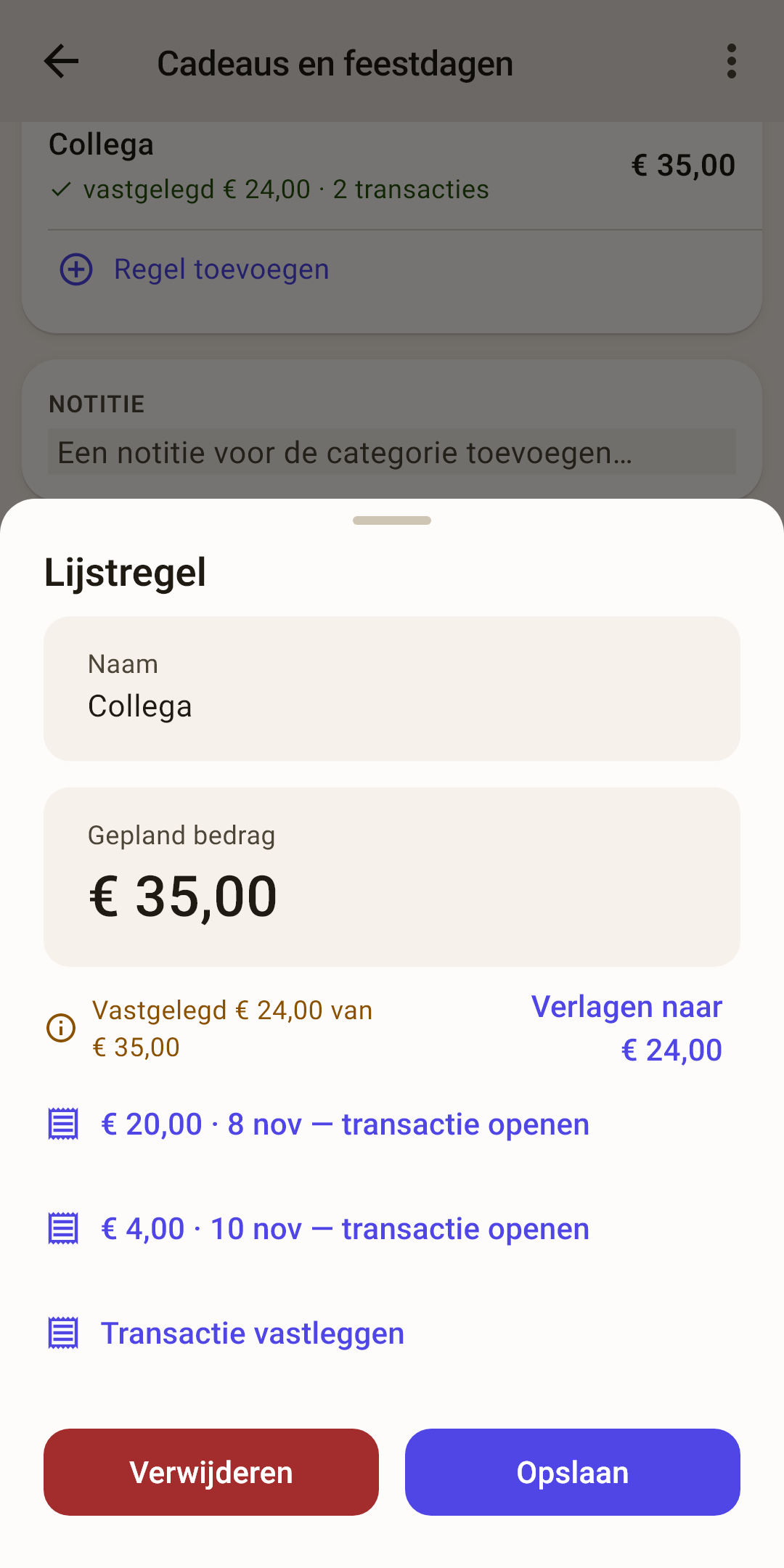
Een regel kun je opnieuw vastleggen: één aankoop bestaat soms uit meerdere betalingen — banden, daarna montage. Het formulier vult in wat er van het plan over is, en onder de regel staan het totaal van alle boekingen en hun aantal. Zijn blad heeft een link naar elke transactie en “Transactie vastleggen”; de knop “Verlagen naar …” zet het plan op wat je hebt vastgelegd. Een vastgelegde regel kun je niet naar een andere maand verplaatsen.
Naar een andere maand verplaatsen — houd een regel ingedrukt om selecteren aan te zetten. Vink de gewenste aan; onderaan — hun totaal en “⋮”: “Verplaatsen naar december”, “Naar een andere maand…”, “Verwijderen”.
Een nieuwe maand — de lijst is leeg: “De lijst voor december is leeg” en een knop “Regels van november overnemen · bedrag”: de regels van vorige maand worden gekopieerd (zonder de markeringen “vastgelegd”), en vorige maand verandert niet.
De kaart “Doel” op het categoriescherm
Tik op een categorie op “Budget” — haar scherm opent. De kaart “Doel” toont het doel voor de maand van het scherm en zegt hoeveel je moet inleggen.
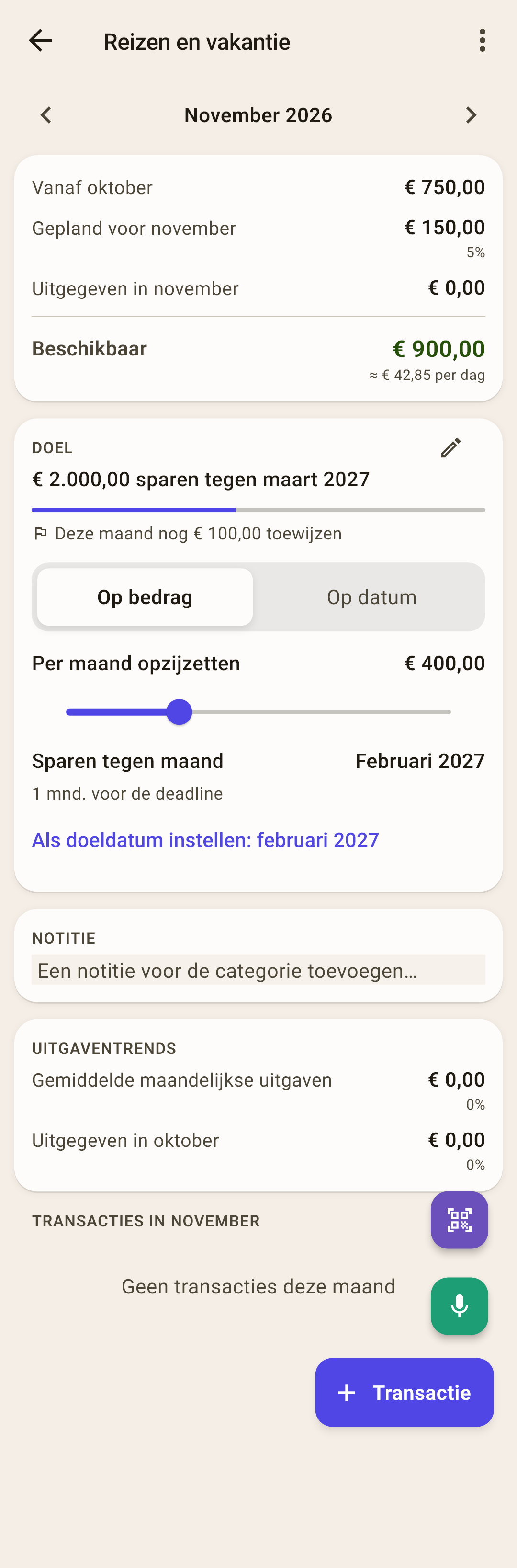
Kop — de omschrijving van het doel en een potlood om te bewerken. Daaronder — een balk en “Deze maand nog … toewijzen” of “Het doel van de maand is gehaald”.
Schatting “Op bedrag” / “Op datum” — bij een doel “Tegen datum”, onder de balk: wat als je meer of minder opzijzet? “Op bedrag”: schuif “Per maand opzijzetten” — “Sparen tegen maand” eronder toont wanneer je er bent, en de regel eronder zegt “… mnd. voor de deadline”, “… mnd. na de deadline” of “Precies op tijd”. “Op datum”: schuif “Sparen tegen maand” — onder de schuifregelaar zie je hoeveel je per maand opzijzet. Een exact bedrag nodig? Tik op “Per maand opzijzetten” en typ het op het toetsenblok.
Hoe het werkt
De schatting bewaart niets: verlaat het scherm, en alles is zoals het was. Bevalt de nieuwe datum? Tik op “Als doeldatum instellen: …”, en het doel neemt hem over.
Op de schermafbeelding: met € 400 per maand is het vakantiegeld in februari klaar — een maand voor de deadline.
Geen doel — de kaart heeft één knop, “Doel toevoegen”. Is er een geplande betaling, dan verschijnt ernaast een voorstel “Uit de geplande betaling: …”.
Toewijzen aan doelen
Je salaris is binnen — verdeel het met één knop over alle doelen. “Budget” → “⋮” → “Toewijzen aan doelen”.
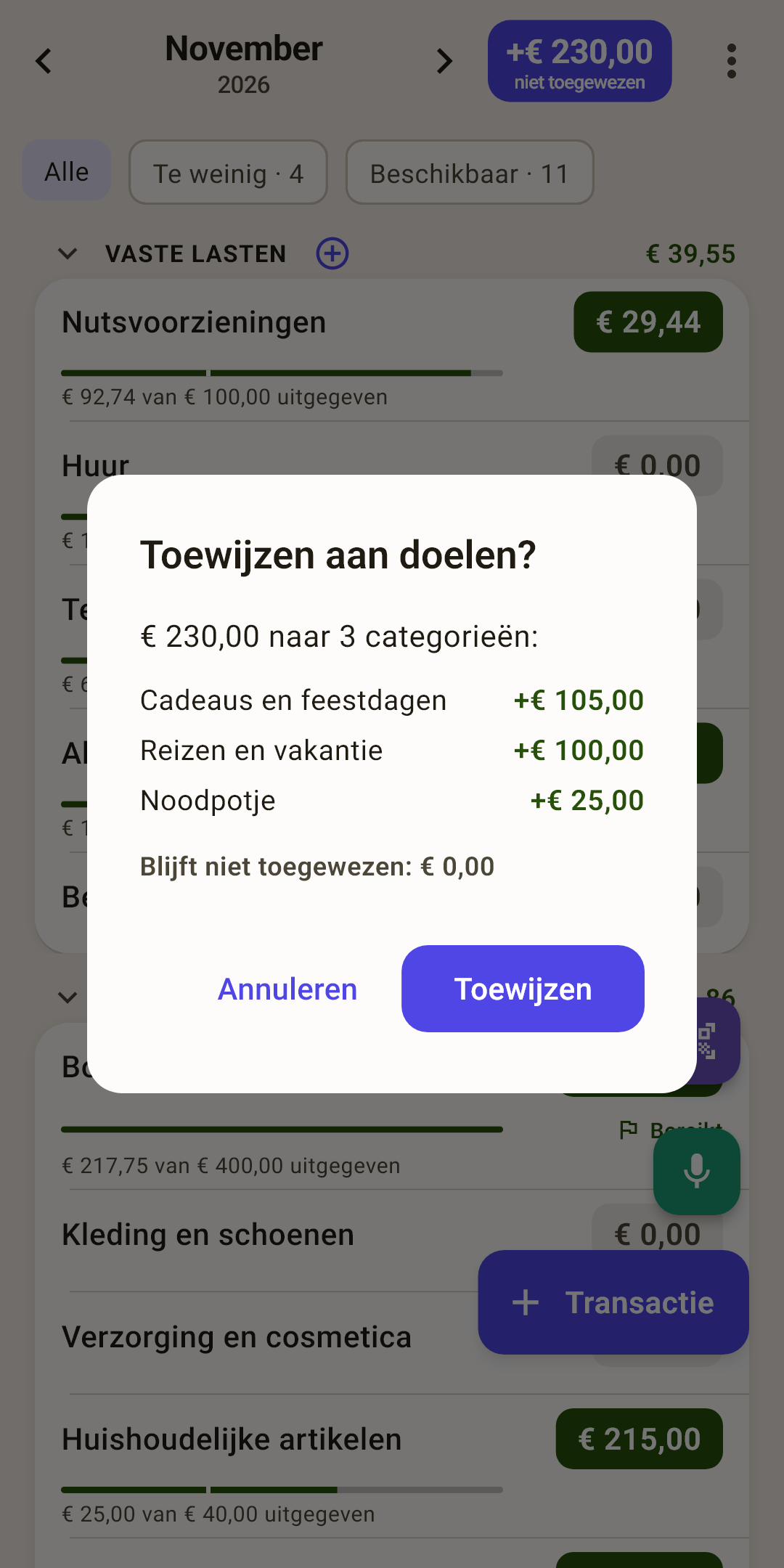
Wat het doet — neemt geld uit “niet toegewezen” en stopt het in de enveloppen waarvan het doel deze maand iets tekortkomt. Eerst toont het het plan — hoeveel naar welke envelop gaat; “Toewijzen” voert het uit, “Annuleren” verandert niets.
Als het niet voor alles genoeg is — doelen worden op volgorde gedekt, van boven naar beneden, zoals de categorieën op “Budget” staan, en de laatste krijgt wat er over is. Op de schermafbeelding was € 230 genoeg voor “Cadeaus en feestdagen” en “Reizen en vakantie” in zijn geheel, terwijl “Noodpotje” € 25 van € 1.124,53 kreeg. Zet wat belangrijk is hoger — de volgorde wijzig je op “Budget”: “⋮” → “Volgorde wijzigen”.
Als er niets toe te wijzen is — “niet toegewezen” is leeg — de app zegt het. Geen doelen — hij zegt waar je ze instelt. Alle doelen zijn al gehaald — hij toont voor elk hoeveel er opzij staat en hoeveel er nodig is.
Hetzelfde in automatisch toewijzen — tik in de kop van “Budget” op “niet toegewezen” — de modus “Te weinig” doet hetzelfde. En de rekenmachine voor het bedrag van een categorie op “Budget” heeft een knop “Tot doel: …” — die vult precies in wat ontbreekt.
Waar doelen nog meer verschijnen
Een doel zie je niet alleen hier.
“Budget” — een categorie met een doel heeft onder haar bedrag een vlag: “Bereikt” of “nog …”, en de balk toont het doel in plaats van de uitgaven. De chip “Te weinig” boven de lijst laat alleen de categorieën over waarvan het doel iets tekortkomt. Meer in het artikel “Budget”.
“Overzicht” — het blok “Doelen” toont hoeveel doelen er zijn, hoeveel gehaald zijn en hoeveel er deze maand nog nodig is. Meer in het artikel “Overzicht”.