
यह स्क्रीन क्यों
हर बार ऐप शुरू करने पर «अवलोकन» सबसे पहले खुलता है। यह आपके पैसे पर सुबह की एक नज़र है: सब ठीक है या नहीं, क्या कम पड़ रहा है, आगे क्या है। यहाँ आप न पैसा बाँटते हैं, न लेन-देन बदलते हैं — उसके लिए «बजट» और «लेन-देन» हैं। यहाँ आप देखते हैं और तय करते हैं कि आगे कहाँ जाना है।
सब ठीक है या नहीं
बिना आवंटन का पैसा है या नहीं, माइनस कहाँ है, कौन-से लिफ़ाफ़े महीने के बीतने से तेज़ ख़ाली हो रहे हैं।
क्या हो चुका
हाल के लेन-देन, बड़े खर्च, खर्च के दिनों का कैलेंडर।
आगे क्या है
नियोजित भुगतान, जिन लक्ष्यों में पैसा कम है, और इस महीने का खर्च सामान्य के मुक़ाबले।
ऐप को आधे मिनट से ज़्यादा छोटा रखिए, और लौटने पर वह फिर «अवलोकन» खोलता है। अगर आप वहीं लौटना चाहते हैं, जहाँ छोड़ा था, तो यह «सेटिंग → दिखावट → लौटने पर खुले» में चुनिए।
स्क्रीन पर क्या कहाँ है
पूरी स्क्रीन पर खोलने के लिए किसी भी स्क्रीनशॉट पर टैप करें।
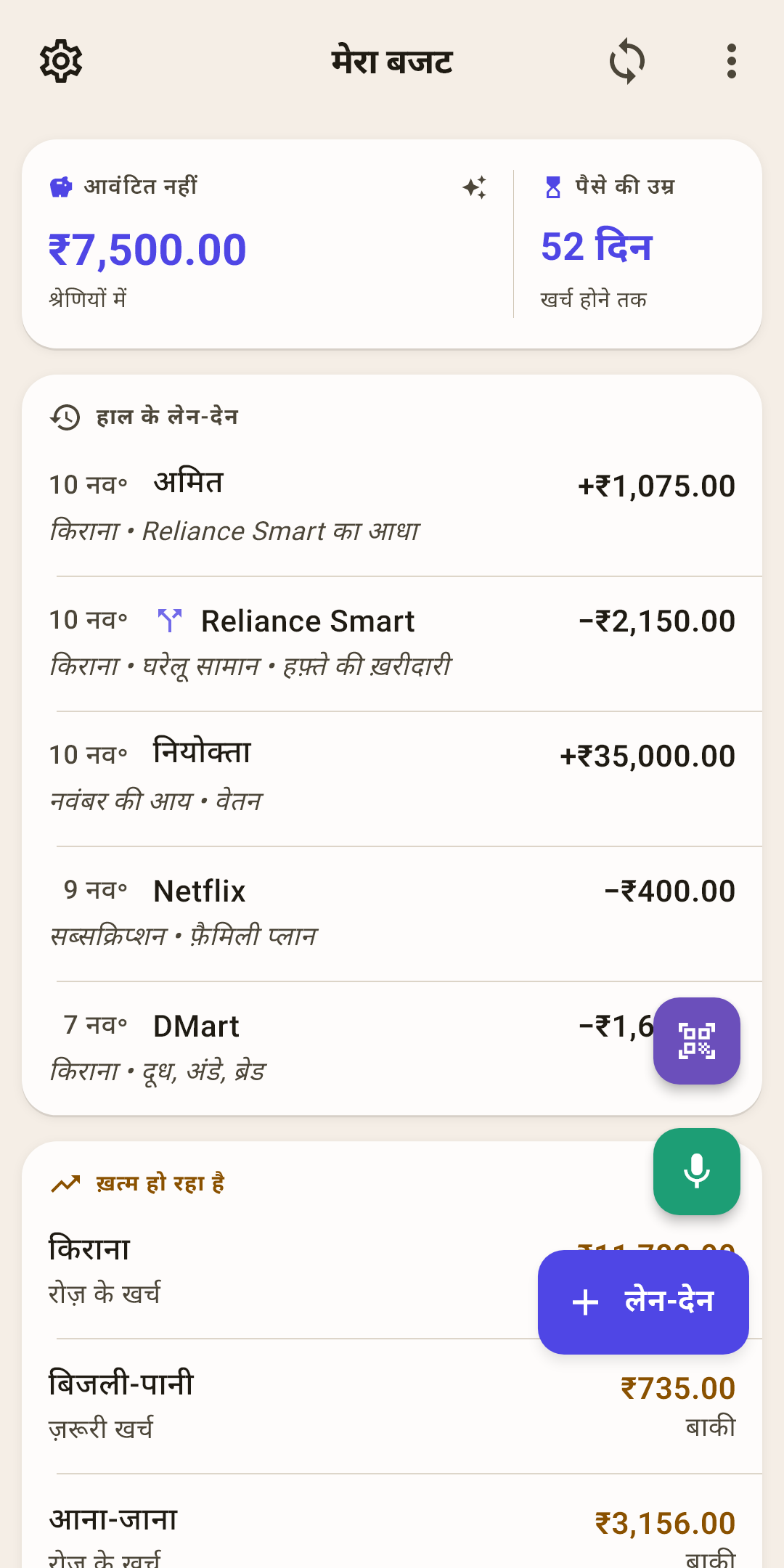
सेटिंग — गियर। ऐप की सारी सेटिंग: सिंक, बैकअप, दिखावट, भाषा।
बजट का नाम — अपने बजटों की सूची खोलने और दूसरे पर जाने के लिए टैप करें।
यह कैसे काम करता है
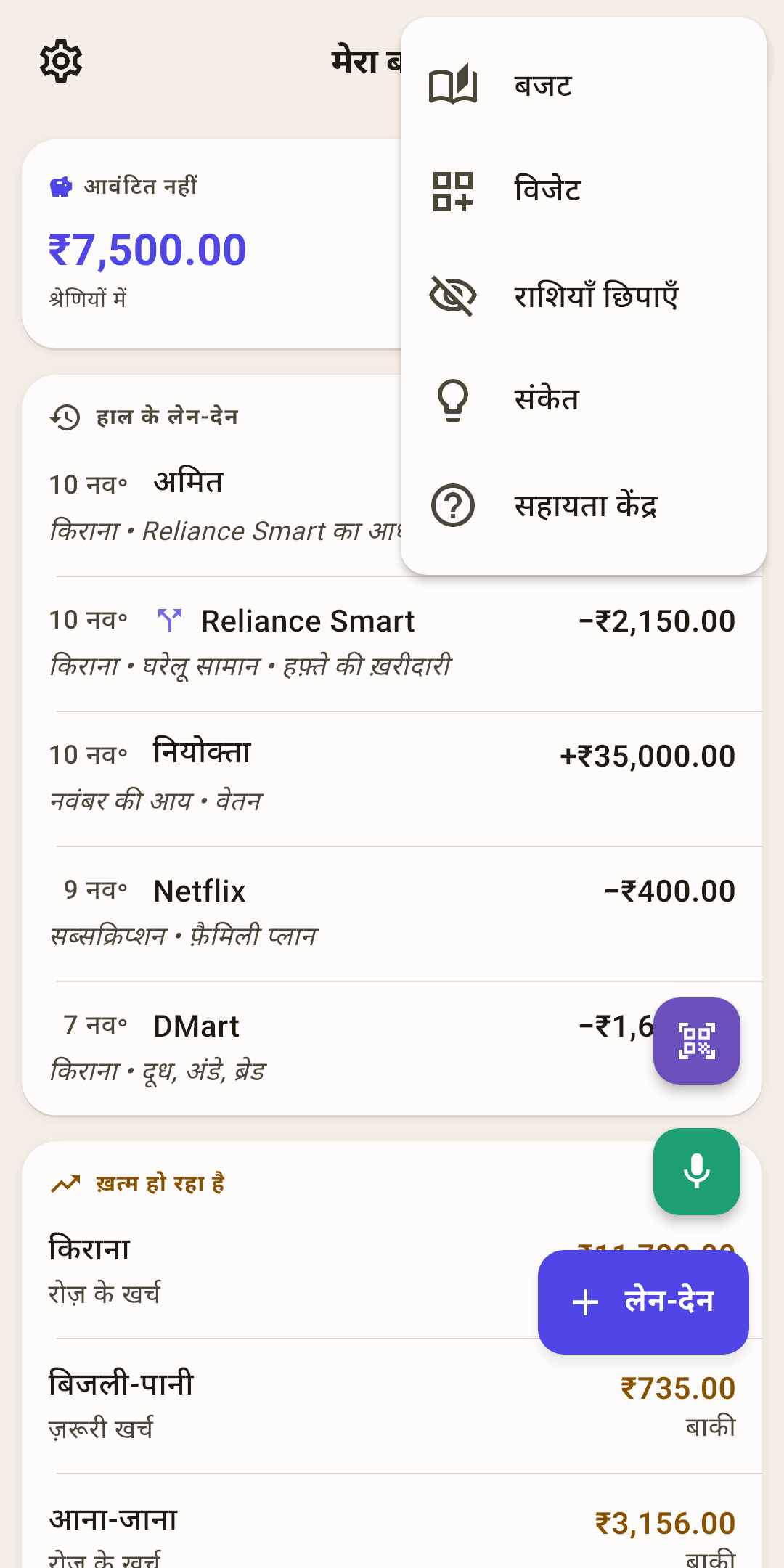
आपके कई बजट हो सकते हैं: जैसे, निजी और परिवार का, या कोई पुराना, जिसे हटाना नहीं चाहते। बजट बनाने, नाम बदलने या हटाने के लिए — «⋮» मेनू → «बजट» (नीचे)।
सिंक — गोले में दो तीर। टैप करें — आपके बदलाव क्लाउड में जाते हैं, और दूसरे डिवाइसों के बदलाव यहाँ आते हैं।
यह कैसे काम करता है
आइकन पर संख्या बताती है कि कितने बदलाव अभी भेजे नहीं गए। सिंक के ठीक बाद आइकन 15 सेकंड चमकता है: हरा — हो गया, लाल — नहीं हुआ। उस पर उँगली रखे रहिए, और ऐप बताता है कि क्या हुआ।
एक बार की नाकामी आमतौर पर नेटवर्क है: मेट्रो, पहाड़ों में कोई कॉटेज। अगर लगातार चार बार नाकाम हो, तो आइकन अंदर «!» के साथ तब तक लाल रहता है, जब तक सिंक न हो जाए। क्लाउड नहीं जुड़ा — आइकन अपने सामान्य रंग में, बिना संख्या के।
«⋮» मेनू — बजट, ब्लॉक चुनना, «राशियाँ छिपाएँ»। नीचे समझाया गया है।
«आवंटित नहीं» — वह पैसा, जो आपके खातों में है, पर अभी लिफ़ाफ़ों में बँटा नहीं। टैप करें, और ऐप बाँटने का सुझाव देता है।
यह कैसे काम करता है
पंक्ति संख्या के साथ बदलती है:
«आवंटित नहीं» — बाँटने को पैसा है। स्क्रीनशॉट में ₹7,500: तनख़्वाह आई, और नवंबर के लिफ़ाफ़े पहले से भरे हैं।
हरे में «सब आवंटित» — हर रुपये के पास काम है। यही लक्ष्य है।
लाल में «ज़्यादा आवंटित» — खातों में जितना है, उससे ज़्यादा लिफ़ाफ़ों में डाला गया। «बजट» स्क्रीन पर किसी श्रेणी से फ़ालतू निकालिए।
टैप सिर्फ़ तब होता है, जब बाँटने को कुछ हो। «बजट का अपने-आप आवंटन» शीट खुलती है: «सारा ज़्यादा खर्च पूरा करें», «पैसा कम», «पिछले महीने जितना आवंटित» और दूसरे तरीके। हर एक के पास लिखा है कि उसमें कितना लगेगा। पुष्टि करने तक कुछ नहीं बदलता। लिफ़ाफ़ों के बारे में और — लेख «बजट» में।
«पैसे की उम्र» — आपका पैसा खर्च होने से पहले औसतन कितने दिन पड़ा रहता है।
यह कैसे काम करता है
स्क्रीनशॉट में 52 दिन: आज जो आप खर्च कर रहे हैं, वह आपके पास लगभग दो महीने पहले आया था। ऐप आख़िरी दस खर्च लेता है और देखता है कि हर एक का भुगतान किस आय से हुआ — सबसे पुराना पैसा सबसे पहले खर्च होता है।
30 दिन से कम — आप तनख़्वाह से तनख़्वाह तक जीते हैं, और तनख़्वाह में कोई भी देरी बजट पर चोट करती है। 30 से ज़्यादा — आप पिछले महीने का पैसा खर्च कर रहे हैं, और नई तनख़्वाह आराम से अपनी बारी का इंतज़ार करती है। माइनस — बजट के खातों में जितना पैसा था, उससे ज़्यादा खर्च हुआ। आइकन की रेत-घड़ी भी यही कहती है: भरी — 30 दिन या ज़्यादा, आधी ख़ाली — कम, ख़ाली — माइनस।
उम्र तीन तरह से गिनी जा सकती है, और 30 दिन से पिछले महीने के पैसे पर जीना समझदारी है। यह सब — नीचे।
ब्लॉक — सारांश के कार्ड, एक के नीचे एक। कौन-से दिखाने हैं और किस क्रम में, यह आपकी मर्ज़ी। हर ब्लॉक नीचे समझाया गया है।
«+ लेन-देन» — खर्च या आय दर्ज करें। उसके ऊपर — कैमरा (QR कोड से रसीद) और माइक्रोफ़ोन (आवाज़ से)। नीचे स्क्रॉल कीजिए, और बटन एक «+» में सिमट जाते हैं।
यह कैसे काम करता है
यह वही फ़ॉर्म है, जो «लेन-देन» स्क्रीन पर: हर टैब से उस तक रास्ता है।
ब्लॉक क्रम से
«आवंटित नहीं» चिप (बिंदु 5 और 6) के नीचे कार्ड आते हैं। यहाँ वे उसी क्रम में हैं, जो इंस्टॉल के ठीक बाद होता है। जिस ब्लॉक के पास दिखाने को कुछ नहीं, वह ख़ुद छिप जाता है: टैग नहीं — «मेरे टैग» नहीं, लक्ष्य नहीं — «लक्ष्य» नहीं।
ब्लॉक हटाने, वापस लाने या ऊपर ले जाने के लिए — «⋮» → «विजेट» (नीचे)।
 स्क्रीनशॉट पूरे आकार में खोलें ↗
हाल के लेन-देन
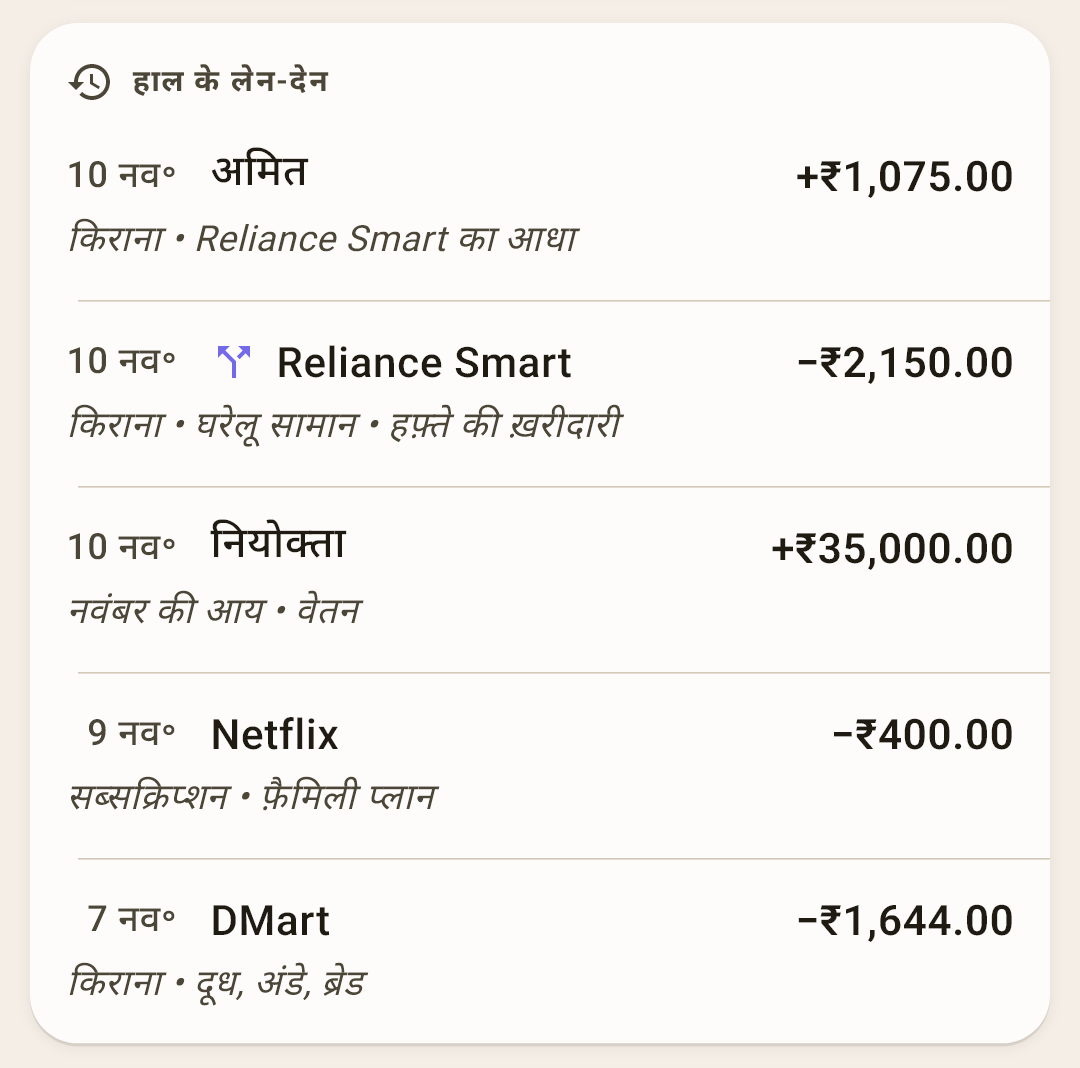
आख़िरी पाँच एंट्री: तारीख़, प्राप्तकर्ता, राशि, श्रेणी और नोट। यह जाँचने के लिए सुविधाजनक कि कल का सब दर्ज है।
यह कैसे काम करता है
आय पर «+» चिह्न है, खर्च पर «−»। बँटी राशि (स्क्रीनशॉट में «Reliance Smart») के पास काँटे का आइकन है, और उसकी श्रेणियाँ बिंदुओं से अलग लिखी हैं। स्क्रीनशॉट में दो आमद हैं: तनख़्वाह और अमित से ₹1,075 — दोस्त ने «Reliance Smart» का अपना आधा लौटाया। यह आय नहीं, «किराना» में रिफ़ंड है (कैसे दर्ज करें — लेख «लेन-देन का फ़ॉर्म» में)।
यहाँ की पंक्तियों पर टैप नहीं होता। लेन-देन ठीक करने के लिए «लेन-देन» खोलिए।
 स्क्रीनशॉट पूरे आकार में खोलें ↗
ज़्यादा खर्च और «ख़त्म हो रहा है»
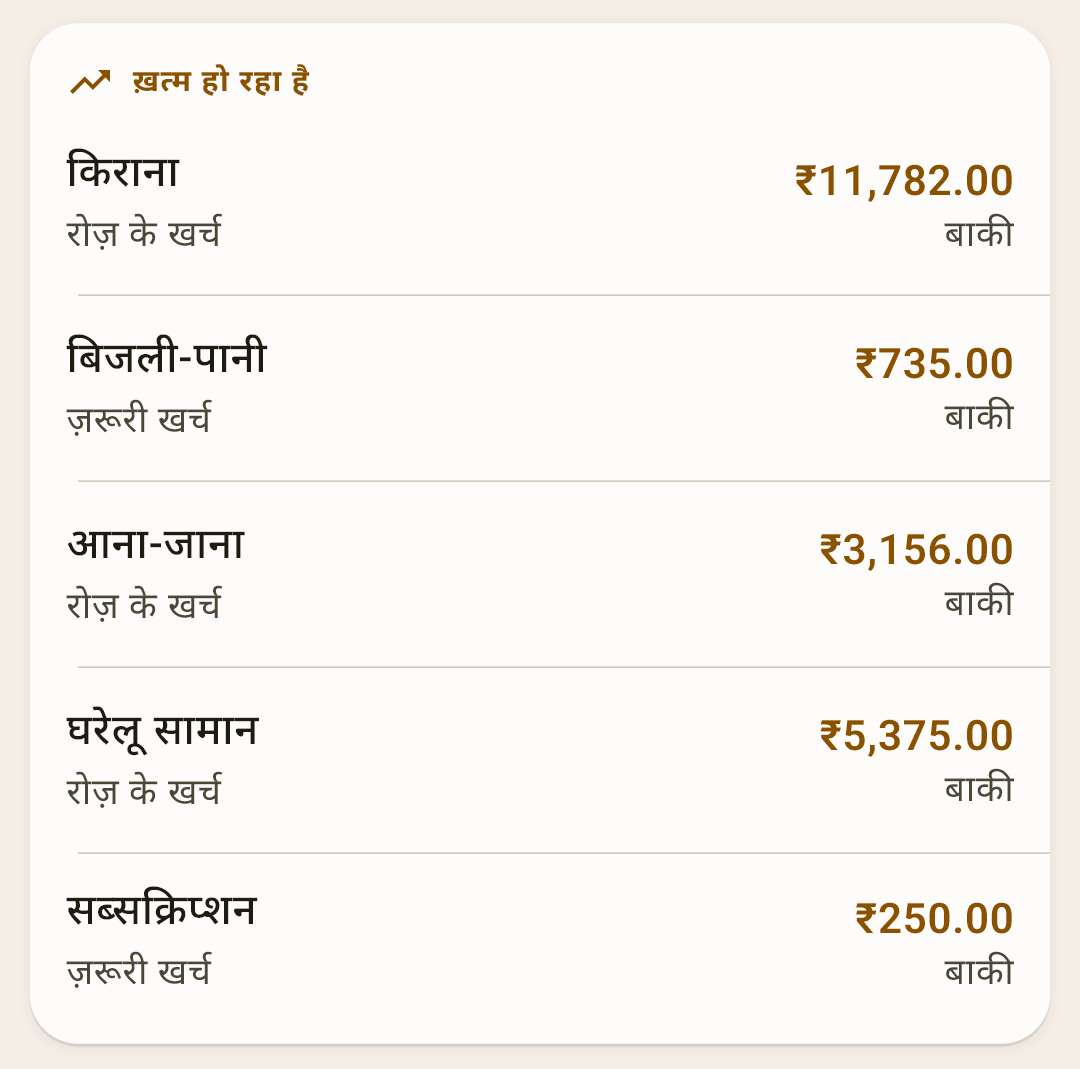
वे लिफ़ाफ़े, जिन पर अभी ध्यान चाहिए। उस श्रेणी की स्क्रीन खोलने के लिए पंक्ति पर टैप करें।
यह कैसे काम करता है
लाल में «ज़्यादा खर्च» — श्रेणी माइनस में है: जितना अलग रखा, उससे ज़्यादा खर्च हुआ। बटुए का आइकन मतलब अपने पैसे का माइनस; यह अगले महीने के «आवंटित नहीं» से लेगा। कार्ड का आइकन और पीला रंग मतलब क्रेडिट कार्ड पर माइनस: वह आपका पैसा खाने की जगह कार्ड का कर्ज़ बन गया। माइनस हटाने के लिए — «बजट» स्क्रीन।
पीले में «ख़त्म हो रहा है» — लिफ़ाफ़े में अभी काफ़ी पैसा है, पर आप महीने के बीतने से तेज़ खर्च कर रहे हैं। ऐप महीने की योजना को दिनों में बराबर बाँटता है और 15% की छूट देता है। स्क्रीनशॉट में आज 10 नवंबर है, और «किराना» पर छूट के साथ भी इस तारीख़ तक जितना होना था, उससे ज़्यादा खर्च हुआ।
«सब नियंत्रण में» — न माइनस, न चेतावनी। ब्लॉक ख़ाली रहने की जगह यह दिखाता है।
जिन श्रेणियों में ठीक शून्य बचा, वे यहाँ नहीं आतीं: योजना पैसे-पैसे तक पूरी हुई।
 स्क्रीनशॉट पूरे आकार में खोलें ↗
पैसा कहाँ गया
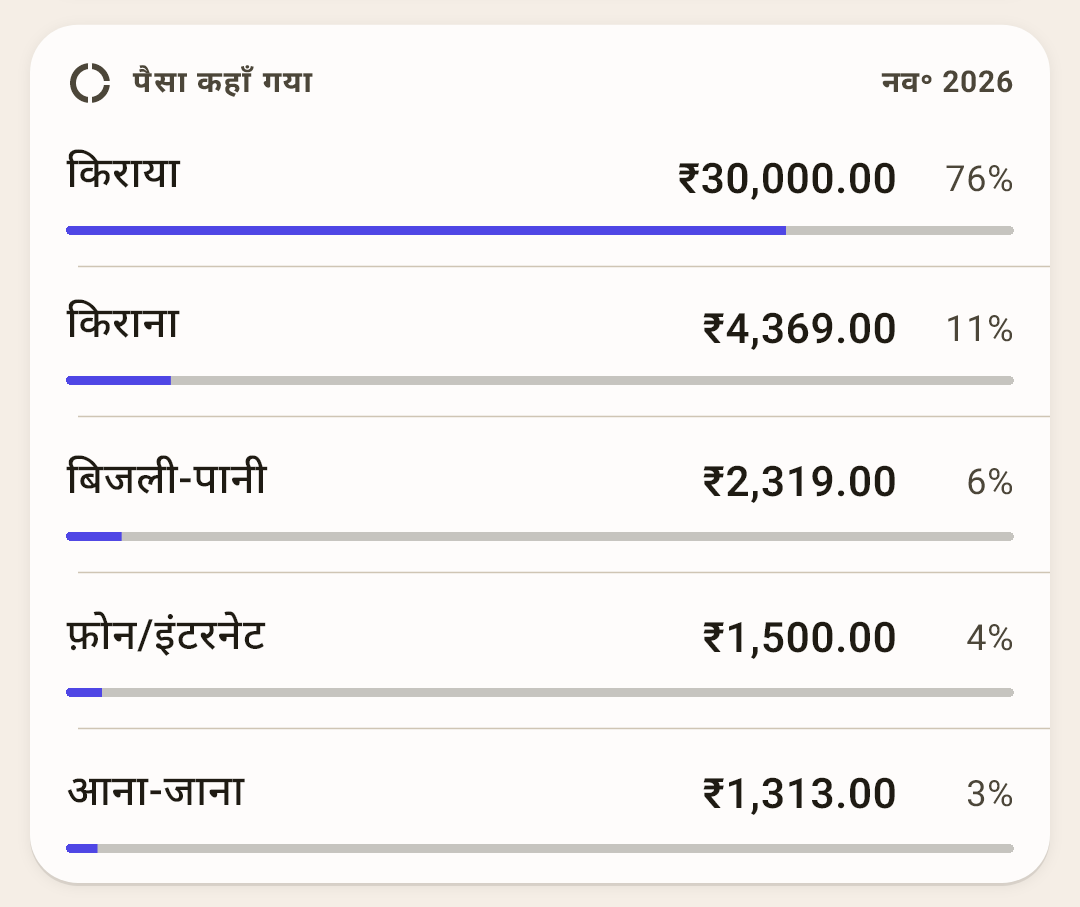
महीने की पाँच सबसे महँगी श्रेणियाँ: राशि, सारे खर्च में प्रतिशत, और उतनी ही लंबी पट्टी।
यह कैसे काम करता है
स्क्रीनशॉट में «किराया» नवंबर के खर्च का 76% है: किराया 1 तारीख़ को एक साथ चुकाया जाता है, जबकि बाकी खर्च दिन-ब-दिन जुड़ते हैं। महीने के आख़िर तक प्रतिशत बराबर हो जाते हैं।
पिछला महीना देखने के लिए कार्ड को उँगली से दाईं ओर खिसकाइए, अगला — बाईं ओर। चालू महीने पर लौटने के लिए — «आज» चिप, जो दूसरे महीने में जाने पर कार्ड के हेडर में आती है।
 स्क्रीनशॉट पूरे आकार में खोलें ↗
आगे क्या है
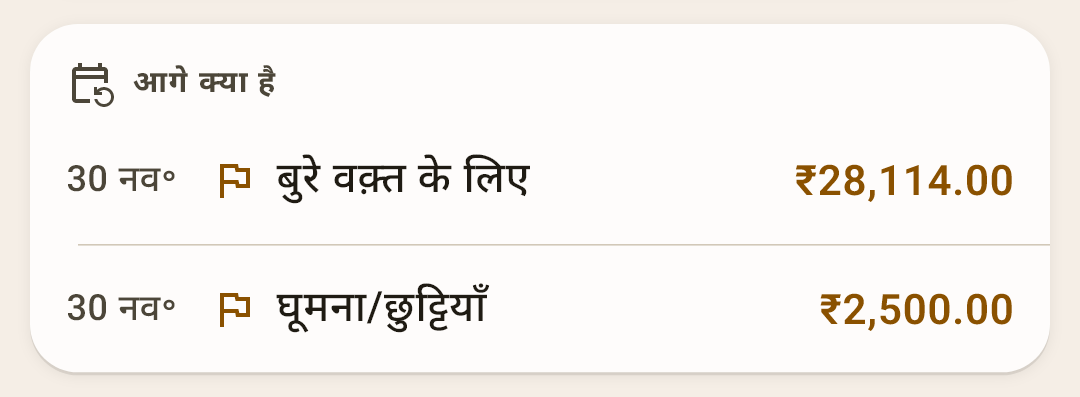
सबसे पास के नियोजित भुगतान और वे लक्ष्य, जिनमें पैसा कम है — तारीख़ के हिसाब से छह पंक्तियों तक।
यह कैसे काम करता है
नियोजित भुगतान पर कैलेंडर का आइकन है, लक्ष्य पर फ़्लैग। स्क्रीनशॉट में दो लक्ष्य हैं: «बुरे वक़्त के लिए» में नवंबर के आख़िर तक ₹28,114 कम हैं, «घूमना/छुट्टियाँ» में — ₹2,500। पीली राशि बताती है कि अभी कितना और डालना है।
पंक्तियों पर टैप नहीं होता: श्रेणी में पैसा डालने के लिए — «बजट» स्क्रीन, नियोजित भुगतान — «सेटिंग → योजना»।
 स्क्रीनशॉट पूरे आकार में खोलें ↗
महीने का बजट
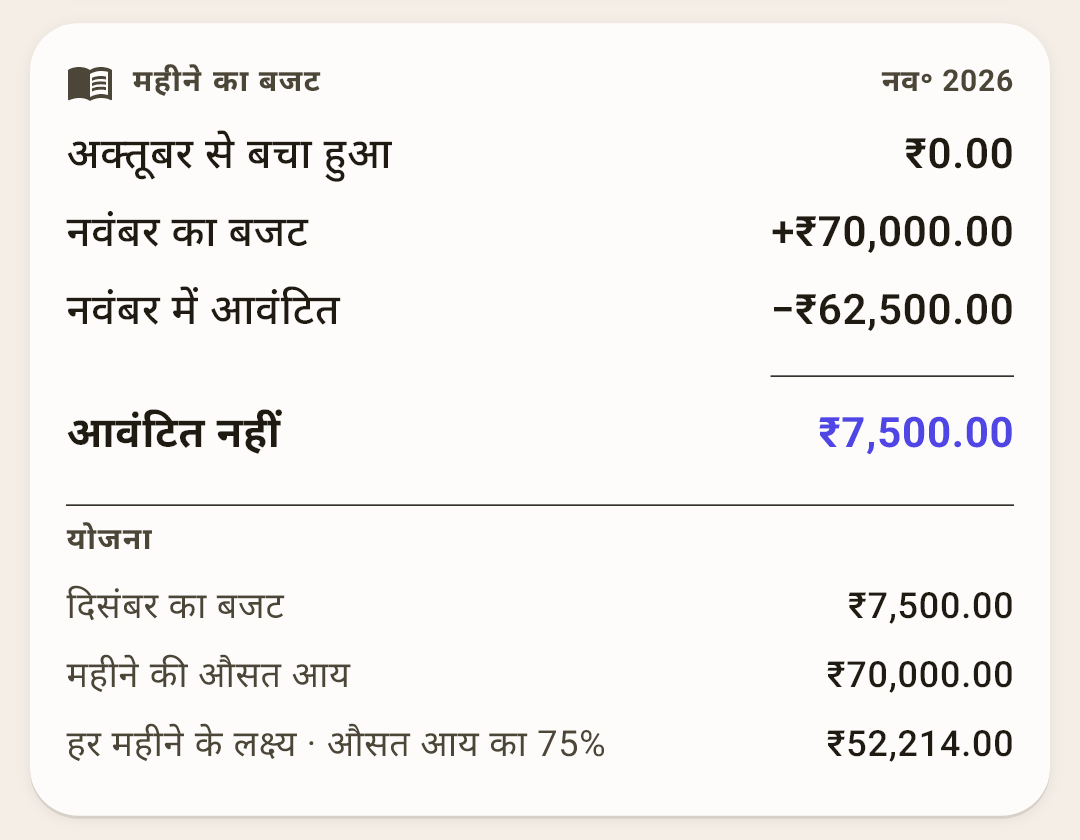
«आवंटित नहीं» की संख्या कहाँ से आई: पिछले महीने के बैलेंस से कुल तक एक सीढ़ी।
यह कैसे काम करता है
इसे ऊपर से नीचे पढ़िए, रसीद की तरह:
«अक्तूबर से बचा हुआ» — पिछले महीने कितना आवंटित नहीं हुआ।
«नवंबर का बजट» — इस महीने की आय: स्क्रीनशॉट में ₹35,000 की दो तनख़्वाहें।
«नवंबर में आवंटित» — कितना पहले ही लिफ़ाफ़ों में बँट चुका।
«आवंटित नहीं» — कुल, वही संख्या, जो स्क्रीन के ऊपर की चिप पर।
रेखा के नीचे «योजना» है: दिसंबर के लिए पहले से कितना है, महीने की औसत आय, और आपके लक्ष्य महीने में कितना माँगते हैं, आय के प्रतिशत के साथ। कभी-कभी और पंक्तियाँ आती हैं — पिछले महीने का ज़्यादा खर्च, बचत से आया पैसा, आगे के लिए अलग रखा पैसा; ब्लॉक ख़ाली पंक्तियाँ छिपा देता है।
कार्ड दोनों ओर खिसकता है, आगे भी: दिसंबर के लिए पैसा नवंबर में ही आवंटित किया जा सकता है।
 स्क्रीनशॉट पूरे आकार में खोलें ↗
कुल संपत्ति
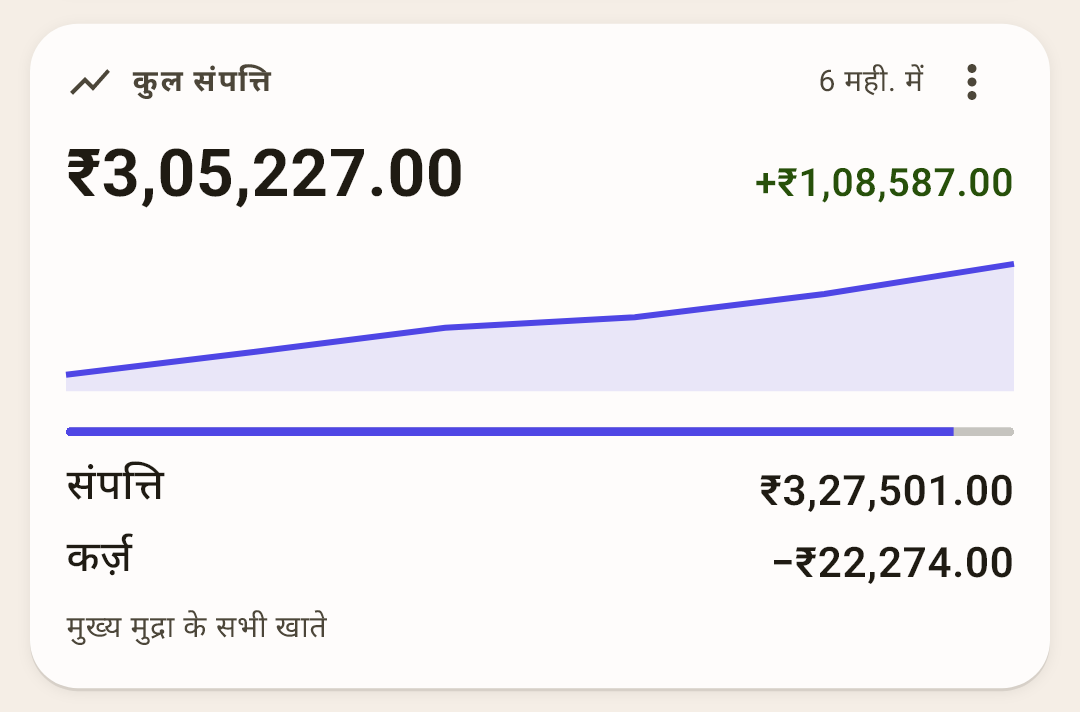
आपकी हर चीज़ घटा कर्ज़ — और यह कैसे बदला।
यह कैसे काम करता है
बड़े अक्षरों में — आज की आपकी कुल संपत्ति: स्क्रीनशॉट में ₹3,05,227। दाईं ओर — अवधि में कितनी बढ़ी (6 महीनों में +₹1,08,587), नीचे — महीनों की रेखा और ब्योरा: «संपत्ति» (प्लस वाले सारे खाते) और «कर्ज़» (क्रेडिट कार्ड और लोन)।
ब्लॉक के «⋮» में: अवधि — 6 महीने, 12 महीने, यह साल या पूरा समय — और «दूसरी मुद्राओं के खाते»: ऐसे खाते अपनी मुद्रा में अलग पंक्तियों में आते हैं, बिना बदले और कुल से बाहर।
इंस्टॉल के ठीक बाद: ब्लॉक बंद है; उसे «⋮» → «विजेट» में चालू कीजिए।
 स्क्रीनशॉट पूरे आकार में खोलें ↗
लक्ष्य
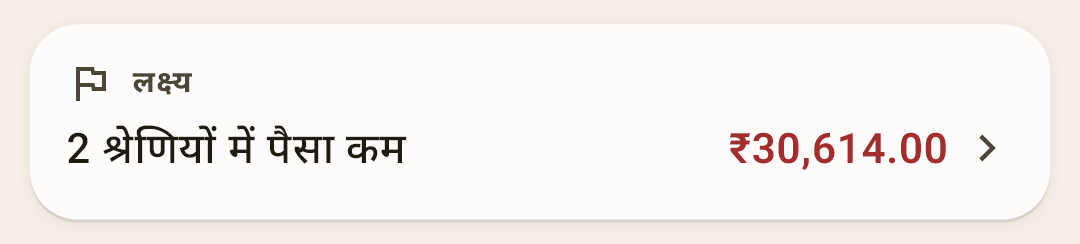
इस महीने कितनी श्रेणियाँ अपने लक्ष्य से पीछे हैं, और कितनी। «लक्ष्य» स्क्रीन खोलने के लिए टैप करें।
यह कैसे काम करता है
स्क्रीनशॉट में दो लक्ष्यों में मिलाकर ₹30,614 कम हैं। लक्ष्य श्रेणी स्क्रीन या «लक्ष्य» स्क्रीन पर सेट होते हैं: «हर महीने अलग रखना», «… तक बचाना», «बैलेंस बनाए रखना», «आय का प्रतिशत» या «सूची»।
 स्क्रीनशॉट पूरे आकार में खोलें ↗
ख़ुद को भुगतान
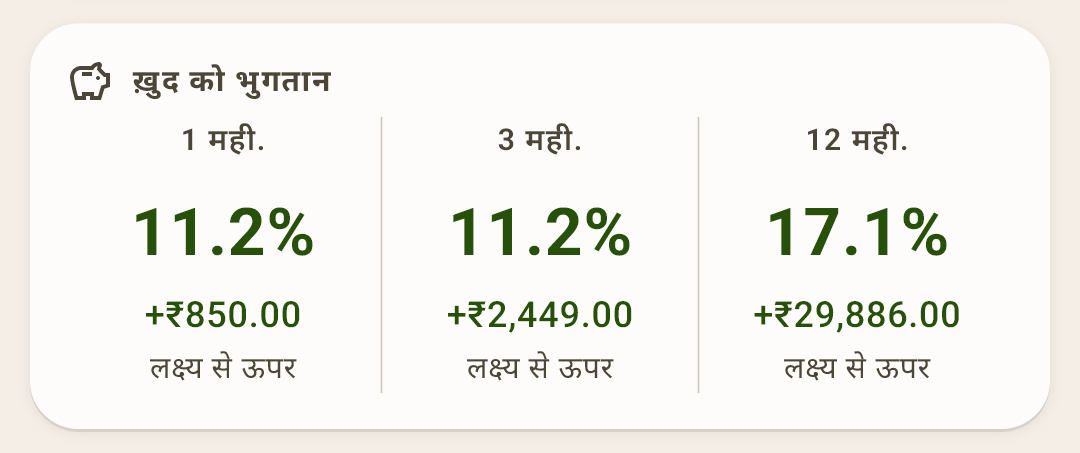
आप अपनी आय का कितना प्रतिशत अपने भविष्य के लिए अलग रखते हैं — महीने, तीन महीने और साल भर में।
यह कैसे काम करता है
नियम पुराना और सीधा है: हर तनख़्वाह से पहले ख़ुद को भुगतान कीजिए, और फिर बाकी सबको। सामान्य — आय का 10%।
स्क्रीनशॉट में नवंबर में 11.2% अलग रखा गया — सामान्य से ₹850 ज़्यादा। अगर सामान्य से कम है, तो प्रतिशत के नीचे राशि के साथ «कम है» लिखा होता है।
कौन-सी श्रेणियाँ «बचाया» गिनी जाएँ, यह आपकी पसंद है: «सेटिंग → बजट → ख़ुद को भुगतान»। आमतौर पर बचत: «बुरे वक़्त के लिए», «निवेश»। कुछ नहीं चुना, तो ब्लॉक नहीं।
 स्क्रीनशॉट पूरे आकार में खोलें ↗
बड़े खर्च
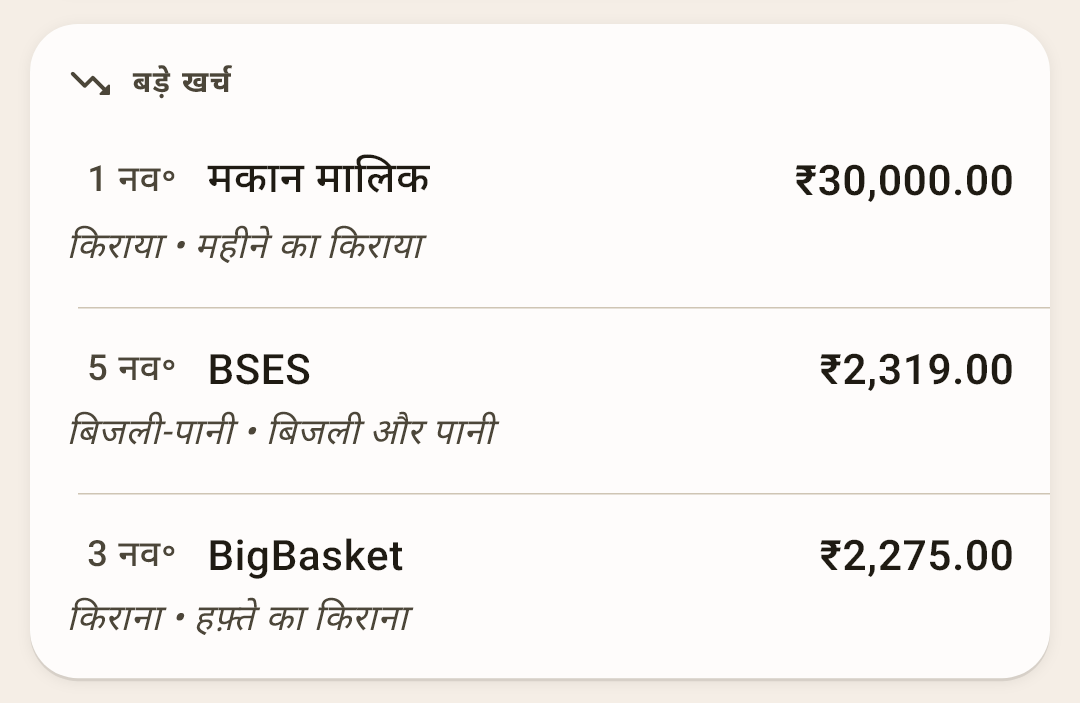
महीने के तीन सबसे बड़े खर्च — तारीख़, प्राप्तकर्ता, राशि, श्रेणी और नोट।
यह कैसे काम करता है
यह अलग दिखने वाली चीज़ पकड़ने में मदद करता है: अचानक महँगी ख़रीदारी तुरंत दिखती है, महीने के आख़िर में नहीं।
इंस्टॉल के ठीक बाद: ब्लॉक बंद है; उसे «⋮» → «विजेट» में चालू कीजिए।
 स्क्रीनशॉट पूरे आकार में खोलें ↗
कैलेंडर
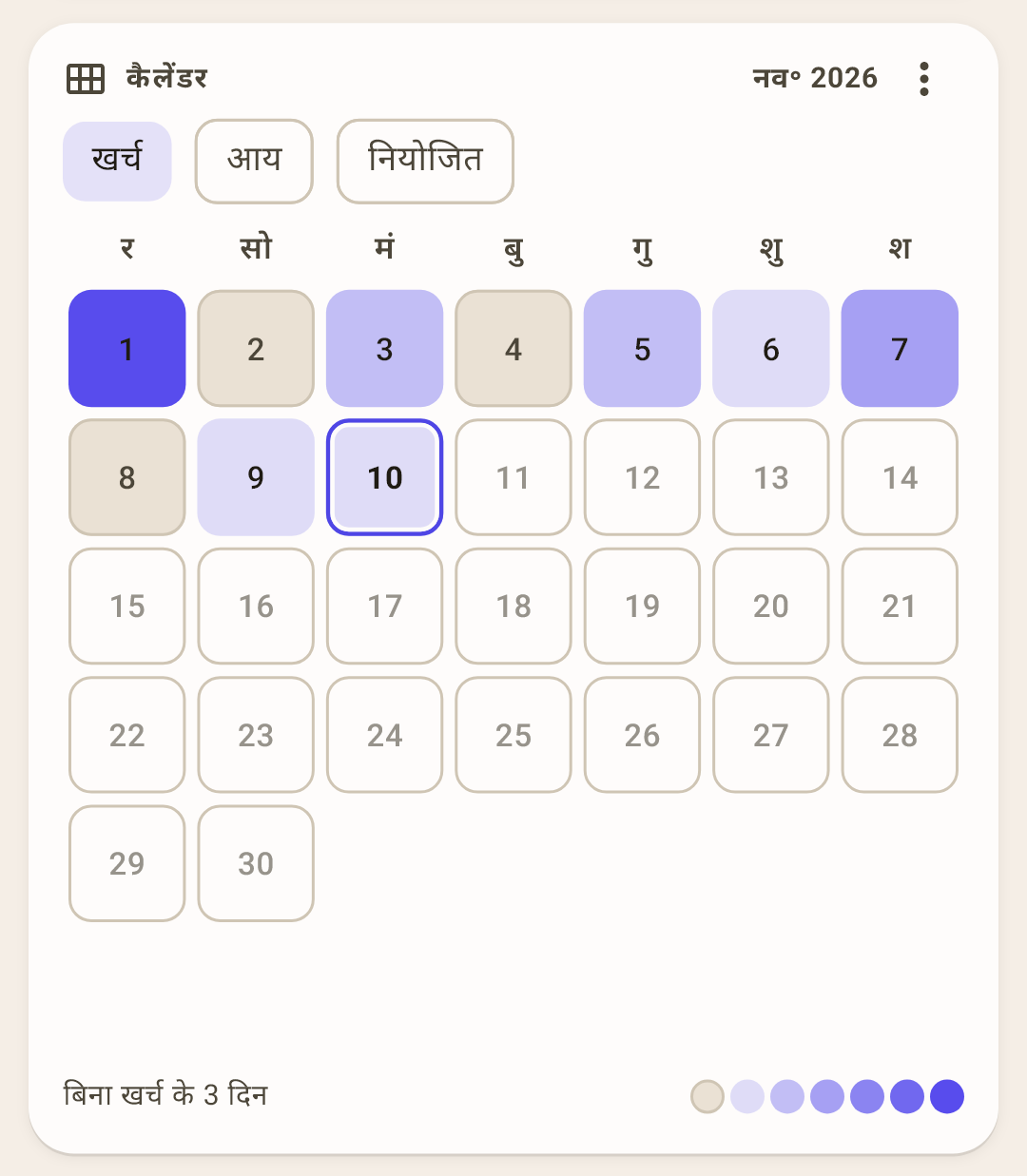
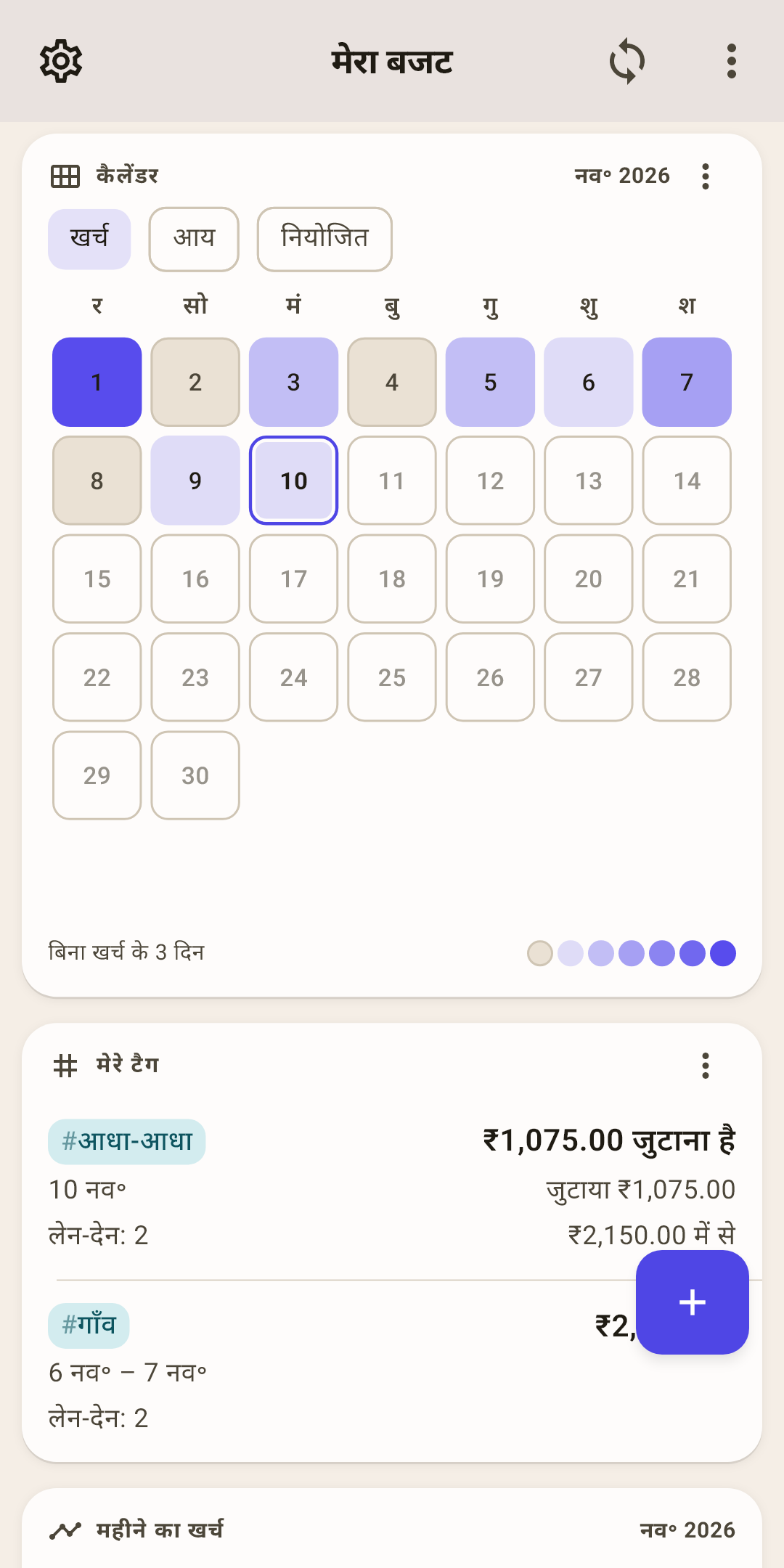
दिनों की जाली के रूप में महीना: खाना जितना चमकीला, खर्च उतना ज़्यादा। किसी दिन पर क्या हुआ, यह देखने के लिए उस पर टैप करें।
यह कैसे काम करता है
मोड और मेनू के साथ विस्तार से — नीचे।
 स्क्रीनशॉट पूरे आकार में खोलें ↗
मेरे टैग
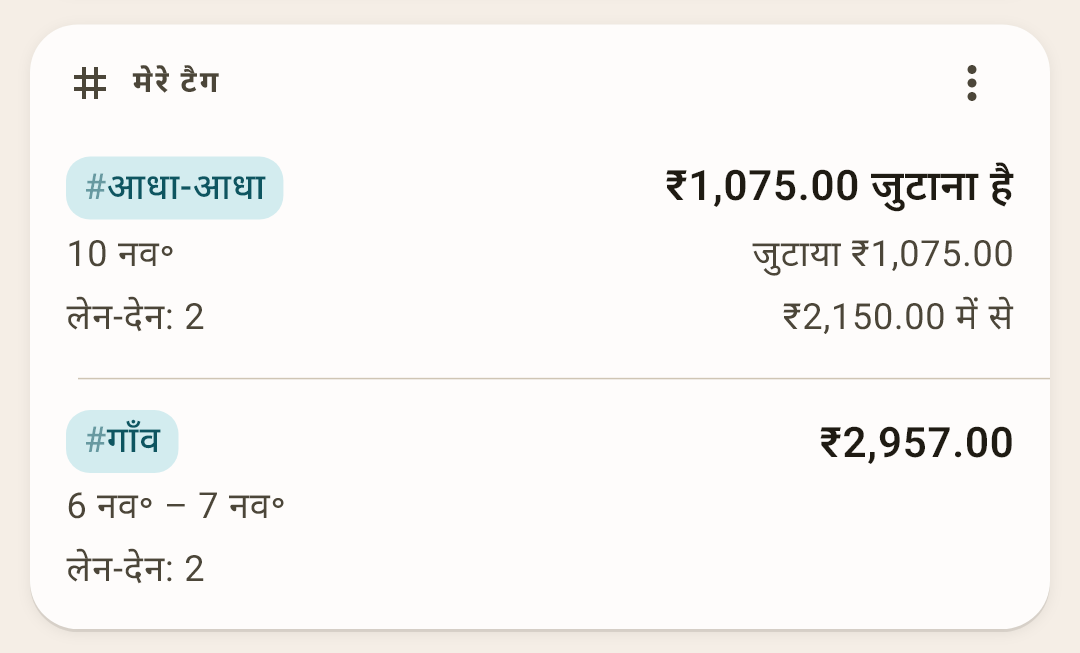
चार टैग तक: उनके तहत कितना खर्च हुआ, किस अवधि में, और कितने लेन-देन।
यह कैसे काम करता है
«हिसाब» वाला टैग दाईं ओर दिखाता है कि बराबर होने के लिए कितना जुटाना या लौटाना है: स्क्रीनशॉट में «#आधा-आधा» दिखाता है «₹1,075.00 जुटाना है»: «Reliance Smart» पर एक ख़रीदारी दोस्त के साथ बाँटी गई, और उसने आधा लौटा दिया। टैग की स्क्रीन खोलने के लिए उस पर टैप करें। ब्लॉक के नीचे «सभी टैग ›» — पूरी सूची।
ब्लॉक के «⋮» में: «टैग चुनें…» — कौन-से चार दिखाने हैं और किस क्रम में; और अवधि — «पूरी अवधि का कुल» या «इस महीने का कुल»। कुछ न चुनें, तो ऐप पिछले 30 दिनों में लेन-देन वाले टैग ख़ुद दिखाता है। टैग नहीं — ब्लॉक नहीं।
टैग के बारे में — लेख «लेन-देन» में।
 स्क्रीनशॉट पूरे आकार में खोलें ↗
महीने का खर्च
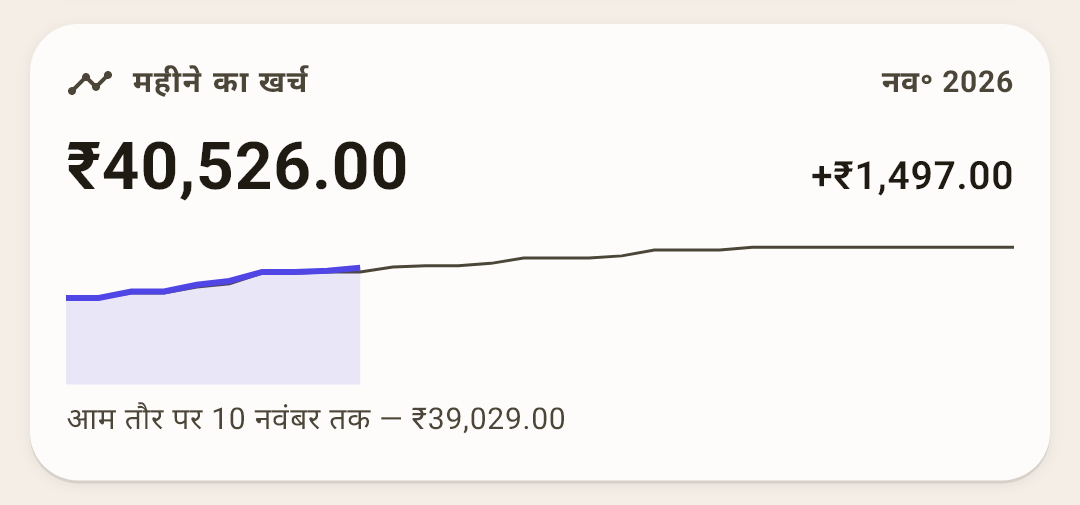
महीने की शुरुआत से आपने कितना खर्च किया — इस तारीख़ तक आप आमतौर पर जितना खर्च करते हैं, उसके मुक़ाबले।
यह कैसे काम करता है
बड़े अक्षरों में — 1 तारीख़ से खर्च: ₹40,526। दाईं ओर — सामान्य से अंतर: +₹1,497, यानी सामान्य से थोड़ा ज़्यादा। चमकीली रेखा यह महीना है, पतली — सामान्य।
«आम तौर पर» साल भर के आपके पिछले महीनों का बीच का मान है: एक असाधारण महँगा महीना उसे नहीं खिसकाएगा। कार्ड «पैसा कहाँ गया» की तरह खिसकाया जा सकता है।
कैलेंडर विस्तार से
«अवलोकन» का सबसे जीवंत ब्लॉक: पूरा महीना एक कार्ड पर। उस पर नज़र दौड़ाइए — और दिखता है कि कौन-से दिन महँगे थे और कौन-से बिल्कुल बिना खर्च के बीते।
मोड
क्या रंगना है: «खर्च», «आय» या «नियोजित»।
यह कैसे काम करता है
«खर्च» — छह शेड। सबसे चमकीला खाना महीने का सबसे महँगा दिन है, और हर क़दम नीचे आधा। चमक बताती है कि यह दिन सबसे महँगे से कितने गुना सस्ता था।
«आय» — आते पैसे के लिए वही, हरे में।
«नियोजित» — वे दिन, जब नियोजित भुगतान की तारीख़ है। बीते दिन पर, जहाँ सब दर्ज हुआ, टिक लगता है; जहाँ कोई भुगतान छूटा, दिन की संख्या लाल है।
«खर्च» मोड में नियोजित भुगतान वाला आने वाला दिन डैश वाली रेखा से घिरा होता है।
कैलेंडर का मेनू
कार्ड के हेडर में, महीने के दाईं ओर तीन बिंदु। यह तय करता है कि जाली पर और क्या बनाना है और दिन की शीट में क्या दिखाना है।
यह कैसे काम करता है
दिन की शीट मेनू का बिंदु नहीं है। वह कैलेंडर की जाली में किसी संख्या पर टैप करने से खुलती है: उस दिन क्या हुआ, उसकी सूची नीचे से ऊपर आती है (स्क्रीनशॉट नीचे)। मेनू सिर्फ़ यह तय करता है कि उस शीट में क्या हो।
«खर्च» मोड के बिंदु:
«आय बिंदुओं से» — जिस दिन पैसा आया, उसके खाने में हरा बिंदु लगता है।
«दिन की शीट में पूरा दिन» — संख्या पर टैप कीजिए, और दिन की शीट सिर्फ़ खर्च नहीं, उस दिन की आय भी दिखाती है: नीचे एक सिमटी पंक्ति के रूप में; खोलने के लिए उस पर टैप करें। बंद — शीट सिर्फ़ खर्च दिखाती है।
«नियोजित» मोड में बिंदु अलग हैं: आने वाले भुगतान खाने की भराई के रूप में दिखाएँ या बिंदु के रूप में, और छूटे भुगतान वाले दिन की संख्या लाल में दिखानी है या नहीं।
इंस्टॉल के ठीक बाद «आय बिंदुओं से» और «दिन की शीट में पूरा दिन» बंद हैं।
आज
आज घेरे में है।
यह कैसे काम करता है
दूसरा महीना देखने के लिए कैलेंडर को उँगली से खिसकाइए, पीछे और आगे बिना सीमा के: यह साधारण कैलेंडर का काम भी करता है, जहाँ दिखता है कि कोई तारीख़ हफ़्ते के किस दिन पड़ती है। लौटने के लिए — कार्ड के हेडर में «आज» चिप।
बिना खर्च के दिन
महीने के कितने दिन बिना एक भी खर्च के बीते। दाईं ओर — चमक का पैमाना।
यह कैसे काम करता है
बीते समय का ख़ाली खाना बिना खर्च का दिन है। अगर उस दिन सिर्फ़ दुकान से रिफ़ंड आया, तो भराई की जगह ख़ाली छल्ला होता है।
दिन की शीट: कैलेंडर में संख्या पर टैप
नीचे से एक शीट ऊपर आती है: हेडर में तारीख़ और दिन का कुल, और नीचे हर लेन-देन। बँटी राशि हिस्सों में दिखती है: स्क्रीनशॉट में «Reliance Smart» — किराने के लिए ₹1,525 और सफ़ाई के सामान के लिए ₹625।
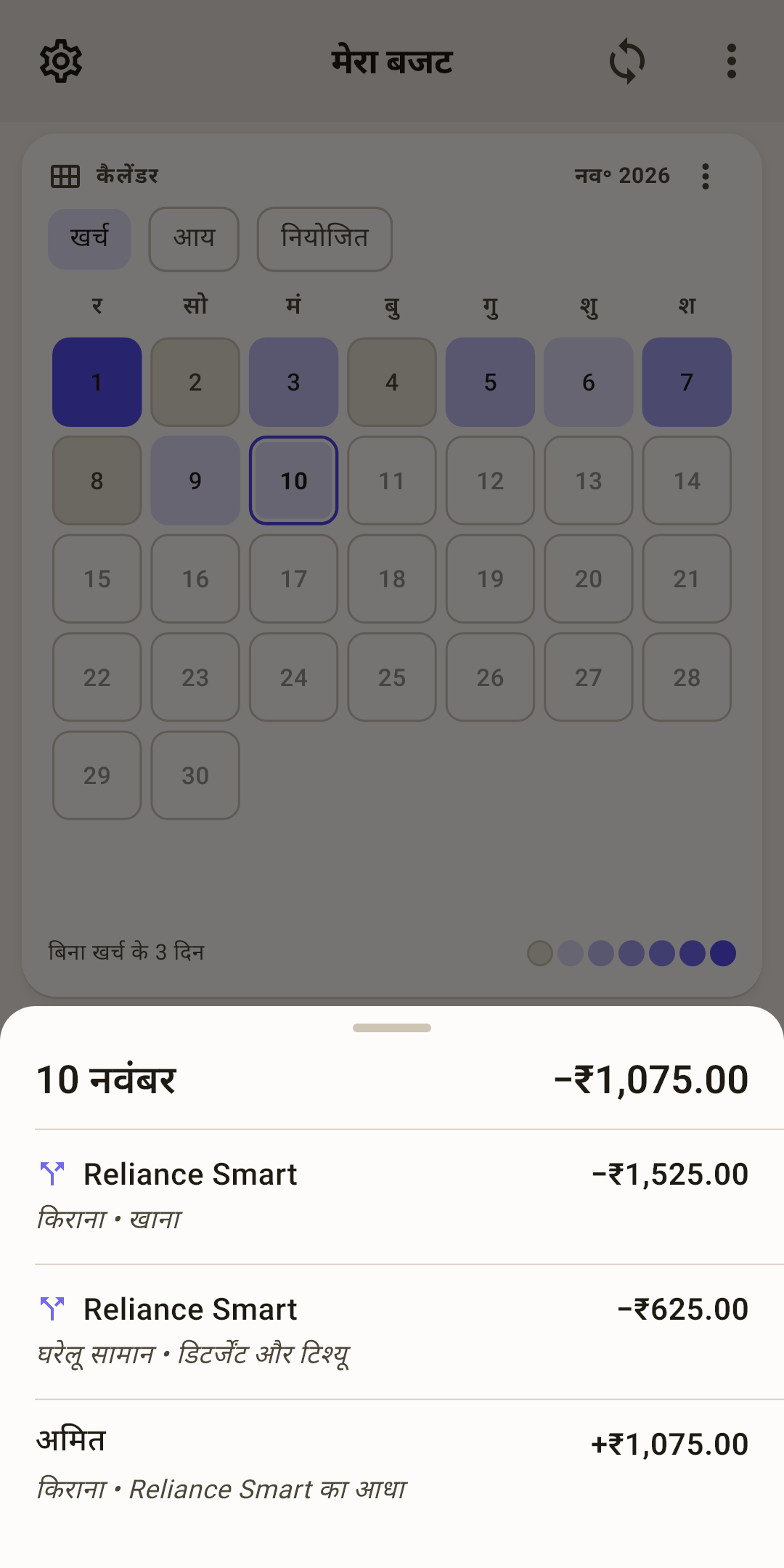
कैसे खोलें: «अवलोकन» पर «कैलेंडर» ढूँढिए और ज़रूरी दिन की संख्या पर टैप कीजिए — ऊपर के स्क्रीनशॉट में वह 10 तारीख़ है, «आज» के रूप में घेरे में (G)। शीट वही दिखाती है, जो कैलेंडर रंगता है: «खर्च» मोड में — दिन के खर्च, «आय» में — आता पैसा। दोनों एक साथ देखने के लिए कैलेंडर के मेनू (F) में «दिन की शीट में पूरा दिन» चालू कीजिए। शीट बंद करने के लिए उसे नीचे खिसकाइए या उसके बाहर टैप कीजिए।
«नियोजित» मोड में शीट अलग है: क्या दर्ज नहीं हुआ, क्या हुआ, और क्या अभी आगे है। किसी तारीख़ को बाईं ओर खिसकाइए — «दर्ज करें», दाईं ओर — «हटाएँ»।
पैसे की उम्र विस्तार से
चिप की संख्या इस सवाल का जवाब देती है: मेरा पैसा खर्च होने से पहले कितने दिन पड़ा रहा। आपकी तनख़्वाह 1 अक्तूबर को आई, और 5 नवंबर को आप अक्तूबर के बचे पैसे से ब्रेड ख़रीदते हैं — वह पैसा 35 दिन पुराना है। ऐप आख़िरी दस खर्च लेता है, हर एक के लिए ढूँढता है कि किस आय से भुगतान हुआ (सबसे पुराना पैसा पहले), और औसत दिखाता है।
30 दिन से कम
तनख़्वाह से तनख़्वाह तक: आज का खर्च आख़िरी तनख़्वाह से चुकता है, और कोई भी देरी तुरंत चोट करती है।
30 या ज़्यादा
एक महीना आगे: आप पिछले महीने का पैसा खर्च करते हैं। यही तरीके का लक्ष्य है — आगे क्या करें।
माइनस
बजट के खातों में जितना था, उससे ज़्यादा खर्च हुआ।
गिनने के तीन तरीके
पैसे की उम्र एक बहस वाला पैमाना है, और उसका कोई एक सही सूत्र नहीं। इसलिए तरीका आपकी मर्ज़ी: «सेटिंग → बजट → पैसे की उम्र»। संख्या तुरंत बदलती है — चिप पर भी और «पैसे की उम्र» रिपोर्ट में भी।
क्लासिक (YNAB FIFO) · इंस्टॉल के ठीक बाद
YNAB का तरीका। यह ट्रांसफ़र बिल्कुल नहीं देखता — न बचत में, न बचत से। जिस खर्च के लिए आपके पास पैसा नहीं था, उसका वज़न ठीक −1 दिन है, चाहे वह सौ रुपये हो या दस हज़ार।
अच्छा है, अगर आप अपनी बचत नहीं छूते: तब यह ईमानदार है और YNAB से मेल खाता है। बुरा है, अगर आप बचत से ट्रांसफ़र पर जीते हैं: पैसा बैंक खाते में आता है, यह उसे नहीं देखता, और ख़ुशनुमा प्लस दिन बनाता है। एक असली बजट में खाते ₹75,000 माइनस में थे, जिन्हें «निवेश» से ट्रांसफ़र ढक रहे थे — और क्लासिक +10 दिन दिखा रहा था।
बचत को ध्यान में रखकर · सच के सबसे क़रीब
बचत से ट्रांसफ़र बजट में आता पैसा है, बचत में ट्रांसफ़र बजट से जाता। जितना था, उससे ज़्यादा खर्च आपकी आय के दिनों में मापा जाता है: जितना था, उससे हफ़्ते भर की आय ज़्यादा खर्च की — लगभग माइनस 7 दिन।
नतीजा आख़िरी 10 खर्चों का औसत है, इसलिए ढके खर्चों के बीच माइनस वाला एक खर्च हल्का हो जाता है।
बचत और माइनस की गहराई के साथ
जब तक बजट प्लस में है, पिछले जैसा ही। पर जब तक माइनस में है, यह औसत नहीं, बल्कि गड्ढे की गहराई दिखाता है: आपकी सामान्य आय के कितने दिन उसे भरने में लगेंगे।
यह अब उम्र नहीं, ख़तरे का संकेत है। माइनस से निकलते समय सुविधाजनक: संख्या हर तनख़्वाह के साथ ईमानदारी से घटती है।
कौन-सा चुनें
सच के सबसे क़रीब है «बचत को ध्यान में रखकर»: यह ठीक वही पैसा गिनता है, जो आपके बजट खातों में है, बचत से आए और उसमें गए सब के साथ। क्लासिक तभी तक ईमानदार है, जब तक आप बचत नहीं छूते। कर्ज़ की गहराई उनके लिए है, जो अभी माइनस में हैं और देखना चाहते हैं कि कितना बाकी है। अगर आप बचत में पैसा नहीं ले जाते-लाते और जितना है उससे ज़्यादा खर्च नहीं करते, तो तीनों एक ही संख्या दिखाते हैं।
30 दिन या ज़्यादा की उम्र: पिछले महीने के पैसे पर जिएँ
क्योंकि आपका खर्च पहले से आख़िरी तनख़्वाह से चुकता है, इस महीने को मौजूदा तनख़्वाह की ज़रूरत नहीं। उसे सीधे अगले महीने को दीजिए: तब हर महीना तैयार पैसे से शुरू होता है, और आप तनख़्वाह का इंतज़ार करने की जगह पहले से आवंटन करते हैं।
कैसे करें
तनख़्वाह हमेशा की तरह दर्ज कीजिए: «+ लेन-देन» → «+ आमद», प्राप्तकर्ता, राशि।
«श्रेणी» फ़ील्ड पर टैप कीजिए। «आय कहाँ जमा करें» शीट खुलती है।
«दिसंबर की आय» — अगला महीना — चुनिए, «नवंबर की आय» की जगह। सहेजिए।
लेन-देन की तारीख़ असली ही रहती है — जिस दिन पैसा आया। बदलता सिर्फ़ बजट का वह महीना है, जिसमें वह दिखता है। पहले से दर्ज तनख़्वाह भी ऐसे ही ले जाई जाती है: उसे खोलिए और श्रेणी बदलिए।
किस तनख़्वाह से शुरू करें
उससे, जिसे अभी लिफ़ाफ़ों में नहीं बाँटा। उसे ले जाने से इस महीने का «आवंटित नहीं» तनख़्वाह जितना घटता है। अगर उसके बाद लाल «ज़्यादा आवंटित» दिखे, तो वह पैसा इस महीने पहले से काम कर रहा है: तनख़्वाह इस महीने में लौटाइए और अगली ले जाइए।
बजट कैसे बदलता है
यह महीना उस पर चलता है, जो पहले आया। नई तनख़्वाह अब उसके «आवंटित नहीं» में नहीं आती।
अगले महीने को पैसा पहले से मिलता है। «बजट» स्क्रीन पर «›» तीर से आगे जाइए — तनख़्वाह पहले से उसके «आवंटित नहीं» में है, और आप 1 तारीख़ से पहले लिफ़ाफ़े भर सकते हैं। «अवलोकन» पर «महीने का बजट» में रेखा के नीचे — «दिसंबर का बजट» पंक्ति।
1 तारीख़ को पूरा महीना पहले से चुका होता है। पैसा एक बार, महीने की शुरुआत में आवंटित होता है, हर भुगतान के बाद टुकड़ों में नहीं। अपने-आप आवंटन में «पिछले महीने जितना आवंटित» यह एक टैप में करता है।
महीने की आय से «% आय» लक्ष्य पहले दिन से पता होते हैं: महीने की आय पिछले महीने आ चुकी।
रिपोर्ट («आय और खर्च», «ख़ुद को भुगतान») ऐसी तनख़्वाह को उस महीने में गिनती हैं, जिसके लिए वह अलग रखी गई।
पैसे की उम्र ख़ुद इस निशान से नहीं बढ़ती: वह तब बढ़ती है, जब आप कमाई से कम खर्च करते हैं। निशान भंडार को पक्का करता है — अगले महीने का पैसा इस महीने में नहीं घुलेगा। जब तक उसका महीना नहीं आता, ऐसी आय उम्र में नहीं गिनी जाती।
«⋮» मेनू
बजट, «अवलोकन» कैसा दिखे, और दिखाने का मोड।
बजट
बजटों के बारे में सब एक शीट पर।
यह कैसे काम करता है
«नया बजट बनाएँ», «बजट चुनें», «बजट हटाएँ»। आख़िरी बचा बजट हटाया नहीं जा सकता — ऐप को कम से कम एक चाहिए। बस दूसरे बजट पर जाने के लिए स्क्रीन के ऊपर नाम पर टैप करना तेज़ है।
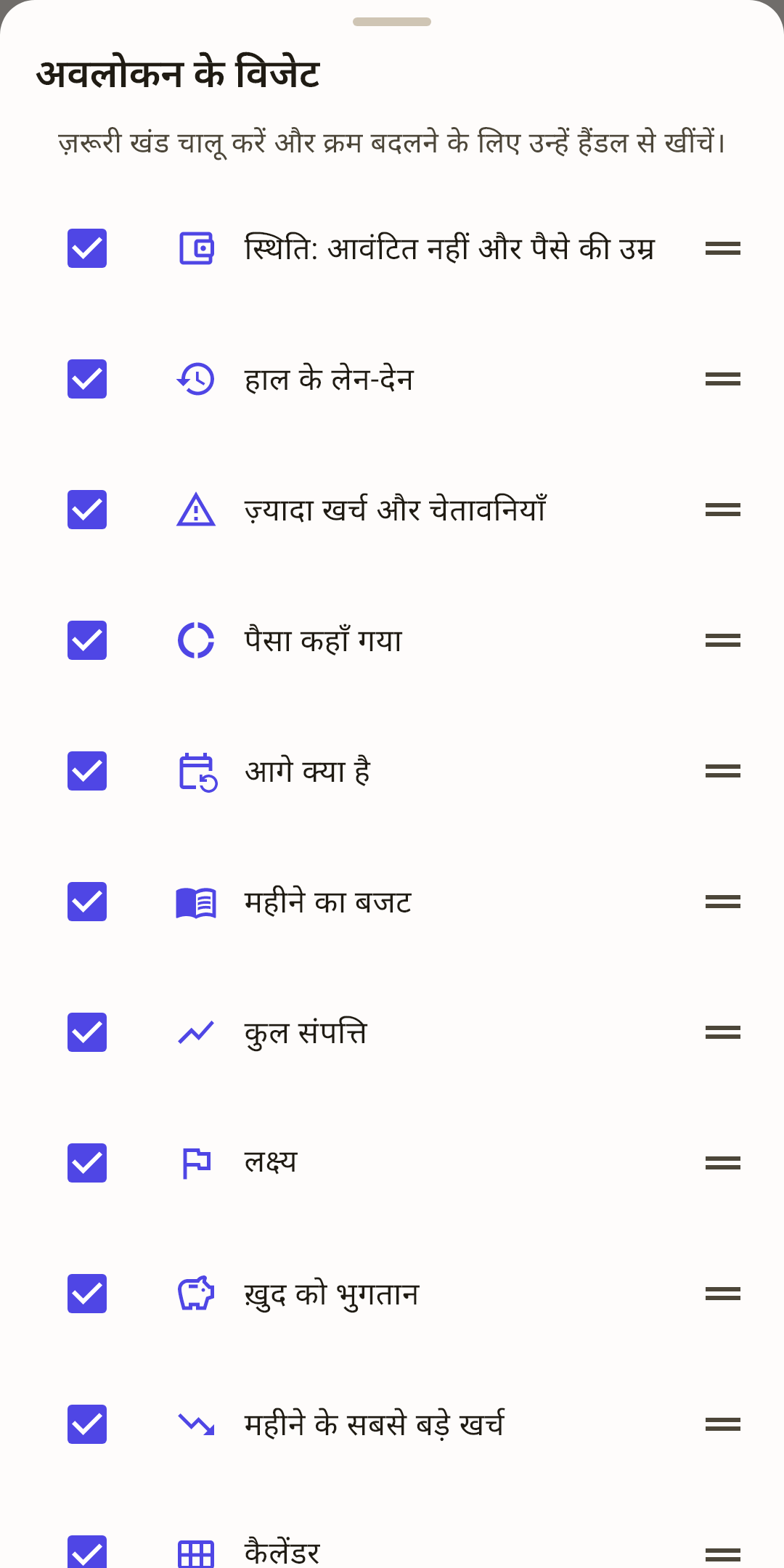
विजेट
«अवलोकन» पर कौन-से ब्लॉक दिखाने हैं और किस क्रम में।
यह कैसे काम करता है
टिक — ब्लॉक दिखता है, ख़ाली — छिपा है। ब्लॉक ऊपर या नीचे ले जाने के लिए उसे दाईं ओर के हैंडल से खींचिए। यह सेटिंग इसी डिवाइस पर रहती है: टैबलेट पर «अवलोकन» फ़ोन से अलग दिख सकता है।
राशियाँ छिपाएँ
संख्याओं की जगह बिंदु। उस पल के लिए, जब स्क्रीन कोई और देख सकता है।
यह कैसे काम करता है
फ़ोन किसी की ओर घुमाया, सहायता के लिए स्क्रीनशॉट ले रहे हैं, वीडियो रिकॉर्ड कर रहे हैं — चालू कीजिए, और सारी स्क्रीनों पर राशियाँ «••••» बन जाती हैं। «+» या «−» चिह्न रहता है: वह बताता है कि पैसा किधर गया, पर कितना नहीं। पट्टियाँ, चार्ट और रंग वैसे ही रहते हैं।
जब तक मोड चालू है, «अवलोकन» के हेडर में कटी हुई आँख है — राशियाँ वापस लाने के लिए उस पर टैप कीजिए। या उसी «⋮» में — बिंदु अब «राशियाँ दिखाएँ» कहलाता है। मोड ऐप दोबारा शुरू करने पर भी बना रहता है।
संकेत
इस स्क्रीन के सारे संकेत एक जगह।
सहायता केंद्र
वेबसाइट पर यही लेख: ब्राउज़र में, ऐप की भाषा में खुलता है।
 स्क्रीनशॉट पूरे आकार में खोलें ↗
स्क्रीन पर क्या कर सकते हैं
«अवलोकन» की ज़्यादातर पंक्तियाँ सिर्फ़ पढ़ने के लिए हैं। टैप उन पर होता है, जो कहीं ले जाती हैं।
| यह करें | क्या होता है |
|---|---|
| स्क्रीन नीचे खींचें | सारे ब्लॉक फिर से गिनें। |
| बजट के नाम पर टैप | दूसरे बजट पर जाएँ। |
| «आवंटित नहीं» पर टैप | «बजट का अपने-आप आवंटन» शीट — अगर बाँटने को कुछ है। |
| कार्ड को बाएँ या दाएँ खिसकाएँ | दूसरा महीना — «पैसा कहाँ गया», «महीने का बजट», «कैलेंडर» और «महीने का खर्च» के लिए। पहली बार एक उँगली यह इशारा ख़ुद दिखाती है। |
| ज़्यादा खर्च की पंक्ति पर टैप | श्रेणी स्क्रीन: बैलेंस, खर्च, महीने के लेन-देन। |
| कैलेंडर के दिन पर टैप | दिन की शीट: उस दिन क्या हुआ। |
| «लक्ष्य» या टैग पर टैप | «लक्ष्य» स्क्रीन या टैग की स्क्रीन। |