
Para qué los objetivos
Un sobre responde a «cuánto hay aquí». Un objetivo responde a «cuánto debería haber aquí». La app compara las dos cosas y te dice cuánto falta por poner.
«La comida se lleva 400 € al mes»: un objetivo «Al mes» en «Comestibles». Cada mes la app te recuerda apartar esos 400 €.
«Vacaciones en marzo, necesito 2.000 €»: un objetivo «Para una fecha». La app reparte sola el importe entre los meses: tanto en noviembre, tanto en diciembre.
«El fondo de emergencia debe tener 4.000 €»: un objetivo «Saldo». Gastas una parte, y la app te pide reponerla.
El objetivo en sí no mueve dinero: solo cuenta. El dinero lo pones tú en el sobre, en la pantalla «Plan» o con un solo botón, «Asignar a los objetivos» (más sobre él más abajo). Cada categoría tiene un objetivo.
Qué hay en la pantalla
La pantalla «Objetivos» se abre desde «Plan»: «⋮» → «Objetivos». Tiene todas las categorías con sus objetivos del mes elegido. La captura muestra noviembre en el presupuesto demo: cinco objetivos de cinco tipos.

Mes: las flechas «‹ ›» pasan los meses; tocar el nombre abre un selector de meses. Los objetivos se calculan para este mes. Si sales del mes actual, abajo aparece un botón «Hoy».
El menú «⋮»: qué categorías mostrar, barras de progreso, consejos; más abajo.
Resumen: «Total» es cuántos objetivos hay. «Coste mensual» es cuánto necesitan todos los objetivos este mes. «Falta» es cuánto no se ha puesto todavía.
Grupo: los mismos grupos que en «Plan». Bajo el nombre, cuántos objetivos tiene el grupo y cuánto les falta, o «todo cubierto». Al tocarlo, el grupo se pliega.
Una categoría sin objetivo: «sin objetivo». Toca la fila o el «⊕»: se abre «Objetivo nuevo».
Una categoría con objetivo: todo el objetivo en tres líneas. Al tocarla se abre para editarlo.
Cómo funciona
La primera línea: el nombre de la categoría, el tipo de objetivo («al mes», «para una fecha», «saldo», «% ingreso», «lista») y el importe del objetivo. La segunda: una barra, cuánto está hecho, y el estado: una bandera verde y «Alcanzado», o una bandera y «faltan …», cuánto añadir. La tercera: la condición del objetivo en palabras y el porcentaje hecho.
En la captura, «Comestibles» está alcanzado: ya hay 400 € apartados en el sobre en noviembre. Y a «Viajes y vacaciones» le faltan 100 € este mes: eso es lo que hace falta al mes para llegar a 2.000 € en marzo.
El menú «⋮»
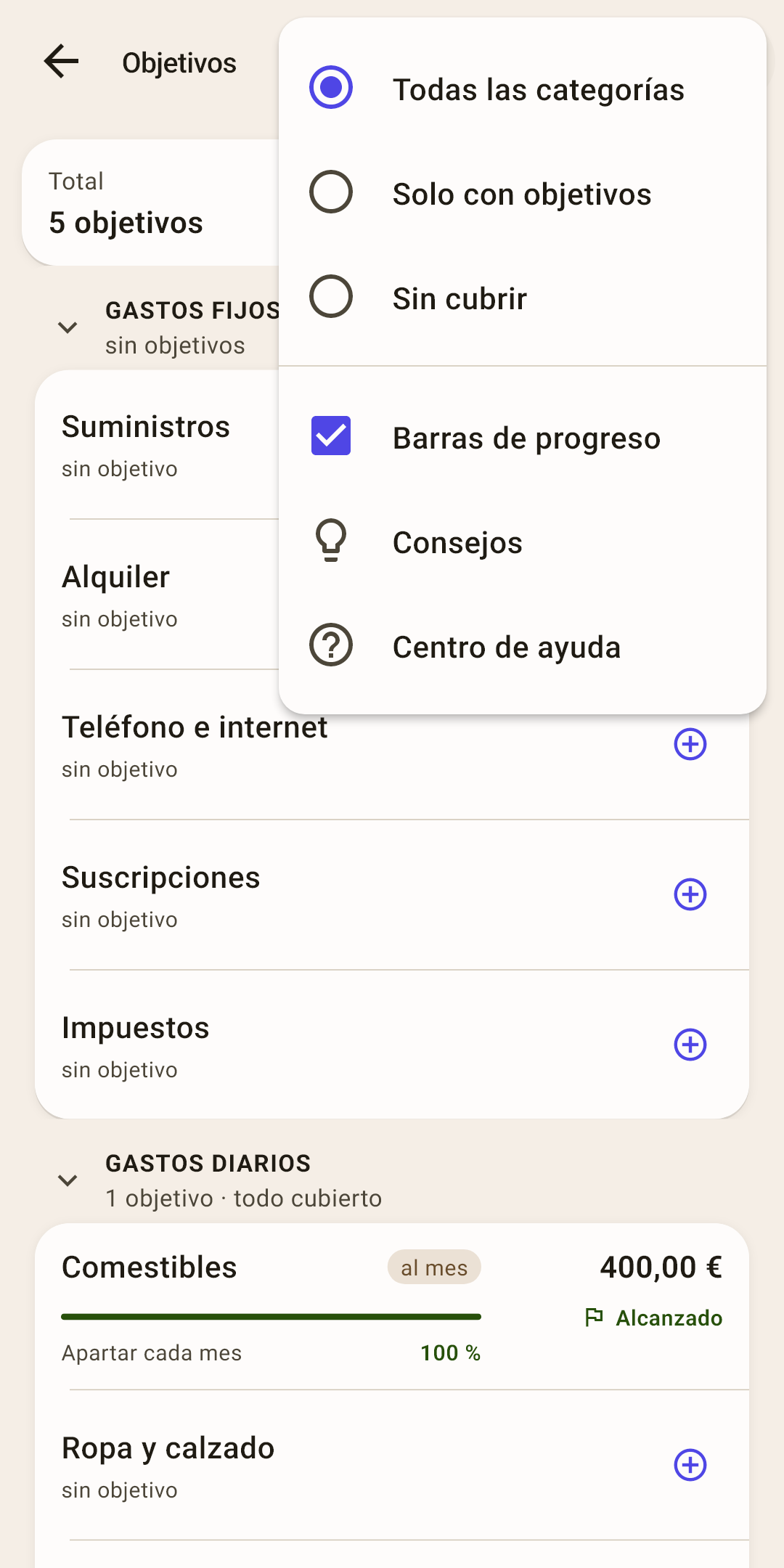
Qué categorías mostrar
«Todas las categorías», «Solo con objetivos» o «Sin cubrir»: aquellas cuyo objetivo tiene algo pendiente este mes. La elección se recuerda; si no se muestra todo, en el «⋮» se enciende un punto.
Barras de progreso
si se muestran las barras y los porcentajes. Sin ellas la fila es más corta, y el objetivo y el importe se quedan en su sitio.
Consejos
los consejos de esta pantalla como lista.
Centro de ayuda
Este artículo en la web: se abre en el navegador, en el idioma de la app.
Cómo fijar un objetivo
Un objetivo se fija aquí, en «Objetivos», o en la propia pantalla de la categoría, con el botón «Añadir un objetivo» de la tarjeta «Objetivo». Es la misma hoja.
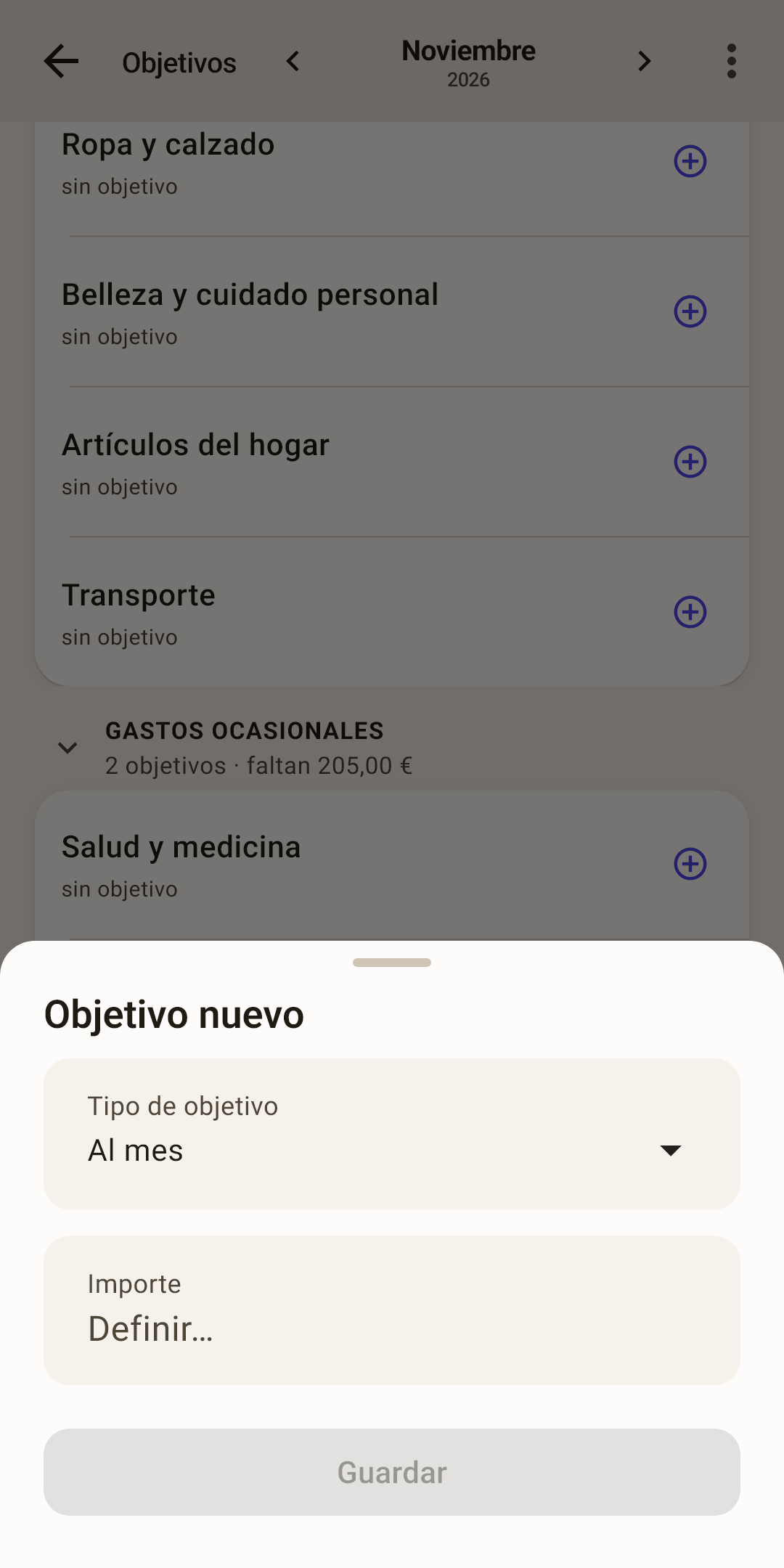
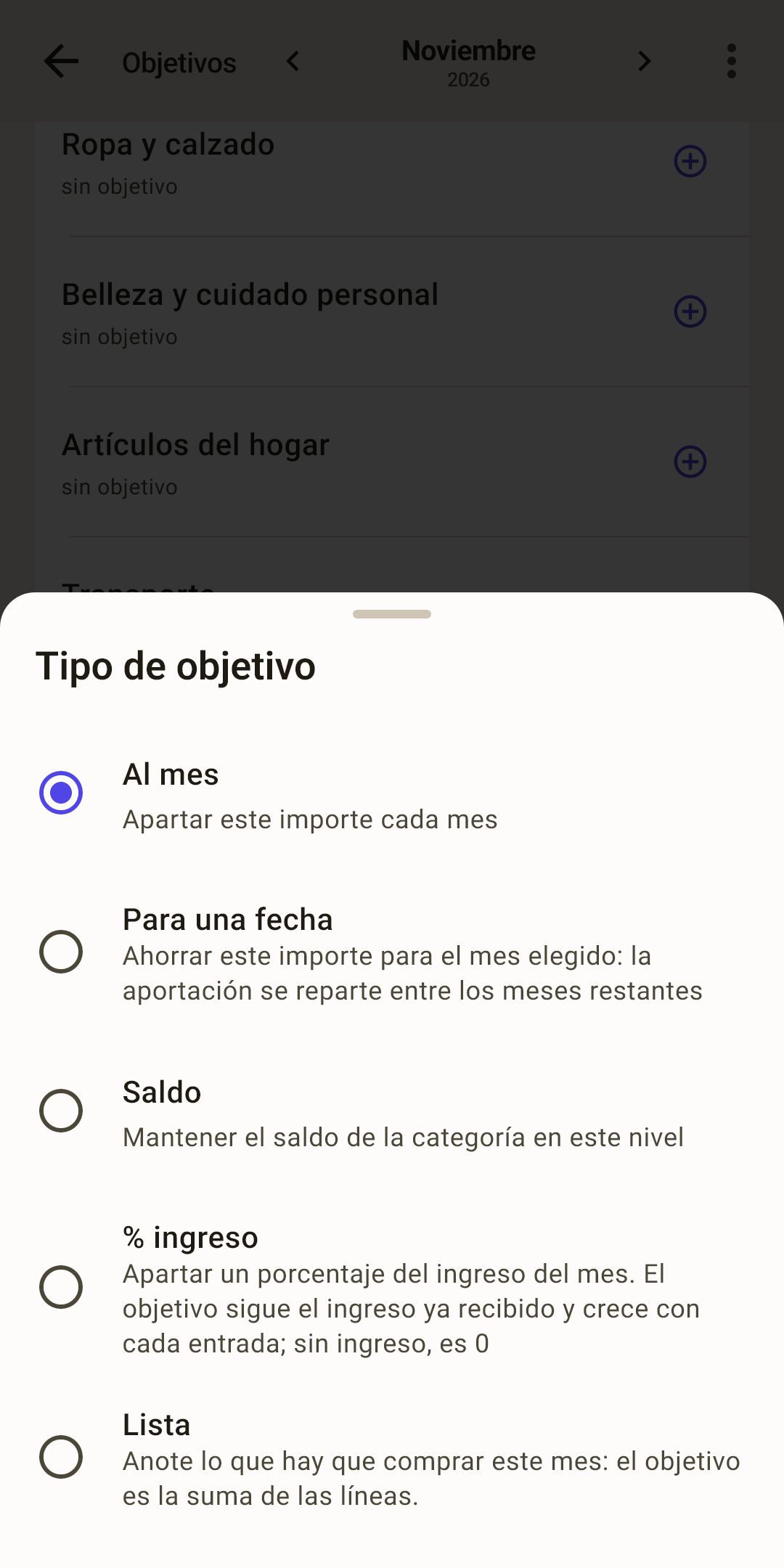
Toca una categoría sin objetivo. Se abre «Objetivo nuevo».
«Tipo de objetivo»: tócalo y elige uno de los cinco. Cada uno dice bajo su nombre para qué sirve. Cuál usar y cuándo, más abajo.
«Importe»: tócalo y escribe en el teclado de la app. En «% ingreso», en lugar de importe está «Porcentaje del ingreso», y en «Lista», las líneas de la lista.
«Para una fecha» tiene además «Ahorrar para el mes»: el mes para el que necesitas todo el importe.
«Guardar». Mientras el importe no está fijado, el botón está en gris.
Editar o eliminar: toca una categoría con objetivo: se abre «Editar el objetivo» con los mismos campos. Abajo, «Eliminar» y «Guardar». Un objetivo eliminado desaparece; el dinero del sobre se queda.
Una sugerencia desde los pagos programados: si la categoría tiene un pago programado, la tarjeta del objetivo en la pantalla de la categoría muestra «Del pago programado: …». Un pago cada mes sugiere «al mes» por su importe; una vez al año, «ahorrar … para el pago».
Cinco tipos de objetivo
El tipo de objetivo es la regla con la que la app calcula «cuánto hace falta este mes». Abajo, cada regla con un ejemplo de la captura.
«Al mes»: para lo que gastas cada mes
Cómo se calcula: cada mes hay que apartar la misma cantidad. El objetivo mira cuánto pusiste en el sobre este mes, no cuánto queda en él.
Cómo funciona
«Comestibles», 400 € al mes. Pones 400 € para noviembre: el objetivo está «Alcanzado», aunque ya se haya gastado la mitad. Para gastarlo es precisamente ese dinero. Pones 270 €: «faltan 130 €».
Para la comida, internet, el transporte, las suscripciones.
«Para una fecha»: ahorrar un importe para un mes concreto
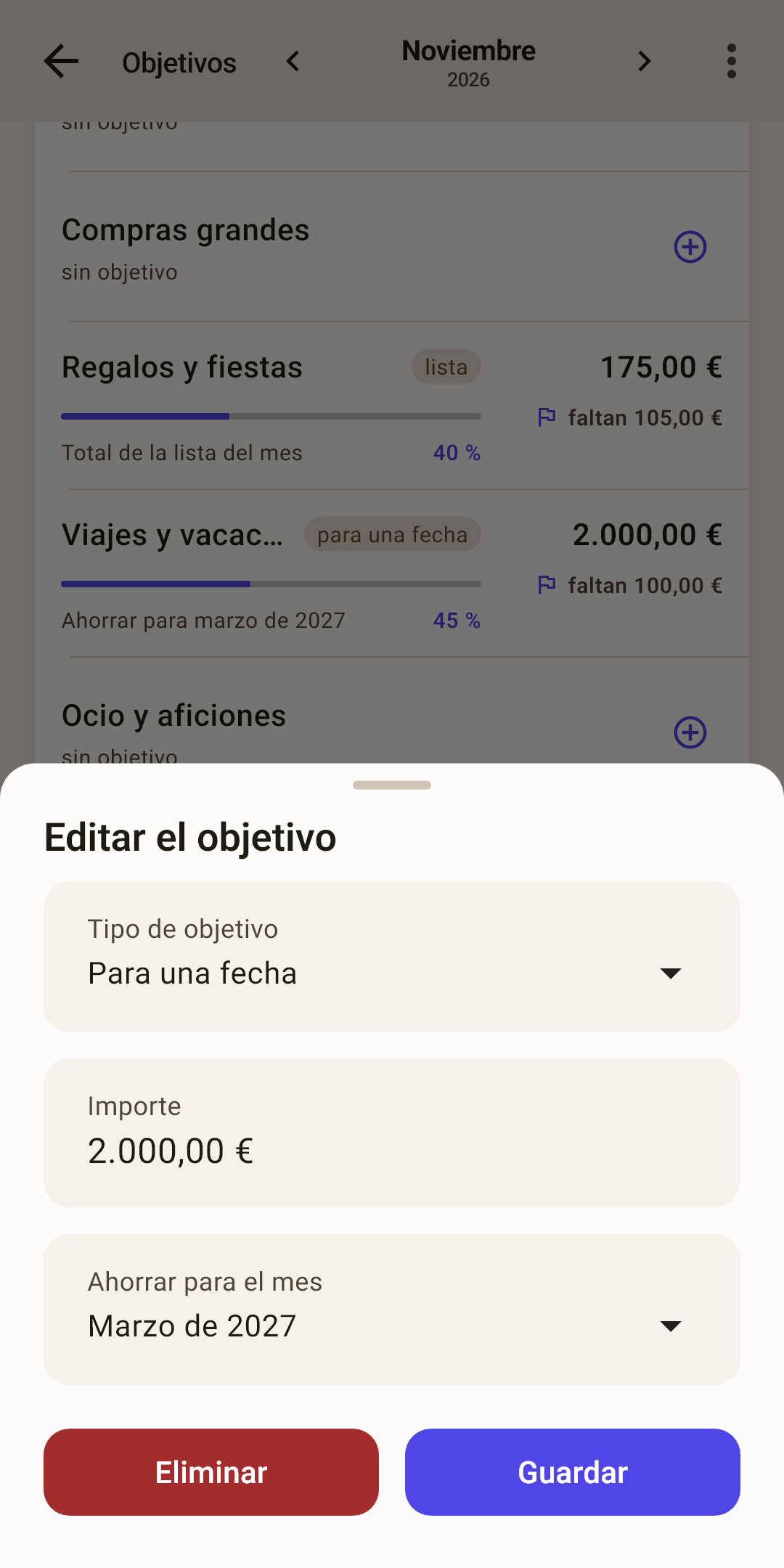
Cómo se calcula: lo que todavía falta del importe total se divide entre los meses que quedan, contando este. Eso da la aportación del mes.
Cómo funciona
«Viajes y vacaciones», 2.000 € para marzo. A principios de noviembre el sobre tiene 750 €, así que faltan 1.250 €. Hasta marzo, contando noviembre, hay cinco meses: 250 € al mes. En noviembre ya hay 150 € apartados: el objetivo dice «faltan 100 €».
Si te saltas un mes, lo que falta se reparte entre los que quedan, así que la aportación crece sola. Si pones más, las siguientes bajan.
La barra muestra otra cosa: cuánto del importe total ya está en el sobre. En la captura, el 45 %.
Para qué: unas vacaciones, el seguro una vez al año, los regalos de las fiestas, una reforma en primavera: todo lo que no pasa cada mes, pero se puede prever.
«Saldo»: mantener una reserva
Cómo se calcula: el sobre debe tener siempre esta cantidad. Lo que falte a principios de mes es lo que pide el objetivo.
Cómo funciona
«Fondo de emergencia», 4.000 €. Ahora el sobre tiene 2.875,47 €: el objetivo pide «faltan 1.124,53 €». No hay plazo: complétalo cuando puedas. ¿Tomaste parte de la reserva para una reparación? El objetivo te vuelve a pedir que la repongas.
Para un fondo de emergencia, un botiquín, una reserva para reparar el coche.
«% ingreso»: apartar un porcentaje de los ingresos
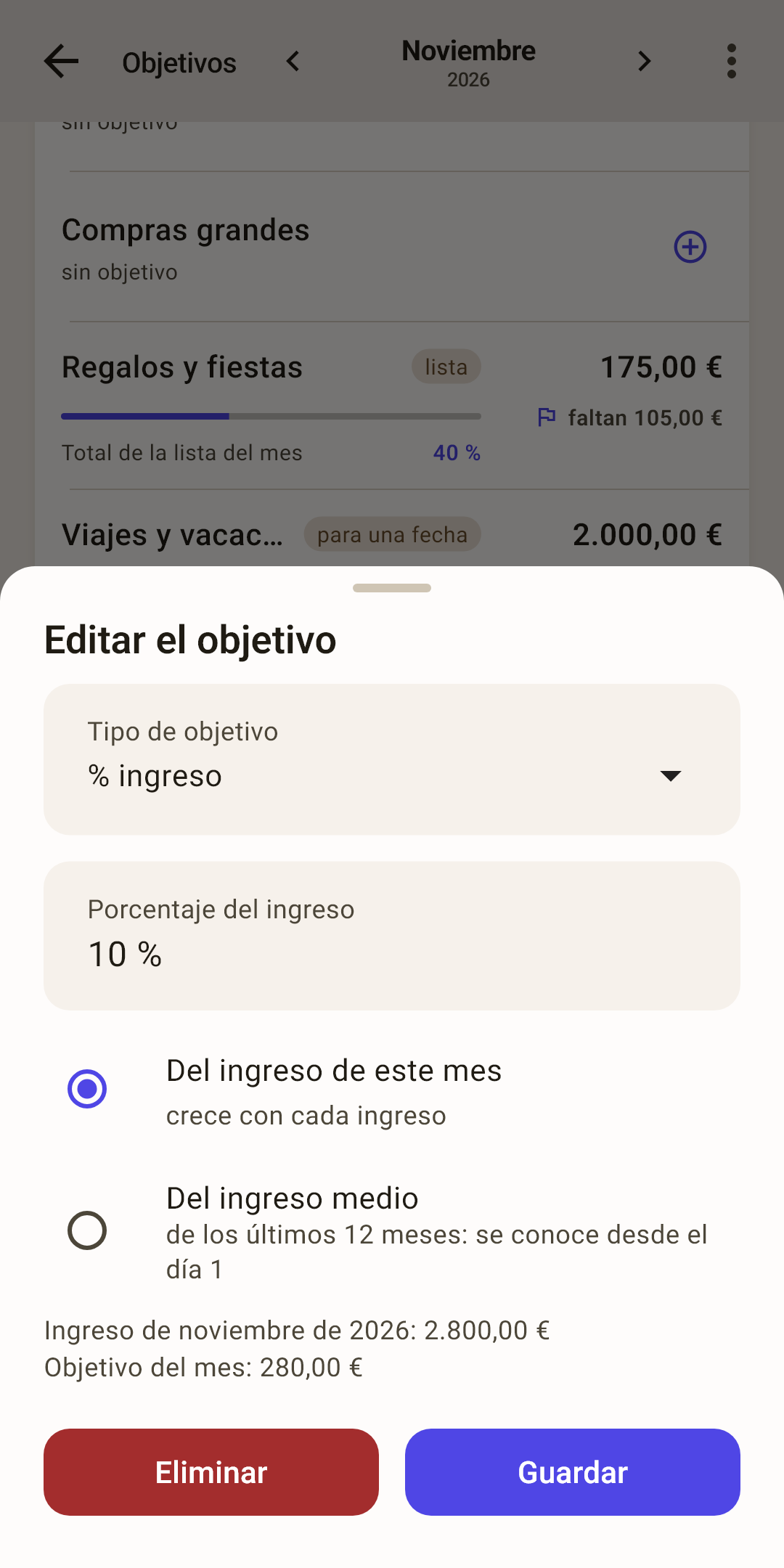
Cómo se calcula: el objetivo del mes es tu porcentaje de los ingresos. La app muestra el importe directamente en la hoja: «Ingreso de noviembre: 2.800,00 €» y «Objetivo del mes: 280,00 €».
«Del ingreso de este mes»: se calcula con el dinero que ya ha llegado. Llegó la primera parte de la nómina: un objetivo; llegó la segunda: el objetivo creció. Mientras en el mes no hay ingresos, el objetivo es cero y cuenta como cumplido. Por defecto: está elegida esta opción.
«Del ingreso medio»: el ingreso medio de los últimos 12 meses. El objetivo se conoce desde el día 1 y no cambia durante el mes: útil si cobras a fin de mes.
Para qué: «apartar el 10 % de todo lo que gano»: inversiones, ahorros, donativos.
«Lista»: qué comprar este mes
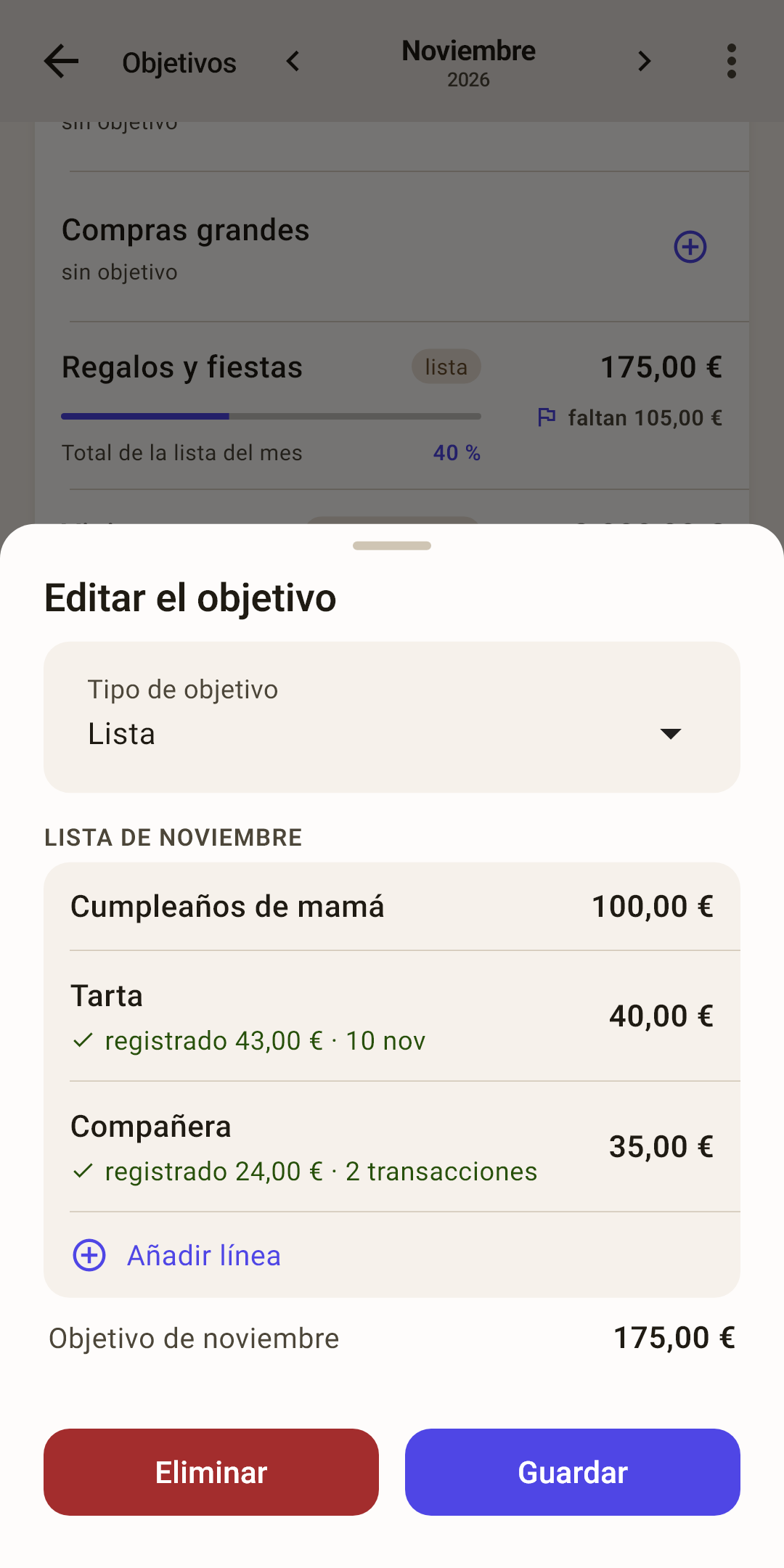
Un objetivo hecho de líneas: apunta a qué irá el dinero de la categoría este mes, y el importe del objetivo se suma solo. Cada mes tiene su propia lista.
 Abrir la captura a tamaño completo ↗
 Abrir la captura a tamaño completo ↗
 Abrir la captura a tamaño completo ↗
Líneas: elige «Lista» en «Tipo de objetivo», y las líneas del mes aparecen directamente en la hoja. «⊕ Añadir línea»: un nombre y un importe. Abajo, «Objetivo de noviembre»: el total de todas las líneas. Mientras no haya líneas, «Guardar» está en gris.
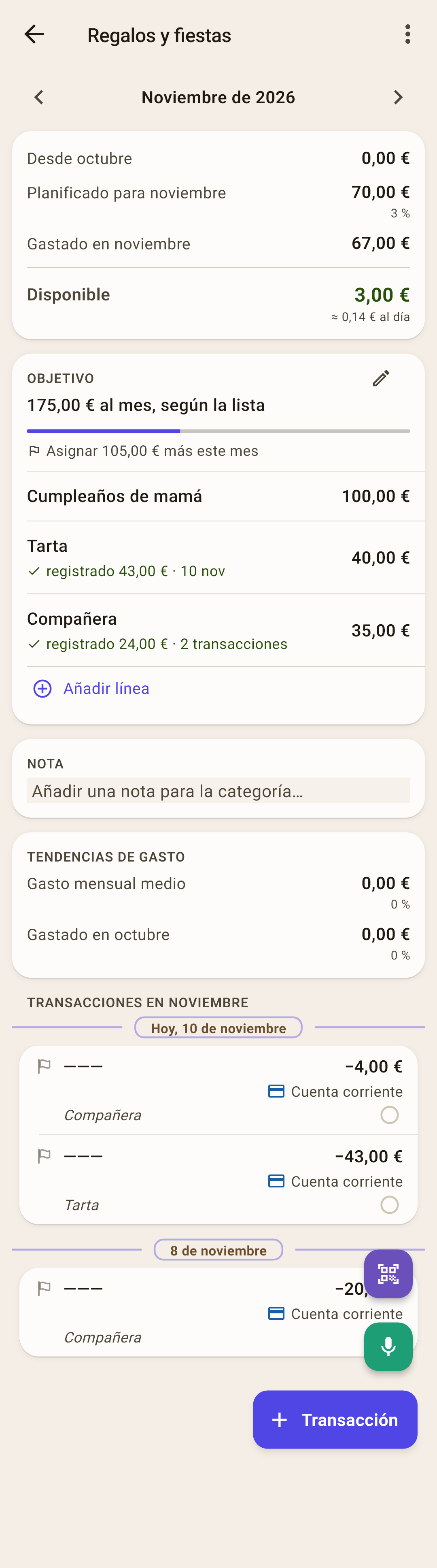
En la pantalla de la categoría: las líneas viven en la tarjeta «Objetivo», bajo la barra. Ahí se trabaja con ellas: toca una línea para editarla, desliza a la izquierda: «Registrar»; a la derecha: «Eliminar» (con «Deshacer» en el mensaje de abajo).
«Registrar»: abre el formulario normal de la transacción: el importe planificado (corrígelo al real), esta categoría, el nombre de la línea en la nota. Una vez guardado, bajo la línea en verde: «registrado 43,00 € · 13 nov», mientras el importe planificado se queda a la derecha: en la captura, la tarta estaba planificada en 40 € y se compró por 43 €.
Cómo funciona
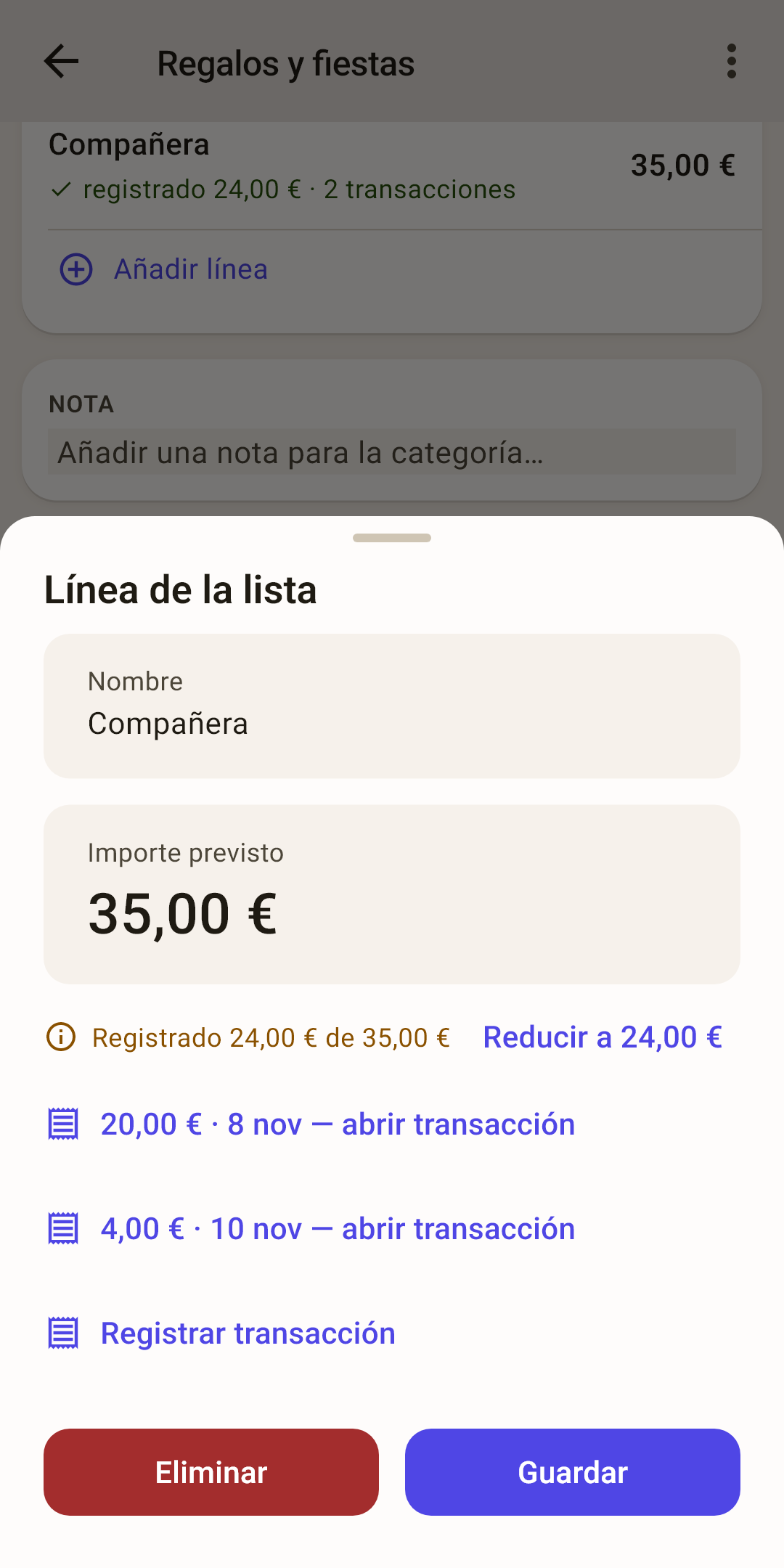
Una línea se puede registrar otra vez: una compra a veces son varios pagos — los neumáticos y luego el montaje. El formulario propone lo que queda del previsto, y la línea muestra el total de los registros y cuántos son. Su hoja tiene un enlace a cada transacción y «Registrar transacción»; el botón «Reducir a …» iguala el previsto a lo registrado. Una línea registrada no se puede pasar a otro mes.
Pasar a otro mes: mantén pulsada una línea para activar la selección. Marca las que quieras; abajo, su total y «⋮»: «Pasar a diciembre», «Pasar a otro mes…», «Eliminar».
Un mes nuevo: la lista está vacía: «La lista de diciembre está vacía» y un botón «Copiar las líneas de noviembre · importe»: las líneas del mes anterior se copian (sin las marcas de «registrado»), y el mes anterior no cambia.
La tarjeta «Objetivo» en la pantalla de la categoría
Toca una categoría en «Plan»: se abre su pantalla. Su tarjeta «Objetivo» muestra el objetivo del mes de la pantalla y te dice cuánto poner.
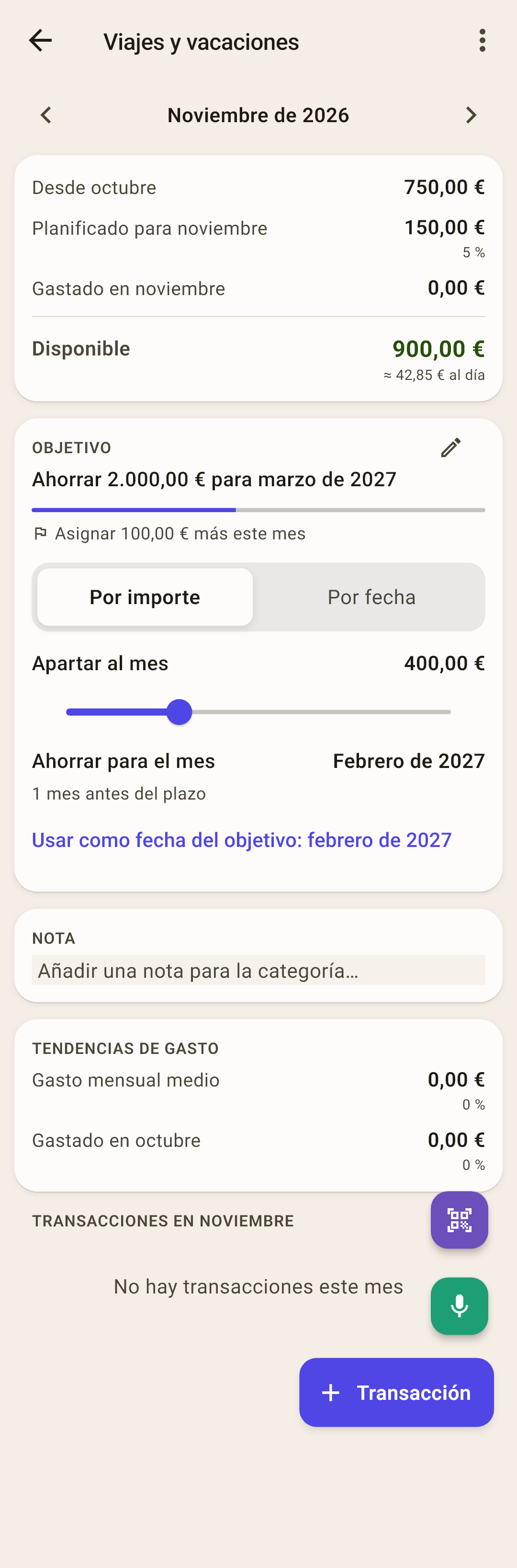
Cabecera: la descripción del objetivo y un lápiz para editarlo. Debajo, una barra y «Asignar … más este mes» o «El objetivo del mes está cubierto».
Cálculo «Por importe» / «Por fecha»: en un objetivo «Para una fecha», bajo la barra: ¿y si apartas más o menos? «Por importe»: mueve el control «Apartar al mes»: «Ahorrar para el mes», debajo, muestra cuándo llegarás, y la línea de abajo dice «… antes del plazo», «… después del plazo» o «Justo a tiempo». «Por fecha»: mueve «Ahorrar para el mes»: bajo el control ves cuánto apartar al mes. ¿Necesitas un importe exacto? Toca «Apartar al mes» y escríbelo en el teclado.
Cómo funciona
El cálculo no guarda nada: sales de la pantalla y todo queda como estaba. ¿Te gusta la nueva fecha? Toca «Usar como fecha del objetivo: …», y el objetivo la adopta.
En la captura: poniendo 400 € al mes, el dinero de las vacaciones está listo en febrero, un mes antes del plazo.
Sin objetivo: la tarjeta tiene un solo botón, «Añadir un objetivo». Si hay un pago programado, a su lado aparece la sugerencia «Del pago programado: …».
Asignar a los objetivos
Llegó la nómina: repártela entre todos los objetivos con un botón. «Plan» → «⋮» → «Asignar a los objetivos».
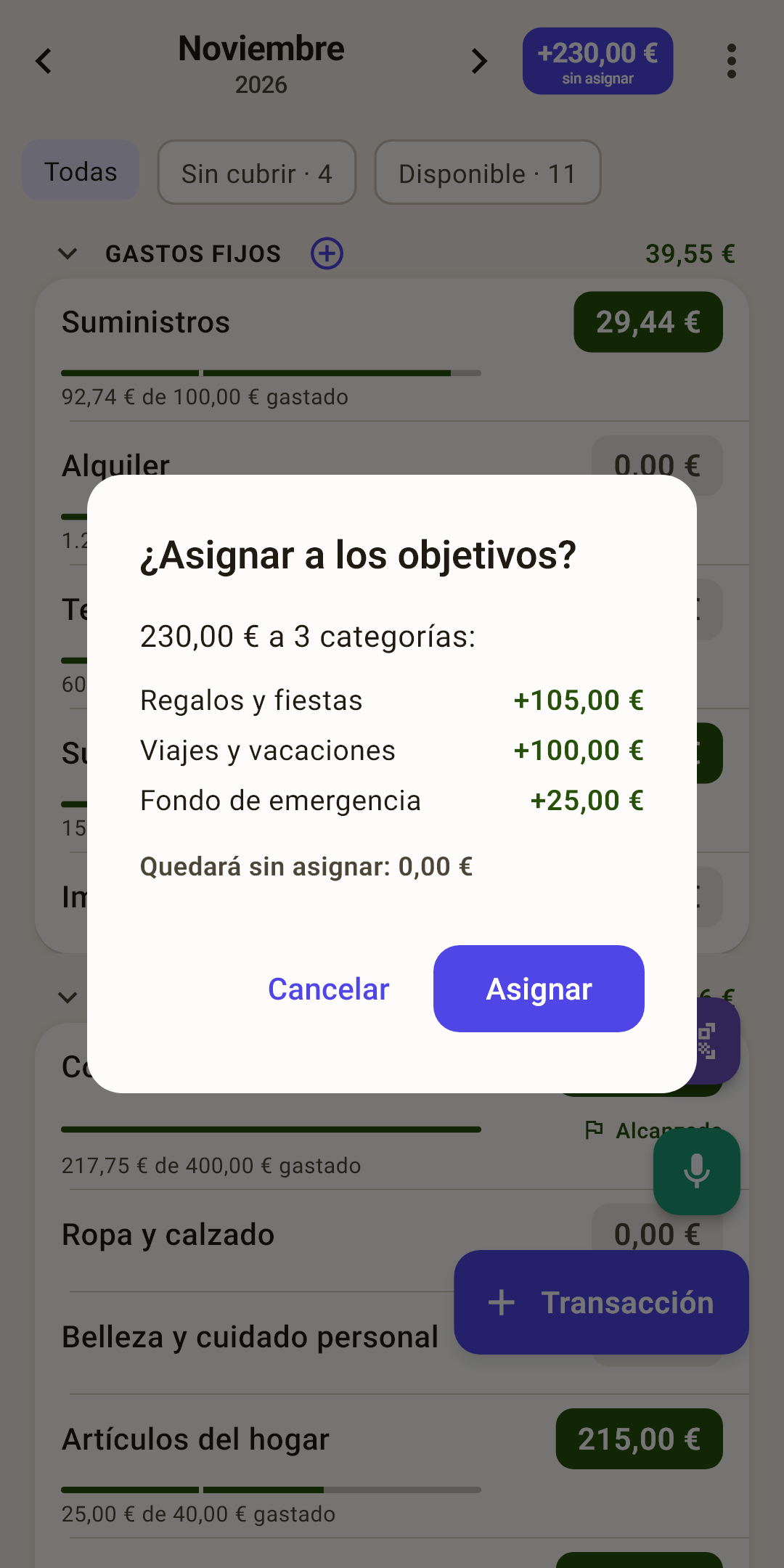
Qué hace: toma dinero de «sin asignar» y lo pone en los sobres cuyos objetivos tienen algo pendiente este mes. Primero muestra el plan, cuánto va a cada sobre; «Asignar» lo hace, «Cancelar» no cambia nada.
Si no alcanza para todo: los objetivos se cubren por orden, de arriba abajo, según están colocadas las categorías en «Plan», y el último recibe lo que queda. En la captura, 230 € alcanzaron para «Regalos y fiestas» y «Viajes y vacaciones» enteros, mientras que «Fondo de emergencia» recibió 25 € de 1.124,53 €. Pon más arriba lo importante: el orden se cambia en «Plan»: «⋮» → «Cambiar el orden».
Si no hay nada que asignar: «sin asignar» está vacío, y la app lo dice. No hay objetivos: te dice dónde fijarlos. Todos los objetivos ya se cumplen: muestra para cada uno cuánto hay apartado y cuánto hace falta.
Lo mismo en la asignación automática: toca «sin asignar» en la cabecera de «Plan»: el modo «Sin cubrir» hace lo mismo. Y la calculadora del importe de la categoría en «Plan» tiene un botón «Hasta el objetivo: …»: rellena exactamente lo que falta.
Dónde más aparecen los objetivos
Un objetivo no solo se ve aquí.
«Plan»: una categoría con objetivo tiene una bandera bajo su importe: «Alcanzado» o «faltan …», y la barra muestra el objetivo en lugar del gasto. El chip «Sin cubrir» encima de la lista deja solo las categorías cuyos objetivos tienen algo pendiente. Más en el artículo «Plan».
«Resumen»: el bloque «Objetivos» muestra cuántos objetivos hay, cuántos se cumplen y cuánto falta este mes. Más en el artículo «Resumen».