
Waarom dit scherm
Hier leg je alles vast wat er met je geld gebeurt: een aankoop, een salaris, een overboeking van de ene pas naar de andere. Hoe sneller je vastlegt, hoe eerlijker het budget — daarom kan het belangrijkste van het formulier meteen bij de kassa, in een paar tikken.
Openen
“+ Transactie” op elk tabblad. Vanaf een rekening- of categoriescherm opent het formulier met die al ingevuld. Nog sneller — een widget op het startscherm.
Het minimum
Bedrag, categorie en rekening. Begunstigde, notitie en de rest zijn optioneel.
Niet alleen met de hand
De camera boven de “+” leest de QR-code van de bon, de microfoon een zin als “Albert Heijn 70 Boodschappen”. Beide knoppen openen hetzelfde formulier, al ingevuld.
Wat waar staat op het scherm
Zo ziet het formulier eruit direct nadat je op “+” tikte. Het toetsenblok voor het bedrag opent meteen: je begint bijna altijd met het bedrag. Tik op een schermafbeelding om haar schermvullend te openen.
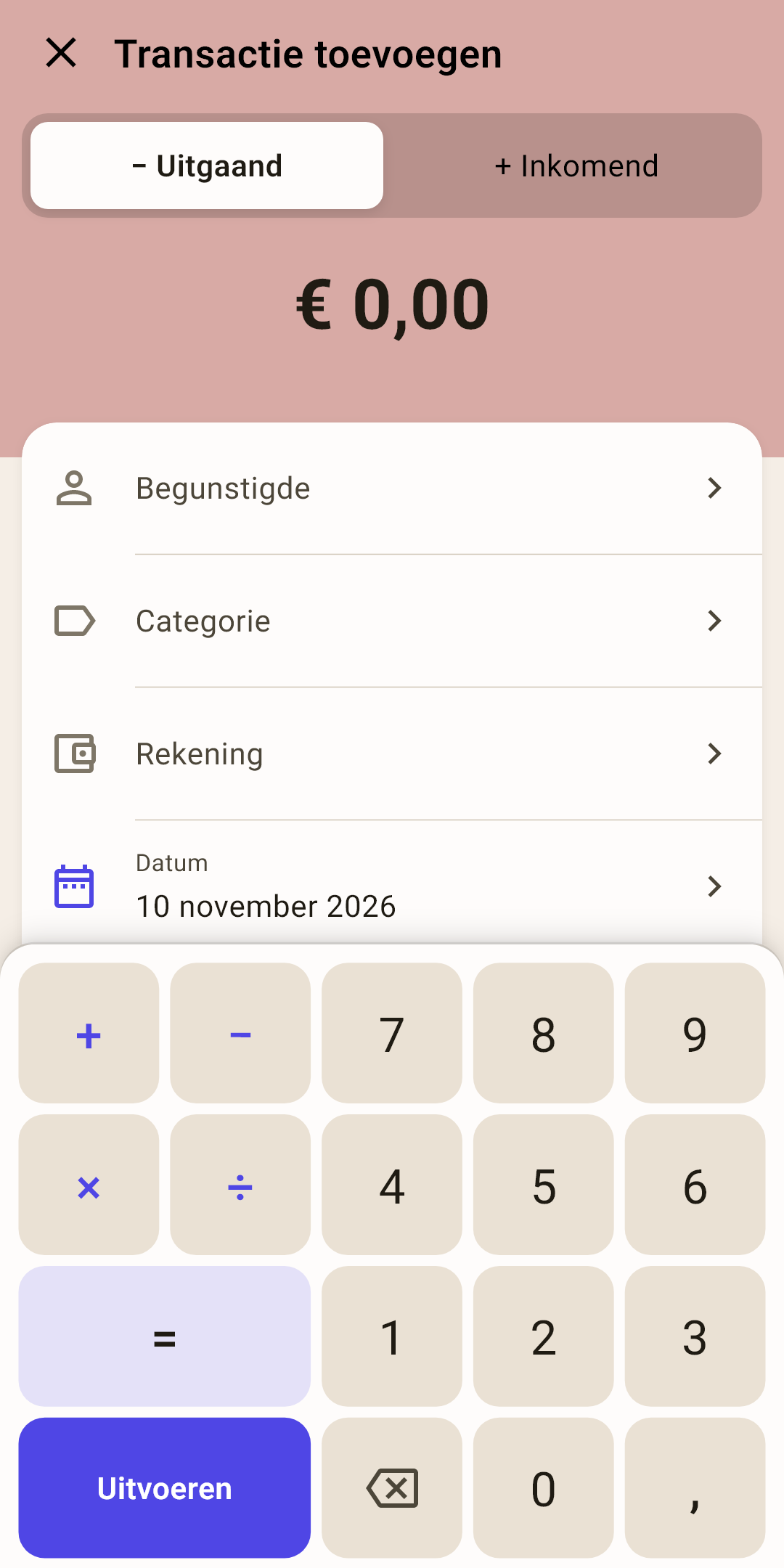
Sluiten — het kruisje. Is er al iets getypt, dan vraagt de app “Verlaten zonder op te slaan?” — “Blijven” of “Niet opslaan”.
“Uitgaand” / “Inkomend” — een uitgave of inkomen. De keuze bepaalt het teken van het bedrag en de kleur van de kop: roodachtig — een uitgave, groen — inkomen, grijs — een overboeking.
Hoe het werkt
Kies “Inkomend” en een begunstigde — de app zet zelf de inkomstencategorie van deze maand erin: zo gaat een salaris meteen naar “niet toegewezen” op het scherm “Budget”.
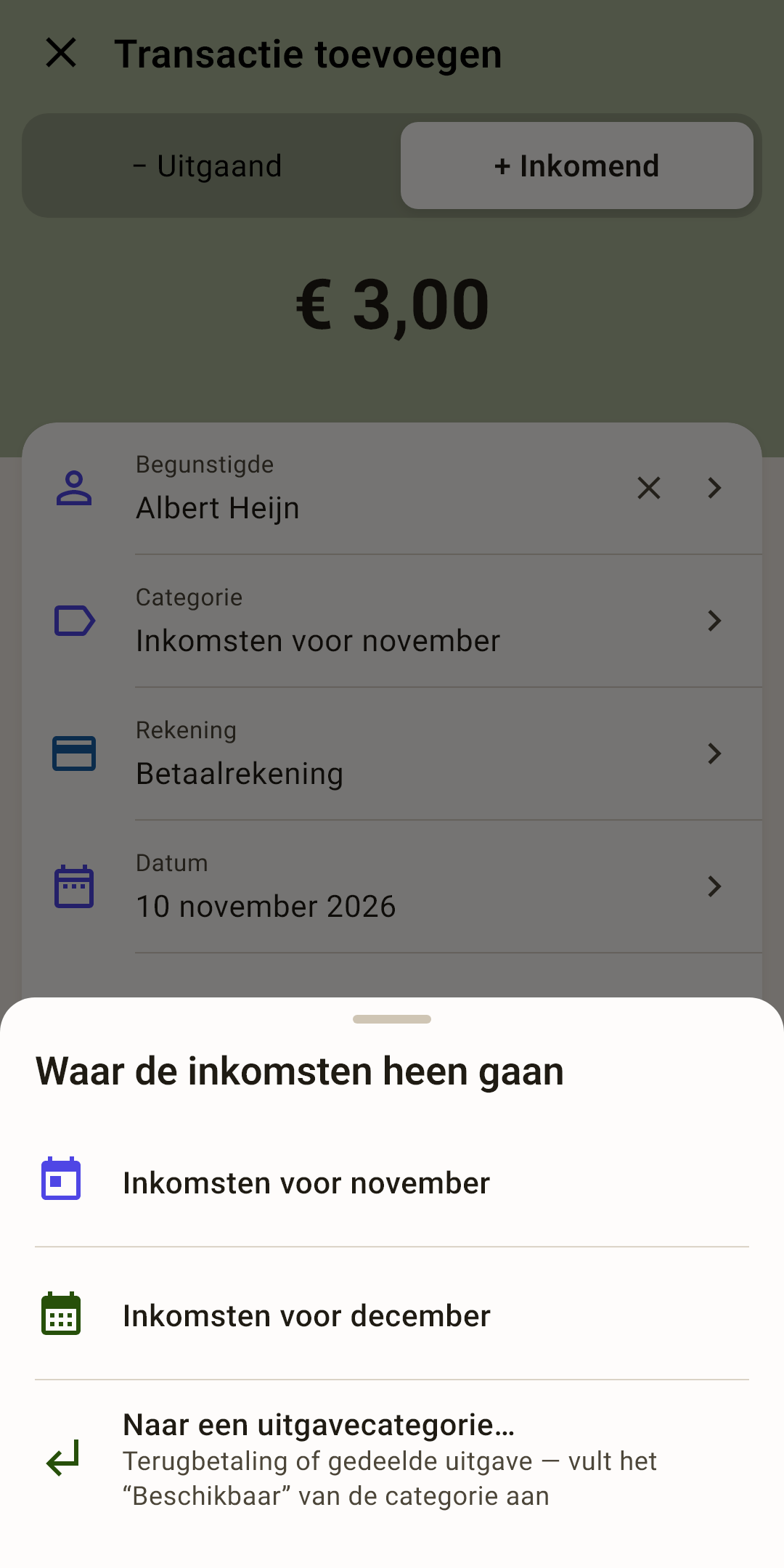
Tik bij inkomen op het veld “Categorie” — het blad “Waar de inkomsten heen gaan” opent: “Inkomsten voor november”, “Inkomsten voor december” of “Naar een uitgavecategorie…” (een terugbetaling, jouw deel van een gezamenlijke aankoop). Een salaris wordt voor volgende maand vastgelegd zodra de leeftijd van je geld 30 dagen haalt — waarom en wat er verandert, staat in het artikel “Overzicht”, onderdeel “Leeftijd van het geld in detail”.
Bedrag — getypt op het toetsenblok hieronder. Is het toetsenblok verborgen, tik dan op het bedrag om het terug te halen.
Begunstigde — aan wie je betaalde of van wie het geld kwam: “Albert Heijn”, “Werkgever”. Overboekingen tussen je eigen rekeningen staan hier ook.
Hoe het werkt
Kies een begunstigde die je eerder vastlegde — de app vult categorie en notitie in zoals de vorige keer. Alleen lege velden: koos je al een categorie, dan blijft die. Een nieuwe begunstigde maak je vanuit de zoekbalk: typ de naam en kies ““…” aanmaken”. Een begunstigde van een transactie verwijderen gaat met het kruisje rechts in het veld. Meer — hieronder.
Categorie — de envelop waar het geld uit ging. Zonder categorie verkleint een aankoop geen enkele regel op het scherm “Budget”.
Rekening — waar het geld vandaan ging of waar het binnenkwam: betaalrekening, portemonnee, creditcard. Pictogram en kleur zijn dezelfde als in de lijst met rekeningen.
Datum — vandaag, als je er niet aankomt. Tik erop voor een kalender.
Hoe het werkt
Een datum meer dan een maand vooruit — dan vraagt de app nog eens: “De transactie krijgt de datum …, meer dan een maand vooruit. Toch vastleggen?”. Zo vang je een tikfout in het jaar.
Toetsenblok voor het bedrag — van de app zelf, met een rekenmachine. Uitgelegd hieronder.
Het toetsenblok voor het bedrag
Het gewone toetsenbord van de telefoon is onhandig voor bedragen: kleine cijfers, geen bewerkingen, de komma ergens op een tweede scherm. Het formulier heeft een eigen — groot en met een rekenmachine.
Het rekent
Een bon voor twee, twee aankopen op één pas — reken meteen in het veld.
Hoe het werkt
Typ 120, tik op “+”, typ 35 en tik op “=” — het bedrag wordt 155. “+”, “−”, “×” en “÷” werken allemaal. De gekozen bewerking blijft gemarkeerd terwijl je het tweede getal typt.
Komma of centen
Hoe je het deel na de komma typt, kies je zelf.
Hoe het werkt
Met komma — zoals een rekenmachine: 12, komma, 50 is 12,50. Terwijl je de centen typt, is de kommatoets gemarkeerd.
Vanaf de centen — zoals een betaalautomaat: 1250 is 12,50. In plaats van een komma heeft het toetsenblok dan een toets “00”: “3”, “00”, “00” is 300,00.
Wisselen doe je in “Instellingen → Taal en notaties → Bedrag invoeren”. Direct na het installeren: met komma.
Wissen
Tik om het laatste cijfer te wissen. Houd ingedrukt om alles in één keer te wissen, samen met een begonnen bewerking.
“Uitvoeren”
Verbergt het toetsenblok, waarna de andere velden en de knop “Opslaan” eronder zichtbaar worden. De Terug-knop van het systeem doet hetzelfde.
Welke hand
De cijfers onder je duim.
Hoe het werkt
“Voor de rechterhand” — cijfers rechts, bewerkingen en “Uitvoeren” links (zoals op de schermafbeelding). “Voor de linkerhand” — andersom. “Instellingen → Taal en notaties → Bedragtoetsen”. Direct na het installeren: voor de rechterhand.
Begunstigde en categorie kiezen
Beide velden openen een lijst van onderen op het scherm. Bovenaan — zoeken: typ een paar letters, en de lijst wordt korter.
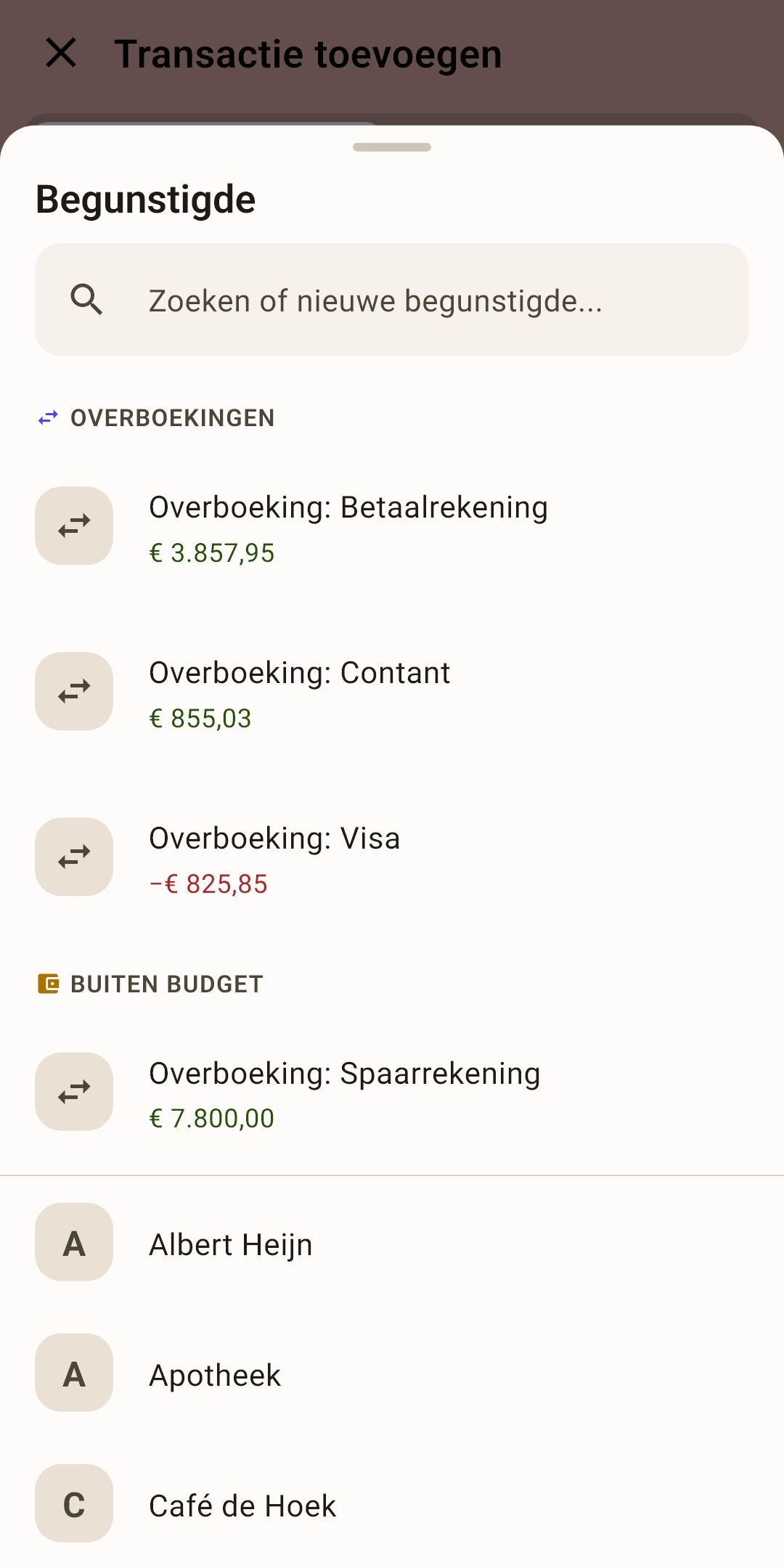 Schermafbeelding op volle grootte openen ↗
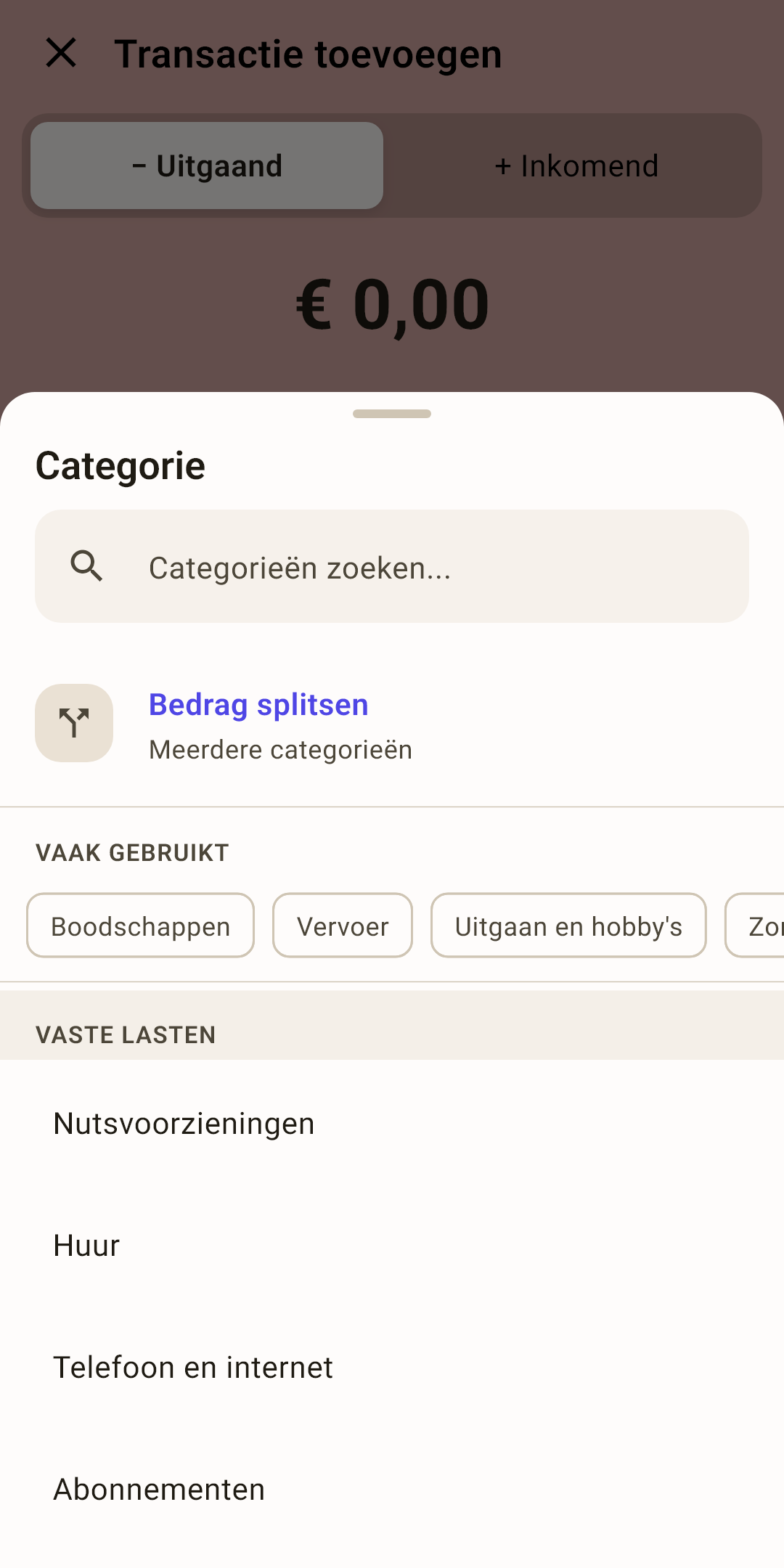 Schermafbeelding op volle grootte openen ↗
Overboekingen — in de lijst met begunstigden
Ging het geld naar je eigen rekening? Kies haar in het onderdeel “Overboekingen”: “Overboeking: Visa”.
Hoe het werkt
Onder de naam van de rekening staat haar saldo, zodat je niet de verkeerde kiest. Rekeningen buiten het budget (spaargeld, een deposito) staan in een eigen onderdeel eronder. Hoe een overboeking werkt — hieronder.
Nieuwe begunstigde
Staat hij niet in de lijst? Typ de naam in de zoekbalk en kies ““…” aanmaken”.
Hoe het werkt
Begunstigden hoef je niet vooraf in te stellen: de lijst groeit vanzelf terwijl je vastlegt. Hernoemen of verwijderen — “Instellingen → Begunstigden”.
“Vaak gebruikt”
Chips met de categorieën die je het vaakst kiest. Eén tik en klaar.
Hoe het werkt
Zoeken begrijpt ook de naam van de groep. Niet gevonden? Kies ““…” aanmaken in groep”: de nieuwe categorie verschijnt meteen ook op het scherm “Budget”.
“Bedrag splitsen”
Eén aankoop — meerdere categorieën. Uitgelegd hieronder.
Een ingevulde transactie
De aankoop bij “Albert Heijn” uit het artikel “Boekingen”: met een tag, een e-bon en een foto. Het toetsenblok is verborgen en “Aanvullend” is uitgeklapt — alle velden van het formulier zijn zichtbaar.
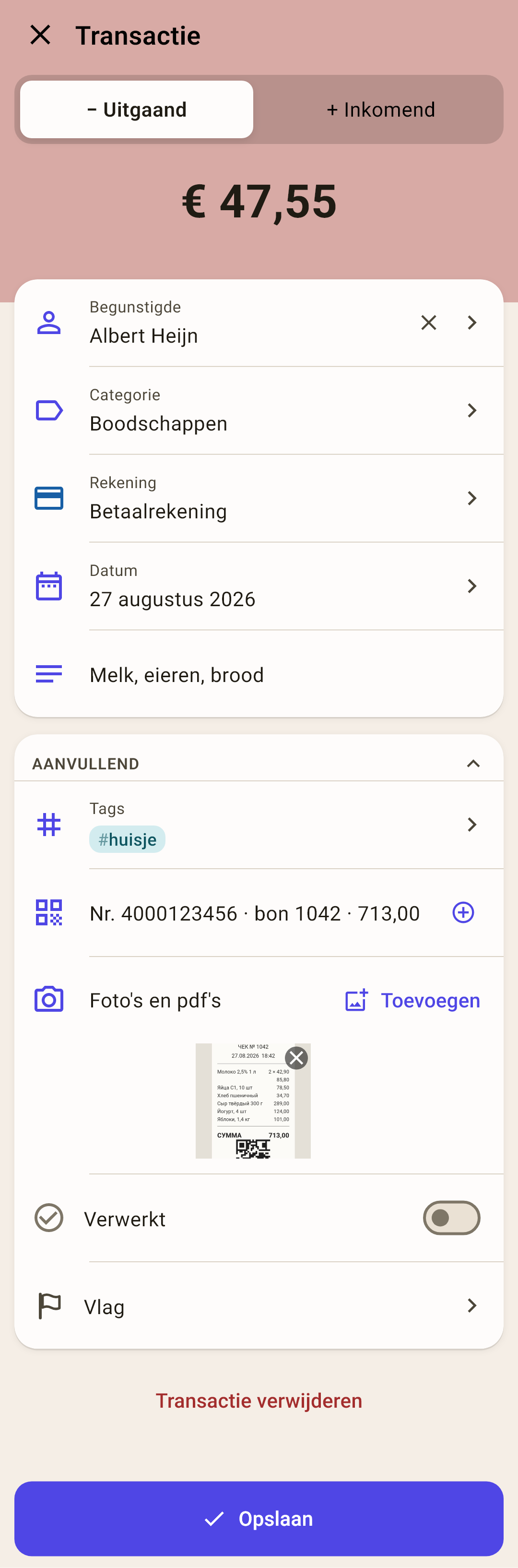
Notitie — wat je kocht of waarom: “Melk, eieren, brood”. Ze staat cursief in de stroom en is te vinden met zoeken.
Hoe het werkt
Een bedrag is niet verplicht: een boeking zonder bedrag is een notitie over een gebeurtenis. Bijvoorbeeld: olie ververst bij 85.000 km, Andreas de sleutels van het vakantiehuisje gegeven. Een rekening en een categorie zijn wel nodig. Bij de eerste tik op “Opslaan” antwoordt de app “Voer een bedrag in”, bij de tweede “Voer een bedrag in. Nog een keer en het wordt zonder bedrag opgeslagen”, en de derde slaat de boeking op.
Later vindt het zoeken in “Boekingen” haar terug: het zoekt ook in de tekst van de notitie — typ bijvoorbeeld olie.
“Aanvullend” — de weinig gebruikte velden in één kaart. Tik op de kop om de kaart in of uit te klappen.
Hoe het werkt
Een ingeklapte kaart is één regel, met rechts pictogrammen voor de velden die erin verborgen zitten: tag, bon, foto, “Verwerkt”, vlag. Een ingevuld veld is altijd zichtbaar, ook in een ingeklapte kaart. De app onthoudt je keuze. Direct na het installeren: ingeklapt.
Tags — labels bovenop de categorie: “#huisje”, “#vakantie”. Het keuzeblad — hieronder.
E-bon — de code of link van de bon. Het scannerpictogram rechts richt de camera op een QR-code, “+” voegt nog een bon toe.
Hoe het werkt
Kent de app de bonnen van jouw land, dan vergelijkt hij de bon met het formulier: hij vult het bedrag in als het er nog niet is, en als de bedragen verschillen, toont hij een regel onder het veld en biedt “Corrigeren” aan. Een bon verandert nooit de datum. Meer over bonnen en foto's — in het artikel “Boekingen”.
Foto's en pdf's — “Toevoegen” — een bon fotograferen, een foto uit de galerij of een pdf kiezen. Het kruisje op een miniatuur haalt hem weg.
Hoe het werkt
Overdrijf het niet: elke foto gaat mee in alle back-ups en, als dat aanstaat, naar de cloud. Meer — in het artikel “Boekingen”.
“Verwerkt” — vink het aan als de transactie op je bankafschrift verschijnt. Het rondje in de regel van de stroom doet hetzelfde.
Hoe het werkt
De markering is optioneel: ze heeft geen invloed op het budget, ze helpt alleen de rekening met de bank af te stemmen. Gebruikte je haar nooit, sla haar dan gewoon over — lege rondjes zijn prima.
Vlag — een gekleurde markering “kom hier later op terug”: om te controleren, op een terugbetaling te wachten, te bespreken. In de regel van de stroom verschijnt een vlaggetje.
Transactie verwijderen — alleen bij een transactie die al is vastgelegd. De app vraagt nog eens.
“Opslaan” — vastleggen. Zonder rekening of categorie slaat de app niet op en zegt hij wat je moet kiezen. Een bedrag van nul mag: zo'n boeking wordt een herinneringsnotitie in de stroom.
Een overboeking tussen je eigen rekeningen
Contant geld opgenomen, een creditcard afgelost, geld naar een deposito gezet — dat is geen uitgave, het geld verplaatst zich alleen. Leg zulke transacties vast als overboekingen, anders telt het budget ze als uitgaven.
 Schermafbeelding op volle grootte openen ↗
 Schermafbeelding op volle grootte openen ↗
Waarheen — in het veld “Begunstigde”
Kies een rekening in het onderdeel “Overboekingen”. De kop van het formulier wordt grijs.
Hoe het werkt
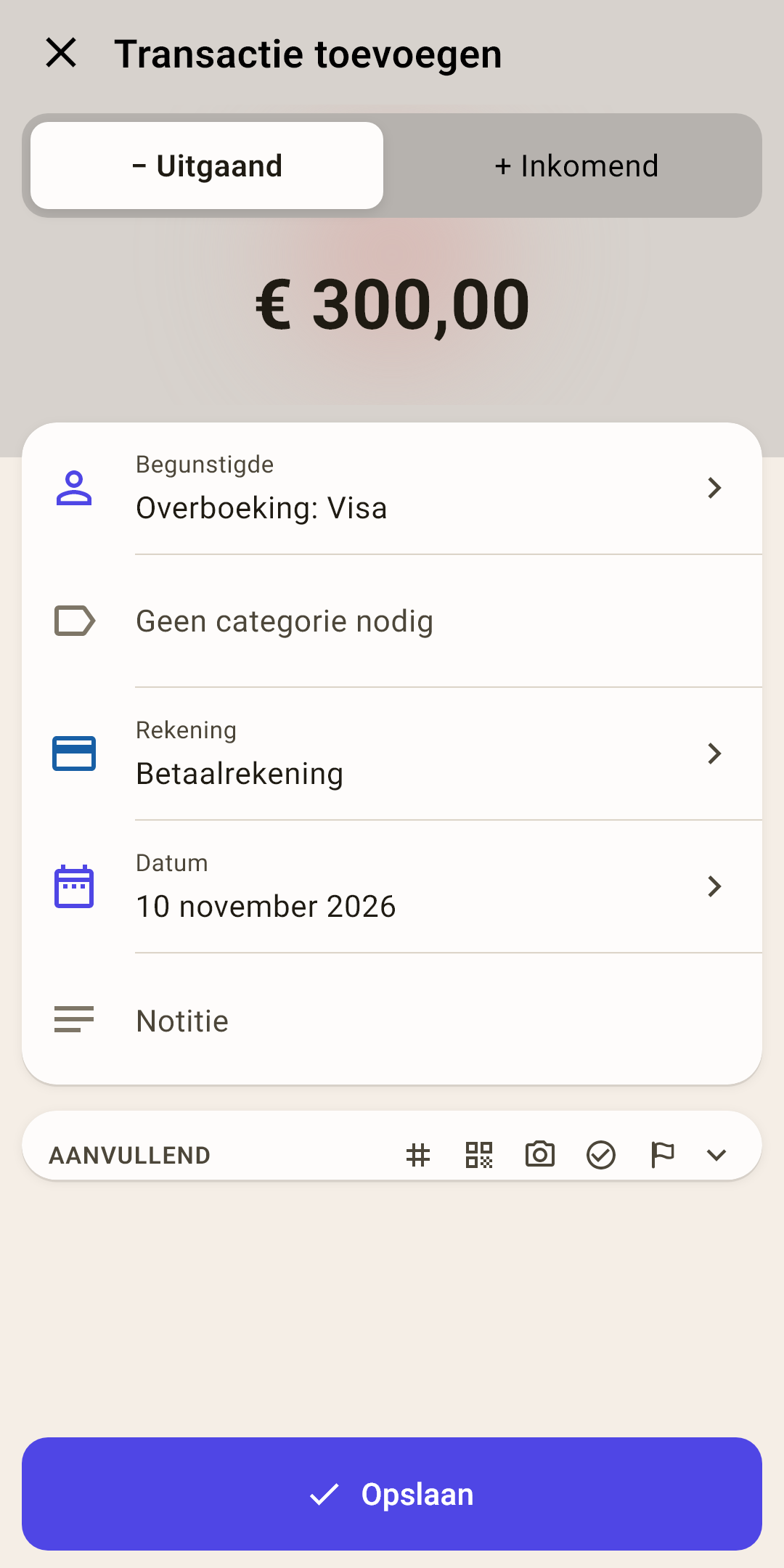
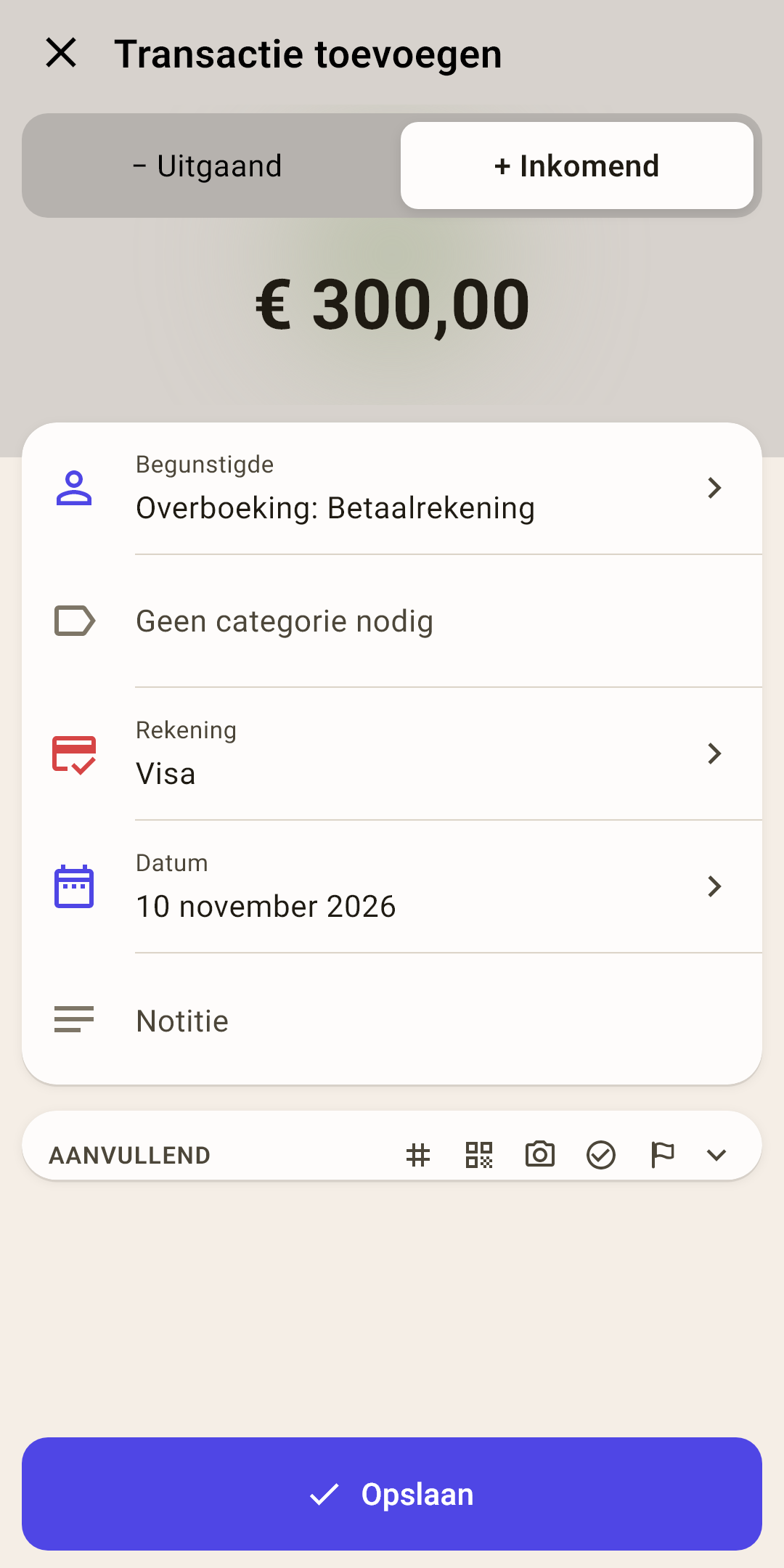
De schermafbeelding toont een creditcardaflossing: € 300 van “Betaalrekening” naar “Visa”. In de stroom verschijnen twee regels: een min op de betaalrekening en een plus op de creditcard.
“Geen categorie nodig”
Het geld is nog steeds van jou — het verhuisde alleen. De enveloppen op het scherm “Budget” veranderen niet.
Hoe het werkt
De uitzondering is een overboeking tussen een budgetrekening en een rekening buiten het budget (bijvoorbeeld naar spaargeld). Dan verlaat geld de enveloppen of komt het erin, en vraagt de app om een categorie.
“Uitgaand” en “Inkomend” bij een overboeking
De richting is vanuit het standpunt van de rekening in het veld “Rekening”.
Hoe het werkt
“Uitgaand” — het geld verlaat deze rekening naar de rekening in het veld “Begunstigde”. Achter het bedrag gloeit zacht een rode cirkel. “Inkomend” — het geld komt op deze rekening binnen van die in “Begunstigde”. De cirkel is groen. De kop van een overboeking is hoe dan ook grijs.
Eén overboeking — twee manieren om haar vast te leggen
Een betaling van € 300 van “Betaalrekening” naar “Visa” kun je van beide kanten vastleggen. Het resultaat is hetzelfde.
Hoe het werkt
Vertrek van de betaalrekening (linker schermafbeelding): “Rekening” — Betaalrekening, “Begunstigde” — “Overboeking: Visa”, “Uitgaand”, rode gloed.
Aankomst op de creditcard (rechter schermafbeelding): “Rekening” — Visa, “Begunstigde” — “Overboeking: Betaalrekening”, “Inkomend”, groene gloed.
In beide gevallen verschijnen in de stroom dezelfde twee regels: −300 op Betaalrekening en +300 op Visa, beide met het overboekingspictogram. Kies wat je het handigst vindt: vergelijk je het afschrift van de betaalrekening — leg haar vast als vertrek van de betaalrekening; zegt de app van je bank “creditcardbetaling ontvangen” — leg haar vast als aankomst op de kaart. Vanaf een rekeningscherm opent het formulier vanzelf met die rekening.
Leg een overboeking één keer vast. De andere kant voegt de app zelf toe. Leg je haar vast als vertrek van de betaalrekening en daarna ook nog als aankomst op de creditcard, dan verdubbelt de overboeking: er gaat € 600 van de betaalrekening af, en er komt € 600 op de kaart in plaats van € 300.
Verschillende valuta
Van een dollarpas naar een eurorekening — het formulier biedt zelf omrekenen aan.
Hoe het werkt
Onder de begunstigde verschijnen velden: “Bijgeschreven” — hoeveel er op de tweede rekening binnenkomt — en “Koers”, met een knop die de richting van de koers omdraait. Wijzig het bedrag, en “Bijgeschreven” wordt opnieuw berekend; wijzig de koers — hetzelfde; voer “Bijgeschreven” in — en de koers wordt opnieuw berekend.
Een gesplitst bedrag
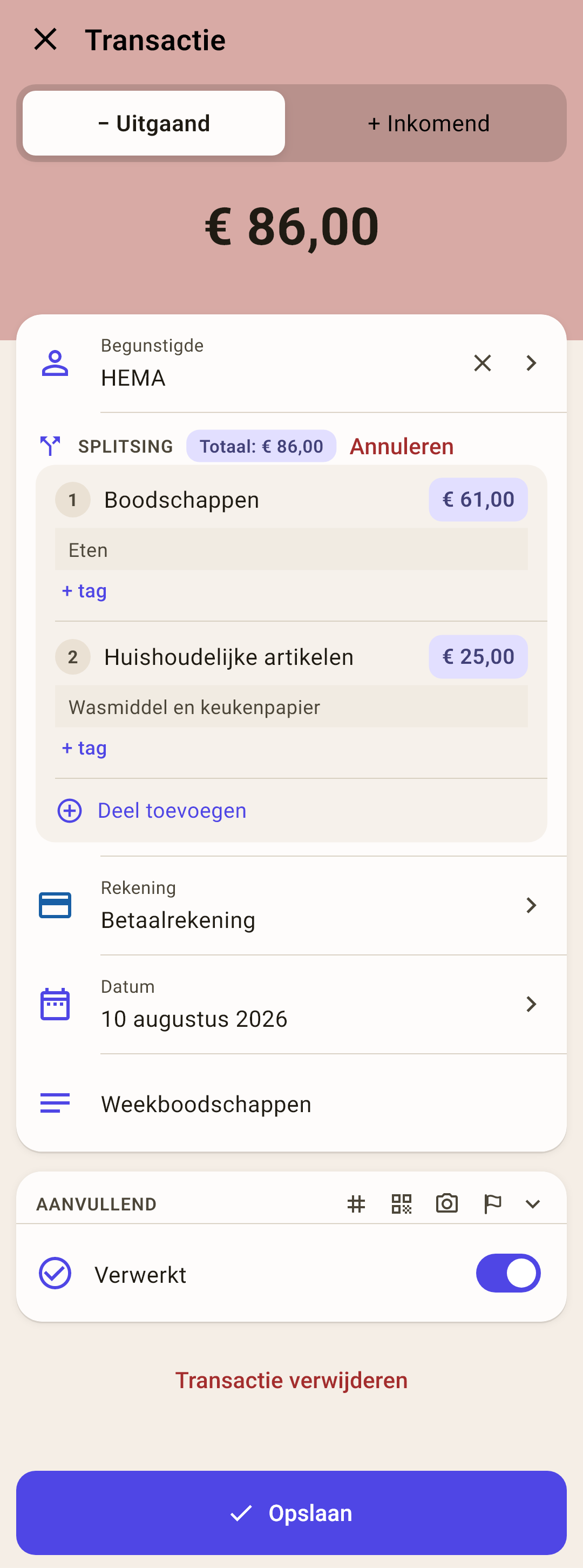
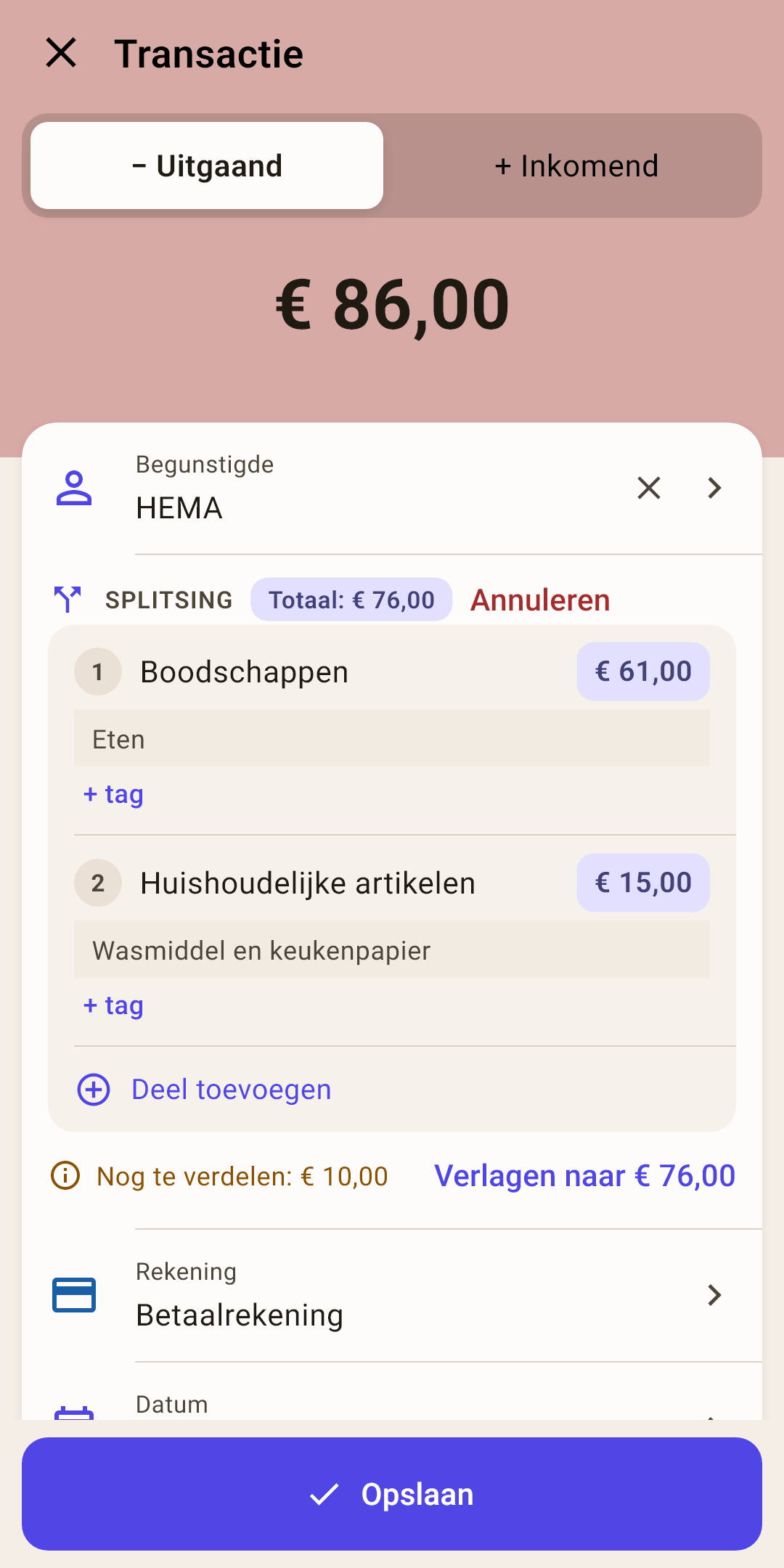
Eén aankoop — meerdere enveloppen: bij “HEMA” kocht je voor € 61 eten en voor € 25 schoonmaakmiddel. Leg het vast als één transactie, maar in twee categorieën — dan krimpen beide enveloppen eerlijk.
“SPLITSING”
Verschijnt in plaats van het veld “Categorie” als je “Bedrag splitsen” kiest. Ernaast — het “Totaal” van de delen.
Een deel
Een eigen categorie, bedrag en notitie. Tik op de categorie of het bedrag — alleen dit deel verandert.
Hoe het werkt
Een deel kan ook een overboeking zijn: contant opgenomen aan de kassa — € 70 naar “Boodschappen” en € 30 als “Overboeking: Contant”. Een voorbeeld met getallen — in het artikel “Boekingen”.
“+ tag”
Een tag alleen voor dit deel. Een tag uit het veld “Tags” van het formulier geldt voor de hele aankoop tegelijk.
“Deel toevoegen”
Nog een regel. Het kruisje rechts van een overbodig deel haalt het weg.
“Annuleren”
Terug naar één categorie voor het hele bedrag.
Tellen de delen niet op tot het totaal? Uitgelegd hieronder.
De delen tellen niet op tot het bedrag
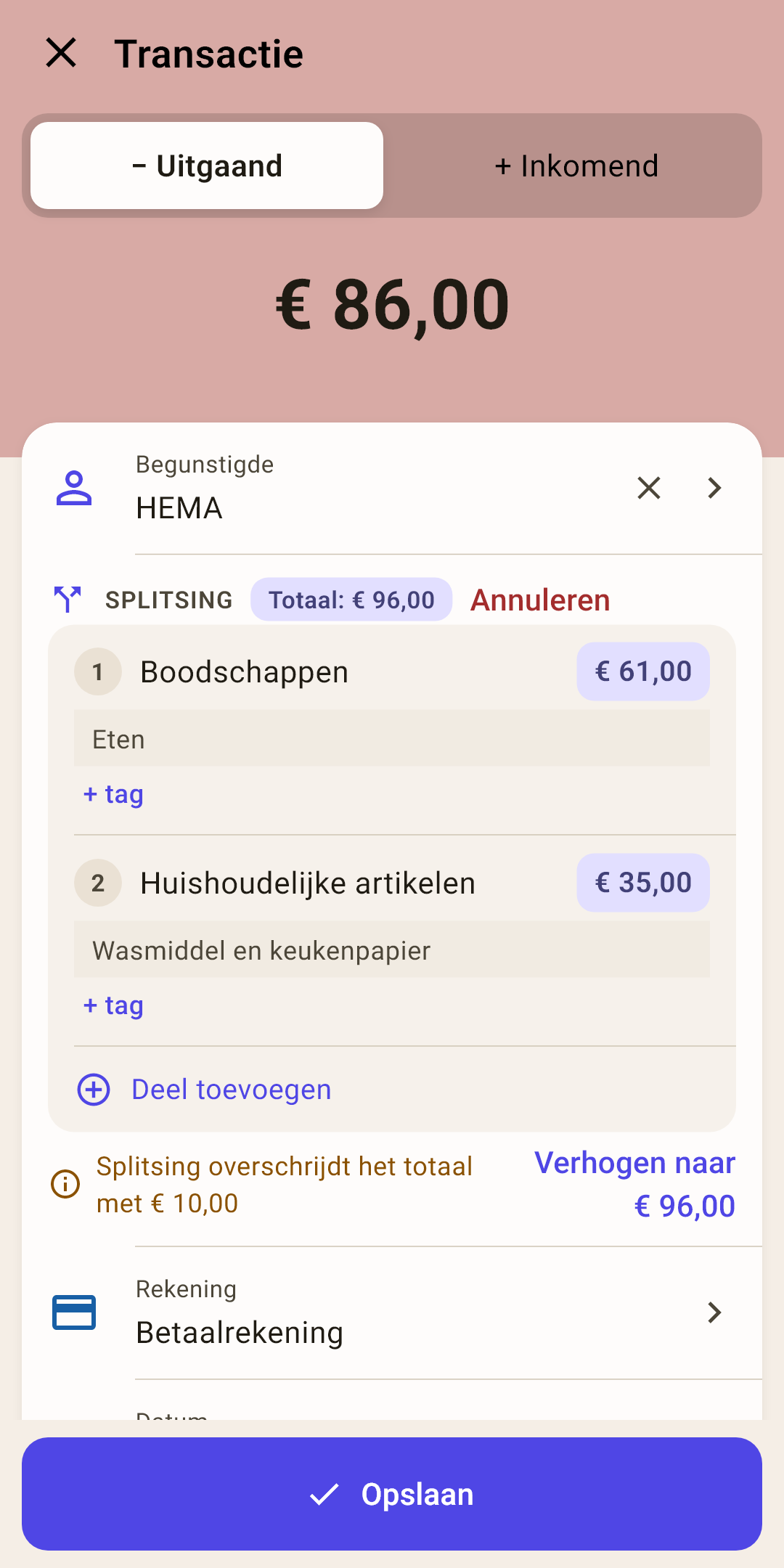
Een fout gemaakt in een deel? De app corrigeert het niet stilzwijgend — hij toont het verschil meteen onder de delen en biedt een manier aan om het te sluiten.
 Schermafbeelding op volle grootte openen ↗
 Schermafbeelding op volle grootte openen ↗
“Splitsing overschrijdt het totaal met …” / “Nog te verdelen: …”
Hoe ver de delen van het totaal af liggen. De regel verschijnt vanzelf onder de delen terwijl je bewerkt.
Hoe het werkt
Tijdens het bewerken is de regel geel — een hint. Tik op “Opslaan” met bedragen die niet kloppen, en de regel wordt rood, en het formulier slaat de transactie niet op tot de bedragen overeenkomen. Dezelfde correctieknop staat ook in het bericht onderaan het scherm.
“Verhogen naar …” / “Verlagen naar …”
Eén tik — en het totaal wordt gelijk aan de som van de delen.
Hoe het werkt
Links: in het tweede deel typte je 35 in plaats van 25. Samen maken de delen € 96, terwijl het totaal € 86 is: “Splitsing overschrijdt het totaal met € 10,00”, en de knop “Verhogen naar € 96,00” telt die 10 bij het totaal op. Rechts is het andersom: 15 in plaats van 25 — “Nog te verdelen: € 10,00”, en de knop “Verlagen naar € 76,00” haalt er 10 af.
De knop corrigeert het totaal, niet het deel. Klopt het totaal — zoals op de bon — en zat de fout in een deel, corrigeer dan het deel zelf: tik op zijn bedrag en typ het juiste.
Terugbetaling voor een geretourneerd artikel
Bedorven melk teruggebracht, een jas die niet paste geretourneerd — het geld kwam terug. Dat is geen inkomen: leg het vast als terugbetaling naar dezelfde categorie waaruit je betaalde.
 Schermafbeelding op volle grootte openen ↗
 Schermafbeelding op volle grootte openen ↗
Hoe je het vastlegt
Een terugbetaling is geld dat van de winkel terugkwam naar de categorie waaruit het vertrok.
Hoe het werkt
“+ Transactie” → “+ Inkomend”.
Het bedrag van de terugbetaling. Begunstigde — dezelfde winkel. Rekening — waar het geld werd teruggestort, meestal dezelfde pas.
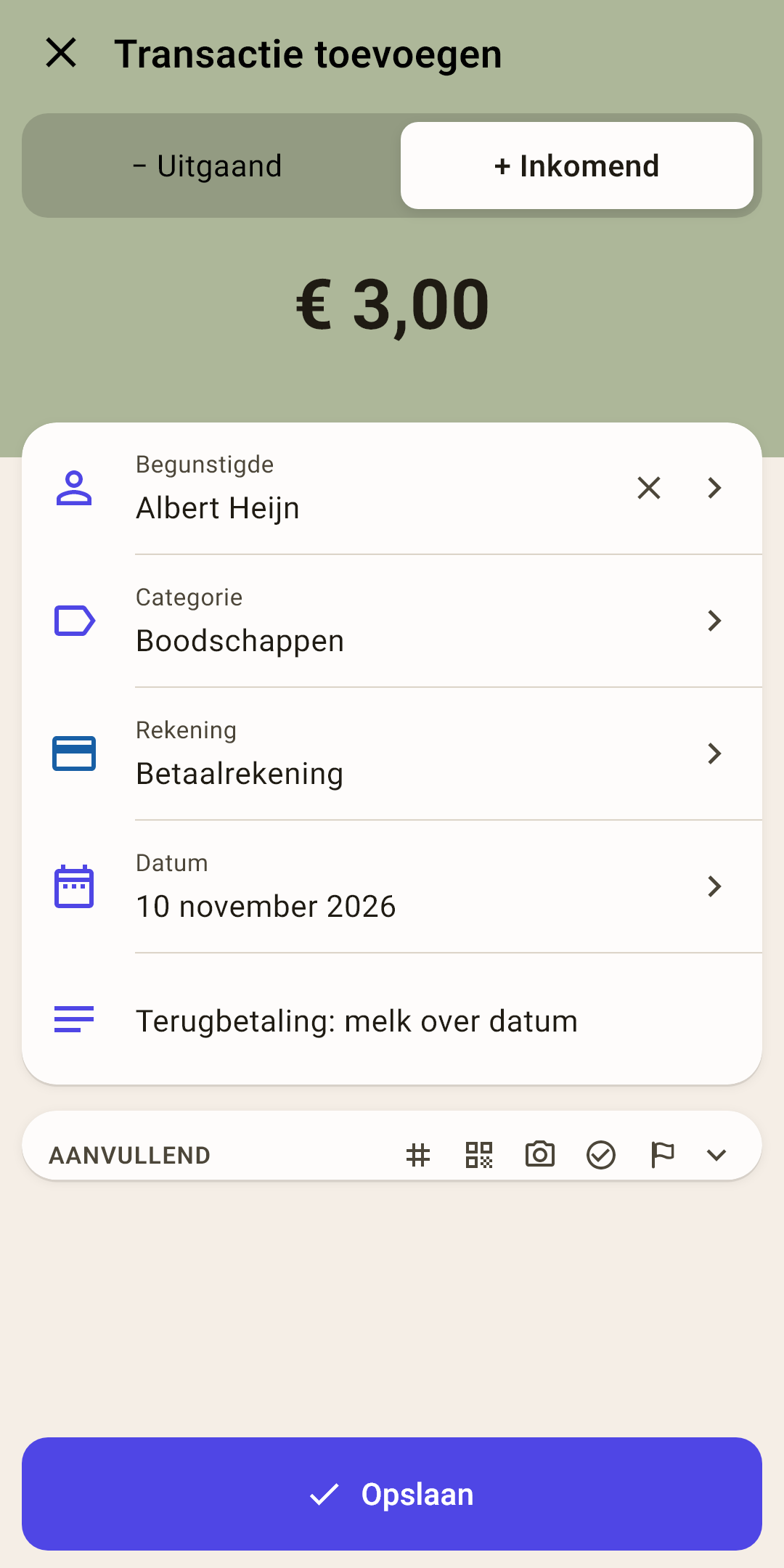
Uit gewoonte zet de app “Inkomsten voor november” in “Categorie” (linker schermafbeelding). Tik op het veld “Categorie” → “Naar een uitgavecategorie…” → kies de categorie waaruit je kocht: “Boodschappen”.
Notitie — optioneel: “Terugbetaling: melk over datum”. Opslaan.
Wat er verandert
De envelop “Boodschappen” wordt aangevuld, “niet toegewezen” niet.
Hoe het werkt
Op het scherm “Budget” toont “Boodschappen” een “uitgegeven” dat € 3 lager is, en het saldo groeit met hetzelfde bedrag.
“Niet toegewezen” verandert niet: je verdiende het niet, je kreeg je eigen geld terug.
Op de schermen van categorie en winkel worden uitgaven na terugbetalingen geteld.
In de kalender van “Overzicht” wordt een dag met alleen terugbetalingen gemarkeerd met een lege ring.
Teruggestort op een creditcard? De schuld van de kaart daalt, en daarmee het bedrag dat in “Kaartbetalingen” voor de aflossing opzij staat.
Wat als je het als inkomen vastlegt
Dan liegt het budget twee keer.
Hoe het werkt
“Inkomsten voor november” telt € 3 bij “niet toegewezen” op alsof je het verdiende, terwijl “Boodschappen” een aankoop houdt die eigenlijk niet gebeurde. Het rapport “Inkomsten en uitgaven” toont dan zowel inkomsten als uitgaven hoger dan ze werkelijk zijn.
Waarom niet de aankoop verwijderen
Dat kan als je alles op dezelfde dag terugbracht.
Hoe het werkt
Is de aankoop al door de bank verwerkt of afgestemd, of bracht je maar een deel terug, leg de terugbetaling dan als aparte transactie vast. Op het bankafschrift staan twee regels, de aankoop en de terugbetaling — laat de app er ook twee hebben: dan klopt de afstemming.
Geld dat een vriend je terugbetaalde voor zijn helft van een gezamenlijke aankoop, leg je op dezelfde manier vast: “+ Inkomend”, van de vriend, naar de categorie van de aankoop.
Tags
Het veld “Tags” in “Aanvullend” opent een keuzeblad.
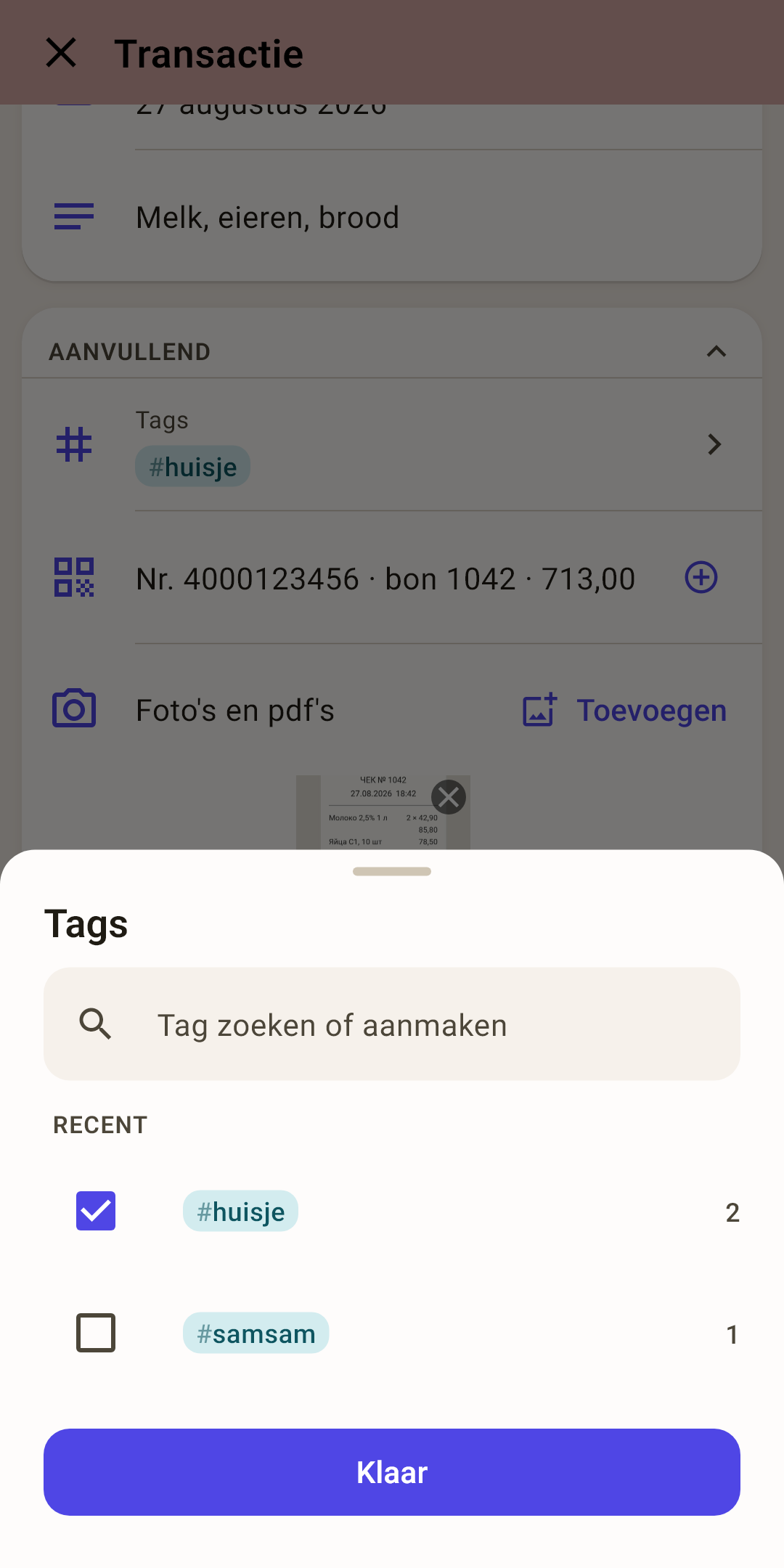
Vink de tags aan die je nodig hebt — recente staan bovenaan, met rechts het aantal transacties.
Staat de tag er niet bij? Typ de naam in de regel “Tag zoeken of aanmaken” en kies “Tag “…” aanmaken”.
Tik op “Klaar”.
De keuze gaat niet verloren, ook niet als je het blad omlaag veegt. Waarom tags handig zijn en waar je later de totalen ziet — in het artikel “Boekingen”.
Geen tijd? — “Naar inbox”
Bij de kassa heb je soms maar een seconde: je onthoudt het bedrag, maar er is geen tijd om een categorie en rekening te kiezen.
Zet “Instellingen → GEGEVENS → Inbox” aan. Heeft het formulier nu een bedrag maar geen categorie of rekening, dan staat er op de knop “Naar inbox” in plaats van “Opslaan”, en op het toetsenblok slaat hij meteen op. De transactie wordt vastgelegd, maar met het label “Indelen”.
Zolang er zulke transacties zijn, hangt er een strook boven de navigatie, en staat er een melding op “Overzicht”. Tik erop — het formulier opent ze één voor één, in de volgorde waarin je ze vastlegde: handig om de dag winkel voor winkel terug te halen. Direct na het installeren: uit.
Het is vooral handig met je stem: zeg de aankoop bij de kassa — en deel thuis in wat de stem niet herkende. Het scenario — in het artikel “Invoer met je stem”.
Wat je in het formulier kunt doen
Een kort spiekbriefje met gebaren en knoppen.
| Doe dit | Wat er gebeurt |
|---|---|
| Tik op het bedrag | Het toetsenblok terughalen. |
| De Terug-knop van de telefoon | Verbergt eerst het toetsenblok, de tweede keer verlaat hij het formulier (vraagt als er iets niet is opgeslagen). |
| Houd ⌫ ingedrukt | Het hele bedrag wissen. |
| Het kruisje in het veld “Begunstigde” | De begunstigde van de transactie verwijderen. |
| Tik op de kop “Aanvullend” | De weinig gebruikte velden in- of uitklappen. |
| Het kruisje op een fotominiatuur | De afbeelding of pdf van de transactie verwijderen. |