
Waarom dit scherm
Op “Budget” heeft een categorie één regel en één getal. Hier staat alles wat erachter zit.
Haalt het het eind van de maand
“Beschikbaar” en daaronder “≈ … per dag”: hoeveel je elke dag tot het eind van de maand kunt uitgeven zonder in de min te gaan.
Waar het geld heen ging
Alle transacties van deze categorie in de maand, per dag. Tik op een ervan om de kaart te openen.
Hoeveel je echt nodig hebt
“Uitgaventrends” toont hoeveel er gewoonlijk per maand uitgaat. Zet je minder opzij, dan eindigt elke maand in de min.
Hoe je het opent
“Budget” — tik op de regel van een categorie. Het scherm opent op de maand die op “Budget” gekozen is. Dat is met de telefoon rechtop: liggend opent tikken op een tabelregel de rekenmachine voor het bedrag, en op een tablet een paneel rechts (hieronder).
“Overzicht” — tik op een regel in het blok “Overschrijding” of “Raakt op”.
“Rapporten” — tik op een regel van de lijst in “Waar het geld heen ging” of op een tegel in “Afwijking”. Het scherm opent op de maand van het rapport.
Wat waar staat op het scherm
Het scherm scrolt: bovenaan het overzicht, dan de kaarten “Doel”, “Notitie” en “Uitgaventrends”, en daaronder de transacties van de maand. Tik op een schermafbeelding om haar schermvullend te openen.
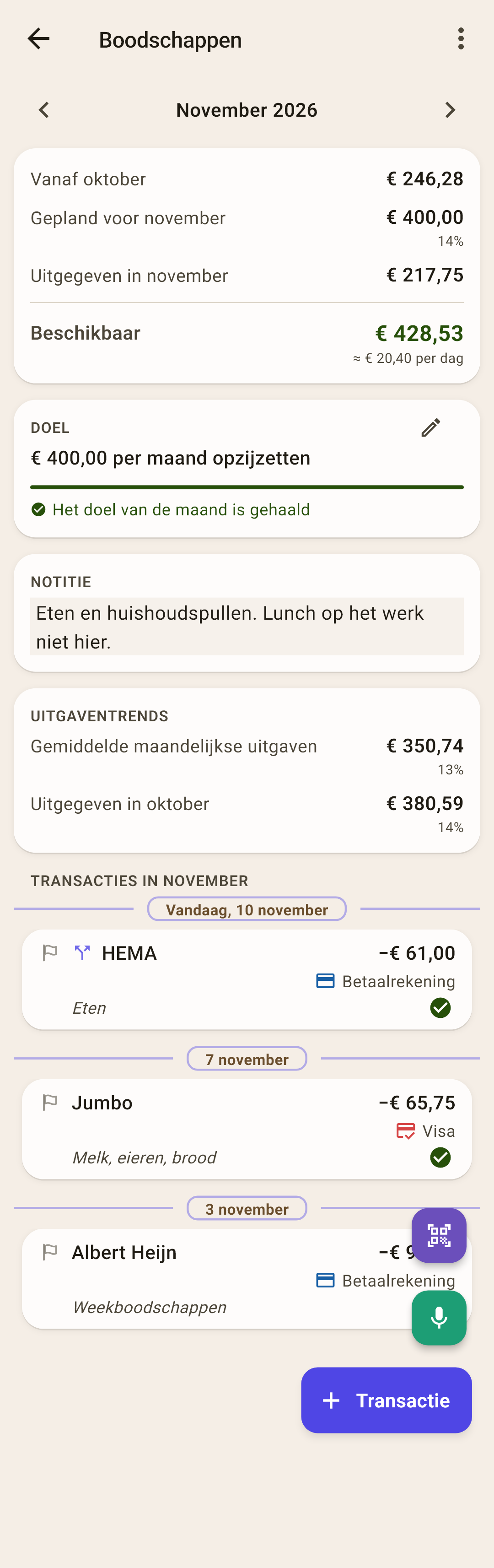
Naam — de naam van de categorie. Hernoem haar in het menu “⋮”.
“⋮” — verbergen, hernoemen of naar een andere groep verplaatsen, verwijderen. Details — hieronder.
Maand — “‹ ›” bladeren door de maanden: verleden en toekomst, zonder grens. Details — hieronder.
“Vanaf …” — hoeveel er van vorige maand in de envelop over was.
“Gepland voor …” — hoeveel je deze maand in deze envelop opzijzette. In kleine letters onder het bedrag — welk percentage van het maandinkomen dat is.
“Uitgegeven in …” — hoeveel er deze maand uit de envelop ging, na terugbetalingen.
“Beschikbaar” — hoeveel er nu in de envelop zit. Hetzelfde getal als in de regel van de categorie op “Budget”.
“≈ … per dag” — hoeveel je per dag tot het eind van de maand kunt uitgeven. Alleen in de huidige maand en alleen als “Beschikbaar” boven nul staat.
“Doel” — het doel van de categorie voor deze maand: hoeveel er nog opzij moet. Meer in het artikel “Doelen”.
“Notitie” — je eigen tekst over deze categorie. Details — hieronder.
“Uitgaventrends” — hoeveel er gemiddeld per maand uitgaat. Details — hieronder.
Datum — de transacties van de maand per dag, de nieuwste bovenaan. Details — hieronder.
Transactie — een regel zoals in “Boekingen”, alleen zonder de categorie: hier is er maar één.
“+ Transactie” — een nieuwe transactie met de categorie al gekozen in het formulier.
Het overzicht: waar de getallen vandaan komen
De vier regels van het overzicht vormen samen één formule:
“Vanaf …” + “Gepland” − “Uitgegeven” = “Beschikbaar”
Een plus gaat mee naar de volgende maand, een min niet
Niet alles uitgegeven? De rest blijft in de envelop en verschijnt volgende maand in de regel “Vanaf …”. Meer uitgegeven dan er was? Deze maand is “Beschikbaar” rood. Als de maand omslaat, wordt de min op nul gezet: volgende maand is “Vanaf …” 0.
Hoe het werkt
Waar de op nul gezette min heen gaat, hangt af van hoe je betaalde. Contant of met een betaalpas verkleint hij het “niet toegewezen” van volgende maand. Met een creditcard werd hij kaartschuld. Meer in het artikel “Budget”.
Percentage van inkomen
Onder “Gepland” — welk percentage van het maandinkomen je in deze envelop opzijzette. Hetzelfde percentage als in het label “Percentage van inkomen” op “Budget”. Geen inkomen in de maand — geen percentage. Het wordt berekend van de regel “Budget van …” van de kaart “Maandbudget” — zonder het restant van vorige maand; waarom het percentage dan te hoog kan lijken — in het artikel “Budget”.
“≈ … per dag”
“Beschikbaar” wordt gedeeld door de dagen die nog over zijn tot het eind van de maand, vandaag meegeteld, en naar beneden afgerond — zodat een dag nooit meer krijgt dan er is. Vandaag minder uitgegeven? Morgen groeit het getal.
Notitie
Schrijf op wat in deze categorie hoort, waarvoor je spaart, wat je afsprak — alles wat over een half jaar helpt. Tik op het veld “Een notitie voor de categorie toevoegen…” en typ: de notitie bewaart zichzelf, er is geen knop. Met een cloud bereikt ze je andere apparaten.
“Uitgaventrends”
Hoeveel er gewoonlijk uit deze categorie gaat. Het telt de 12 volle maanden vóór deze; de huidige maand telt niet mee, want die is nog niet voorbij. Uitgaven zijn na terugbetalingen.
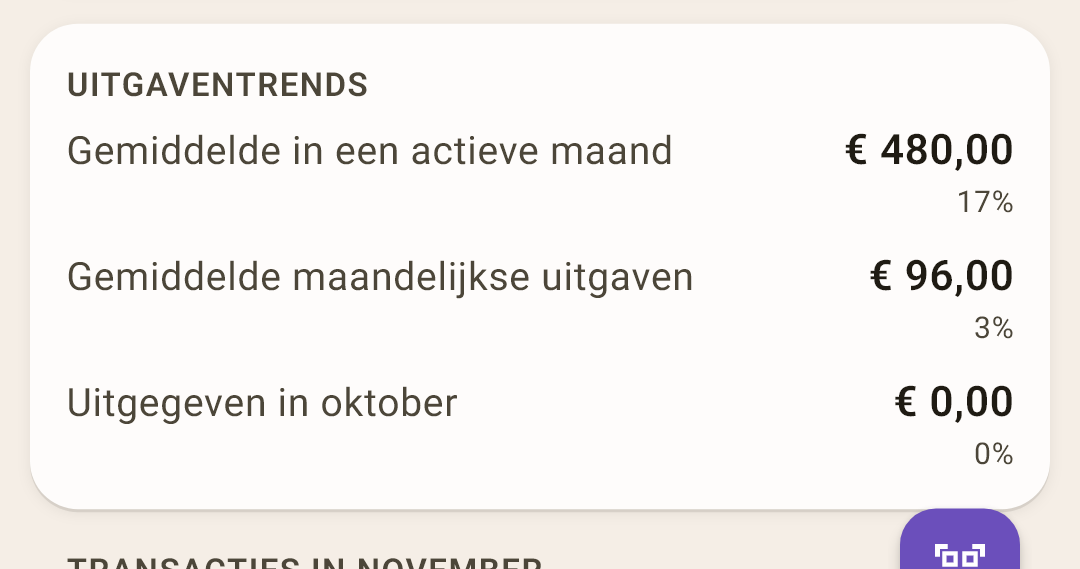
“Gemiddelde maandelijkse uitgaven” — hoeveel er gemiddeld per maand uitgaat, maanden zonder uitgaven meegeteld. Zoveel is het waard om elke maand opzij te zetten, zodat de envelop niet in de min gaat.
“Gemiddelde in een actieve maand” — het gemiddelde alleen over maanden met uitgaven. Het verschijnt als er niet elke maand uitgaven waren: op de schermafbeelding heeft “Grote aankopen” € 480 in een maand met een aankoop, en gemiddeld € 96 over alle maanden.
“Uitgegeven in …” — hoeveel er vorige maand uitging: vergelijk het met deze.
Percentages onder de bedragen — welk percentage van het inkomen dat is: bij de gemiddelden van het gemiddelde inkomen over dezelfde maanden; bij vorige maand van haar inkomen.
De transacties van de maand
Alle transacties van deze categorie in de maand van het scherm, per dag: de nieuwste bovenaan. Van een gesplitst bedrag staat alleen het deel met deze categorie — op de schermafbeelding “HEMA”.
| Doe dit | Wat er gebeurt |
|---|---|
| Tik op een regel | De transactiekaart — dezelfde als in “Boekingen”. Meer in het artikel “Boekingen”. |
| Tik op het rondje rechts | De markering “Verwerkt”, zoals in “Boekingen”. |
| Veeg naar links | “Bewerken” — het transactieformulier. |
| Veeg naar rechts | “Verwijderen” — na een bevestiging. Onderaan verschijnt “Ongedaan maken”. |
De volgorde van transacties binnen een dag en het dagtotaal naast de datum stel je in bij “Boekingen”: “⋮” → “Sorteren” en “Dagtotaal”. Hier zijn ze hetzelfde.
Een andere maand
“‹” en “›” boven het overzicht bladeren door de maanden. Verlaat je de huidige maand, dan verschijnt linksonder “Vandaag”: tik erop om terug te gaan naar de huidige maand.
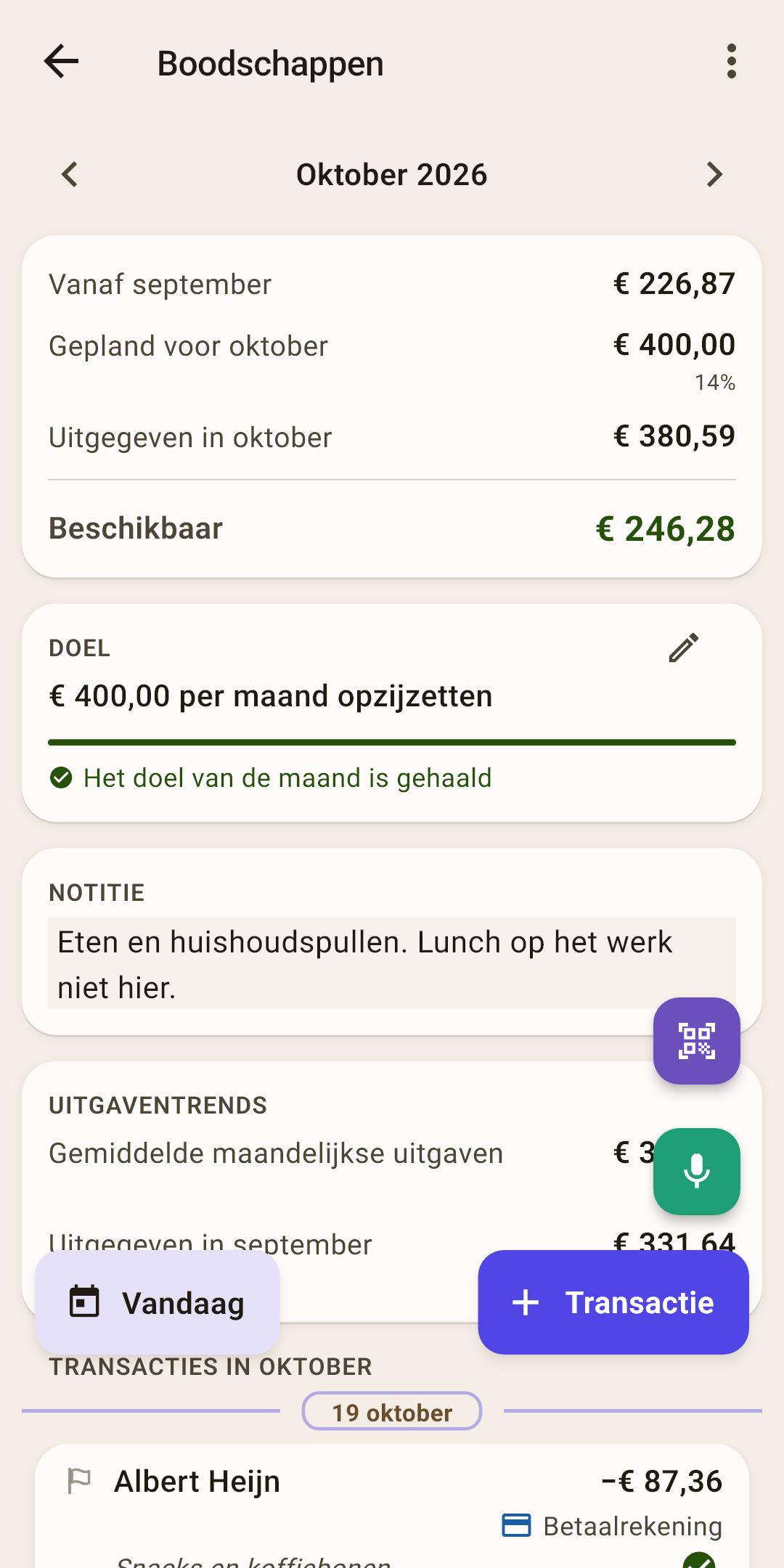
In een voorbije maand zie je hoeveel er toen was en hoeveel er werd uitgegeven. Daar staat geen regel “≈ … per dag”: de maand is voorbij. In een toekomstige maand zie je hoeveel er al vooruit opzijstaat.
Het menu “⋮”
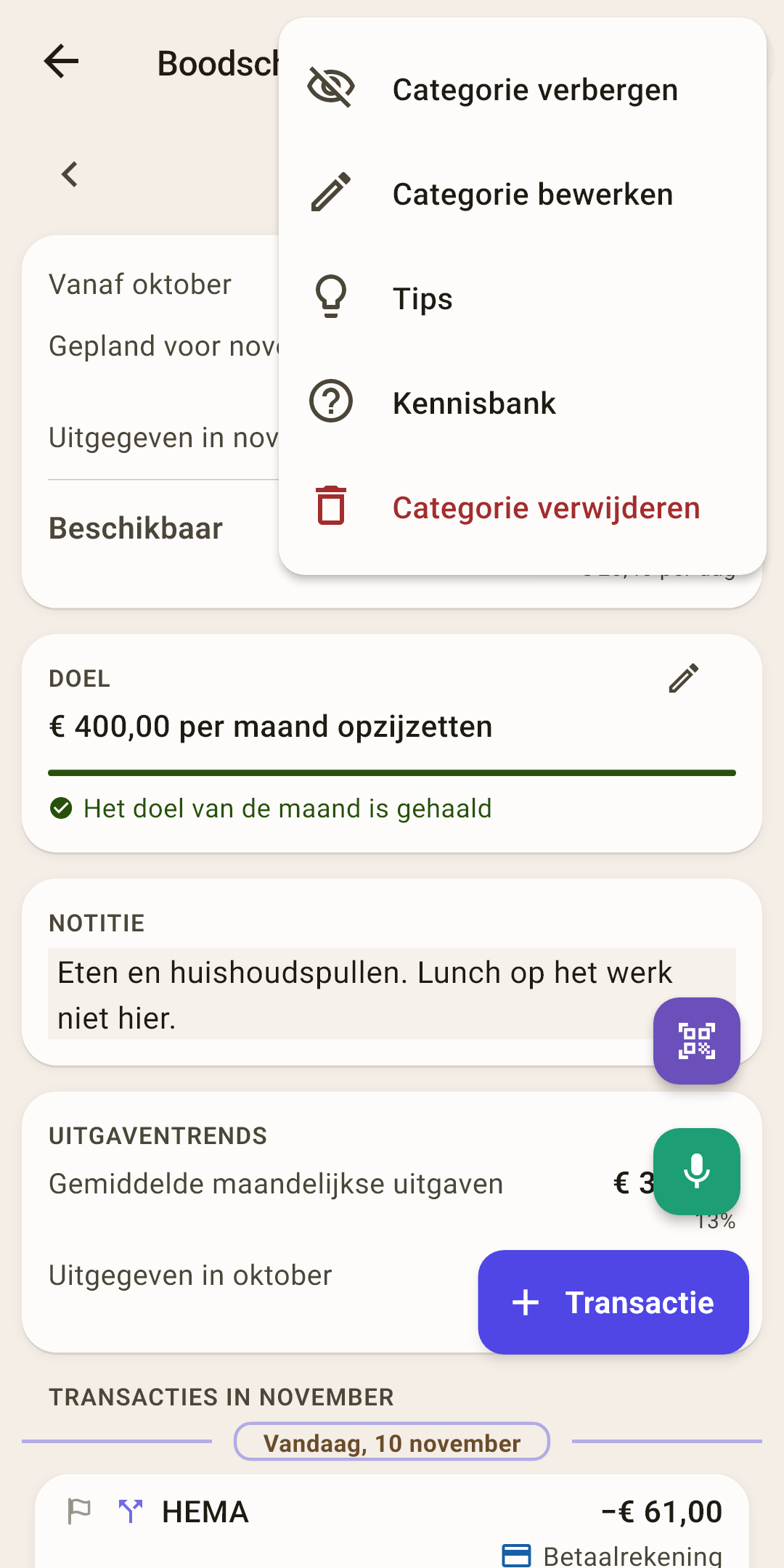
“Categorie verbergen”
De categorie verdwijnt van “Budget” en uit de categorielijst in het transactieformulier. Het geld en de transacties blijven, en ze telt mee in de berekeningen zoals voorheen. Terughalen — hier: het item wordt “Categorie tonen”. Of “Budget” → “⋮” → “Verborgen categorieën”.
“Categorie bewerken”
Een blad met de naam en een veld “Groep”. Details — hieronder.
“Tips”
De tips van dit scherm — ook die je al hebt gesloten.
“Kennisbank”
Dit artikel op de website: het opent in de browser, in de taal van de app.
“Categorie verwijderen”
Alleen als de categorie helemaal geen transacties heeft. Dan verdwijnt ze na de vraag “Categorie verwijderen?”, haar doel ook, en alles wat erin opzij stond, gaat terug naar “niet toegewezen”.
Hoe het werkt
Zijn er transacties, dan zegt de app “Verwijderen kan niet — er zijn transacties” en biedt “Verbergen” aan. Een verwijderde categorie zou uit de geschiedenis verdwijnen, en haar transacties zouden zonder envelop achterblijven.
Hernoemen en naar een andere groep verplaatsen
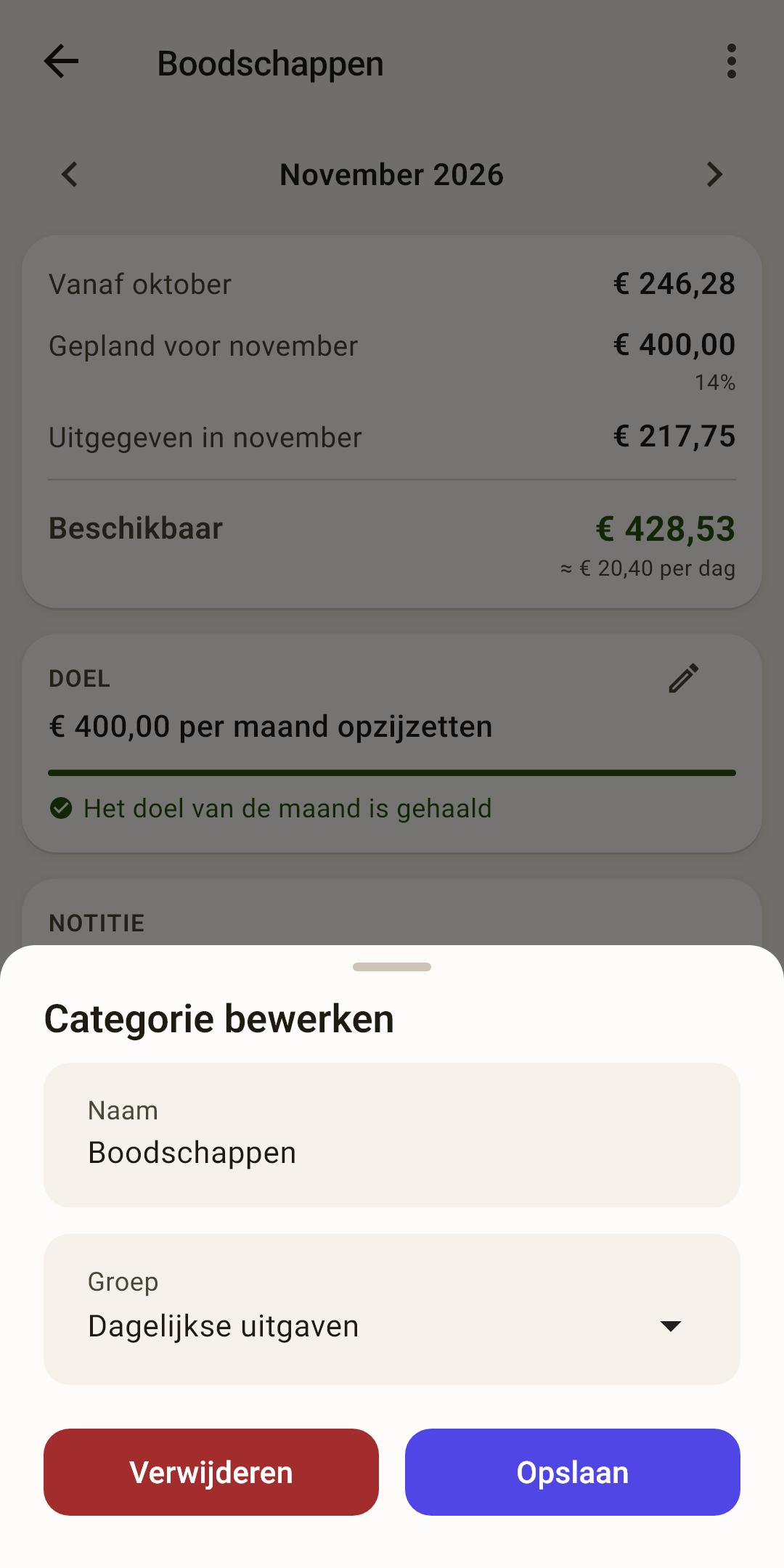
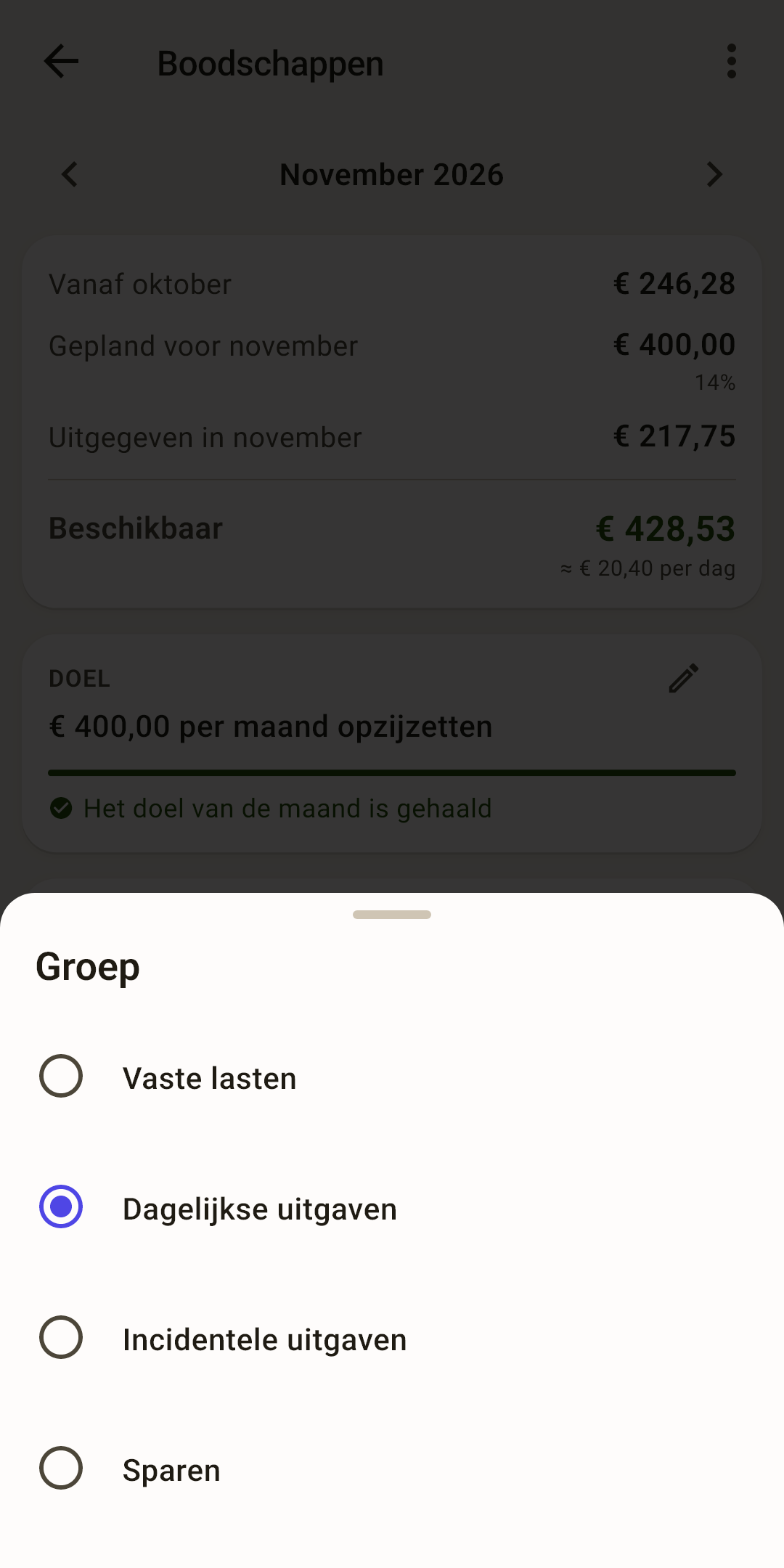
“Naam”
De nieuwe naam van de categorie. De transacties, het doel en het geld blijven bij haar.
“Groep”
Tik erop om de lijst met groepen te openen. Kies een andere en tik op “Opslaan”: de categorie verhuist naar het eind van die groep, samen met haar geld en geschiedenis.
Hoe het werkt
Categorieën in de groep “Kaartbetalingen” hebben dit veld niet: hun groep beheert de app.
“Verwijderen”
Hetzelfde als “Categorie verwijderen” in het menu.
Hoe je een categorie naar een andere groep verplaatst
Open de categorie: “Budget” → tik op haar regel.
“⋮” → “Categorie bewerken”.
Tik op het veld “Groep” en kies een groep.
“Opslaan”.
Hetzelfde kan meteen op “Budget”: veeg de regel van de categorie naar links → “Bewerken”.
Op een tablet
Op een tablet in liggende stand brengt tikken op een regel van “Budget” je niet weg van de tabel: het overzicht, het doel, de notitie, de trends en de transacties van de categorie verschijnen rechts. De maand daar is dezelfde als die van de tabel; eigen pijlen heeft hij niet.
Het paneel heeft geen menu “⋮”. Om een categorie te verbergen, hernoemen of verwijderen, gebruik je haar scherm: zet de tablet rechtop en tik op de regel, of open de categorie vanuit “Overzicht” of vanuit “Rapporten”.