
Waarom dit scherm
“Overzicht” opent als eerste, elke keer dat je de app start. Het is een ochtendblik op je geld: is alles in orde, wat raakt op, wat komt eraan. Geld verdelen of transacties bewerken doe je hier niet — daarvoor zijn “Budget” en “Boekingen”. Hier kijk je en beslis je waar je daarna heen gaat.
Is alles in orde
Is er niet-toegewezen geld, waar staat een min, welke enveloppen lopen sneller leeg dan de maand verstrijkt.
Wat er al gebeurde
Recente transacties, grote uitgaven, een kalender van uitgavendagen.
Wat eraan komt
Geplande betalingen, doelen waar geld voor ontbreekt, en de uitgaven van deze maand vergeleken met normaal.
Minimaliseer je de app langer dan een halve minuut, dan opent bij terugkomst weer “Overzicht”. Wil je liever terug naar waar je was, kies dat dan in “Instellingen → Weergave → Terug naar”.
Wat waar staat op het scherm
Tik op een schermafbeelding om haar schermvullend te openen.
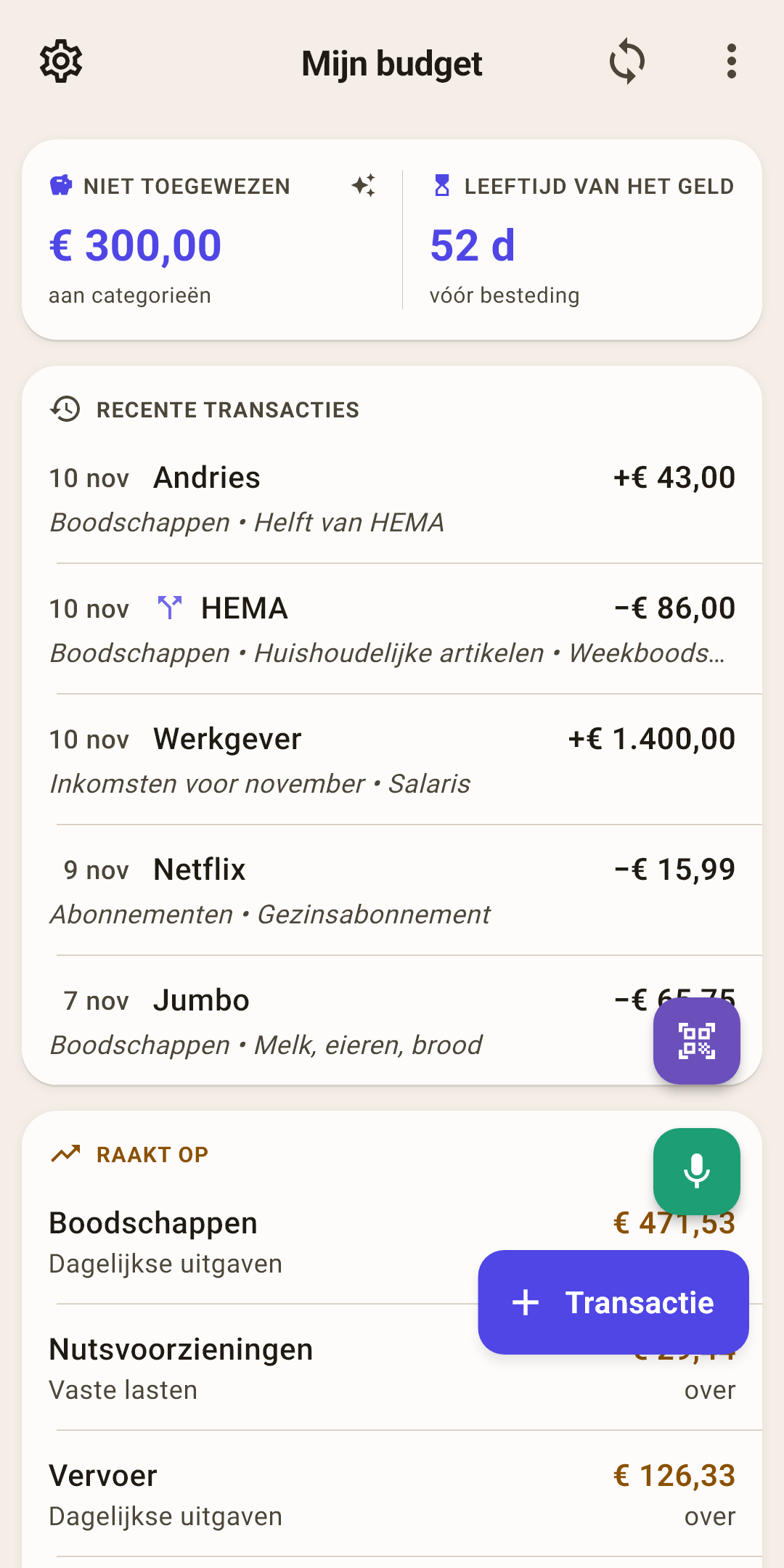
Instellingen — het tandwiel. Alle instellingen van de app: synchronisatie, back-ups, weergave, taal.
Naam van het budget — tik erop om de lijst met je budgetten te openen en naar een ander te wisselen.
Hoe het werkt
Je kunt meerdere budgetten hebben: bijvoorbeeld persoonlijk en gezin, of een oud budget dat je niet wilt verwijderen. Een budget aanmaken, hernoemen of verwijderen — het menu “⋮” → “Budgetten” (hieronder).
Synchronisatie — twee pijlen in een cirkel. Tik erop — je wijzigingen gaan naar de cloud, en wijzigingen van andere apparaten komen hierheen.
Hoe het werkt
Het getal op het pictogram is hoeveel wijzigingen nog niet verstuurd zijn. Direct na een synchronisatie knippert het pictogram 15 seconden: groen — het lukte, rood — het lukte niet. Houd je vinger erop, en de app vertelt wat er gebeurde.
Eén mislukking is meestal het netwerk: de metro, een huisje in het bos. Mislukt het vier keer achter elkaar, dan blijft het pictogram rood met een “!” erin tot het lukt. Geen cloud gekoppeld — het pictogram heeft zijn gewone kleur, zonder getal.
Het menu “⋮” — budgetten, blokken kiezen, “Bedragen verbergen”. Uitgelegd hieronder.
“Niet toegewezen” — geld dat op je rekeningen staat, maar nog niet over enveloppen verdeeld is. Tik erop, en de app stelt voor hoe je het verdeelt.
Hoe het werkt
Het opschrift verandert mee met het getal:
“Niet toegewezen” — er is geld te verdelen. Op de schermafbeelding is het € 300: er kwam salaris binnen, en de enveloppen voor november zijn al gevuld.
“Alles toegewezen”, in groen — elke euro heeft een taak. Dat is het doel.
“Te veel toegewezen”, in rood — er zit meer in de enveloppen dan er op de rekeningen staat. Haal het teveel uit een categorie op het scherm “Budget”.
Tikken kan alleen als er iets te verdelen is. Het blad “Budget automatisch toewijzen” opent: “Alle overschrijdingen dekken”, “Te weinig”, “Vorige maand toegewezen” en andere manieren. Naast elke manier staat hoeveel het zou kosten. Er verandert niets tot je bevestigt. Meer over enveloppen — in het artikel “Budget”.
“Leeftijd van het geld” — hoeveel dagen je geld gemiddeld blijft liggen voordat je het uitgeeft.
Hoe het werkt
Op de schermafbeelding 52 dagen: wat je vandaag uitgeeft, kwam bijna twee maanden geleden binnen. De app neemt de laatste tien uitgaven en kijkt welk inkomen elk ervan betaalde — het oudste geld wordt eerst uitgegeven.
Onder de 30 dagen — je leeft van salaris tot salaris, en elke vertraging in je loon raakt het budget. Boven de 30 — je geeft het geld van vorige maand uit, en het nieuwe salaris wacht rustig zijn beurt af. Een min — er is meer uitgegeven dan er op de budgetrekeningen stond. De zandloper op het pictogram zegt hetzelfde: vol — 30 dagen of meer, half leeg — minder, leeg — een min.
De leeftijd kan op drie manieren berekend worden, en vanaf 30 dagen is het zinvol om van het geld van vorige maand te leven. Dat alles — hieronder.
Blokken — overzichtskaarten, onder elkaar. Welke je toont en in welke volgorde, bepaal je zelf. Elk blok wordt hieronder uitgelegd.
“+ Transactie” — een uitgave of inkomen vastleggen. Erboven — de camera (een bon via QR-code) en de microfoon (met je stem). Scroll naar beneden, en de knoppen vouwen samen tot één “+”.
Hoe het werkt
Het is hetzelfde formulier als op het scherm “Boekingen”: elk tabblad heeft er een ingang naartoe.
De blokken op volgorde
Onder de chip “Niet toegewezen” (uitleg 5 en 6) komen de kaarten. Hier staan ze in de volgorde van direct na het installeren. Een blok zonder iets te tonen verbergt zichzelf: geen tags — geen “Mijn tags”, geen doelen — geen “Doelen”.
Een blok verwijderen, terughalen of hoger zetten — “⋮” → “Widgets” (hieronder).
 Schermafbeelding op volle grootte openen ↗
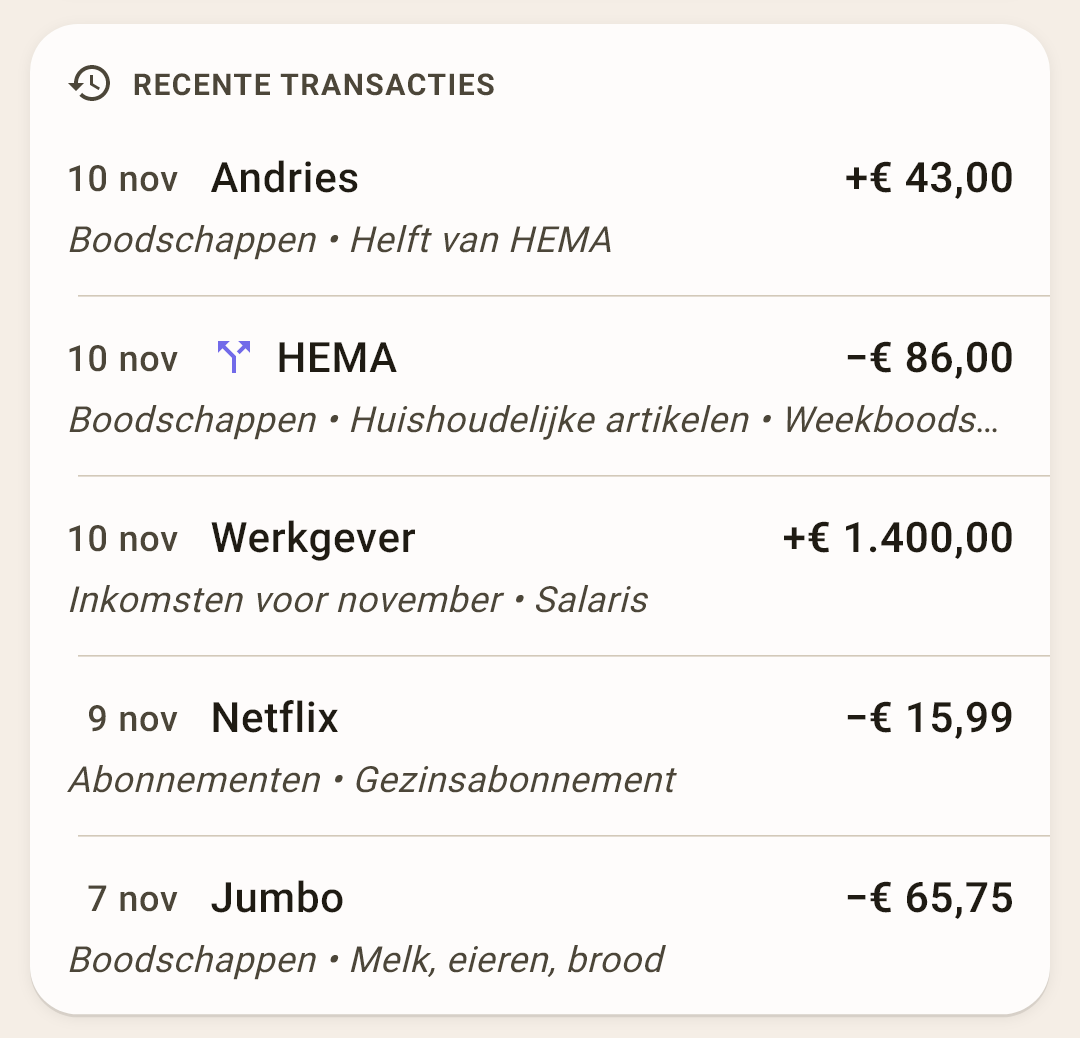
Recente transacties
De laatste vijf boekingen: datum, begunstigde, bedrag, categorie en notitie. Handig om na te gaan of alles van gisteren is vastgelegd.
Hoe het werkt
Inkomen heeft een “+”, uitgaven een “−”. Een gesplitst bedrag (“HEMA” op de schermafbeelding) heeft een vorkpictogram ernaast, en zijn categorieën staan gescheiden door puntjes. Er staan twee inkomende bedragen op de schermafbeelding: een salaris en € 43 van Andries — een vriend betaalde zijn helft van “HEMA” terug. Dat is geen inkomen maar een terugbetaling naar “Boodschappen” (hoe je die vastlegt — in het artikel “Transactieformulier”).
De regels hier zijn niet aantikbaar. Een transactie corrigeren doe je in “Boekingen”.
 Schermafbeelding op volle grootte openen ↗
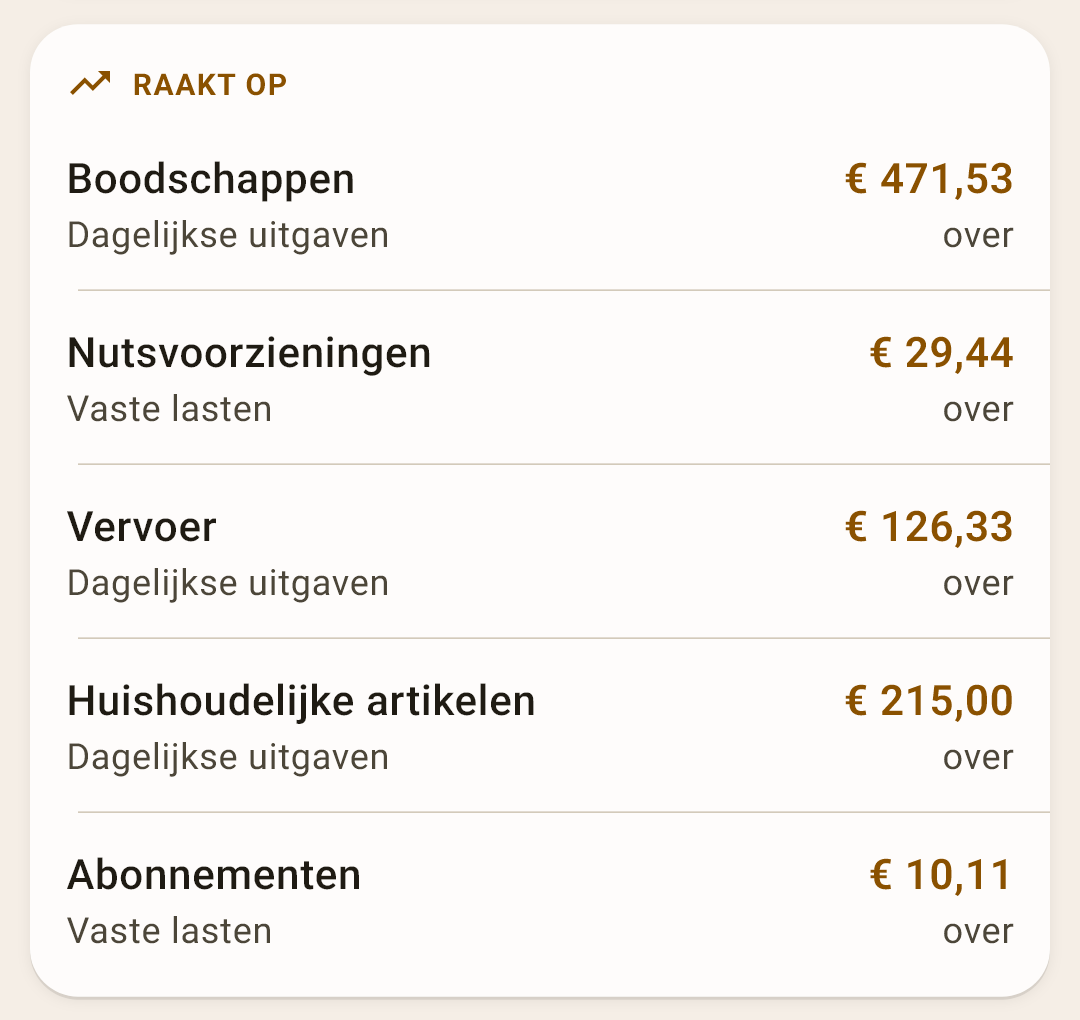
Overschrijding en “Raakt op”
Enveloppen die nu aandacht nodig hebben. Tik op een regel om het scherm van die categorie te openen.
Hoe het werkt
“Overschrijding”, in rood — de categorie staat in de min: je gaf meer uit dan je opzijzette. Een portemonnee-pictogram betekent een min uit je eigen geld; die gaat van het “niet toegewezen” van volgende maand af. Een kaartpictogram en geel betekenen een min op een creditcard: die werd kaartschuld in plaats van je geld op te eten. Een min wegwerken — op het scherm “Budget”.
“Raakt op”, in geel — er zit nog genoeg geld in de envelop, maar je geeft sneller uit dan de maand verstrijkt. De app verdeelt het plan van de maand gelijk over de dagen en laat 15% marge. Op de schermafbeelding is het vandaag 10 november, en aan “Boodschappen” is meer uitgegeven dan tot deze datum hoorde, zelfs met de marge.
“Alles onder controle” — geen minnen, geen waarschuwingen. Het blok toont dit in plaats van leeg te blijven.
Categorieën met precies nul over staan hier niet: het plan klopte tot op de cent.
 Schermafbeelding op volle grootte openen ↗
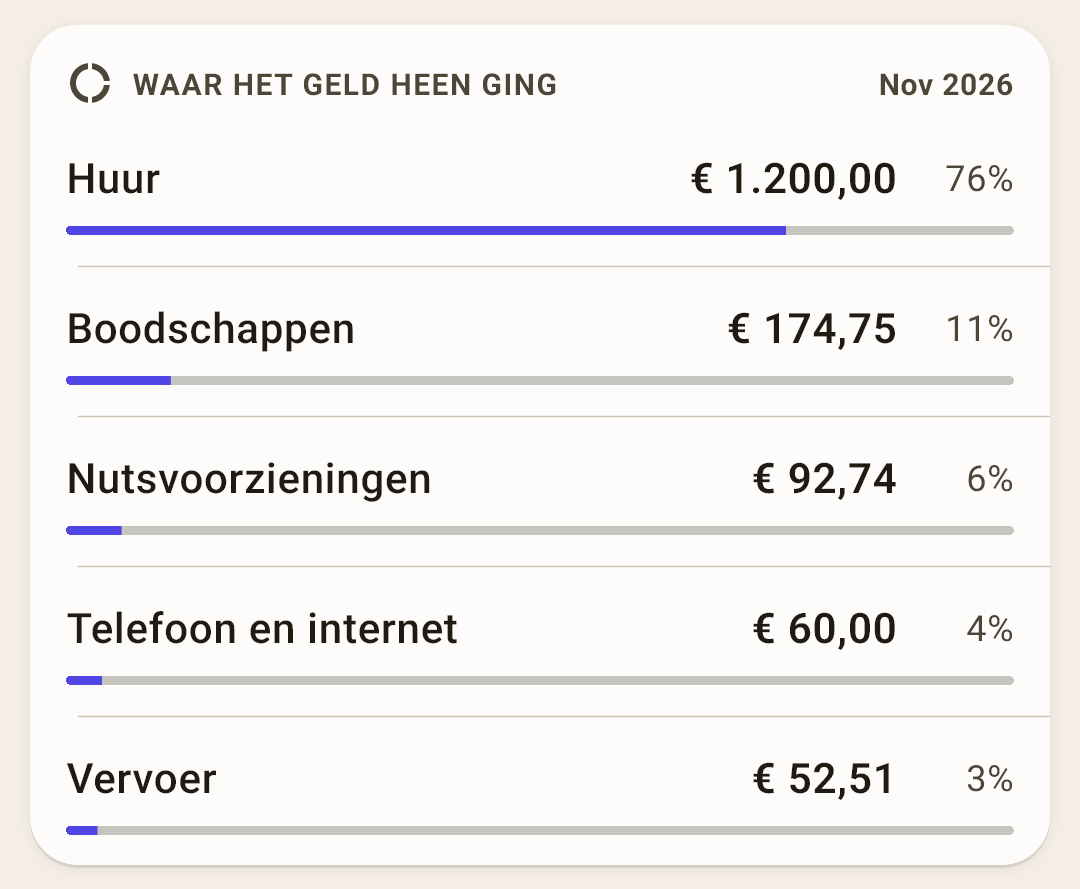
Waar het geld heen ging
De vijf duurste categorieën van de maand: bedrag, percentage van alle uitgaven en een balk van dezelfde lengte.
Hoe het werkt
Op de schermafbeelding is “Huur” 76% van de uitgaven van november: huur wordt op de 1e in één keer betaald, terwijl andere uitgaven dag na dag oplopen. Tegen het eind van de maand trekken de percentages bij.
Veeg de kaart met je vinger naar rechts voor vorige maand, naar links voor de volgende. Terug naar de huidige maand — de chip “Vandaag”, die in de kop van de kaart verschijnt als je naar een andere maand ging.
 Schermafbeelding op volle grootte openen ↗
Wat eraan komt
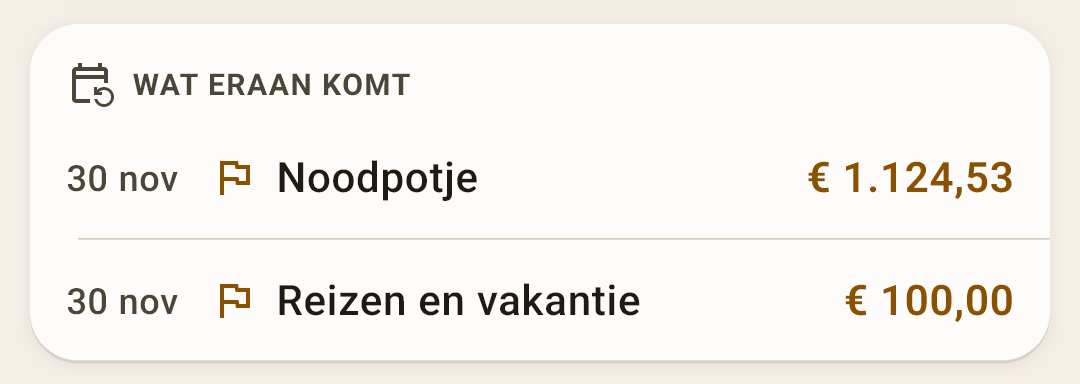
De eerstvolgende geplande betalingen en doelen waar geld voor ontbreekt — tot zes regels, op datum.
Hoe het werkt
Een geplande betaling heeft een kalenderpictogram, een doel een vlag. Er staan twee doelen op de schermafbeelding: “Noodpotje” komt tegen eind november € 1.124,53 tekort, “Reizen en vakantie” — € 100. Het gele bedrag is hoeveel er nog bij moet.
De regels zijn niet aantikbaar: geld in een categorie stoppen — het scherm “Budget”, geplande betalingen — “Instellingen → PLANNING”.
 Schermafbeelding op volle grootte openen ↗
Maandbudget
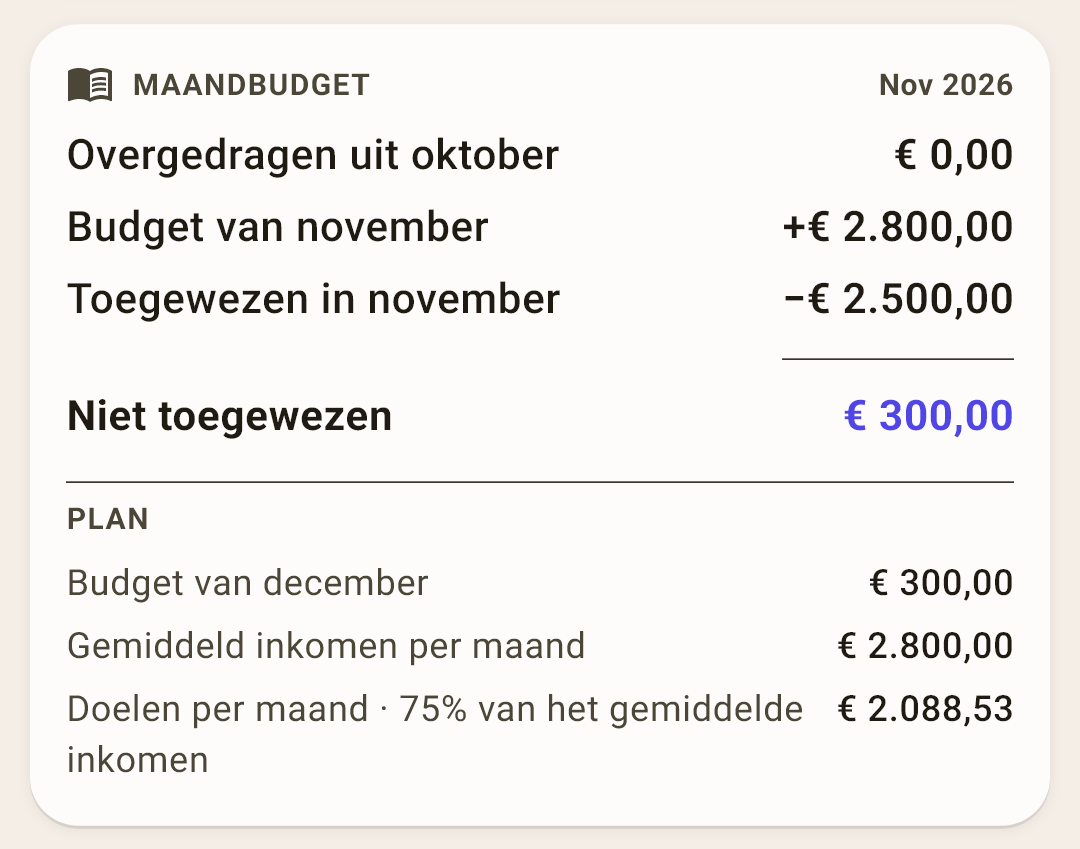
Waar het getal “Niet toegewezen” vandaan komt: een ladder van het saldo van vorige maand naar het totaal.
Hoe het werkt
Lees het van boven naar beneden, zoals een kassabon:
Overgedragen uit oktober — hoeveel er vorige maand niet was toegewezen.
Budget van november — het inkomen van deze maand: op de schermafbeelding twee salarissen van € 1.400.
Toegewezen in november — hoeveel er al over enveloppen is verdeeld.
Niet toegewezen — het totaal, hetzelfde getal als op de chip bovenaan het scherm.
Onder de streep staat het “Plan”: hoeveel er al klaarstaat voor december, het gemiddelde inkomen per maand en hoeveel je doelen per maand vragen, met het percentage van het inkomen. Soms verschijnen er meer regels — de overschrijding van vorige maand, geld van spaarrekeningen, vooruit opzijgezet geld; lege regels verbergt het blok.
De kaart is in beide richtingen te vegen, ook vooruit: geld voor december kun je al in november toewijzen.
 Schermafbeelding op volle grootte openen ↗
Vermogen
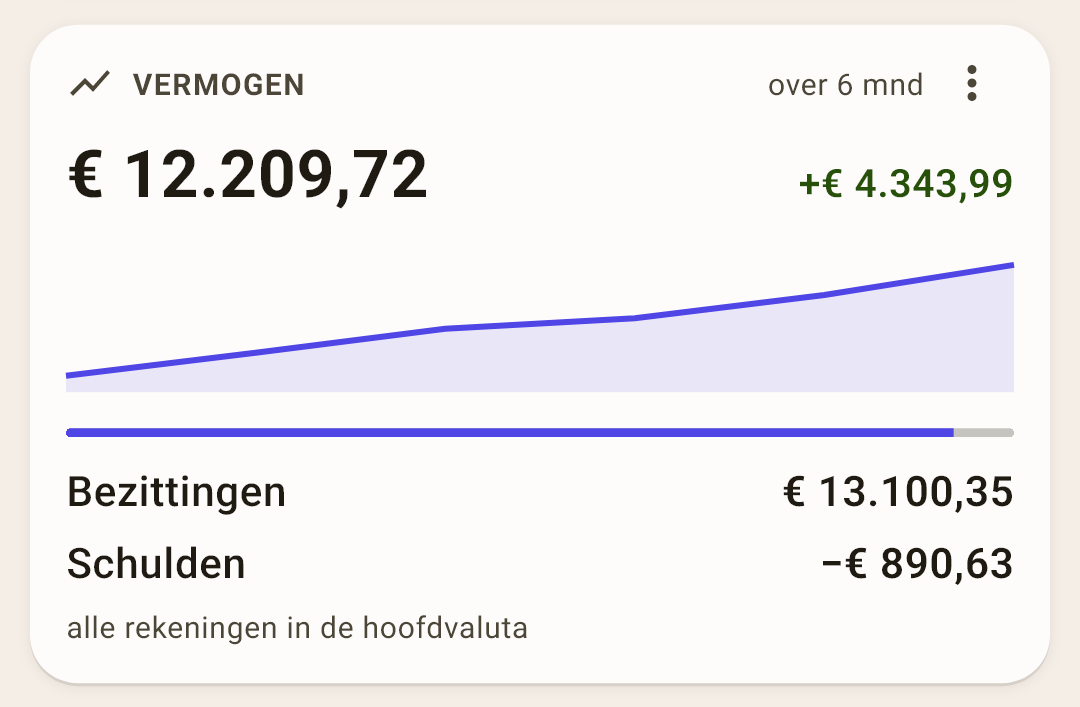
Alles wat je bezit min schulden — en hoe het veranderde.
Hoe het werkt
In grote letters — je vermogen vandaag: € 12.209,72 op de schermafbeelding. Rechts — hoeveel het groeide in de periode (+€ 4.343,99 over 6 maanden), daaronder — een lijn per maand en een verdeling: “Bezittingen” (alle rekeningen met een plus) en “Schulden” (creditcards en leningen).
In de “⋮” van het blok: de periode — 6 maanden, 12 maanden, dit jaar of alle tijd — en “Rekeningen in andere valuta”: zulke rekeningen verschijnen als aparte regels in hun eigen valuta, zonder omrekening en buiten het totaal.
Direct na het installeren: het blok staat uit; zet het aan via “⋮” → “Widgets”.
 Schermafbeelding op volle grootte openen ↗
Doelen
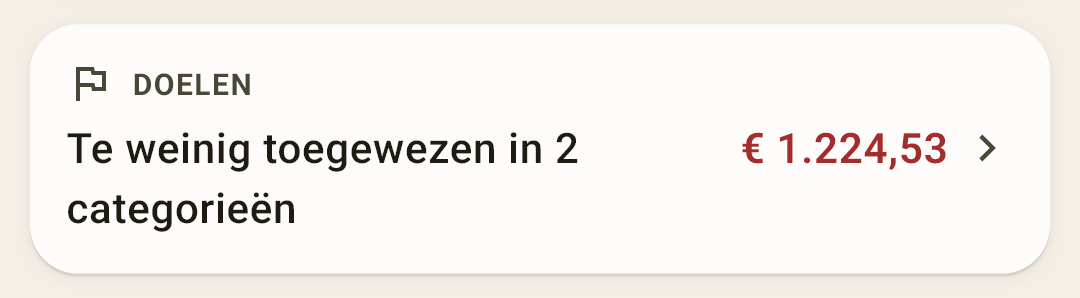
Hoeveel categorieën deze maand tekortkomen op hun doel, en hoeveel. Tik erop om het scherm “Doelen” te openen.
Hoe het werkt
Op de schermafbeelding komen twee doelen samen € 1.224,53 tekort. Doelen stel je in op het categoriescherm of op het scherm “Doelen”: “Elke maand opzijzetten”, “Sparen tegen …”, “Op het saldo houden”, “Percentage van het inkomen” of “lijst”.
 Schermafbeelding op volle grootte openen ↗
Betaal jezelf
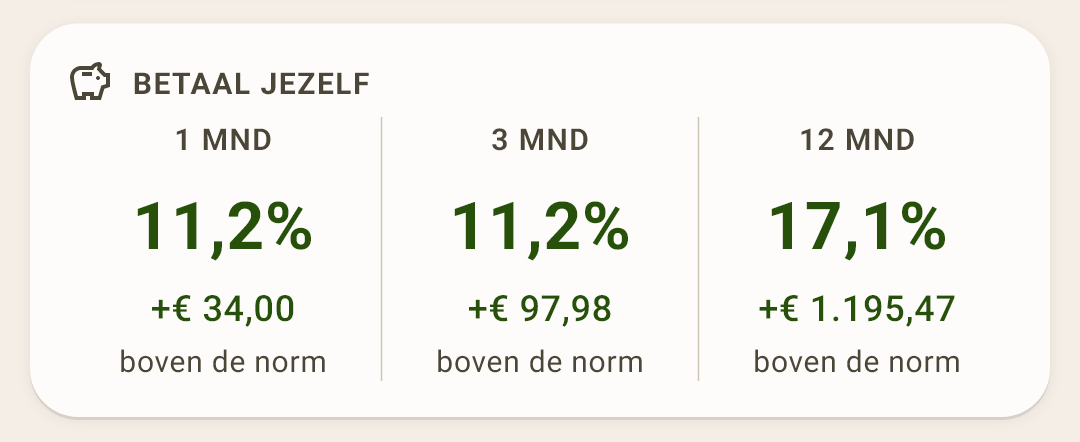
Welk percentage van je inkomen je opzijzet voor je toekomstige zelf — over een maand, drie maanden en een jaar.
Hoe het werkt
De regel is oud en eenvoudig: betaal bij elk salaris eerst jezelf, en pas dan alle anderen. De norm is 10% van het inkomen.
Op de schermafbeelding is in november 11,2% opzijgezet — € 34,00 boven de norm. Ligt het onder de norm, dan staat onder het percentage “tekort”, met een bedrag.
Welke categorieën als “gespaard” tellen, kies je zelf: “Instellingen → Budget → Betaal jezelf”. Meestal is dat spaargeld: “Noodpotje”, “Beleggingen”. Zonder keuze — geen blok.
 Schermafbeelding op volle grootte openen ↗
Grote uitgaven
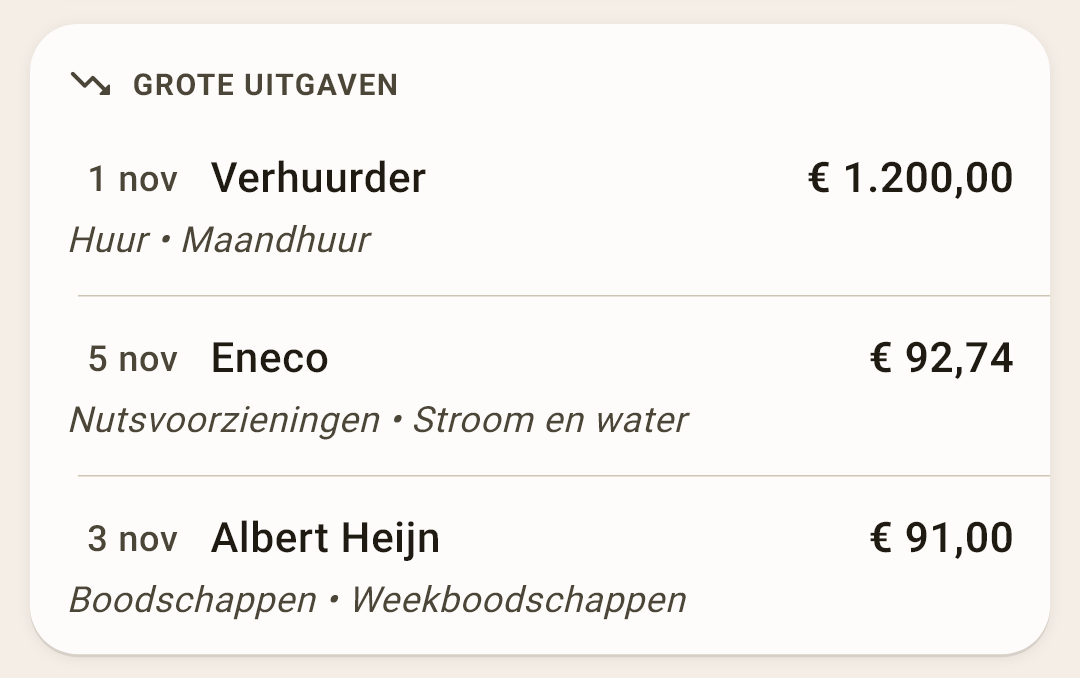
De drie grootste uitgaven van de maand — datum, begunstigde, bedrag, categorie en notitie.
Hoe het werkt
Het helpt om op te merken wat eruit springt: een onverwacht dure boodschappenronde zie je meteen, niet aan het eind van de maand.
Direct na het installeren: het blok staat uit; zet het aan via “⋮” → “Widgets”.
 Schermafbeelding op volle grootte openen ↗
Kalender
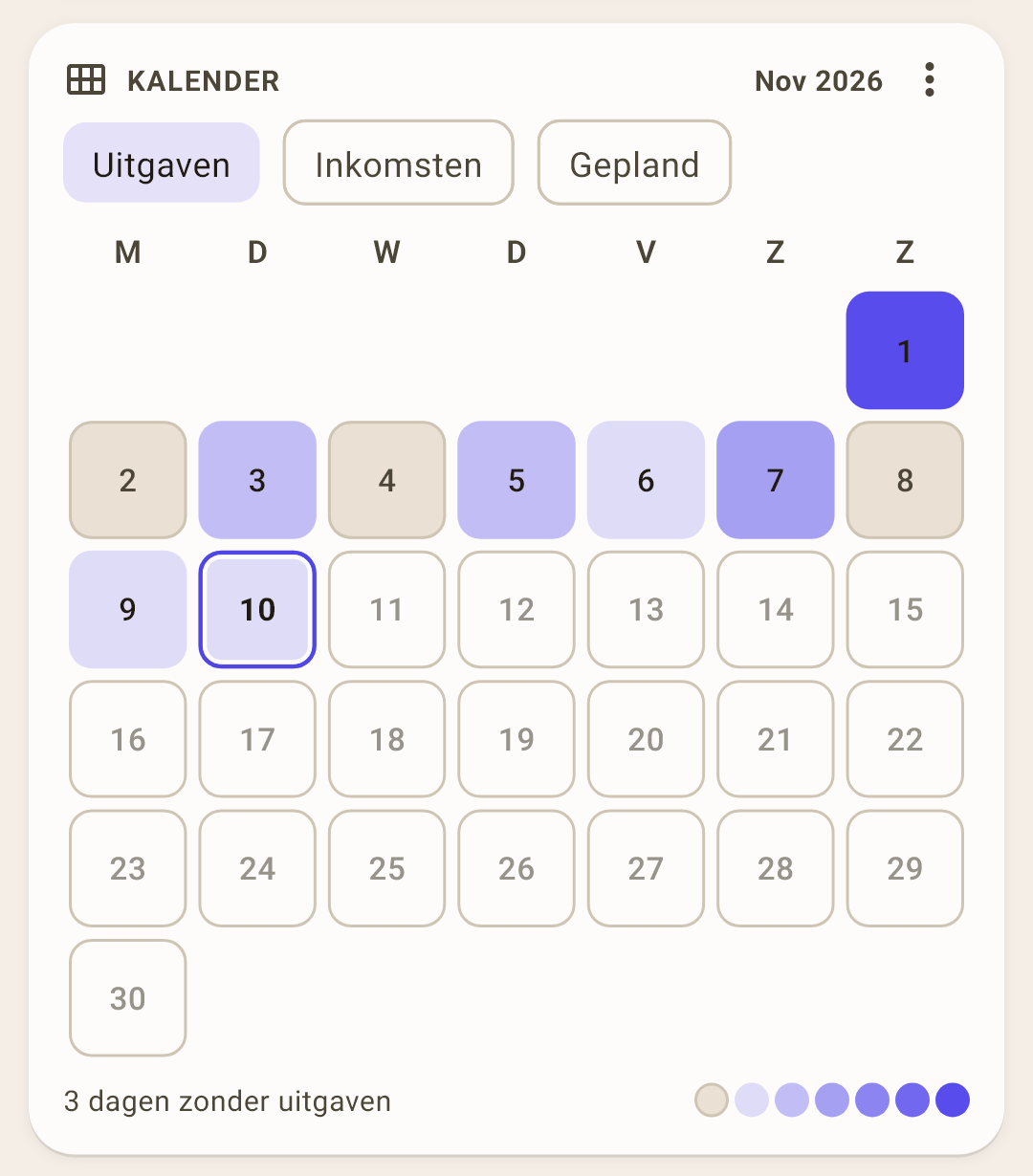
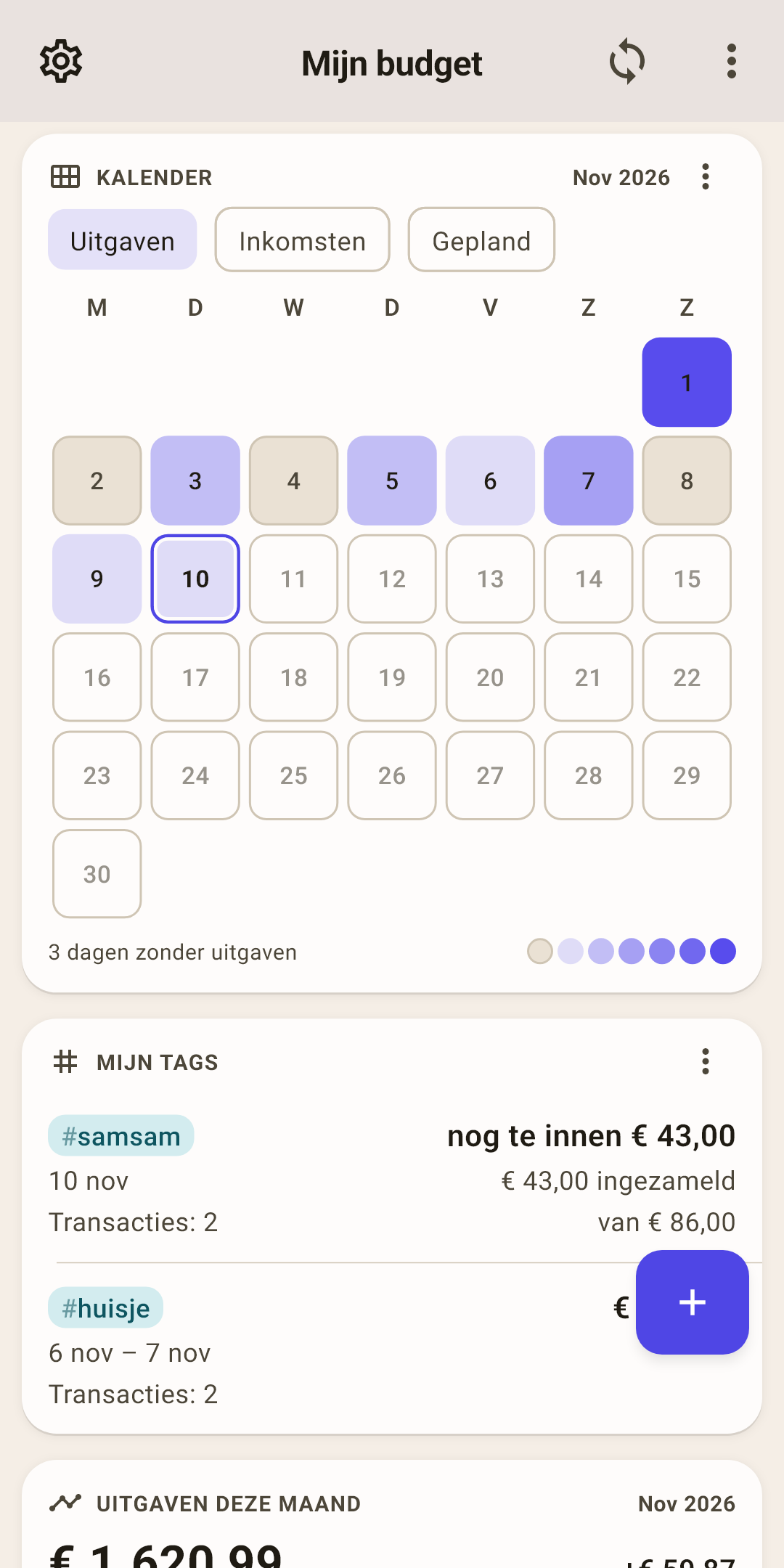
De maand als raster van dagen: hoe feller de cel, hoe meer er werd uitgegeven. Tik op een dag om te zien wat er die dag gebeurde.
Hoe het werkt
Een uitgebreide blik met de modi en het menu — hieronder.
 Schermafbeelding op volle grootte openen ↗
Mijn tags
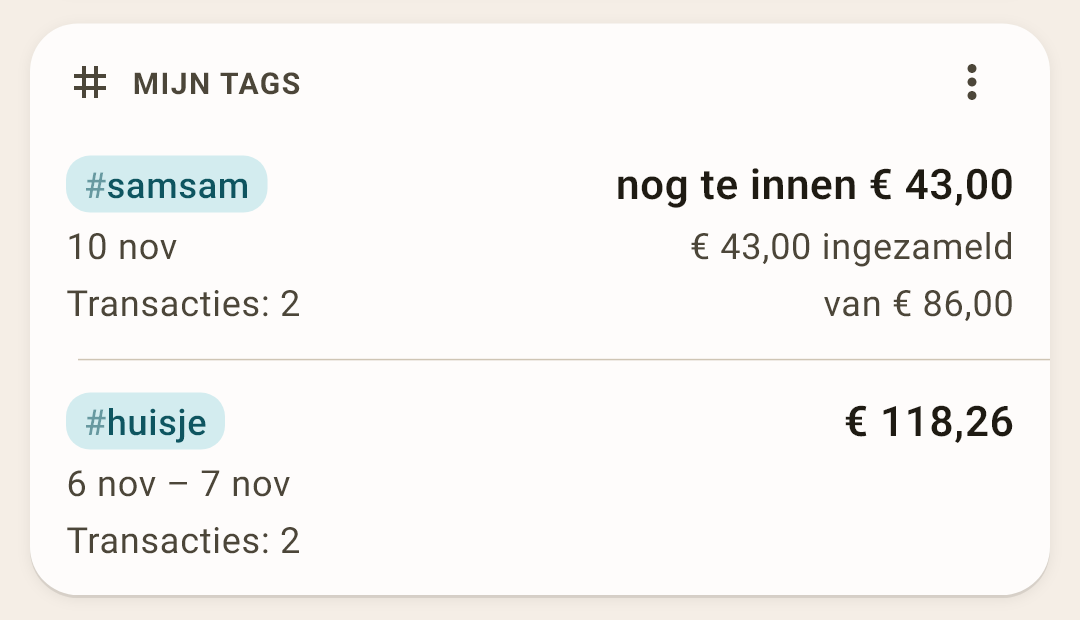
Tot vier tags: hoeveel eronder werd uitgegeven, over welke periode en hoeveel transacties.
Hoe het werkt
Een tag met “Verrekening” toont rechts hoeveel er nog te innen of terug te geven is om quitte te spelen: op de schermafbeelding toont “#samsam” “nog te innen € 43,00”: een aankoop bij “HEMA” werd gedeeld met een vriend, en die betaalde de helft al terug. Tik op een tag om zijn scherm te openen. “Alle tags ›” onderaan het blok — de hele lijst.
In de “⋮” van het blok: “Tags kiezen…” — welke vier je toont en in welke volgorde; en de periode — “Totaal over de hele periode” of “Totaal van deze maand”. Kies je niets, dan toont de app zelf tags met transacties in de laatste 30 dagen. Geen tags — geen blok.
Over tags zelf — in het artikel “Boekingen”.
 Schermafbeelding op volle grootte openen ↗
Uitgaven deze maand
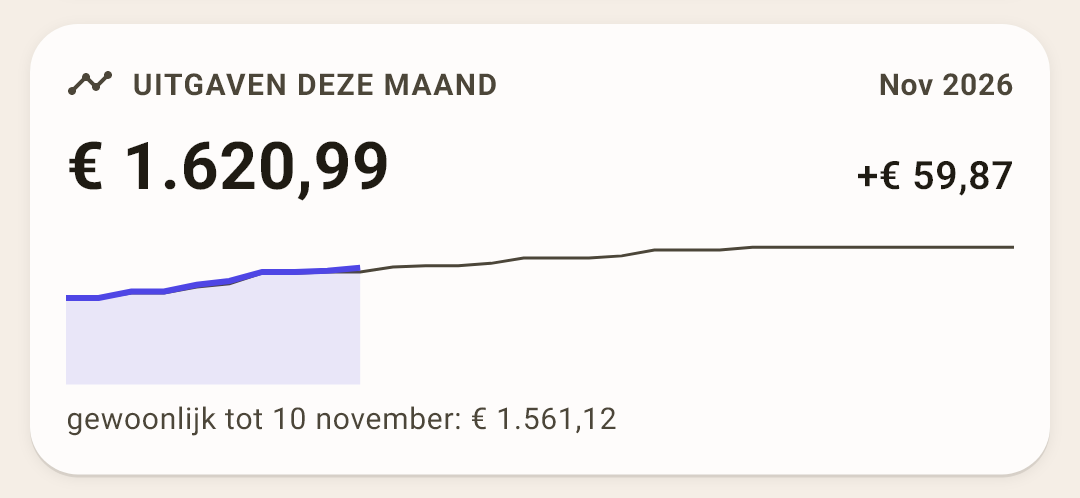
Hoeveel je sinds het begin van de maand uitgaf — tegenover hoeveel je gewoonlijk tot deze datum uitgeeft.
Hoe het werkt
In grote letters — de uitgaven sinds de 1e: € 1.620,99. Rechts — het verschil met normaal: +€ 59,87, dus iets meer dan normaal. De felle lijn is deze maand, de dunne het normale.
“Gewoonlijk” is het midden van je voorbije maanden van het laatste jaar: één ongewoon dure maand verschuift het niet. De kaart is te vegen zoals “Waar het geld heen ging”.
De kalender in detail
Het levendigste blok op “Overzicht”: een hele maand op één kaart. Laat je ogen erover gaan — en je ziet welke dagen duur waren en welke helemaal zonder uitgaven voorbijgingen.
Modi
Wat er gekleurd wordt: “Uitgaven”, “Inkomsten” of “Gepland”.
Hoe het werkt
“Uitgaven” — zes tinten. De felste cel is de duurste dag van de maand, en elke stap omlaag is de helft. De helderheid beantwoordt “hoeveel keer goedkoper was deze dag dan de duurste”.
“Inkomsten” — hetzelfde voor binnenkomend geld, in groen.
“Gepland” — de dagen waarop geplande betalingen vervallen. Een voorbije dag waarop alles werd ingevoerd, krijgt een vinkje; waar een betaling werd gemist, is het dagnummer rood.
In de modus “Uitgaven” krijgt een toekomstige dag met een geplande betaling een stippellijn.
Het menu van de kalender
Drie puntjes in de kop van de kaart, rechts van de maand. Het stelt in wat er nog meer op het raster komt en wat het dagblad toont.
Hoe het werkt
Het dagblad is geen menu-item. Het opent als je in het kalenderraster op een getal tikt: een lijst van wat er die dag gebeurde schuift van onderen omhoog (schermafbeelding hieronder). Het menu stelt alleen in wat dat blad bevat.
Items in de modus “Uitgaven”:
“Inkomsten als stippen” — een dag waarop geld binnenkwam, krijgt een groene stip in zijn cel.
“Hele dag in het dagblad” — tik op een getal, en het dagblad toont niet alleen uitgaven maar ook het inkomen van die dag: als een ingeklapte regel onderaan; tik erop om hem uit te klappen. Uit — het blad toont alleen uitgaven.
In de modus “Gepland” zijn de items anders: toekomstige betalingen tonen als celvulling of als stip, en of het nummer van een dag met een gemiste betaling rood gemarkeerd wordt.
Direct na het installeren staan “Inkomsten als stippen” en “Hele dag in het dagblad” uit.
Vandaag
Vandaag heeft een omlijning.
Hoe het werkt
Veeg de kalender met je vinger om een andere maand te zien, terug en vooruit zonder grens: hij werkt ook als gewone kalender waarop je ziet op welke weekdag een datum valt. Terug — de chip “Vandaag” in de kop van de kaart.
Dagen zonder uitgaven
Hoeveel dagen van de maand zonder één enkele uitgave voorbijgingen. Rechts — de helderheidsschaal.
Hoe het werkt
Een lege cel in het verleden is een dag zonder uitgaven. Was het enige die dag een terugbetaling van een winkel, dan staat er een lege ring in plaats van een vulling.
Het dagblad: tik op een getal in de kalender
Er schuift een blad van onderen omhoog: de datum en het dagtotaal in de kop, en daaronder elke transactie. Een gesplitst bedrag wordt in delen getoond: op de schermafbeelding “HEMA” — € 61 voor boodschappen en € 25 voor schoonmaakmiddelen.
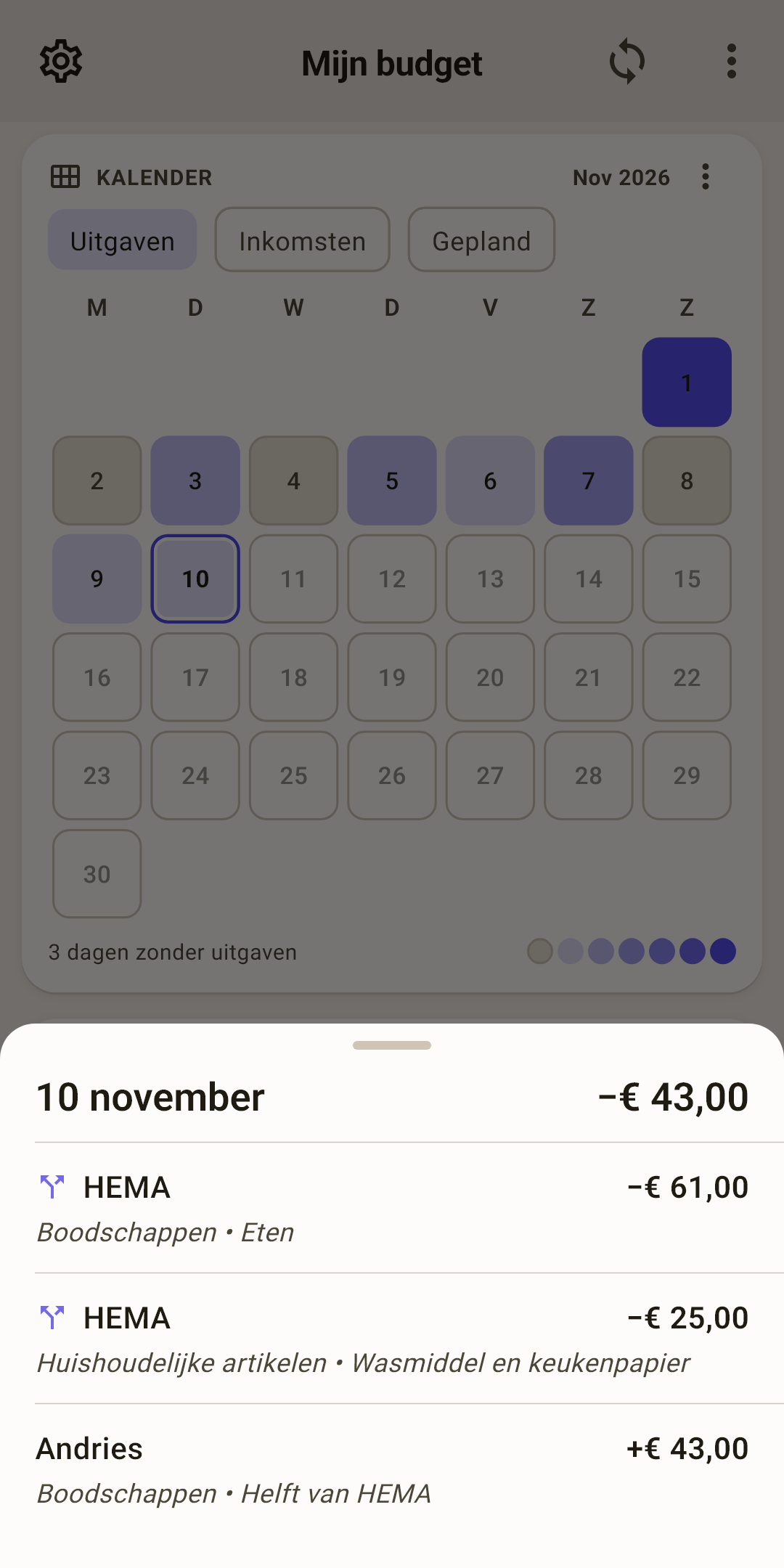
Zo open je het: zoek op “Overzicht” de “Kalender” en tik op het getal van de gewenste dag — op de schermafbeelding hierboven is dat de 10e, omlijnd als “vandaag” (G). Het blad toont wat de kalender kleurt: in de modus “Uitgaven” — de uitgaven van de dag, in “Inkomsten” — het binnenkomende geld. Om beide tegelijk te zien, zet je “Hele dag in het dagblad” aan in het menu van de kalender (F). Het blad sluit je door het omlaag te vegen of ernaast te tikken.
In de modus “Gepland” is het blad anders: wat niet is ingevoerd, wat wel, en wat nog komt. Veeg een vervaldatum naar links — “Invoeren”, naar rechts — “Verwijderen”.
Leeftijd van het geld in detail
Het getal op de chip beantwoordt de vraag: hoeveel dagen lag mijn geld stil voordat ik het uitgaf. Je salaris kwam op 1 oktober, en op 5 november koop je brood van wat er over is van het geld van oktober — dat geld is 35 dagen oud. De app neemt de laatste tien uitgaven, zoekt voor elke uitgave welk inkomen ervoor betaalde (het oudste geld eerst) en toont het gemiddelde.
Onder de 30 dagen
Van salaris tot salaris: de uitgaven van vandaag worden betaald uit het laatste salaris, en elke vertraging slaat meteen toe.
30 of meer
Een maand vooruit: je geeft het geld van vorige maand uit. Dat is het doel van de methode — wat daarna.
Een min
Er is meer uitgegeven dan er op de budgetrekeningen stond.
Drie manieren van berekenen
De leeftijd van het geld is een omstreden maat, en er bestaat geen enkele juiste formule voor. Daarom kies je zelf de manier: “Instellingen → Budget → Leeftijd van het geld”. Het getal verandert meteen — zowel op de chip als in het rapport “Leeftijd van het geld”.
Klassiek (YNAB FIFO) · direct na het installeren
De manier van YNAB. Overboekingen ziet hij helemaal niet — noch naar spaargeld, noch ervan. Uitgaven waarvoor je geen geld had, wegen precies −1 dag, of het nu om honderd euro gaat of tienduizend.
Goed als je niet aan je spaargeld komt: dan is hij eerlijk en klopt hij met YNAB. Slecht als je leeft van overboekingen van je spaargeld: het geld komt op de betaalrekening, hij ziet het niet, en tekent vrolijke positieve dagen. In een echt budget stonden de rekeningen € 3.000 in de min, gedekt door overboekingen uit “Beleggingen” — en Klassiek toonde +10 dagen.
Met spaargeld · het dichtst bij de waarheid
Een overboeking van spaargeld is geld dat het budget binnenkomt, een overboeking naar spaargeld is geld dat het verlaat. Uitgaven boven wat je had, worden gemeten in dagen van je inkomen: een week inkomen meer uitgegeven dan je had — ongeveer min 7 dagen.
Het resultaat is het gemiddelde over de laatste 10 uitgaven, dus één uitgave in de min tussen gedekte wordt verzacht.
Met spaargeld, met diepte van de schuld
Hetzelfde als de vorige zolang het budget in de plus staat. Maar in de min toont hij niet het gemiddelde maar de diepte van het gat: hoeveel dagen van je normale inkomen het kost om het te dichten.
Dat is geen leeftijd meer maar een alarmsignaal. Handig zolang je uit de min klimt: het getal krimpt eerlijk met elk salaris.
Welke kiezen
Het dichtst bij de waarheid ligt “Met spaargeld”: hij telt precies het geld op je budgetrekeningen, met alles wat van spaargeld kwam en ernaartoe ging. Klassiek is alleen eerlijk zolang je niet aan je spaargeld komt. Diepte van de schuld is voor wie nu in de min staat en wil zien hoeveel er nog over is. Schuif je geen geld naar spaargeld en terug en geef je niet meer uit dan je hebt, dan tonen ze alle drie hetzelfde getal.
Leeftijd van 30 dagen of meer: leef van het geld van vorige maand
Omdat je uitgaven al betaald worden uit het vorige salaris, heeft deze maand het huidige niet nodig. Geef het meteen aan de volgende maand: dan begint elke maand met klaarstaand geld, en wijs je het vooraf toe in plaats van op de salarisdag te wachten.
Hoe je het doet
Leg het salaris zoals gewoonlijk vast: “+ Transactie” → “+ Inkomend”, begunstigde, bedrag.
Tik op het veld “Categorie”. Het blad “Waar de inkomsten heen gaan” opent.
Kies “Inkomsten voor december” — volgende maand —, niet “Inkomsten voor november”. Opslaan.
De datum van de transactie blijft de echte — de dag waarop het geld binnenkwam. Alleen de budgetmaand waarin het verschijnt, verandert. Een al vastgelegd salaris verplaats je op dezelfde manier: open het en wijzig de categorie.
Met welk salaris beginnen
Met het salaris dat je nog niet over enveloppen hebt verdeeld. Het verplaatsen verlaagt het “niet toegewezen” van deze maand met het salarisbedrag. Toont het daarna een rood “Te veel toegewezen”, dan werkt dat geld deze maand al: zet het salaris terug naar deze maand en verplaats het volgende.
Hoe het budget verandert
Deze maand leeft van wat eerder binnenkwam. Het nieuwe salaris komt niet meer in haar “niet toegewezen”.
Volgende maand krijgt haar geld vooraf. Blader op het scherm “Budget” vooruit met de pijl “›” — het salaris staat al in haar “niet toegewezen”, en je kunt de enveloppen vóór de 1e vullen. Op “Overzicht”, in “Maandbudget” onder de streep — de regel “Budget van december”.
Op de 1e is de hele maand al betaald. Geld wordt één keer toegewezen, aan het begin van de maand, in plaats van in stukjes na elke betaling. “Vorige maand toegewezen” in het automatisch toewijzen doet het met één tik.
Doelen “% inkomen” op basis van het inkomen van de maand zijn vanaf de eerste dag bekend: het inkomen van de maand kwam vorige maand binnen.
Rapporten (“Inkomsten en uitgaven”, “Betaal jezelf”) tellen zo'n salaris in de maand waarvoor het opzijgezet is.
De leeftijd van het geld zelf groeit niet door deze markering: ze groeit als je minder uitgeeft dan je verdient. De markering legt de reserve vast — het geld van volgende maand lost niet op in deze. Tot zijn maand komt, telt zulk inkomen niet mee voor de leeftijd.
Het menu “⋮”
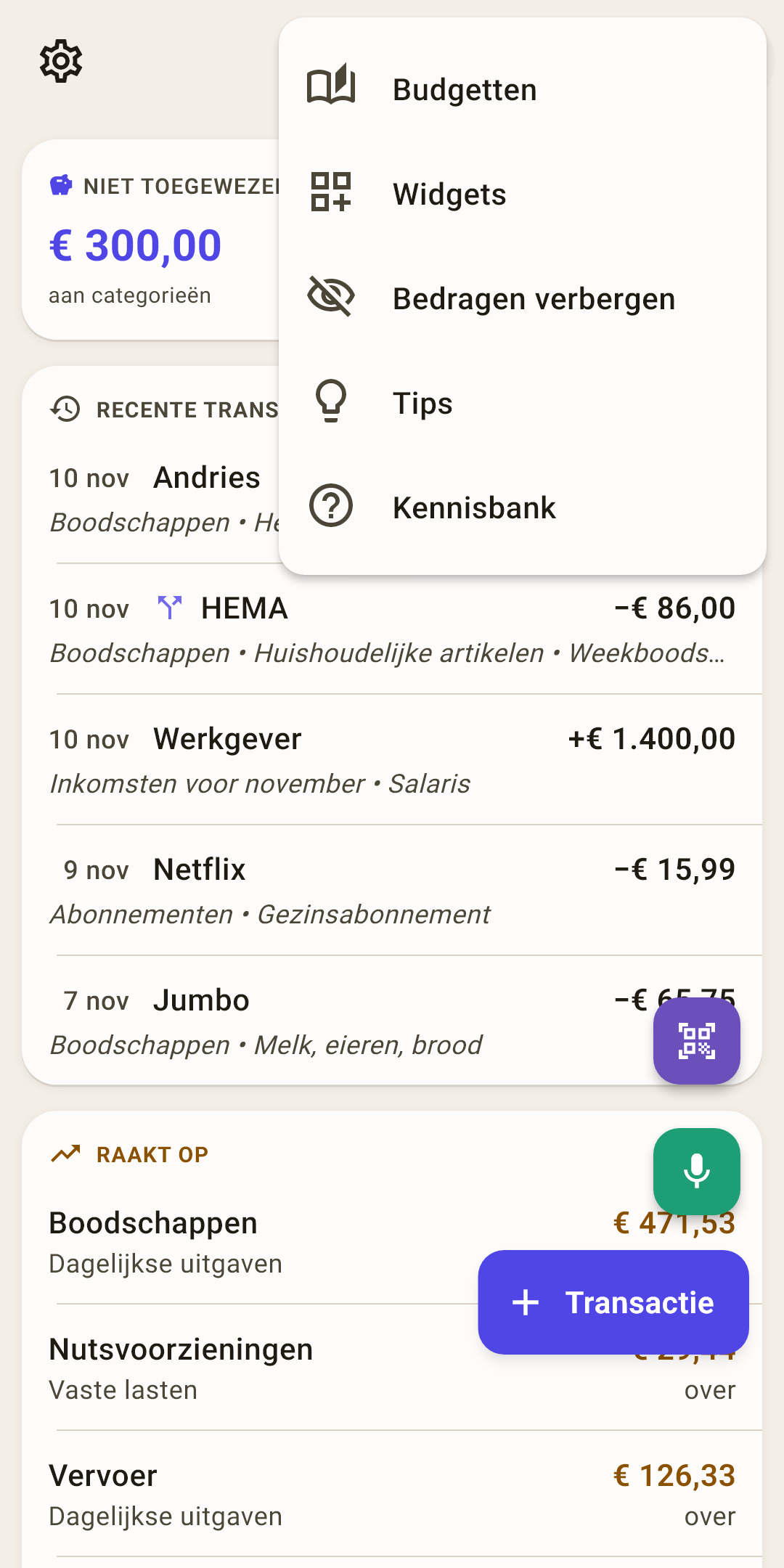
Budgetten, hoe “Overzicht” eruitziet, en de weergavemodus.
Budgetten
Alles over budgetten op één blad.
Hoe het werkt
“Nieuw budget aanmaken”, “Budget kiezen”, “Budget verwijderen”. Het laatst overgebleven budget kan niet worden verwijderd — de app heeft er minstens één nodig. Gewoon naar een ander budget wisselen gaat sneller door bovenaan het scherm op de naam te tikken.
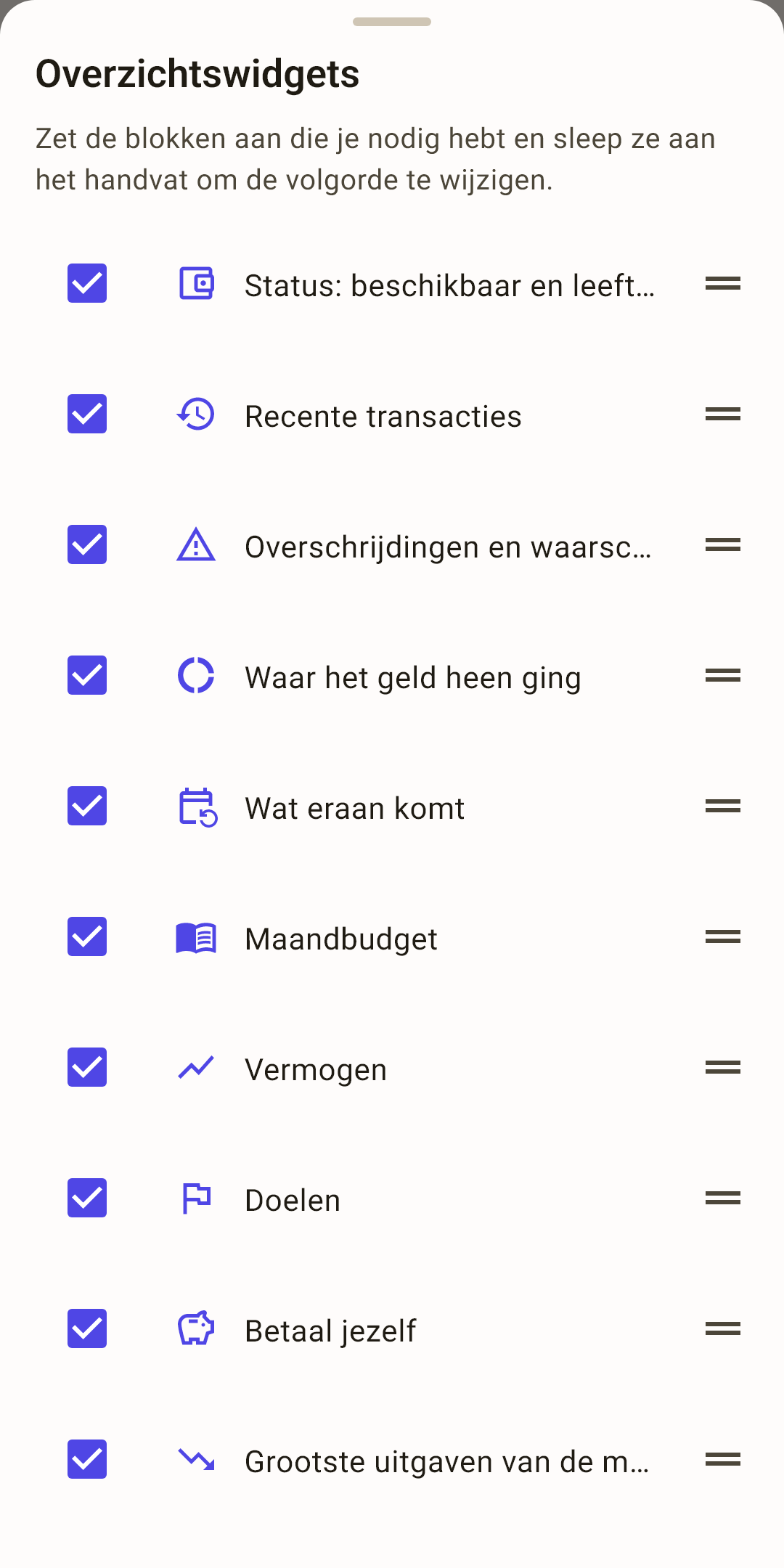
Widgets
Welke blokken op “Overzicht” staan en in welke volgorde.
Hoe het werkt
Een vinkje — het blok wordt getoond, leeg — verborgen. Om een blok hoger of lager te zetten, sleep je het aan de greep rechts. De instelling geldt voor dit apparaat: op een tablet kan “Overzicht” er anders uitzien dan op de telefoon.
Bedragen verbergen
Puntjes in plaats van getallen. Voor het moment dat iemand anders het scherm kan zien.
Hoe het werkt
Telefoon naar iemand gedraaid, een schermafbeelding voor de support, een video opnemen — zet het aan, en bedragen op alle schermen worden “••••”. Het teken “+” of “−” blijft: het zegt welke kant het geld op ging, maar niet hoeveel. Balken, grafieken en kleuren blijven zoals ze waren.
Zolang de modus aanstaat, staat er een doorgestreept oog in de kop van “Overzicht” — tik erop om de bedragen terug te halen. Of in dezelfde “⋮” — het item heet nu “Bedragen tonen”. De modus overleeft een herstart van de app.
Tips
Alle tips van dit scherm op één plek.
Kennisbank
Dit artikel op de website: het opent in de browser, in de taal van de app.
 Schermafbeelding op volle grootte openen ↗
Wat je op het scherm kunt doen
De meeste regels op “Overzicht” zijn alleen om te lezen. Aantikbaar zijn de regels die ergens heen leiden.
| Doe dit | Wat er gebeurt |
|---|---|
| Trek het scherm omlaag | Alle blokken opnieuw berekenen. |
| Tik op de naam van het budget | Naar een ander budget wisselen. |
| Tik op “Niet toegewezen” | Het blad “Budget automatisch toewijzen” — als er iets te verdelen is. |
| Veeg een kaart naar links of rechts | Een andere maand — voor “Waar het geld heen ging”, “Maandbudget”, “Kalender” en “Uitgaven deze maand”. Bij de eerste keer laat een vinger dit gebaar zelf zien. |
| Tik op een regel met een overschrijding | Het categoriescherm: saldo, uitgaven, de transacties van de maand. |
| Tik op een dag in de kalender | Het dagblad: wat er die dag gebeurde. |
| Tik op “Doelen” of op een tag | Het scherm “Doelen” of het tagscherm. |