
Waarom dit scherm
Stel je een stapel enveloppen voor met “Boodschappen”, “Huur”, “Nutsvoorzieningen” erop. Op de salarisdag verdeel je geld over ze. Als je uitgeeft, haal je het uit de juiste envelop. Een envelop is leeg — er is deze maand geen geld meer voor, tenzij je wat overschuift uit een andere.
Het scherm “Budget” is die stapel enveloppen. Elke regel is een envelop (in de app heet dat een categorie), en het bedrag rechts is hoeveel er nu in zit. Er is één hoofdregel: verdeel al je geld over enveloppen tot bovenaan “Alles toegewezen” verschijnt.
Een salaris verdelen
Er kwam geld binnen — bovenaan verscheen “niet toegewezen”. Verdeel het over de enveloppen.
Kijken vóór het kopen
“Kan ik nieuwe sneakers betalen?” — kijk naar het bedrag naast “Kleding en schoenen”.
Het rood wegwerken
Meer uitgegeven dan je opzijzette? Schuif geld over uit een andere envelop.
Wat waar staat op het scherm
Tik op een schermafbeelding om haar schermvullend te openen.
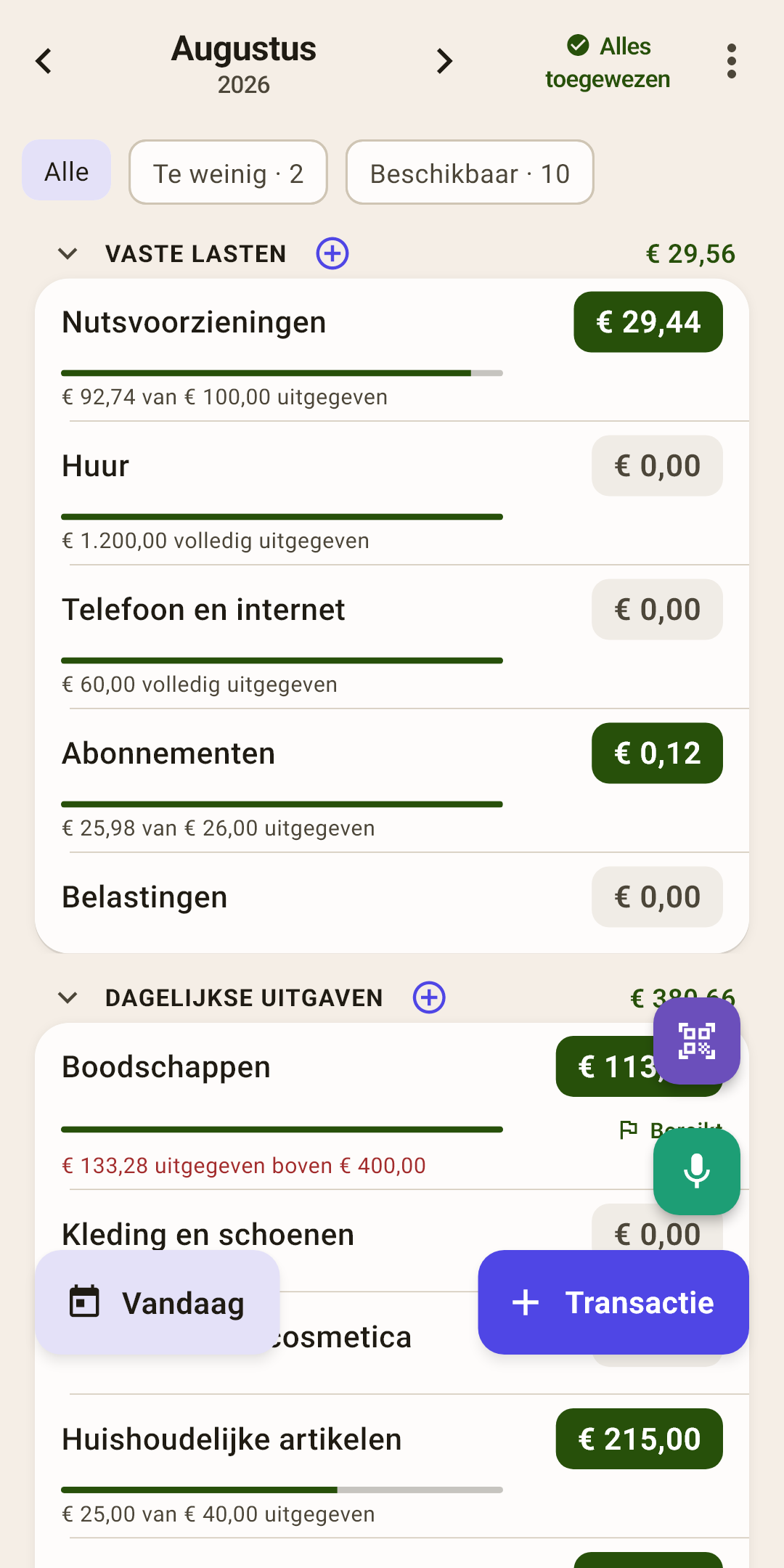
Maand — welke maand je nu verdeelt.
Hoe het werkt
De pijlen “‹” en “›” bladeren door de maanden. Tik op de naam voor een maandkiezer, zodat je niet één voor één hoeft te bladeren.
Vooruit gaat zonder grens — en dat is nuttig: in september kun je al geld opzijzetten voor decembercadeaus. Elke maand heeft eigen enveloppen, en wat in een envelop over is, gaat vanzelf mee naar de volgende maand.
“Niet toegewezen” — geld dat nog in geen enkele envelop zit. Het belangrijkste getal op het scherm.
Hoe het werkt
Er komt een salaris binnen — het belandt hier. Jouw taak is het over enveloppen te verdelen tot dit op nul staat. Deze plek heeft drie toestanden:
een getal op een gekleurde chip — het geld wacht op een taak. Tik op de chip voor automatisch toewijzen: de app biedt aan het geld te verdelen zoals vorige maand, op gemiddelde uitgaven, op doelen of op jouw percentages;
“✓ Alles toegewezen” — doel bereikt: elke euro heeft een taak. Zoals op de schermafbeelding;
rood “te veel toegewezen” — je stopte meer in enveloppen dan je hebt. Tik erop — en haal het teveel uit enveloppen.
Het menu “⋮” — doelen, volgorde, hoe regels eruitzien. Elk item wordt hieronder uitgelegd.
Filterchips — toon alleen de enveloppen die aandacht nodig hebben.
Hoe het werkt
“Overschreden” — enveloppen in de min. “Te weinig” — enveloppen die het doel van deze maand nog niet halen. “Beschikbaar” — waar geld in zit. Het getal op een chip is hoeveel van zulke enveloppen er zijn; op de schermafbeelding wachten er twee op geld om hun doel te halen, en in tien zit geld.
Een chip met nul wordt niet getoond: als niets overschreden is, verschijnt “Overschreden” gewoon niet. Tik op “Alle” om de hele lijst terug te halen.
Groep — een plank met gelijksoortige enveloppen.
Hoe het werkt
“Vaste lasten”, “Dagelijkse uitgaven”… Rechts — hoeveel er in alle enveloppen van deze groep zit. Tik op de naam om de groep weg te klappen. Houd ingedrukt voor een menu: hernoemen, een categorie of een nieuwe groep toevoegen, verwijderen.
Zet “Percentage van inkomen” aan in het menu “⋮” — en onder het bedrag van de groep zie je welk percentage van het maandinkomen je in al haar enveloppen samen stopte. Je ziet meteen dat “Vaste lasten” bijvoorbeeld de helft van je salaris nemen, en “Dagelijkse uitgaven” een derde. Het percentage telt elke envelop in de groep, ook als de groep is ingeklapt of sommige enveloppen door een filter verborgen zijn.
⊕ naast een groep — een nieuwe envelop in deze groep.
Categorie — één envelop.
Hoe het werkt
Tik op de regel om het categoriescherm te openen: alle uitgaven uit deze envelop van de maand en trends over vorige maanden.
Je kunt de regel met je vinger naar links of rechts vegen — om hem te hernoemen, naar een andere groep te verplaatsen of te verwijderen. Hoe precies — in het onderdeel “Wat je met een regel kunt doen”.
Het bedrag rechts — hoeveel er nu in de envelop zit. Zijn kleur is de belangrijkste hint van het scherm.
Hoe het werkt
Groen — er is geld, je kunt uitgeven.
Grijs 0,00 — de envelop is leeg. Voor huur die je al betaalde, is dat normaal.
Rood, met een portemonnee-pictogram — je gaf meer uit dan er was. Deze min eet het geld van volgende maand op.
Geel, met een kaartpictogram — ook een min, maar je betaalde met een creditcard: je kaartschuld groeide, en het geld van het budget werd niet aangeraakt.
Hoe je geld in een envelop stopt
Tik op het bedrag rechts.
Er opent een venster met een toetsenblok. Het toont niet het saldo, maar hoeveel je deze maand al in deze envelop opzijzette.
Typ het nieuwe bedrag — het eerste cijfer vervangt het oude. Wil je liever iets bijtellen? Tik op “+”, typ 35 en “=”.
Heeft de envelop een doel? Tik op “Tot doel: …” — het benodigde bedrag vult zichzelf in.
Tik op “Klaar”.
Het geld komt uit “niet toegewezen” bovenaan — dat daalt met precies hetzelfde bedrag.
Hoe je een rode min wegwerkt
Tik op het rode bedrag.
Het blad “Overschrijding: Boodschappen” opent met twee items. “Budget wijzigen” opent het toetsenblok van deze envelop, om haar aan te vullen uit “niet toegewezen”. “Dekken uit een andere categorie” schuift geld uit andere enveloppen; daarover hieronder meer.
Tik op “Dekken uit een andere categorie”. Bovenaan — “Te dekken: € 35”, daaronder — “Waar haal je het geld vandaan”: de eerste regel is “Niet toegewezen”, dan elke envelop met geld, met het saldo van elk.
Elke regel heeft een knop “… nemen”: de app rekende al uit hoeveel daar weg kan. Tik erop naast een envelop die je kunt missen. Bijvoorbeeld “Uitgaan en hobby's”.
Er opent een toetsenblok met dat bedrag. Akkoord — tik op “… nemen”. Wil je minder nemen? Typ je eigen bedrag.
Was één envelop niet genoeg? Neem de rest uit de volgende. Als de min is weggewerkt, zegt het blad “Overschrijding gedekt!”.
Balk — hoeveel van wat je opzijzette, is uitgegeven.
Hoe het werkt
Bij “Nutsvoorzieningen” op de schermafbeelding is de balk bijna vol: bijna alles wat voor de maand opzij stond, is op. Ga je over het einde, dan wordt de balk rood.
Heeft de envelop een doel, dan toont de balk niet meer de uitgaven maar hoe ver het doel gehaald is. Balken zet je uit in het menu “⋮”.
In de huidige maand heeft de uitgavenbalk een dun verticaal streepje — vandaag: hoeveel van de maand er voorbij is. Is de vulling voorbij het streepje, dan geef je sneller uit dan de maand verstrijkt, en de envelop haalt misschien het eind van de maand niet. Een doelbalk heeft zo'n streepje niet.
“… van … uitgegeven” — de uitgaven van deze maand tegenover wat je deze maand opzijzette.
Hoe het werkt
“€ 92,74 van € 100,00 uitgegeven” bij “Nutsvoorzieningen”: je zette € 100 opzij, gaf € 92,74 uit. Waarom staat er rechts dan 29,44 en niet 7,26? Omdat er in de envelop ook geld uit vorige maanden zat — het saldo reist met de envelop mee.
Om dezelfde reden staat er bij “Boodschappen” een rode regel — “€ 133,28 uitgegeven boven € 400,00” — terwijl het bedrag rechts groen is: het plan van de maand is overschreden, maar de reserve uit vorige maanden dekte de overschrijding. De envelop staat in de plus, alles is in orde.
Doelvlag — “Bereikt” of “nog …”.
Hoe het werkt
Een doel zegt een envelop hoeveel erin moet: “€ 400 voor boodschappen per maand” of “€ 1.300 voor vakantie tegen juli”. De vlag onder het bedrag laat zien of het doel deze maand gehaald is, en zo niet, hoeveel er nog bij moet. Doelen stel je in op het categoriescherm.
“Vandaag” — terug naar de huidige maand. Verschijnt als je naar een andere ging.
Nieuwe uitgave — dezelfde drie knoppen als op “Boekingen”. Meer in het artikel “Boekingen”
Het menu “⋮”
Doelen, de volgorde van enveloppen, en wat de regels tonen.
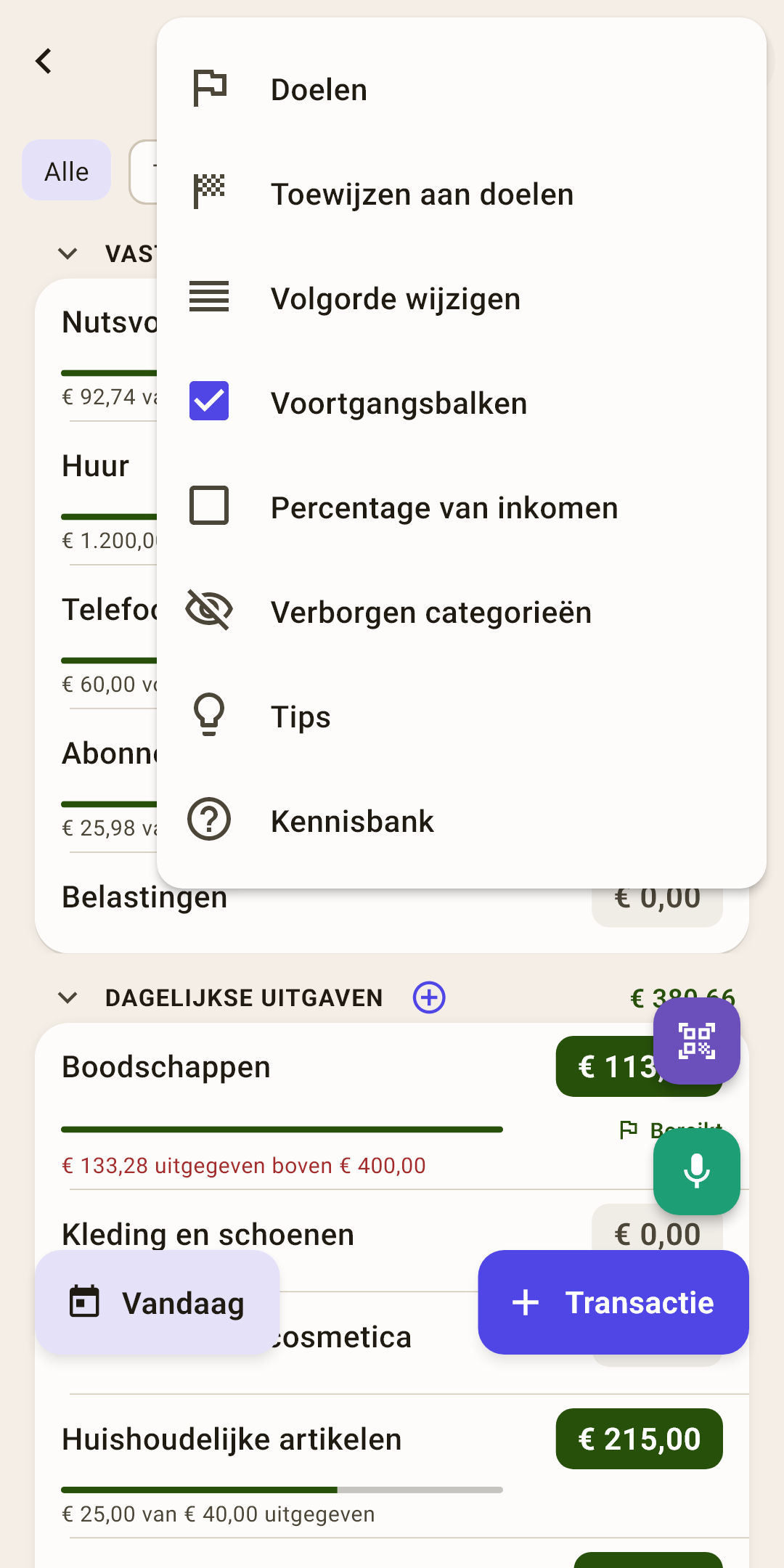
Doelen
Alle doelen van het budget op één scherm. Meer in het artikel “Doelen”.
Hoe het werkt
Je ziet welke enveloppen op koers liggen en welke tekortkomen. Tik op een doel om het te wijzigen.
Toewijzen aan doelen
Vul elke envelop aan met zoveel als hij tekortkomt op zijn doel. Meer in het artikel “Doelen”.
Hoe het werkt
De app neemt geld uit “niet toegewezen” en geeft het aan enveloppen met doelen — elk precies wat ontbreekt. Eerst toont hij het plan: wat waarheen gaat — en pas na jouw “ja” wijst hij toe.
Zijn alle doelen van de maand al gehaald, dan toont hij hoeveel er in elk zit — zodat je ziet waarom er niets te verdelen is.
Volgorde wijzigen
Enveloppen en groepen herschikken.
Hoe het werkt
Op de regels verschijnen grepen — sleep eraan. Het is handig om je meest gebruikte enveloppen bovenaan te houden. Ben je klaar, dan heet hetzelfde menu-item “Sorteren afronden”.
Voortgangsbalken
Toon onder elke envelop een balk en een regel “… van … uitgegeven”.
Hoe het werkt
Zet ze uit als je een korte lijst wilt: alleen namen en bedragen blijven over. Enveloppen met een doel houden altijd hun balk — die toont het doel.
Direct na het installeren: aan.
Tips
Alle tips van dit scherm op één plek.
Kennisbank
Dit artikel op de website: het opent in de browser, in de taal van de app.
Wat je met een regel kunt doen
In de regel staan geen knoppen “bewerken” en “verwijderen”. In plaats daarvan veeg je de regel van de envelop met je vinger opzij — naar een knop die eronder tevoorschijn komt. De eerste regel van de lijst laat één keer zien hoe dat eruitziet.
| Doe dit | Wat er gebeurt |
|---|---|
| Tik op de regel | Het categoriescherm: de uitgaven en trends van deze envelop in de maand. |
| Tik op het bedrag | Geld in de envelop stoppen, of bij een rode — de min wegwerken. De stappen staan in het item “Het bedrag rechts” hierboven. |
| Veeg naar links | Rechts verschijnt een knop “Bewerken”. Tik erop om “Categorie bewerken” te openen: een nieuwe naam en een veld “Groep”. Kies daarin een andere groep — en de envelop verhuist erheen, met al haar geld en geschiedenis. |
| Veeg naar rechts | Links verschijnt een rode knop “Verwijderen”. Een lege envelop, zonder één enkele aankoop, wordt verwijderd na de vraag “Categorie verwijderen?”. Waren er uitgaven, dan zegt de app “Verwijderen kan niet — er zijn transacties” en biedt “Verbergen” aan: de envelop verdwijnt uit de lijst, en haar geschiedenis blijft. Een verborgen envelop terughalen — het menu “⋮” → “Verborgen categorieën”. |
| Houd een groep ingedrukt | Het groepsmenu: hernoemen, een categorie of een nieuwe groep toevoegen, de groep verwijderen. |
Enveloppen in de groep “Kaartbetalingen” kun je niet vegen: de creditcard zelf beheert ze, en er wordt automatisch geld in opzijgezet.