
Para que serve este ecrã
É aqui que regista tudo o que acontece ao seu dinheiro: uma compra, um ordenado, uma transferência de um cartão para outro. Quanto mais depressa registar, mais honesto é o orçamento — por isso o essencial do formulário faz-se logo na caixa, em poucos toques.
Abrir
«+ Transação» em qualquer separador. A partir do ecrã de uma conta ou de uma categoria, o formulário abre com elas já preenchidas. Ainda mais rápido — um widget no ecrã principal.
O mínimo
Valor, categoria e conta. O beneficiário, a nota e tudo o resto são opcionais.
Não só à mão
A câmara por cima do «+» lê o código QR do recibo, o microfone, uma frase como «café 6 Lazer e hobbies». Os dois botões abrem este mesmo formulário, já preenchido.
O que está onde no ecrã
É assim que fica o formulário logo depois de tocar em «+». O teclado do valor abre logo: quase sempre começa pelo valor. Toque em qualquer captura para a abrir em ecrã inteiro.
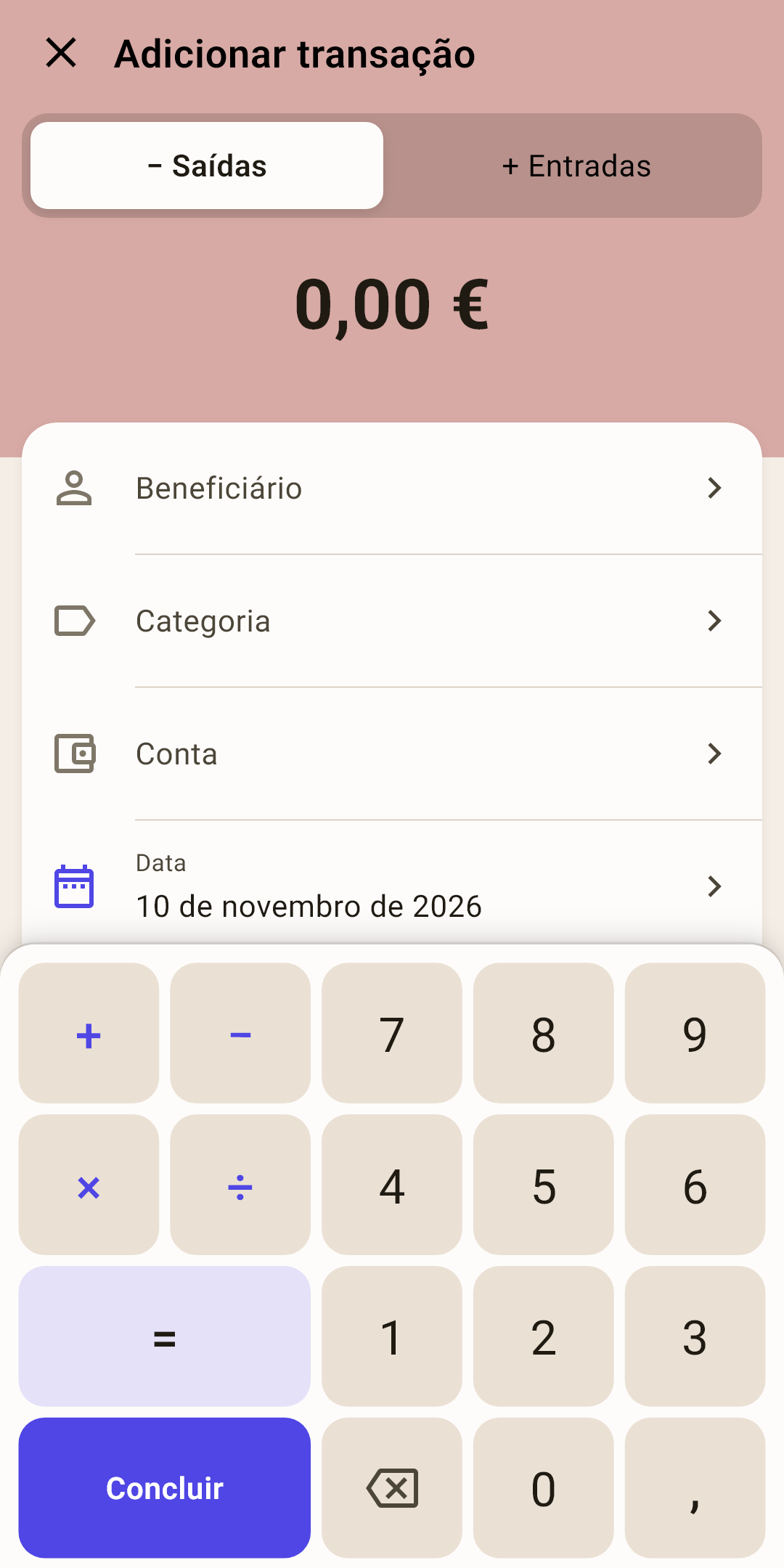
Fechar — a cruz. Se já escreveu alguma coisa, a aplicação pergunta «Sair sem guardar?» — «Ficar» ou «Não guardar».
«Saídas» / «Entradas» — uma despesa ou uma receita. A escolha decide o sinal do valor e a cor do cabeçalho: avermelhado — despesa, verde — receita, cinzento — transferência.
Como funciona
Escolha «Entradas» e um beneficiário — a aplicação põe sozinha a categoria de receita deste mês: assim um ordenado vai diretamente para «não alocado» no ecrã «Plano».
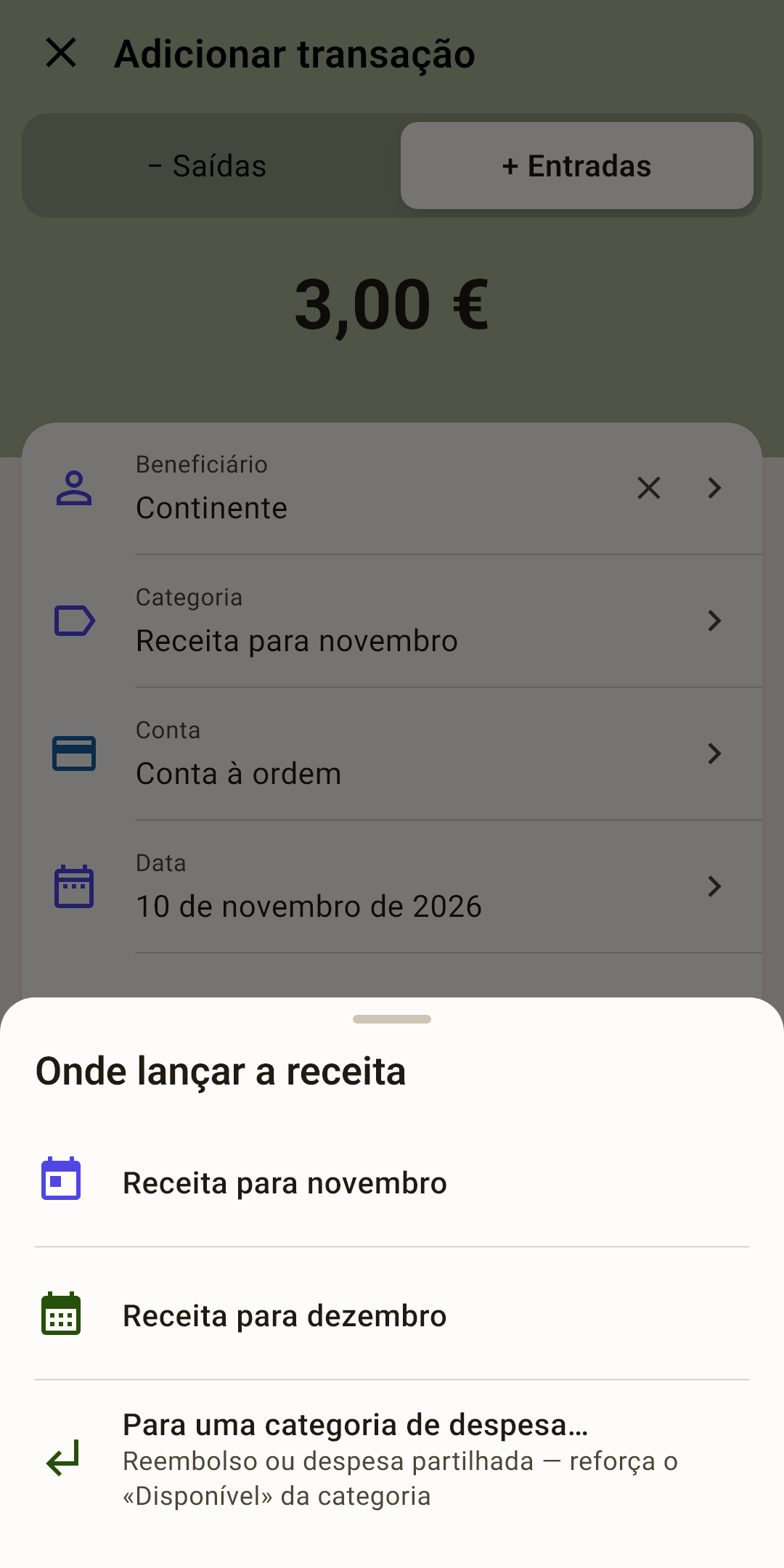
Toque no campo «Categoria» numa receita — abre a folha «Onde lançar a receita»: «Receita para novembro», «Receita para dezembro» ou «Para uma categoria de despesa…» (um reembolso, a sua parte numa compra partilhada). O ordenado regista-se para o mês seguinte quando a sua idade do dinheiro chega aos 30 dias — porquê e o que muda está no artigo «Resumo», secção «Idade do dinheiro em pormenor».
Valor — introduz-se no teclado abaixo. Se o teclado estiver escondido, toque no valor para o fazer voltar.
Beneficiário — a quem pagou ou de quem veio o dinheiro: «Continente», «Entidade patronal». As transferências entre as suas próprias contas também estão aqui.
Como funciona
Escolha um beneficiário que já registou antes — a aplicação preenche a categoria e a nota como da última vez. Só preenche os campos vazios: se já escolheu uma categoria, ela fica. Um beneficiário novo cria-se a partir da pesquisa: escreva o nome e escolha «Criar «…»». Para tirar o beneficiário de uma transação, use a cruz à direita do campo. Mais — mais abaixo.
Categoria — o envelope de onde saiu o dinheiro. Sem ela, uma compra não diminui nenhuma linha do ecrã «Plano».
Conta — de onde saiu ou para onde chegou o dinheiro: conta à ordem, carteira, cartão de crédito. O ícone e a cor são os mesmos da lista de contas.
Data — hoje, se não lhe mexer. Toque para abrir um calendário.
Como funciona
Uma data a mais de um mês de distância — a aplicação volta a perguntar: «A transação ficará com a data …, mais de um mês à frente. Continuar?». Isto apanha um erro de escrita no ano.
Teclado do valor — o da própria aplicação, com calculadora. Explicado mais abaixo.
O teclado do valor
O teclado normal do telemóvel é desconfortável para valores: dígitos pequenos, sem operações, a vírgula escondida num segundo ecrã. O formulário tem o seu — grande e com calculadora.
Faz as contas
Uma conta para dois, duas compras num cartão — calcule diretamente no campo.
Como funciona
Introduza 120, toque em «+», introduza 35 e toque em «=» — o valor passa a 155. «+», «−», «×» e «÷» funcionam. A operação escolhida fica destacada enquanto introduz o segundo número.
Vírgula ou cêntimos
Como introduzir a parte decimal, decide o utilizador.
Como funciona
Com vírgula — como numa calculadora: 12, vírgula, 50 é 12,50. Enquanto introduz os cêntimos, a tecla da vírgula fica destacada.
A partir dos cêntimos — como num terminal de pagamento: 1250 é 12,50. Em vez da vírgula, o teclado tem uma tecla «00»: «3», «00», «00» é 300,00.
Mude em «Definições → Idioma e formatos → Introdução do valor». Logo após a instalação: com vírgula.
Apagar
Toque para apagar o último dígito. Mantenha o dedo para apagar tudo de uma vez, juntamente com uma operação começada.
«Concluir»
Esconde o teclado, mostrando os outros campos e o botão «Guardar» por baixo. O botão Voltar do sistema faz o mesmo.
Que mão
Os dígitos debaixo do polegar.
Como funciona
«Para a mão direita» — os dígitos à direita, as operações e o «Concluir» à esquerda (como na captura). «Para a mão esquerda» — o contrário. «Definições → Idioma e formatos → Teclado do valor». Logo após a instalação: para a mão direita.
Escolher o beneficiário e a categoria
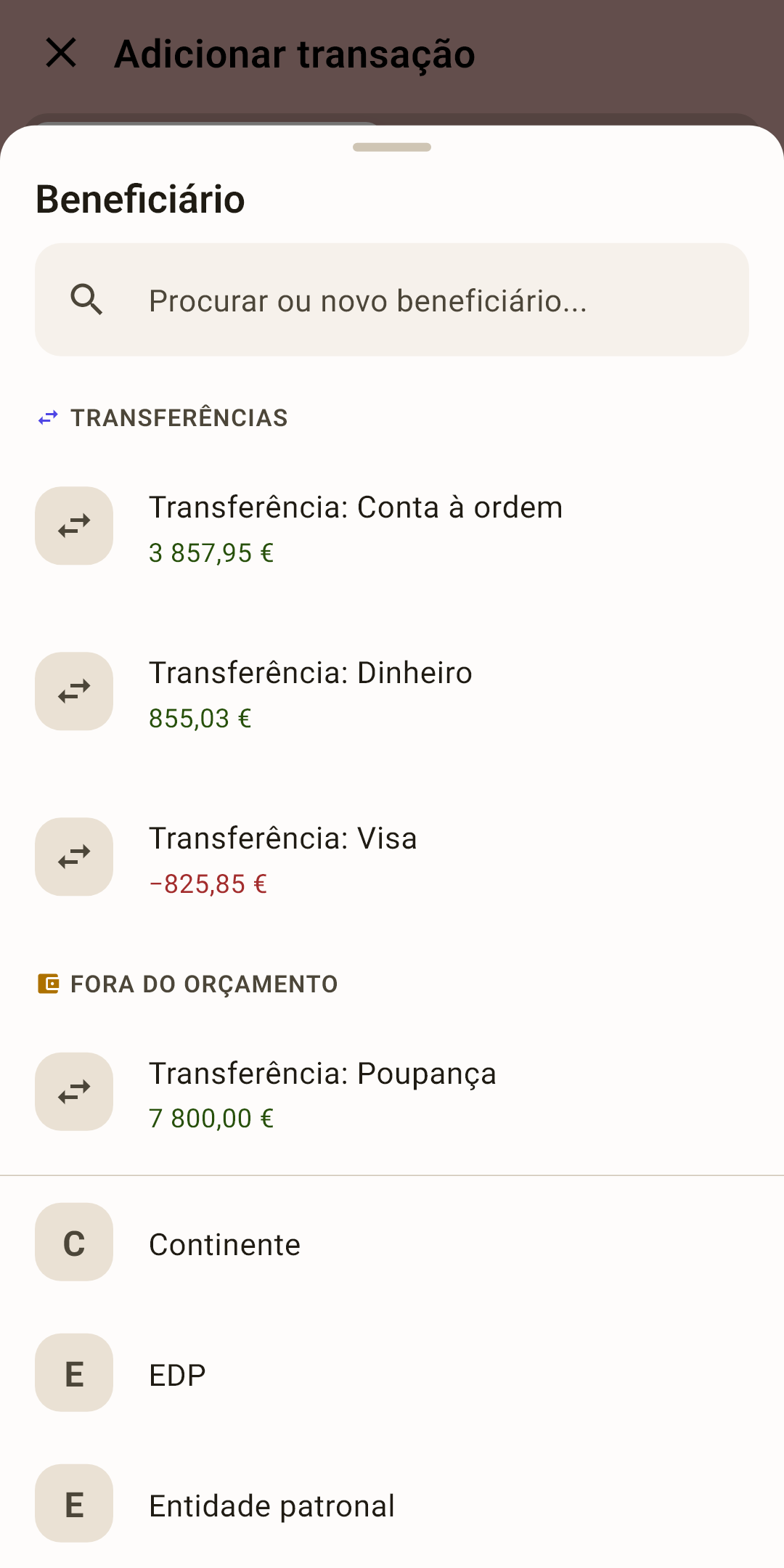
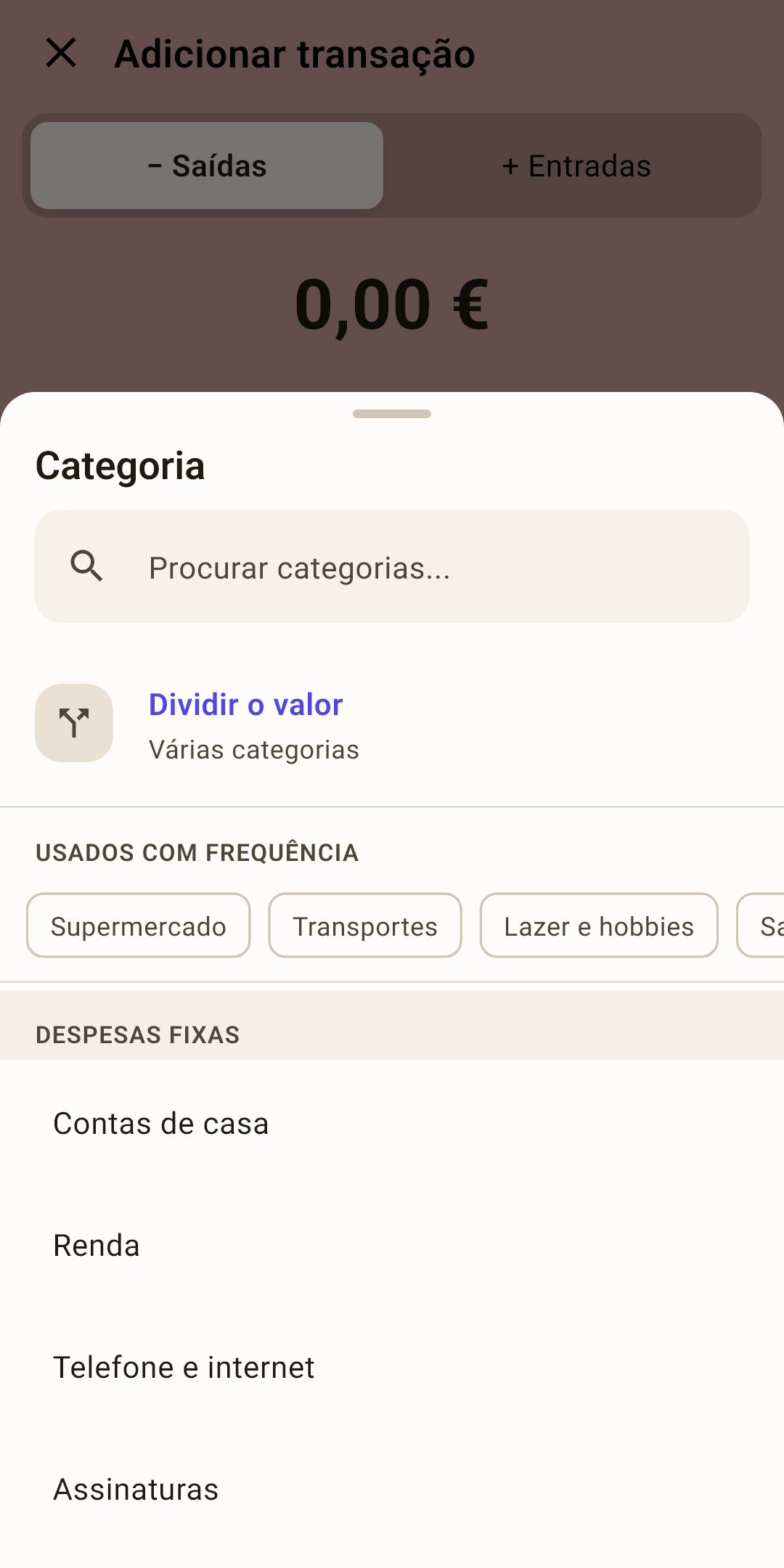
Os dois campos abrem uma lista a partir de baixo do ecrã. No topo — a pesquisa: escreva duas letras, e a lista estreita-se.
 Abrir a captura de ecrã em tamanho real ↗
 Abrir a captura de ecrã em tamanho real ↗
Transferências — na lista de beneficiários
O dinheiro foi para uma conta sua? Escolha-a na secção «Transferências»: «Transferência: Visa».
Como funciona
Por baixo do nome da conta está o saldo dela, para não se enganar. As contas fora do orçamento (poupança, um depósito a prazo) estão numa secção própria mais abaixo. Como funciona uma transferência — mais abaixo.
Beneficiário novo
Não está na lista? Escreva o nome na pesquisa e escolha «Criar «…»».
Como funciona
Não precisa de criar os beneficiários antes: a lista forma-se sozinha à medida que regista. Para mudar o nome ou eliminar — «Definições → Beneficiários».
«Usados com frequência»
Chips com as categorias que escolhe mais vezes. Um toque e está feito.
Como funciona
A pesquisa também entende o nome do grupo. Não encontra? Escolha «Criar «…» no grupo»: a categoria nova aparece logo também no ecrã «Plano».
«Dividir o valor»
Uma compra — várias categorias. Explicado mais abaixo.
Uma transação preenchida
A compra no «Continente» do artigo «Transações»: com uma tag, um recibo eletrónico e uma foto. O teclado está escondido e o «Adicional» aberto — todos os campos do formulário estão à vista.
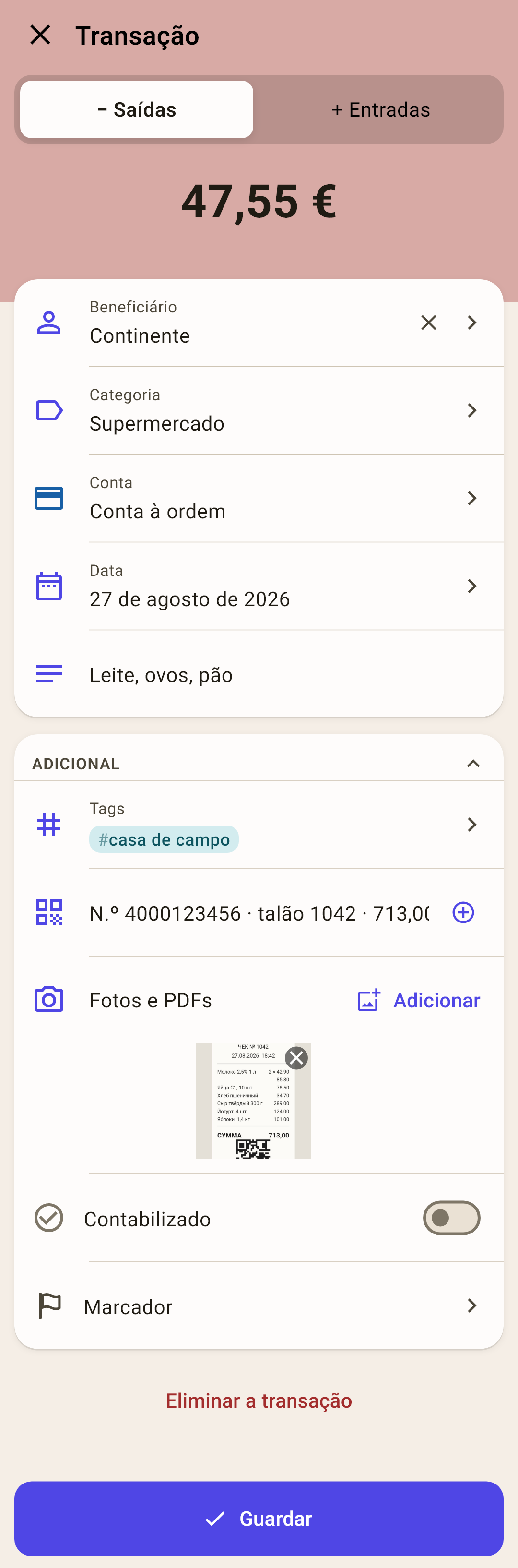
Nota — o que comprou ou porquê: «Leite, ovos, pão». Aparece no feed em itálico e pode ser encontrada pela pesquisa.
Como funciona
O valor não é obrigatório: um registo sem valor é uma nota sobre um acontecimento. Por exemplo: mudança de óleo aos 85 000 km, entregámos ao André as chaves da casa de campo. Ainda precisa de conta e categoria. No primeiro toque em «Guardar» a aplicação responde «Informe um valor», no segundo «Informe um valor. Toque de novo e será guardado sem valor», e o terceiro guarda o registo.
Depois, a pesquisa em «Transações» encontra o registo: procura também no texto da nota; escreva, por exemplo, óleo.
«Adicional» — os campos pouco usados num só cartão. Toque no cabeçalho para recolher ou abrir o cartão.
Como funciona
Um cartão recolhido é uma só linha, com ícones à direita para os campos escondidos nele: tag, recibo, foto, «Contabilizado», marcador. Um campo preenchido está sempre à vista, mesmo num cartão recolhido. A aplicação lembra-se da sua escolha. Logo após a instalação: recolhido.
Tags — etiquetas por cima da categoria: «#casa de campo», «#férias». A folha de escolha — mais abaixo.
Recibo eletrónico — o código ou a ligação do recibo. O ícone do leitor à direita aponta a câmara a um código QR, o «+» adiciona mais um recibo.
Como funciona
Se a aplicação conhece os recibos do seu país, confere o recibo com o formulário: preenche o valor se ainda não houver, e se os valores forem diferentes, mostra uma linha por baixo do campo e propõe «Corrigir». Um recibo nunca muda a data. Mais sobre recibos e fotos — no artigo «Transações».
Fotos e PDFs — «Adicionar» — tirar uma foto do recibo, escolher uma foto da galeria ou um PDF. A cruz numa miniatura remove-a.
Como funciona
Não exagere: cada foto vai para todas as cópias de segurança e, se estiver ligado, para a nuvem. Mais — no artigo «Transações».
«Contabilizado» — marque quando a transação aparecer no extrato do banco. O círculo na linha do feed faz o mesmo.
Como funciona
A marca é opcional: não afeta o orçamento, só ajuda a verificar a conta com o banco. Se nunca a usou, ignore-a — círculos vazios não fazem mal.
Marcador — um sinal colorido de «voltar a isto»: para verificar, para esperar um reembolso, para discutir. Aparece uma bandeirinha na linha do feed.
Eliminar a transação — só numa transação já registada. A aplicação volta a perguntar.
«Guardar» — registar. Sem conta ou categoria a aplicação não guarda e diz o que escolher. Um valor zero é permitido: um registo assim passa a ser uma nota-lembrete no feed.
Uma transferência entre as suas contas
Levantou dinheiro, pagou o cartão de crédito, passou dinheiro para um depósito — isto não é uma despesa, é dinheiro a mudar de sítio. Registe estas transações como transferências, senão o orçamento conta-as como despesas.
 Abrir a captura de ecrã em tamanho real ↗
 Abrir a captura de ecrã em tamanho real ↗
Para onde — no campo «Beneficiário»
Escolha uma conta na secção «Transferências». O cabeçalho do formulário fica cinzento.
Como funciona
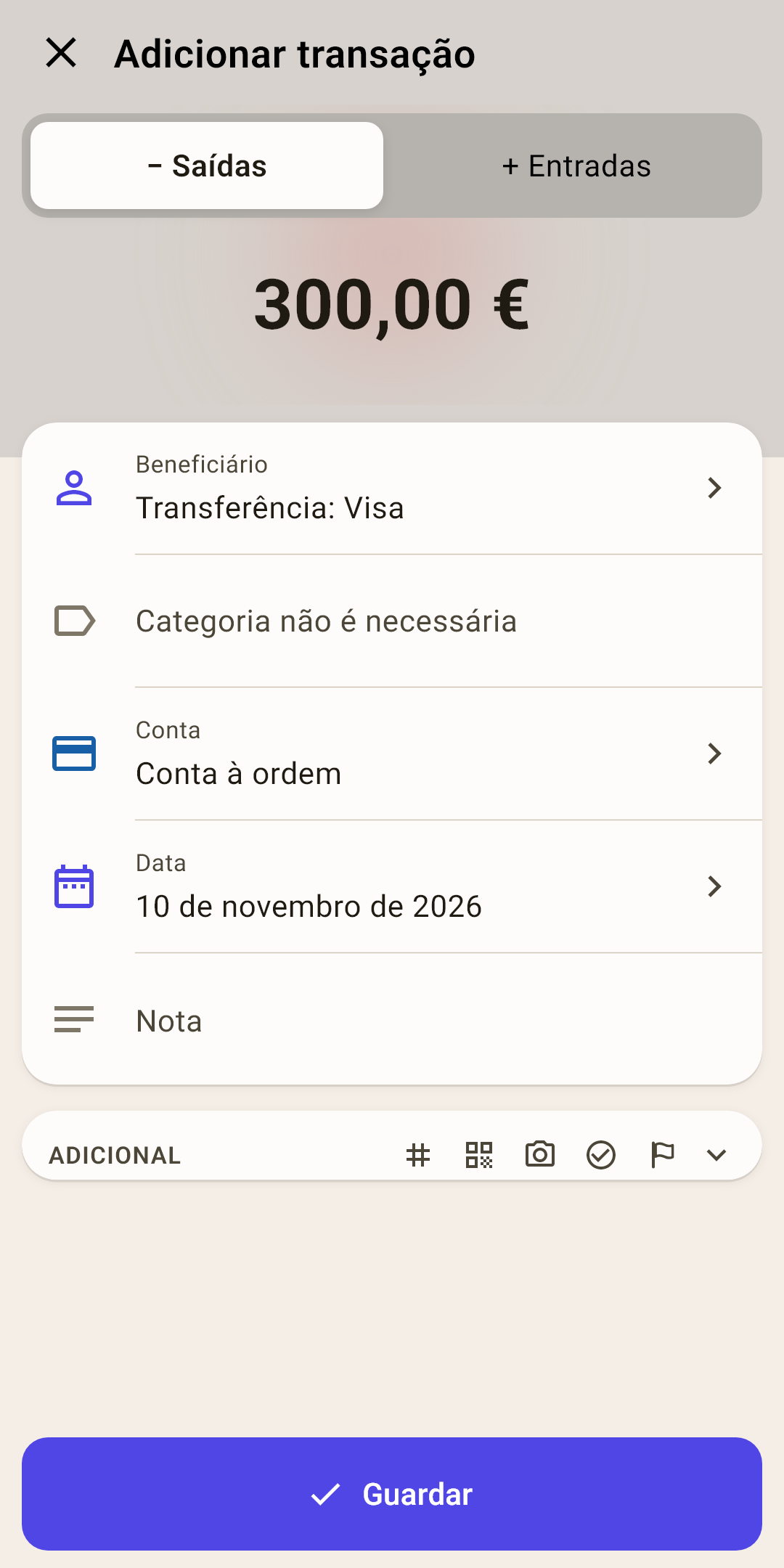
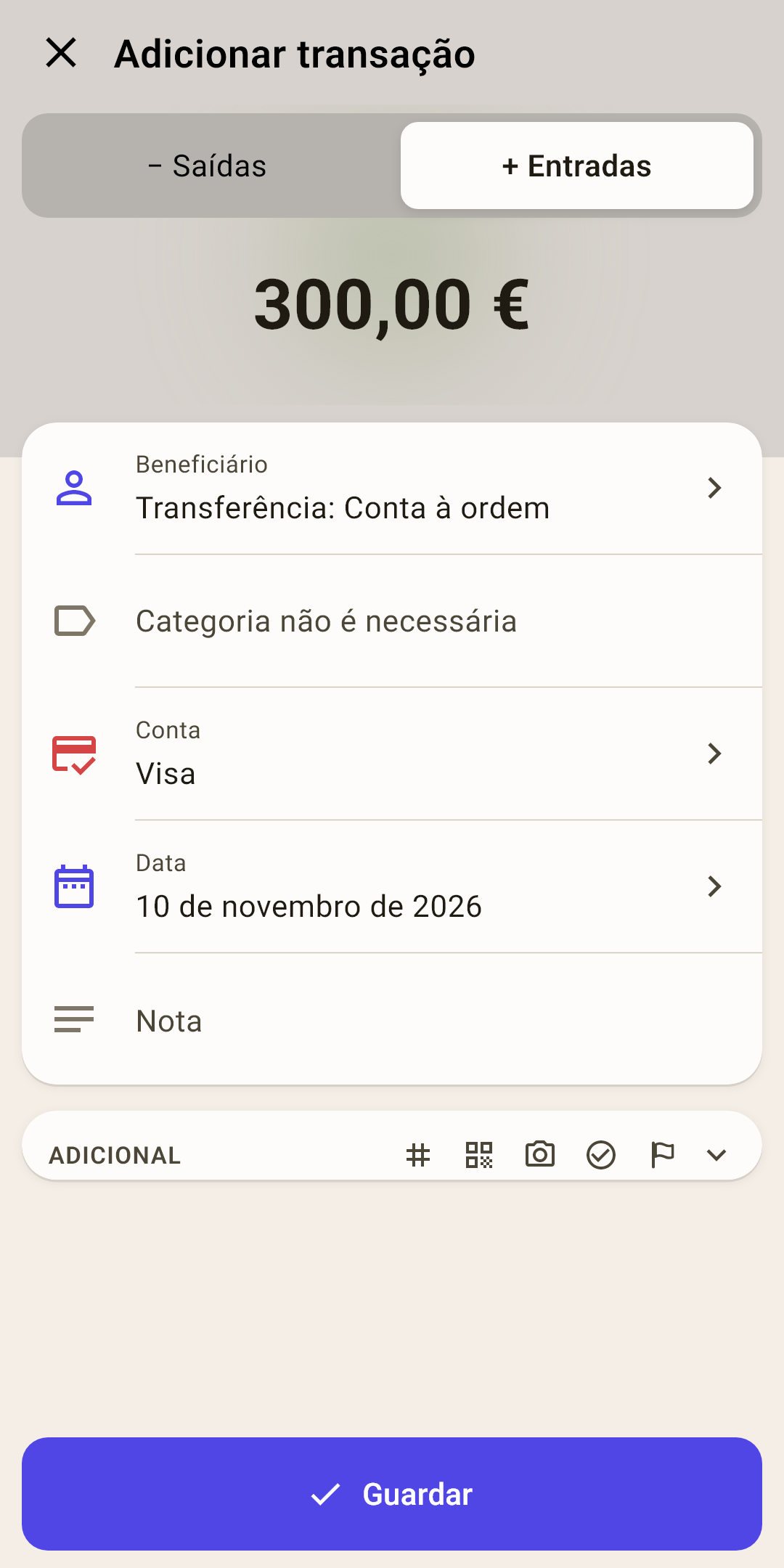
A captura mostra o pagamento de um cartão de crédito: 300 € da «Conta à ordem» para o «Visa». No feed aparecem duas linhas: um menos na conta à ordem e um mais no cartão de crédito.
«Categoria não é necessária»
O dinheiro continua a ser seu — só mudou de sítio. Os envelopes do ecrã «Plano» não mudam.
Como funciona
A exceção é uma transferência entre uma conta do orçamento e uma de fora dele (para a poupança, por exemplo). Aí o dinheiro sai dos envelopes ou entra neles, e a aplicação pede uma categoria.
«Saídas» e «Entradas» numa transferência
O sentido é do ponto de vista da conta do campo «Conta».
Como funciona
«Saídas» — o dinheiro sai desta conta para a conta do campo «Beneficiário». Um círculo vermelho brilha suavemente atrás do valor. «Entradas» — o dinheiro chega a esta conta vindo da do «Beneficiário». O círculo é verde. O cabeçalho de uma transferência é cinzento de qualquer forma.
Uma transferência — duas formas de a registar
Um pagamento de 300 € da «Conta à ordem» para o «Visa» pode ser registado de qualquer um dos lados. O resultado é o mesmo.
Como funciona
A sair da conta à ordem (captura da esquerda): «Conta» — Conta à ordem, «Beneficiário» — «Transferência: Visa», «Saídas», brilho vermelho.
A chegar ao cartão de crédito (captura da direita): «Conta» — Visa, «Beneficiário» — «Transferência: Conta à ordem», «Entradas», brilho verde.
De qualquer forma aparecem no feed as mesmas duas linhas: −300 na Conta à ordem e +300 no Visa, ambas com o ícone de transferência. Escolha o que for mais prático: está a verificar o extrato da conta à ordem — registe como a sair da conta à ordem; a aplicação do banco diz «pagamento do cartão recebido» — registe como a chegar ao cartão. A partir do ecrã de uma conta, o formulário abre sozinho com essa conta.
Registe uma transferência uma só vez. A aplicação adiciona o outro lado sozinha. Registe-a como a sair da conta à ordem e depois também como a chegar ao cartão de crédito, e a transferência duplica: saem 600 € da conta à ordem, e chegam 600 € ao cartão em vez de 300 €.
Moedas diferentes
De um cartão em euros para uma conta em dólares — o formulário propõe a conversão sozinho.
Como funciona
Por baixo do beneficiário aparecem campos: «Será creditado» — quanto chega à segunda conta — e «Taxa», com um botão que inverte o sentido da taxa. Mude o valor, e o «Será creditado» é recalculado; mude a taxa — o mesmo; introduza o «Será creditado» — e a taxa é recalculada.
Um valor dividido
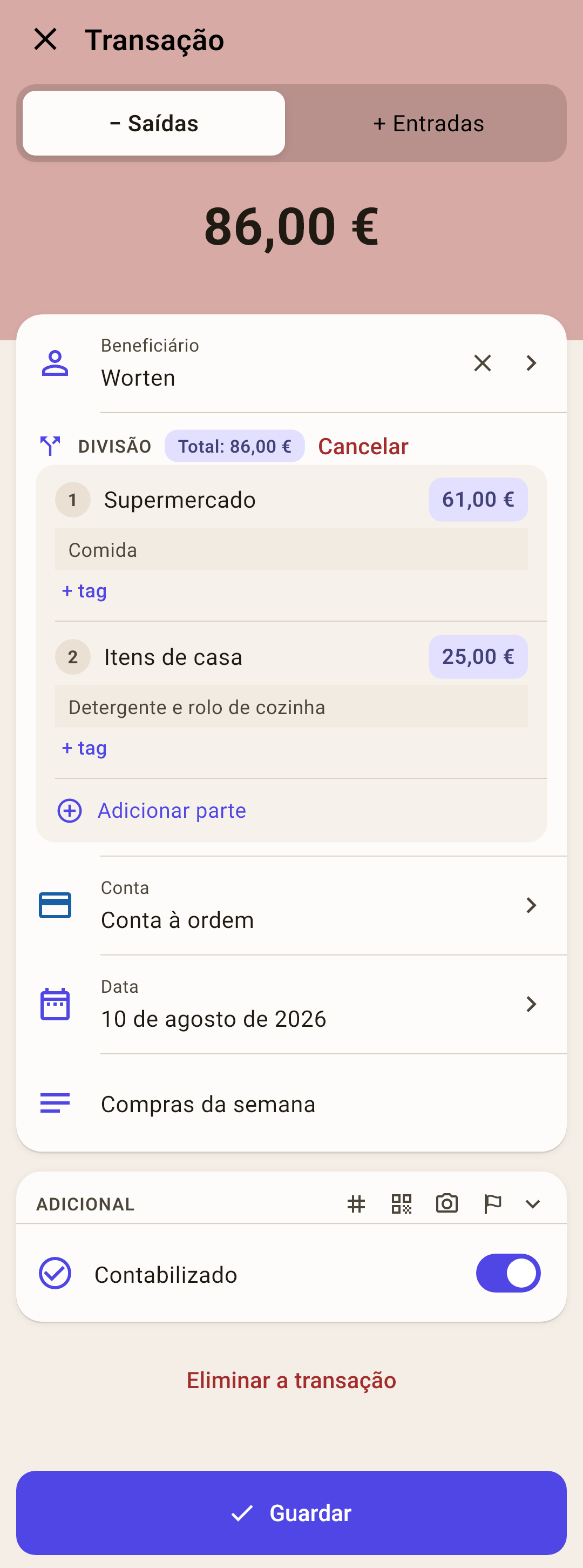
Uma compra — vários envelopes: na «Worten» comprou comida por 61 € e produtos de limpeza por 25 €. Registe-a como uma só transação, mas em duas categorias — assim os dois envelopes diminuem com honestidade.
«Divisão»
Aparece em vez do campo «Categoria» quando escolhe «Dividir o valor». Ao lado — o «Total» das partes.
Uma parte
A sua própria categoria, valor e nota. Toque na categoria ou no valor — muda só esta parte.
Como funciona
Uma parte também pode ser uma transferência: pediu para levantar dinheiro na caixa da loja — 70 € para «Supermercado» e 30 € como «Transferência: Dinheiro». Um exemplo com números — no artigo «Transações».
«+ tag»
Uma tag só para esta parte. Uma tag do campo «Tags» do formulário vale para a compra inteira de uma vez.
«Adicionar parte»
Mais uma linha. A cruz à direita de uma parte a mais remove-a.
«Cancelar»
Voltar a uma só categoria para o valor inteiro.
As partes não somam o total? Explicado mais abaixo.
As partes não somam o valor
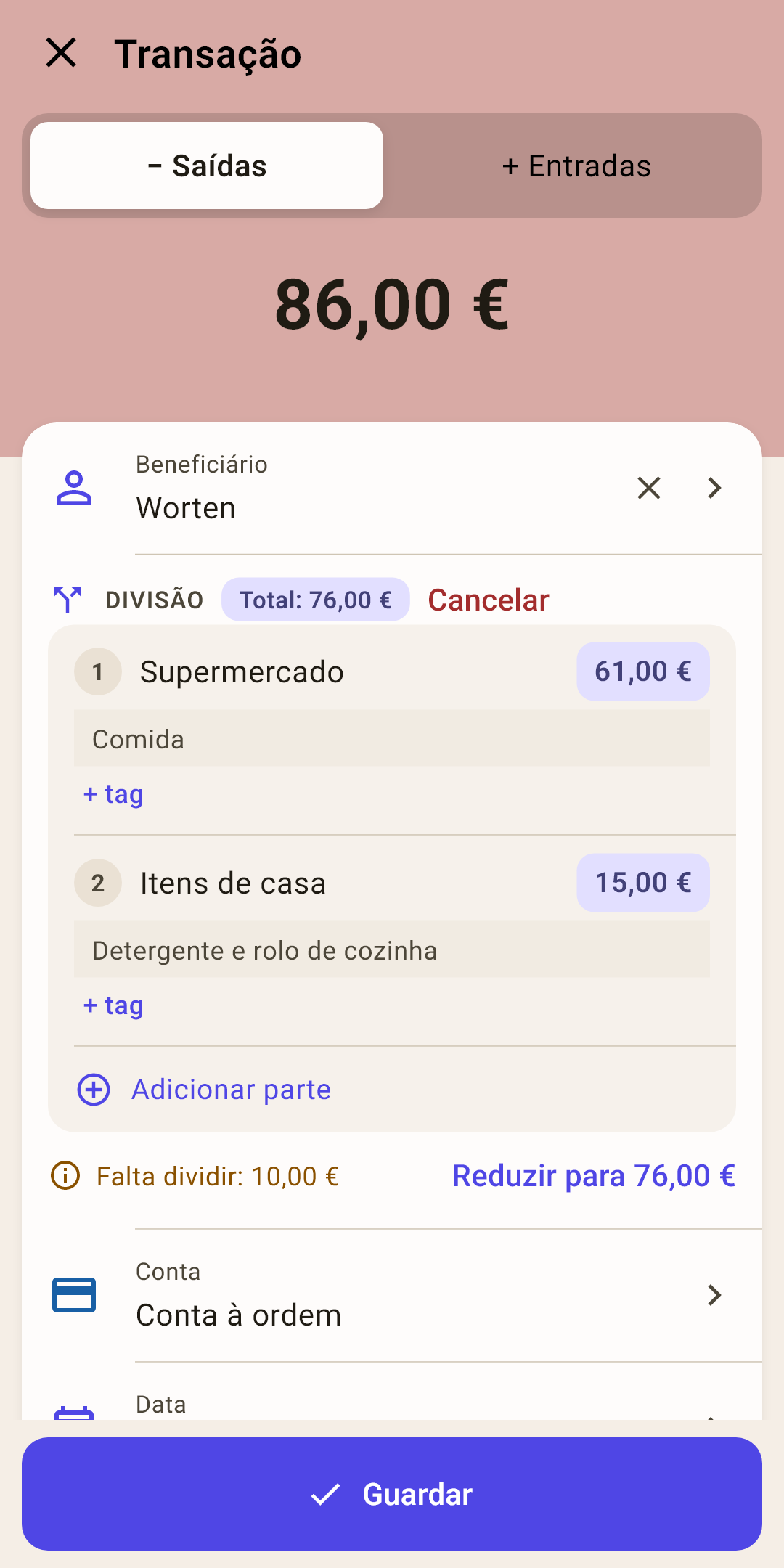
Enganou-se numa parte? A aplicação não corrige em silêncio — mostra a diferença logo por baixo das partes e propõe uma forma de a fechar.
 Abrir a captura de ecrã em tamanho real ↗
 Abrir a captura de ecrã em tamanho real ↗
«A divisão excede o total em …» / «Falta dividir: …»
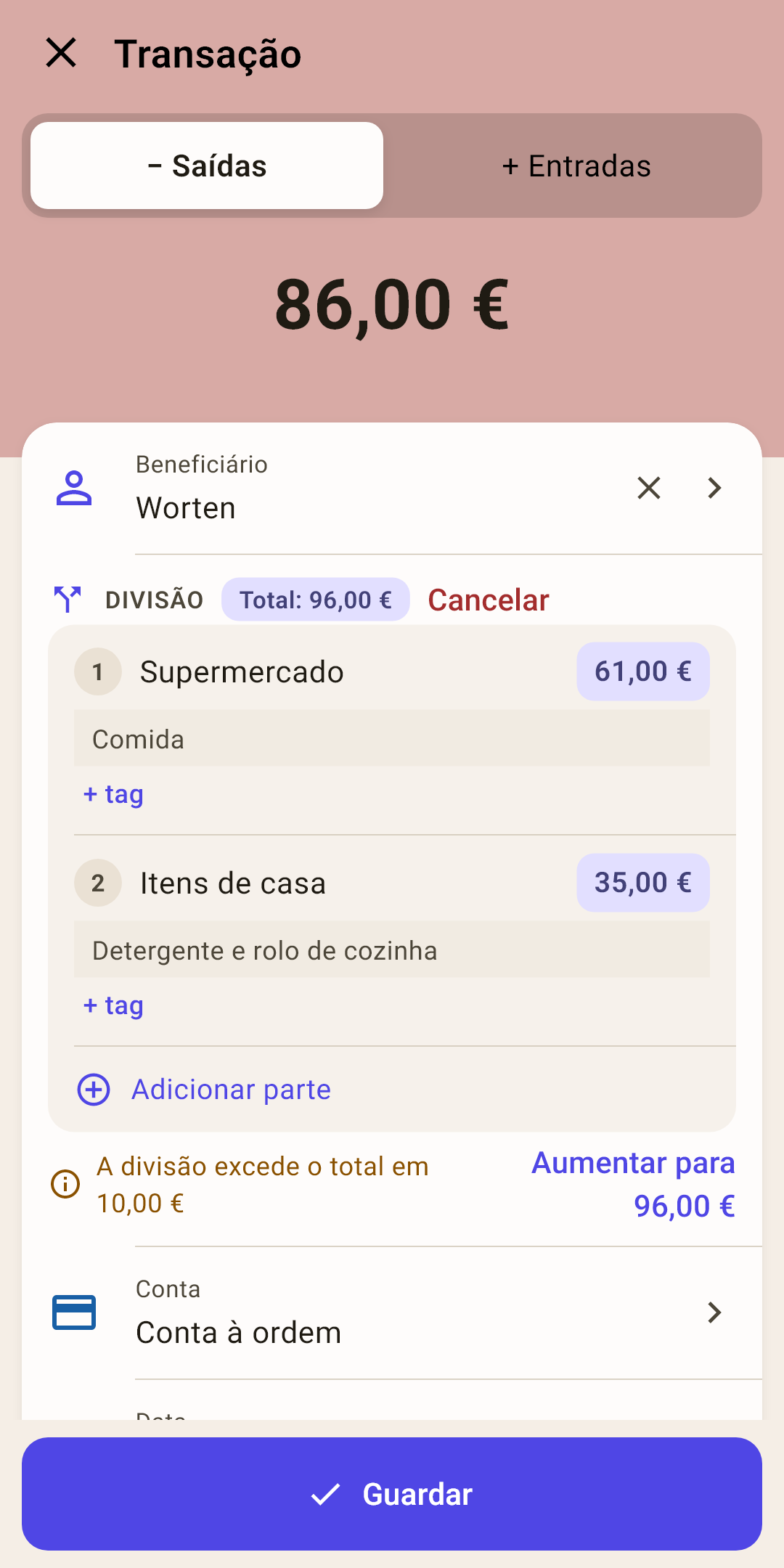
Quanto as partes estão longe do total. A linha aparece por baixo das partes sozinha enquanto edita.
Como funciona
Enquanto edita, a linha é amarela — é uma dica. Toque em «Guardar» com valores que não batem certo, e a linha fica vermelha, e o formulário não guarda a transação até os valores coincidirem. O mesmo botão de correção aparece também na mensagem na parte de baixo do ecrã.
«Aumentar para …» / «Reduzir para …»
Um toque — e o total fica igual à soma das partes.
Como funciona
À esquerda: na segunda parte introduziu 35 em vez de 25. Juntas, as partes dão 96 €, enquanto o total é 86 €: «A divisão excede o total em 10,00 €», e o botão «Aumentar para 96,00 €» soma esses 10 ao total. À direita é o contrário: 15 em vez de 25 — «Falta dividir: 10,00 €», e o botão «Reduzir para 76,00 €» tira os 10.
O botão corrige o total, não a parte. Se o total está certo — como no talão — e o erro foi numa parte, corrija a própria parte: toque no valor dela e introduza o certo.
Reembolso por um artigo devolvido
Devolveu um leite fora de prazo, levou de volta um casaco que não servia — o dinheiro voltou. Isto não é uma receita: registe-o como reembolso para a mesma categoria de onde pagou.
 Abrir a captura de ecrã em tamanho real ↗
 Abrir a captura de ecrã em tamanho real ↗
Como registar
Um reembolso é dinheiro que veio da loja de volta para a categoria de onde saiu.
Como funciona
«+ Transação» → «Entradas».
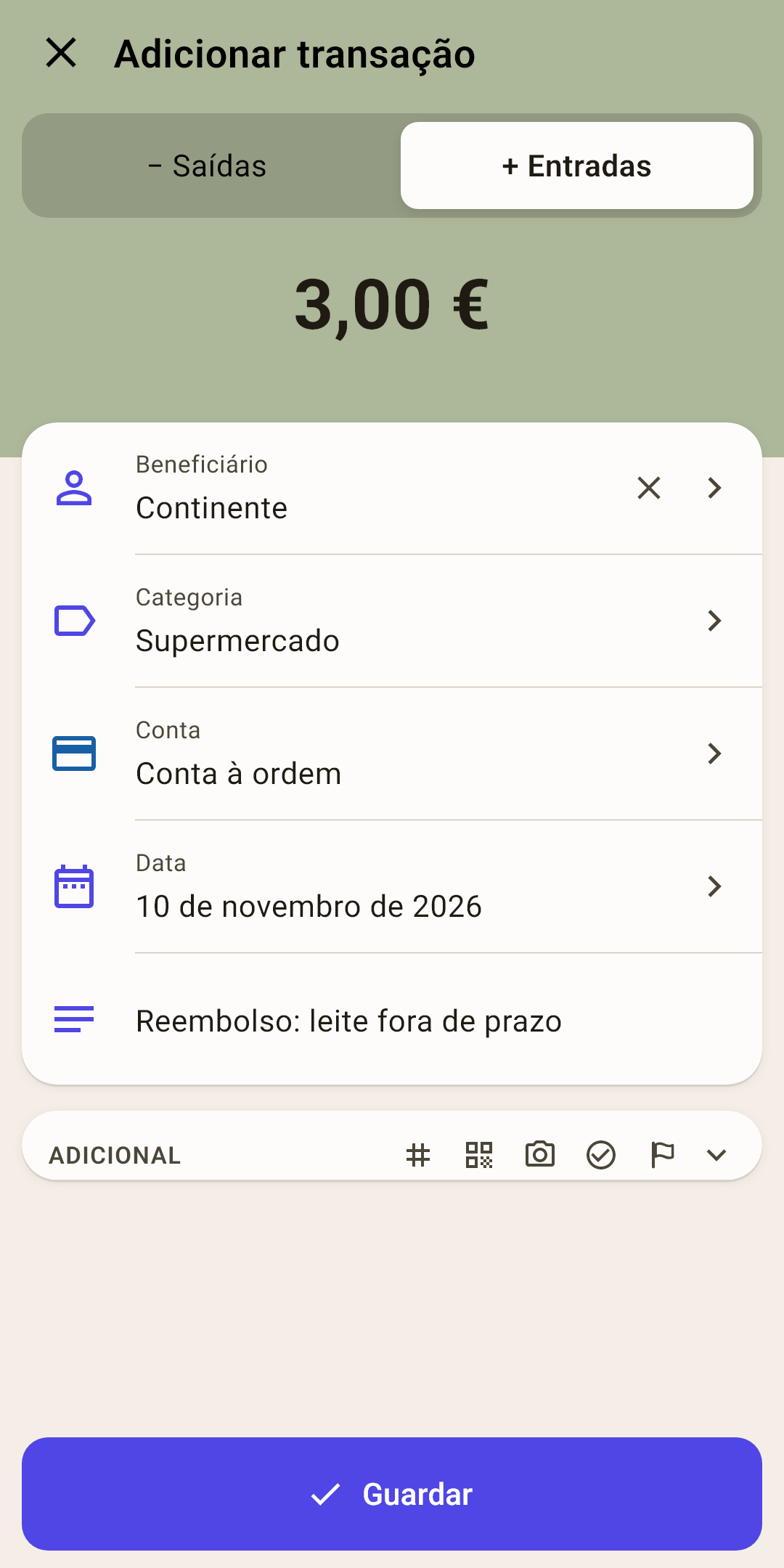
O valor do reembolso. Beneficiário — a mesma loja. Conta — para onde o dinheiro foi devolvido, normalmente o mesmo cartão.
Por hábito, a aplicação põe «Receita para novembro» em «Categoria» (captura da esquerda). Toque no campo «Categoria» → «Para uma categoria de despesa…» → escolha a categoria da compra: «Supermercado».
Nota — opcional: «Reembolso: leite fora de prazo». Guarde.
O que muda
O envelope «Supermercado» é completado, o «não alocado» não.
Como funciona
No ecrã «Plano», o «Supermercado» mostra o «gasto» 3 € mais baixo, e o saldo cresce no mesmo valor.
O «Não alocado» não muda: não ganhou esse dinheiro, recebeu de volta o seu.
Nos ecrãs da categoria e da loja, as despesas contam-se descontados os reembolsos.
No calendário do «Resumo», um dia só com reembolsos é marcado com um anel vazio.
Reembolsou no cartão de crédito? A dívida do cartão diminui, e com ela o valor posto de lado para o pagar em «Pagamentos de cartão».
E se o registar como receita
O orçamento vai mentir duas vezes.
Como funciona
A «Receita para novembro» soma 3 € ao «não alocado» como se os tivesse ganho, enquanto o «Supermercado» fica com uma compra que na verdade não aconteceu. O relatório «Receitas e despesas» mostra as receitas e as despesas maiores do que realmente são.
Porque não eliminar a compra
Pode eliminá-la se devolveu tudo no mesmo dia.
Como funciona
Se a compra já passou no banco ou foi conciliada, ou se devolveu só uma parte, registe o reembolso como uma transação à parte. O extrato do banco vai ter duas linhas, a compra e o reembolso — deixe a aplicação ter duas também: a conciliação vai coincidir.
O dinheiro que um amigo lhe devolveu pela metade dele numa compra partilhada regista-se da mesma forma: «Entradas», do amigo, para a categoria da compra.
Tags
O campo «Tags» no «Adicional» abre uma folha de escolha.
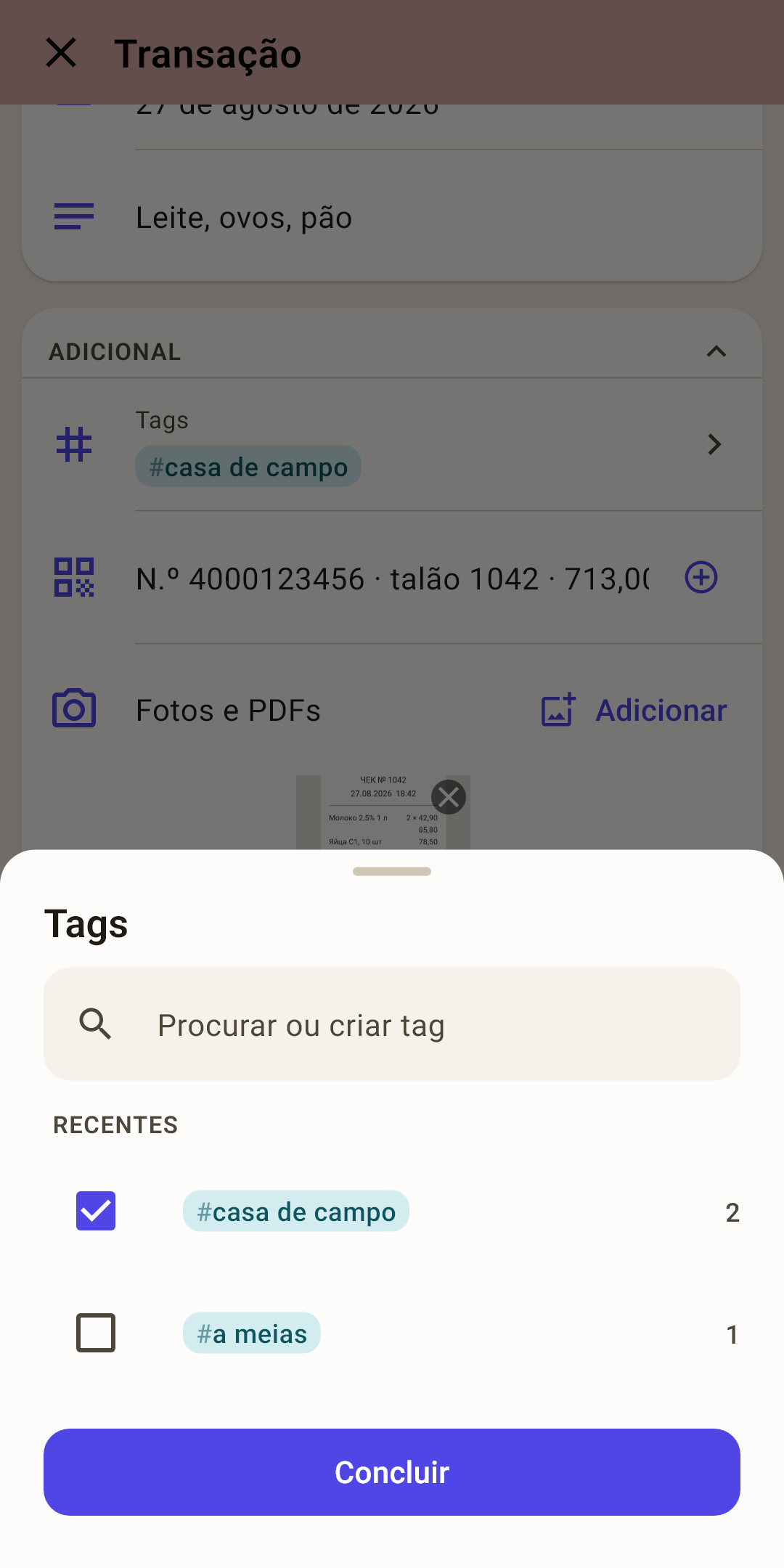
Marque as tags de que precisa — as recentes estão no topo, com o número de transações à direita.
A que precisa não está lá? Escreva o nome dela na linha «Procurar ou criar tag» e escolha «Criar tag «…»».
Toque em «Concluir».
A escolha não se perde mesmo que deslize a folha para baixo. Para que servem as tags e onde ver os totais depois — no artigo «Transações».
Sem tempo? — «Para a caixa de entrada»
Na caixa às vezes só tem um segundo: lembra-se do valor, mas não há tempo para escolher categoria e conta.
Ligue «Definições → Dados → Caixa de entrada». Agora, se o formulário tem um valor, mas não tem categoria ou conta, o botão diz «Para a caixa de entrada» em vez de «Guardar», e no teclado do valor guarda logo. A transação fica registada, mas com a marca «Organizar».
Enquanto houver transações destas, há uma faixa por cima da navegação e um aviso no «Resumo». Toque nela — o formulário abre-as uma a uma, pela ordem em que as registou: prático para recordar o dia loja a loja. Logo após a instalação: desligado.
É especialmente prático com a voz: diga a compra na caixa — e em casa organize o que a voz não reconheceu. O cenário — no artigo «Introdução por voz».
O que pode fazer no formulário
Uma pequena cábula de gestos e botões.
| Faça isto | O que acontece |
|---|---|
| Toque no valor | Voltar a ter o teclado do valor. |
| O botão Voltar do telemóvel | Primeiro esconde o teclado, à segunda sai (pergunta se há algo por guardar). |
| Mantenha o dedo no ⌫ | Apagar o valor inteiro. |
| A cruz no campo «Beneficiário» | Tirar o beneficiário da transação. |
| Toque no cabeçalho «Adicional» | Recolher ou abrir os campos pouco usados. |
| A cruz numa miniatura de foto | Tirar a imagem ou o PDF da transação. |