
Para que serve esta tela
Imagine uma pilha de envelopes com os nomes “Mercado”, “Aluguel”, “Contas de casa”. No dia do pagamento você divide o dinheiro entre eles. Quando gasta, tira do envelope certo. O envelope esvaziou — acabou o dinheiro para isso neste mês, a não ser que você passe um pouco de outro.
A tela “Plano” é essa pilha de envelopes. Cada linha é um envelope (no app ele se chama categoria), e o valor à direita é quanto há nele agora. A regra principal é uma só: distribua todo o seu dinheiro pelos envelopes até aparecer “Tudo alocado” no alto.
Dividir o salário
Entrou dinheiro — apareceu “não alocado” no alto. Distribua pelos envelopes.
Conferir antes de comprar
“Dá para comprar um tênis novo?” — olhe o valor ao lado de “Roupas e calçados”.
Acabar com o vermelho
Gastou mais do que separou? Passe dinheiro de outro envelope.
O que fica onde na tela
Toque em qualquer captura para abri-la em tela cheia.
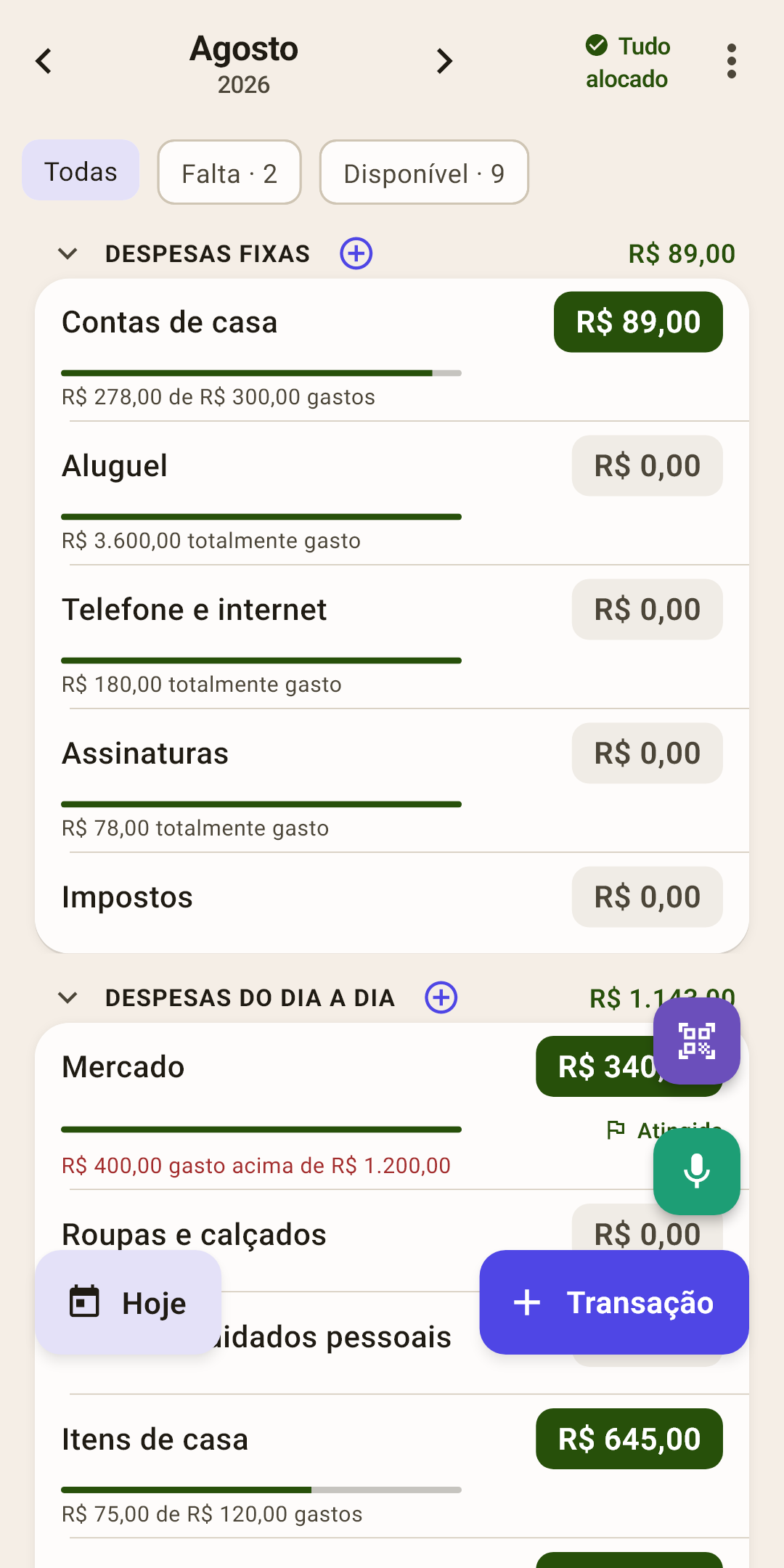
Mês — qual mês você está dividindo agora.
Como funciona
As setas “‹” e “›” passam os meses. Toque no nome para abrir a escolha do mês, sem precisar passar um por um.
Dá para ir para frente sem limite — e isso é útil: em setembro você já pode separar dinheiro para os presentes de dezembro. Cada mês tem os seus envelopes, e o que sobra num envelope passa sozinho para o mês seguinte.
“Não alocado” — o dinheiro que ainda não está em nenhum envelope. O número mais importante da tela.
Como funciona
Chega um salário — ele cai aqui. A sua tarefa é distribuí-lo pelos envelopes até isto chegar a zero. Este lugar tem três estados:
um número num chip colorido — o dinheiro está esperando uma tarefa. Toque no chip para abrir a alocação automática: o app oferece dividir o dinheiro como no mês passado, pela média de gastos, pelas metas ou pelas suas porcentagens;
“✓ Tudo alocado” — objetivo cumprido: cada real tem uma tarefa. Como na captura;
“alocado em excesso” em vermelho — você colocou nos envelopes mais do que tem. Toque — e tire o excesso dos envelopes.
O menu “⋮” — metas, ordem, aparência das linhas. Cada item é explicado abaixo.
Chips de filtro — mostrar só os envelopes que pedem atenção.
Como funciona
“Excedido” — envelopes no negativo. “Falta” — envelopes em que ainda falta para a meta deste mês. “Disponível” — onde há dinheiro. O número no chip é quantos envelopes assim existem; na captura, dois esperam dinheiro para chegar à meta, e nove têm dinheiro.
Um chip com zero não aparece: se nada passou do limite, o “Excedido” simplesmente não aparece. Toque em “Todas” para trazer a lista inteira de volta.
Grupo — uma prateleira de envelopes parecidos.
Como funciona
“Despesas fixas”, “Despesas do dia a dia”… À direita — quanto há em todos os envelopes deste grupo. Toque no nome para recolher o grupo e tirá-lo do caminho. Segure o dedo para um menu: “Renomear o grupo”, adicionar uma categoria ou um grupo novo, excluir.
Ligue “Porcentagem da renda” no menu “⋮” — e embaixo do valor do grupo você vai ver qual porcentagem da renda do mês colocou em todos os envelopes dele juntos. Dá para ver na hora que as “Despesas fixas” levam, digamos, metade do salário, e as “Despesas do dia a dia”, um terço. A porcentagem conta todos os envelopes do grupo, mesmo se o grupo estiver recolhido ou alguns envelopes estiverem escondidos por um filtro.
⊕ ao lado de um grupo — um envelope novo neste grupo.
Categoria — um envelope.
Como funciona
Toque na linha para abrir a tela da categoria: todos os gastos deste envelope no mês e as tendências dos meses passados.
Dá para deslizar a linha para a esquerda ou para a direita com o dedo — para renomear, passar para outro grupo ou excluir. Como exatamente — na seção “O que dá para fazer com uma linha”.
O valor à direita — quanto há no envelope agora. A cor dele é a principal dica da tela.
Como funciona
Verde — há dinheiro, dá para gastar.
0,00 cinza — o envelope está vazio. Para um aluguel já pago, isso é normal.
Vermelho, com ícone de carteira — você gastou mais do que havia. Esse negativo vai comer o dinheiro do mês seguinte.
Amarelo, com ícone de cartão — também é negativo, mas você pagou com cartão de crédito: a dívida do cartão cresceu, e o dinheiro do orçamento não foi tocado.
Como colocar dinheiro num envelope
Toque no valor à direita.
Abre uma janela com um teclado. Ela mostra não o saldo, e sim quanto você já separou neste envelope neste mês.
Digite o valor novo — o primeiro dígito substitui o antigo. Quer somar? Toque em “+”, digite 105 e “=”.
O envelope tem meta? Toque em “Para a meta: …” — o valor necessário se preenche sozinho.
Toque em “Concluir”.
O dinheiro sai do “não alocado” no alto — ele diminui exatamente no mesmo valor.
Como acabar com um negativo vermelho
Toque no valor vermelho.
Abre a folha “Gasto excedido: Mercado” com dois itens. “Alterar o orçamento” abre o teclado de valor deste envelope, para completá-lo com o “não alocado”. “Cobrir de outra categoria” passa dinheiro de outros envelopes; mais sobre isso abaixo.
Toque em “Cobrir de outra categoria”. No alto — “A cobrir: R$ 105”, embaixo — “De onde tirar o dinheiro”: a primeira linha é “Não alocado”, depois todos os envelopes que têm dinheiro, com o saldo de cada um.
Cada linha tem um botão “Tirar …”: o app já calculou quanto dá para tirar dali. Toque nele ao lado de um envelope que pode ceder. Por exemplo, “Lazer e hobbies”.
Abre um teclado com esse valor. Concorda — toque em “Tirar …”. Quer tirar menos? Digite o seu valor.
Um envelope não bastou? Tire o resto do próximo. Quando o negativo acabar, a folha diz “Excesso coberto!”.
Barra — quanto do que você separou já foi gasto.
Como funciona
Em “Contas de casa”, na captura, a barra está quase cheia: quase tudo o que foi separado para o mês já foi. Passou do fim, e a barra fica vermelha.
Se o envelope tem meta, a barra não mostra mais os gastos, e sim quanto da meta foi cumprido. As barras podem ser desligadas no menu “⋮”.
No mês atual, a barra de gastos tem um traço vertical fino — hoje: quanto do mês já passou. Se o preenchimento passou do traço, você está gastando mais rápido do que o mês anda, e o envelope pode não durar até o fim do mês. A barra de meta não tem esse traço.
“… de … gastos” — os gastos deste mês comparados com o que você separou neste mês.
Como funciona
“R$ 278,00 de R$ 300,00 gastos” em “Contas de casa”: você separou R$ 300, gastou R$ 278. Então por que à direita aparece 89, e não 22? Porque no envelope havia também dinheiro dos meses passados — o saldo acompanha o envelope.
Pelo mesmo motivo o “Mercado” tem uma linha vermelha — “R$ 400,00 gasto acima de R$ 1.200,00” — enquanto o valor à direita é verde: o plano do mês foi ultrapassado, mas a reserva dos meses passados cobriu o excesso. O envelope está no positivo, tudo certo.
Bandeirinha da meta — “Atingida” ou “faltam …”.
Como funciona
A meta diz ao envelope quanto deve haver nele: “R$ 1.200 para a comida todo mês” ou “R$ 3.900 para as férias até julho”. A bandeirinha embaixo do valor mostra se a meta deste mês está cumprida, e se não, quanto ainda falta colocar. As metas são definidas na tela da categoria.
“Hoje” — voltar ao mês atual. Aparece quando você foi para outro.
Novo gasto — os mesmos três botões das “Transações”. Mais no artigo “Transações”
O menu “⋮”
Metas, a ordem dos envelopes e o que mostrar nas linhas.
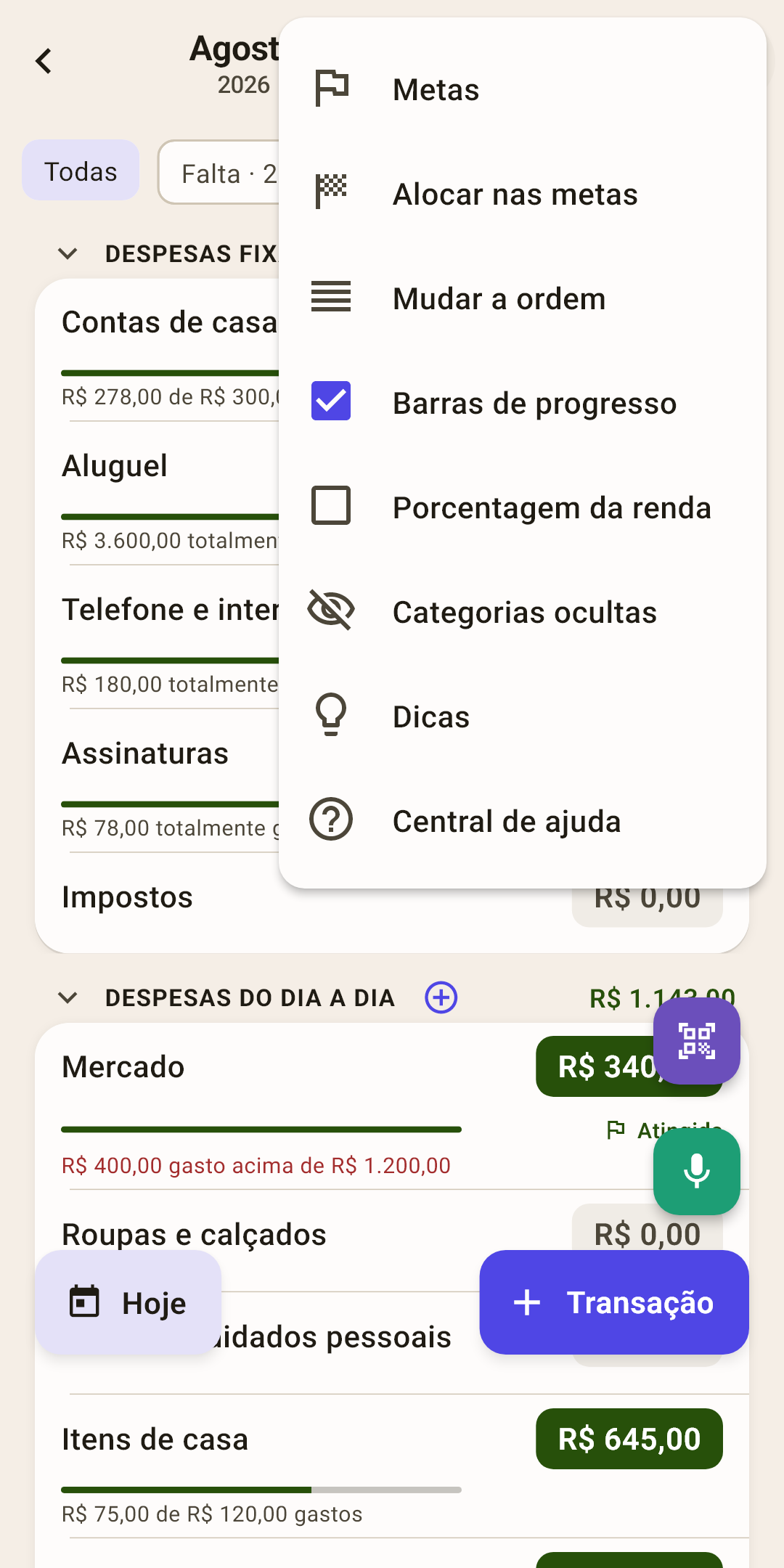
Metas
Todas as metas do orçamento numa tela. Mais no artigo “Metas”.
Como funciona
Você vê quais envelopes estão no ritmo e em quais falta. Toque numa meta para mudá-la.
Alocar nas metas
Completar cada envelope com quanto falta para a meta dele. Mais no artigo “Metas”.
Como funciona
O app tira dinheiro do “não alocado” e entrega aos envelopes com meta — a cada um exatamente o que falta. Primeiro ele mostra o plano: o que vai para onde — e só depois do seu “sim” faz a alocação.
Se todas as metas do mês já estão cumpridas, ele mostra quanto cada uma tem — para você ver por que não há nada a distribuir.
Mudar a ordem
Reorganizar os envelopes e os grupos.
Como funciona
Aparecem alças nas linhas — arraste por elas. É prático manter os envelopes mais usados no alto. Quando terminar, o mesmo item do menu se chama “Concluir a ordenação”.
Barras de progresso
Mostrar uma barra e uma linha “… de … gastos” embaixo de cada envelope.
Como funciona
Desligue se quiser uma lista curta: ficam só os nomes e os valores. Os envelopes com meta mantêm a barra sempre — ela mostra a meta.
Logo depois da instalação: ligado.
Dicas
Todas as dicas desta tela num lugar só.
Central de ajuda
Este artigo no site: abre no navegador, no idioma do app.
O que dá para fazer com uma linha
Não há botões “editar” e “excluir” na linha. Em vez disso, você desliza a linha do envelope para o lado com o dedo — até um botão que aparece por baixo. A primeira linha da lista mostra uma vez como fica.
| Faça isto | O que acontece |
|---|---|
| Toque na linha | A tela da categoria: os gastos deste envelope no mês e as tendências. |
| Toque no valor | Colocar dinheiro no envelope, ou, num vermelho, acabar com o negativo. Os passos estão no item “O valor à direita” acima. |
| Deslize para a esquerda | Aparece à direita um botão “Editar”. Toque para abrir “Editar a categoria”: um nome novo e um campo “Grupo”. Escolha outro grupo nele — e o envelope vai para lá, com todo o dinheiro e o histórico. |
| Deslize para a direita | Aparece à esquerda um botão vermelho “Excluir”. Um envelope vazio, sem nenhuma compra, é excluído depois da pergunta “Excluir a categoria?”. Se houve gastos, o app diz “Não é possível excluir — há transações” e oferece “Ocultar”: o envelope some da lista, e o histórico fica. Para trazer de volta um oculto — o menu “⋮” → “Categorias ocultas”. |
| Segure o dedo num grupo | O menu do grupo: renomear, adicionar uma categoria ou um grupo novo, excluir o grupo. |
Os envelopes do grupo “Pagamentos de cartão” não deslizam: quem cuida deles é o próprio cartão de crédito, e o dinheiro é separado neles automaticamente.