
Para que serve este ecrã
Imagine uma pilha de envelopes com os nomes «Supermercado», «Renda», «Contas de casa». No dia do pagamento reparte o dinheiro por eles. Quando gasta, tira-o do envelope certo. O envelope esvaziou — acabou o dinheiro para isso este mês, a não ser que passe algum de outro.
O ecrã «Plano» é essa pilha de envelopes. Cada linha é um envelope (na aplicação chama-se categoria), e o valor à direita é quanto está nele agora. A regra principal é só uma: distribua todo o seu dinheiro pelos envelopes até aparecer «Tudo alocado» no topo.
Repartir o ordenado
Entrou dinheiro — apareceu «não alocado» no topo. Distribua-o pelos envelopes.
Verificar antes de comprar
«Posso comprar uns ténis novos?» — veja o valor ao lado de «Roupas e calçados».
Acabar com o vermelho
Gastou mais do que pôs de lado? Passe dinheiro de outro envelope.
O que está onde no ecrã
Toque em qualquer captura para a abrir em ecrã inteiro.
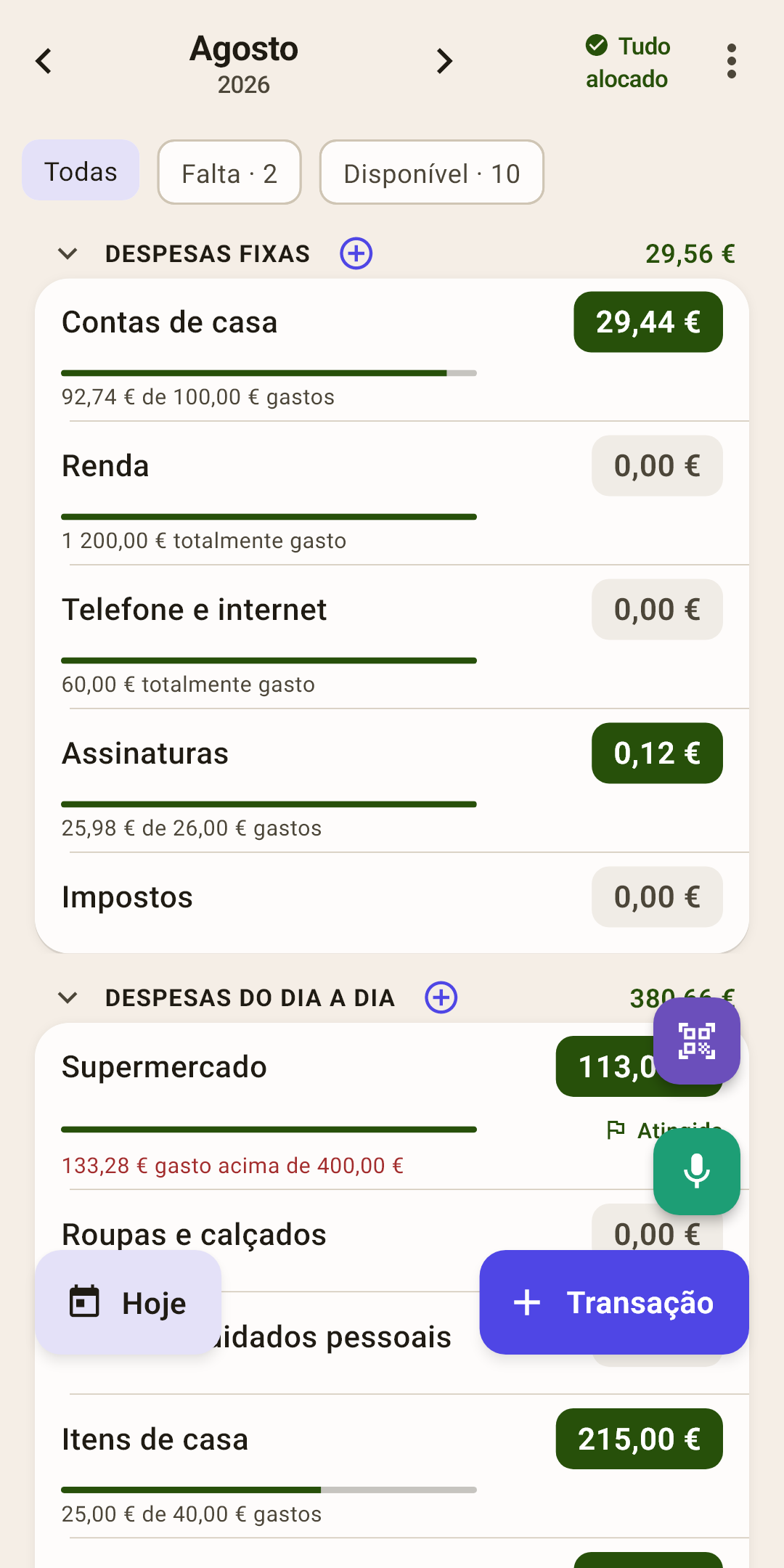
Mês — que mês está a repartir agora.
Como funciona
As setas «‹» e «›» passam os meses. Toque no nome para abrir a escolha do mês, sem ter de passar um a um.
Pode avançar sem limite — e isso é útil: em setembro já pode pôr de lado dinheiro para as prendas de dezembro. Cada mês tem os seus envelopes, e o que sobra num envelope passa sozinho para o mês seguinte.
«Não alocado» — o dinheiro que ainda não está em nenhum envelope. O número mais importante do ecrã.
Como funciona
Chega um ordenado — cai aqui. A sua tarefa é distribuí-lo pelos envelopes até isto chegar a zero. Este sítio tem três estados:
um número num chip colorido — o dinheiro está à espera de uma tarefa. Toque no chip para abrir a alocação automática: a aplicação propõe repartir o dinheiro como no mês passado, pela média das despesas, pelas metas ou pelas suas percentagens;
«✓ Tudo alocado» — objetivo atingido: cada euro tem uma tarefa. Como na captura;
«alocado em excesso» a vermelho — pôs nos envelopes mais do que tem. Toque — e tire o excesso dos envelopes.
O menu «⋮» — metas, ordem, aspeto das linhas. Cada item é explicado mais abaixo.
Chips de filtro — mostrar só os envelopes que pedem atenção.
Como funciona
«Excedido» — envelopes negativos. «Falta» — envelopes a que ainda falta para a meta deste mês. «Disponível» — onde há dinheiro. O número no chip é quantos envelopes destes existem; na captura, dois esperam dinheiro para chegar à meta, e dez têm dinheiro.
Um chip com zero não aparece: se nada passou do limite, o «Excedido» simplesmente não aparece. Toque em «Todas» para voltar a ver a lista completa.
Grupo — uma prateleira de envelopes semelhantes.
Como funciona
«Despesas fixas», «Despesas do dia a dia»… À direita — quanto há em todos os envelopes deste grupo. Toque no nome para recolher o grupo e o tirar do caminho. Mantenha o dedo para um menu: «Renomear o grupo», adicionar uma categoria ou um grupo novo, eliminar.
Ligue «Percentagem do rendimento» no menu «⋮» — e por baixo do valor do grupo vê que percentagem do rendimento do mês pôs em todos os envelopes dele juntos. Vê-se logo que as «Despesas fixas» levam, digamos, metade do ordenado, e as «Despesas do dia a dia», um terço. A percentagem conta todos os envelopes do grupo, mesmo que o grupo esteja recolhido ou alguns envelopes estejam escondidos por um filtro.
⊕ ao lado de um grupo — um envelope novo neste grupo.
Categoria — um envelope.
Como funciona
Toque na linha para abrir o ecrã da categoria: todas as despesas deste envelope no mês e as tendências dos meses anteriores.
Pode deslizar a linha para a esquerda ou para a direita com o dedo — para mudar o nome, passar para outro grupo ou eliminar. Como exatamente — na secção «O que pode fazer com uma linha».
O valor à direita — quanto está no envelope agora. A cor dele é a principal pista do ecrã.
Como funciona
Verde — há dinheiro, pode gastar.
0,00 cinzento — o envelope está vazio. Para uma renda já paga, é normal.
Vermelho, com ícone de carteira — gastou mais do que havia. Este negativo vai comer o dinheiro do mês seguinte.
Amarelo, com ícone de cartão — também é negativo, mas pagou com cartão de crédito: a dívida do cartão cresceu, e o dinheiro do orçamento não foi tocado.
Como pôr dinheiro num envelope
Toque no valor à direita.
Abre uma janela com um teclado. Mostra não o saldo, mas quanto já pôs de lado neste envelope este mês.
Introduza o novo valor — o primeiro dígito substitui o antigo. Quer somar? Toque em «+», introduza 35 e «=».
O envelope tem meta? Toque em «Para a meta: …» — o valor necessário preenche-se sozinho.
Toque em «Concluir».
O dinheiro sai do «não alocado» no topo — diminui exatamente no mesmo valor.
Como acabar com um negativo vermelho
Toque no valor vermelho.
Abre a folha «Gasto excedido: Supermercado» com dois itens. «Alterar o orçamento» abre o teclado de valor deste envelope, para o completar com o «não alocado». «Cobrir de outra categoria» passa dinheiro de outros envelopes; mais sobre isso abaixo.
Toque em «Cobrir de outra categoria». Em cima — «A cobrir: 35 €», em baixo — «De onde tirar o dinheiro»: a primeira linha é «Não alocado», depois todos os envelopes que têm dinheiro, com o saldo de cada um.
Cada linha tem um botão «Tirar …»: a aplicação já calculou quanto se pode tirar dali. Toque nele ao lado de um envelope que possa dispensar. Por exemplo, «Lazer e hobbies».
Abre um teclado com esse valor. Concorda — toque em «Tirar …». Quer tirar menos? Introduza o seu valor.
Um envelope não chegou? Tire o resto do seguinte. Quando o negativo acabar, a folha diz «Excesso coberto!».
Barra — quanto do que pôs de lado já foi gasto.
Como funciona
Em «Contas de casa», na captura, a barra está quase cheia: quase tudo o que foi posto de lado para o mês já se foi. Passou do fim, e a barra fica vermelha.
Se o envelope tem meta, a barra já não mostra as despesas, mas quanto da meta está cumprido. As barras podem desligar-se no menu «⋮».
No mês atual, a barra das despesas tem um traço vertical fino — hoje: quanto do mês já passou. Se o preenchimento passou o traço, está a gastar mais depressa do que o mês avança, e o envelope pode não durar até ao fim do mês. A barra de meta não tem esse traço.
«… de … gastos» — as despesas deste mês comparadas com o que pôs de lado este mês.
Como funciona
«92,74 € de 100,00 € gastos» em «Contas de casa»: pôs de lado 100 €, gastou 92,74 €. Então porque é que à direita aparece 29,44, e não 7,26? Porque no envelope havia também dinheiro dos meses anteriores — o saldo acompanha o envelope.
Pelo mesmo motivo o «Supermercado» tem uma linha vermelha — «133,28 € gasto acima de 400,00 €» — enquanto o valor à direita está verde: o plano do mês foi ultrapassado, mas a reserva dos meses anteriores cobriu o excesso. O envelope está positivo, está tudo bem.
Bandeirinha da meta — «Atingida» ou «faltam …».
Como funciona
A meta diz ao envelope quanto deve ter: «400 € para a comida todos os meses» ou «1300 € para as férias até julho». A bandeirinha por baixo do valor mostra se a meta deste mês está cumprida, e se não, quanto falta ainda pôr. As metas definem-se no ecrã da categoria.
«Hoje» — voltar ao mês atual. Aparece quando foi para outro.
Nova despesa — os mesmos três botões das «Transações». Mais no artigo «Transações»
O menu «⋮»
Metas, a ordem dos envelopes e o que mostrar nas linhas.
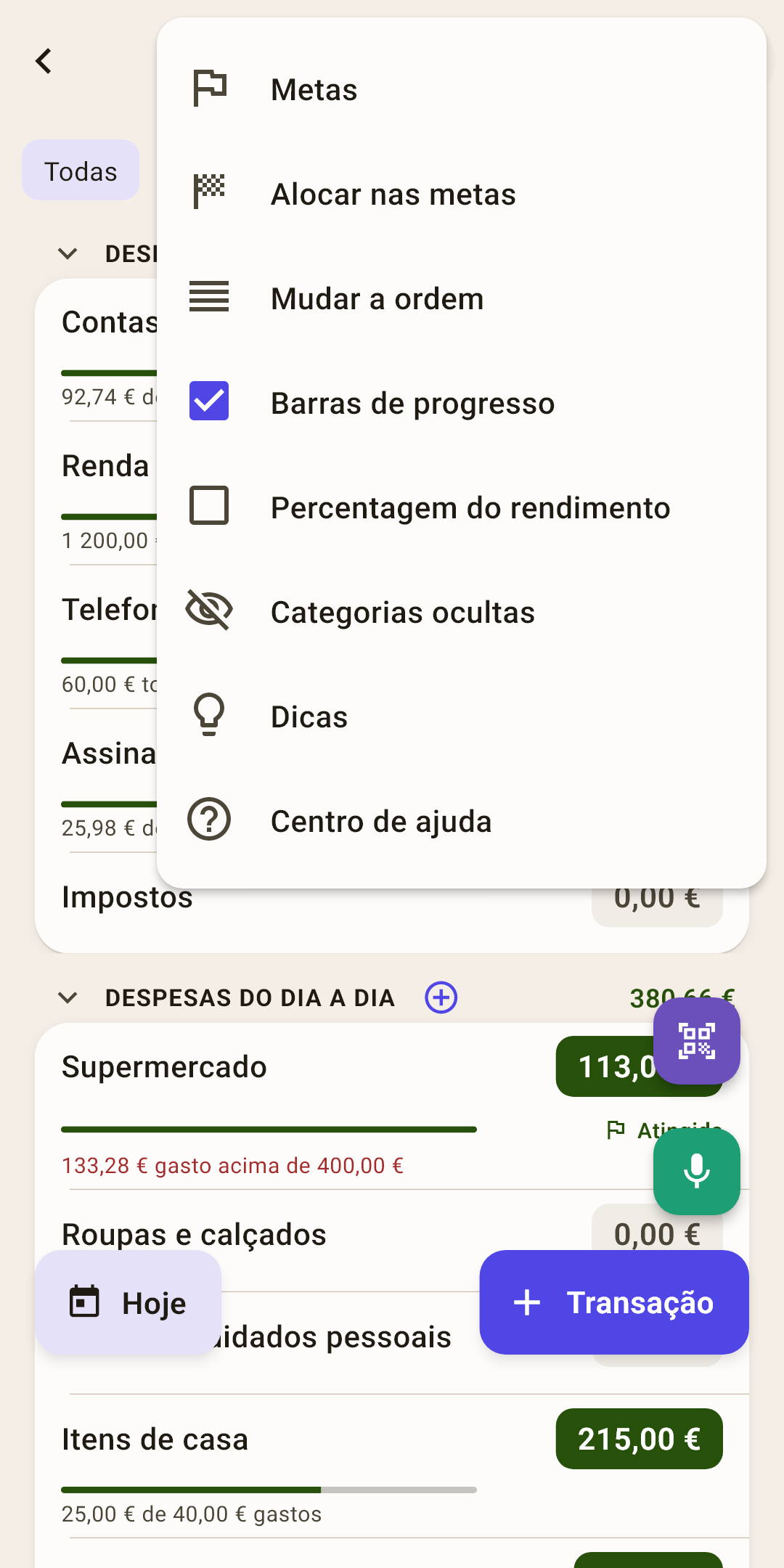
Metas
Todas as metas do orçamento num só ecrã. Mais no artigo «Metas».
Como funciona
Vê que envelopes estão a cumprir e a quais falta. Toque numa meta para a mudar.
Alocar nas metas
Completar cada envelope com o que falta para a meta dele. Mais no artigo «Metas».
Como funciona
A aplicação tira dinheiro do «não alocado» e entrega-o aos envelopes com meta — a cada um exatamente o que falta. Primeiro mostra o plano: o que vai para onde — e só depois do seu «sim» faz a alocação.
Se todas as metas do mês já estiverem cumpridas, mostra quanto cada uma tem — para ver porque é que não há nada a distribuir.
Mudar a ordem
Reorganizar os envelopes e os grupos.
Como funciona
Aparecem pegas nas linhas — arraste por elas. É prático manter os envelopes mais usados no topo. Quando terminar, o mesmo item do menu chama-se «Concluir a ordenação».
Barras de progresso
Mostrar uma barra e uma linha «… de … gastos» por baixo de cada envelope.
Como funciona
Desligue-as se quiser uma lista curta: ficam só os nomes e os valores. Os envelopes com meta mantêm sempre a barra — ela mostra a meta.
Logo após a instalação: ligado.
Dicas
Todas as dicas deste ecrã num só sítio.
Centro de ajuda
Este artigo no site: abre no navegador, no idioma da aplicação.
O que pode fazer com uma linha
Não há botões «editar» e «eliminar» na linha. Em vez disso, desliza a linha do envelope para o lado com o dedo — até um botão que aparece por baixo. A primeira linha da lista mostra uma vez como é.
| Faça isto | O que acontece |
|---|---|
| Toque na linha | O ecrã da categoria: as despesas deste envelope no mês e as tendências. |
| Toque no valor | Pôr dinheiro no envelope, ou, num vermelho, acabar com o negativo. Os passos estão no item «O valor à direita» acima. |
| Deslize para a esquerda | Aparece à direita um botão «Editar». Toque para abrir «Editar a categoria»: um nome novo e um campo «Grupo». Escolha outro grupo nele — e o envelope passa para lá, com todo o dinheiro e o histórico. |
| Deslize para a direita | Aparece à esquerda um botão vermelho «Eliminar». Um envelope vazio, sem uma única compra, é eliminado depois da pergunta «Eliminar a categoria?». Se houve despesas, a aplicação diz «Não é possível eliminar — há transações» e propõe «Ocultar»: o envelope desaparece da lista, e o histórico fica. Para voltar a mostrar um oculto — o menu «⋮» → «Categorias ocultas». |
| Mantenha o dedo num grupo | O menu do grupo: mudar o nome, adicionar uma categoria ou um grupo novo, eliminar o grupo. |
Os envelopes do grupo «Pagamentos de cartão» não deslizam: quem trata deles é o próprio cartão de crédito, e o dinheiro é posto de lado neles automaticamente.