
Pourquoi cet écran
Imaginez une pile d'enveloppes marquées « Courses », « Loyer », « Charges ». Le jour de paie, vous y répartissez l'argent. Quand vous dépensez, vous le sortez de la bonne enveloppe. Une enveloppe vide — plus d'argent pour cela ce mois-ci, sauf à en déplacer depuis une autre.
L'écran « Budget », c'est cette pile d'enveloppes. Chaque ligne est une enveloppe (dans l'application, on dit catégorie), et le montant à droite indique ce qu'elle contient maintenant. Une seule règle principale : distribuez tout l'argent dans les enveloppes jusqu'à ce que « Tout est réparti » apparaisse en haut.
Répartir le salaire
L'argent est arrivé — « non réparti » est apparu en haut. Distribuez-le entre les enveloppes.
Vérifier avant d'acheter
« Ai-je de quoi m'offrir de nouvelles baskets ? » — regardez le montant de « Vêtements et chaussures ».
Effacer le rouge
Vous avez dépensé plus que prévu ? Déplacez de l'argent depuis une autre enveloppe.
Ce qu'il y a où à l'écran
Touchez une capture — elle s'ouvre en plein écran.
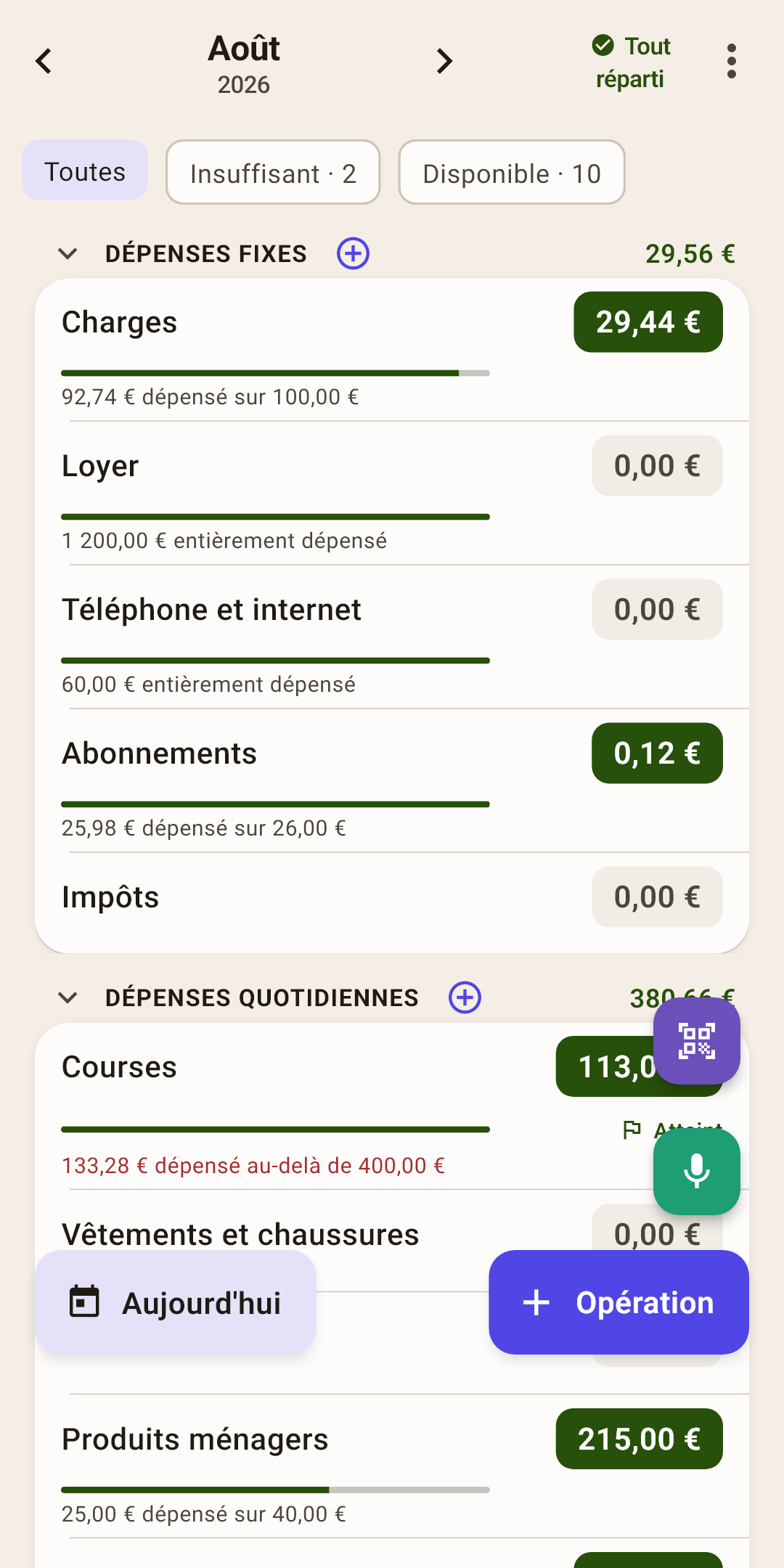
Mois — le mois que vous répartissez en ce moment.
Comment ça marche
Les flèches « ‹ » et « › » font défiler les mois. Touchez le nom pour ouvrir le choix du mois, sans avoir à défiler un par un.
On peut avancer sans limite — et c'est utile : dès septembre, on peut mettre de côté pour les cadeaux de décembre. Chaque mois a ses enveloppes, et ce qui reste dans une enveloppe passe tout seul au mois suivant.
« Non réparti » — l'argent qui n'est encore dans aucune enveloppe. Le chiffre le plus important de l'écran.
Comment ça marche
Le salaire arrive — il va ici. Votre travail : le distribuer entre les enveloppes jusqu'à ce qu'il tombe à zéro. Cet endroit a trois états :
un chiffre sur une pastille de couleur — l'argent attend un rôle. Touchez la pastille pour ouvrir la répartition automatique : l'application propose de répartir comme le mois dernier, selon les dépenses moyennes, selon les objectifs ou selon vos pourcentages ;
« ✓ Tout est réparti » — but atteint : chaque euro a son rôle. Comme sur la capture ;
un « trop réparti » rouge — vous avez mis dans les enveloppes plus que vous n'avez. Touchez — et retirez l'excédent des enveloppes.
Le menu « ⋮ » — objectifs, ordre, affichage des lignes. Chaque élément est expliqué plus bas.
Puces de filtre — n'afficher que les enveloppes qui demandent de l'attention.
Comment ça marche
« Dépassé » — les enveloppes dans le rouge. « Insuffisant » — celles où l'objectif du mois n'est pas encore atteint. « Disponible » — celles qui ont de l'argent. Le chiffre de la puce indique combien il y en a ; sur la capture, deux attendent de l'argent pour leur objectif, dix ont de l'argent.
Une puce à zéro n'apparaît pas : s'il n'y a pas de dépassement, « Dépassé » ne s'affiche simplement pas. Touchez « Toutes » pour retrouver toute la liste.
Groupe — une étagère d'enveloppes similaires.
Comment ça marche
« Dépenses fixes », « Dépenses quotidiennes »… À droite — ce que contiennent toutes les enveloppes du groupe. Touchez le nom pour replier le groupe. Appuyez longuement pour un menu : renommer, ajouter une catégorie ou un nouveau groupe, supprimer.
Activez « Pourcentage du revenu » dans le menu « ⋮ » — et sous le montant du groupe apparaît quel pourcentage du revenu du mois vous avez mis dans toutes ses enveloppes à la fois. On voit tout de suite que les « Dépenses fixes » prennent, disons, la moitié du salaire et que les « Dépenses quotidiennes » en reçoivent un tiers. Le pourcentage compte toutes les enveloppes du groupe, même si le groupe est replié ou si une partie est masquée par un filtre.
⊕ à côté d'un groupe — une nouvelle enveloppe dans ce groupe.
Catégorie — une enveloppe.
Comment ça marche
Touchez la ligne pour ouvrir l'écran de la catégorie : toutes les dépenses de cette enveloppe sur le mois et les tendances des mois précédents.
La ligne peut se faire glisser du doigt à gauche ou à droite — pour la renommer, la changer de groupe ou la supprimer. Comment — dans la section « Ce qu'on peut faire avec une ligne ».
Le montant à droite — ce que contient l'enveloppe maintenant. Sa couleur est la principale indication de l'écran.
Comment ça marche
Vert — il y a de l'argent, on peut dépenser.
Gris 0,00 — l'enveloppe est vide. Pour un loyer déjà payé, c'est normal.
Rouge, avec une icône de portefeuille — vous avez dépensé plus qu'il n'y avait. Ce moins mangera l'argent du mois suivant.
Jaune, avec une icône de carte — aussi un moins, mais vous avez payé par carte de crédit : la dette de la carte a augmenté, l'argent du budget n'est pas touché.
Comment mettre de l'argent dans une enveloppe
Touchez le montant à droite.
Une fenêtre avec un pavé s'ouvre. Elle montre non pas le solde, mais ce que vous avez déjà mis dans cette enveloppe ce mois-ci.
Tapez le nouveau montant — le premier chiffre remplace l'ancien. Vous voulez ajouter au précédent ? Touchez « + », tapez 35 et « = ».
L'enveloppe a un objectif ? Touchez « Vers l'objectif : … » — le montant nécessaire se remplit tout seul.
Touchez « Valider ».
L'argent est pris dans « non réparti » en haut — qui diminue exactement d'autant.
Comment effacer un moins rouge
Touchez le montant rouge.
La fiche « Dépassement : Courses » s'ouvre avec deux éléments. « Modifier le budget » — ouvrir le pavé du montant de cette enveloppe et la compléter depuis « non réparti ». « Couvrir depuis une autre catégorie » — déplacer de l'argent depuis d'autres enveloppes ; la suite le décrit.
Touchez « Couvrir depuis une autre catégorie ». En haut — « À couvrir : 35 € », en dessous — « Où prendre l'argent » : en premier « Non réparti », puis toutes les enveloppes qui ont de l'argent, avec le solde de chacune.
Chaque ligne a un bouton « Prendre … » : l'application a déjà calculé combien on peut y prendre. Touchez-le à côté d'une enveloppe dont vous pouvez vous passer. Par exemple, « Loisirs et hobbies ».
Un pavé s'ouvre avec ce montant. D'accord — touchez « Prendre … ». Vous voulez prendre moins ? Tapez votre montant.
Une enveloppe n'a pas suffi ? Prenez le reste dans la suivante. Quand le moins est comblé, la fiche dit « Dépassement couvert ! ».
Barre — ce qui est déjà dépensé sur ce qui a été mis de côté.
Comment ça marche
Pour « Charges », sur la capture, la barre est presque pleine : presque tout ce qui était prévu pour le mois est parti. Au-delà du bout, la barre devient rouge.
Si l'enveloppe a un objectif, la barre ne montre plus les dépenses mais l'avancement de l'objectif. Les barres se désactivent dans le menu « ⋮ ».
Pendant le mois en cours, la barre des dépenses a un fin trait vertical — aujourd'hui : la part du mois déjà écoulée. Si le remplissage a dépassé le trait, vous dépensez plus vite que le mois n'avance, et l'enveloppe risque de ne pas tenir jusqu'à la fin du mois. La barre d'un objectif n'a pas ce trait.
« … dépensé sur … » — les dépenses de ce mois face à ce que vous avez mis de côté ce mois-ci.
Comment ça marche
« 92,74 € dépensé sur 100,00 € » pour « Charges » : 100 € mis de côté, 92,74 € dépensés. Pourquoi alors 29,44 à droite et non 7,26 ? Parce que l'enveloppe contenait aussi de l'argent des mois précédents — le solde suit l'enveloppe.
Pour la même raison, « Courses » a une ligne rouge — « 133,28 € dépensé au-delà de 400,00 € » — alors que le montant à droite est vert : le plan du mois est dépassé, mais la réserve des mois précédents a couvert le dépassement. L'enveloppe est dans le vert, tout va bien.
Le drapeau de l'objectif — « Atteint » ou « reste … ».
Comment ça marche
Un objectif dit à l'enveloppe ce qu'elle doit contenir : « 400 € de courses chaque mois » ou « 1 300 € pour les vacances d'ici juillet ». Le drapeau sous le montant indique si l'objectif est atteint ce mois-ci, et sinon, combien il reste à ajouter. L'objectif se définit sur l'écran de la catégorie.
« Aujourd'hui » — revenir au mois en cours. Apparaît quand vous êtes passé à un autre.
Nouvelle dépense — les trois mêmes boutons que sur « Activité ». Plus de détails dans l'article « Activité »
Le menu « ⋮ »
Les objectifs, l'ordre des enveloppes et ce qu'affichent les lignes.
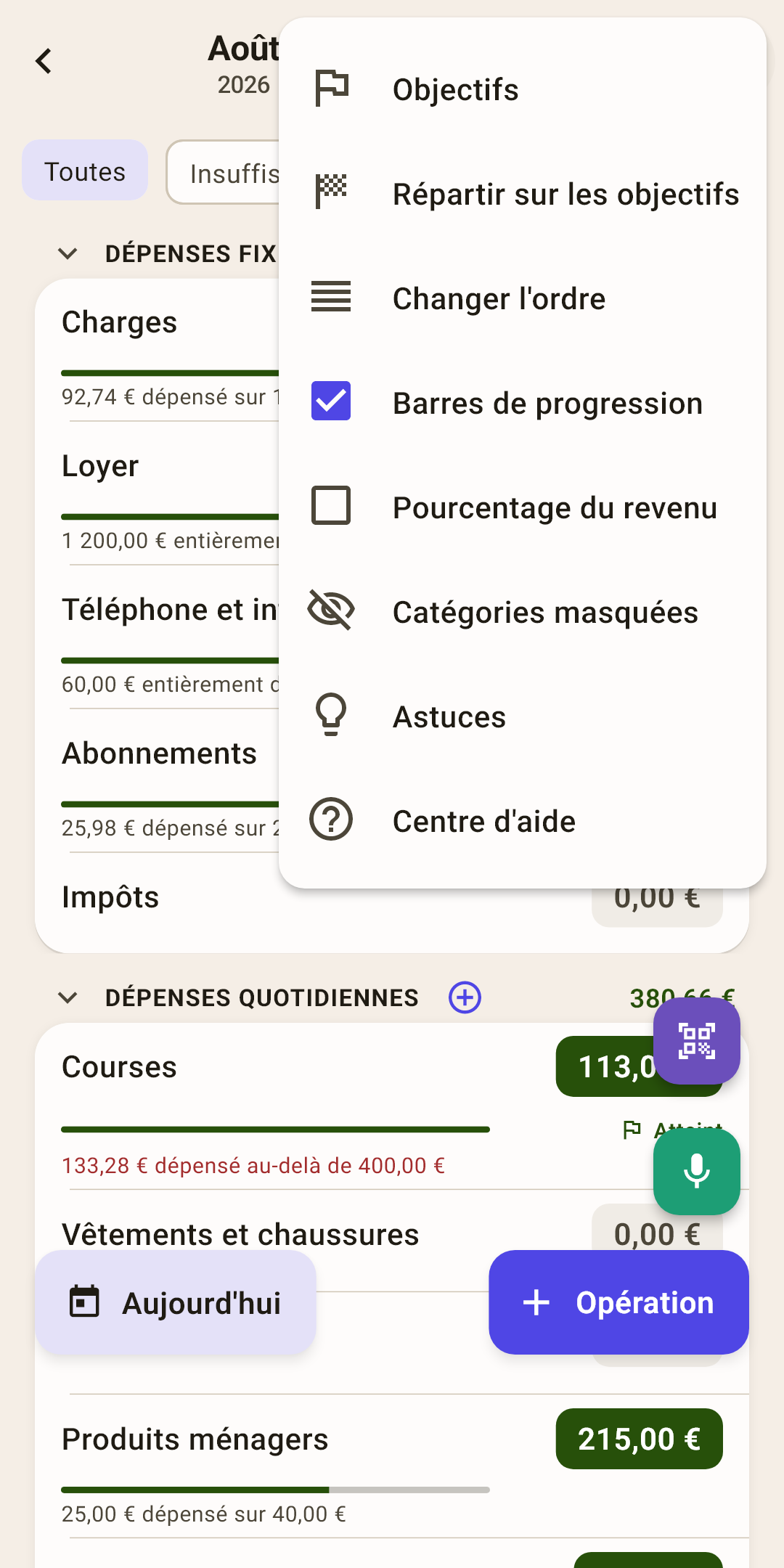
Objectifs
Tous les objectifs du budget sur un seul écran. En détail — l'article « Objectifs ».
Comment ça marche
On voit quelles enveloppes sont sur la bonne voie et auxquelles il manque. Touchez un objectif pour le modifier.
Répartir sur les objectifs
Ajouter à chaque enveloppe ce qui lui manque pour atteindre son objectif. En détail — l'article « Objectifs ».
Comment ça marche
L'application prend l'argent dans « non réparti » et le distribue aux enveloppes ayant un objectif — à chacune exactement ce qui manque. Elle montre d'abord le plan : quoi et où — et ne répartit qu'après votre « oui ».
Si tous les objectifs du mois sont déjà atteints, elle montre ce que contient chacun — pour qu'on voie pourquoi il n'y a rien à distribuer.
Changer l'ordre
Réorganiser enveloppes et groupes.
Comment ça marche
Des poignées apparaissent sur les lignes — tirez dessus. Il est pratique de garder les enveloppes les plus utilisées en haut. Fini ? Le même élément du menu s'appelle alors « Terminer le tri ».
Barres de progression
Afficher une barre et une ligne « … dépensé sur … » sous chaque enveloppe.
Comment ça marche
Désactivez-les pour une liste courte : il ne reste que les noms et les montants. Les enveloppes avec un objectif gardent toujours leur barre — elle montre l'objectif.
Juste après l'installation : activées.
Astuces
Toutes les astuces de cet écran au même endroit.
Centre d'aide
Cet article sur le site : il s'ouvre dans le navigateur, dans la langue de l'application.
Ce qu'on peut faire avec une ligne
Pas de boutons « modifier » ni « supprimer » sur la ligne. À la place, on fait glisser du doigt la ligne de l'enveloppe sur le côté — jusqu'au bouton qui apparaît en dessous. La première ligne de la liste montre une fois comment cela se présente.
| Faire | Résultat |
|---|---|
| Toucher la ligne | L'écran de la catégorie : les dépenses de cette enveloppe sur le mois et les tendances. |
| Toucher le montant | Mettre de l'argent dans l'enveloppe ou, sur un montant rouge, effacer le moins. Les étapes — dans l'élément « Le montant à droite » plus haut. |
| Faire glisser vers la gauche | Un bouton « Modifier » apparaît à droite. Touchez-le pour ouvrir « Modifier la catégorie » : un nouveau nom et un champ « Groupe ». Choisissez-y un autre groupe — et l'enveloppe y déménage, avec tout son argent et son historique. |
| Faire glisser vers la droite | Un bouton rouge « Supprimer » apparaît à gauche. Une enveloppe vide, sans aucune dépense, est supprimée après la question « Supprimer la catégorie ? ». S'il y a eu des dépenses, l'application dit « Suppression impossible — il y a des opérations » et propose « Masquer » : l'enveloppe disparaît de la liste, l'historique reste. Pour faire revenir une enveloppe masquée — le menu « ⋮ » → « Catégories masquées ». |
| Appuyer longuement sur un groupe | Le menu du groupe : renommer, ajouter une catégorie ou un nouveau groupe, supprimer le groupe. |
Les enveloppes du groupe « Paiements de cartes » ne se font pas glisser : c'est la carte de crédit elle-même qui les gère, et l'argent y est mis de côté automatiquement.