
Para qué esta pantalla
Imagina un montón de sobres con los rótulos «Comestibles», «Alquiler», «Suministros». El día de cobro repartes el dinero entre ellos. Cuando gastas, lo sacas del sobre correspondiente. Un sobre vacío: ya no hay dinero para eso este mes, salvo que pases un poco desde otro.
La pantalla «Plan» es ese montón de sobres. Cada fila es un sobre (en la app se llama categoría), y el importe de la derecha es cuánto hay en él ahora. Hay una regla principal: reparte todo tu dinero entre los sobres hasta que arriba aparezca «Todo asignado».
Repartir una nómina
Entró dinero: arriba apareció «sin asignar». Repártelo entre los sobres.
Mirar antes de comprar
«¿Me puedo permitir unas zapatillas nuevas?»: mira el importe junto a «Ropa y calzado».
Quitar el rojo
¿Gastaste más de lo que apartaste? Pasa dinero desde otro sobre.
Qué hay en la pantalla
Toca cualquier captura para abrirla a pantalla completa.
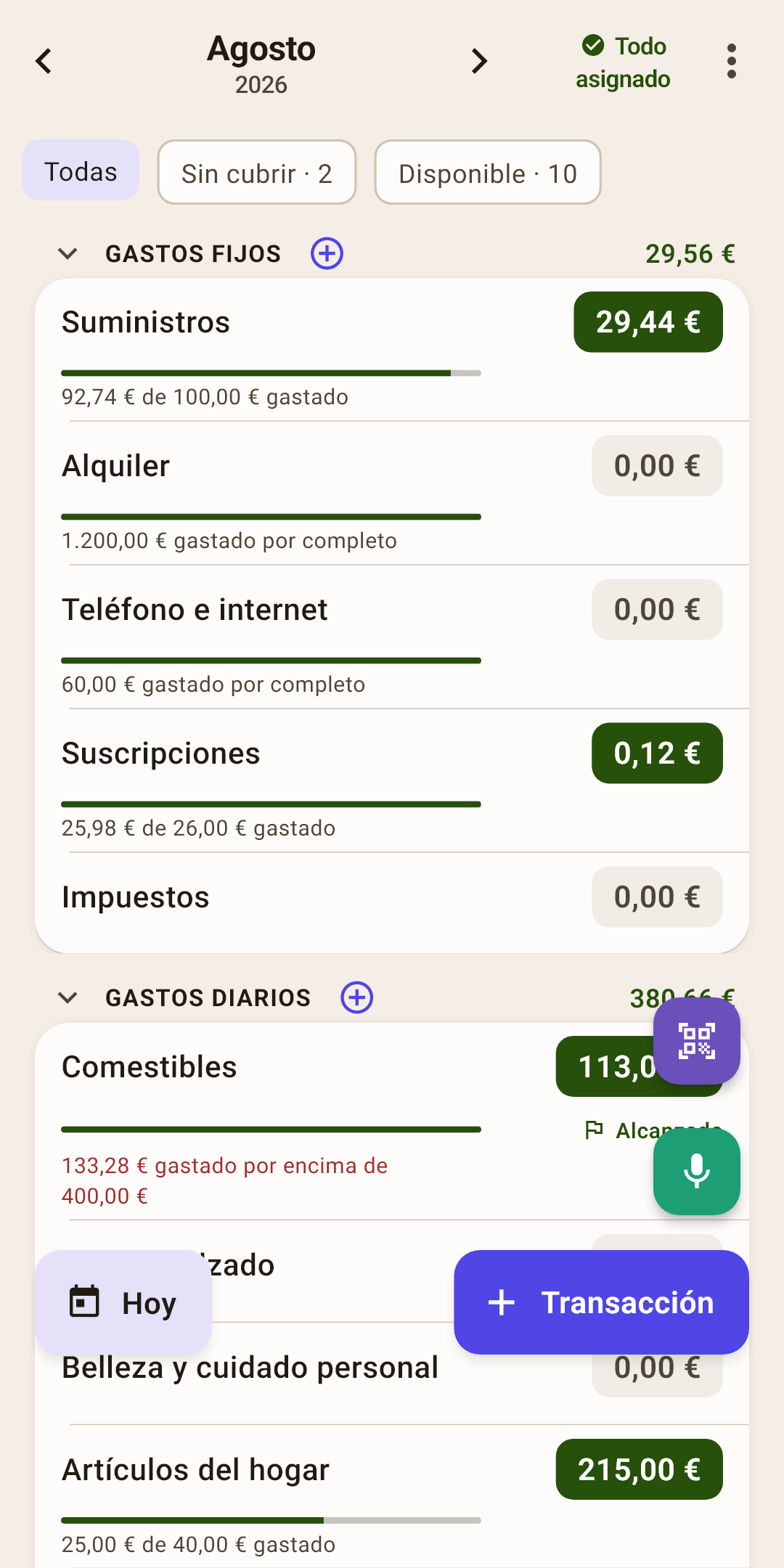
Mes: qué mes estás repartiendo ahora.
Cómo funciona
Las flechas «‹» y «›» pasan los meses. Toca el nombre para abrir un selector de meses, así no tienes que ir de uno en uno.
Hacia delante puedes ir sin límite, y es útil: en septiembre ya puedes apartar dinero para los regalos de diciembre. Cada mes tiene sus sobres, y lo que queda en un sobre pasa solo al mes siguiente.
«Sin asignar»: el dinero que todavía no está en ningún sobre. El número más importante de la pantalla.
Cómo funciona
Llega una nómina y cae aquí. Tu tarea es repartirla entre los sobres hasta que esto llegue a cero. Este sitio tiene tres estados:
un número sobre un chip de color: el dinero espera un trabajo. Toca el chip para abrir la asignación automática: la app propone repartir el dinero como el mes pasado, según el gasto medio, según los objetivos o según tus porcentajes;
«✓ Todo asignado»: objetivo cumplido: cada euro tiene un trabajo. Como en la captura;
«asignado de más», en rojo: pusiste en los sobres más de lo que tienes. Tócalo y saca lo que sobra de los sobres.
El menú «⋮»: objetivos, orden, cómo se ven las filas. Cada punto se explica más abajo.
Chips de filtro: muestran solo los sobres que necesitan atención.
Cómo funciona
«Sobregasto»: los sobres en negativo. «Sin cubrir»: los sobres a los que todavía les falta para el objetivo del mes. «Disponible»: donde hay dinero. El número de un chip es cuántos sobres así hay; en la captura, a dos les falta dinero para su objetivo, y diez tienen dinero.
Un chip con cero no se muestra: si nada está en negativo, «Sobregasto» simplemente no aparece. Toca «Todas» para recuperar la lista entera.
Grupo: un estante de sobres parecidos.
Cómo funciona
«Gastos fijos», «Gastos diarios»… A la derecha, cuánto hay en todos los sobres de este grupo. Toca el nombre para plegar el grupo y quitarlo de en medio. Mantén pulsado para un menú: renombrar, añadir una categoría o un grupo nuevo, eliminar.
Activa «Porcentaje del ingreso» en el menú «⋮», y bajo el importe del grupo verás qué porcentaje de los ingresos del mes pusiste en todos sus sobres juntos. Se ve enseguida que «Gastos fijos» se llevan, por ejemplo, la mitad de la nómina, y «Gastos diarios», un tercio. El porcentaje cuenta todos los sobres del grupo, aunque el grupo esté plegado o algunos sobres los oculte un filtro.
⊕ junto a un grupo: un sobre nuevo en este grupo.
Categoría: un sobre.
Cómo funciona
Toca la fila para abrir la pantalla de la categoría: todos los gastos de este sobre en el mes y las tendencias de meses anteriores.
Puedes deslizar la fila a la izquierda o a la derecha con el dedo: para renombrarla, pasarla a otro grupo o eliminarla. Cómo exactamente, en la sección «Qué puedes hacer con una fila».
El importe de la derecha: cuánto hay ahora en el sobre. Su color es la pista principal de la pantalla.
Cómo funciona
Verde: hay dinero, puedes gastar.
Gris 0,00: el sobre está vacío. En un alquiler que ya pagaste, es normal.
Rojo, con un icono de cartera: gastaste más de lo que había. Este negativo se comerá el dinero del mes siguiente.
Amarillo, con un icono de tarjeta: también es un negativo, pero pagaste con tarjeta de crédito: creció la deuda de la tarjeta, y el dinero del presupuesto no se tocó.
Cómo poner dinero en un sobre
Toca el importe de la derecha.
Se abre un diálogo con un teclado. No muestra el saldo, sino cuánto apartaste ya en este sobre este mes.
Escribe el importe nuevo: la primera cifra sustituye a la anterior. ¿Quieres sumar en lugar de sustituir? Toca «+», escribe 35 y «=».
¿El sobre tiene un objetivo? Toca «Hasta el objetivo: …»: el importe necesario se rellena solo.
Toca «Listo».
El dinero sale de «sin asignar», arriba: baja exactamente en la misma cantidad.
Cómo quitar un negativo rojo
Toca el importe rojo.
Se abre la hoja «Sobregasto: Comestibles» con dos puntos. «Cambiar el presupuesto» abre el teclado del importe de este sobre, para completarlo desde «sin asignar». «Cubrir desde otra categoría» pasa dinero desde otros sobres; de eso, más abajo.
Toca «Cubrir desde otra categoría». Arriba, «Por cubrir: 35 €»; debajo, «De dónde tomar el dinero»: la primera fila es «Sin asignar», luego cada sobre que tiene dinero, con el saldo de cada uno.
Cada fila tiene un botón «Tomar …»: la app ya calculó cuánto se puede tomar de ahí. Tócalo junto a un sobre del que puedas prescindir. Por ejemplo, «Ocio y aficiones».
Se abre un teclado con ese importe. ¿Estás de acuerdo? Toca «Tomar …». ¿Quieres tomar menos? Escribe tu importe.
¿Un sobre no bastó? Toma el resto del siguiente. Cuando el negativo queda cubierto, la hoja dice «¡Sobregasto cubierto!».
Barra: cuánto de lo apartado se ha gastado.
Cómo funciona
En «Suministros» de la captura la barra está casi llena: casi todo lo apartado para el mes ya se gastó. Si te pasas del final, la barra se pone roja.
Si el sobre tiene un objetivo, la barra ya no muestra el gasto, sino cuánto se ha cumplido el objetivo. Las barras se pueden desactivar en el menú «⋮».
En el mes actual, la barra de gasto tiene una línea vertical fina: hoy, cuánto del mes ha pasado. Si el relleno pasó la línea, gastas más deprisa de lo que avanza el mes, y puede que el sobre no llegue a fin de mes. La barra de un objetivo no tiene esa línea.
«… de … gastado»: el gasto de este mes frente a lo apartado este mes.
Cómo funciona
«92,74 € de 100,00 € gastado» en «Suministros»: apartaste 100 €, gastaste 92,74 €. Entonces, ¿por qué a la derecha pone 29,44 y no 7,26? Porque el sobre también tenía dinero de meses anteriores: el saldo pasa con el sobre.
Por lo mismo, «Comestibles» tiene una línea roja, «133,28 € gastado por encima de 400,00 €», mientras que el importe de la derecha es verde: el plan del mes se superó, pero la reserva de meses anteriores cubrió el exceso. El sobre está en positivo, todo bien.
Bandera del objetivo: «Alcanzado» o «faltan …».
Cómo funciona
Un objetivo le dice a un sobre cuánto debe tener: «400 € para comida cada mes» o «1.300 € para las vacaciones en julio». La bandera bajo el importe muestra si el objetivo se cumple este mes y, si no, cuánto falta añadir. Los objetivos se fijan en la pantalla de la categoría.
«Hoy»: volver al mes actual. Aparece cuando te has movido a otro.
Gasto nuevo: los mismos tres botones que en «Actividad». Más en el artículo «Actividad»
El menú «⋮»
Objetivos, orden de los sobres y qué mostrar en las filas.
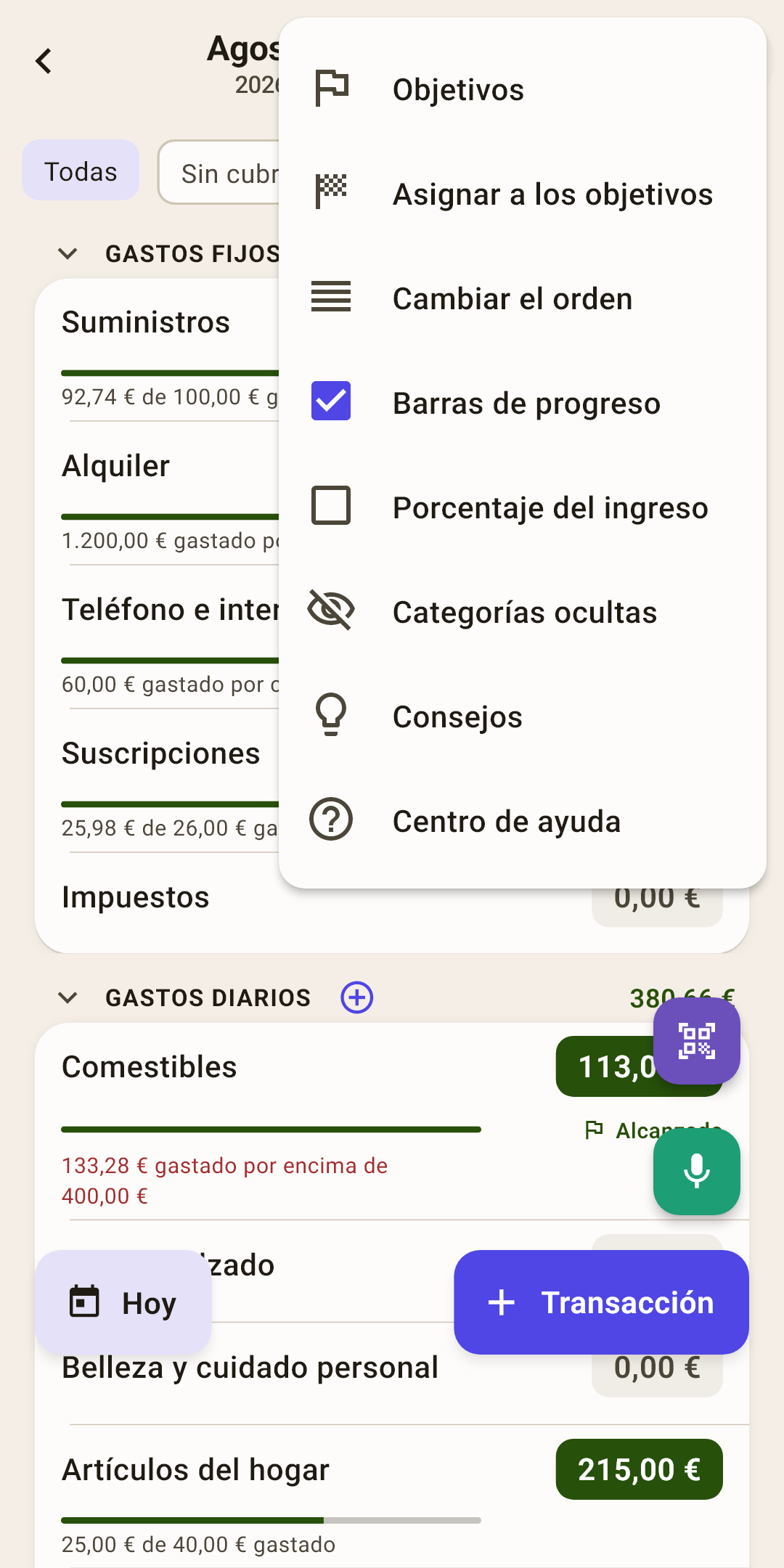
Objetivos
Todos los objetivos del presupuesto en una pantalla. Más en el artículo «Objetivos».
Cómo funciona
Ves qué sobres van bien y a cuáles les falta. Toca un objetivo para cambiarlo.
Asignar a los objetivos
Completar cada sobre con lo que le falta para su objetivo. Más en el artículo «Objetivos».
Cómo funciona
La app toma dinero de «sin asignar» y lo da a los sobres con objetivo, a cada uno exactamente lo que le falta. Primero muestra el plan, qué va adónde, y solo después de tu «sí» asigna.
Si todos los objetivos del mes ya están cumplidos, muestra cuánto tiene cada uno, para que veas por qué no hay nada que repartir.
Cambiar el orden
Reordenar sobres y grupos.
Cómo funciona
En las filas aparecen asas: arrástralas. Conviene tener arriba los sobres que más usas. Cuando terminas, el mismo punto del menú se llama «Terminar la ordenación».
Barras de progreso
Mostrar una barra y una línea «… de … gastado» bajo cada sobre.
Cómo funciona
Desactívalas si quieres una lista corta: quedan solo los nombres y los importes. Los sobres con objetivo siempre conservan su barra: muestra el objetivo.
Recién instalada la app: activado.
Consejos
Todos los consejos de esta pantalla en un solo sitio.
Centro de ayuda
Este artículo en la web: se abre en el navegador, en el idioma de la app.
Qué puedes hacer con una fila
En la fila no hay botones de «editar» ni de «eliminar». En su lugar, deslizas la fila del sobre de lado con el dedo, hacia un botón que aparece debajo. La primera fila de la lista te enseña una vez cómo se ve.
| Haces esto | Qué pasa |
|---|---|
| Tocar la fila | La pantalla de la categoría: los gastos de este sobre en el mes y las tendencias. |
| Tocar el importe | Poner dinero en el sobre o, en uno rojo, quitar el negativo. Los pasos están en el punto «El importe de la derecha», más arriba. |
| Deslizar a la izquierda | A la derecha aparece un botón «Editar». Tócalo para abrir «Editar la categoría»: un nombre nuevo y un campo «Grupo». Elige otro grupo en él, y el sobre pasa allí, con todo su dinero y su historial. |
| Deslizar a la derecha | A la izquierda aparece un botón rojo «Eliminar». Un sobre vacío, sin ninguna compra, se elimina tras la pregunta «¿Eliminar la categoría?». Si hubo gastos, la app dice «No se puede eliminar: hay transacciones» y ofrece «Ocultar»: el sobre desaparece de la lista, y su historial se queda. Para recuperar uno oculto: el menú «⋮» → «Categorías ocultas». |
| Mantener pulsado un grupo | El menú del grupo: renombrar, añadir una categoría o un grupo nuevo, eliminar el grupo. |
Los sobres del grupo «Pagos de tarjetas» no se pueden deslizar: los gestiona la propia tarjeta de crédito, y el dinero se aparta en ellos automáticamente.