
Po co ten ekran
Wyobraź sobie stos kopert z napisami „Zakupy spożywcze”, „Czynsz”, „Media i rachunki”. W dzień wypłaty rozkładasz do nich pieniądze. Kiedy wydajesz, bierzesz z właściwej koperty. Koperta pusta — na to w tym miesiącu pieniędzy już nie ma, chyba że przełożysz trochę z innej.
Ekran „Budżet” to właśnie ten stos kopert. Każdy wiersz to koperta (w aplikacji nazywa się kategorią), a kwota po prawej — ile jest w niej teraz. Główna zasada jest jedna: rozdaj wszystkie pieniądze do kopert, aż na górze pojawi się „Wszystko rozdysponowano”.
Podziel wypłatę
Przyszły pieniądze — na górze pojawiło się „nierozdysponowane”. Rozdaj je do kopert.
Sprawdź przed zakupem
„Stać mnie na nowe buty?” — spójrz na kwotę obok „Odzież i obuwie”.
Usuń czerwień
Wydałeś więcej, niż odłożyłeś? Przełóż pieniądze z innej koperty.
Co gdzie jest na ekranie
Dotknij dowolnego zrzutu, żeby otworzyć go na cały ekran.
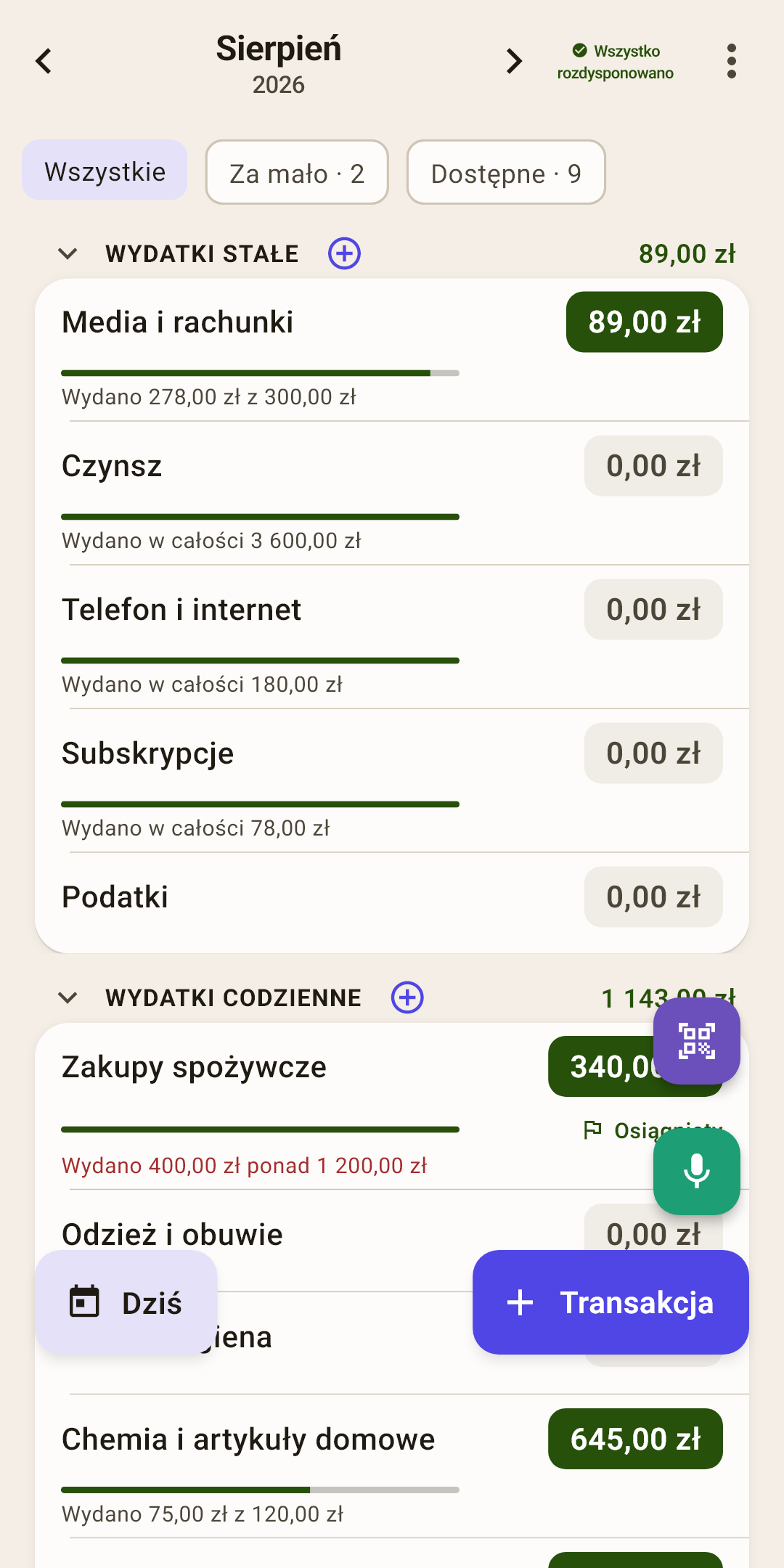
Miesiąc — który miesiąc teraz dzielisz.
Jak to działa
Strzałki „‹” i „›” przewijają miesiące. Dotknij nazwy, by otworzyć wybór miesiąca i nie przewijać po jednym.
Naprzód można iść bez ograniczeń — i to się przydaje: już we wrześniu możesz odłożyć pieniądze na grudniowe prezenty. Każdy miesiąc ma własne koperty, a to, co zostało w kopercie, samo przechodzi na następny miesiąc.
„Nierozdysponowane” — pieniądze, których nie ma jeszcze w żadnej kopercie. Najważniejsza liczba na ekranie.
Jak to działa
Przychodzi wypłata — trafia tutaj. Twoje zadanie — rozdać ją do kopert, aż dojdzie do zera. To miejsce ma trzy stany:
liczba na kolorowym chipie — pieniądze czekają na zadanie. Dotknij chipa, by otworzyć automatyczne rozdysponowanie: aplikacja zaproponuje podzielić pieniądze jak w zeszłym miesiącu, według średnich wydatków, według celów albo według Twoich procentów;
„✓ Wszystko rozdysponowano” — cel osiągnięty: każdy złoty ma zadanie. Jak na zrzucie;
czerwone „rozdysponowano za dużo” — włożyłeś do kopert więcej, niż masz. Dotknij — i zabierz nadmiar z kopert.
Menu „⋮” — cele, kolejność, wygląd wierszy. Każdy punkt jest opisany niżej.
Chipy filtra — pokazują tylko koperty, które potrzebują uwagi.
Jak to działa
„Przekroczone” — koperty na minusie. „Za mało” — koperty, którym jeszcze brakuje do celu tego miesiąca. „Dostępne” — tam, gdzie są pieniądze. Liczba na chipie to ile jest takich kopert; na zrzucie dwie czekają na pieniądze do celu, a w dziewięciu są pieniądze.
Chipa z zerem nie widać: jeśli nic nie jest przekroczone, „Przekroczone” po prostu się nie pojawia. Naciśnij „Wszystkie”, żeby wrócić do całej listy.
Grupa — półka podobnych kopert.
Jak to działa
„Wydatki stałe”, „Wydatki codzienne”… Po prawej — ile jest we wszystkich kopertach tej grupy. Dotknij nazwy, by zwinąć grupę z widoku. Przytrzymaj — menu: „Zmień nazwę grupy”, dodaj kategorię albo nową grupę, usuń.
Włącz „Procent dochodu” w menu „⋮” — a pod kwotą grupy zobaczysz, jaki procent dochodu miesiąca włożyłeś do wszystkich jej kopert razem. Od razu widać, że „Wydatki stałe” biorą, powiedzmy, pół wypłaty, a „Wydatki codzienne” dostają jedną trzecią. Procent liczy wszystkie koperty grupy, nawet jeśli grupa jest zwinięta albo część kopert ukrył filtr.
⊕ obok grupy — nowa koperta w tej grupie.
Kategoria — jedna koperta.
Jak to działa
Dotknij wiersza, by otworzyć ekran kategorii: wszystkie wydatki z tej koperty za miesiąc i trendy z minionych miesięcy.
Wiersz można przesunąć palcem w lewo albo w prawo — żeby zmienić nazwę, przenieść do innej grupy albo usunąć. Jak dokładnie — w sekcji „Co można zrobić z wierszem”.
Kwota po prawej — ile jest w kopercie teraz. Jej kolor to główna podpowiedź ekranu.
Jak to działa
Zielona — pieniądze są, możesz wydawać.
Szara 0,00 — koperta pusta. Przy już zapłaconym czynszu to normalne.
Czerwona, z ikoną portfela — wydałeś więcej, niż było. Ten minus zje pieniądze następnego miesiąca.
Żółta, z ikoną karty — też minus, ale płaciłeś kartą kredytową: urósł dług na karcie, a pieniędzy budżetu nie ruszono.
Jak włożyć pieniądze do koperty
Dotknij kwoty po prawej.
Otworzy się okno z klawiaturą. Pokazuje nie saldo, tylko ile już odłożyłeś w tej kopercie w tym miesiącu.
Wpisz nową kwotę — pierwsza cyfra zastępuje starą. Chcesz dodać, a nie zastąpić? Naciśnij „+”, wpisz 105 i „=”.
Koperta ma cel? Naciśnij „Do celu: …” — potrzebna kwota wpisze się sama.
Naciśnij „Gotowe”.
Pieniądze biorą się z „nierozdysponowane” na górze — zmniejsza się dokładnie o tyle samo.
Jak usunąć czerwony minus
Dotknij czerwonej kwoty.
Otworzy się arkusz „Przekroczenie: Zakupy spożywcze” z dwoma punktami. „Zmień budżet” otwiera klawiaturę kwoty tej koperty, żeby dołożyć z „nierozdysponowane”. „Pokryj z innej kategorii” przekłada pieniądze z innych kopert; o tym niżej.
Naciśnij „Pokryj z innej kategorii”. Na górze — „Do pokrycia: 105 zł”, niżej — „Skąd wziąć pieniądze:”: pierwszy wiersz to „Nierozdysponowane”, potem każda koperta, w której są pieniądze, z saldem każdej.
Każdy wiersz ma przycisk „Weź …”: aplikacja już policzyła, ile można stamtąd wziąć. Naciśnij go obok koperty, którą możesz uszczuplić. Na przykład „Rozrywka i hobby”.
Otworzy się klawiatura z tą kwotą. Zgadzasz się — naciśnij „Weź …”. Chcesz wziąć mniej? Wpisz własną kwotę.
Jedna koperta nie wystarczyła? Resztę weź z następnej. Gdy minus zniknie, arkusz powie „Przekroczenie pokryte!”.
Pasek — ile z odłożonego już wydano.
Jak to działa
Przy „Media i rachunki” na zrzucie pasek jest prawie pełny: prawie wszystko odłożone na miesiąc już poszło. Wyjdziesz poza koniec — pasek zrobi się czerwony.
Jeśli koperta ma cel, pasek pokazuje już nie wydatki, tylko na ile cel jest wykonany. Paski można wyłączyć w menu „⋮”.
W bieżącym miesiącu pasek wydatków ma cienką pionową kreskę — dziś: ile miesiąca już minęło. Jeśli wypełnienie przeszło kreskę, wydajesz szybciej, niż mija miesiąc, i koperta może nie dotrwać do końca miesiąca. Pasek celu takiej kreski nie ma.
„Wydano … z …” — wydatki tego miesiąca na tle tego, co odłożono w tym miesiącu.
Jak to działa
„Wydano 278,00 zł z 300,00 zł” przy „Media i rachunki”: odłożyłeś 300 zł, wydałeś 278 zł. Czemu więc po prawej stoi 89, a nie 22? Bo w kopercie leżały też pieniądze z minionych miesięcy — saldo przechodzi razem z kopertą.
Z tego samego powodu „Zakupy spożywcze” mają czerwoną linijkę — „Wydano 400,00 zł ponad 1 200,00 zł” — a kwota po prawej jest zielona: plan miesiąca przekroczono, ale zapas z minionych miesięcy pokrył przekroczenie. Koperta jest na plusie, wszystko w porządku.
Flaga celu — „Osiągnięty” albo „jeszcze …”.
Jak to działa
Cel mówi kopercie, ile ma w niej leżeć: „1200 zł na jedzenie co miesiąc” albo „3900 zł na urlop do lipca”. Flaga pod kwotą pokazuje, czy cel w tym miesiącu jest wykonany, a jeśli nie — ile jeszcze dołożyć. Cele ustawia się na ekranie kategorii.
„Dziś” — wróć do bieżącego miesiąca. Pojawia się, gdy przeszedłeś do innego.
Nowy wydatek — te same trzy przyciski co na ekranie „Transakcje”. Więcej w artykule „Transakcje”
Menu „⋮”
Cele, kolejność kopert i co pokazywać w wierszach.
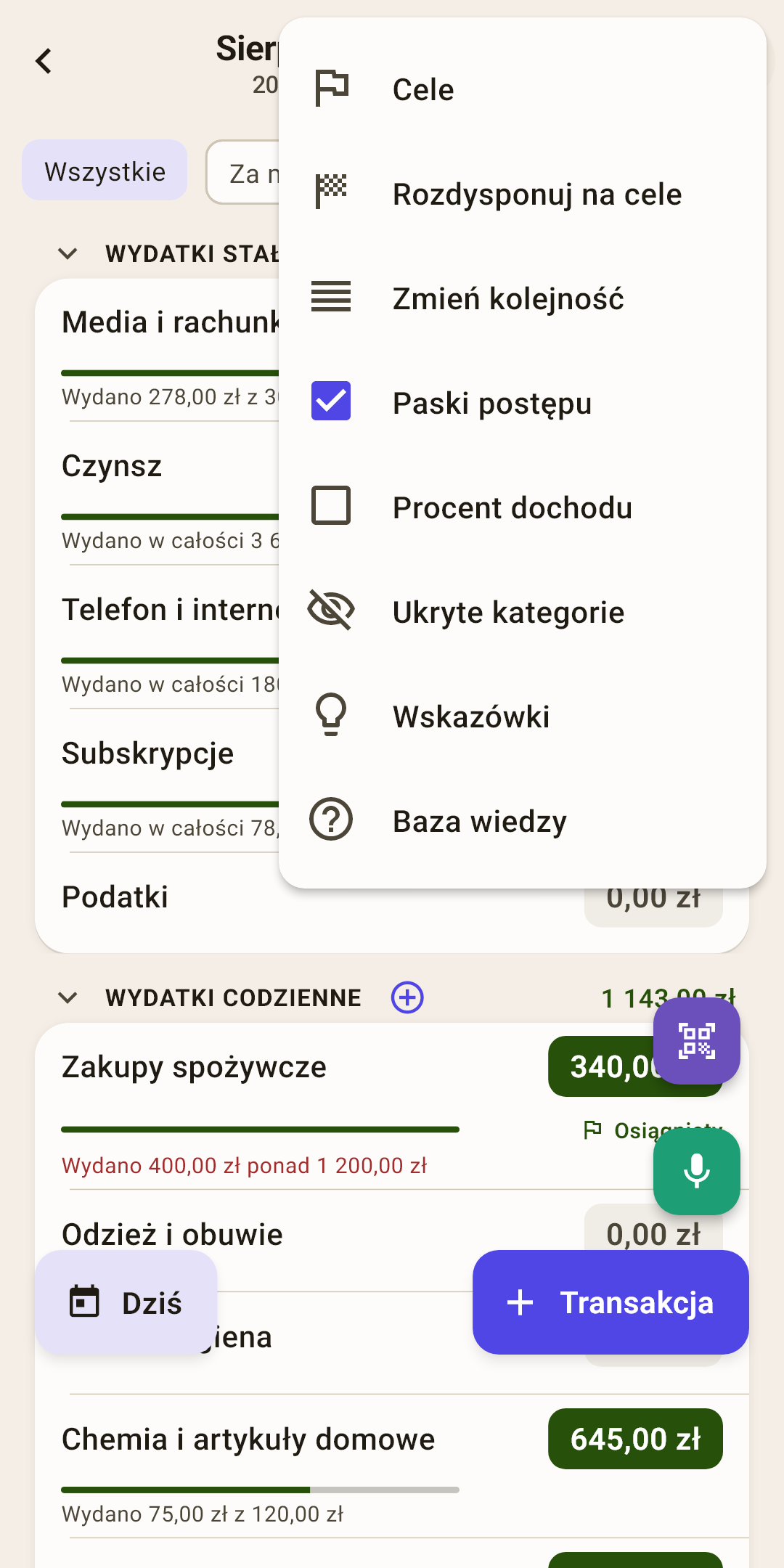
Cele
Wszystkie cele budżetu na jednym ekranie. Więcej w artykule „Cele”.
Jak to działa
Widać, które koperty idą zgodnie z planem, a którym brakuje. Dotknij celu, by go zmienić.
Rozdysponuj na cele
Dołóż każdej kopercie tyle, ile brakuje jej do celu. Więcej w artykule „Cele”.
Jak to działa
Aplikacja bierze pieniądze z „nierozdysponowane” i rozdaje je kopertom z celami — każdej dokładnie tyle, ile brakuje. Najpierw pokazuje plan: co dokąd — i dopiero po Twoim „tak” rozdysponowuje.
Jeśli wszystkie cele miesiąca są już wykonane, pokazuje, ile każdy z nich ma — żeby było widać, dlaczego nie ma czego rozdawać.
Zmień kolejność
Przestaw koperty i grupy.
Jak to działa
Na wierszach pojawią się uchwyty — przeciągaj je. Najczęściej używane koperty wygodnie trzymać na górze. Gdy skończysz, ten sam punkt menu nazywa się „Zakończ sortowanie”.
Paski postępu
Pokazuj pasek i linijkę „Wydano … z …” pod każdą kopertą.
Jak to działa
Wyłącz, jeśli chcesz krótkiej listy: zostaną same nazwy i kwoty. Koperty z celem zawsze zachowują pasek — pokazuje cel.
Zaraz po instalacji: włączone.
Wskazówki
Wszystkie wskazówki tego ekranu w jednym miejscu.
Baza wiedzy
Ten artykuł na stronie: otworzy się w przeglądarce, w języku aplikacji.
Co można zrobić z wierszem
W wierszu nie ma przycisków „zmień” i „usuń”. Zamiast nich przesuwasz wiersz koperty palcem w bok — do przycisku, który wyłania się spod spodu. Pierwszy wiersz listy raz pokaże sam, jak to wygląda.
| Zrób to | Co się stanie |
|---|---|
| Dotknij wiersza | Ekran kategorii: wydatki tej koperty za miesiąc i trendy. |
| Dotknij kwoty | Włóż pieniądze do koperty, a przy czerwonej — usuń minus. Kroki są w punkcie „Kwota po prawej” wyżej. |
| Przesuń w lewo | Po prawej pojawia się przycisk „Edytuj”. Naciśnij, by otworzyć „Edytuj kategorię”: nowa nazwa i pole „Grupa”. Wybierz w nim inną grupę — a koperta przejdzie tam, ze wszystkimi pieniędzmi i historią. |
| Przesuń w prawo | Po lewej pojawia się czerwony przycisk „Usuń”. Pusta koperta, bez jednego zakupu, usuwa się po pytaniu „Usunąć kategorię?”. Jeśli były wydatki, aplikacja powie „Nie można usunąć — są transakcje” i zaproponuje „Ukryj”: koperta zniknie z listy, a jej historia zostanie. Przywrócić ukrytą — menu „⋮” → „Ukryte kategorie”. |
| Przytrzymaj grupę | Menu grupy: „Zmień nazwę grupy”, dodaj kategorię albo nową grupę, usuń grupę. |
Kopert z grupy „Płatności kartami” przesuwać się nie da: zarządza nimi sama karta kredytowa, a pieniądze odkładają się w nich automatycznie.