
A che cosa serve questa schermata
Immagina una pila di buste con le scritte «Spesa», «Affitto», «Utenze». Il giorno dello stipendio dividi i soldi tra di loro. Quando spendi, prendi dalla busta giusta. Una busta è vuota: per quella cosa questo mese i soldi sono finiti, a meno di spostarne un po' da un'altra.
La schermata «Budget» è quella pila di buste. Ogni riga è una busta (nell'app si chiama categoria), e l'importo a destra è quanto c'è dentro adesso. La regola principale è una: distribuisci tutti i soldi nelle buste finché in alto non compare «Tutto assegnato».
Dividere uno stipendio
Sono arrivati soldi: in alto è comparso «non assegnato». Distribuiscili nelle buste.
Controllare prima di comprare
«Posso permettermi scarpe da ginnastica nuove?»: guarda l'importo accanto ad «Abbigliamento e scarpe».
Togliere il rosso
Hai speso più di quanto avevi messo da parte? Sposta soldi da un'altra busta.
Che cosa c'è nella schermata
Tocca uno screenshot per aprirlo a schermo intero.
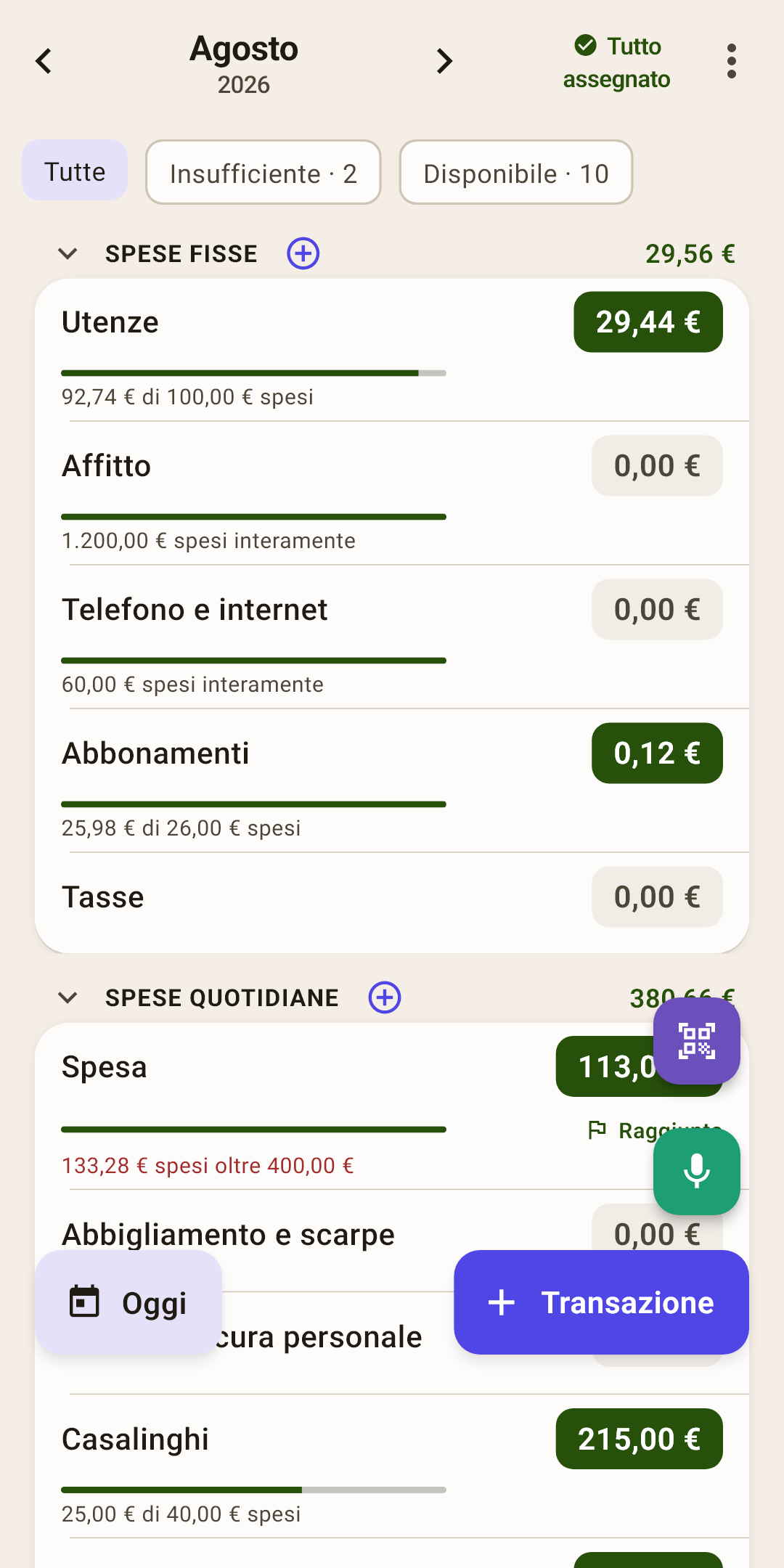
Mese: quale mese stai dividendo adesso.
Come funziona
Le frecce «‹» e «›» sfogliano i mesi. Tocca il nome per aprire la scelta del mese, così non devi sfogliare uno alla volta.
In avanti si va senza limiti, ed è utile: a settembre puoi già mettere da parte i soldi per i regali di dicembre. Ogni mese ha le sue buste, e quello che resta in una busta passa da solo al mese dopo.
«Non assegnato»: soldi che non sono ancora in nessuna busta. Il numero più importante della schermata.
Come funziona
Arriva uno stipendio: finisce qui. Il tuo compito è distribuirlo nelle buste finché questo non arriva a zero. Questo punto ha tre stati:
un numero su un chip colorato: i soldi aspettano un compito. Tocca il chip per aprire l'assegnazione automatica: l'app propone di dividere i soldi come il mese scorso, secondo la spesa media, secondo gli obiettivi o secondo le tue percentuali;
«✓ Tutto assegnato»: obiettivo raggiunto, ogni euro ha un compito. Come nello screenshot;
«assegnato in eccesso» in rosso: hai messo nelle buste più di quanto hai. Toccalo, e togli l'eccesso dalle buste.
Il menu «⋮»: obiettivi, ordine, aspetto delle righe. Ogni voce è spiegata più sotto.
Chip dei filtri: mostrano solo le buste che chiedono attenzione.
Come funziona
«Sforato»: buste in meno. «Insufficiente»: buste a cui manca ancora qualcosa per l'obiettivo del mese. «Disponibile»: dove ci sono soldi. Il numero su un chip dice quante sono; nello screenshot due aspettano soldi per arrivare all'obiettivo, e dieci hanno soldi.
Un chip con zero non compare: se niente è sforato, «Sforato» semplicemente non c'è. Tocca «Tutte» per riavere l'elenco intero.
Gruppo: uno scaffale di buste simili.
Come funziona
«Spese fisse», «Spese quotidiane»… A destra, quanto c'è in tutte le buste del gruppo. Tocca il nome per chiudere il gruppo e toglierlo di mezzo. Tieni premuto per un menu: «Rinomina il gruppo», aggiungere una categoria o un gruppo nuovo, «Elimina il gruppo».
Attiva «Percentuale del reddito» nel menu «⋮», e sotto l'importo del gruppo vedrai quale percentuale delle entrate del mese hai messo in tutte le sue buste insieme. Si vede subito che le «Spese fisse» prendono, poniamo, metà dello stipendio, e le «Spese quotidiane» un terzo. La percentuale conta tutte le buste del gruppo, anche se il gruppo è chiuso o alcune buste sono nascoste da un filtro.
⊕ accanto a un gruppo: una busta nuova in questo gruppo.
Categoria: una busta.
Come funziona
Tocca la riga per aprire la schermata della categoria: tutte le spese da questa busta nel mese e l'andamento nei mesi passati.
La riga si può far scorrere con il dito a sinistra o a destra, per rinominarla, spostarla in un altro gruppo o eliminarla. Come, esattamente, è nella sezione «Che cosa si può fare con una riga».
L'importo a destra: quanto c'è nella busta adesso. Il suo colore è il suggerimento principale della schermata.
Come funziona
Verde: ci sono soldi, puoi spendere.
0,00 grigio: la busta è vuota. Per l'affitto già pagato è normale.
Rosso, con l'icona del portafoglio: hai speso più di quanto c'era. Questo meno mangerà i soldi del mese dopo.
Giallo, con l'icona della carta: anche questo è un meno, ma hai pagato con la carta di credito: è cresciuto il debito della carta, e i soldi del budget non sono stati toccati.
Come mettere soldi in una busta
Tocca l'importo a destra.
Si apre una finestra con un tastierino. Mostra non il saldo ma quanto hai già messo da parte in questa busta questo mese.
Scrivi il nuovo importo: la prima cifra sostituisce quello vecchio. Vuoi invece aggiungere? Tocca «+», scrivi 35 e «=».
La busta ha un obiettivo? Tocca «All'obiettivo: …»: l'importo necessario si compila da solo.
Tocca «Fatto».
I soldi vengono da «non assegnato» in alto: scende esattamente dello stesso importo.
Come togliere un meno rosso
Tocca l'importo rosso.
Si apre il foglio «Sforamento: Spesa» con due voci. «Modifica il budget» apre il tastierino dell'importo di questa busta, per rabboccarla da «non assegnato». «Copri da un'altra categoria» sposta soldi da altre buste; ne parliamo qui sotto.
Tocca «Copri da un'altra categoria». In alto, «Da coprire: 35,00 €»; sotto, «Da dove prendere il denaro:»: la prima riga è «Non assegnato», poi ogni busta che ha soldi, con il saldo di ciascuna.
Ogni riga ha un pulsante «Prendi …»: l'app ha già calcolato quanto si può prendere da lì. Toccalo accanto a una busta di cui puoi fare a meno. Per esempio «Svago e hobby».
Si apre un tastierino con quell'importo. Sei d'accordo? Tocca «Prendi …». Vuoi prendere di meno? Scrivi un importo tuo.
Una busta non è bastata? Prendi il resto dalla successiva. Quando il meno è tolto, il foglio dice «Sforamento coperto!».
Barra: quanto di ciò che hai messo da parte è stato speso.
Come funziona
Per «Utenze» nello screenshot la barra è quasi piena: quasi tutto ciò che era messo da parte per il mese è andato. Se vai oltre la fine, la barra diventa rossa.
Se la busta ha un obiettivo, la barra non mostra più la spesa ma quanto l'obiettivo è raggiunto. Le barre si spengono nel menu «⋮».
Nel mese in corso la barra della spesa ha una sottile linea verticale: oggi, cioè quanto del mese è passato. Se il riempimento ha superato la linea, spendi più in fretta di quanto passa il mese, e la busta potrebbe non arrivare a fine mese. La barra di un obiettivo non ha questa linea.
«… di … spesi»: la spesa di questo mese rispetto a quanto hai messo da parte questo mese.
Come funziona
«92,74 € di 100,00 € spesi» per «Utenze»: hai messo da parte 100 €, ne hai spesi 92,74. Allora perché a destra c'è 29,44 e non 7,26? Perché nella busta c'erano anche soldi dei mesi passati: il saldo segue la busta.
Per lo stesso motivo «Spesa» ha una riga rossa, «133,28 € spesi oltre 400,00 €», mentre l'importo a destra è verde: il piano del mese è stato superato, ma la riserva dei mesi passati ha coperto lo sforamento. La busta è in più, tutto a posto.
Bandierina dell'obiettivo: «Raggiunto» o «mancano …».
Come funziona
Un obiettivo dice a una busta quanto deve contenere: «400 € per la spesa ogni mese» o «1.300 € per le vacanze entro luglio». La bandierina sotto l'importo mostra se l'obiettivo è raggiunto questo mese, e se no, quanto aggiungere ancora. Gli obiettivi si impostano nella schermata della categoria.
«Oggi»: torna al mese in corso. Compare quando ti sei spostato su un altro.
Nuova spesa: gli stessi tre pulsanti di «Attività». Approfondisci nell'articolo «Attività»
Il menu «⋮»
Obiettivi, ordine delle buste e che cosa mostrare nelle righe.
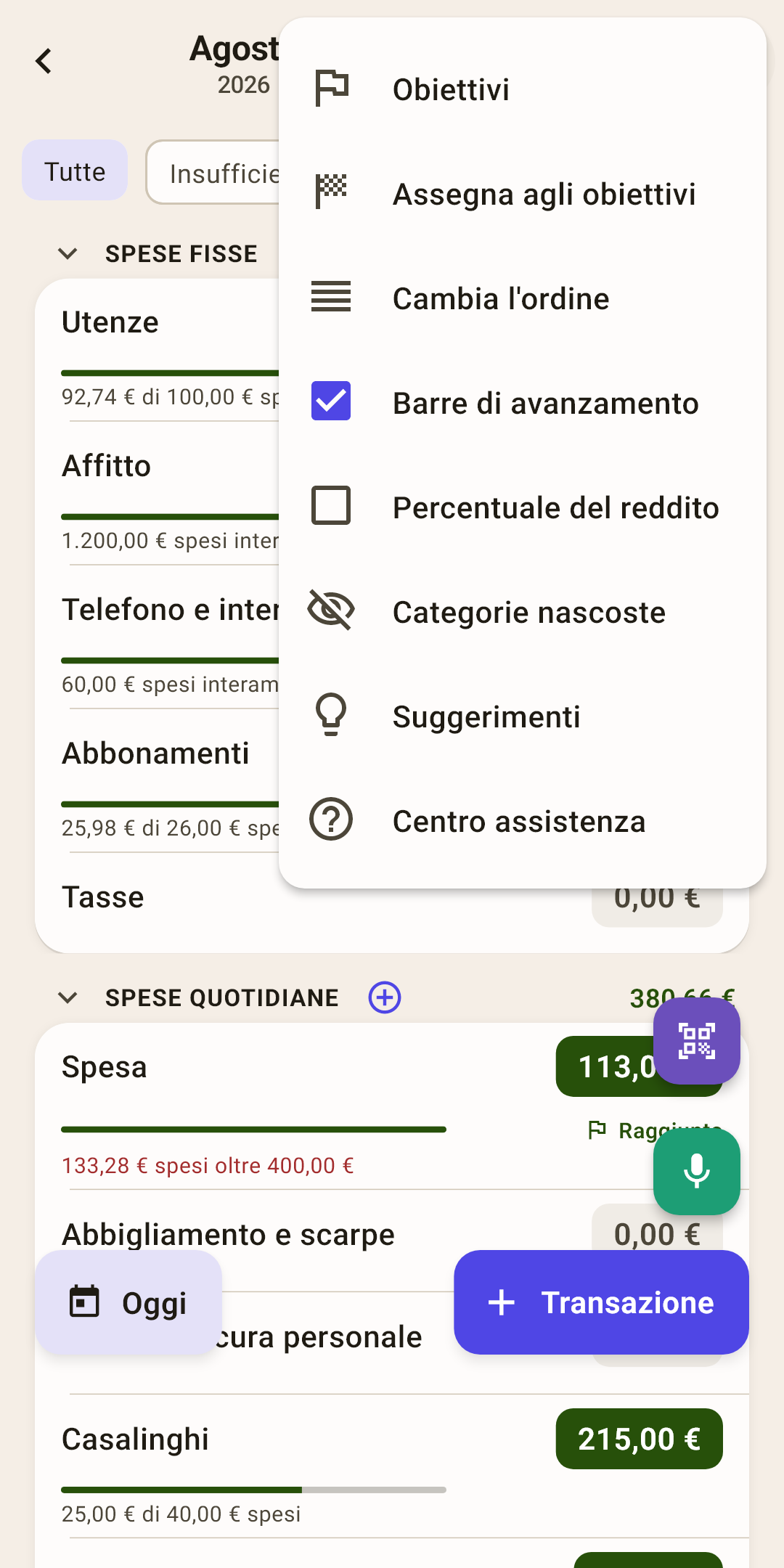
Obiettivi
Tutti gli obiettivi del budget in una schermata. Approfondisci nell'articolo «Obiettivi».
Come funziona
Vedi quali buste sono in linea e a quali manca qualcosa. Tocca un obiettivo per cambiarlo.
Assegna agli obiettivi
Rabbocca ogni busta di quanto le manca per il suo obiettivo. Approfondisci nell'articolo «Obiettivi».
Come funziona
L'app prende i soldi da «non assegnato» e li dà alle buste con un obiettivo, a ciascuna esattamente quanto manca. Prima mostra il piano, che cosa va dove, e solo dopo il tuo «sì» assegna.
Se tutti gli obiettivi del mese sono già raggiunti, mostra quanto contiene ciascuno, così vedi perché non c'è niente da distribuire.
Cambia l'ordine
Riordina buste e gruppi.
Come funziona
Sulle righe compaiono delle maniglie: trascinale. È comodo tenere in alto le buste che usi di più. Quando hai finito, la stessa voce del menu si chiama «Termina l'ordinamento».
Barre di avanzamento
Mostra una barra e una riga «… di … spesi» sotto ogni busta.
Come funziona
Spegnile se vuoi un elenco corto: restano solo nomi e importi. Le buste con un obiettivo tengono sempre la barra: mostra l'obiettivo.
Subito dopo l'installazione: attivo.
Suggerimenti
Tutti i suggerimenti di questa schermata in un posto.
Centro assistenza
Questo articolo sul sito: si apre nel browser, nella lingua dell'app.
Che cosa si può fare con una riga
Nella riga non ci sono pulsanti «modifica» ed «elimina». Si fa invece scorrere di lato con il dito la riga della busta, fino a un pulsante che compare da sotto. La prima riga dell'elenco ti mostra una volta come funziona.
| Fai così | Che cosa succede |
|---|---|
| Tocca la riga | La schermata della categoria: le spese di questa busta nel mese e l'andamento. |
| Tocca l'importo | Metti soldi nella busta o, su una rossa, togli il meno. I passi sono nella voce «L'importo a destra» più sopra. |
| Scorri a sinistra | A destra compare il pulsante «Modifica». Toccalo per aprire «Modifica la categoria»: un nome nuovo e un campo «Gruppo». Scegli lì un altro gruppo, e la busta ci si sposta, con tutti i suoi soldi e la sua storia. |
| Scorri a destra | A sinistra compare un pulsante rosso «Elimina». Una busta vuota, senza nemmeno un acquisto, si elimina dopo la domanda «Eliminare la categoria?». Se c'erano spese, l'app dice «Impossibile eliminare: ci sono transazioni» e propone «Nascondi»: la busta sparisce dall'elenco, e la sua storia resta. Per far tornare una busta nascosta: menu «⋮» → «Categorie nascoste». |
| Tieni premuto un gruppo | Il menu del gruppo: «Rinomina il gruppo», aggiungere una categoria o un gruppo nuovo, «Elimina il gruppo». |
Le buste del gruppo «Pagamenti carte» non si fanno scorrere: le gestisce la carta di credito stessa, e i soldi ci vengono messi da parte da soli.