
Bu ekran ne için
Üzerinde “Market”, “Kira”, “Faturalar” yazan bir zarf destesi düşünün. Maaş günü parayı aralarında paylaştırırsınız. Harcarken doğru zarftan alırsınız. Bir zarf boş — bu ay o iş için para kalmadı, başka bir zarftan aktarmadıkça.
“Bütçe” ekranı işte o zarf destesidir. Her satır bir zarftır (uygulamada buna kategori denir), sağdaki tutar da şu anda içinde ne kadar olduğudur. Tek bir ana kural var: üstte “Tümü dağıtıldı” görünene kadar tüm paranızı zarflara dağıtın.
Maaşı paylaştırın
Para geldi — üstte “dağıtılmadı” belirdi. Onu zarflara dağıtın.
Almadan önce bakın
“Yeni spor ayakkabıya param yeter mi?” — “Giyim ve ayakkabı”nın yanındaki tutara bakın.
Kırmızıyı temizleyin
Ayırdığınızdan fazlasını mı harcadınız? Başka bir zarftan para aktarın.
Ekranda ne nerede
Tam ekran açmak için herhangi bir ekran görüntüsüne dokunun.
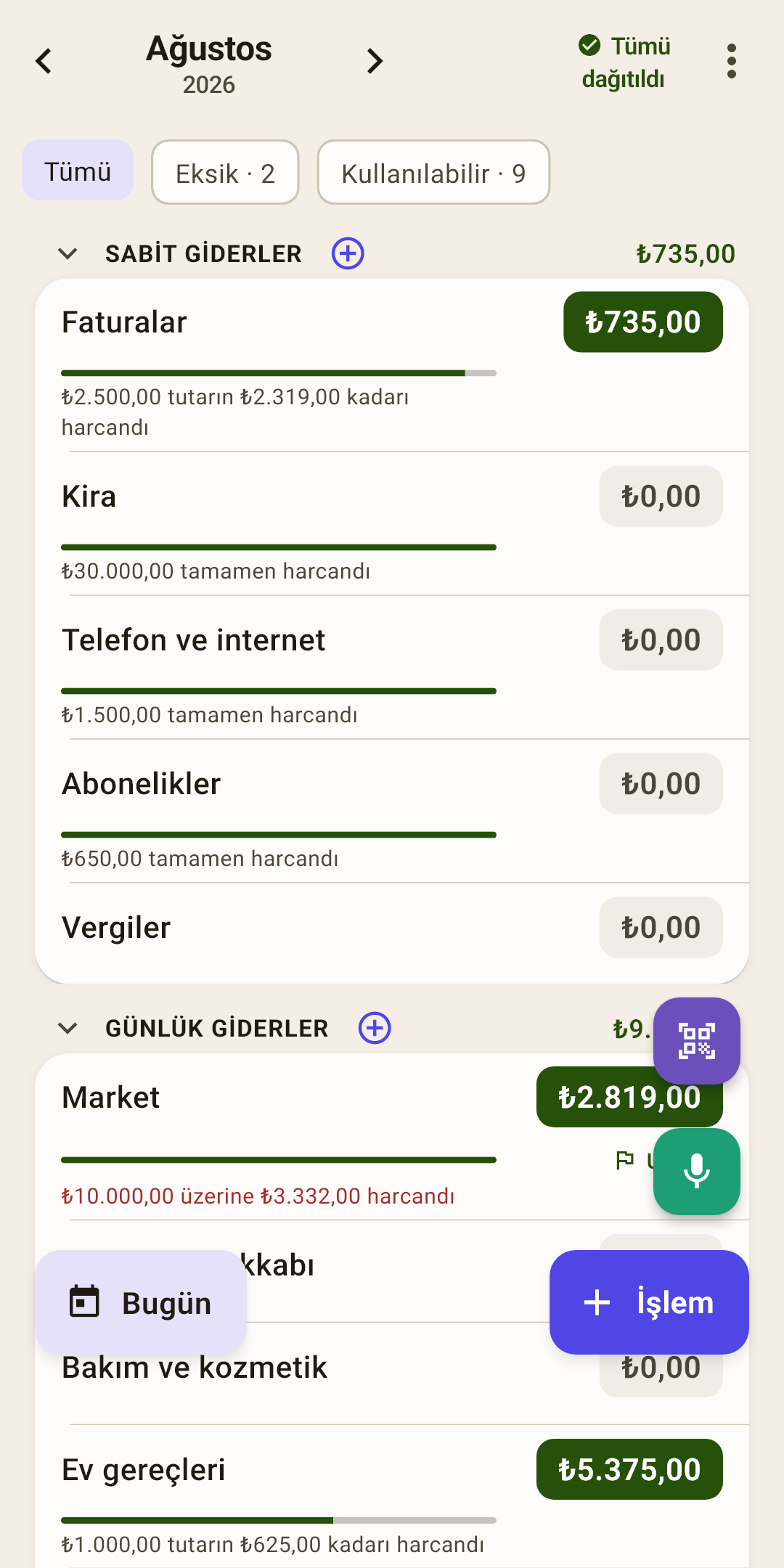
Ay — şu anda hangi ayı paylaştırdığınız.
Nasıl çalışır
“‹” ve “›” okları aylar arasında gezdirir. Tek tek gezinmemek için bir ay seçici açmak üzere ada dokunun.
İleriye sınırsız gidebilirsiniz — ve bu işe yarar: eylülde aralık hediyeleri için şimdiden para ayırabilirsiniz. Her ayın kendi zarfları vardır, zarfta kalan da kendiliğinden bir sonraki aya geçer.
“Dağıtılmadı” — henüz hiçbir zarfta olmayan para. Ekrandaki en önemli sayı.
Nasıl çalışır
Maaş gelir — buraya düşer. İşiniz, bu sıfıra inene kadar onu zarflara dağıtmaktır. Bu yerin üç durumu var:
renkli bir çip üzerinde sayı — para bir görev bekliyor. Otomatik dağıtımı açmak için çipe dokunun: uygulama parayı geçen ayki gibi, ortalama harcamaya göre, hedeflere göre ya da yüzdelerinize göre paylaştırmayı önerir;
“✓ Tümü dağıtıldı” — hedefe ulaşıldı: her liranın bir görevi var. Ekran görüntüsündeki gibi;
kırmızı “fazla dağıtıldı” — zarflara sahip olduğunuzdan fazlasını koydunuz. Dokunun — ve fazlasını zarflardan geri alın.
“⋮” menüsü — hedefler, sıra, satırların görünümü. Her madde aşağıda anlatılıyor.
Filtre çipleri — yalnızca ilgi isteyen zarfları gösterir.
Nasıl çalışır
“Aşıldı” — eksideki zarflar. “Eksik” — bu ayın hedefine hâlâ ulaşamamış zarflar. “Kullanılabilir” — parası olanlar. Çipteki sayı, bu tür kaç zarf olduğudur; ekran görüntüsünde ikisi hedefe ulaşmak için para bekliyor, dokuzunda para var.
Sıfırlı çip gösterilmez: aşım yoksa “Aşıldı” hiç görünmez. Listenin tamamını geri getirmek için “Tümü”ne dokunun.
Grup — benzer zarfların bulunduğu bir raf.
Nasıl çalışır
“Sabit giderler”, “Günlük giderler”… Sağda — bu grubun tüm zarflarında ne kadar olduğu. Grubu kenara katlamak için adına dokunun. Bir menü için basılı tutun: yeniden adlandırma, kategori ya da yeni grup ekleme, silme.
“⋮” menüsünde “Gelirden yüzde”yi açın — grubun tutarının altında, ayın gelirinin yüzde kaçını onun tüm zarflarına birlikte koyduğunuzu görürsünüz. “Sabit giderler”in diyelim ki maaşınızın yarısını aldığını, “Günlük giderler”in üçte birini aldığını hemen görürsünüz. Yüzde, grup katlanmış olsa ya da bazı zarflar filtreyle gizlenmiş olsa bile gruptaki her zarfı sayar.
Grubun yanındaki ⊕ — bu grupta yeni bir zarf.
Kategori — bir zarf.
Nasıl çalışır
Kategori ekranını açmak için satıra dokunun: bu zarftan ayın tüm harcamaları ve geçmiş aylardaki eğilimler.
Satırı parmağınızla sola ya da sağa kaydırabilirsiniz — yeniden adlandırmak, başka bir gruba taşımak ya da silmek için. Tam olarak nasıl — “Satırla neler yapabilirsiniz” bölümünde.
Sağdaki tutar — şu anda zarfta ne kadar olduğu. Rengi, ekranın ana ipucudur.
Nasıl çalışır
Yeşil — para var, harcayabilirsiniz.
Gri 0,00 — zarf boş. Zaten ödediğiniz kira için bu normaldir.
Kırmızı, cüzdan simgeli — olandan fazlasını harcadınız. Bu eksi gelecek ayın parasını yer.
Sarı, kart simgeli — bu da eksi, ama kredi kartıyla ödediniz: kart borcunuz büyüdü, bütçenin parasına dokunulmadı.
Zarfa nasıl para konur
Sağdaki tutara dokunun.
Tuş takımlı bir pencere açılır. Bakiyeyi değil, bu ay bu zarfa şimdiye kadar ne kadar ayırdığınızı gösterir.
Yeni tutarı yazın — ilk rakam eskisinin yerine geçer. Üstüne mi eklemek istiyorsunuz? “+”ya dokunun, 875 yazın ve “=”.
Zarfın bir hedefi mi var? “Hedefe: …”ya dokunun — gereken tutar kendiliğinden dolar.
“Tamam”a dokunun.
Para üstteki “dağıtılmadı”dan gelir — o da tam aynı miktarda azalır.
Kırmızı eksi nasıl temizlenir
Kırmızı tutara dokunun.
İki maddeli “Aşım: Market” sayfası açılır. “Bütçeyi değiştir”, “dağıtılmadı”dan doldurmak için bu zarfın tutar tuş takımını açar. “Başka kategoriden karşıla” diğer zarflardan para aktarır; bunun hakkında daha fazlası aşağıda.
“Başka kategoriden karşıla”ya dokunun. Üstte — “Karşılanacak: ₺875”, altında — “Parayı nereden alacaksınız”: ilk satır “Dağıtılmadı”, sonra parası olan her zarf, her birinin bakiyesiyle.
Her satırda bir “… al” düğmesi var: uygulama oradan ne kadar alınabileceğini zaten hesapladı. Vazgeçebileceğiniz bir zarfın yanındakine dokunun. Örneğin “Eğlence ve hobiler”.
Bu tutarla bir tuş takımı açılır. Kabul edin — “… al”a dokunun. Daha az mı almak istiyorsunuz? Kendi tutarınızı yazın.
Bir zarf yetmedi mi? Kalanı bir sonrakinden alın. Eksi temizlendiğinde sayfa “Aşım karşılandı!” der.
Çubuk — ayırdığınızın ne kadarının harcandığı.
Nasıl çalışır
Ekran görüntüsünde “Faturalar” için çubuk neredeyse dolu: ay için ayrılanın neredeyse tamamı gitti. Sonunu aşın, çubuk kırmızıya döner.
Zarfın bir hedefi varsa çubuk artık harcamayı değil, hedefin ne kadar tutturulduğunu gösterir. Çubukları “⋮” menüsünde kapatabilirsiniz.
Geçerli ayda harcama çubuğunda ince dikey bir çizgi vardır — bugün: ayın ne kadarının geçtiği. Dolgu çizgiyi geçtiyse ayın ilerleyişinden hızlı harcıyorsunuz ve zarf ay sonuna kadar yetmeyebilir. Hedef çubuğunda böyle bir çizgi yoktur.
“… tutarın … kadarı harcandı” — bu ayın harcamaları, bu ay ayırdığınıza karşı.
Nasıl çalışır
“Faturalar” için “₺2.500,00 tutarın ₺2.319,00 kadarı harcandı”: ₺2.500 ayırdınız, ₺2.319 harcadınız. Peki sağ tarafta neden 181 değil de 735 yazıyor? Çünkü zarfta geçmiş aylardan para da vardı — bakiye zarfla birlikte ilerler.
Aynı nedenle “Market”te kırmızı bir satır var — “₺10.000,00 üzerine ₺3.332,00 harcandı” — sağdaki tutar ise yeşil: ayın planı aşıldı, ama geçmiş aylardan kalan yedek aşımı karşıladı. Zarf artıda, her şey yolunda.
Hedef bayrağı — “Ulaşıldı” ya da “… kaldı”.
Nasıl çalışır
Hedef, bir zarfa içinde ne kadar olması gerektiğini söyler: “her ay markete ₺10.000” ya da “temmuza kadar tatile ₺32.500”. Tutarın altındaki bayrak, hedefin bu ay tutturulup tutturulmadığını, tutturulmadıysa daha ne kadar ekleneceğini gösterir. Hedefler kategori ekranında belirlenir.
“Bugün” — geçerli aya dönün. Başka bir aya geçtiğinizde belirir.
Yeni harcama — “İşlemler”deki aynı üç düğme. Ayrıntılar “İşlemler” makalesinde
“⋮” menüsü
Hedefler, zarfların sırası ve satırlarda neyin gösterileceği.
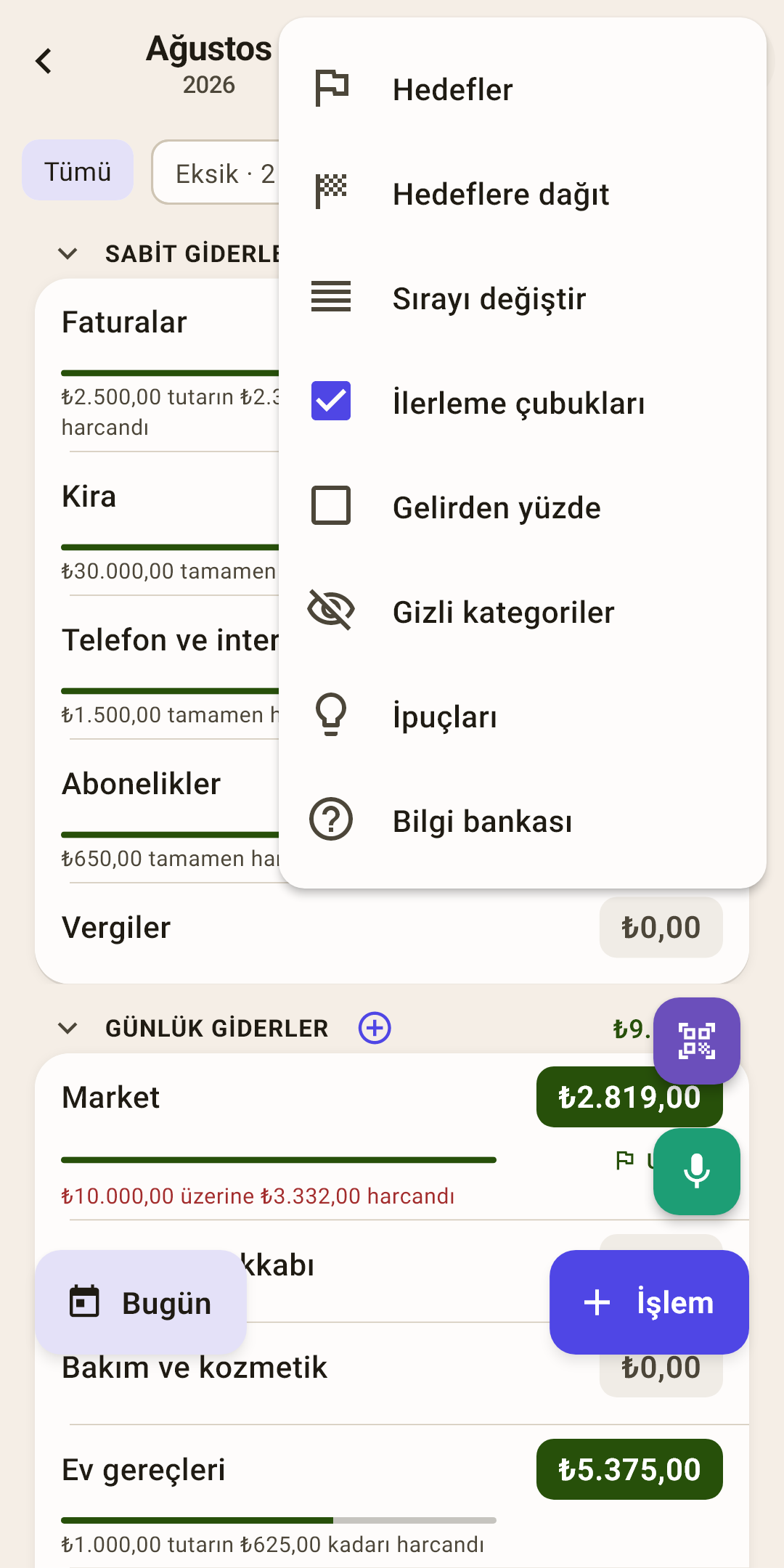
Hedefler
Bütçenin tüm hedefleri tek bir ekranda. Ayrıntılar “Hedefler” makalesinde.
Nasıl çalışır
Hangi zarfların yolunda, hangilerinin eksik olduğunu görürsünüz. Bir hedefi değiştirmek için ona dokunun.
Hedeflere dağıt
Her zarfı, hedefinden ne kadar eksikse o kadar doldurun. Ayrıntılar “Hedefler” makalesinde.
Nasıl çalışır
Uygulama “dağıtılmadı”dan para alır ve hedefli zarflara verir — her birine tam olarak eksik olanı. Önce planı gösterir: ne nereye gidiyor — ve ancak sizin “evet”inizden sonra dağıtır.
Ayın tüm hedefleri zaten tutturulduysa her birinde ne kadar olduğunu gösterir — dağıtılacak bir şey olmadığını neden olduğunu görebilesiniz.
Sırayı değiştir
Zarfları ve grupları yeniden düzenleyin.
Nasıl çalışır
Satırlarda tutamaklar belirir — onları sürükleyin. En çok kullandığınız zarfları üstte tutmak kullanışlıdır. Bitirdiğinizde aynı menü maddesinin adı “Sıralamayı bitir” olur.
İlerleme çubukları
Her zarfın altında bir çubuk ve bir “… tutarın … kadarı harcandı” satırı gösterir.
Nasıl çalışır
Kısa bir liste istiyorsanız kapatın: yalnızca adlar ve tutarlar kalır. Hedefli zarflar çubuklarını her zaman korur — çubuk hedefi gösterir.
Kurulumdan hemen sonra: açık.
İpuçları
Bu ekranın tüm ipuçları tek bir yerde.
Bilgi bankası
Web sitesindeki bu makale: tarayıcıda, uygulamanın dilinde açılır.
Satırla neler yapabilirsiniz
Satırda “düzenle” ve “sil” düğmeleri yoktur. Bunun yerine zarfın satırını parmağınızla yana, alttan beliren bir düğmeye doğru kaydırırsınız. Listenin ilk satırı bunun nasıl göründüğünü bir kez kendisi gösterir.
| Bunu yapın | Ne olur |
|---|---|
| Satıra dokunun | Kategori ekranı: bu zarfın ay içindeki harcamaları ve eğilimleri. |
| Tutara dokunun | Zarfa para koyun ya da kırmızıysa — eksiyi temizleyin. Adımlar yukarıdaki “Sağdaki tutar” maddesinde. |
| Sola kaydırın | Sağda bir “Düzenle” düğmesi belirir. “Kategoriyi düzenle”yi açmak için dokunun: yeni bir ad ve bir “Grup” alanı. İçinde başka bir grup seçin — zarf tüm parası ve geçmişiyle oraya taşınır. |
| Sağa kaydırın | Solda kırmızı bir “Sil” düğmesi belirir. Tek bir alışverişi olmayan boş bir zarf “Kategori silinsin mi?” sorusundan sonra silinir. Harcama olduysa uygulama “Silinemez — işlemler var” der ve “Gizle”yi önerir: zarf listeden kaybolur, geçmişi kalır. Gizli bir zarfı geri getirmek için — “⋮” menüsü → “Gizli kategoriler”. |
| Bir grubu basılı tutun | Grup menüsü: yeniden adlandırma, kategori ya da yeni grup ekleme, grubu silme. |
“Kart ödemeleri” grubundaki zarflar kaydırılamaz: onları kredi kartının kendisi yönetir, içlerine para kendiliğinden ayrılır.