
Wozu dieser Bildschirm
Stellen Sie sich einen Stapel Umschläge vor, beschriftet mit „Lebensmittel“, „Miete“, „Nebenkosten“. Am Zahltag teilen Sie das Geld darauf auf. Beim Ausgeben nehmen Sie es aus dem richtigen Umschlag. Ist ein Umschlag leer, gibt es diesen Monat dafür kein Geld mehr — außer Sie schieben welches aus einem anderen herüber.
Der Bildschirm „Budget“ ist dieser Stapel Umschläge. Jede Zeile ist ein Umschlag (in der App heißt er Kategorie), und der Betrag rechts ist, wie viel gerade darin liegt. Es gibt eine Hauptregel: Verteilen Sie Ihr ganzes Geld auf Umschläge, bis oben „Alles verteilt“ erscheint.
Ein Gehalt aufteilen
Geld ist gekommen — oben erschien „nicht verteilt“. Verteilen Sie es auf die Umschläge.
Vor dem Kauf prüfen
„Kann ich mir neue Turnschuhe leisten?“ — schauen Sie auf den Betrag neben „Kleidung & Schuhe“.
Das Rot beseitigen
Mehr ausgegeben als zurückgelegt? Schieben Sie Geld aus einem anderen Umschlag herüber.
Was wo auf dem Bildschirm steht
Tippen Sie auf ein Bild, um es groß zu öffnen.
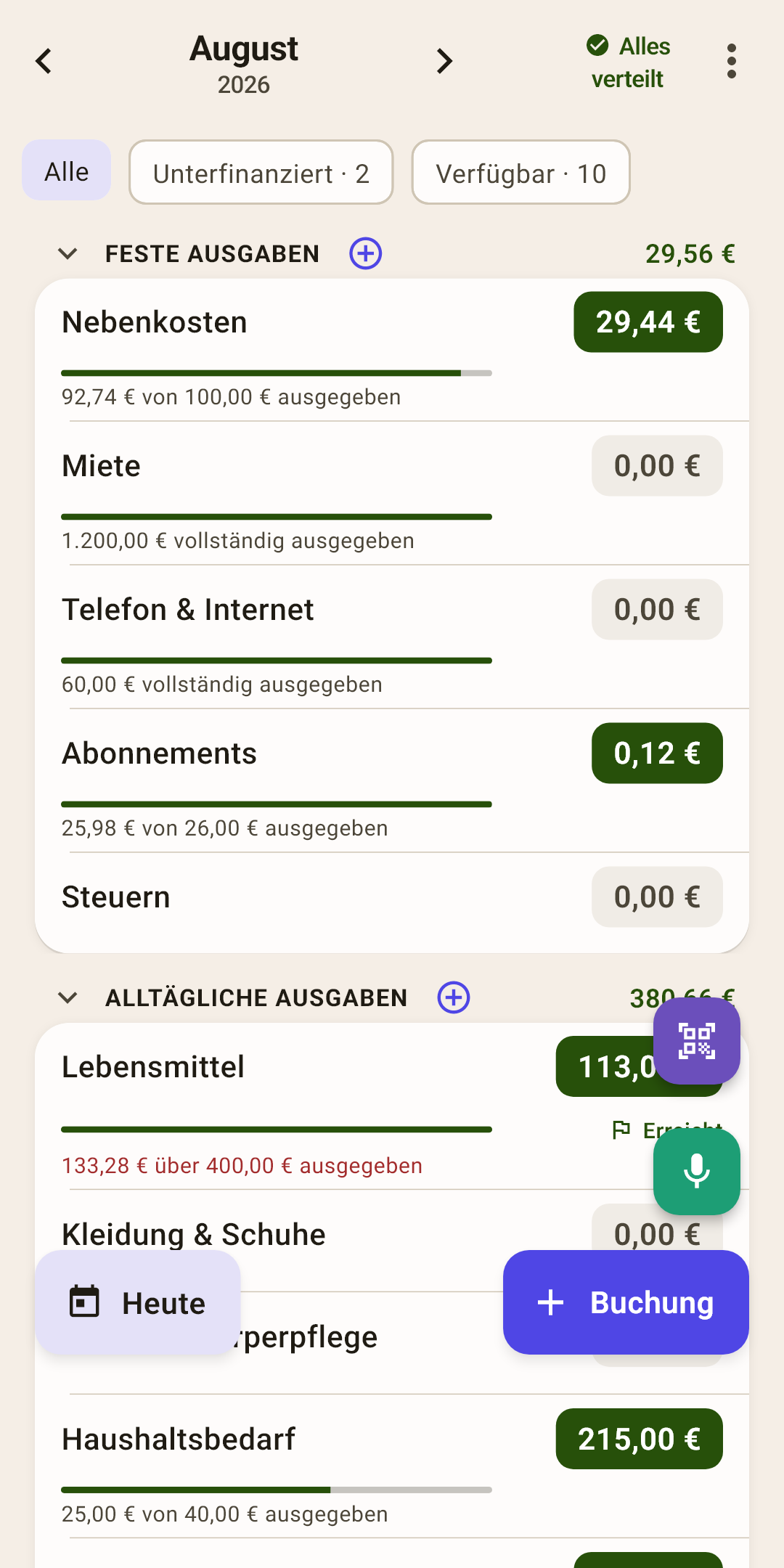
Monat — welchen Monat Sie gerade aufteilen.
So funktioniert es
Die Pfeile „‹“ und „›“ blättern durch die Monate. Tippen auf den Namen öffnet eine Monatsauswahl, damit Sie nicht einzeln blättern müssen.
Vorwärts geht es ohne Grenze — und das ist nützlich: Schon im September können Sie Geld für die Weihnachtsgeschenke im Dezember zurücklegen. Jeder Monat hat seine eigenen Umschläge, und was in einem Umschlag übrig bleibt, wandert von selbst in den nächsten Monat.
„Nicht verteilt“ — Geld, das noch in keinem Umschlag liegt. Die wichtigste Zahl des Bildschirms.
So funktioniert es
Ein Gehalt kommt — es landet hier. Ihre Aufgabe ist, es auf Umschläge zu verteilen, bis hier null steht. Diese Stelle hat drei Zustände:
eine Zahl auf einem farbigen Chip — das Geld wartet auf eine Aufgabe. Tippen auf den Chip öffnet die automatische Verteilung: Die App schlägt vor, das Geld wie im Vormonat, nach durchschnittlichen Ausgaben, nach Zielen oder nach Ihren Prozenten aufzuteilen;
„✓ Alles verteilt“ — Ziel erreicht: Jeder Euro hat eine Aufgabe. Wie auf dem Bild;
rot „zu viel verteilt“ — Sie haben mehr in Umschläge gelegt, als Sie haben. Tippen Sie darauf — und nehmen Sie das Zuviel aus Umschlägen heraus.
Das Menü „⋮“ — Ziele, Reihenfolge, Aussehen der Zeilen. Jeder Punkt ist unten erklärt.
Filter-Chips — nur die Umschläge zeigen, die Aufmerksamkeit brauchen.
So funktioniert es
„Überzogen“ — Umschläge im Minus. „Unterfinanziert“ — Umschläge, denen zum Monatsziel noch etwas fehlt. „Verfügbar“ — wo Geld ist. Die Zahl auf einem Chip sagt, wie viele solcher Umschläge es gibt; auf dem Bild warten zwei auf Geld bis zum Ziel, und zehn haben Geld.
Ein Chip mit null wird nicht gezeigt: Ist nichts überzogen, erscheint „Überzogen“ einfach nicht. Tippen Sie auf „Alle“, um die ganze Liste zurückzuholen.
Gruppe — ein Regal ähnlicher Umschläge.
So funktioniert es
„Feste Ausgaben“, „Alltägliche Ausgaben“… Rechts — wie viel in allen Umschlägen der Gruppe liegt. Tippen auf den Namen klappt die Gruppe weg. Lange drücken öffnet ein Menü: umbenennen, eine Kategorie oder eine neue Gruppe hinzufügen, löschen.
Schalten Sie im Menü „⋮“ „Prozent vom Einkommen“ ein — und unter dem Betrag der Gruppe sehen Sie, wie viel Prozent des Monatseinkommens Sie in alle ihre Umschläge zusammen gelegt haben. Sie sehen sofort, dass „Feste Ausgaben“ etwa das halbe Gehalt nehmen und „Alltägliche Ausgaben“ ein Drittel bekommen. Der Prozentsatz zählt alle Umschläge der Gruppe, auch wenn die Gruppe zugeklappt ist oder ein Filter einige verbirgt.
⊕ neben einer Gruppe — ein neuer Umschlag in dieser Gruppe.
Kategorie — ein Umschlag.
So funktioniert es
Tippen Sie auf die Zeile, um die Seite der Kategorie zu öffnen: alle Ausgaben aus diesem Umschlag im Monat und die Trends früherer Monate.
Sie können die Zeile mit dem Finger nach links oder rechts wischen — um sie umzubenennen, in eine andere Gruppe zu verschieben oder zu löschen. Wie genau — im Abschnitt „Was man mit einer Zeile tun kann“.
Der Betrag rechts — wie viel gerade im Umschlag ist. Seine Farbe ist der wichtigste Hinweis des Bildschirms.
So funktioniert es
Grün — Geld ist da, Sie können ausgeben.
Grau 0,00 — der Umschlag ist leer. Bei schon bezahlter Miete ist das normal.
Rot, mit Geldbörse — Sie haben mehr ausgegeben, als da war. Dieses Minus frisst das Geld des nächsten Monats.
Gelb, mit Karte — auch ein Minus, aber Sie haben mit Kreditkarte bezahlt: Ihre Kartenschuld ist gewachsen, und das Geld des Budgets wurde nicht angerührt.
So legen Sie Geld in einen Umschlag
Tippen Sie auf den Betrag rechts.
Ein Fenster mit Tastatur öffnet sich. Es zeigt nicht den Stand, sondern wie viel Sie diesen Monat schon in diesen Umschlag gelegt haben.
Tippen Sie den neuen Betrag — die erste Ziffer ersetzt den alten. Lieber dazulegen? Tippen Sie „+“, dann 35 und „=“.
Hat der Umschlag ein Ziel? Tippen Sie auf „Bis zum Ziel: …“ — der nötige Betrag füllt sich von selbst.
Tippen Sie auf „Fertig“.
Das Geld kommt aus „nicht verteilt“ oben — es sinkt um genau denselben Betrag.
So beseitigen Sie ein rotes Minus
Tippen Sie auf den roten Betrag.
Das Blatt „Überzogen: Lebensmittel“ öffnet sich mit zwei Punkten. „Budget ändern“ öffnet die Betragstastatur dieses Umschlags, um ihn aus „nicht verteilt“ aufzufüllen. „Aus anderer Kategorie decken“ schiebt Geld aus anderen Umschlägen herüber; dazu unten mehr.
Tippen Sie auf „Aus anderer Kategorie decken“. Oben — „Zu decken: 35 €“, darunter — „Woher das Geld nehmen“: Die erste Zeile ist „Nicht verteilt“, dann jeder Umschlag, in dem Geld ist, mit seinem Stand.
Jede Zeile hat eine Taste „… nehmen“: Die App hat schon ausgerechnet, wie viel sich dort nehmen lässt. Tippen Sie bei einem Umschlag, auf den Sie verzichten können. Zum Beispiel „Freizeit & Hobbys“.
Eine Tastatur mit diesem Betrag öffnet sich. Einverstanden — tippen Sie auf „… nehmen“. Weniger nehmen? Tippen Sie einen eigenen Betrag.
Ein Umschlag reichte nicht? Nehmen Sie den Rest aus dem nächsten. Ist das Minus beseitigt, sagt das Blatt „Überziehung gedeckt!“.
Balken — wie viel des Zurückgelegten ausgegeben ist.
So funktioniert es
Bei „Nebenkosten“ ist der Balken auf dem Bild fast voll: Fast alles für den Monat Zurückgelegte ist weg. Geht es über das Ende hinaus, wird der Balken rot.
Hat der Umschlag ein Ziel, zeigt der Balken nicht mehr die Ausgaben, sondern wie weit das Ziel erfüllt ist. Ausschalten lassen sich die Balken im Menü „⋮“.
Im laufenden Monat hat der Ausgabenbalken einen dünnen senkrechten Strich — heute: wie viel vom Monat schon vergangen ist. Ist die Füllung über den Strich hinaus, geben Sie schneller aus, als der Monat vergeht, und der Umschlag reicht womöglich nicht bis zum Monatsende. Der Balken eines Ziels hat keinen solchen Strich.
„… von … ausgegeben“ — die Ausgaben dieses Monats gegenüber dem, was Sie diesen Monat zurückgelegt haben.
So funktioniert es
„92,74 € von 100,00 € ausgegeben“ bei „Nebenkosten“: Sie haben 100 € zurückgelegt und 92,74 € ausgegeben. Warum steht rechts dann 29,44 und nicht 7,26? Weil im Umschlag auch Geld aus früheren Monaten lag — der Stand wandert mit dem Umschlag.
Aus demselben Grund hat „Lebensmittel“ eine rote Zeile — „133,28 € über 400,00 € ausgegeben“ —, während der Betrag rechts grün ist: Der Plan des Monats wurde überschritten, aber die Reserve aus früheren Monaten hat die Überziehung gedeckt. Der Umschlag ist im Plus, alles in Ordnung.
Fahne des Ziels — „Erreicht“ oder „noch …“.
So funktioniert es
Ein Ziel sagt einem Umschlag, wie viel darin liegen soll: „400 € für Lebensmittel jeden Monat“ oder „1.300 € für den Urlaub bis Juli“. Die Fahne unter dem Betrag zeigt, ob das Ziel diesen Monat erfüllt ist, und wenn nicht, wie viel noch fehlt. Ziele legt man auf der Seite der Kategorie fest.
„Heute“ — zurück zum aktuellen Monat. Erscheint, wenn Sie zu einem anderen gewechselt sind.
Neue Ausgabe — dieselben drei Tasten wie in „Umsätze“. Mehr im Artikel „Umsätze“
Das Menü „⋮“
Ziele, Reihenfolge der Umschläge und was in den Zeilen gezeigt wird.
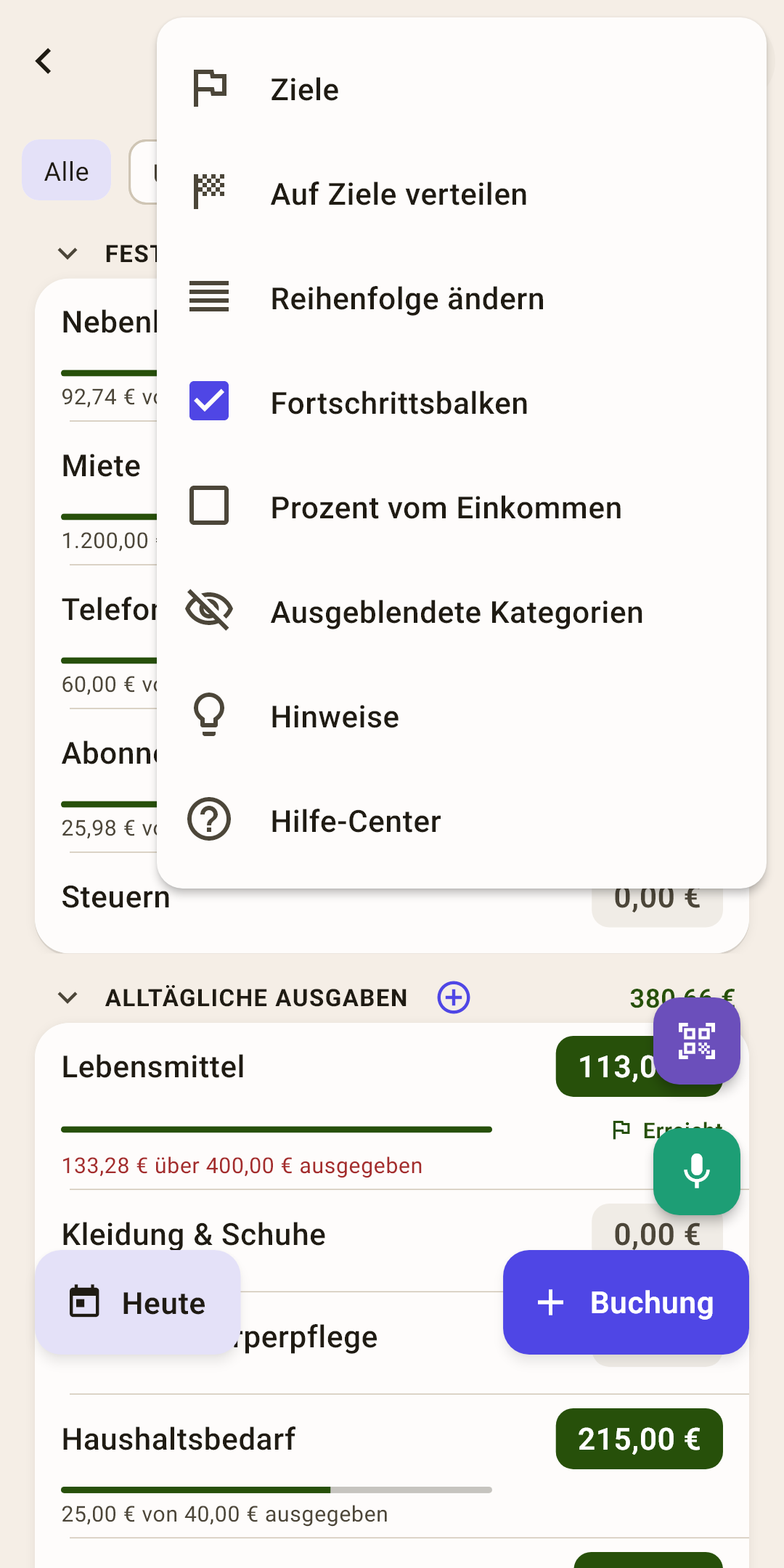
Ziele
Alle Ziele des Budgets auf einem Bildschirm. Mehr im Artikel „Ziele“.
So funktioniert es
Sie sehen, welche Umschläge im Plan liegen und welchen etwas fehlt. Tippen Sie auf ein Ziel, um es zu ändern.
Auf Ziele verteilen
Jeden Umschlag um so viel auffüllen, wie ihm zum Ziel fehlt. Mehr im Artikel „Ziele“.
So funktioniert es
Die App nimmt Geld aus „nicht verteilt“ und gibt es den Umschlägen mit Zielen — jedem genau das Fehlende. Zuerst zeigt sie den Plan: was wohin geht — und erst nach Ihrem „Ja“ verteilt sie.
Sind alle Ziele des Monats schon erfüllt, zeigt sie, wie viel jedes hat — damit Sie sehen, warum es nichts zu verteilen gibt.
Reihenfolge ändern
Umschläge und Gruppen umordnen.
So funktioniert es
An den Zeilen erscheinen Griffe — ziehen Sie daran. Es ist praktisch, die meistgenutzten Umschläge oben zu haben. Sind Sie fertig, heißt derselbe Menüpunkt „Sortieren beenden“.
Fortschrittsbalken
Unter jedem Umschlag einen Balken und eine Zeile „… von … ausgegeben“ zeigen.
So funktioniert es
Schalten Sie sie aus, wenn Sie eine kurze Liste möchten: Es bleiben nur Namen und Beträge. Umschläge mit Ziel behalten ihren Balken immer — er zeigt das Ziel.
Direkt nach der Installation: an.
Hinweise
Alle Hinweise dieses Bildschirms an einem Ort.
Hilfe-Center
Dieser Artikel auf der Website: Er öffnet sich im Browser, in der Sprache der App.
Was man mit einer Zeile tun kann
In der Zeile gibt es keine Tasten „Bearbeiten“ und „Löschen“. Stattdessen wischen Sie die Zeile des Umschlags mit dem Finger zur Seite — zu einer Taste, die darunter erscheint. Die erste Zeile der Liste zeigt Ihnen einmal, wie das aussieht.
| Tun Sie das | Was passiert |
|---|---|
| Auf die Zeile tippen | Die Seite der Kategorie: Ausgaben dieses Umschlags im Monat und Trends. |
| Auf den Betrag tippen | Geld in den Umschlag legen, oder bei einem roten — das Minus beseitigen. Die Schritte stehen oben im Punkt „Der Betrag rechts“. |
| Nach links wischen | Rechts erscheint eine Taste „Bearbeiten“. Sie öffnet „Kategorie bearbeiten“: ein neuer Name und ein Feld „Gruppe“. Wählen Sie darin eine andere Gruppe — und der Umschlag zieht dorthin, mit seinem ganzen Geld und seiner Geschichte. |
| Nach rechts wischen | Links erscheint eine rote Taste „Löschen“. Ein leerer Umschlag, ohne einen einzigen Kauf, wird nach der Frage „Kategorie löschen?“ gelöscht. Gab es Ausgaben, sagt die App „Löschen nicht möglich — es gibt Buchungen“ und bietet „Ausblenden“ an: Der Umschlag verschwindet aus der Liste, seine Geschichte bleibt. Einen ausgeblendeten zurückholen — Menü „⋮“ → „Ausgeblendete Kategorien“. |
| Lange auf eine Gruppe drücken | Das Menü der Gruppe: umbenennen, eine Kategorie oder eine neue Gruppe hinzufügen, die Gruppe löschen. |
Umschläge der Gruppe „Kartenzahlungen“ lassen sich nicht wischen: Sie verwaltet die Kreditkarte selbst, und das Geld darin wird automatisch zurückgelegt.