
Зачем этот экран
Представьте стопку конвертов с надписями «Продукты», «Аренда», «Коммуналка». В день зарплаты вы раскладываете по ним деньги. Тратите — достаёте из нужного конверта. Конверт пуст — на это в этом месяце денег больше нет, если только не переложить из другого.
Экран «Бюджет» — это и есть стопка конвертов. Каждая строка — конверт (в приложении он называется категорией), сумма справа — сколько в нём сейчас лежит. Главное правило одно: раздайте все деньги по конвертам, пока вверху не появится «Всё распределено».
Разложить зарплату
Пришли деньги — вверху появилось «не распределено». Раздайте их по конвертам.
Проверить перед покупкой
«Хватит ли на новые кроссовки?» — посмотрите сумму у «Одежды».
Закрыть красное
Потратили больше, чем отложили, — переложите деньги из другого конверта.
Что где на экране
Нажмите на любой кадр — он откроется во весь экран.
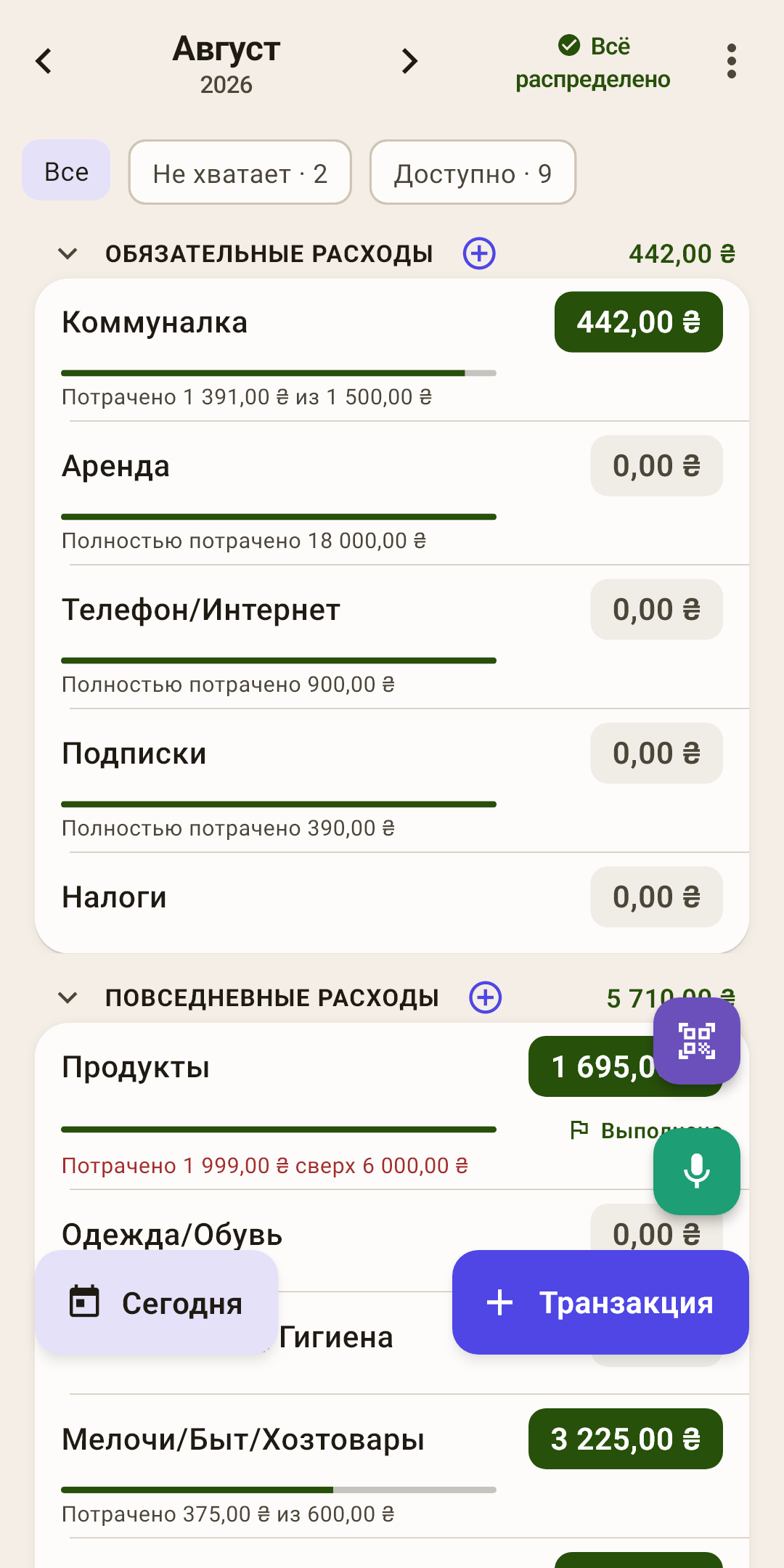
Месяц — какой месяц вы сейчас раскладываете.
Как это работает
Стрелки «‹» и «›» листают месяцы. Нажмите на название — откроется выбор месяца, чтобы не листать по одному.
Вперёд можно листать без ограничений — и это полезно: в сентябре уже можно отложить на декабрьские подарки. У каждого месяца свои конверты, а то, что в конверте осталось, переезжает в следующий месяц само.
«Не распределено» — деньги, которые ещё не лежат ни в одном конверте. Самое важное число экрана.
Как это работает
Пришла зарплата — она попадает сюда. Ваша задача — раздать её по конвертам, пока здесь не станет ноль. У этого места три состояния:
число на цветной плашке — деньги ждут работы. Нажмите на плашку — откроется автораспределение: приложение предложит разложить деньги как в прошлом месяце, по средним тратам, по целям или по вашим процентам;
«✓ Всё распределено» — цель достигнута: у каждой гривны есть своё дело. Как на кадре;
красное «распределено лишнее» — вы разложили по конвертам больше, чем у вас есть. Нажмите — и уберите лишнее из конвертов.
Меню «⋮» — цели, порядок, вид строк. Разбор каждого пункта — ниже.
Чипы-фильтры — показать только конверты, которым нужно внимание.
Как это работает
«Перерасход» — конверты в минусе. «Не хватает» — конверты, где до цели месяца ещё не доложили. «Доступно» — где деньги есть. Число на чипе — сколько таких конвертов; на кадре два ждут денег до цели, в девяти деньги есть.
Чипа с нулём нет: если перерасхода нет, «Перерасход» просто не появится. Нажмите «Все», чтобы вернуть весь список.
Группа — полка с похожими конвертами.
Как это работает
«Обязательные расходы», «Повседневные»… Справа — сколько всего лежит в конвертах этой группы. Нажмите на название — группа свернётся, чтобы не мешала. Нажмите и держите — меню: переименовать, добавить категорию или новую группу, удалить.
Включите в меню «⋮» «Процент от дохода» — и под суммой группы появится, сколько процентов дохода месяца вы отложили во все её конверты разом. Сразу видно, что «Обязательные» забирают, скажем, половину зарплаты, а на «Повседневные» остаётся треть. Процент считается по всем конвертам группы, даже если группа свёрнута или часть конвертов скрыта фильтром.
⊕ рядом с группой — новый конверт в этой группе.
Категория — один конверт.
Как это работает
Нажмите на строку — откроется экран категории: все траты из этого конверта за месяц и тенденции за прошлые месяцы.
Строку можно сдвинуть пальцем влево или вправо — переименовать, перенести в другую группу или удалить. Как именно — в разделе «Что можно сделать со строкой».
Сумма справа — сколько сейчас лежит в конверте. Её цвет — главная подсказка экрана.
Как это работает
Зелёная — деньги есть, можно тратить.
Серая 0,00 — конверт пуст. Для аренды, которую уже заплатили, это нормально.
Красная, с иконкой кошелька — потратили больше, чем было. Этот минус съест деньги следующего месяца.
Жёлтая, с иконкой карты — тоже минус, но вы платили кредиткой: вырос долг по карте, а деньги бюджета не тронуты.
Как отложить деньги в конверт
Нажмите на сумму справа.
Откроется окно с клавиатурой. В нём не остаток, а сколько вы уже отложили в этот конверт в этом месяце.
Наберите новую сумму — первая же цифра заменит старую. Хотите добавить к прежней — нажмите «+», наберите 500 и «=».
У конверта есть цель? Нажмите «До цели: …» — нужная сумма подставится сама.
Нажмите «Выполнить».
Деньги берутся из «не распределено» вверху — оно уменьшится ровно на столько же.
Как закрыть красный минус
Нажмите на красную сумму.
Откроется лист «Перерасход: Продукты» с двумя пунктами. «Изменить бюджет» — открыть клавиатуру суммы этого конверта и доложить в него из «не распределено». «Покрыть из другой категории» — переложить деньги из других конвертов; дальше — о нём.
Нажмите «Покрыть из другой категории». Сверху — «Нужно покрыть: 500 ₴», ниже — «Откуда взять деньги»: первой строкой «Не распределено», дальше все конверты, где деньги есть, с остатком каждого.
У каждой строки — кнопка «Взять …»: приложение уже посчитало, сколько можно взять отсюда. Нажмите её у того конверта, который не жалко. Например, у «Развлечений».
Откроется клавиатура с этой суммой. Согласны — нажмите «Взять …». Хотите взять меньше — наберите свою сумму.
Одного конверта не хватило — возьмите остаток из следующего. Когда минус закрыт, лист скажет «Перерасход покрыт!».
Полоса — сколько уже потрачено из отложенного.
Как это работает
У «Коммуналки» на кадре полоса почти до конца: из отложенного на месяц почти всё ушло. Перешли за край — полоса краснеет.
Если у конверта есть цель, полоса показывает уже не траты, а то, насколько цель выполнена. Полосы можно выключить в меню «⋮».
В текущем месяце на полосе трат есть тонкая вертикальная черта — сегодняшний день: какая часть месяца уже прошла. Заливка ушла дальше черты — вы тратите быстрее, чем идёт месяц, и до конца месяца конверта может не хватить. У полосы цели такой черты нет.
«Потрачено … из …» — траты этого месяца против того, что вы отложили в этом месяце.
Как это работает
«Потрачено 1 391 из 1 500» у «Коммуналки»: отложили 1 500, потратили 1 391. А почему справа 442, а не 109? Потому что в конверте лежали ещё деньги с прошлых месяцев — остаток переезжает вместе с конвертом.
По той же причине у «Продуктов» строка красная — «потрачено 1 999 сверх 6 000», — а сумма справа зелёная: план месяца превысили, но запас с прошлых месяцев перерасход покрыл. Конверт в плюсе, всё в порядке.
Флажок цели — «Выполнено» или «ещё …».
Как это работает
Цель говорит конверту, сколько в нём должно быть: «6 000 на продукты каждый месяц» или «20 000 на отпуск к июлю». Флажок под суммой показывает, выполнена ли цель в этом месяце, а если нет — сколько ещё доложить. Цель задаётся на экране категории.
«Сегодня» — вернуться в текущий месяц. Появляется, когда вы ушли в другой.
Новая трата — те же три кнопки, что на «Транзакциях». Подробнее в статье «Транзакции»
Меню «⋮»
Цели, порядок конвертов и то, что показывать в строках.
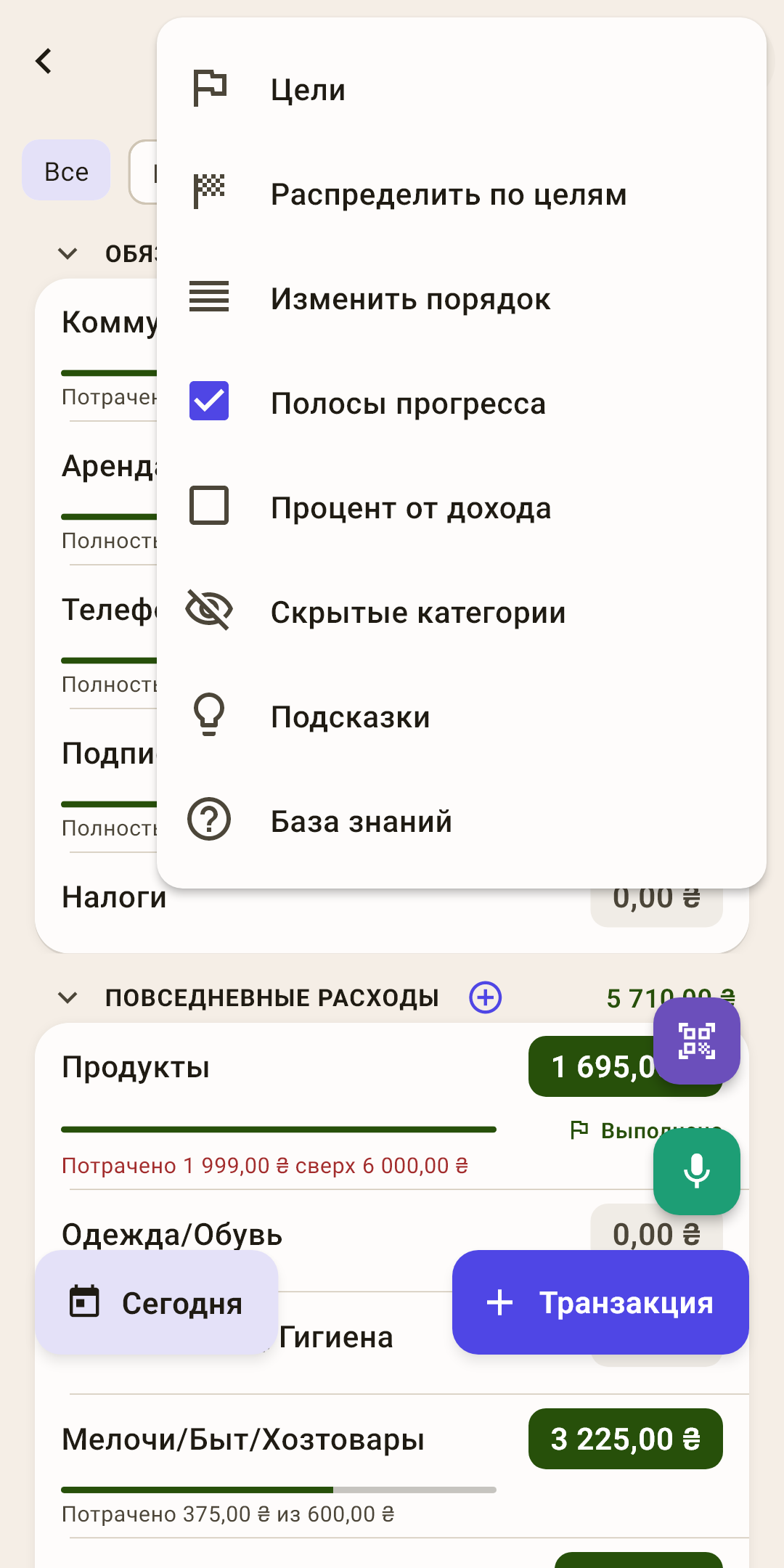
Цели
Все цели бюджета на одном экране. Подробно — в статье «Цели».
Как это работает
Видно, какие конверты на верном пути, а каким не хватает. Нажмите на цель, чтобы её изменить.
Распределить по целям
Доложить каждому конверту столько, сколько не хватает до цели. Подробно — в статье «Цели».
Как это работает
Приложение возьмёт деньги из «не распределено» и раздаст их конвертам с целями — каждому ровно недостающее. Сначала покажет план: что и куда, — и только после вашего «да» разложит.
Если все цели месяца уже выполнены, покажет, сколько лежит у каждой, — чтобы было видно, почему раздавать нечего.
Изменить порядок
Переставить конверты и группы.
Как это работает
У строк появятся ручки — тяните за них. Самые частые конверты удобно держать наверху. Закончили — тот же пункт меню называется «Завершить сортировку».
Полосы прогресса
Показывать полосу и строку «Потрачено … из …» под каждым конвертом.
Как это работает
Выключите, если хочется короткого списка: останутся только названия и суммы. У конвертов с целью полоса остаётся всегда — она показывает цель.
Сразу после установки: включены.
Подсказки
Все подсказки этого экрана в одном месте.
База знаний
Эта статья на сайте: откроется в браузере, на языке приложения.
Что можно сделать со строкой
Кнопок «изменить» и «удалить» в строке нет. Вместо них строку конверта сдвигают пальцем в сторону — до кнопки, которая появится из-под неё. Первая строка списка один раз сама покажет, как это выглядит.
| Что сделать | Что получится |
|---|---|
| Нажать на строку | Экран категории: траты этого конверта за месяц и тенденции. |
| Нажать на сумму | Отложить деньги в конверт, а на красную — закрыть минус. Шаги — в пункте «Сумма справа» выше. |
| Сдвинуть влево | Справа появится кнопка «Изменить». Нажмите — откроется «Изменить категорию»: новое название и поле «Группа». Выберите в нём другую группу — и конверт переедет туда, вместе со всеми деньгами и историей. |
| Сдвинуть вправо | Слева появится красная кнопка «Удалить». Пустой конверт, без единой траты, удалится после вопроса «Удалить категорию?». Если траты были, приложение скажет «Удалить нельзя — есть транзакции» и предложит «Скрыть»: конверт пропадёт из списка, а история останется. Вернуть скрытый — меню «⋮» → «Скрытые категории». |
| Нажать и держать группу | Меню группы: переименовать, добавить категорию или новую группу, удалить группу. |
Конверты группы «Платежи по картам» не сдвигаются: ими управляет сама кредитка, и деньги в них откладываются автоматически.