
Навіщо цей екран
Уявіть стос конвертів із написами «Продукти», «Оренда», «Комуналка». У день зарплати ви розкладаєте по них гроші. Витрачаєте — дістаєте з потрібного конверта. Конверт порожній — на це цього місяця грошей більше немає, хіба що перекласти з іншого.
Екран «Бюджет» — це і є стос конвертів. Кожен рядок — конверт (у застосунку він називається категорією), сума праворуч — скільки в ньому зараз лежить. Головне правило одне: розподіліть усі гроші по конвертах, поки вгорі не з’явиться «Усе розподілено».
Розкласти зарплату
Надійшли гроші — вгорі з’явилося «не розподілено». Розкладіть їх по конвертах.
Перевірити перед покупкою
«Чи вистачить на нові кросівки?» — подивіться суму в конверті «Одяг».
Покрити червоне
Витратили більше, ніж відклали, — перекладіть гроші з іншого конверта.
Що де на екрані
Натисніть будь-який знімок — він відкриється на весь екран.
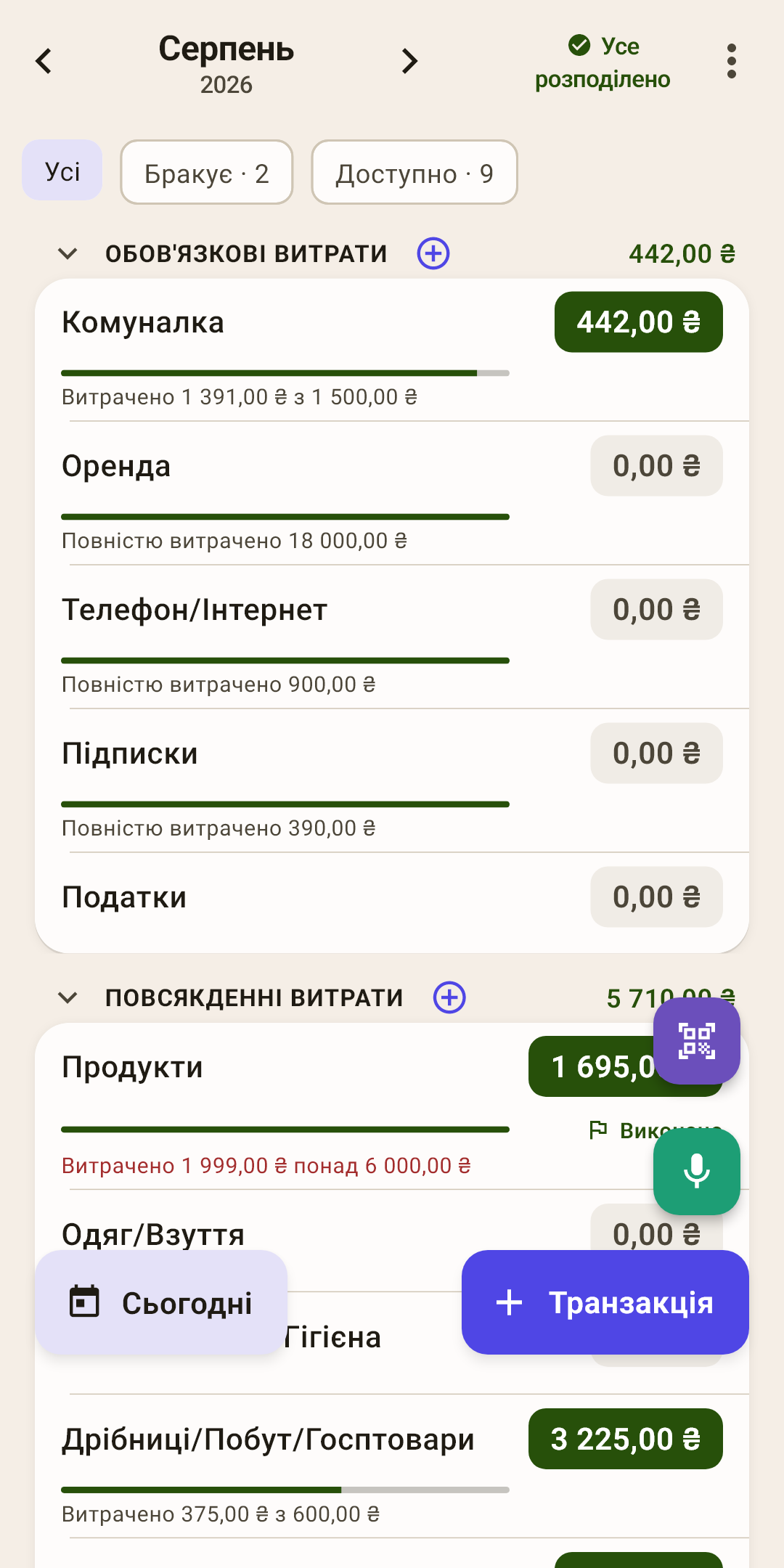
Місяць — на який місяць ви зараз розподіляєте гроші.
Як це працює
Стрілки «‹» і «›» гортають місяці. Натисніть назву — відкриється вибір місяця, щоб не гортати по одному.
Уперед можна гортати без обмежень — і це корисно: у вересні вже можна відкласти на грудневі подарунки. У кожного місяця свої конверти, а те, що в конверті залишилося, переходить у наступний місяць саме.
«Не розподілено» — гроші, які ще не лежать у жодному конверті. Найважливіше число на екрані.
Як це працює
Надійшла зарплата — вона потрапляє сюди. Ваше завдання — розкласти її по конвертах, поки тут не стане нуль. Цей елемент має три стани:
число на кольоровій плашці — гроші чекають на завдання. Натисніть плашку — відкриється авторозподіл: застосунок запропонує розкласти гроші як минулого місяця, за середніми витратами, за цілями або за вашими відсотками;
«✓ Усе розподілено» — мети досягнуто: кожна гривня має своє призначення. Як на знімку;
червоне «розподілено забагато» — ви розклали по конвертах більше, ніж маєте. Натисніть — і заберіть зайве з конвертів.
Меню «⋮» — цілі, порядок, вигляд рядків. Розбір кожного пункту — нижче.
Чипи-фільтри — показати лише конверти, які потребують уваги.
Як це працює
«Перевитрата» — конверти в мінусі. «Бракує» — конверти, куди ще не доклали достатньо для цілі місяця. «Доступно» — ті, де є гроші. Число на чипі — кількість таких конвертів; на знімку два чекають грошей до цілі, у дев’яти гроші є.
Чипа з нулем немає: якщо перевитрат немає, «Перевитрата» просто не з’явиться. Натисніть «Усі», щоб повернути весь список.
Група — полиця зі схожими конвертами.
Як це працює
«Обов'язкові витрати», «Повсякденні»… Праворуч — скільки всього лежить у конвертах цієї групи. Натисніть назву — група згорнеться, щоб не заважала. Натисніть і потримайте — меню: перейменувати, додати категорію чи нову групу, видалити.
Увімкніть у меню «⋮» «Відсоток від доходу» — і під сумою групи з’явиться, скільки відсотків доходу місяця ви відклали в усі її конверти разом. Одразу видно, що «Обов’язкові» забирають, скажімо, половину зарплати, а на «Повсякденні» залишається третина. Відсоток рахується за всіма конвертами групи, навіть якщо групу згорнуто або частину конвертів приховано фільтром.
⊕ поруч із групою — новий конверт у цій групі.
Категорія — один конверт.
Як це працює
Натисніть рядок — відкриється екран категорії: усі витрати із цього конверта за місяць і тенденції за минулі місяці.
Рядок можна зсунути пальцем ліворуч або праворуч — перейменувати, перенести до іншої групи чи видалити. Як саме — у розділі «Що можна зробити з рядком».
Сума праворуч — скільки зараз лежить у конверті. Її колір — головна підказка екрана.
Як це працює
Зелена — гроші є, можна витрачати.
Сіра 0,00 — конверт порожній. Для оренди, яку вже сплачено, це нормально.
Червона, з іконкою гаманця — витратили більше, ніж було. Цей мінус зменшить гроші наступного місяця.
Жовта, з іконкою картки — теж мінус, але ви платили кредиткою: зріс борг за карткою, а гроші бюджету не зачеплено.
Як відкласти гроші в конверт
Натисніть суму праворуч.
Відкриється вікно з клавіатурою. У ньому не залишок, а сума, яку ви вже відклали в цей конверт цього місяця.
Наберіть нову суму — перша ж цифра замінить стару. Хочете додати до попередньої — натисніть «+», наберіть 500 і «=».
Конверт має ціль? Натисніть «До цілі: …» — потрібна сума підставиться сама.
Натисніть «Виконати».
Гроші беруться з «не розподілено» вгорі — ця сума зменшиться рівно на стільки ж.
Як покрити червоний мінус
Натисніть червону суму.
Відкриється панель «Перевитрата: Продукти» з двома пунктами. «Змінити бюджет» — відкрити клавіатуру суми цього конверта й докласти в нього з «не розподілено». «Покрити з іншої категорії» — перекласти гроші з інших конвертів; далі — про нього.
Натисніть «Покрити з іншої категорії». Зверху — «Потрібно покрити: 500 ₴», нижче — «Звідки взяти гроші»: першим рядком «Не розподілено», далі всі конверти, де є гроші, із залишком кожного.
Біля кожного рядка — кнопка «Взяти …»: застосунок уже порахував, скільки можна взяти звідси. Натисніть її біля того конверта, із якого не шкода взяти гроші. Наприклад, біля «Розваг».
Відкриється клавіатура із цією сумою. Згодні — натисніть «Взяти …». Хочете взяти менше — наберіть свою суму.
Одного конверта не вистачило — візьміть решту з наступного. Коли мінус покрито, на панелі з’явиться «Перевитрату покрито!».
Смуга — скільки вже витрачено з відкладеного.
Як це працює
У «Комуналки» на знімку смуга майже до кінця: з відкладеного на місяць майже все витрачено. Перейшли за межу — смуга стає червоною.
Якщо конверт має ціль, смуга показує вже не витрати, а те, наскільки ціль виконано. Смуги можна вимкнути в меню «⋮».
У поточному місяці на смузі витрат є тонка вертикальна риска — сьогоднішній день: яка частина місяця вже минула. Заливка пішла далі риски — ви витрачаєте швидше, ніж іде місяць, і до кінця місяця конверта може не вистачити. На смузі цілі такої риски немає.
«Витрачено … з …» — витрати цього місяця порівняно з тим, що ви відклали цього місяця.
Як це працює
«Витрачено 1 391 з 1 500» у «Комуналки»: відклали 1 500, витратили 1 391. А чому праворуч 442, а не 109? Тому що в конверті лежали ще гроші з минулих місяців — залишок переходить разом із конвертом.
Із тієї самої причини у «Продуктів» рядок червоний — «витрачено 1 999 понад 6 000», — а сума праворуч зелена: план місяця перевищили, але запас із минулих місяців покрив перевитрату. Конверт у плюсі, усе гаразд.
Прапорець цілі — «Виконано» або «ще …».
Як це працює
Ціль визначає, скільки має бути в конверті: «6 000 на продукти щомісяця» або «20 000 на відпустку до липня». Прапорець під сумою показує, чи виконано ціль цього місяця, а якщо ні — скільки ще докласти. Ціль задається на екрані категорії.
«Сьогодні» — повернутися до поточного місяця. З’являється, коли ви перейшли до іншого.
Нова витрата — ті самі три кнопки, що на екрані «Транзакції». Докладніше у статті «Транзакції»
Меню «⋮»
Цілі, порядок конвертів і те, що показувати в рядках.
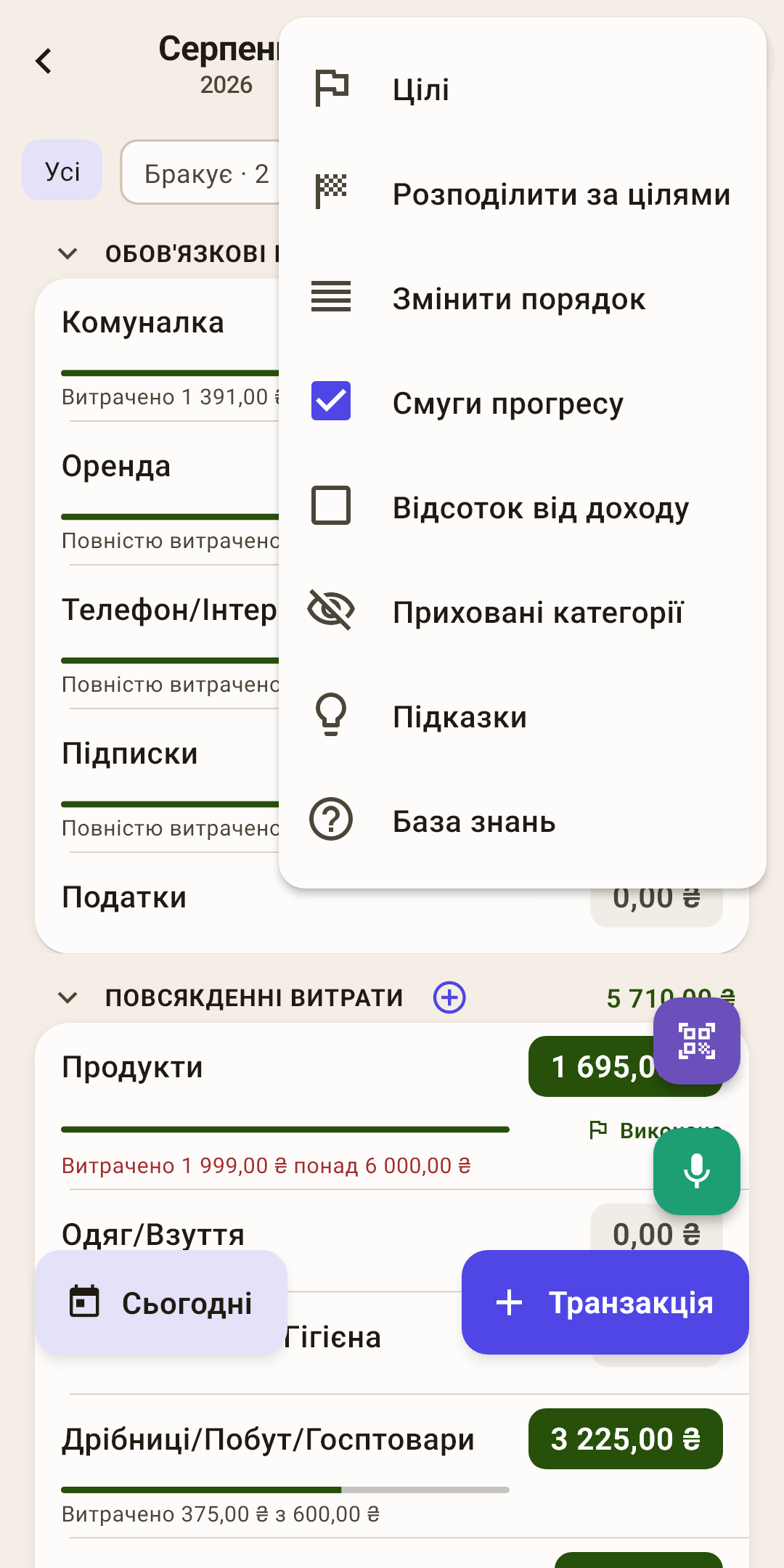
Цілі
Усі цілі бюджету на одному екрані. Докладно — у статті «Цілі».
Як це працює
Видно, які конверти на правильному шляху, а яким бракує грошей. Натисніть ціль, щоб змінити її.
Розподілити за цілями
Докласти до кожного конверта стільки, скільки бракує до цілі. Докладно — у статті «Цілі».
Як це працює
Застосунок візьме гроші з «не розподілено» й розкладе їх по конвертах із цілями — у кожен рівно стільки, скільки бракує. Спершу покаже план: що й куди, — і лише після вашої згоди розподілить.
Якщо всі цілі місяця вже виконано, покаже, скільки лежить у кожному конверті, — щоб було видно, чому розподіляти нічого.
Змінити порядок
Переставити конверти та групи.
Як це працює
Біля рядків з’являться ручки — тягніть за них. Конверти, якими користуєтеся найчастіше, зручно тримати вгорі. Закінчили — той самий пункт меню тепер називається «Завершити сортування».
Смуги прогресу
Показувати смугу й рядок «Витрачено … з …» під кожним конвертом.
Як це працює
Вимкніть, якщо хочеться короткого списку: залишаться лише назви й суми. У конвертів із ціллю смуга залишається завжди — вона показує ціль.
Одразу після встановлення: увімкнені.
Підказки
Усі підказки цього екрана в одному місці.
База знань
Ця стаття на сайті: відкриється в браузері мовою застосунку.
Що можна зробити з рядком
Кнопок «змінити» й «видалити» в рядку немає. Натомість рядок конверта зсувають пальцем убік — до кнопки, яка з’явиться з-під нього. Перший рядок списку один раз сам покаже, як це виглядає.
| Що зробити | Що отримаєте |
|---|---|
| Натиснути рядок | Екран категорії: витрати цього конверта за місяць і тенденції. |
| Натиснути суму | Відкласти гроші в конверт, а якщо сума червона — покрити мінус. Кроки — у пункті «Сума праворуч» вище. |
| Зсунути ліворуч | Праворуч з’явиться кнопка «Змінити». Натисніть — відкриється «Змінити категорію»: нова назва й поле «Група». Виберіть у ньому іншу групу — і конверт переміститься туди разом з усіма грошима та історією. |
| Зсунути праворуч | Ліворуч з’явиться червона кнопка «Видалити». Порожній конверт, без жодної витрати, буде видалено після запитання «Видалити категорію?». Якщо витрати були, застосунок повідомить «Видалити не можна — є транзакції» і запропонує «Приховати»: конверт зникне зі списку, а історія залишиться. Повернути прихований — меню «⋮» → «Приховані категорії». |
| Натиснути й потримати групу | Меню групи: перейменувати, додати категорію чи нову групу, видалити групу. |
Конверти групи «Платежі за картками» не зсуваються: ними керує сама кредитка, і гроші в них відкладаються автоматично.